Mac Esquentando e Consumindo Bateria Após o macOS 26.6? Veja o Motivo

Mac esquentando, com ventoinhas barulhentas e bateria acabando depois de atualizar para o macOS 26.6? Ele está reconstruindo o índice do Spotlight. Veja como identificar isso e quando se preocupar.
Você instalou o macOS 26.6, reiniciou e, em menos de uma hora, seu Mac estava mais quente do que esteve em meses. As ventoinhas são audíveis enquanto você não faz nada além de ler e-mails. A porcentagem da bateria cai em um ritmo que você não via desde que a máquina era nova. Nada do que você abriu explica isso, e nada do que você encerra resolve.
Quase certamente, seu Mac está reconstruindo o índice do Spotlight. A própria nota de versão da Apple para o macOS 26.6 diz que a atualização "otimiza o Spotlight para o lançamento do macOS 27" — essa é a formulação da empresa, e é a frase mais importante de todo este artigo. Otimizar o Spotlight significa mexer no índice. Mexer no índice significa percorrer todo o sistema de arquivos, reabrir documentos para extrair texto pesquisável, reanalisar sua biblioteca do Photos e gravar tudo isso de volta no disco. Esse trabalho depende de CPU e de disco, roda em segundo plano quer você tenha pedido ou não, e produz exatamente os sintomas que você está vendo: calor, ruído de ventoinha e um consumo de bateria que parece absurdamente desproporcional ao que você está realmente fazendo.
A parte frustrante é que o macOS quase não dá visibilidade sobre isso. Não há barra de progresso, nem notificação, nem "indexação 43% concluída" em lugar algum dos Ajustes do Sistema. Então um processo em segundo plano completamente normal, que se resolve sozinho, fica idêntico a um Mac quebrado. Este guia fecha essa lacuna. Vamos explicar o que mudou no 26.6 e o que é confirmado pela Apple versus interpretação da imprensa, detalhar exatamente por que a indexação custa tanto, orientar você a confirmar isso no seu Mac pelo nome do processo, dizer quanto tempo deve levar e o que faz demorar mais e — importante — dar uma lista específica e honesta de sinais que indicam que isso não é indexação normal e que você deve parar de esperar e começar a investigar. Também vamos cobrir como forçar uma reconstrução limpa da maneira certa, e por que fazer isso cedo demais piora o seu problema em vez de resolvê-lo.
Principais Conclusões
- A Apple confirmou a causa, indiretamente. A nota de versão do macOS 26.6 afirma que a atualização otimiza o Spotlight para o lançamento do macOS 27. Reotimizar o Spotlight significa reindexar, e reindexar é caro. Calor e consumo de bateria nos primeiros dias após instalar o 26.6 são o efeito colateral previsível, não um defeito.
- Os processos que você deve procurar são
mds,mds_storesemdworker_shared. Se eles estiverem no topo da aba CPU do Activity Monitor, você tem sua resposta. Em Macs compatíveis com Apple Intelligence, relatos da comunidade também apontam paraphotoanalysisd,siriinferencedeintelligenceplatformd— trate esses nomes específicos como relatados, e não como documentados pela Apple. - Dê a ele de 24 a 48 horas de execução real antes de intervir. Relatos da comunidade situam a fase de CPU pesada nessa faixa, estabilizando em poucos dias. Esse relógio só corre enquanto o Mac está acordado e ligado, então um laptop que dorme toda noite estica dois dias de trabalho ao longo de uma semana.
- Não reconstrua o índice ainda.
sudo mdutil -E /e o truque de adicionar e remover na Privacidade do Spotlight fazem a mesma coisa: descartam todo o trabalho já concluído e começam do zero. Executar qualquer um deles cedo demais garante mais calor, não menos. - Saiba a diferença entre lento e travado. A indexação normal vai diminuindo e responde ao tempo ocioso. Um índice genuinamente travado fica cravado no mesmo nível de CPU por dias sem nenhuma queda, retorna um erro do
mdutil, ou deixa o Spotlight sem devolver absolutamente nada depois de uma semana. Esse caso é real e merece uma solução real.
O Que o macOS 26.6 Realmente Mudou no Spotlight
A única frase que a Apple escreveu
O macOS Tahoe 26.6 (build 25G72) foi lançado em 27 de julho de 2026. Junto com o conteúdo de segurança de sempre, as notas de atualização da Apple incluem uma linha afirmando que a atualização otimiza o Spotlight para o lançamento do macOS 27.
É uma frase curta que carrega muito peso. A Apple normalmente não avisa quando uma versão pontual vai gastar dois dias da sua bateria reescrevendo um banco de dados. Mas, lida literalmente, "otimiza o Spotlight para o lançamento do macOS 27" significa que a versão atual do macOS está fazendo trabalho preparatório agora para que a próxima versão do macOS encontre tudo pronto quando chegar. O único trabalho preparatório significativo que se pode fazer por um sistema de busca é sobre o índice em si — seu formato, seu conteúdo, ou ambos.
Esse é um padrão que a Apple já usou antes. Em vez de fazer todo mundo engolir uma reindexação de vários dias no dia da atualização, quando a frustração é maior e a máquina já está ocupada migrando ajustes e rebaixando conteúdo do iCloud, uma versão pontual silenciosamente faz parte do trabalho com antecedência. O custo é deslocado de um momento em que você está prestando muita atenção para um momento em que você não está. É uma escolha de engenharia razoável, e é exatamente por isso que tanta gente está confusa agora: ninguém espera que uma atualização rotineira .6 deixe o laptop morno por dois dias.
O que a imprensa acrescentou por cima
A cobertura de veículos como 9to5Mac e TechTimes foi um passo além, relatando que esse trabalho de indexação está construindo o índice local que os novos recursos de Siri e Apple Intelligence do macOS 27 vão usar. O raciocínio é plausível: o macOS 27 "Golden Gate" torna o Spotlight e a Siri muito mais integrados, e um assistente conversacional capaz de responder perguntas sobre os seus próprios arquivos precisa de uma compreensão rica e pré-construída desses arquivos para responder instantaneamente.
Mas seja claro sobre a procedência. Essa conexão é interpretação da imprensa, não uma declaração da Apple. A Apple disse "otimiza o Spotlight". A Apple não disse "constrói um índice semântico para a Siri". O ângulo da Siri é uma inferência bem fundamentada a partir de informações públicas sobre o macOS 27, e pode muito bem estar correta, mas você deve segurá-la com menos firmeza do que a própria nota de versão. Vamos sinalizar isso toda vez que o assunto aparecer neste artigo, e você deve desconfiar de quem não fizer o mesmo.
Para contextualizar o cronograma do próprio macOS 27: ele está em beta público agora (o beta público 1 chegou em 13 de julho, o beta público 2 em 22 de julho, com o beta 4 para desenvolvedores em 20 de julho), e a previsão é que seja lançado no outono. Ele é exclusivo para Apple silicon — M1 ou mais recente. Se você está em um Mac Intel, o macOS 26.6 ainda está fazendo trabalho de Spotlight na sua máquina, mas o enquadramento de "preparando para a Siri do macOS 27" não se aplica a você, porque o macOS 27 simplesmente não vai rodar no seu Mac.
O que não mudou
Vale afirmar com clareza o que o macOS 26.6 não fez, para você descartar hipóteses. Ele não apagou seus arquivos, não redefiniu seus ajustes e não mudou o funcionamento dos seus apps. Seus dados estão intactos. Os resultados de busca do Spotlight podem ficar incompletos ou estranhamente ordenados enquanto o índice está sendo reescrito, e isso é temporário. Se o seu Mac está quente mas todo o resto se comporta normalmente, esse é o perfil de um trabalho de indexação, não de uma instalação corrompida.
Se você quiser o panorama completo de tudo que mudou no macOS 26.6 — incluindo as correções de segurança e as mudanças menores de comportamento — aquele artigo complementar cobre o lançamento por inteiro. Este aqui fica focado na questão do calor e da bateria.
Por Que a Indexação Custa Tanto
Se você nunca parou para pensar no que é de fato um índice de busca, o custo de CPU pode parecer absurdo. Você não está buscando nada. O Mac está ocioso. Por que ele está trabalhando tanto?
Porque construir um índice não é uma tarefa leve de contabilidade. São quatro trabalhos caros e separados empilhados uns sobre os outros, e o macOS os executa mais ou menos simultaneamente.
Trabalho um: percorrer o sistema de arquivos
A primeira coisa que um indexador precisa fazer é descobrir o que existe. Isso significa enumerar cada arquivo em cada volume indexado — não apenas a sua pasta Documentos, mas pacotes de aplicativos, caches, recursos de frameworks, downloads, simuladores do Xcode se você for desenvolvedor, imagens de disco de máquinas virtuais, diretórios node_modules e todo o resto que se acumulou. Um Mac em uso rotineiramente tem de centenas de milhares a vários milhões de arquivos.
Para cada um deles, o macOS precisa fazer um stat do arquivo: ler nome, tamanho, marcações de tempo, tipo e atributos estendidos. Individualmente, cada operação é trivial. Multiplicada por um milhão de arquivos, é uma tempestade contínua de pequenas leituras aleatórias, que é uma das coisas menos eficientes que se pode pedir a um dispositivo de armazenamento. Em um SSD interno rápido, isso é tolerável. Em um disco rígido externo, é brutal.
Trabalho dois: extrair metadados de dentro dos arquivos
Saber que um arquivo existe não basta para o Spotlight ser útil. Você quer buscar dentro dos documentos — encontrar o PDF que menciona o nome de um cliente, o arquivo do Pages com uma frase específica, o e-mail com um anexo do qual você mal se lembra.
Isso significa que o macOS precisa abrir o arquivo e interpretá-lo. É isso que os importadores do Spotlight fazem: plugins específicos por formato que abrem um PDF, um documento do Word, uma apresentação do Keynote, um arquivo de código-fonte ou uma imagem com texto embutido, e extraem conteúdo pesquisável. Interpretar arquivos é um trabalho genuinamente pesado para a CPU. Um PDF grande com páginas digitalizadas, uma apresentação do Keynote de 200 MB ou uma década de arquivos de e-mail custam ciclos reais de processador para ler e tokenizar.
É aqui que entram o mdworker e o mdworker_shared. O macOS gera vários processos de trabalho em paralelo para mastigar a fila, e é por isso que você pode ver vários deles ao mesmo tempo no Activity Monitor e por que a carga total de CPU pode ser alta mesmo que nenhum processo isolado pareça catastrófico.
Trabalho três: análise da biblioteca do Photos
O Photos executa sua própria passagem de análise, conduzida pelo photoanalysisd. Isso é separado da indexação em nível de arquivo e consideravelmente mais caro por item, porque não está lendo texto — está rodando aprendizado de máquina no próprio dispositivo sobre o conteúdo das imagens para dar suporte a reconhecimento facial, detecção de cenas e objetos, e ao comportamento de "buscar suas fotos pelo que há nelas".
Uma biblioteca do Photos com dezenas de milhares de imagens representa um volume enorme de trabalho de inferência. Se você tem uma biblioteca grande e um Mac com pouca margem térmica, o photoanalysisd sozinho pode responder pela maior parte do calor que você está sentindo. É também o trabalho com maior probabilidade de se estender por vários dias, porque o Photos deliberadamente o limita e prefere rodar quando o Mac está ocioso e ligado na tomada.
Trabalho quatro: a camada semântica local, em Macs compatíveis
Em Macs compatíveis com Apple Intelligence, relatos da comunidade e observações no Activity Monitor apontam para dois processos adicionais que aparecem nesse período: siriinferenced e intelligenceplatformd. O papel relatado é construir a compreensão semântica local que permite ao sistema responder perguntas em linguagem natural sobre o seu próprio conteúdo, em vez de apenas casar palavras-chave.
Esta é a parte menos documentada do quadro, então segure-a com leveza. A Apple não publicou um detalhamento do que esses daemons fazem durante uma passagem pós-atualização do 26.6. O que é observável é que as pessoas relatam vê-los consumindo CPU nessa janela, e que a presença deles se alinha com a interpretação da imprensa sobre a Siri do macOS 27. Se você os vir, eles são consistentes com a história. Se não os vir, isso não significa que algo está errado — muitos Macs simplesmente não vão executar essa carga de trabalho.
Junte os quatro trabalhos e você tem uma máquina sustentando CPU alta em vários núcleos por períodos prolongados. CPU sustentada significa calor. Calor significa ventoinhas. E, em um laptop, tudo isso sai da bateria. Nada aqui é um defeito. É apenas um trabalho caro que você não agendou e não consegue ver.
Como Confirmar Que É Realmente Isso Que Está Acontecendo no Seu Mac
Tudo acima é o caso geral. Agora vamos estabelecer se isso se aplica à sua máquina, porque "provavelmente é indexação" não é um diagnóstico — é um palpite até você verificar. Quatro checagens, em ordem de esforço.
Checagem 1: Activity Monitor, aba CPU, pelo nome do processo
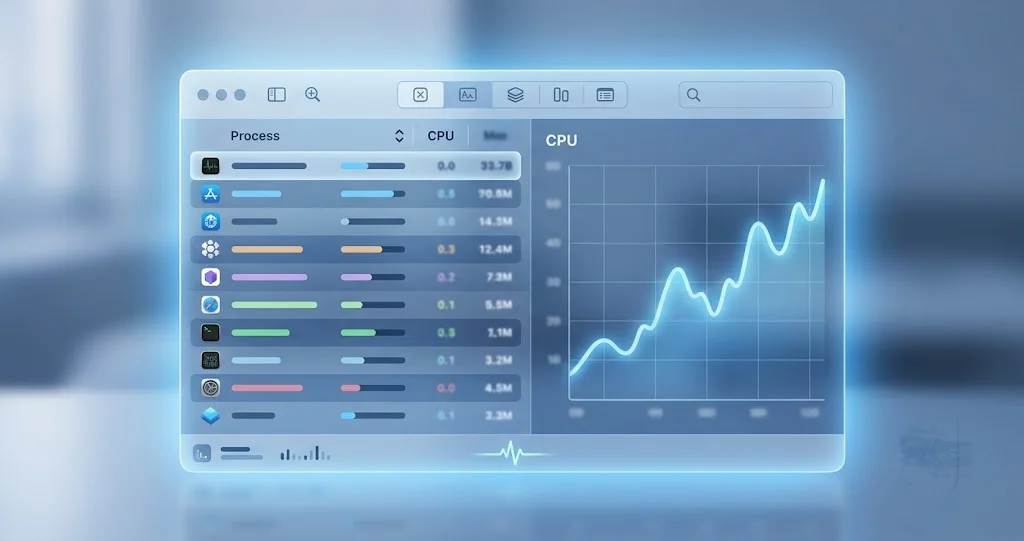
Abra o Activity Monitor (Aplicativos → Utilitários, ou pressione Command-Espaço e digite o nome — supondo que o Spotlight esteja colaborando). Clique na aba CPU e clique no cabeçalho da coluna % CPU para ordenar em ordem decrescente, de modo que os processos mais ocupados subam para o topo.
Agora leia os nomes. Você está procurando por:
mds— o servidor de metadados. É o coordenador. Normalmente ele mesmo não usa muita CPU; ele gerencia o trabalho e o distribui.mds_stores— o processo que grava no armazenamento do índice. Geralmente é o mais pesado dos processos do Spotlight e o indicador isolado mais claro de que a indexação está rodando ativamente.mdworker/mdworker_shared— os trabalhadores importadores fazendo a interpretação arquivo a arquivo descrita acima. Vários ao mesmo tempo é normal.photoanalysisd— análise da biblioteca do Photos. A presença dele significa que a passagem do Photos está rodando.siriinferenced/intelligenceplatformd— em Macs compatíveis com Apple Intelligence, relatados como parte dessa carga de trabalho. De novo: relatados, não documentados.
Se dois ou mais desses estiverem no topo da sua lista de CPU, você confirmou o diagnóstico. É assim que a indexação pós-atualização se parece por dentro.
Se, em vez disso, você vir um navegador, um app de mensagens, uma ferramenta de backup ou um aplicativo específico que você reconhece no topo, o seu calor não vem da indexação e você deve pular para a seção sobre outras causas. Essa é a informação mais valiosa que o Activity Monitor te dá, e leva quinze segundos.
Uma observação sobre a leitura dos números: em um Mac com vários núcleos, a % CPU pode ultrapassar 100% para um único processo, porque é medida por núcleo. Um processo mostrando 340% está usando cerca de três núcleos e meio de capacidade. Isso é normal para trabalho de indexação em paralelo e não é, por si só, alarmante.
Checagem 2: A aba Energia
Vá para a aba Energia. A coluna que interessa é o Impacto Energético, que é a estimativa composta do próprio macOS sobre quanto um processo está custando em termos de bateria — ela pesa a CPU, mas também os despertares e outros comportamentos relevantes para o consumo.
A aba Energia é mais útil que a aba CPU para a pergunta específica "o que está matando minha bateria", porque um processo pode estar moderadamente ocupado mas ser extremamente faminto por energia, ou ocupado em rajadas curtas que a média de % CPU dilui. Se os daemons de indexação dominarem o Impacto Energético, esse é o seu consumo, quantificado.
Já que você está aqui, dê uma olhada na coluna "Impedindo Repouso". Um processo impedindo o repouso durante a indexação é esperado — o macOS deliberadamente mantém parte do trabalho de indexação vivo em vez de deixar a máquina cochilar no meio do serviço.
Checagem 3: mdutil -s -a no Terminal
O Activity Monitor te diz o que está rodando. O mdutil te diz o que o próprio Spotlight acha que é o seu estado. Abra o Terminal (Aplicativos → Utilitários) e execute:
mdutil -s -aA flag -s significa "mostrar status" e -a significa "todos os volumes". Você vai receber um bloco por volume, cada um com um caminho seguido de uma linha de status. O que você quer ver é:
/System/Volumes/Data:
	Indexing enabled.
Indexing enabled. é a resposta saudável. Significa que o Spotlight está configurado para indexar aquele volume, o que é pré-requisito para qualquer parte disso funcionar.
Se você quiser apenas o volume de inicialização em vez de todos os discos montados, use:
mdutil -s /Dois modos de falha para ficar de olho. Se um volume reportar Indexing disabled. e você não desativou isso deliberadamente, o Spotlight nunca vai terminar, porque ele não está rodando. Reative com:
sudo mdutil -a -i onVocê vai receber uma solicitação da sua senha de administrador; os caracteres não vão aparecer conforme você digita, o que é normal.
Se, em vez disso, o mdutil retornar um erro em vez de um status limpo de ativado/desativado, anote o texto exato. Esse é um dos sinais genuínos de "não é normal" aos quais voltaremos.
Dependendo da sua configuração do macOS, o mdutil pode reportar informações limitadas para alguns volumes a menos que o Terminal tenha Acesso Total ao Disco (Ajustes do Sistema → Privacidade e Segurança → Acesso Total ao Disco). Se a saída parecer inesperadamente escassa, vale checar isso antes de concluir que algo está quebrado.
Checagem 4: A carga acompanha o tempo ocioso?
Esta é a checagem que a maioria das pessoas pula, e é a mais diagnóstica das quatro.
A indexação foi projetada para ser boa vizinha. Ela recua quando você está usando o Mac ativamente e acelera quando você não está. Então a assinatura de uma indexação saudável é inversa à sua atividade: deixe o Mac quieto na tomada e as ventoinhas ficam mais altas depois de alguns minutos; volte e comece a trabalhar e elas aliviam um pouco à medida que o sistema cede CPU para você.
Se o seu calor se comporta desse jeito, é trabalho de manutenção em segundo plano e está progredindo. Se, em vez disso, a carga é perfeitamente plana independentemente do que você faz — CPU idêntica às 3 da manhã com a tampa fechada e às 3 da tarde sob uso intenso — isso é mais consistente com algo travado em um laço do que com um trabalho em segundo plano ciente do agendador.
Você pode acompanhar isso sem manter o Activity Monitor aberto, usando o Terminal:
top -o cpuIsso ordena os processos em execução por uso de CPU e atualiza continuamente. Pressione q para sair. É uma forma mais leve de ficar de olho nas coisas do que deixar o Activity Monitor rodando, que ele próprio consome um pouco de CPU.
Uma nota sobre o que você não vai encontrar
Não existe porcentagem de progresso. Não existe previsão de término. O macOS não expõe isso, e nenhuma combinação de comandos vai conjurar uma. Algumas pessoas acompanham o crescimento do tamanho do índice no disco ao longo do tempo como uma aproximação grosseira do progresso, mas interpretar isso exige cuidado — o tamanho do índice não cresce de forma monotônica, porque o macOS compacta e reorganiza conforme avança.
Aceite a ausência de barra de progresso. É a parte genuinamente irritante desta situação, e fingir o contrário não ajuda. O que você pode fazer é estabelecer que os processos certos estão rodando, que o Spotlight reporta que a indexação está ativada e que a carga responde ao tempo ocioso — e então deixar o tempo fazer o resto.
Quanto Tempo Isso Deve Realmente Levar
Relatos da comunidade e a cobertura da imprensa convergem para um formato aproximado: picos de CPU por cerca de 24 a 48 horas após a atualização, e as coisas se acalmam em poucos dias sem nenhuma intervenção.
Enquadre isso corretamente. É uma faixa típica extraída do que as pessoas relatam, não uma garantia e não um número publicado pela Apple. O seu Mac pode terminar em seis horas ou ainda pode estar trabalhando no quarto dia. O número a guardar não são as horas exatas — é o formato: pesado no começo, diminuindo, concluído em poucos dias.
Mais importante, esse relógio só corre enquanto o seu Mac está acordado e fazendo o trabalho. Esta é a parte mais mal compreendida de toda a situação. Se você tem um MacBook que usa por três horas à noite e depois fecha, você está dando ao indexador três horas por dia. Dois dias de trabalho passam então a levar quase uma semana, e toda manhã você abre a tampa para uma máquina quente e conclui que nada está melhorando. Nada está errado — você só está alimentando o processo em porções muito pequenas.
O que faz demorar mais
- Tamanho da biblioteca. O maior fator isolado. Centenas de milhares de arquivos, uma biblioteca do Photos na casa das dezenas de milhares de imagens, ou anos de e-mail acumulado escalam o trabalho de forma mais ou menos linear.
- Armazenamento lento. Fusion Drives, SSDs SATA mais antigos e especialmente discos rígidos externos são drasticamente mais lentos nas pequenas leituras aleatórias das quais a indexação depende. Um disco externo cheio de trabalho arquivado pode dominar o serviço inteiro.
- Um disco quase cheio. A indexação precisa de espaço de trabalho para gravar e compactar o índice. Um disco com apenas alguns por cento livres vai se debater, ficar lento e, em casos ruins, falhar em concluir. Se o seu armazenamento está apertado, liberar espaço é uma intervenção legítima — e se o seu Mac é um dos muitos em que o culpado é uma categoria Dados do Sistema inchada, o nosso guia sobre por que o armazenamento de Dados do Sistema incha e não diminui mostra como recuperá-lo.
- Repouso. Como acima. Cada ciclo de repouso pausa o progresso, e parte do trabalho é refeita ao despertar.
- Carga concorrente. Se você também está rodando um primeiro backup do Time Machine pós-atualização, um redownload do iCloud e uma compilação do Xcode, tudo demora proporcionalmente mais.
- Limitação térmica. Em máquinas sem ventoinha ou muito finas, a carga sustentada leva à redução das frequências de clock, o que estende o serviço, o que estende o calor. Melhorar a ventilação genuinamente encurta a duração total.
- Discos externos. Cada volume externo montado e indexado é trabalho adicional. Desmontar discos que você não precisa no momento é uma das poucas coisas que aceleram isso de forma significativa.
O Que Fazer Enquanto Roda
A resposta honesta para "o que devo fazer" é, na maior parte, "deixe terminar". Mas há um punhado de escolhas que genuinamente ajudam, e algumas que genuinamente atrapalham.
Ligue na tomada. Esta é a ação de maior valor. Na energia elétrica, o macOS fica muito mais disposto a rodar a manutenção em segundo plano de forma agressiva, e você para de assistir à porcentagem da bateria caindo, o que remove a maior parte da ansiedade. Indexar na bateria é mais lento e mais visível — a pior combinação.
Mantenha o Mac acordado, com a tampa aberta. Fechar a tampa de um MacBook pausa boa parte do trabalho e prende o calor contra a tela. Deixá-lo aberto sobre uma superfície dura e plana — não uma cama, não a almofada do sofá, não o seu colo — permite que o chassi dissipe calor e que o serviço rode. Se você quiser deixá-lo trabalhando durante a noite, Ajustes do Sistema → Tela Bloqueada permite estender os tempos de repouso da tela e de bloqueio, e Economia de Energia (ou Bateria → Opções em portáteis) tem o ajuste para impedir o repouso quando a tela está desligada e a máquina está na tomada.
Fique no Wi-Fi. Parte do que roda nessa janela não é puramente local — o Photos e o iCloud podem precisar sincronizar ou rebaixar conteúdo antes que ele possa ser analisado. Ficar conectado deixa isso terminar em vez de travar e tentar de novo.
Desmonte discos externos de que você não precisa agora. Cada volume indexado conectado adiciona trabalho. Ejetar o disco de arquivo que você acessa uma vez por mês o remove da fila por completo.
Não force o encerramento dos daemons. Matar mds, mds_stores ou mdworker_shared pelo Activity Monitor não conquista nada de útil. O macOS os relança em segundos, e você pode ter descartado trabalho em andamento, o que significa que os mesmos ciclos de CPU serão gastos de novo. Parece assumir o controle. É o oposto.
Não reconstrua o índice ainda. Vamos cobrir como fazer isso, e existe um caso real para isso, mas não é agora. Detalhes na seção depois da próxima.
Não instale um limpador ou "otimizador" de terceiros. Nada nesta situação é resolvido por software adicional, e acrescentar uma ferramenta que varre todo o seu sistema de arquivos enquanto o seu Mac já está varrendo todo o seu sistema de arquivos piora o calor, não melhora.
Reduza temporariamente suas expectativas quanto ao Spotlight. Enquanto o índice está sendo reescrito, as buscas podem devolver resultados incompletos ou estranhamente ordenados. Isso se resolve sozinho. Se o comportamento da busca do Spotlight é o que mais está te incomodando, nosso guia completo do Spotlight no macOS Tahoe cobre como o sistema de busca é estruturado e do que cada parte é responsável.

Quando Não É Normal
É aqui que precisamos ter cuidado, porque a versão tranquilizadora deste artigo — "relaxe, é só indexação" — só é útil se for verdade para você. Algumas pessoas lendo isto têm um índice genuinamente travado ou um problema não relacionado, e dizer a elas para esperar é dizer a elas para desperdiçar uma semana.
Trate os itens a seguir como sinais reais, não como paranoia:
A carga nunca diminui. Um índice saudável vai se acalmando. Se o uso de CPU do mds_stores é idêntico no dia um, no dia quatro e no dia sete, sem nenhuma tendência de queda, isso é um platô, não uma corrida. Platôs não se resolvem sozinhos.
O mdutil reporta um erro, não um status. Se o mdutil -s -a retorna uma mensagem de erro em vez de um Indexing enabled. ou Indexing disabled. limpo, o Spotlight está em um estado que ele não consegue descrever, e isso é uma falha legítima.
A indexação aparece como desativada e não permanece ativada. Se você roda sudo mdutil -a -i on, confirma que funcionou, e depois encontra tudo desativado de novo mais tarde, algo está ativamente desligando isso. Não é um problema de espera.
O Spotlight não retorna literalmente nada depois de uma semana completa de execução ligado na tomada e acordado. Resultados parciais durante a indexação são esperados. Zero resultados para arquivos comuns, uma semana depois, em uma máquina que ficou na tomada e acordada, não são.
O Mac está quente mas os daemons de indexação não são os maiores consumidores de CPU. Este é o grande sinal. Se o Activity Monitor mostra um navegador, um cliente de sincronização ou um app que você reconhece dominando a CPU, a indexação não é o seu problema, não importa o que o calendário diga sobre a atualização. Acredite no Activity Monitor, não na narrativa.
Kernel panics, reinicializações espontâneas ou desligamentos sob carga. A indexação não faz isso. Calor mais instabilidade sugere um problema de hardware ou firmware e justifica o Suporte da Apple, não paciência.
As ventoinhas rodam no máximo constantemente e o chassi está quente demais para tocar confortavelmente. Morno é esperado. Calor genuinamente alarmante, especialmente combinado com ventoinhas que nunca modulam, pode apontar para uma falha de ventoinha ou de sensor térmico — ou simplesmente para saídas de ar bloqueadas, que vale a pena checar primeiro.
Nada melhorou depois de uma reconstrução genuína e corretamente executada. Se você acabar fazendo a reconstrução descrita abaixo, der a ela todo o tempo necessário e chegar exatamente ao mesmo estado, o índice não é o problema.
Se você está em uma dessas situações, a próxima seção é para você. Se não está, a próxima seção é uma armadilha — por favor, continue esperando.
Como Forçar uma Reconstrução Limpa e Quanto Isso Custa
Entenda o custo primeiro
Existem duas maneiras de forçar o Spotlight a reconstruir um índice. Elas não são duas soluções diferentes — são a mesma operação com interfaces diferentes, e você não deve tentar uma depois da outra esperando um resultado diferente.
O que ambas fazem é apagar o índice existente e recomeçar do zero.
Releia isso no contexto do seu problema atual. Você está aqui porque o seu Mac está quente por estar construindo um índice. Uma reconstrução joga fora cada pedacinho de progresso feito até agora e faz com que ele construa tudo de novo. No curto prazo, o calor piora, não melhora — você está redefinindo um serviço que estava, digamos, 70% concluído de volta para 0%, e vai pagar por esses 70% uma segunda vez.
É por isso que todo conselho confiável sobre isso é "espere primeiro, reconstrua só se estiver genuinamente travado". Reconstruir no primeiro dia porque o seu Mac está morno é a coisa mais contraproducente que você pode fazer. Isso converte um problema de dois dias em um problema de quatro dias e te deixa convencido de que a solução não funcionou.
Reconstrua quando você tiver um motivo real — um platô, um erro do mdutil, ou uma semana de resultados de busca vazios. Não porque você está impaciente.
Prepare-se antes de executar
- Ligue na tomada. Uma reconstrução na bateria é má ideia por razões óbvias.
- Comece quando você não precisar do Mac. Antes de dormir, ou antes de um dia longe da mesa. Dê a ele tempo acordado ininterrupto na energia elétrica.
- Certifique-se de ter espaço livre em disco. O índice precisa ir para algum lugar.
- Aceite que a busca será inútil até terminar. Você está apagando o banco de dados contra o qual pesquisa. Não existe modo de crédito parcial.
Método A: Terminal
Abra o Terminal e execute:
sudo mdutil -E /-E significa apagar e reconstruir o índice do volume especificado. A / no final aponta para o seu volume de inicialização. Você receberá uma solicitação da sua senha de administrador.
Para checar quais volumes existem e seu status atual antes de se comprometer, execute mdutil -s -a primeiro. Em instalações APFS modernas, você normalmente verá seu volume de dados listado como /System/Volumes/Data, e pode apontar diretamente para ele se / não se comportar como esperado:
sudo mdutil -E /System/Volumes/DataDepois que o comando retornar, verifique se a indexação está ativada e rodando:
mdutil -s -aVocê quer Indexing enabled. Se disser desativado, ligue de novo com sudo mdutil -a -i on.
Depois, deixe quieto. Espere que as ventoinhas acelerem forte em minutos, e espere que esse estado persista por horas. Essa é a reconstrução que você pediu, funcionando exatamente como pretendido.
Método B: Privacidade de Busca nos Ajustes do Sistema
Se você prefere não usar o Terminal, o equivalente gráfico fica em Ajustes do Sistema → Siri e Spotlight (rotulado simplesmente como Spotlight em algumas configurações) → Privacidade de Busca.
Clique no botão + e adicione o seu disco de inicialização (ou o volume que você quer reconstruir) à lista de exclusão de privacidade. Espere um momento. Depois selecione-o na lista e clique em – para removê-lo de novo.
Adicionar o volume diz ao Spotlight para esquecê-lo e parar de indexá-lo. Removê-lo diz ao Spotlight para começar a indexá-lo do zero. O efeito líquido é uma reconstrução completa — exatamente o que sudo mdutil -E / faz.
Use a interface com a qual você se sentir confortável. Não use as duas. E se a primeira parecer não ter funcionado, executar a segunda não vai ajudar, porque é a operação idêntica; a explicação mais provável é que a reconstrução simplesmente ainda está rodando.
Para um passo a passo mais aprofundado do processo de reconstrução — incluindo os casos em que a busca está quebrada independentemente de qualquer atualização do sistema — veja nosso guia dedicado a reconstruir o índice do Spotlight quando a busca para de funcionar.
Outras Coisas Que Podem Ser as Verdadeiras Culpadas
Coincidência de tempo não é causalidade. O seu Mac esquentou depois que você atualizou, e a atualização de fato disparou a indexação — mas várias outras coisas também acontecem nos dias seguintes a uma atualização, e uma delas pode ser a verdadeira culpada. Descarte estas antes de concluir que a indexação é a história completa, especialmente se o Activity Monitor não mostrou os daemons de indexação no topo.
Sincronização inicial do Photos e do iCloud. Uma atualização pode fazer o Photos reverificar sua biblioteca ou rebaixar os originais, e o iCloud Drive reconciliar o estado dos arquivos. Ambos são pesados em rede e disco e podem rodar por muito tempo. No Photos, role até o fim da visualização da Biblioteca — o status de sincronização é reportado ali. Em Ajustes do Sistema → sua Conta Apple → iCloud, você consegue ver se o iCloud Drive está sincronizando ativamente. Esse trabalho frequentemente se sobrepõe à indexação, e é por isso que os primeiros dias após uma atualização parecem desproporcionalmente ocupados.
Um item de início de sessão ou agente em segundo plano que voltou. Atualizações às vezes reativam coisas que você havia desativado, e apps reinstalados registram novamente seus auxiliares. Confira Ajustes do Sistema → Geral → Itens de Início de Sessão e Extensões em busca de qualquer coisa que você não reconheça ou não tenha pretendido permitir. Um agente em segundo plano se comportando mal pode queimar CPU indefinidamente sem nenhuma relação com o Spotlight.
Um app descontrolado. Navegadores com centenas de abas, apps Electron abertos há semanas, chamadas de vídeo e clientes de sincronização produzem calor sustentado. Se a entrada no topo do Activity Monitor é um aplicativo em vez de um daemon do sistema, essa é a sua resposta. Encerre-o, observe a temperatura e confirme.
O primeiro backup do Time Machine pós-atualização. Depois de uma atualização grande, um grande volume de arquivos de sistema mudou, então o próximo backup é muito maior do que um incremental de rotina. Ele lê amplamente pelo disco e compete diretamente com o indexador. Confira o item do Time Machine na barra de menus — se ele estiver no meio de um backup, parte do seu calor pertence a ele. Deixe terminar em vez de cancelar; um backup cancelado só significa um backup grande mais tarde.
Pressão de memória causando swap. Se o seu Mac está com pouca RAM, o trabalho pesado em segundo plano o empurra para o swap em disco, o que acrescenta carga e calor próprios em cima do serviço original. A aba Memória do Activity Monitor mostra um gráfico de Pressão de Memória — amarelo ou vermelho sustentado significa que isso está contribuindo, e encerrar alguns apps famintos por memória vai tirar carga do disco além da RAM.
Uma bateria envelhecida. Esta é fácil de deixar passar porque não é nova — a atualização apenas a tornou visível. Carga de CPU sustentada puxa forte de uma bateria, e uma célula que perdeu capacidade ao longo dos anos mostra a idade de forma mais dramática exatamente sob esse tipo de carga. Confira Ajustes do Sistema → Bateria → Saúde da Bateria. Se aparecer Serviço Recomendado ou uma capacidade máxima notavelmente reduzida, parte do que você está vivendo como "o 26.6 destruiu minha autonomia" é uma bateria que já estava no limite encontrando uma carga de trabalho que a expôs.
Saídas de ar bloqueadas ou poeira acumulada. Nada glamouroso, mas real. Uma máquina que esteve bem por anos pode rodar quente sob carga sustentada simplesmente porque suas entradas de ar estão obstruídas. Antes de presumir uma causa de software, confirme que as saídas estão livres e que a máquina está sobre uma superfície dura.
Preparando para o macOS 27
Se a interpretação da imprensa estiver correta — e lembre-se, é interpretação — então o trabalho acontecendo no seu Mac agora é um investimento, e não um imposto. O índice sendo construído é a fundação que os recursos de Siri e Apple Intelligence do macOS 27 consultariam quando você fizesse uma pergunta em linguagem natural sobre o seu próprio conteúdo.
Esse enquadramento importa para uma decisão prática: deixe terminar antes de atualizar. Se você instalar o macOS 27 sobre um Mac que está no meio desse trabalho, você empilha a indexação e a migração próprias de uma grande atualização de sistema em cima de um serviço inacabado. Esperar até o seu Mac estar frio e silencioso de novo antes de instalar a atualização do macOS 27 — seja o beta agora ou a versão final no outono — é a maneira mais simples de evitar agravar o problema.
Algumas coisas que vale saber ao planejar:
- O macOS 27 é exclusivo para Apple silicon, M1 ou mais recente. Macs Intel permanecem no Tahoe. Se você está em uma máquina Intel, nada do enquadramento de preparação para o macOS 27 se aplica a você, embora a otimização do Spotlight no 26.6 ainda tenha rodado.
- O macOS 27 está atualmente em beta público e com lançamento previsto para o outono. Software beta na sua máquina principal é um compromisso real, não uma prévia.
- Se você já está rodando o beta do macOS 27 e vendo calor e consumo semelhantes, essa é uma situação diferente com um conjunto diferente de considerações — o beta faz sua própria reindexação, mais extensa, na atualização. Cobrimos esse caso separadamente em Reindexação do Spotlight no beta do macOS 27, que é especificamente sobre o beta e não sobre o 26.6. Não misture os dois conjuntos de conselhos; os prazos e o comportamento esperado não são os mesmos.
- Se você quiser entender o que a nova integração entre Siri e Spotlight deve entregar quando chegar, nosso passo a passo sobre as novas conversas com Siri e Spotlight no macOS 27 cobre o conjunto de recursos como está no beta.
Solução de Problemas Comuns
Problema: O Activity Monitor mostra o mds_stores com mais de 300% de CPU e eu quero matá-lo.
Solução: Não faça isso. Forçar o encerramento não interrompe o trabalho — o launchd reinicia o daemon em segundos, e qualquer progresso de indexação em andamento é descartado, o que significa que esse tempo de CPU será gasto de novo. Uso alto do mds_stores é a evidência mais clara disponível de que a indexação está progredindo normalmente. Ligue na tomada, mantenha o Mac acordado e deixe rodar. A única intervenção legítima é uma reconstrução deliberada, e apenas quando os critérios da seção "não é normal" forem atendidos.
Problema: Eu já rodei sudo mdutil -E / no primeiro dia e agora meu Mac está mais quente do que antes.
Solução: Esse é o resultado esperado, infelizmente. A reconstrução descartou todo o progresso que a passagem de indexação pós-atualização tinha feito e recomeçou do zero, então você está pagando por aquele trabalho uma segunda vez. Não há como desfazer isso e não há atalho de volta. Ligue na tomada, mantenha a tampa aberta, evite deixar a máquina dormir e dê a ela 24 a 48 horas claras de execução acordado. Não rode a reconstrução de novo — fazer isso uma segunda vez reinicia tudo uma segunda vez.
Problema: O mdutil -s -a diz Indexing disabled. no meu volume de inicialização.
Solução: O Spotlight não está rodando, então ele nunca vai terminar e a busca vai continuar quebrada indefinidamente. Reative com sudo mdutil -a -i on, digitando sua senha de administrador quando solicitado. Depois rode mdutil -s -a de novo e confirme que agora ele reporta Indexing enabled. Se voltar sozinho para desativado, algo está ativamente desligando isso — confira a Privacidade de Busca nos Ajustes do Sistema para ver se o volume está listado ali, e remova-o se estiver.
Problema: Meu MacBook está quente toda manhã e já faz uma semana sem melhora. Solução: Conte horas reais acordado e na tomada, não dias de calendário. Se você usa o Mac por algumas horas toda noite e o fecha depois, você deu ao indexador uma fração do tempo de execução que a estimativa de 24 a 48 horas pressupõe. Deixe-o na tomada, tampa aberta, sobre uma superfície dura, com o repouso impedido enquanto na energia elétrica, por um período noturno completo e ininterrupto. Se a CPU não tiver diminuído visivelmente depois disso, você entrou no território legítimo de reconstrução.
Problema: O Spotlight não retorna nenhum resultado e eu nem consigo abrir apps buscando.
Solução: Durante uma reconstrução ativa, isso é esperado, porque o banco de dados no qual você pesquisa está sendo repovoado. Abra apps pela pasta Aplicativos ou pelo Dock enquanto isso. Se persistir além de uma semana de execução genuína na tomada, confira o mdutil -s -a em busca de um erro ou de um estado desativado, depois faça uma reconstrução deliberada e deixe rodar durante a noite. Se a busca ainda estiver vazia depois disso, o problema não é o índice e você deve escalar para o Suporte da Apple.
Problema: O calor é real mas os daemons de indexação não estão nem perto do topo do Activity Monitor. Solução: Então a indexação não é a sua causa, independentemente do momento. Ordene a aba CPU por % CPU e identifique o real maior consumidor, depois confira a aba Energia para a maior entrada de Impacto Energético. Culpados comuns são navegadores com muitas abas, clientes de sincronização, o primeiro backup grande do Time Machine pós-atualização e itens de início de sessão reativados. Encerre o maior ofensor e observe se a temperatura cai em alguns minutos.
Perguntas Frequentes
O macOS 26.6 está causando um problema de bateria, ou minha bateria está falhando?
Ambos são possíveis, e é fácil confundir. A indexação pós-atualização genuinamente consome mais rápido, mas é temporária e vai diminuindo. Uma bateria com defeito não se recupera. Confira Ajustes do Sistema → Bateria → Saúde da Bateria: se aparecer Serviço Recomendado ou mostrar capacidade máxima notavelmente reduzida, a atualização revelou um problema existente em vez de criá-lo.
Quanto tempo a indexação pós-atualização realmente leva?
Relatos da comunidade apontam para CPU pesada por cerca de 24 a 48 horas, estabilizando em poucos dias. Essa é uma faixa típica, não uma garantia da Apple. Fundamentalmente, o relógio só avança enquanto o Mac está acordado e rodando. Um laptop usado algumas horas por noite estica dois dias de trabalho ao longo de quase uma semana.
Devo rodar sudo mdutil -E / para acelerar as coisas?
Não. Esse comando apaga o índice e reconstrói do zero, descartando todo o trabalho concluído. Ele piora o calor no curto prazo, não melhora. Reserve isso para um índice genuinamente travado — um que não mostra queda de CPU depois de dias de execução na tomada, um erro do mdutil, ou resultados de busca vazios depois de uma semana completa.
O truque da Privacidade do Spotlight é diferente da reconstrução pelo Terminal?
Não. Adicionar um volume em Ajustes do Sistema → Siri e Spotlight → Privacidade de Busca e depois removê-lo força exatamente a mesma reindexação completa que o sudo mdutil -E / realiza. São duas interfaces para uma única operação. Escolha a que preferir, execute uma vez, e não tente a outra esperando um resultado diferente.
A Apple está mesmo preparando meu Mac para a Siri do macOS 27?
A nota de versão da Apple diz que a atualização otimiza o Spotlight para o lançamento do macOS 27 — essa parte está confirmada. A afirmação específica de que isso constrói o índice por trás dos recursos de Siri e Apple Intelligence do macOS 27 vem da cobertura da imprensa, não da Apple. É uma inferência razoável dado o que se sabe sobre o macOS 27, mas trate isso como interpretação.
Posso parar a indexação completamente se eu nunca uso o Spotlight?
Você pode desativar a indexação com sudo mdutil -a -i off, mas é uma troca ruim. O Spotlight sustenta a abertura de apps, a busca no Mail e no Photos, as sugestões da Siri e a localização de arquivos em muitos apps — desativá-lo degrada tudo isso permanentemente para evitar alguns dias de calor. Esperar passar é quase sempre a melhor escolha.
Conclusão
Se o seu Mac esquentou e começou a queimar bateria logo depois que você instalou o macOS 26.6, a explicação esmagadoramente mais provável é que ele está reconstruindo o índice do Spotlight — e a Apple nos disse o motivo, em uma linha: a atualização otimiza o Spotlight para o lançamento do macOS 27. O ângulo da Siri que circulou na cobertura da imprensa é uma leitura plausível dessa linha, mas é interpretação, não uma declaração da Apple, e vale manter essas duas coisas separadas na sua cabeça.
Confirme em vez de presumir. Abra o Activity Monitor, ordene por % CPU e procure por mds, mds_stores e mdworker_shared, além do photoanalysisd se você tem uma biblioteca do Photos substancial. Confira a aba Energia para ver o que está de fato custando bateria. Rode mdutil -s -a e confirme que a indexação está ativada. Repare se a carga sobe quando você se afasta e alivia quando você trabalha — essa relação inversa é a assinatura de um trabalho em segundo plano saudável.
Depois faça a coisa entediante e eficaz: ligue na tomada, deixe a tampa aberta sobre uma superfície dura, impeça o repouso enquanto estiver na energia elétrica, desmonte discos externos de que você não precisa e deixe terminar. Dê a ele 24 a 48 horas reais de execução acordado, não dias de calendário. Resista à vontade de forçar o encerramento dos daemons ou de reconstruir o índice, porque ambos jogam progresso fora e prolongam exatamente o problema que você está tentando encerrar.
E se você cruzar para o território que genuinamente não é normal — nenhuma queda depois de dias na tomada, um erro do mdutil, indexação que não permanece ativada, ou uma semana de resultados de busca completamente vazios — então reconstrua deliberadamente, uma vez, durante a noite, na tomada, e dê a isso o tempo necessário. Se nada mudar, o índice nunca foi o problema, e é hora de olhar as outras causas acima ou entrar em contato com o Suporte da Apple.
A maioria das pessoas lendo isto não precisa fazer absolutamente nada além de ligar na tomada e esperar. Não é uma resposta satisfatória, mas é a correta. Seu Mac não está quebrado. Ele está ocupado.