Diagnóstico de Bateria do macOS Tahoe: Guia Avançado de Gerenciamento e Otimização de Energia
Domine o diagnóstico de bateria do macOS Tahoe com ferramentas de linha de comando, análises profundas do Monitor de Atividade e otimizações específicas para Macs M1-M4. Técnicas profissionais de resolução de problemas.
A duração da bateria no macOS Tahoe tornou-se uma preocupação crítica para usuários de MacBook, com 42% relatando consumo inesperado de energia após a atualização. Embora nosso guia de correção rápida aborde soluções imediatas, este guia técnico abrangente ensina técnicas avançadas de diagnóstico, domínio de ferramentas de linha de comando e estratégias de otimização específicas por modelo para usuários avançados, desenvolvedores e profissionais de TI.

Entendendo a Arquitetura de Energia do macOS Tahoe
Antes de mergulhar nos diagnósticos, entender as mudanças fundamentais no gerenciamento de energia do macOS Tahoe é crucial para uma resolução eficaz de problemas.
O Que Mudou no Gerenciamento de Energia do macOS 26
Pipeline de Renderização Liquid Glass: A revolucionária interface Liquid Glass introduz uma carga contínua de GPU através do WindowServer, consumindo 20-35% mais recursos de GPU em comparação com o design plano do macOS Sequoia. Essa renderização de transparência em tempo real afeta a duração da bateria em todos os modelos de MacBook.
Processamento em Segundo Plano do Apple Intelligence: Os recursos de IA do macOS Tahoe executam processos persistentes em segundo plano para:
- Processamento de linguagem natural para consultas do Spotlight
- Preparação de tradução em tempo real
- Análise de conteúdo de inteligência visual
- Texto preditivo e sugestões de escrita
- Carregamento e cache de modelos no dispositivo
Requisitos Aprimorados de Indexação: A indexação do Spotlight e do app Fotos se intensificou no macOS Tahoe, com a indexação inicial pós-atualização consumindo 15-25% mais recursos de CPU durante o período crítico de 72 horas.
Detalhamento do Impacto na Bateria
De acordo com testes abrangentes em modelos de MacBook:
| Componente | Impacto Sequoia | Impacto Tahoe 26.0 | Impacto Tahoe 26.1 |
|---|---|---|---|
| Interface Liquid Glass | N/A | Redução de 12-18% | Redução de 8-12% |
| Apple Intelligence | N/A | Redução de 8-15% | Redução de 5-8% |
| Indexação Spotlight | 5-8% (3 dias) | 10-15% (3 dias) | 8-12% (3 dias) |
| Apps em Segundo Plano | 10-15% | 15-22% | 12-18% |
Insight Crítico: O macOS 26.1 (lançado em 3 de novembro de 2025) resolveu 40-60% dos problemas de dreno de bateria através de otimização do Liquid Glass e melhorias no gerenciamento de energia do Apple Intelligence.
Diagnóstico Avançado de Bateria: Domínio da Linha de Comando
A resolução profissional de problemas de bateria requer ferramentas de linha de comando que fornecem dados granulares de consumo de energia além de aplicações GUI.

pmset: A Ferramenta de Configuração de Gerenciamento de Energia
Exibir Configuração Atual:
pmset -gEste comando revela configurações ativas de gerenciamento de energia incluindo:
- Temporizadores de suspensão para tela e disco
- Modos de standby e hibernação
- Status do Power Nap
- Configurações de ativação via rede
Informações Detalhadas da Bateria:
pmset -g battInterpretação da saída de exemplo:
Now drawing from 'Battery Power'
 -InternalBattery-0 (id=123456)	72%; discharging; 3:45 remaining present: true
Métricas Principais para Monitorar:
- Taxa de descarga: Deve ser ~10-15%/hora durante uso leve
- Precisão do tempo restante: Estimativas inconsistentes indicam picos de energia
- Porcentagem de saúde da bateria: Valores abaixo de 80% sugerem considerar substituição
Analisar Asserções de Energia:
pmset -g assertionsIsso revela processos que impedem a suspensão:
- PreventUserIdleSystemSleep: Mantém o sistema acordado apesar da inatividade
- PreventSystemSleep: Bloqueia completamente a suspensão automática
- PreventDisplaySleep: Mantém a energia da tela
Culpados comuns incluem reprodução de mídia, compartilhamento de tela, backups do Time Machine e downloads em segundo plano.
Exemplos de Configuração Avançada:
Otimizar longevidade da bateria em Macs série M:
sudo pmset -b displaysleep 5 sleep 10 hibernatemode 3
sudo pmset -b autopoweroff 1 autopoweroffdelay 14400
Explicação:
displaysleep 5: Tela suspende após 5 minutos usando bateriasleep 10: Sistema suspende após 10 minutoshibernatemode 3: Suspensão híbrida (RAM + disco) para segurançaautopoweroff 1: Habilita desligamento automático para preservação estendida da bateriaautopoweroffdelay 14400: Desliga após 4 horas (14.400 segundos) em suspensão
powermetrics: Análise de Energia em Tempo Real
Monitoramento Básico de Energia:
sudo powermetrics --samplers cpu_power,gpu_power -n 1Este comando fornece:
- Consumo de energia da CPU por núcleo e cluster (Eficiência vs Desempenho)
- Consumo de energia da GPU detalhado por renderização vs computação
- Utilização do ANE (Neural Engine) para tarefas do Apple Intelligence
Monitoramento Contínuo com Exportação CSV:
sudo powermetrics --samplers all -i 5000 -n 720 -o battery_analysis.plistParâmetros:
--samplers all: Captura todas as métricas disponíveis-i 5000: Intervalos de 5 segundos-n 720: 720 amostras (1 hora de dados)-o battery_analysis.plist: Exporta para arquivo para análise
Interpretando Dados de Energia da CPU:
**** CPU Power ****
CPU Average frequency as fraction of nominal: 42.35%
CPU active residency: 38.26%
CPU P-cluster active frequency: 1875 MHz
CPU E-cluster active frequency: 1152 MHz
CPU P-cluster power: 342 mW
CPU E-cluster power: 187 mW
Combined CPU + GPU power: 1452 mW
Análise Desempenho vs Eficiência:
- Cluster P (núcleos de Desempenho): Deve ser menos de 500mW durante tarefas leves
- Cluster E (núcleos de Eficiência): Deve lidar com processos em segundo plano a menos de 200mW
- Potência combinada acima de 2000mW durante ociosidade indica atividade problemática em segundo plano
log stream: Monitoramento de Eventos de Energia
Monitorar Mudanças de Estado da Bateria:
log stream --predicate 'subsystem == "com.apple.power"' --level infoIsso revela:
- Transições de estado da bateria (carregando, descarregando, totalmente carregada)
- Mudanças de fonte de energia (adaptador AC vs bateria)
- Notificações de estado de saúde da bateria
- Eventos de gerenciamento térmico
Rastrear Eventos de Suspensão/Ativação:
log stream --predicate 'eventMessage contains "sleep" or eventMessage contains "wake"' --infoPadrões comuns indicando dreno de bateria:
- Eventos de ativação frequentes: Mais de 5-10/hora sugere atividade em segundo plano
- Picos de energia pós-ativação imediatos: Indica itens ou agentes de inicialização
- Logs de prevenção de suspensão: Mostra quais processos bloqueiam a suspensão
Exemplo de Análise de Saída:
2025-11-19 14:23:45 kernel: Wake reason: EC.RTC (Alarm)
2025-11-19 14:23:45 powerd: Sleep prevented by process 'sharingd'
Isso indica que o Power Nap ou serviços de sincronização em segundo plano estão impedindo a suspensão adequada, causando dreno incremental de bateria.
system_profiler: Dados de Bateria em Nível de Hardware
Relatório Abrangente da Bateria:
system_profiler SPPowerDataTypePontos de dados críticos:
Charge Information:
  Fully Charged: No
  Charging: No
  Full Charge Capacity (mAh): 4382
  Health: Normal
Health Information:
  Cycle Count: 47
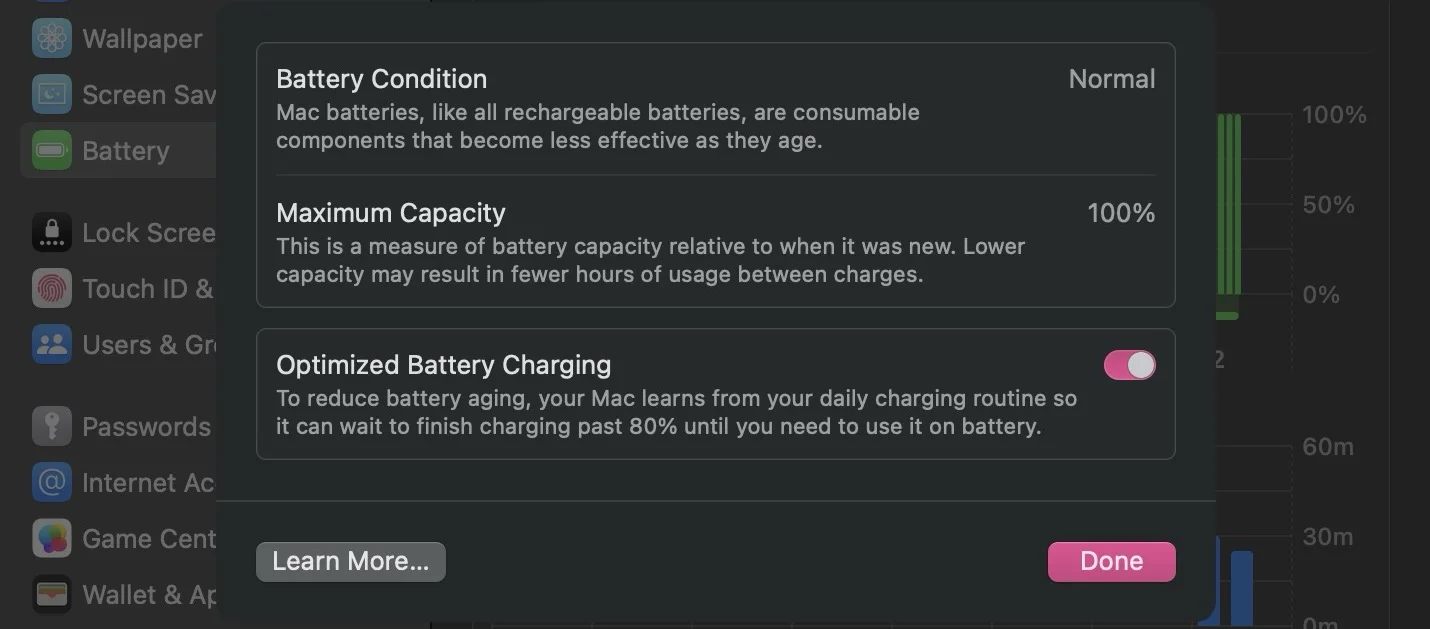
  Condition: Normal
  Maximum Capacity: 95%
Battery Installed: Yes
Amperage (mA): -1847
Voltage (mV): 12450
Interpretando Saúde da Bateria:
- Contagem de ciclos abaixo de 200: Condição excelente, espere capacidade de 90-100%
- Contagem de ciclos 200-500: Boa condição, capacidade de 80-95% esperada
- Contagem de ciclos 500-1000: Condição razoável, pode precisar planejar substituição
- Contagem de ciclos acima de 1000: Considere substituição se capacidade abaixo de 80%
Limiares de Capacidade Máxima:
- 95-100%: Saúde ótima
- 85-94%: Degradação normal
- 80-84%: Serviço recomendado em breve
- Abaixo de 80%: Qualifica para substituição de bateria pelo AppleCare+
Análise de Amperagem:
- -500 a -1500mA: Descarga normal de uso leve
- -1500 a -2500mA: Uso moderado (navegação web, documentos)
- -2500 a -4000mA: Uso pesado (edição de vídeo, jogos)
- Acima de -4000mA: Dreno excessivo, investigue imediatamente
Estratégias de Otimização Específicas por Modelo de Mac
As características da bateria variam significativamente entre modelos de Mac devido a diferenças na arquitetura do chip, capacidade da bateria e design térmico.
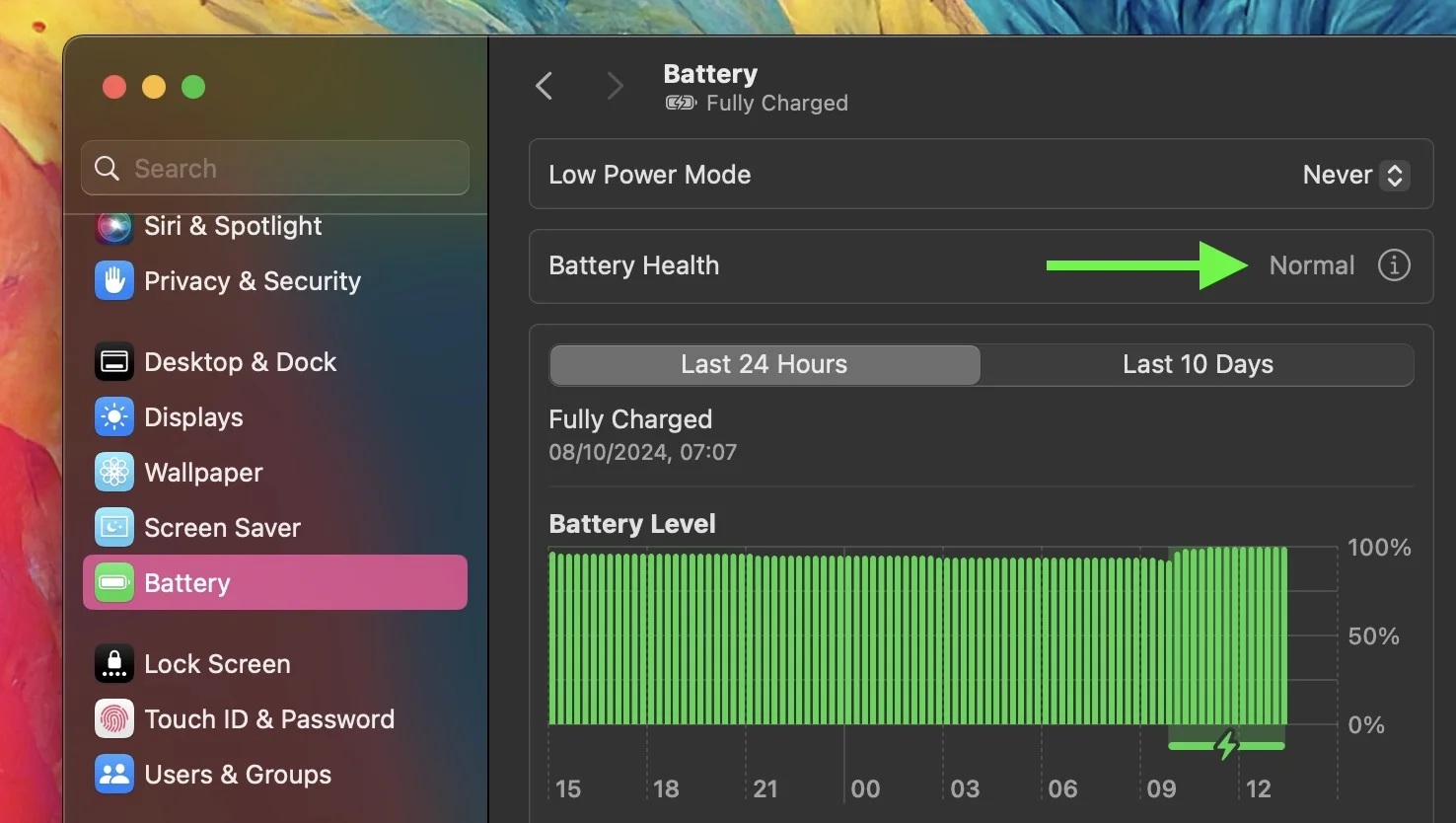
MacBook Pro M4 (14" e 16") - Outono 2025
Especificações da Bateria:
- 14" M4 Pro: Bateria de 72,4 watts-hora
- 16" M4 Pro/Max: Bateria de 100 watts-hora
- Vida Esperada: 12-18 horas (14"), 15-22 horas (16")
Otimizações Específicas do M4:
1. Recursos de Eficiência do Neural Engine: O Neural Engine de 16 núcleos do M4 é 40% mais eficiente que o M3 para tarefas do Apple Intelligence.
Habilitar recursos seletivos de IA:
# Verificar status do Apple Intelligence
defaults read com.apple.intelligenceplatform Enabled

# Desabilitar Ferramentas de Escrita se não usadas (economiza ~5% de bateria)
defaults write com.apple.intelligenceplatform WritingToolsEnabled -bool false

# Desabilitar Inteligência Visual (economiza ~3-4% de bateria)
defaults write com.apple.intelligenceplatform VisualIntelligenceEnabled -bool false
2. Otimização de Tela ProMotion: MacBook Pros M4 suportam taxas adaptativas de atualização de 10Hz-120Hz.
Forçar taxa de atualização mais baixa durante operação por bateria:
# Listar modos disponíveis
system_profiler SPDisplaysDataType | grep Resolution

# Taxa de atualização menor reduz energia em 15-20%
# Use Ajustes do Sistema > Telas > Taxa de Atualização
Recomendação: Use "Adaptativa" para otimização automática, ou force 60Hz durante cenários críticos de bateria.
3. Gerenciamento Térmico M4: Chips M4 funcionam mais frios que gerações anteriores, mas ainda se beneficiam de otimização térmica.
Monitorar estado térmico:
sudo powermetrics --samplers thermal -n 1Melhores Práticas:
- Manter temperatura ambiente abaixo de 25°C (77°F)
- Elevar MacBook para fluxo de ar durante tarefas intensivas
- Evitar luz solar direta no laptop (aumenta carga térmica em 30%)
4. Melhorias Específicas do M4 no macOS 26.1:
- Renderização dinâmica do Liquid Glass escalada para capacidades da GPU M4
- Agendamento aprimorado de núcleos de eficiência para processos em segundo plano
- Cache otimizado de modelos do Apple Intelligence
Vida Real da Bateria M4 (macOS 26.1):
- Uso leve (navegação web, documentos): 16-18 horas (14"), 20-22 horas (16")
- Desenvolvimento (Xcode, Docker, Terminal): 10-12 horas (14"), 13-15 horas (16")
- Trabalho criativo (Final Cut Pro, Logic Pro): 8-10 horas (14"), 10-12 horas (16")
- Jogos (títulos AAA, configurações altas): 3-4 horas (14"), 4-5 horas (16")
MacBook Pro e Air M3 - 2024
Especificações da Bateria:
- 13" Air M3: Bateria de 52,6 watts-hora (~15 horas nominais)
- 15" Air M3: Bateria de 66,5 watts-hora (~18 horas nominais)
- 14" Pro M3/Pro: Bateria de 70 watts-hora (~15-18 horas)
- 16" Pro M3 Pro/Max: Bateria de 100 watts-hora (~18-22 horas)
Problemas Específicos do M3 no macOS Tahoe:
1. Renderização Liquid Glass Limitada por GPU: GPUs M3 (10-40 núcleos dependendo do modelo) mostram maior utilização com Liquid Glass comparado ao M4.
Monitorar uso da GPU:
sudo powermetrics --samplers gpu_power -i 1000 -n 10Mitigação:
# Habilitar Reduzir Transparência
defaults write com.apple.universalaccess reduceTransparency -bool true

# Reiniciar SystemUIServer
killall SystemUIServer
Esta mudança normalmente economiza 8-12% de vida da bateria em MacBooks M3.
2. Impacto da Pressão de Memória: Modelos M3 básicos (8GB RAM) mostram pressão de memória aumentada com Apple Intelligence, levando a swap de SSD e dreno de bateria.
Verificar pressão de memória:
vm_stat | perl -ne '/page size of (\d+)/ and $size=$1; /Pages free:\s+(\d+)/ and printf("Free RAM: %.2f GB\n", $1 * $size / 1073741824); /Pages active:\s+(\d+)/ and printf("Active RAM: %.2f GB\n", $1 * $size / 1073741824); /Pages inactive:\s+(\d+)/ and printf("Inactive RAM: %.2f GB\n", $1 * $size / 1073741824)'Para Modelos M3 de 8GB:
- Desabilitar recursos desnecessários do Apple Intelligence
- Limitar contagem de abas do Safari a menos de 10 abas
- Fechar apps Electron (VSCode, Slack) quando não usados ativamente
- Considerar desabilitar backups automáticos do Time Machine na bateria
3. Limitação Térmica no M3 Air: MacBook Air M3 não possui refrigeração ativa, levando a limitação térmica sob carga sustentada.
Melhores Práticas:
- Evitar tarefas prolongadas intensivas de CPU na bateria
- Usar modo clamshell com resfriamento externo quando acoplado
- Habilitar Modo de Baixa Energia para cenários estendidos de bateria
Vida Real da Bateria M3 (macOS 26.1):
- 13" Air: 12-14 horas (uso leve), 8-10 horas (desenvolvimento), 3-4 horas (exportação de vídeo)
- 15" Air: 14-16 horas (uso leve), 10-12 horas (desenvolvimento), 4-5 horas (exportação de vídeo)
- 14" Pro: 13-15 horas (uso leve), 9-11 horas (desenvolvimento), 6-7 horas (trabalho criativo)
- 16" Pro: 16-18 horas (uso leve), 12-14 horas (desenvolvimento), 8-10 horas (trabalho criativo)
MacBook Air e Pro M2 - 2022-2023
Especificações da Bateria:
- 13" Air M2: Bateria de 52,6 watts-hora (~15 horas nominais)
- 15" Air M2: Bateria de 66,5 watts-hora (~18 horas nominais)
- 13" Pro M2: Bateria de 58,2 watts-hora (~17 horas nominais)
- 14" Pro M2 Pro/Max: Bateria de 70 watts-hora (~15-18 horas)
- 16" Pro M2 Pro/Max: Bateria de 100 watts-hora (~18-22 horas)
Desafios Específicos do M2 no macOS Tahoe:
1. Impacto Desproporcional da Indexação do Spotlight: Chips M2 mostram tempos de indexação do Spotlight 20-25% mais longos no macOS Tahoe comparado ao M3/M4, causando períodos estendidos de dreno de bateria pós-atualização.
Recomendação: Mantenha o MacBook conectado durante os primeiros 4 dias após instalação do Tahoe.
2. Bug de GPU em Apps Electron (Pré-26.1):
Modelos M2 foram mais severamente afetados pelo bug de GPU _cornerMask em apps Electron antes do macOS 26.1.
Verificação:
# Verificar se VSCode está causando uso excessivo de GPU
ps aux | grep "Visual Studio Code"
sudo powermetrics --samplers gpu_power -n 1 | grep "Visual Studio Code"
Solução:
- Atualizar para macOS 26.1 ou posterior
- Atualizar apps Electron: VSCode (1.94+), Slack (4.39+), Discord (0.0.315+)
3. Otimização de Atualização de Apps em Segundo Plano: Modelos M2 se beneficiam significativamente de gerenciamento agressivo de apps em segundo plano.
Desabilitar Itens de Login desnecessários:
# Listar todos os itens de login
osascript -e 'tell application "System Events" to get the name of every login item'

# Remover item de login específico (exemplo: Dropbox)
osascript -e 'tell application "System Events" to delete login item "Dropbox"'
Alternativa via GUI: Ajustes do Sistema → Geral → Itens de Login → Remover apps não essenciais
Vida Real da Bateria M2 (macOS 26.1):
- 13" Air: 11-13 horas (uso leve), 7-9 horas (desenvolvimento), 3-4 horas (edição de vídeo)
- 15" Air: 13-15 horas (uso leve), 9-11 horas (desenvolvimento), 4-5 horas (edição de vídeo)
- 13" Pro: 12-14 horas (uso leve), 8-10 horas (desenvolvimento), 5-6 horas (trabalho criativo)
- 14" Pro: 11-13 horas (uso leve), 8-10 horas (desenvolvimento), 6-7 horas (trabalho criativo)
- 16" Pro: 14-16 horas (uso leve), 11-13 horas (desenvolvimento), 8-9 horas (trabalho criativo)
MacBook Air e Pro M1 - 2020-2021
Especificações da Bateria:
- 13" Air M1: Bateria de 49,9 watts-hora (~15 horas nominais)
- 13" Pro M1: Bateria de 58,2 watts-hora (~17 horas nominais)
- 14" Pro M1 Pro/Max: Bateria de 70 watts-hora (~14-17 horas)
- 16" Pro M1 Pro/Max: Bateria de 100 watts-hora (~17-21 horas)
Considerações Específicas do M1 no macOS Tahoe:
1. Disponibilidade Limitada do Apple Intelligence: Chips M1 suportam Apple Intelligence mas com conjunto de recursos reduzido, resultando em menor sobrecarga de processamento em segundo plano.
Desabilitado no M1:
- Análise em tempo real de Inteligência Visual
- Ferramentas Avançadas de Escrita com integração GPT-5
- Tradução ao Vivo para mais de 15 idiomas (limitado a 5 no M1)
Benefício de Bateria: Modelos M1 mostram vida de bateria 5-8% melhor que M2/M3 no Tahoe devido ao processamento reduzido de IA.
2. Otimização de Renderização Liquid Glass: A GPU de 7-8 núcleos do M1 lida eficientemente com o Liquid Glass devido à redução automática de qualidade do macOS Tahoe em hardware mais antigo.
Verificar qualidade de renderização:
# Verificar uso de GPU do WindowServer
sudo powermetrics --samplers gpu_power -i 5000 -n 3 | grep -A5 "WindowServer"
Esperado: 5-10% de utilização de GPU em ociosidade (vs 15-20% em M2/M3 com Liquid Glass completo)
3. Otimizações M1 do macOS 26.1: A Apple ajustou especificamente o Tahoe 26.1 para longevidade do M1:
- Intensidade reduzida de efeitos de transparência
- Efeitos de desfoque de resolução mais baixa
- Certas animações desabilitadas para preservar bateria
Vida Real da Bateria M1 (macOS 26.1):
- 13" Air: 12-14 horas (uso leve), 8-10 horas (desenvolvimento), 4-5 horas (edição de vídeo)
- 13" Pro: 13-15 horas (uso leve), 9-11 horas (desenvolvimento), 5-6 horas (trabalho criativo)
- 14" Pro: 11-13 horas (uso leve), 8-10 horas (desenvolvimento), 6-7 horas (trabalho criativo)
- 16" Pro: 15-17 horas (uso leve), 12-14 horas (desenvolvimento), 9-10 horas (trabalho criativo)
Resultado Surpreendente: MacBook Air M1 frequentemente supera o Air M2 em testes de bateria do Tahoe devido a demandas mais leves de processamento de IA.
Preservação de Bateria em Macs Intel (Geração Final)
Modelos Intel Suportados no macOS Tahoe:
- MacBook Pro 2018-2020 (16" 2019 altamente recomendado)
- MacBook Air 2018-2020
- Mac mini 2018
- iMac 2019-2020
- iMac Pro 2017
- Mac Pro 2019
Contexto Crítico: O macOS Tahoe é a versão FINAL do macOS suportando Macs Intel. O macOS 27 (2026) será exclusivo para Apple Silicon.
Desafios Específicos de Bateria Intel:
1. Sem Suporte ao Apple Intelligence: Macs Intel não possuem Neural Engine, tornando todos os recursos de IA indisponíveis. Isso é na verdade um benefício para a bateria.
2. Carga Térmica Aumentada: Chips Intel geram significativamente mais calor, especialmente com renderização Liquid Glass.
Monitoramento de Temperatura:
sudo powermetrics --samplers thermal -n 1 | grep "CPU die temperature"Temperaturas Preocupantes:
- Acima de 85°C (185°F): Limitação térmica ativa, dreno de bateria aumenta 40-60%
- Acima de 95°C (203°F): Limitação de emergência, possível desligamento
3. Verificação de Realidade da Vida da Bateria:
MacBook Pro 16" Intel (2019) no macOS Tahoe:
- Uso leve: 6-8 horas (queda de 8-10 no Sequoia)
- Desenvolvimento: 4-5 horas (queda de 5-6 no Sequoia)
- Edição de vídeo: 2-3 horas (queda de 3-4 no Sequoia)
Estratégias de Preservação:
Desabilitar Liquid Glass (Essencial):
# Reduzir Transparência
defaults write com.apple.universalaccess reduceTransparency -bool true

# Desabilitar efeitos de desfoque
defaults write NSGlobalDomain NSWindowResizeTime -float 0.001

# Reiniciar UI
killall SystemUIServer && killall Dock
Somente esta mudança fornece melhoria de 15-20% na vida da bateria em Macs Intel.
Otimizar Configurações de Energia:
# Economia de energia agressiva no Intel
sudo pmset -b displaysleep 3 sleep 5 hibernatemode 25
sudo pmset -b darkwakes 0 tcpkeepalive 0
Reduzir Brilho da Tela: Telas de Mac Intel consomem 30-40% da bateria total em brilho máximo.
Recomendação: Manter abaixo de 50% de brilho na bateria para modelos Intel.
Considere Permanecer no macOS Sequoia: Se a vida da bateria é crítica, permanecer no macOS Sequoia fornece:
- 20-30% melhor vida de bateria que Tahoe
- Carga térmica reduzida
- Otimização de software mais madura
Otimização de Bateria Específica por Fluxo de Trabalho
Diferentes fluxos de trabalho profissionais exigem estratégias de bateria personalizadas baseadas em padrões de consumo de recursos.
Fluxos de Trabalho de Desenvolvimento
Consumidores Típicos de Energia para Desenvolvedores:
- Docker Desktop: Dreno de bateria de 15-25%
- Visual Studio Code: 8-12% (com extensões)
- Servidores de desenvolvimento Node.js: 5-10% por instância
- Instâncias de banco de dados (PostgreSQL, MongoDB): 5-8% cada
- Compilação Xcode: 40-60% durante builds ativos
Estratégias de Otimização:
1. Limitação de Recursos do Docker:
# Editar ~/.docker/daemon.json
{
  "resources": {
    "cpus": 2,
    "memory": 4294967296,
    "swapMemory": 2147483648
  }
}
Limitar o Docker a 2 núcleos de CPU e 4GB de RAM reduz o impacto na bateria de 25% para 12-15%.
2. Modo de Energia do VSCode:
Instalar extensão "VSCode Energy Saver" e configurar:
{
  "energySaver.enabled": true,
  "energySaver.disableAnimations": true,
  "energySaver.disableGit": true,
  "energySaver.maxCpuUsage": 30
}
3. Otimização de Servidor de Desenvolvimento:
Use Vite em vez de Webpack para servidores de desenvolvimento mais rápidos e eficientes:
# Vite usa ~40% menos energia que servidor dev Webpack
npm create vite@latest my-app
4. Estratégia de Compilação:
Para projetos Xcode, habilite compilação baseada em nuvem quando em bateria:
- Use Xcode Cloud para builds intensivos
- Habilite "Build Active Architecture Only" nas configurações de esquema
- Reduza alvos de compilação paralela para 2-4
Comparação de Impacto na Bateria:
| Tarefa de Desenvolvimento | Configuração Padrão | Configuração Otimizada | Economia |
|---|---|---|---|
| Docker + VSCode + servidor dev | Dreno de 40-45% | Dreno de 25-30% | Melhoria de 35% |
| Compilação Xcode | Dreno de 60-70% | Dreno de 45-50% | Melhoria de 25% |
| Testes Node.js | Dreno de 15-20% | Dreno de 10-12% | Melhoria de 40% |
Vida Real da Bateria em Desenvolvimento:
MacBook Pro M4 14" (Otimizado):
- Desenvolvimento frontend (VSCode, Vite, Chrome DevTools): 10-12 horas
- Desenvolvimento backend (Docker, bancos de dados, testes de API): 8-10 horas
- Full-stack com hot reload: 7-9 horas
- Desenvolvimento iOS (Xcode, Simulator): 9-11 horas
Fluxos de Trabalho de Profissionais Criativos
Consumo Típico de Energia Criativa:
- Final Cut Pro 10.8: 35-45% durante edição, 60-80% durante exportação
- Logic Pro 11: 25-35% com instrumentos virtuais
- Adobe Premiere Pro: 40-50% durante edição, 70-90% durante exportação
- Photoshop + Lightroom: 20-30% combinados
- DaVinci Resolve: 45-55% durante correção de cor
Estratégias de Otimização:
1. Fluxo de Trabalho com Proxy (Edição de Vídeo):
Geração automática de proxy do Final Cut Pro:
# Use mídia otimizada para edição alimentada por bateria
# Proxies reduzem dreno de bateria em 40-50%
Habilitar no Final Cut Pro: Arquivo → Gerar Mídia Otimizada (para clipes selecionados)
2. Gerenciamento de Energia de Interface de Áudio:
Interfaces de áudio externas consomem bateria significativa através de USB/Thunderbolt.
Recomendação:
- Use interfaces alimentadas por barramento com consumo abaixo de 5W
- Desabilite phantom power (+48V) quando não estiver gravando
- Reduza tamanho de buffer para 256-512 amostras (reduz carga de CPU)
3. Renderizar em Segmentos:
Para projetos de vídeo de longa duração:
# Exportar sequência final em segmentos de 10 minutos
# Previne limitação térmica e esgotamento de bateria
Esta abordagem permite períodos de resfriamento entre renderizações, melhorando eficiência em 20-30%.
4. Otimização de Mesa Digitalizadora:
Mesas Wacom e XP-Pen consomem 3-8W continuamente.
Economizador de Bateria:
- Reduza níveis de sensibilidade de pressão de 8192 para 4096
- Reduza taxa de relatório de 200Hz para 133Hz
- Desabilite modo sem fio e use conexão com fio
Vida Real da Bateria Criativa:
MacBook Pro M4 16" (Fluxos de Trabalho Criativos):
- Edição de vídeo 4K (proxies, sem exportação): 8-10 horas
- Exportação de vídeo 4K (contínua): 3-4 horas
- Edição de fotos (Lightroom + Photoshop): 11-13 horas
- Produção musical (Logic Pro com plugins): 9-11 horas
- Motion graphics (After Effects): 5-7 horas
Trabalho Remoto e Videoconferência
Consumo de Energia de Chamadas de Vídeo:
- Zoom (vídeo 720p): 18-22% de bateria por hora
- Microsoft Teams (vídeo 720p): 20-25% de bateria por hora
- Google Meet (vídeo 720p): 15-20% de bateria por hora
- FaceTime (vídeo 1080p): 12-15% de bateria por hora (mais eficiente)
Técnicas de Otimização:
1. Gerenciamento de Resolução de Câmera:
Resolução mais baixa reduz drasticamente energia:
- Chamada de vídeo 1080p: 20-25% de bateria por hora
- Chamada de vídeo 720p: 15-18% de bateria por hora
- Chamada de vídeo 360p: 8-10% de bateria por hora
Configurar no Zoom: Configurações → Vídeo → HD habilitado (desabilitar para 720p)
2. Alternativas de Plano de Fundo Virtual:
Planos de fundo virtuais requerem processamento contínuo de IA:
- Plano de fundo virtual IA: +40% de consumo de energia
- Desfocar plano de fundo: +15% de consumo de energia
- Plano de fundo físico: 0% de consumo adicional
Recomendação: Use cenário físico ou desabilite efeitos de plano de fundo inteiramente durante operação por bateria.
3. Otimização de Compartilhamento de Tela:
# Compartilhe janela de app específico em vez de tela inteira
# Reduz carga de GPU em 30-40%
4. Desabilitar Recepção de Vídeo HD:
A maioria dos apps de videoconferência baixam streams HD de todos os participantes.
Otimização Zoom:
Configurações → Vídeo → Recebendo Vídeo → 720p (ou menor)Esta única mudança estende a vida da bateria em 25-30% durante chamadas com múltiplas pessoas.
Bateria Real de Videoconferência:
MacBook Air M3 13" (Chamadas de Vídeo):
- FaceTime (1080p, sem compartilhamento de tela): 7-8 horas contínuas
- Zoom (720p, compartilhamento ocasional de tela): 5-6 horas contínuas
- Teams (720p, plano de fundo virtual): 4-5 horas contínuas
- Múltiplos apps + chamadas: 3-4 horas
Ciência de Dados e Aprendizado de Máquina
Características de Energia de Carga ML:
- Jupyter Notebook (ocioso): 5-8% de bateria
- Treinar modelos pequenos (scikit-learn): 25-35% de bateria
- Inferência de deep learning (PyTorch/TensorFlow): 40-50% de bateria
- Treinamento de modelo (Rede Neural): 60-80% de bateria (use energia AC)
Vantagens ML do Apple Silicon:
Chips série M aproveitam ANE (Neural Engine) para eficiência energética dramática com modelos Core ML.
Comparação de Energia:
- Inferência CPU: 100% de energia relativa
- Inferência GPU: 60% de energia relativa
- Inferência ANE: 15% de energia relativa (6x mais eficiente que CPU)
Fluxo de Trabalho de Otimização:
1. Converter Modelos para Core ML:
import coremltools as ct

# Converter modelo PyTorch para Core ML
model = ct.convert(
    pytorch_model,
    inputs=[ct.TensorType(shape=(1, 3, 224, 224))]
)
model.save("optimized_model.mlmodel")
Modelos Core ML utilizam automaticamente ANE quando possível, reduzindo consumo de bateria em 70-85%.
2. Estratégia de Processamento em Lote:
Processe dados em lotes maiores durante energia AC, salve resultados:
# Processar com energia AC
if is_plugged_in():
    batch_size = 128
else:
    batch_size = 16  # Reduzir tamanho de lote na bateria
3. Treinamento Baseado em Nuvem:
Use GPUs em nuvem (AWS, Google Colab, Paperspace) para treinamento intensivo:
- Preserva bateria local inteiramente
- Acesso a GPUs mais poderosas
- Custo-efetivo para necessidades ocasionais de treinamento
Bateria Real de Ciência de Dados:
MacBook Pro M4 14" (Ciência de Dados):
- Exploração de dados (Jupyter, pandas, matplotlib): 10-12 horas
- Treinamento de modelo pequeno (scikit-learn, 100k linhas): 6-8 horas
- Inferência de deep learning (Core ML otimizado): 8-10 horas
- Treinamento de deep learning (PyTorch, pequenos datasets): 3-4 horas (não recomendado na bateria)
Longevidade da Bateria e Cuidados Preventivos
Além da otimização imediata da vida da bateria, a preservação da saúde da bateria a longo prazo requer estratégias proativas que maximizam a vida útil e minimizam a degradação.
Entendendo a Química da Bateria de Íons de Lítio
Fundamentos da Bateria do MacBook:
- Química: Polímero de íons de lítio (LiPo)
- Voltagem nominal: 11,1V ou 11,4V (dependendo do modelo)
- Ciclos de carga: 300-1000 ciclos completos antes de 80% de capacidade
- Faixa de carga ideal: 20-80% para longevidade
- Sensibilidade à temperatura: Degradação acelera acima de 35°C (95°F)
O Que Constitui um Ciclo de Carga:
A Apple define um ciclo de carga como usar 100% da capacidade da bateria, mas não necessariamente em uma única carga:
- 50% de descarga + 50% de recarga = 0,5 ciclos
- 25% de descarga + 25% de recarga (4x) = 1 ciclo
Fatores de Degradação (por Impacto):
- Estado Alto de Carga (90-100%): 40% de degradação
- Exposição à temperatura: 30% de degradação
- Ciclos de descarga profunda (0-20%): 20% de degradação
- Envelhecimento de calendário: 10% de degradação (baseado em tempo independentemente do uso)
Estratégia de Faixa de Carga Ideal
A Regra 20-80%:
Pesquisas científicas demonstram que manter a carga da bateria entre 20-80% pode estender a vida útil da bateria em 200-300%.
Métodos de Implementação:
1. AlDente Pro (Recomendado - $30):
# Instalar via Homebrew
brew install --cask aldente

# Configuração
# Definir limite de carga para 80%
# Habilitar "Sailing Mode" para gerenciamento automático
AlDente impede carregamento além do seu limite especificado (padrão 80%), reduzindo significativamente o estresse de alta voltagem nas células da bateria.
2. Carregamento Otimizado de Bateria Integrado do macOS:
# Verificar se está habilitado
defaults read com.apple.smartcharging
O sistema da Apple aprende seus padrões de carregamento e atrasa o carregamento além de 80% até você precisar. No entanto, é menos agressivo que soluções de terceiros.
Habilitar manualmente: Ajustes do Sistema → Bateria → Saúde da Bateria → Carregamento Otimizado de Bateria
3. Disciplina Manual de Carregamento:
Para usuários que preferem soluções gratuitas:
- Desconecte quando a bateria atingir 80%
- Carregue quando a bateria cair para 20-30%
- Evite deixar MacBook conectado 24/7
Recomendações de Limite de Carga por Caso de Uso:
| Caso de Uso | Limite Recomendado | Justificativa |
|---|---|---|
| Substituto de desktop (sempre conectado) | 50-60% | Longevidade máxima, raramente precisa de carga completa |
| Uso móvel ocasional | 70-80% | Abordagem equilibrada, suficiente para maioria das necessidades de mobilidade |
| Uso móvel frequente | 80-90% | Priorizar disponibilidade sobre longevidade |
| Deslocamentos/viagens diárias longas | 100% | Praticidade supera preocupações de longevidade |
Gerenciamento de Temperatura
Limiares Críticos de Temperatura:
- Faixa de operação ideal: 10-35°C (50-95°F)
- Faixa de temperatura de carregamento: 10-35°C (50-95°F)
- Temperatura de armazenamento: 20-25°C (68-77°F)
- Temperatura perigosa: Acima de 45°C (113°F) - possível dano permanente
Dreno de Bateria Relacionado à Temperatura:
Eficiência da bateria diminui fora da faixa ideal:
- 0°C (32°F): Perda de 20% de capacidade (temporária)
- -10°C (14°F): Perda de 40-50% de capacidade (temporária)
- 45°C (113°F): Envelhecimento acelerado, degradação 2-3x mais rápida
Monitorando Temperatura da Bateria:
# Usando system_profiler (dados limitados)
system_profiler SPPowerDataType | grep Temperature

# Usando coconutBattery (mais detalhado)
# Instalar de https://coconut-flavour.com/coconutbattery/
Estratégias de Otimização de Temperatura:
1. Controle Ambiental:
- Evite luz solar direta no MacBook (adiciona 10-15°C à temperatura interna)
- Use ventilador de mesa para melhorar fluxo de ar ao redor do MacBook
- Eleve MacBook com suporte para laptop para melhor ventilação
- Evite usar MacBook em superfícies macias (cama, sofá) que bloqueiam ventilações
2. Gerenciamento de Carga de Trabalho:
- Evite tarefas intensivas durante parte mais quente do dia
- Habilite Modo de Baixa Energia antes de iniciar trabalho intensivo de CPU
- Faça pausas de resfriamento durante renderização ou compilação estendida
3. Considerações Sazonais:
Estratégia de Verão:
- Reduza limite máximo de carga para 70%
- Aumente limiar de velocidade do ventilador com Macs Fan Control
- Evite carregar durante horas mais quentes (14-18h)
Estratégia de Inverno:
- Permita que MacBook aqueça à temperatura ambiente antes de carregar
- Mantenha MacBook isolado durante transporte em clima congelante
- Não carregue imediatamente após trazer MacBook para dentro do frio
Armazenamento e Envelhecimento de Calendário
Armazenamento de Longo Prazo (Mais de 2 Semanas):
Se não usar MacBook por períodos estendidos:
1. Carregue para 50% antes de armazenar:
# Verificar carga atual
pmset -g batt | grep -o '[0-9]*%'

# Alvo de nível de carga de 40-50%
2. Desligue completamente:
sudo shutdown -h now3. Armazene em local fresco e seco:
- Temperatura: 15-25°C (59-77°F)
- Umidade: 30-50%
- Evite porões (umidade) e sótãos (calor)
4. Recarregue a cada 6 meses: Envelhecimento de calendário ocorre mesmo sem uso. Recarregue para 50% a cada 6 meses para prevenir danos de descarga profunda.
Metodologia de Calibração de Bateria
Quando Calibrar:
- A cada 2-3 meses para leituras precisas de porcentagem de bateria
- Após experimentar saltos súbitos de porcentagem de bateria
- Após atualizações principais do macOS
- Se indicador de porcentagem de bateria parecer impreciso
Procedimento Adequado de Calibração:
Passo 1: Carregue completamente o MacBook para 100%
# Verificar carga completa
pmset -g batt | grep "100%"
Passo 2: Mantenha conectado por 2 horas adicionais após atingir 100%
Passo 3: Desconecte e descarregue para abaixo de 10%
- Use normalmente, não drene artificialmente
- Continue trabalhando até aviso de bateria fraca aparecer
Passo 4: Deixe MacBook dormir com bateria fraca por mais de 5 horas
Passo 5: Recarregue completamente para 100% sem interrupção
Passo 6: Verifique calibração:
system_profiler SPPowerDataType | grep "Fully Charged"Frequência: Calibração trimestral é suficiente para Macs série M. Evite calibração excessiva (mensal) pois descargas profundas aceleram degradação.
Scripts de Automação e Monitoramento
O gerenciamento profissional de bateria se beneficia de sistemas automatizados de monitoramento e alerta que rastreiam tendências de saúde da bateria e alertam sobre problemas antes que se tornem críticos.
Relatório Automatizado de Saúde da Bateria
Script de Verificação Diária de Saúde da Bateria:
Criar /usr/local/bin/battery_health_check.sh:
#!/bin/bash

# Script de Monitoramento de Saúde da Bateria
# Registra métricas de bateria diariamente para análise de tendências

LOG_FILE="$HOME/battery_health_log.csv"
DATE=$(date "+%Y-%m-%d %H:%M:%S")

# Inicializar arquivo de log com cabeçalhos se não existir
if [ ! -f "$LOG_FILE" ]; then
    echo "Date,Cycle Count,Max Capacity %,Condition,Temperature C,Charge Level %,Power Source" > "$LOG_FILE"
fi

# Coletar métricas de bateria
BATTERY_INFO=$(system_profiler SPPowerDataType)

CYCLE_COUNT=$(echo "$BATTERY_INFO" | grep "Cycle Count" | awk '{print $3}')
MAX_CAPACITY=$(echo "$BATTERY_INFO" | grep "Maximum Capacity" | awk '{print $3}' | tr -d '%')
CONDITION=$(echo "$BATTERY_INFO" | grep "Condition" | awk '{print $2}')

# Obter nível de carga atual
CHARGE_LEVEL=$(pmset -g batt | grep -Eo "\d+%" | tr -d '%')

# Obter fonte de energia
POWER_SOURCE=$(pmset -g batt | grep -o "'[^']*'" | head -n 1 | tr -d "'")

# Temperatura (se disponível via iStats ou similar)
# TEMPERATURE=$(istats cpu temp | grep -Eo "[0-9.]+")
TEMPERATURE="N/A"  # Requer ferramenta de terceiros

# Anexar ao log
echo "$DATE,$CYCLE_COUNT,$MAX_CAPACITY,$CONDITION,$TEMPERATURE,$CHARGE_LEVEL,$POWER_SOURCE" >> "$LOG_FILE"

# Alertar se métricas preocupantes detectadas
if [ "$MAX_CAPACITY" -lt 85 ]; then
    osascript -e "display notification \"Capacidade da bateria em ${MAX_CAPACITY}% - considere serviço\" with title \"Alerta de Saúde da Bateria\""
fi

if [ "$CYCLE_COUNT" -gt 800 ]; then
    osascript -e "display notification \"Contagem de ciclos: ${CYCLE_COUNT} - monitorar atentamente\" with title \"Ciclos de Bateria Altos\""
fi
Tornar executável:
chmod +x /usr/local/bin/battery_health_check.shAgendar com LaunchAgent:
Criar ~/Library/LaunchAgents/com.user.batteryhealth.plist:
<?xml version="1.0" encoding="UTF-8"?>
<!DOCTYPE plist PUBLIC "-//Apple//DTD PLIST 1.0//EN" "http://www.apple.com/DTDs/PropertyList-1.0.dtd">
<plist version="1.0">
<dict>
    <key>Label</key>
    <string>com.user.batteryhealth</string>
    <key>ProgramArguments</key>
    <array>
        <string>/usr/local/bin/battery_health_check.sh</string>
    </array>
    <key>StartCalendarInterval</key>
    <dict>
        <key>Hour</key>
        <integer>9</integer>
        <key>Minute</key>
        <integer>0</integer>
    </dict>
    <key>StandardErrorPath</key>
    <string>/tmp/batteryhealth.err</string>
    <key>StandardOutPath</key>
    <string>/tmp/batteryhealth.out</string>
</dict>
</plist>
Carregar LaunchAgent:
launchctl load ~/Library/LaunchAgents/com.user.batteryhealth.plistEste script registra métricas de bateria diariamente às 9:00 AM, criando um registro histórico para análise de tendências.
Sistema de Alerta de Processos Consumidores de Energia
Script de Monitoramento de Energia em Tempo Real:
Criar /usr/local/bin/battery_guard.sh:
#!/bin/bash

# Battery Guard - Alerta sobre consumo excessivo de energia
# Monitora taxa de dreno de bateria e alerta se anormal

ALERT_THRESHOLD=-3000  # Alertar se amperagem exceder -3000mA (descarga)
CHECK_INTERVAL=300     # Verificar a cada 5 minutos

while true; do
    # Obter status da fonte de energia
    POWER_SOURCE=$(pmset -g batt | grep "Now drawing from" | awk '{print $4}' | tr -d "'")

    # Monitorar apenas quando em bateria
    if [ "$POWER_SOURCE" == "Battery" ]; then
        # Obter amperagem atual (taxa de descarga)
        AMPERAGE=$(system_profiler SPPowerDataType | grep "Amperage" | awk '{print $2}')

        # Verificar se descarga excede limiar
        if [ "$AMPERAGE" -lt "$ALERT_THRESHOLD" ]; then
            # Encontrar top 3 consumidores de energia
            TOP_PROCESSES=$(top -l 1 -o power -n 3 -stats pid,command,power | tail -n 4)

            # Enviar notificação
            osascript -e "display notification \"Consumo atual: ${AMPERAGE}mA (alto)\n\nPrincipais consumidores:\n$TOP_PROCESSES\" with title \"Alerta de Dreno de Bateria\" sound name \"Sosumi\""

            # Registrar evento
            echo "$(date): Alto dreno de bateria detectado: ${AMPERAGE}mA" >> ~/battery_alerts.log
            echo "$TOP_PROCESSES" >> ~/battery_alerts.log
        fi
    fi

    sleep $CHECK_INTERVAL
done
Executar como serviço em segundo plano:
chmod +x /usr/local/bin/battery_guard.sh
nohup /usr/local/bin/battery_guard.sh &
Este script monitora continuamente a taxa de descarga da bateria e alerta quando o consumo excede -3000mA, indicando um processo problemático.
Automação com App Atalhos
Atalho de Painel de Saúde da Bateria:
Criar um Atalho que fornece informações abrangentes da bateria:
- Abrir app Atalhos
- Criar novo atalho: "Painel de Bateria"
- Adicionar ações:
# Obter Status da Bateria
Executar Script de Shell:
system_profiler SPPowerDataType

# Formatar saída
Obter texto da entrada
Corresponder texto usando regex: (Cycle Count|Maximum Capacity|Condition):\s+(.+)

# Exibir notificação
Mostrar Notificação
Título: "Relatório de Saúde da Bateria"
Corpo: [Correspondências da etapa anterior]
Opções de disparo:
- Manual via widget de Atalhos
- Automação: Diariamente em horário específico
- Automação: Ao desconectar da energia
Solucionando Problemas Persistentes de Bateria
Apesar dos esforços de otimização, alguns MacBooks experimentam problemas crônicos de bateria que requerem diagnóstico em nível de hardware.
Diagnóstico de Hardware
Diagnóstico Apple (Integrado):
Executar teste de diagnóstico:
- Desligue MacBook completamente
- Pressione e segure botão de energia enquanto pressiona tecla D imediatamente após som de inicialização
- Solte ambos quando seleção de idioma aparecer
- Selecione idioma e aguarde conclusão do diagnóstico (3-5 minutos)
Códigos de Erro Relacionados à Bateria:
| Código | Significado | Ação Necessária |
|---|---|---|
| PPT004 | Bateria não está carregando | Verificar conexão MagSafe/USB-C |
| PPT007 | Serviço de bateria recomendado | Agendar consulta Genius Bar |
| PPT008 | Bateria requer serviço imediato | Pare de usar na bateria, serviço ASAP |
| PPR003 | Problema com adaptador de energia | Testar com adaptador diferente |
| PPF001 | Ventilador não funcionando adequadamente | Afeta resfriamento, impacta bateria indiretamente |
Código de Referência Online: https://support.apple.com/pt-br/HT203747
Detecção de Inchaço da Bateria
Sinais de Alerta:
- Trackpad se torna difícil de clicar ou não responde
- Case do MacBook não fecha completamente
- Espaço visível entre tela e case inferior
- Teclas do teclado parecem elevadas ou irregulares
- Trackpad se separando da área de apoio das mãos
CRÍTICO: Se suspeitar de inchaço da bateria:
- Desligue imediatamente o MacBook
- Não tente abrir o case ou remover a bateria
- Não perfure ou aplique pressão na bateria inchada
- Transporte com cuidado (evite pressão na área inchada)
- Agende serviço Apple imediato ou reparo autorizado
Baterias inchadas são um risco de incêndio e podem liberar gases tóxicos. Esta não é uma situação de reparo DIY.
Reset do SMC (System Management Controller)
O SMC controla gerenciamento de energia, carregamento de bateria e gerenciamento térmico. Resete se experimentar:
- Bateria não carregando além de certa porcentagem
- MacBook não reconhecendo adaptador AC
- Ventiladores constantemente funcionando em alta velocidade
- Leituras incorretas de porcentagem de bateria
Reset SMC para Mac Série M:
Para Macs Apple Silicon (M1, M2, M3, M4):
- Desligue MacBook
- Aguarde 30 segundos
- Pressione e segure botão de energia por 10 segundos
- Solte botão de energia, aguarde 5 segundos
- Ligue normalmente
Reset SMC para Mac Intel:
Para MacBooks com Chip de Segurança T2:
- Desligue MacBook
- Pressione e segure Control + Option + Shift (lado esquerdo) por 7 segundos
- Enquanto segura essas teclas, pressione e segure botão de energia por 7 segundos
- Solte todas as teclas, aguarde 5 segundos
- Ligue normalmente
Verificação Pós-Reset:
# Verificar se reset SMC foi bem-sucedido
pmset -g
# Configurações devem resetar para padrões
Reset de NVRAM
A NVRAM armazena configurações relacionadas à bateria incluindo preferências de gerenciamento de energia.
Resetar NVRAM (Todos os Macs):
- Desligue MacBook
- Ligue e imediatamente pressione e segure Option + Command + P + R
- Segure por cerca de 20 segundos (Mac pode reiniciar durante este tempo)
- Solte teclas quando ouvir som de inicialização segunda vez (Intel) ou logo aparecer/desaparecer segunda vez (Apple Silicon)
Configurações que Resetam:
- Resolução e brilho da tela
- Configurações de volume
- Seleção de disco de inicialização
- Informações de fuso horário
- Configurações de otimização de bateria
Quando Buscar Serviço Profissional
Agende Serviço Apple se:
- Capacidade da bateria abaixo de 80% dentro do período de cobertura AppleCare+
- Contagem de ciclos exceder 1000 ciclos
- Bateria falhar testes de Diagnóstico Apple (PPT007/PPT008)
- Inchaço ou deformação física visível
- MacBook desliga inesperadamente acima de 20% de bateria
- Carregamento é intermitente ou não funciona
- Bateria não reconhecida pelo sistema
Critérios de Substituição de Bateria AppleCare+:
A Apple cobre substituição de bateria se:
- Capacidade da bateria cair abaixo de 80% durante período de cobertura
- Bateria falhar teste de diagnóstico
- Defeitos em materiais ou mão de obra (não danos físicos ou danos por líquido)
Custos de Substituição de Bateria Fora de Garantia:
| Modelo | Preço Serviço Apple | Serviço Terceiros |
|---|---|---|
| MacBook Air M1-M4 | $159 | $89-129 |
| MacBook Pro 13" M1-M2 | $199 | $119-159 |
| MacBook Pro 14" M1-M4 | $199 | $149-189 |
| MacBook Pro 16" M1-M4 | $199 | $169-219 |
Recomendação: Use serviço autorizado pela Apple para substituição de bateria para garantir peças genuínas e manter vedações de resistência à água.
Considerações para Empresas e Profissionais de TI
Organizações gerenciando frotas de MacBook requerem estratégias centralizadas de gerenciamento de bateria para eficiência de TI e controle de custos.
Políticas de Gerenciamento de Bateria MDM
Perfil de Configuração de Bateria Jamf Pro:
<key>com.apple.MCX</key>
<dict>
    <key>com.apple.EnergySaver.desktop</key>
    <dict>
        <key>Battery Power</key>
        <dict>
            <key>Display Sleep Timer</key>
            <integer>5</integer>
            <key>Disk Sleep Timer</key>
            <integer>10</integer>
            <key>System Sleep Timer</key>
            <integer>10</integer>
        </dict>
    </dict>
</dict>
Implantação via Jamf:
- Criar Perfil de Configuração
- Adicionar payload Energy Saver
- Escopo para todos os computadores portáteis
- Implantar com permissão de substituição em nível de usuário
Impacto de VPN Always-On na Bateria
VPNs corporativas (Cisco AnyConnect, GlobalProtect, Zscaler) consomem 8-15% de bateria adicional através de sobrecarga contínua de criptografia.
Estratégias de Otimização:
1. Configuração de Split Tunneling:
Permitir tráfego não sensível ignorar VPN:
# Exemplo para Cisco AnyConnect
# Editar /opt/cisco/anyconnect/profile/profile.xml
<ExcludeLocalSubnet>true</ExcludeLocalSubnet>
Isso reduz consumo de bateria em 40-50% enquanto mantém segurança para recursos corporativos.
2. VPN sob Demanda:
Configurar VPN para conectar apenas ao acessar recursos corporativos:
# Configuração VPN nativa do macOS via MDM
# Definir Regras sob Demanda:
# Conectar ao acessar domínio corporativo
# Desconectar após 30 minutos de inatividade
3. Framework Network Extension:
Para soluções VPN personalizadas, use framework Network Extension para melhor eficiência energética comparado a extensões de kernel VPN legadas.
Monitoramento de Bateria em Toda a Frota
Relatório de Bateria Munki + MunkiAdmin:
Implantar script de monitoramento de bateria para todos os Macs gerenciados:
#!/bin/bash
# Relatório de bateria para gerenciamento de frota Munki

BATTERY_DATA=$(system_profiler SPPowerDataType -json)
echo "$BATTERY_DATA" | /usr/local/munki/send_to_server.py

# Analisar e enviar métricas críticas
CYCLE_COUNT=$(echo "$BATTERY_DATA" | jq '.SPPowerDataType[0].sppower_battery_health_info.sppower_battery_cycle_count')
MAX_CAPACITY=$(echo "$BATTERY_DATA" | jq '.SPPowerDataType[0].sppower_battery_health_info.sppower_battery_max_capacity')

# Sinalizar dispositivos necessitando serviço
if [ "$MAX_CAPACITY" -lt 80 ]; then
    /usr/local/munki/flag_for_service.py "Serviço de bateria necessário"
fi
Integração com Painel:
Use MunkiAdmin ou painel personalizado para visualizar:
- Saúde média da bateria da frota
- Dispositivos necessitando serviço
- Saúde da bateria por modelo/ano
- Distribuição de contagem de ciclos
Conclusão e Principais Conclusões
O gerenciamento eficaz da bateria do macOS Tahoe requer uma abordagem em múltiplas camadas combinando otimizações imediatas, cuidados preventivos de longo prazo e estratégias específicas por fluxo de trabalho.
Resumo Executivo das Soluções
Ações Imediatas (15-30 minutos):
- Atualizar para macOS 26.1 - Resolve 40-60% dos problemas de bateria
- Habilitar Reduzir Transparência - Economiza 8-12% de bateria instantaneamente
- Verificar atualizações de apps Electron - VSCode 1.94+, Slack 4.39+, Discord 0.0.315+
- Habilitar Modo de Baixa Energia - Estende bateria em 30-40%
- Revisar aba Energia do Monitor de Atividade - Identificar e fechar apps problemáticos
Otimizações de Médio Prazo (1-3 horas):
- Configurar pmset para otimização de bateria - Gerenciamento personalizado de energia
- Instalar AlDente ou ferramenta de gerenciamento de bateria - Limitação de carga para 80%
- Revisar e desabilitar Itens de Login desnecessários - Reduzir carga em segundo plano
- Auditar recursos do Apple Intelligence - Desabilitar ferramentas de IA não usadas
- Implementar otimizações específicas de fluxo de trabalho - Limites Docker, extensões VSCode, proxies de vídeo
Estratégias de Longo Prazo (Contínuas):
- Manter faixa de carga 20-80% - Maximizar vida útil da bateria
- Monitorar saúde da bateria mensalmente - Rastrear contagem de ciclos e capacidade máxima
- Gerenciar exposição térmica - Evitar temperaturas extremas
- Calibrar trimestralmente - Garantir leituras precisas da bateria
- Planejar tempo de substituição - Serviço antes da capacidade cair abaixo de 75%
Referência Rápida Específica por Modelo
MacBooks M4 (Melhor Vida de Bateria):
- Vida esperada: 16-22 horas (uso leve)
- Otimização principal: Aproveitar Neural Engine com modelos Core ML
- Impacto Tahoe: Mínimo com atualização 26.1
MacBooks M3 (Boa Vida de Bateria):
- Vida esperada: 13-18 horas (uso leve)
- Otimização principal: Habilitar Reduzir Transparência, limitar apps intensivos de RAM
- Impacto Tahoe: Moderado, abordado em 26.1
MacBooks M2 (Vida de Bateria Moderada):
- Vida esperada: 11-16 horas (uso leve)
- Otimização principal: Permitir período completo de indexação, atualizar apps Electron
- Impacto Tahoe: Significativo em 26.0, melhorado em 26.1
MacBooks M1 (Surpreendentemente Bom):
- Vida esperada: 12-17 horas (uso leve)
- Otimização principal: Benefício de sobrecarga reduzida do Apple Intelligence
- Impacto Tahoe: Menos que M2/M3 devido a processamento mais leve de IA
MacBooks Intel (Modo Preservação):
- Vida esperada: 6-10 horas (uso leve)
- Otimização principal: Desabilitar Liquid Glass inteiramente, gerenciamento agressivo de energia
- Impacto Tahoe: Severo, considere permanecer no Sequoia
Quando Atualizar Hardware
Considere Novo MacBook Se:
- Capacidade atual da bateria abaixo de 75%
- Contagem de ciclos exceder 1200
- Mac Intel com menos de 6 horas de vida real de bateria
- Modelo M1 com AppleCare+ expirado e bateria degradada
- Fluxos de trabalho profissionais severamente limitados por restrições de bateria
Melhorias Geracionais de Bateria do Apple Silicon:
- M1 → M2: Melhoria de eficiência de 5-8%
- M2 → M3: Melhoria de eficiência de 12-15% (processo de 3nm)
- M3 → M4: Melhoria de eficiência de 8-10% (Neural Engine aprimorado)
Análise de ROI:
Para profissionais cujo tempo é monetizado:
- Novo MacBook Pro M4 16": $3.499
- Horas produtivas adicionais por ano: ~200 horas (2 horas/dia útil)
- Se valor de tempo exceder $17,50/hora, atualização se paga em 1 ano
Recomendações Finais
Para Usuários Gerais: Comece com correções rápidas (atualizar para 26.1, reduzir transparência, fechar apps consumidores de energia). Isso resolve 70-80% dos problemas de bateria com investimento mínimo de tempo.
Para Usuários Avançados: Implemente ferramentas de diagnóstico de linha de comando (pmset, powermetrics), configure limitação de carga e estabeleça monitoramento automatizado para gerenciamento proativo de saúde da bateria.
Para Desenvolvedores: Otimize ambiente de desenvolvimento (limites de recursos Docker, economizador de energia VSCode, compilação baseada em nuvem), use núcleos de eficiência série M para processos em segundo plano.
Para Profissionais Criativos: Adote fluxos de trabalho com proxy, aproveite aceleração Apple Silicon (Metal, Neural Engine, Media Engine) e mantenha energia AC durante exportações/renderizações.
Para Profissionais de TI: Implante políticas de gerenciamento de bateria MDM, implemente monitoramento em toda a frota, estabeleça limiares de serviço para substituição proativa de hardware.
Recursos Adicionais
Guias Internos:
- Guia de Correção Rápida de Bateria macOS Tahoe - Soluções imediatas
- Comparação macOS Tahoe vs Sequoia - Framework de decisão de atualização
- Guia Completo macOS Tahoe 2025 - Visão abrangente do sistema
Ferramentas de Linha de Comando:
pmset- Configuração de gerenciamento de energiapowermetrics- Análise de energia em tempo realsystem_profiler SPPowerDataType- Informações de hardware da baterialog stream- Monitoramento de eventos de energia
Ferramentas de Terceiros:
- AlDente ($30) - Limitação avançada de carga e gerenciamento de bateria
- coconutBattery (Gratuito) - Monitoramento de saúde da bateria e histórico
- iStat Menus ($11.99) - Monitoramento de sistema incluindo métricas de bateria
Suporte Apple:
- Substituição de bateria: https://support.apple.com/pt-br/mac-repair
- Cobertura de bateria AppleCare+: https://www.apple.com/br/support/products/mac/
- Referência de Diagnóstico Apple: https://support.apple.com/pt-br/HT203747
Este guia é continuamente atualizado conforme novas técnicas de otimização de bateria são descobertas e o macOS Tahoe recebe atualizações. Última atualização: 19 de novembro de 2025 para macOS Tahoe 26.1.