Como preparar seu Mac para o macOS 27: lista de verificação completa antes da WWDC 2026
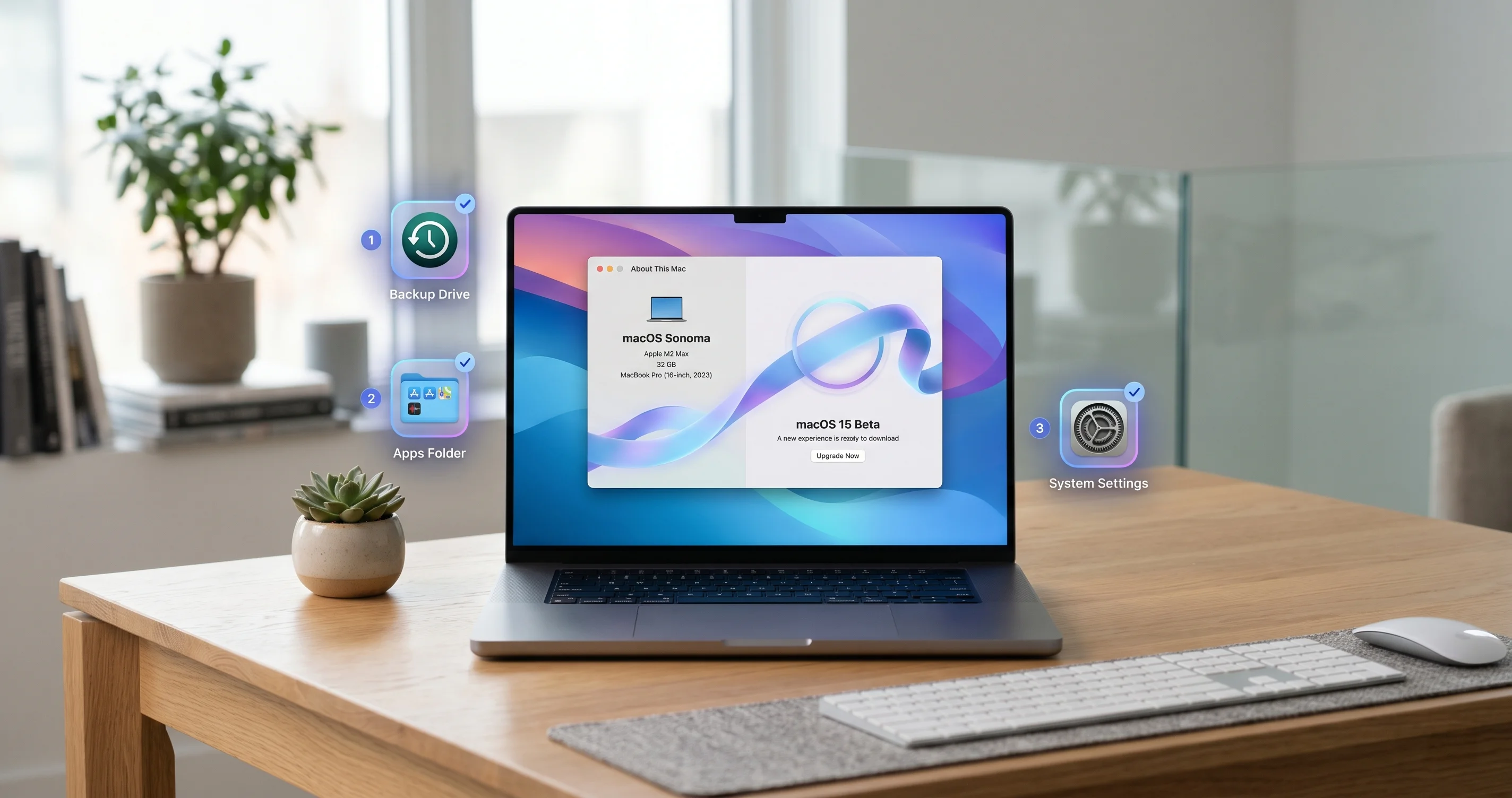
Prepare seu Mac para o macOS 27 antes da WWDC 2026. Lista completa cobrindo auditoria de apps Intel, migração do Rosetta 2, estratégia de backup e verificação de compatibilidade.
A Apple confirmou oficialmente que a WWDC 2026 acontecerá de 8 a 12 de junho, e todos os sinais apontam para o anúncio do macOS 27 como destaque da plataforma Mac. Com menos de dois meses até a keynote, agora é o momento ideal para preparar seu Mac para o que se perfila como a transição mais significativa do macOS desde que a Apple abandonou o suporte ao PowerPC em 2009. Espera-se amplamente que o macOS 27 encerre completamente o suporte aos Macs Intel, introduza uma Siri reconstruída com modelos de linguagem avançados, e entregue uma versão no estilo "Snow Leopard" focada em estabilidade e desempenho. Seja você usuário de um MacBook Pro novinho em folha com M4 Max ou de um iMac Intel de 2020, esta lista de verificação completa o guiará por cada etapa necessária antes da WWDC, para que você possa atualizar no primeiro dia — ou criar um plano de saída tranquilo caso seu hardware fique de fora.
Pontos-chave
- O macOS 27 vai encerrar todo o suporte aos Macs Intel. Espera-se que apenas os Macs Apple Silicon (M1 e posteriores) sejam compatíveis, tornando o macOS Tahoe (26) a última versão para hardware Intel.
- O Rosetta 2 está sendo descontinuado. O macOS 26.4 já exibe avisos de descontinuação ao abrir apps exclusivos de Intel, e o Rosetta 2 deve ser encerrado completamente até o final de 2027. Auditar seus apps agora evita surpresas no futuro.
- Uma Siri reconstruída está chegando. Chamada internamente de "Campos", a nova Siri funcionará como um chatbot conversacional completo com consciência de tela e ações entre apps, alegadamente alimentada por uma versão personalizada do Google Gemini rodando nos servidores da Apple.
- Backups são inegociáveis. Antes de qualquer atualização maior do macOS, você deve ter tanto um backup do Time Machine quanto um clone inicializável. Isso é duplamente importante se o macOS 27 não suportar mais sua máquina.
- A preparação leva horas, não dias. Cada etapa desta lista de verificação pode ser concluída em uma tarde, e fazê-la agora significa que você estará pronto para instalar o macOS 27 no momento em que a Apple lançar a versão beta pública.
O que sabemos sobre o macOS 27
Antes de mergulhar na lista de verificação de preparação, é útil entender o que o macOS 27 trará e por que certos passos de preparação são importantes. Embora a Apple não tenha publicado detalhes oficiais antes da WWDC, uma convergência de relatórios da cadeia de suprimentos, dicas de desenvolvedores nas betas do macOS 26.4, e reportagens confiáveis de veículos como MacRumors e Mark Gurman da Bloomberg pintam um quadro claro.
O suporte Intel encerra oficialmente
O macOS Tahoe (26) foi explicitamente descrito pela Apple como a última versão do macOS a suportar Macs baseados em Intel. Os quatro modelos Intel restantes que podem rodar o Tahoe — o Mac Pro 2019, o MacBook Pro 16 polegadas 2019, o MacBook Pro 13 polegadas 2020 (quatro portas Thunderbolt 3) e o iMac 27 polegadas 2020 — não serão compatíveis com o macOS 27. Isso completa uma transição que começou em junho de 2020, quando a Apple anunciou o Apple Silicon na WWDC.
Se você estiver usando um desses Macs Intel, o macOS 27 não será instalado na sua máquina. Você pode continuar usando o macOS 26 com atualizações de segurança por algum tempo, mas suas opções de longo prazo serão limitadas. Nosso guia de migração do Mac Intel cobre cada cenário em detalhes, e nosso guia final do macOS Tahoe para Mac Intel explica na prática o que significa ficar no Tahoe.
Um foco em estabilidade no estilo "Snow Leopard"
Várias fontes sugerem que o macOS 27 adotará a mesma abordagem do lendário Mac OS X 10.6 Snow Leopard de 2009: menos recursos novos chamativos, investimento mais profundo em desempenho, confiabilidade e otimização do sistema. Após a grande reformulação visual do Liquid Glass no macOS Tahoe, isso faz sentido estratégico. A Apple supostamente quer usar a remoção completa do código de compatibilidade Intel como oportunidade para eliminar anos de camadas de compatibilidade acumuladas, reduzindo o tamanho do sistema operacional e melhorando o desempenho geral.
Para os usuários, isso significa que o macOS 27 deve ser mais rápido, estável e eficiente do que o Tahoe — especialmente no hardware Apple Silicon, que não precisa mais carregar o peso do código de compatibilidade Intel.
A reforma do chatbot Siri
O recurso mais significativo voltado ao usuário esperado no macOS 27 é uma Siri completamente reconstruída. Chamada internamente de "Campos", essa nova versão transforma a Siri de um assistente de comando-resposta em uma interface completa de chatbot conversacional. De acordo com reportagens da Bloomberg e fontes corroboradoras, a nova Siri será alimentada por uma versão personalizada do modelo Gemini do Google rodando na própria infraestrutura de servidores da Apple.
Os principais recursos esperados incluem:
- Consciência de tela: A Siri poderá ver e entender o que está sendo exibido na sua tela, permitindo que responda perguntas sobre o conteúdo que você está vendo sem precisar copiar e colar texto.
- Contexto pessoal: O assistente se baseará em seus contatos, calendário, mensagens e outros dados pessoais para fornecer respostas contextualmente relevantes — tudo processado com a arquitetura de privacidade da Apple.
- Ações entre apps: Em vez de ser limitada a comandos de um único app, a nova Siri poderá encadear ações em vários apps. Por exemplo, você poderia pedir para ela "encontrar o restaurante que o João mencionou no Messages na semana passada e adicioná-lo aos meus planos do fim de semana no Calendário."
Para uma análise mais profunda de tudo o que é esperado da conferência, confira nossa prévia completa da WWDC 2026.
Lista de compatibilidade esperada
Com base no padrão histórico da Apple de abandonar chips mais antigos e a eliminação completa do suporte Intel, espera-se que o macOS 27 suporte os seguintes Macs:
Compatibilidade total (todos os recursos incluindo a nova Siri):
- MacBook Air: M1 (2020) e posteriores
- MacBook Pro: M1 (final de 2020) e posteriores
- iMac: M1 (2021) e posteriores
- Mac mini: M1 (2020) e posteriores
- Mac Studio: M1 Max/Ultra (2022) e posteriores
- Mac Pro: M2 Ultra (2023) e posteriores
Possíveis restrições: Alguns recursos avançados de IA podem exigir chips M2 ou posteriores com maior taxa de transferência do Neural Engine, assim como o Apple Intelligence exigiu hardware mínimo específico no macOS Sequoia e Tahoe. O sistema operacional base, no entanto, deve rodar em todos os Macs Apple Silicon.
Passo 1: Verificar a compatibilidade do seu Mac
A etapa de preparação mais importante é confirmar se seu Mac rodará o macOS 27. Isso determina todas as outras decisões no seu processo de preparação.
Como identificar seu modelo de Mac
Há três formas de verificar exatamente qual Mac você tem:
Método 1: Sobre este Mac
- Clique no menu Apple no canto superior esquerdo da tela.
- Selecione Sobre este Mac.
- Você verá o nome do seu Mac, o chip (por exemplo, "Apple M2 Pro" ou "Intel Core i9"), o ano e o identificador do modelo.
Se você vir "Apple M1", "Apple M2", "Apple M3" ou "Apple M4" seguido de qualquer variante (Pro, Max, Ultra), seu Mac é Apple Silicon e quase certamente é compatível com o macOS 27.
Se você vir "Intel Core" em qualquer variação, seu Mac não será suportado.
Método 2: Informações do Sistema
- Segure Option e clique no menu Apple.
- Selecione Informações do Sistema.
- Na Visão geral do hardware, procure por Chip ou Nome do processador.
- O campo Identificador do modelo (por exemplo, "MacBookPro18,1") fornece o modelo preciso.
Método 3: Comando do Terminal
Abra o Terminal e execute:
sysctl -n machdep.cpu.brand_stringIsso retorna o nome do seu processador. Se começar com "Apple", você tem Apple Silicon. Se começar com "Intel", você tem um Mac Intel.
Para obter o identificador completo do modelo:
system_profiler SPHardwareDataType | grep "Model Identifier\|Chip\|Processor Name"Quais Macs provavelmente suportarão o macOS 27
A resposta segura é: qualquer Mac com Apple Silicon (chip M1 ou posterior). Isso inclui todos os Macs vendidos desde o final de 2020. Aqui está a lista completa de compatibilidade esperada:
| Modelo de Mac | Versão compatível mais antiga | Chip |
|---|---|---|
| MacBook Air | 2020 | M1 |
| MacBook Pro 13" | Final de 2020 | M1 |
| MacBook Pro 14"/16" | 2021 | M1 Pro / M1 Max |
| iMac 24" | 2021 | M1 |
| Mac mini | 2020 | M1 |
| Mac Studio | 2022 | M1 Max / M1 Ultra |
| Mac Pro | 2023 | M2 Ultra |
Cada ano de modelo posterior para cada linha de produtos também é suportado.
O que fazer se você tem um Mac Intel
Se seu Mac tem um processador Intel, há várias opções a considerar antes da WWDC:
-
Continuar no macOS Tahoe (26). A Apple normalmente fornece atualizações de segurança para as duas versões anteriores do macOS. Você pode esperar receber patches de segurança para o macOS 26 até pelo menos o final de 2027 ou início de 2028.
-
Planejar uma atualização de hardware. O mercado de Macs recondicionados atualmente oferece excelente custo-benefício em máquinas M1 e M2. Um MacBook Air M1 básico, por exemplo, pode ser encontrado por menos de $600 e rodará o macOS 27 sem problemas.
-
Considerar o caminho OCLP. O OpenCore Legacy Patcher (OCLP) historicamente permitiu que Macs sem suporte oficial rodassem versões mais novas do macOS, embora o futuro deste projeto seja incerto (mais detalhes abaixo).
-
Migrar para um novo Mac agora. Se você planeja atualizar o hardware de qualquer forma, fazê-lo antes da WWDC dá tempo para configurar e testar completamente seu novo Mac antes do macOS 27 chegar. Nosso guia de migração do Mac Intel descreve o processo completo.
Para uma visão mais ampla da compatibilidade entre versões do macOS, nosso guia de compatibilidade do macOS Tahoe fornece tabelas detalhadas de requisitos de hardware.
Passo 2: Auditar seus apps do Rosetta 2
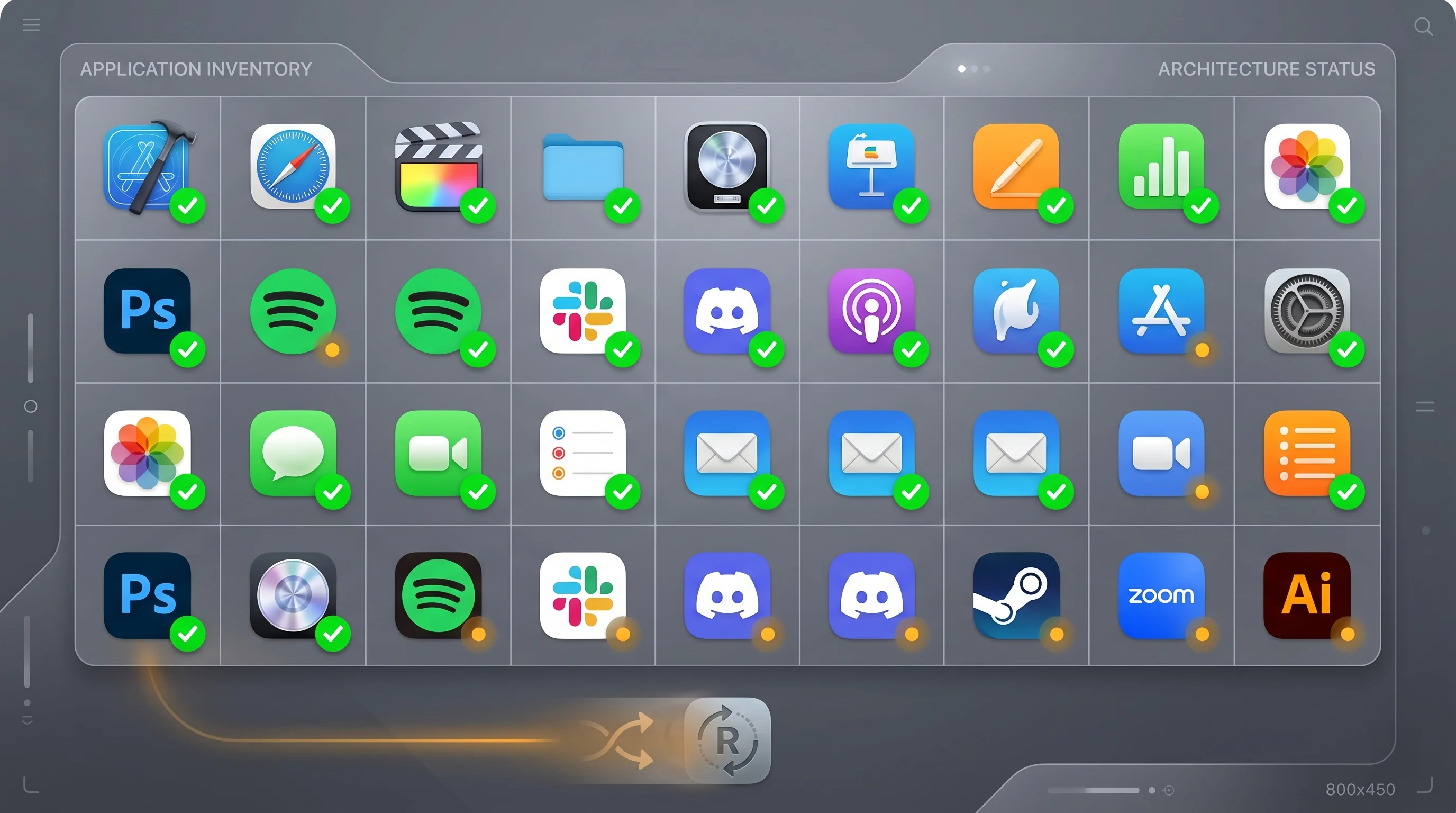
Mesmo que seu Mac tenha Apple Silicon, você pode estar rodando apps que ainda dependem de código Intel através do Rosetta 2. Com avisos de descontinuação do Rosetta 2 já aparecendo no macOS 26.4 e encerramento completo esperado até o final de 2027, agora é hora de identificar e substituir esses apps.
Como encontrar apps exclusivos do Intel
Método 1: Informações do Sistema (GUI)
- Abra Informações do Sistema (menu Apple > Sobre este Mac > Mais informações > Relatório do sistema, ou pesquise no Spotlight).
- Na barra lateral esquerda, navegue para Software > Aplicativos.
- Aguarde a lista ser preenchida (isso pode levar um minuto em sistemas com muitos apps instalados).
- Clique no cabeçalho da coluna Tipo para ordenar os aplicativos por arquitetura.
- Procure por apps marcados como Intel — esses são os que rodam através do Rosetta 2.
- Apps marcados como Universal ou Apple Silicon são nativos e não requerem nenhuma ação.
Método 2: Comando do Terminal
Para uma auditoria rápida em texto, abra o Terminal e execute:
system_profiler SPApplicationsDataType | grep -B 5 "Intel"Isso exibirá o nome, versão e localização de cada app exclusivo de Intel no seu sistema. Para uma saída mais limpa e focada, tente:
system_profiler SPApplicationsDataType | grep -B 2 "Kind: Intel" | grep "Location\|Kind"Para obter uma contagem simples de quantos apps Intel você tem:
system_profiler SPApplicationsDataType | grep "Kind: Intel" | wc -lMétodo 3: Usando o Monitor de Atividade
- Abra o Monitor de Atividade em Aplicativos > Utilitários.
- Se a coluna Tipo não estiver visível, clique com o botão direito em qualquer cabeçalho de coluna e ative-a.
- Ordene por Tipo para ver quais processos em execução estão usando a arquitetura "Intel" (rodando sob o Rosetta 2).
Apps exclusivos de Intel comuns para ficar atento
Com base em relatórios da comunidade e nossos próprios testes, estas categorias de apps são as mais prováveis de ainda serem exclusivas de Intel no início de 2026:
- Versões mais antigas do Adobe Creative Suite: Embora a Adobe tenha lançado versões Universal Binary de todos os apps atuais, usuários com licenças perpétuas de versões antigas (Photoshop CS6, builds antigas do Lightroom Classic) podem ainda estar usando binários Intel.
- Software legado de produção de áudio: Alguns plugins de DAW, instrumentos virtuais e ferramentas de processamento de áudio de desenvolvedores menores têm sido lentos na transição. Verifique seus plugins Audio Units e VST individualmente.
- Software científico e de engenharia especializado: MATLAB (versões antigas), certas ferramentas CAD e software de pesquisa de nicho podem ainda ser exclusivos de Intel.
- Jogos mais antigos: Jogos distribuídos fora da Mac App Store, especialmente títulos mais antigos do Steam, frequentemente permanecem exclusivos de Intel.
- Software corporativo/empresarial: Ferramentas internas, clientes VPN e software de segurança empresarial implantados por departamentos de TI às vezes ficam para trás nas atualizações de arquitetura.
- Fórmulas antigas do Homebrew: Se você usa Homebrew, alguns pacotes podem ter sido instalados como binários Intel, especialmente se você migrou de um Mac Intel usando o Assistente de Migração.
Como encontrar alternativas Universal Binary
Para cada app exclusivo de Intel que você encontrar, siga estas etapas:
- Verifique o site do desenvolvedor para uma versão atualizada. Muitos desenvolvedores lançaram atualizações Universal Binary, mas as instalações existentes não são atualizadas automaticamente.
- Pesquise na Mac App Store. As versões da App Store têm mais probabilidade de estar atualizadas e ser universais.
- Procure alternativas. Se um desenvolvedor abandonou seu app, procure substitutos modernos. Sites como alternativeto.net podem ajudar a identificar substitutos.
- Verifique o Homebrew com
brew info <package>para ver se uma versão nativa Apple Silicon está disponível, depois reinstale combrew reinstall <package>.
Para um guia completo sobre a situação do Rosetta 2 e estratégias de migração, veja nosso guia de fim de vida do Rosetta 2.
Passo 3: Criar uma estratégia completa de backup
Antes de qualquer atualização importante do macOS — e especialmente antes de uma que possa encerrar o suporte ao seu hardware — uma estratégia robusta de backup é essencial. Você precisa de pelo menos dois backups independentes e, idealmente, três.
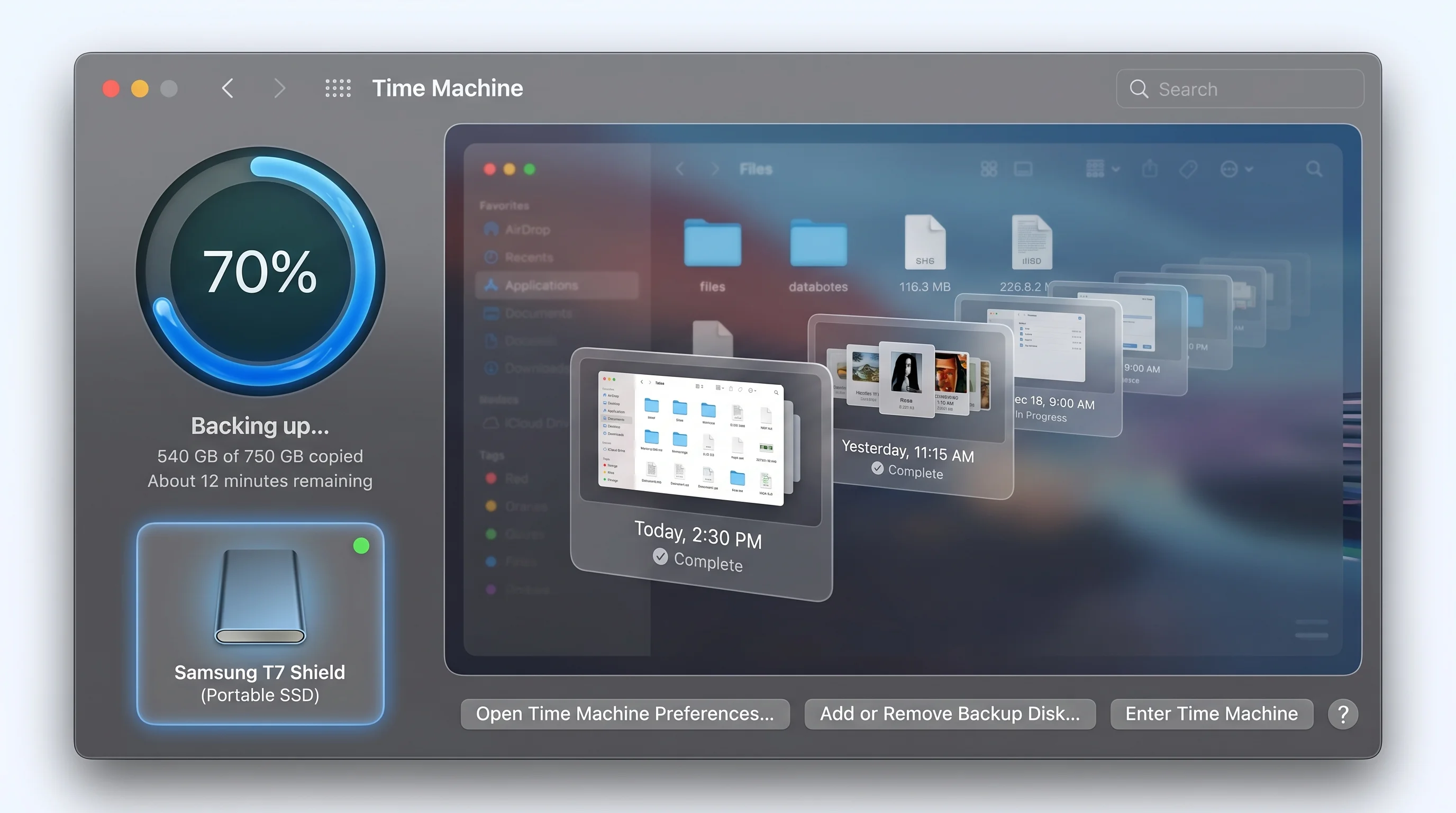
Backup com Time Machine
O Time Machine continua sendo a solução de backup mais simples e integrada no macOS. Se você ainda não configurou o Time Machine, faça isso agora:
- Conecte um drive externo (recomenda-se pelo menos o dobro do tamanho do armazenamento interno do seu Mac).
- Abra Configurações do Sistema > Geral > Time Machine.
- Clique em Adicionar disco de backup e selecione seu drive externo.
- Ative Fazer backup automaticamente.
- Aguarde o backup inicial ser concluído. Isso pode levar várias horas dependendo do volume dos seus dados.
Se o Time Machine já estiver configurado, verifique seu backup:
tmutil latestbackupEste comando retorna o caminho e o timestamp do seu backup mais recente. Certifique-se de que seja recente. Você também pode verificar o status do backup com:
tmutil statusConsiderações importantes:
- Os backups do Time Machine incluem todo o seu sistema, aplicativos e dados do usuário.
- Se o macOS 27 não suportar mais seu Mac, seu backup do Time Machine pode ser usado para restaurar o macOS 26 no mesmo hardware.
- Os backups do Time Machine também podem ser usados com o Assistente de Migração para transferir seus dados para um novo Mac.
Clone inicializável com Carbon Copy Cloner ou SuperDuper
Um clone inicializável é uma cópia completa, bit a bit, do seu disco de inicialização, a partir da qual você pode iniciar diretamente. Isso fornece uma rede de segurança que o Time Machine sozinho não pode oferecer:
- Carbon Copy Cloner (bombich.com): A ferramenta de clonagem mais popular para macOS. A versão 7 suporta Macs Apple Silicon nativamente e pode criar clones inicializáveis em SSDs externos. Custa $49,99, mas oferece uma avaliação de 30 dias.
- SuperDuper! (shirt-pocket.com): Uma alternativa mais simples que também cria clones inicializáveis. O recurso básico de clonagem é gratuito; o recurso "Smart Update" (clones incrementais) requer uma licença de $27,95.
Para criar um clone inicializável:
- Conecte um SSD externo limpo (formatado como APFS para Macs Apple Silicon ou Mac OS Extended para Macs Intel).
- Abra a ferramenta de clonagem de sua escolha.
- Selecione seu drive interno como origem e o SSD externo como destino.
- Inicie o processo de clonagem. Isso geralmente leva de 30 a 90 minutos dependendo do volume dos seus dados.
- Após a clonagem, teste o clone reiniciando seu Mac e segurando a tecla Option (Intel) ou o botão de energia (Apple Silicon) na inicialização e selecionando o drive externo.
Verificação de sincronização do iCloud
Mesmo com backups locais, verificar se seus dados do iCloud estão totalmente sincronizados fornece uma camada adicional de proteção:
- Abra Configurações do Sistema > [Seu Nome] > iCloud.
- Verifique se cada categoria mostra um status de sincronização atualizado.
- Preste atenção especial a:
- iCloud Drive: Certifique-se de que todos os arquivos terminaram de ser enviados (procure o ícone de nuvem com uma seta para cima, que indica uploads pendentes).
- Fotos: Se você usa o iCloud Fotos, verifique se a biblioteca está totalmente carregada. Abra o Fotos, role até o final da Biblioteca e verifique um indicador de progresso de upload.
- Keychain: Certifique-se de que o iCloud Keychain está ativado para que suas senhas sejam sincronizadas.
- Notas, Lembretes, Contatos, Calendários: Verifique se estão configurados para sincronizar com o iCloud.
Você pode verificar o status de sincronização do iCloud Drive via Terminal:
brctl statusPara um guia completo de estratégias de backup, veja nossa melhor estratégia de backup para Mac em 2026.
Passo 4: Limpar seu sistema
Um sistema limpo atualiza mais rápido, funciona melhor e tem menos probabilidade de encontrar problemas durante o processo de atualização. Encare isso como uma faxina de primavera para seu Mac.
Remover apps não utilizados
Comece identificando os apps que você não usa mais:
- Abra o Finder e vá para a pasta Aplicativos.
- Ordene por Última abertura (Visualizar > Mostrar opções de visualização > Ordenar por > Última abertura).
- Qualquer app que você não abriu em seis meses ou mais é candidato à remoção.
Ao remover apps, não os arraste simplesmente para a Lixeira. Muitos apps deixam para trás arquivos de preferências, caches, arquivos de suporte e agentes de inicialização espalhados pelo seu diretório Library. Em vez disso:
- Para apps da App Store: Clique com o botão direito no app no Launchpad, clique no botão X e confirme a exclusão. Isso cuida da maior parte da limpeza automaticamente.
- Para apps fora da App Store: Use uma ferramenta de desinstalação dedicada ou remova manualmente os arquivos associados. Verifique estes locais:
~/Library/Application Support/[App Name]~/Library/Preferences/[App Bundle ID].plist~/Library/Caches/[App Bundle ID]~/Library/Logs/[App Name]/Library/LaunchAgents/e~/Library/LaunchAgents//Library/LaunchDaemons/
Nosso guia sobre como desinstalar completamente apps no Mac cobre cada etapa em detalhes, incluindo como encontrar e remover arquivos residuais que a maioria dos usuários não percebe.
Limpar caches do sistema
O macOS acumula caches ao longo do tempo que podem consumir espaço de armazenamento significativo. Embora o macOS gerencie automaticamente a maioria dos caches, uma limpeza antes da atualização pode liberar espaço e prevenir possível corrupção de cache durante o processo:
# Verificar quanto espaço os caches estão usando
du -sh ~/Library/Caches/
Para limpar caches no nível do usuário com segurança:
- Abra o Finder e pressione Cmd + Shift + G para abrir "Ir para a Pasta".
- Digite
~/Library/Caches/e pressione Enter. - Selecione todas as pastas dentro e mova-as para a Lixeira.
- Esvazie a Lixeira.
Observação: Não delete a pasta Caches em si, apenas seu conteúdo. O macOS e os apps individuais recriarão suas pastas de cache conforme necessário. Alguns apps podem demorar um pouco mais para abrir na primeira vez após limpar o cache.
Para caches no nível do sistema (requer acesso de administrador):
sudo rm -rf /Library/Caches/*Tenha cuidado com este comando — execute-o apenas se você entender o que os caches do sistema contêm e estiver confortável com os apps reconstruindo-os.
Liberar espaço de armazenamento
O macOS 27 provavelmente exigirá pelo menos 35 a 40 GB de espaço livre para a instalação, similar ao macOS Tahoe. Verifique seu armazenamento atual:
- Abra Configurações do Sistema > Geral > Armazenamento.
- Revise o detalhamento do armazenamento por categoria.
- Direcione as maiores categorias para limpeza.
Ações comuns para economizar espaço:
- Esvazie a Lixeira: Parece óbvio, mas muitos usuários acumulam gigabytes de arquivos na Lixeira sem esvaziá-la. Clique com o botão direito no ícone da Lixeira no Dock e selecione Esvaziar Lixeira.
- Remova backups antigos de iOS/iPadOS: Abra o Finder, conecte seu iPhone e verifique os backups locais na aba Geral. Backups antigos de dispositivos podem consumir de 10 a 50 GB cada.
- Limpe os Downloads: Ordene a pasta Downloads por tamanho e data. Imagens de disco antigas (.dmg), pacotes de instalação (.pkg) e arquivos zip são desperdícios de espaço comuns.
- Otimize o armazenamento com o iCloud: Se você tem armazenamento iCloud suficiente, ative Otimizar armazenamento do Mac em Configurações do Sistema > [Seu Nome] > iCloud > iCloud Drive. Isso move arquivos mais antigos para o iCloud e mantém apenas os arquivos acessados recentemente localmente.
- Revise arquivos grandes: Use o Terminal para encontrar arquivos maiores que 1 GB:
find ~ -type f -size +1G -exec ls -lh {} \; 2>/dev/null | sort -k5 -hPara um guia completo de otimização de armazenamento, veja nosso guia de gerenciamento de armazenamento do macOS Tahoe.
Passo 5: Atualizar todos os apps para as versões mais recentes
Rodar as versões mais recentes dos seus apps antes de atualizar o macOS garante compatibilidade máxima e reduz as chances de problemas pós-atualização. Desenvolvedores de apps frequentemente lançam atualizações de compatibilidade nas semanas que antecedem um novo lançamento do macOS, mas ter as versões mais recentes agora coloca você na melhor posição de partida.
Atualizações da App Store
- Abra a App Store.
- Clique em Atualizações na barra lateral.
- Clique em Atualizar tudo para instalar todas as atualizações disponíveis.
- Se você ver apps com atualizações disponíveis que não estão sendo baixadas, verifique se você está conectado com a conta Apple correta e se o app não está travado em uma fila de download.
Você também pode verificar atualizações da App Store via Terminal:
softwareupdate --listEste comando lista as atualizações disponíveis do macOS e da App Store. Para instalar todas as atualizações disponíveis:
sudo softwareupdate --install --allAtualizações de apps fora da App Store (Homebrew)
Se você usa Homebrew, atualize todos os pacotes instalados:
# Atualizar o próprio Homebrew
brew update

# Atualizar todas as fórmulas e casks instalados
brew upgrade

# Limpar versões antigas
brew cleanup

# Verificar problemas potenciais
brew doctor
Preste atenção especial aos casks do Homebrew (aplicativos GUI instalados via Homebrew). Estes têm maior probabilidade de ter atualizações relacionadas à arquitetura:
# Listar casks desatualizados
brew outdated --cask

# Atualizar todos os casks
brew upgrade --cask
Apps baixados diretamente
Para apps que você baixou diretamente de sites de desenvolvedores (não da App Store ou Homebrew), você precisará verificar cada um manualmente:
- Abra o app.
- Verifique se há atualizações pelo menu do app (geralmente em [Nome do App] > Verificar atualizações ou Ajuda > Verificar atualizações).
- Se o app não tiver um verificador de atualizações integrado, visite o site do desenvolvedor para baixar a versão mais recente.
Faça uma lista de apps que não foram atualizados por mais de um ano. Estes podem ter sido abandonados por seus desenvolvedores e podem causar problemas com o macOS 27. Comece a pesquisar alternativas agora, em vez de correr depois da atualização.
Passo 6: Documentar sua configuração
Esta etapa é frequentemente ignorada, mas pode poupar horas de frustração se algo der errado durante ou após a atualização. Documentar sua configuração atual cria uma referência que você pode usar para recriar seu ambiente.
Tirar screenshots das suas configurações
Tire screenshots das configurações difíceis de lembrar ou recriar de memória:
- Configurações do Sistema > Desktop e Dock: Tamanho do Dock, posição, comportamento de ocultar automaticamente, cantos ativos.
- Configurações do Sistema > Teclado: Atalhos personalizados, fontes de entrada, substituições de texto.
- Configurações do Sistema > Trackpad/Mouse: Configurações de gestos, velocidade de rastreamento, comportamento de clique.
- Configurações do Sistema > Monitores: Resolução, arranjo (para configurações de vários monitores), programação do Night Shift.
- Configurações do Sistema > Rede: Configurações de VPN, configurações de DNS, configurações de proxy.
- Configurações do Sistema > Privacidade e Segurança: Permissões de apps para câmera, microfone, gravação de tela, acessibilidade, acesso total ao disco.
Armazene esses screenshots em uma pasta na sua Área de Trabalho ou no iCloud Drive para que sobrevivam ao processo de atualização.
Exportar preferências de apps
Muitos apps permitem que você exporte preferências ou arquivos de configuração. Priorize estes:
- Terminal/iTerm2: Exporte seus perfis e esquemas de cores. No iTerm2, vá em Preferências > Geral > Preferências e anote ou exporte o local do seu perfil.
- Editores de texto e IDEs: O VS Code armazena configurações em
~/Library/Application Support/Code/User/settings.json. Exporte sua lista de extensões comcode --list-extensions > ~/Desktop/vscode-extensions.txt. - Navegador: Certifique-se de que os favoritos e senhas estejam sincronizados com o serviço em nuvem do seu navegador (Chrome Sync, Firefox Sync, Safari via iCloud).
- Clientes de e-mail: Se você usa um cliente de e-mail de terceiros, anote suas configurações de conta e exporte arquivos de e-mail locais.
- Chaves SSH: Faça backup do seu diretório
~/.ssh/, incluindo seu arquivoconfige todos os pares de chaves:
cp -r ~/.ssh/ ~/Desktop/ssh-backup/- Configuração do shell: Faça backup dos seus arquivos de configuração do shell:
cp ~/.zshrc ~/Desktop/zshrc-backup
cp ~/.zprofile ~/Desktop/zprofile-backup 2>/dev/null
Listar seus fluxos de trabalho críticos
Escreva (ou digite) os fluxos de trabalho dos quais você depende diariamente. Isso serve como uma lista de verificação que você pode usar após a atualização:
- Você consegue acessar seu e-mail?
- Você consegue se conectar à VPN da sua empresa?
- Suas ferramentas de desenvolvimento compilam e executam projetos?
- Seus apps criativos abrem seus arquivos de projeto?
- Seus dispositivos periféricos (impressoras, monitores externos, interfaces de áudio) funcionam?
- Seus serviços de armazenamento em nuvem estão sincronizando?
- Seus atalhos de teclado e ferramentas de automação (Alfred, Raycast, Keyboard Maestro) funcionam?
Ter esta lista pronta significa que você pode verificar sistematicamente sua configuração após atualizar para o macOS 27, em vez de descobrir fluxos de trabalho quebrados dias ou semanas depois, quando você mais precisa deles.
E o OCLP para Macs sem suporte?
O OpenCore Legacy Patcher (OCLP) tem sido uma tábua de salvação para usuários de Macs mais antigos que a Apple não suporta mais oficialmente. O projeto permitiu que Macs tão antigos quanto 2008 rodassem versões recentes do macOS, aplicando patch no instalador e injetando correções de compatibilidade na inicialização. Naturalmente, muitos usuários de Mac Intel estão se perguntando se o OCLP permitirá que suas máquinas rodem o macOS 27.
A situação é mais incerta do que nunca. No início de 2026, o desenvolvedor principal do projeto OCLP aceitou um cargo na Apple, se afastando do desenvolvimento ativo. Embora o projeto permaneça de código aberto e outros colaboradores tenham continuado a manutenção, perder o arquiteto principal levanta questões significativas sobre a capacidade do projeto de acompanhar os requisitos de sistema cada vez mais complexos da Apple.
Há também desafios técnicos fundamentais. A remoção completa do código de suporte Intel pelo macOS 27 significa que o OCLP precisaria aplicar patch não apenas no instalador e em alguns componentes do sistema, mas potencialmente em todo o kernel e nos frameworks principais. Esse é um desafio substancialmente diferente de aplicar patch no macOS para rodar em um Mac Apple Silicon mais antigo que simplesmente carece de algum recurso de hardware.
Nossa recomendação: Não conte com o OCLP como sua estratégia principal para rodar o macOS 27 em um Mac Intel. Se o suporte ao OCLP se materializar, trate-o como um bônus. Por enquanto, planeje em torno de uma das seguintes opções:
- Ficar no macOS 26 (Tahoe) com atualizações de segurança.
- Atualizar para um Mac Apple Silicon.
- Considerar o Linux como sistema operacional alternativo para seu hardware Intel. Distribuições como Fedora e Ubuntu rodam excelentemente em hardware Mac Intel e continuarão recebendo atualizações por anos.
Se você quiser explorar a opção OCLP mesmo assim, marque o repositório GitHub do OpenCore Legacy Patcher e fique atento a anúncios após a WWDC. A comunidade testará a compatibilidade com o macOS 27 dentro de dias do lançamento da beta para desenvolvedores.
Previsões de recursos do macOS 27
Além da remoção confirmada do suporte Intel e da reforma da Siri, aqui estão recursos e mudanças adicionais que fontes confiáveis sugerem que podem chegar com o macOS 27:
Melhorias de desempenho e eficiência:
- Pegada de memória reduzida pela remoção das camadas de compatibilidade Intel e da sobrecarga de tradução do Rosetta 2.
- Tempos de inicialização de apps mais rápidos graças a frameworks otimizados nativos do Apple Silicon.
- Maior duração da bateria nos modelos MacBook, pois o sistema não precisa mais manter processos em segundo plano relacionados ao Intel.
- Uso mais agressivo do Neural Engine para tarefas no nível do sistema, como indexação do Spotlight e análise de fotos.
Mudanças no nível do sistema:
- Um sistema de notificações unificado que agrupa alertas de forma mais inteligente, potencialmente aproveitando as novas capacidades de IA.
- Configurações do Sistema simplificadas com melhor pesquisa e organização mais lógica — uma reclamação frequente de usuários que migraram das antigas Preferências do Sistema.
- Modos de Foco aprimorados que podem detectar automaticamente o contexto de trabalho e ajustar notificações, layouts de apps e comportamento da Siri de acordo.
- Integração mais profunda entre o Stage Manager e a nova Siri, permitindo gerenciamento de janelas por voz.
Recursos para desenvolvedores:
- Novas ferramentas do Xcode para criar apps que aproveitam o framework Campos (Siri), permitindo que apps de terceiros exponham ações e dados ao assistente.
- Componentes SwiftUI atualizados que aproveitam os refinamentos de design pós-Liquid Glass.
- Perfilamento melhorado do Instruments especificamente para otimização de desempenho do Apple Silicon, com ferramentas de perfilamento Intel removidas.
Privacidade e segurança:
- Capacidades expandidas do Modo de Bloqueio.
- Novos controles de privacidade para apps que acessam o contexto conversacional da Siri.
- Sandboxing aprimorado que aproveita os recursos de segurança de hardware do Apple Silicon, não mais restringidos pelos requisitos de compatibilidade Intel.
Essas previsões são baseadas nos relatórios atuais e podem mudar quando a Apple fizer seus anúncios oficiais na WWDC. Atualizaremos nossa prévia da WWDC 2026 à medida que novas informações estiverem disponíveis.
Perguntas Frequentes
Quando o macOS 27 será lançado?
A Apple anunciará o macOS 27 na WWDC em 8 de junho de 2026. Com base no padrão estabelecido da Apple, a beta para desenvolvedores estará disponível no mesmo dia, a beta pública seguirá em julho, e o lançamento final chegará em setembro ou outubro de 2026. A data exata de lançamento não será confirmada até mais perto do lançamento.
Meu Mac M1 vai rodar o macOS 27?
Quase certamente sim. Espera-se que todos os Macs Apple Silicon, começando com o chip M1 introduzido no final de 2020, suportem o macOS 27. Alguns recursos avançados de IA podem ser limitados a chips M2 ou posteriores, mas o sistema operacional principal e a grande maioria dos recursos devem funcionar em máquinas M1 sem problemas.
Ainda posso usar apps Intel no macOS 27?
Isso depende do status do Rosetta 2 no macOS 27. Se a Apple incluir o Rosetta 2 no macOS 27 (mesmo em estado descontinuado), os apps Intel continuarão funcionando por enquanto. No entanto, o macOS 26.4 já exibe avisos de descontinuação para o Rosetta 2, e a Apple sinalizou que a remoção completa está planejada para o final de 2027. A abordagem mais segura é migrar todos os seus apps críticos para versões Universal Binary ou nativas Apple Silicon agora, antes do macOS 27 ser lançado. Veja nosso guia de fim de vida do Rosetta 2 para um plano de migração detalhado.
O que acontece com meu Mac Intel após o lançamento do macOS 27?
Seu Mac Intel continuará funcionando exatamente como funciona hoje. O macOS 26 (Tahoe) permanecerá instalado e funcional. A Apple normalmente fornece atualizações de segurança para as duas versões anteriores do macOS, portanto você pode esperar receber patches de segurança até pelo menos o final de 2027 ou início de 2028. Depois disso, seu Mac ainda funcionará, mas não receberá mais atualizações de segurança, o que aumenta o risco ao longo do tempo — especialmente se você o usa para acessar contas sensíveis ou serviços financeiros.
Devo atualizar para o macOS 27 no primeiro dia?
Recomendamos esperar pelo menos até a beta pública e, idealmente, até a atualização .1 (por exemplo, macOS 27.1) para máquinas de missão crítica. Os lançamentos do primeiro dia, mesmo da Apple, podem conter bugs que só aparecem em escala. Se você tiver um Mac secundário, instale a beta nessa máquina primeiro. Se você tiver apenas um Mac, espere até que os primeiros usuários e publicações de tecnologia tenham tido algumas semanas para identificar e relatar quaisquer problemas importantes.
Quanto espaço de armazenamento o macOS 27 exigirá?
A Apple ainda não anunciou os requisitos de armazenamento, mas com base nos lançamentos recentes do macOS, espere precisar de 35 a 45 GB de espaço livre para o processo de instalação. O tamanho real instalado do sistema operacional pode ser menor que o do macOS 26 devido à remoção do código de compatibilidade Intel, mas o instalador em si precisa de espaço de trabalho para o processo de atualização. Verifique seu espaço livre atual em Configurações do Sistema > Geral > Armazenamento e mire em pelo menos 50 GB livres para se dar uma margem confortável.
Resumo da sua lista de verificação pré-WWDC 2026
Aqui está uma versão condensada de cada item de ação deste guia. Imprima-o ou salve-o como uma nota no seu Mac, e trabalhe cada item antes de 8 de junho:
- Verificar compatibilidade: Confirme que seu Mac tem Apple Silicon (M1 ou posterior).
- Auditar apps do Rosetta 2: Execute
system_profiler SPApplicationsDataType | grep -B 5 "Intel"e anote cada app exclusivo de Intel. - Encontrar substitutos: Para cada app exclusivo de Intel, encontre uma alternativa Universal Binary ou Apple Silicon.
- Executar backup do Time Machine: Verifique se está atual com
tmutil latestbackup. - Criar um clone inicializável: Use o Carbon Copy Cloner ou SuperDuper para clonar seu disco de inicialização.
- Verificar sincronização do iCloud: Confirme que todos os dados sincronizados com o iCloud estão atualizados.
- Remover apps não utilizados: Delete apps que você não usou em seis meses, incluindo seus arquivos residuais.
- Limpar caches: Limpe
~/Library/Caches/para liberar espaço. - Liberar espaço de armazenamento: Mire em pelo menos 50 GB livres no seu disco de inicialização.
- Atualizar apps da App Store: Abra a App Store e instale todas as atualizações pendentes.
- Atualizar Homebrew: Execute
brew update && brew upgrade && brew cleanup. - Atualizar apps baixados diretamente: Verifique cada app fora da App Store e do Homebrew em busca de atualizações.
- Capturar screenshots das configurações do sistema: Capture as configurações de Desktop e Dock, Teclado, Monitores, Rede e Privacidade.
- Exportar configurações de apps: Faça backup das configurações do VS Code, chaves SSH, configurações do shell e dados do navegador.
- Documentar fluxos de trabalho: Liste seus fluxos de trabalho críticos diários para verificação após a atualização.
- Decidir a estratégia para Mac Intel: Se aplicável, escolha entre ficar no Tahoe, atualizar o hardware ou mudar para o Linux.
Conclusão
A WWDC 2026 está a apenas algumas semanas, e o macOS 27 representa a transição de plataforma mais significativa desde que o Apple Silicon foi introduzido. Seja você entusiasmado com as novas capacidades da Siri e as melhorias de desempenho, ou navegando pelo fim do suporte Intel, dedicar um tempo para se preparar agora tornará a transição tranquila e sem estresse.
Os passos deste guia não são complicados, mas exigem intenção. Reservar duas a três horas neste fim de semana para percorrer a lista de verificação significa que você estará pronto para instalar o macOS 27 no momento em que estiver disponível — com a confiança de que seus dados estão em backup, seus apps são compatíveis e seu sistema está limpo.
Para usuários de Mac Intel, a transição é mais consequente, mas igualmente gerenciável. O macOS 26 continuará recebendo atualizações de segurança, os Macs Apple Silicon nunca foram tão acessíveis no mercado de recondicionados, e o Assistente de Migração torna a mudança para uma nova máquina notavelmente fácil.
Qualquer que seja sua situação, a pior abordagem é não fazer nada e ser pego de surpresa. Gaste um pouco de tempo agora e o dia da keynote da WWDC se tornará algo para aguardar com entusiasmo, em vez de se preocupar. Cobriremos a WWDC 2026 em tempo real e publicaremos guias detalhados do macOS 27 assim que a Apple abrir as cortinas em 8 de junho.