Magic Mouse が反応しない macOS 27|接続済みなのにポインタが動かない時の対処法

macOS 27 で Magic Mouse が「接続済み」と表示されるのにポインタ、クリック、スクロールが動かない場合の切り分け表、リスクの低い順の対処法、コミュニティの有力説を解説します。
macOS Golden Gate 27 にアップデートして Magic Mouse に手を伸ばしたものの、何も起きない。システム設定を開くと Bluetooth ではマウスがペアリング済みで接続中と表示され、バッテリー残量まで正しく出ていることもあります。それなのにポインタは動かず、クリックも効かず、スクロールやジェスチャも使えません。内蔵トラックパッドは動作し、別の Bluetooth マウスも動作します。マウスを削除して再ペアリングしても変わりません。この症状は、macOS 27 がリリースされた翌日の 9 月 15 日に Apple サポートコミュニティで立てられた長いスレッドの内容とまったく同じで、「Magic Mouse 反応しない macOS 27」が実際に検索されるようになった理由でもあります。
このガイドでは次の 3 点を扱います。1 つ目は、この macOS 27 特有の問題と、Magic Mouse が不調になる一般的な原因(バッテリー切れ、古いペアリング情報、電波干渉、別のデバイスに接続されたままなど)を見分ける方法です。2 つ目は、大げさに聞こえるけれど実は安全なものも含め、リスクの低い順に並べた対処法です。3 つ目は、何が起きているのかについてコミュニティが唱えている説、GitHub にあるオープンソースの回避ツールが実際に何をしているのか、そしてそれを信用してよいかの判断方法です。Apple はこの問題を認めていないため、以下の原因に関する説明はすべてユーザーの推測であり、そのたびに明記します。
要点まとめ
- 症状は特定のパターンです。 macOS 27 で Magic Mouse が接続済み(多くはバッテリー残量付き)と表示されるのに、ポインタの移動、クリック、スクロール、ジェスチャが一切できません。2026 年 10 月 14 日に確認した時点で、このスレッドには「Me too」が 98 件、返信が約 77 件ありました。全員に起きるわけではなく、同じスレッドの常連回答者の 1 人は、macOS 27 で Magic Mouse 2 を 2 台使っていて問題なく動くと書いています。
- まず一般的な原因を除外してください。 マウスの電源を入れ直す、ケーブルで 1 分ほど充電する、削除して再ペアリングする、iPad や別の Mac に接続されたままになっていないか確認する。これらは Apple 自身のサポート記事にある手順で、費用もかかりません。
- 原因はコミュニティの推測であり、Apple の公式見解ではありません。 ユーザーの間では、macOS 27 がマウスを基本のマウスモードからマルチタッチモードへ切り替えなくなったと考えられています。Apple はこれを確認しておらず、スレッドに Apple の従業員の投稿もありません。
- コミュニティの回避策はありますが、実際のリスクを伴います。 小さなプログラムで、入力監視(Input Monitoring)の許可が必要です。ある派生版は root 権限の LaunchDaemon をインストールします。実行前に必ずソースコードを読んでください。
- 確認された解決策はまだありません。 27.0.1 のリリースノートには「バグ修正」としか書かれておらず、確認した macOS 27.2 beta 4 のリリースノートにも Bluetooth や Magic Mouse への言及はありません。以降のビルドで直るかどうかは不明です。
- 打つ手がないわけではありません。 トラックパッドか別のマウスを使う、フィードバックを送る、最後の手段として Tahoe にダウングレードする、という選択肢があります。
macOS 27 で実際に報告されている内容
主な情報源は Apple サポートコミュニティのスレッド 「Magic Mouse 2 is not working in the macOS 27?」です。このセクションの内容はすべて、2026 年 10 月 14 日時点でそのページに表示されていたものです。件数や日付は表示どおりに引用し、主張は発言した本人のものとして扱います。これらはユーザーからの報告であり、Apple が確認した事実ではありません。
最初の投稿は 2026 年 9 月 15 日、macOS 27.0 を実行する MacBook Air のユーザーによるものです。アップデート後にマウスが「完全に動かなくなった」。ペアリング済みで接続中と表示されるものの、移動もクリックもジェスチャもできない。MacBook のトラックパッドと別の Bluetooth マウスは動作する。接続を解除して再ペアリングしても改善しなかった、という内容でした。
スレッドの主な出来事を日付順にまとめます。
| 日付(2026 年) | 投稿者 | 報告内容 |
|---|---|---|
| 9 月 15 日 | 投稿者本人 | macOS 27.0 で Magic Mouse 2 が接続済みなのに動かない。再ペアリングでは直らない |
| 9 月 15〜16 日 | 最上位の回答者(レベル 10) | 標準的な手順(充電、ケーブルでのペアリング、再ペアリング、再起動)を案内。Magic Mouse 2 が iPadOS 26 では動くが macOS 27 や iPadOS 27 では動かないことに触れつつ、それだけで Apple の不具合が確定したとは言えないと指摘。自分の Magic Mouse 2 2 台は macOS 27 で動くとも述べている |
| 9 月 16 日 | 投稿者本人 | ログストリームで、Tahoe とは異なり macOS 27 ではマウスからクリックへの応答が見られなかった。ファームウェアは 1.9.2 |
| 9 月 18 日 | Mac mini M4 のユーザー | macOS 26 が送っている 4 バイトのメッセージを macOS 27 が送っていないのではないかと提案し、小さなツールを公開。本人の言葉では「回避策であって、修正ではない」。Apple にフィードバックを送るようにも勧めている |
| 9 月 24 日 | あるユーザー | ケーブルで MacBook に接続すると Bluetooth にマウスが表示された。macOS 15.8 に戻した後も同じ操作が必要だった |
| 9 月 26 日 | ツール作者 | レポート ID が変わるため、従来の回避策は新しい 27.0 ビルドでは動かないと報告 |
| 10 月 2 日 | ツール作者 | root 不要でオンデマンド起動型の派生版を公開 |
目を引く点が 3 つあります。まず、複数のモデルに影響しています(USB-C 版 Magic Mouse の A3204 でも起きるという報告があります)。次に、全員に起きるわけではありません。Magic Mouse 2 を 2 台使って動いている回答者がその例です。そして、27.0.1 の後も収まっていません。Apple は 9 月 28 日に 27.0.1(ビルド 26A434)をリリースしましたが、Apple のセキュリティリリースページではバグ修正としか説明されておらず、ツール作者やユーザーの投稿は 10 月 2 日と 10 日にも続いています。27.0.1 で直ったという投稿は見つかりませんでした。ただしこれは証拠がないというだけで、証明ではありません。
9 月 21 日の iBoysoft コミュニティの短いスレッドにも同じ症状が書かれており、2 件の返信が、マウスを削除し、Mac を完全にシャットダウンしてから再ペアリングしたら直ったと述べています。いずれも単発の体験談で、macOS のビルドは明記されていません。
切り分け:macOS 27 の問題か、よくある不調か
Magic Mouse は、OS とは無関係の理由でも動かなくなります。Bluetooth 設定やサードパーティ製のコードに手を付ける前に、自分がどの状況にあるかを見極めてください。macOS 27 の問題の決め手は、Mac 側は何も問題がないと認識していることです。Bluetooth ではマウスが接続中と表示され、マウス自体もスリープしておらず電池切れでもありません。それでも Mac には、マウスからポインタの入力が届きません。
下の表で、見えている症状から最も可能性の高い原因を探してください。「可能性の高い原因」は報告からの推測であり、診断ではありません。
| 見えている症状 | 可能性の高い原因 | 対処 |
|---|---|---|
| マウスが Bluetooth の一覧に全く表示されない、または「未接続」と表示される | 電源オフ、電池切れ、圏外、または別のデバイスとペアリング中 | 電源スイッチをオフ・オンし、ケーブルで 1 分ほど充電してから再接続する |
| マウスは接続済みでバッテリー残量も表示されるが、ポインタ、クリック、スクロールが効かない。トラックパッドと別の Bluetooth マウスは動作する。macOS 27 へのアップデート直後から発生 | 報告されている macOS 27 の問題 | 下の安全な手順を試し、それでも駄目ならコミュニティの説明と選択肢を参照する |
| ポインタが飛ぶ、遅れる、カクつくが反応はする | 電波干渉、電池残量の低下、汚れた面や不向きな面での使用 | バッテリーを確認し、他のワイヤレス機器を遠ざけ、別の面で試す。下にリンクした Apple の干渉に関する案内を参照 |
| 数分で動かなくなる、または Mac のスリープ復帰後に動かなくなる | 古いペアリング、電池残量の低下、不安定な接続。環境によってはコミュニティの修正ツール適用後にも報告あり | 充電し、再ペアリングして Mac を再起動する。コミュニティのツールを使っている場合はトラブルシューティングの節を参照 |
| Bluetooth デバイスが 1 つも接続できない、または Bluetooth がグレーアウトしている | マウスではなく、Bluetooth モジュールまたはシステムの問題 | Mac を再起動する。改善しない場合は Apple サポートに連絡する(この場合に Apple が案内している対応) |
ケースを切り分ける 5 分間のテスト
順番に実行し、結果をメモしてください。各ステップは 1 分以内で終わります。
- ほかのポインティングデバイスを確認する。 トラックパッドは動作しますか。別の Bluetooth マウスや USB マウスは動作しますか。両方動くなら、Mac の Bluetooth と入力システムは正常です。投稿者本人とスレッドの大半の人が、まさにこの結果でした。
- バッテリーとスイッチを確認する。 Apple が示す Magic アクセサリの手順は、まずデバイスの電源を切って入れ直すことから始まります。マウス底面のスイッチを、緑色が見えなくなるまでスライドし、緑色が見えるように戻します。アップデート後にまだ試していないなら、今すぐ行ってください。
- Bluetooth がどう認識しているかを見る。 システム設定、Bluetooth の順に開きます。「自分のデバイス」にマウスがあり「接続済み」になっていますか。バッテリーの割合は表示されていますか。両方当てはまるのに何も動かないなら、報告されている症状と一致します。
- 別の機器でマウスを試す。 iPad や別の Mac があるなら、そちらでペアリングしてください。ここは注意が必要です。macOS 26 のままの Mac で Magic Mouse 2 が動くなら、ハードウェアは正常で、問題はお使いの macOS 27 の Mac に固有だと分かります。スレッドでは、Magic Mouse 2 は iPadOS 26 では動くが macOS 27 や iPadOS 27 では動かないと回答者が述べていますが、これはユーザーの観察であり Apple の見解ではありません。
- 可能ならハードウェア情報を読む。 読み取り専用のターミナルコマンドで、Bluetooth が認識している内容を確認できます。
system_profiler SPBluetoothDataTypeこのコマンドは Bluetooth コントローラの情報と、「Connected」配下に各デバイスのアドレス、ベンダー ID、プロダクト ID、バッテリー残量、ファームウェアバージョン、サービスを表示します。何も変更しません。Lightning 版 Magic Mouse 2 の場合、コミュニティのツールはプロダクト ID 0x0269、ベンダー ID 0x004C(Apple)と報告しています。マウスが「Connected」にバッテリー残量付きで表示されているのに入力がないなら、報告されている macOS 27 のパターンに該当します。「Connected」に表示されないなら、上記の一般的な原因のどれかです。
結果の読み方。 接続済み、バッテリー表示あり、トラックパッドは正常、入力なし、アップデート後に発生という条件が揃えば、macOS 27 の問題である可能性が高いです。一般的な原因が見つかったら、まずそちらを直してください。
ログイン画面でもキーボードやマウスが効かない場合の詳しい Bluetooth トラブルシューティングについては、ペアリングと環境設定ファイルの観点から解説した ログイン画面で Bluetooth キーボードとマウスが動作しない場合のガイドをご覧ください。
お使いの Magic Mouse はどれか、どのモデルで報告されているか
Apple はこれまでに 3 世代の Magic Mouse を販売してきました。上から見ると似ているため、見分けるには底面を見るのが最も早い方法です。
| モデル | 見分け方 | Apple の情報源 | macOS 27 での報告 |
|---|---|---|---|
| 初代 Magic Mouse(2009 年) | 電池ボックスに取り外し可能な電池を入れる方式。充電ポートなし | Apple のシリアル番号のページが、電池ボックス内にシリアル番号がある「以前のワイヤレスマウス」に言及している | 報告は見つかっていない。不明 |
| Magic Mouse 2(2015 年登場) | 底面に Lightning ポート。充電式バッテリー内蔵 | Magic Mouse の技術仕様:2015 年登場、Lightning ポート、USB-C - Lightning ケーブルが付属 | あり。報告が多数。プロダクト ID 0x0269、複数の報告でファームウェア 1.9.2 |
| Magic Mouse(USB-C) | 底面に USB-C ポート | Magic Mouse(USB-C)の技術仕様:2024 年登場、macOS 15.1 以降が必要 | あり。あるユーザーがモデル A3204、ファームウェア 3.1.4 として報告。報告数は少なめ |
この表についていくつか補足します。
- モデル番号。 A3204 はユーザーの報告と小売店の掲載情報に基づくもので、Apple の技術仕様ページにはモデル番号が載っていません。お使いのマウスに印字されている内容を確認してください。
- 初代 Magic Mouse。 Apple のシリアル番号のページで、以前のワイヤレスマウスに電池ボックスがあることは確認できます。「単三電池」という記述はサードパーティの説明に由来し、Apple のものではありません。このモデルについて macOS 27 での報告は見つからず、影響を受けるかどうかも判断できません。お持ちで正常に動いているなら貴重な情報ですが、報告がないことから一般化はできません。
- Mac。 報告に登場するのは MacBook Air、Mac mini M4、MacBook Pro で、いずれも macOS 27.0 以降です。macOS 27 は Apple シリコン専用です。
どのマウスか分からない場合は、底面を見てください。充電ポートを見れば 10 秒ほどで世代が分かります。
リスクの低い順に試す安全な手順
以下は、何も壊さない手順から始めて、徐々にシステムの状態を変える手順へ進む順序になっています。マウスが動くようになったら、そこで止めてください。ほとんどの読者は、最後の 2 つまで進む必要はないはずです。
ステップ 0:Mac を操作できる手段を確保する
この手順の大半にはポインティングデバイスが必要です。トラックパッドがあればそれが最も手軽です。Magic Mouse だけでトラックパッドも他のマウスもないデスクトップ Mac を使っている場合は、USB マウスを借りるか接続してください。Apple はキーボードだけで Bluetooth をオンにする方法も案内しています。Command-Space を押して「Bluetooth File Exchange」と入力し、Return を押し、もう一度 Return を押すと Bluetooth がオンになります。これは Bluetooth がオフの場合の手順で今回の問題向けではありませんが、キーボードだけで Bluetooth に到達できることが分かります。
ステップ 1:電源の入れ直しとケーブルでの充電(リスクなし)
これは Apple の、接続できない Magic Keyboard、Magic Mouse、Magic Trackpad に関する案内そのままの手順です。
- マウス底面のスイッチを、緑色が見えなくなるまでスライドし、数秒待ってから元に戻します。
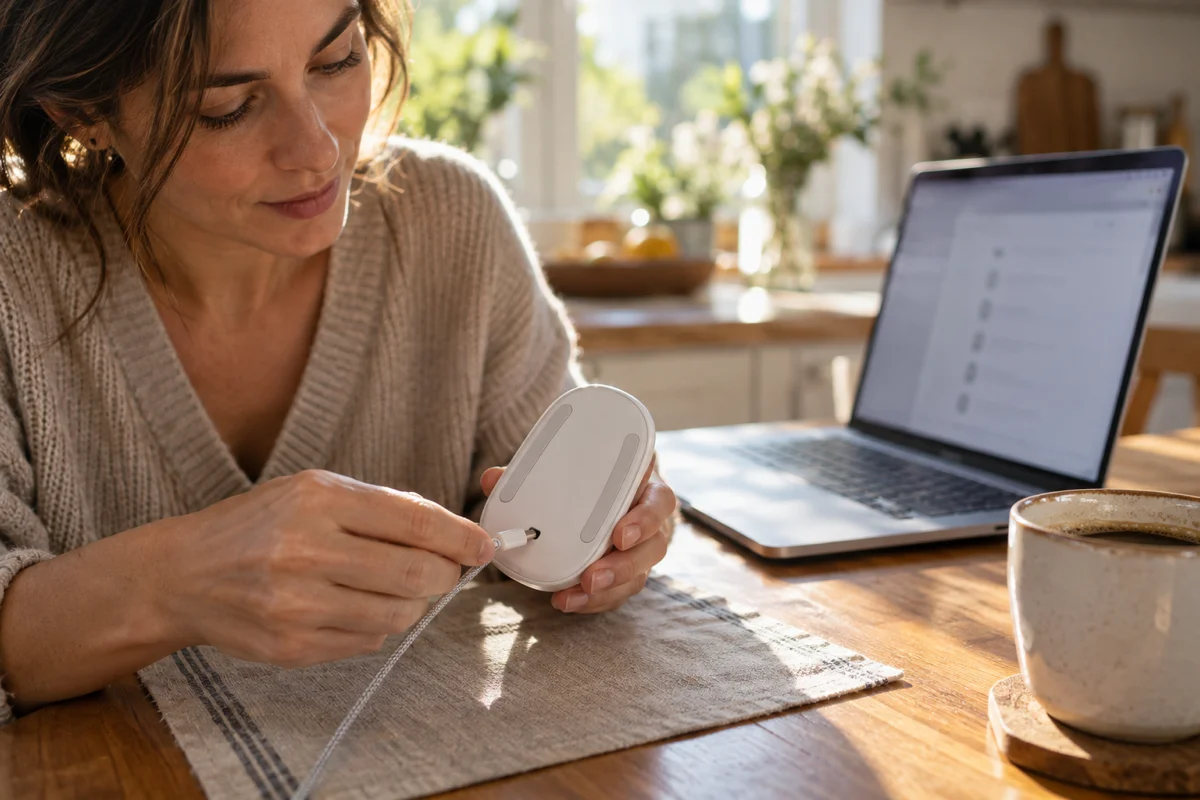
- マウスをケーブル(Lightning - USB-C、新しいモデルなら USB-C - USB-C)で Mac に接続します。Apple の案内では 1 分待ってから取り外します。これでマウスのペアリングと充電が行われます。
- システム設定、Bluetooth の順に開き、マウスが動作するか確認します。
充電は思われているより重要です。半分切れかけたバッテリーは紛らわしい挙動を引き起こしますし、Apple がマウスをペアリングする方法もケーブル接続です。
ステップ 2:削除して再ペアリングする(リスクなし、少し手間)
Apple が示す Mac での Bluetooth アクセサリの接続手順は、システム設定、Bluetooth でデバイスの横にある情報アイコンから「このデバイスを削除」を選び、アクセサリをペアリングモードに戻し、近くのデバイス一覧から選んで「接続」をクリックするというものです。
Magic Mouse の場合、確実に再ペアリングするには、ステップ 1 のようにケーブルを接続します。スレッドでは多くの人がこれを試し、macOS 27 の問題は直らなかったと報告しているので、失敗しても落胆する必要はありません。それでも、古いペアリング情報を除外するために、1 分で済むので試す価値はあります。
ステップ 3:ケーブルで接続して様子を見る(低リスク、ユーザー報告 1 件)
スレッドの 1 人のユーザーは 9 月 24 日に、マウスをケーブルで MacBook に接続すると Bluetooth にマウスが表示され、macOS 15.8 に戻した後も同じ操作が必要だったと書いています。この投稿は、デバイスが表示されたことを述べているだけで、ポインタが動くようになったとは明確には書かれていないと私たちは読みました。したがって、これは修正ではなく弱い手がかりです。ただし安全なので試してみてください。マウスの電源を入れた状態でケーブルを接続し、1 分待って、接続中にポインタが動くか確認します。動くなら、有線の入力経路は正常でワイヤレス側に問題があるということで、後述するコミュニティの説と一致します。
ステップ 4:再起動ではなく完全にシャットダウンする(リスクなし)
iBoysoft フォーラムの返信では、再起動ではなく完全なシャットダウンに触れています。Mac では、シャットダウンと再起動は同じではありません。シャットダウンでは Bluetooth ハードウェアの電源が落ちますが、再起動では一部の状態が保持されることがあります。Bluetooth からマウスを削除し、Mac をシャットダウンして約 30 秒待ち、電源を入れ、マウスを充電してから再度ペアリングしてください。フォーラムの 2 人のユーザーは、これで直ったと述べています。ただし、Apple のスレッドで大半の人が述べているケースで効くかどうかは分かりません。多くの人がすでに再起動を試しているためです。
ステップ 5:Bluetooth デーモンを再起動する(低リスク、ドキュメントのあるコマンド)
Mac の Bluetooth サービスは bluetoothd というバックグラウンドプロセスです。私たちが調べた macOS 27 の Mac では、launchctl print system/com.apple.bluetoothd の結果、/System/Library/LaunchDaemons/com.apple.bluetoothd.plist から読み込まれるシステムの LaunchDaemon として登録され、/usr/sbin/bluetoothd として動作していました。launchd が管理しているため、停止すると、システムが新しいプロセスを起動します。
よく使われるコマンドは次のとおりです。
sudo pkill bluetoothdこのコマンドの動作:pkill はマニュアルページに、名前でプロセスを探してシグナルを送ると記載されています。シグナルを指定しない場合は、通常の終了シグナル(SIGTERM)が送られます。デーモンは root で動作しているため、sudo が必要です。実行すると、サービスが復帰して記憶しているデバイスに再接続するまでの数秒間、Mac 上のすべての Bluetooth デバイスが切断されます。Bluetooth キーボードやトラックパッドも含まれるため、有線の入力手段を用意するか、キーボードショートカットを把握しておいてください。
お伝えできないこと:これで macOS 27 の問題が直るかどうかです。このコマンドに関する Apple のドキュメントは見つからず、スレッドにも役立ったという報告はありませんでした。これは、固まった Bluetooth サービスを解消するためのコミュニティの手法で、手軽で元に戻せます。約 30 秒待っても Bluetooth が復帰しない場合は、Mac を再起動してください。それ以外に元に戻す作業はありません。
ステップ 6:Bluetooth のデバッグメニュー(あてにしない)
MacRumors の 2018 年のハウツーのような古いガイドでは、Shift と Option を押しながら Bluetooth アイコンをクリックすると、「Reset the Bluetooth module」を含む Debug サブメニューが表示されると説明しています。この記事は最近の macOS バージョンを挙げておらず、macOS 27 にこのメニューがあるかどうかは確認できませんでした。また、「Remove all devices」や Apple アクセサリの工場出荷時リセットも含まれ、これらは大がかりな操作です。スレッドでも、Bluetooth のリセットが効いたという報告はありません。ログイン画面のガイドにあるような Bluetooth 環境設定ファイルの削除も同様に不向きです。今回はペアリング自体は成功しているからです。
コミュニティの説明:ブートマウスモードとマルチタッチモード
なぜマウスは接続されているのに反応しないのでしょうか。スレッドで唱えられている説は技術的ですが、回避ツールが何をしているのかを説明するので重要です。始める前にはっきりさせておきます。これはユーザーが信じている内容であり、Apple が述べたことではありません。 Apple は公式な声明を出しておらず、確認したスレッドに Apple の従業員の投稿はありません。
説をわかりやすく言うと
Magic Mouse は、単純なポインティングデバイスであると同時に、マルチタッチの面でもあります。最初の回避策を公開したユーザーによると、マウスは基本モード(ブートマウスモードと呼ばれることもあります)で起動し、通常のマウスとして動作します。完全な機能(上面のどこでもスクロールできる、ジェスチャ、側面での副ボタンクリック)を使うには、Mac が短い HID フィーチャーレポートを送り、マルチタッチモードに切り替えます。そのレポートは 4 バイトで、F1 06 01 37 です。
主張は、macOS 26 はそのレポートを送るが macOS 27 は送らない、というものです。これが正しければ、人々が見ている現象と一致します。マウスはペアリングされバッテリー残量も報告するのに、Apple のマルチタッチドライバがマウスを引き継がないのです。再ペアリングしても効果がないのはこのためで、壊れているのはペアリングではありません。
私たちが開いたオープンソースのツール 2 つの README にも同じ 4 バイトが登場し、マウスにマルチタッチモードへ入るよう指示するメッセージだと説明されています。そのうち 1 つの README は、Linux の hid-magicmouse ドライバも同じメッセージを使っていると付け加えています。これらは私たちが読んだツール作者の主張であり、Apple のコードと照らして検証したものではありません。
裏付けとなる点、そうでない点
説を裏付けるもの:投稿者本人のログでは、Tahoe にはあったクリックへの応答が macOS 27 では見られなかったこと。4 バイトを送るツールでマウスが動くようになったというユーザー報告があること。Magic Mouse 2 が iPadOS 26 では動くが macOS 27 や iPadOS 27 では動かないとされていること。そして、ある README が、適用後はマウスが Apple 純正のドライバを使うと述べていること。
反対、または少なくとも話を複雑にするもの:
- 全員が影響を受けるわけではありません。 ある回答者は、Magic Mouse 2 を 2 台、macOS 27 で問題なく使っていると報告しています。メッセージが欠けているだけなら、同じファームウェアの全員に影響が出るはずです。タイミング、ビルド、ファームウェア、ペアリングの順序など、別の要因が影響を受ける人を左右している可能性がありますが、分かっていません。
- ビルドによって異なります。 あるツール作者は、すべての HID インターフェースにレポートを送る方式がビルド 26A5416b で動かなくなったと述べています。これはリリース前のパブリックベータのビルドで、製品版の 27.0 は 26A428、27.0.1 は 26A434 です。作者が再テストしたかどうかも不明です。また、スレッドの返信の 1 つも、以前の回避策は新しい 27.0 ビルドで動かなくなると述べています。
- 原因と引き金は別です。 Apple の外部の人間には、なぜそのメッセージが欠けているのかを知る手段がありません。
私たちの結論は控えめなものです。この説はもっともらしく、人々が集めた証拠と整合し、回避策がなぜ 1 つのメッセージだけを狙うのかも説明できます。ただし立証はされていません。根本原因に関する説明は、Apple が何か述べるまでは暫定的なものとして扱ってください。
GitHub のコミュニティツール:何をするのか、信用する前に確認すること
4 バイトのレポートを送る小さなプログラムを、何人かが公開しています。以下の各リポジトリの README は実際に開いて読みました。名前を挙げるのはこれらだけで、いずれもダウンロードも実行もしていません。
| リポジトリ | README が説明する内容 | 権限と特権 | 署名 | 明記されている対象範囲 |
|---|---|---|---|---|
| o0mohd0o/MagicMouseFix | 小さな非公式アプリ。欠けている 1 つのメッセージを送って止まったドライバを起こし、その後マウスは Apple 純正のドライバを使う。MIT ライセンス | ログインエージェントをインストールする。入力監視が必要で、README によると手動で許可する。書き込むのは 4 バイトのメッセージ 1 つだけで、入力を読み取らず、ネットワークも使わないとしている。アクセシビリティは古いフォールバックでのみ必要 | README によると、リリースビルドは Developer ID で署名され Apple の公証を受けている。ソースからのビルドは ad hoc 署名で、再ビルドのたびに権限の再付与が必要 | テスト済みは Magic Mouse 2(Lightning、プロダクト ID 0x0269、ファームウェア 1.9.2)のみ。他のモデルは対象外としている |
| oleksandr-antonian/macos27-magic-mouse-fix | 約 180 行の C ファイル 1 つ。バイナリは配布されず、MIT ライセンス。自分でビルドして実行し、任意で LaunchDaemon をインストールすると再接続のたびにメッセージを再送する | README は sudo での実行を推奨。デーモンのインストールには sudo が必要で、システムのディレクトリに書き込む。ログは /var/log に出力 | 該当なし(自分でコンパイルする) | Mac mini M4 と Magic Mouse 2(ファームウェア 1.9.2)でテスト。ファームウェア 3.1.4 も影響を受けるとあるが、テストの詳細はない |
| imamirezaei/magic-mouse-wake | Swift 製のコマンドラインツール。Apple のマルチタッチデバイスがすでに存在するか確認し、あれば何もしない。なければ、受け付ける唯一のインターフェースにレポートを送る。スリープ復帰後に再試行する。MIT ライセンス | sudo 不要。Xcode Command Line Tools と入力監視が必要。ログイン時にランチエージェントが実行する | 自分でビルドする。権限は特定のバイナリに紐づく | テスト済みは Magic Mouse 2(Lightning)、macOS 27.0 ビルド 26A5416b のみ。他のモデルは意図的に対象外 |
| khaledhawari/magic-mouse-2-fix-os27 | C のソースを一時フォルダにコンパイルしてレポートを送り、Apple のマルチタッチドライバが読み込まれたことを確認し、ヘルパーを削除して終了するランチャー。MIT ライセンス | sudo も管理者パスワードも不要。ターミナルに入力監視の許可が必要。デーモン、ログイン項目、バックグラウンドプロセスなし | README に記載なし | プロダクト ID 0x0269 のみ |
知っておくべき食い違いが 2 つあります。1 つは、スレッドではこれらのツールの 1 つが USB-C 版 Magic Mouse(A3204)で効いたと報告されているのに、そのツールの README は私たちの読む限り Lightning モデルにしか一致しないとしていることです。それらの投稿の後で README が更新されたか、ツールの挙動がドキュメントより広いかのどちらかですが、どちらかは分かりません。もう 1 つは、ダウンロードしたプログラムの隔離属性(quarantine)を削除してから実行したという投稿がスレッドにあることで、これはリスクの話につながります。
リスクについての率直な整理
これらのプログラムはおそらく動作するでしょう。スレッドの人々も動くと述べています。しかし使うということは、アカウントやファイルが入ったマシンで、見知らぬ人が書いたコードを実行することを意味します。具体的には次のとおりです。
- 署名なし、または自前ビルドのコード。 4 つの README のうち、公証済みリリースがあると主張しているのは 1 つだけです。残りはソースからのビルドやスクリプトの実行を求めます。実際にコードを読む場合に限って、中身の分からないバイナリより安全です。
- 入力監視の許可。 macOS はキーボードとマウスへのあらゆるアクセスをこの許可の下に置いているため、ツールが 1 つのメッセージしか書かなくても、付与する権限は広範です。
- root 権限。 LaunchDaemon を使う方法は、起動時に root として実行されるものをインストールします。これはプログラムに与えられる最高レベルの信頼です。この方法を取るなら、ソースを読んで理解していることが条件です。
- 隔離属性の削除。 スレッドには、ダウンロードしたツールを起動させるために隔離属性を外すコマンドを実行したユーザーの話があります。これは macOS がダウンロードしたソフトウェアに対して行うチェックを無効にします。内容を確認していないものには行わず、公証済みのビルドか、自分が読んだソースからのビルドを選んでください。
- 壊れやすさ。 README はこれらを修正ではなく回避策と呼び、Apple がドライバを直したら削除するよう述べています。スレッドには、古いバージョンが新しい 27.0 ビルドで動かなくなった例も報告されています。macOS 27.x のアップデートでまた起きると考え、アンインストールを忘れないでください。
信用する前に確認すること
私たちはこれらのツールをテストしておらず、保証もできないため、ダウンロードして実行するレシピは提示しません。それでも使うと決めた場合は、ソースを読むこと(4 バイトの HID 書き込みなら数十行のはずで、ネットワーク呼び出しや無関係なファイルへのアクセスがないこと)、お使いのマウスのベンダー ID とプロダクト ID にだけ一致することを確認すること、sudo が不要な単発実行型のツールを選ぶこと、読んだコードからビルドすること、先にアンインストール方法を把握すること、そして macOS のアップデートのたびに再確認することをお勧めします。
これらを読むのが負担に感じるなら、ツールを使わずに以下の選択肢を選ぶ十分な理由になります。
やってはいけないこと
スレッドや Bluetooth に関する広い俗説には、時間の無駄になる、あるいは状況を悪化させるアドバイスが含まれています。避けたほうがよいものは次のとおりです。
- NVRAM のリセットを繰り返さない。 NVRAM や SMC のリセットは一部のハードウェアの問題には正当な手順ですが、スレッドにはこの症状とそれらを結びつける内容がありません。試す価値があるのがどんな場合かは、PRAM と SMC のリセットガイドで解説しています。1 回なら害はありませんが、延々と繰り返しても意味がありません。
- 出所の分からないスクリプトを
sudoで実行しない。 root 権限で貼り付けたスクリプトは何でもできます。広範な権限を求める「Bluetooth 修復」アプリも同様です。 - 内容を確認していないソフトウェアの隔離属性を外さない。 このチェックはあなたを守るために存在します。
どうしても直らない場合:待つ、報告する、回避する、戻す
アップデートで直るか
お答えできません。確認できた事実は次のとおりです。
- macOS 27.0.1(ビルド 26A434)は 2026 年 9 月 28 日にリリースされ、Apple のセキュリティリリースページではバグ修正としか説明されていません。確認したスレッドに、Magic Mouse の問題が直ったという投稿はありません。
- Apple は 27.1 を飛ばしました。macOS 27.2 はデベロッパベータ中で、beta 4 は 10 月 13 日に登場しました。Apple の macOS 27.2 beta 4 リリースノートを読みましたが、解決済みの問題にも既知の問題にも、Bluetooth、Magic Mouse、HID 入力への言及はありませんでした。Apple はすべての変更を列挙するわけではないので、リリースノートに載っていないことが未修正を意味するわけではありませんが、どちらとも確認できないということです。
- 27.2 ベータでのこの問題について、改善した、しないのどちらのユーザー報告も見つかりませんでした。27.2 での状況:不明。
ベータチャンネルに参加していて試した場合は、結果を共有してください。その情報こそが、この問題に欠けているものです。
Apple に報告する
スレッドのユーザーは繰り返しフィードバックを送るよう呼びかけており、何人かのツール作者も README で求めています。方法は 2 つあります。
- Feedback Assistant。 Apple のガイドによると、Feedback Assistant は、プレリリースプログラムに参加しているベータテスターとデベロッパ向けです。参加しているなら、レポートを送り、マウスが動かない状態で取得した sysdiagnose を添付してください。マウスのモデル、ファームウェアのバージョン、Mac のモデル、macOS のビルド、効果がなかった手順も記載します。
- Apple の macOS 向け一般フィードバックフォーム。 macOS フィードバックページには、「Bug Report」を含むフィードバックの種類のメニューがあり、コンピュータのモデルと macOS のバージョンを尋ねられます。Apple はすべてのフィードバックに目を通すものの、個々の投稿に返信はできないとしています。
- Apple サポート。 サポートへのチャットや電話で、Apple 側に記録が残ります。Apple の Magic アクセサリの記事には、さらなるヘルプのために「提案を受ける」という導線があります。今日の解決にはなりませんが、実際の顧客から連絡があったことが Apple に伝わります。
具体的な症状を報告してください。接続済み、バッテリー残量は表示される、ポインタ、クリック、スクロールが効かない、他のマウスとトラックパッドは動く、という内容です。正確なほど役に立ちます。
当面の回避策

トラックパッドか、ほかのマウスを使ってください。投稿者本人は別の Bluetooth マウスで問題なく動いており、安価な有線 USB マウスが最も確実なつなぎです。USB-C モデルについて少なくとも 1 人のユーザーがほのめかしているように、ケーブル接続中は動くなら、有線で使うほうが何もないよりはましです(未確認)。Apple の Mac ユーザガイドには、入力の代替手段として、フルキーボードアクセス、アクセシビリティキーボード、音声コントロール、スイッチコントロールも載っています。マウスが動くようになったら、システム設定の「マウス」パネルも確認してください。スクロールの方向やジェスチャの設定が、似た問題に見えることがあります。
Tahoe にダウングレードする
マウスがないと Mac が使えず、どの回避策も合わない場合、Tahoe に戻すことは可能ですが、元に戻すボタンのようなものではありません。Mac を消去して再インストールすることになり、アップグレード前のバックアップだけがきれいに復元できます。決める前に Tahoe ダウングレードガイドを最後まで読んでください。多くの人にとっては、予備のマウスのほうが、消去して再インストールするよりはるかに安上がりです。そもそも macOS 27 にいるべきか迷っているなら、アップデート判断ガイドで Mac ごとのトレードオフを整理しています。互換性チェックツールでお使いの Mac を確認したり、タイムラインでこのリリースの位置づけを見たりすることもできます。
よくあるトラブルシューティング
マウスが Bluetooth の一覧に全く表示されない
これは報告されている macOS 27 のパターンではありません。底面のスイッチでマウスの電源を入れ直し、ケーブルで 1 分ほど接続してから、もう一度確認してください。それでも表示されない場合は、別の Mac や iPad で試して、ハードウェアが生きているか確認します。Bluetooth 自体がオフ、またはグレーアウトしている場合は、Mac を再起動してください。Bluetooth をまったくオンにできない場合は連絡するようにと Apple は案内しています。
コミュニティのツールを入れたのにマウスがまだ動かない
ツールが壊れていると決めつける前に、基本を確認してください。入力監視は正しいプログラムに許可されていますか。README では、この許可は特定のバイナリに紐づき、再ビルド後は再度追加する必要があるとしています。お使いのモデルに合うツールを使いましたか。2 つの README が、Lightning 版 Magic Mouse 2 にしか一致しないと述べています。お使いの macOS ビルドは、作者がテストしたものより新しくありませんか。ある作者は、古い方式が新しいビルドで失敗したと述べています。どれも当てはまらない場合は、ドキュメントにあるアンインストール手順でツールを削除し、root 権限が必要なインストールには進まないでください。
マウスは動くが、Mac のスリープ後に動かなくなる
いくつかの README がこの現象に触れています。1 つは、修正の効果はマウスが切断されるか Mac がスリープするまで続くとして、デーモンのハートビート(定期送信)オプションを提案しています。別のものはスリープ復帰後に再確認します。この挙動は、再接続時にマウスが基本モードへ戻るという説と一致します。再起動や再ペアリングでは、恒久的には直りません。ツールを入れていないのにこうなる場合は、macOS 27 のせいにする前に、バッテリーと電波干渉を確認してください。
FAQ
macOS 27 で Magic Mouse が「接続済み」なのに動かないのはなぜですか。
Bluetooth が報告するのは、リンクが確立されているということだけです。Apple サポートコミュニティのスレッドのユーザーは、macOS 27 がマウスをマルチタッチモードへ切り替えなくなり、ポインタ、クリック、スクロールが届かないのだと考えています。これはユーザーの説で、Apple は原因を確認していません。また、古いペアリングやバッテリー残量の低下でも似た症状になるため、まず切り分けを行ってください。
macOS 27 の不具合ですか、それともマウスの故障ですか。
Tahoe を実行している Mac や、バージョン 26 の iPad でマウスが動き、macOS 27 でトラックパッドと別の Bluetooth マウスが動くなら、ハードウェアはおそらく正常です。報告では、マウスの寿命ではなく、アップデートに関連した問題だと述べられています。Apple は既知の問題を公表していないため、買い替える前に別のデバイスでマウスを試してください。
USB-C 版 Magic Mouse でも同じ問題が起きますか。
スレッドのユーザーが、Apple シリコンの MacBook Pro で USB-C 版 Magic Mouse(モデル A3204、ファームウェア 3.1.4)に起きたと報告しており、別のユーザーは修正が効いたと述べています。Lightning 版 Magic Mouse 2 より報告が少ないため、どの程度一般的かは分かりません。単三電池式の初代マウスについては報告が見つかりませんでした。
GitHub の修正ツールを実行しても安全ですか。
動作する可能性はありますが、レビューされていないコードです。入力監視の許可が必要なものがあり、root デーモンをインストールするものが 1 つあり、公証済みビルドを主張している README は 1 つだけです。まずソースを読み、sudo が不要な方法を選び、Apple が問題を修正したらツールを削除してください。そのリスクが大きすぎると感じるなら、トラックパッドか別のマウスを使いましょう。
sudo pkill bluetoothd は実際に何をするのですか。
root のシステムデーモンとして動いている Bluetooth サービスに、通常の終了シグナルを送ります。サービスが再起動して再接続するまでの数秒間、すべての Bluetooth デバイスが切断されます。リスクは低く元に戻せますが、これでこの問題が直ったという報告はスレッドにはありません。Bluetooth が復帰しない場合は、Mac を再起動してください。
macOS 27.0.1 や 27.2 で Magic Mouse の問題は直りましたか。
確認できていません。27.0.1 のリリースノートはバグ修正としか述べておらず、読んだ 27.2 beta 4 のリリースノートにも Bluetooth や Magic Mouse への言及はありません。Apple のスレッドには、27.0.1 の後も回避策の投稿が続いています。27.2 で直るかどうかは不明なので、試した場合は結果を Apple に報告してください。
マウスのために Tahoe にダウングレードすべきですか。
おそらくその必要はありません。ダウングレードは Mac を消去して再インストールすることになり、アップグレード前に取ったバックアップだけがきれいに復元できます。有線マウスや予備の Bluetooth マウス、あるいはトラックパッドのほうが安上がりです。macOS 27 に他にも使いものにならない問題がある場合に限ってダウングレードし、始める前にダウングレードガイドを読んでください。
まとめ
「接続済み」と表示されるのに何も起きない Magic Mouse はもどかしいものです。ひとつには、通常の対処法がすでに試した内容ばかりだからです。macOS 27 には、これにぴったり当てはまる報告パターンがあります。多くの Magic Mouse 2 ユーザー(USB-C モデルも一部)、トラックパッドとほかのマウスは正常、再ペアリングは無意味。最も有力な説明は、マウスがマルチタッチモードに切り替えられないというユーザーの説です。Apple は何も述べておらず、27.0.1 や 27.2 ベータで直ったという確認も見つかっていません。
まず切り分けを行い、次に安全な手順を試し、コミュニティのツールは実行前にコードを読んだうえで使う一時しのぎとして扱ってください。待つ間はトラックパッドか別のマウスを使い、Apple に具体的なレポートを送りましょう。Apple がこの問題を認めたり、後のビルドで状況が変わったりした場合は、この記事を更新します。
関連記事:macOS 27 で Mission Control が壊れる問題、Tahoe 26.5.1 後にマウスやトラックパッドが固まる問題、macOS 26.7.1 と 27.0.1 のアップデートガイド、ログイン画面で Bluetooth キーボードとマウスが動作しない場合のガイド