Macのログイン画面でBluetoothキーボードが動かない?修正方法
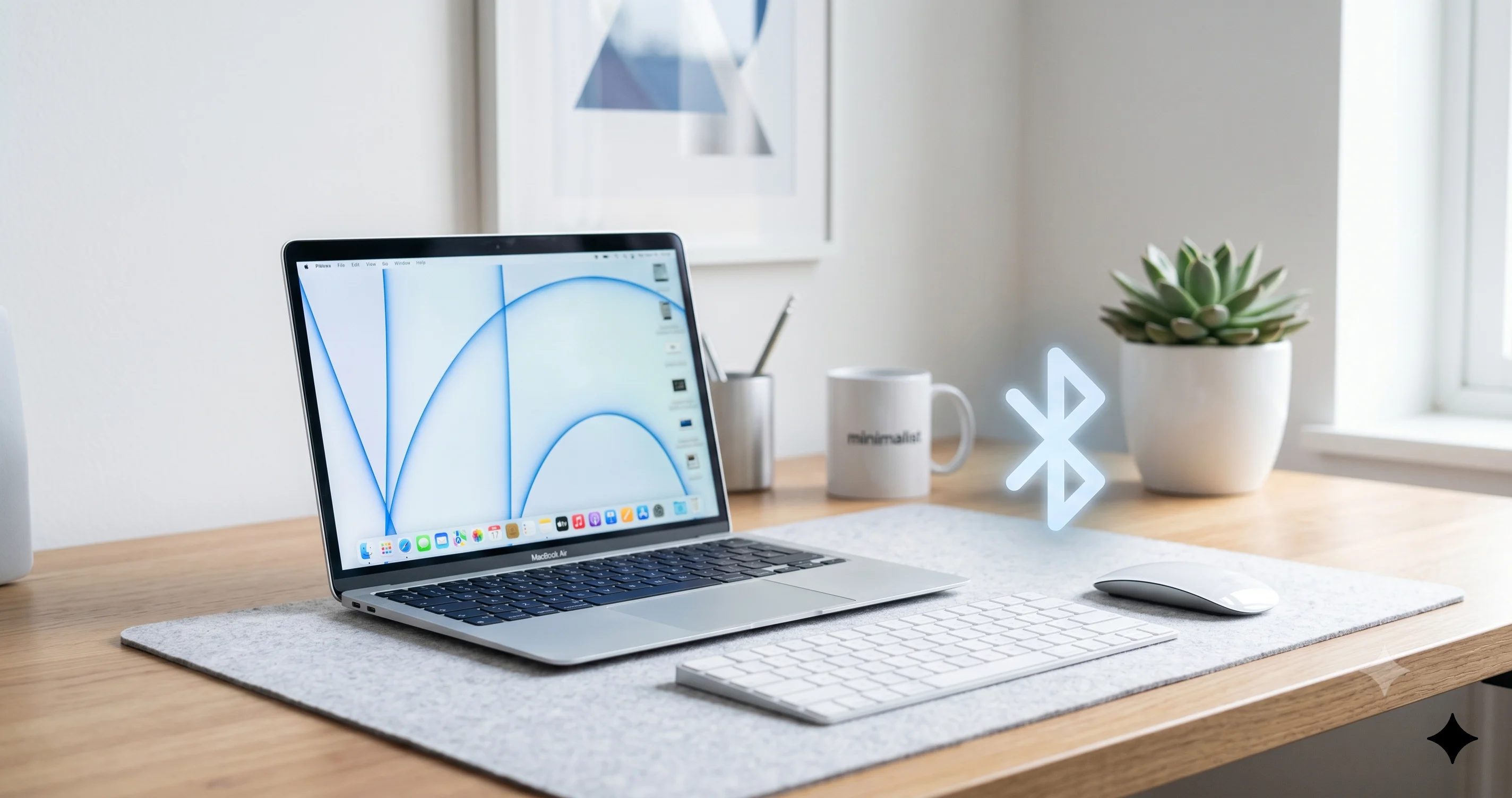
macOS Tahoeでサードパーティ製BluetoothキーボードやマウスがFileVaultのロック解除画面で反応しない場合の原因と、ログインする方法をすべて解説します。
macOS Tahoeにアップデートしたらマックが再起動し、ログイン画面のパスワード入力欄がキーを一切受け付けない状況になってしまった——そんな経験はないでしょうか。Bluetoothキーボードのランプは点いている、マウスポインターはまったく動かない、クリックも入力も何も反応しない。デスクトップにたどり着く前に完全に詰まってしまいます。さらに皮肉なことに、なんとかしてログインさえできてしまえば、まったく同じキーボードとマウスが問題なく動作する——フル速度で、すべてのキーが、ラグもなく。ハードウェアは正常なのです。これはmacOS Tahoeがログイン前のサードパーティ製Bluetooth入力をどう扱うかという、特定の、広く報告されている動作変更によるものです。この仕組みを理解すれば、解決策は明確です。
このガイドでは、ログイン画面・FileVaultのロック解除プロンプト・Recovery環境で何が起きているのかを詳しく説明し、AppleのMagic Keyboardは通過できるのにLogitech、Keychron、Razer製品は動かない理由を解説し、Macに再びアクセスしてその状態を維持するためのすべての実用的な方法を紹介します。
重要なポイント
- これはログイン前のソフトウェア動作の問題であり、ハードウェアの故障ではありません。 macOS Tahoe 26.0.1以降で報告され、その後のマイナーアップデートでも継続しているこの問題では、多くのサードパーティ製Bluetoothキーボードとマウスがパスワード画面やFileVaultのロック解除画面で反応しません。デスクトップでは完全に動作しているにもかかわらずです。
- Appleファースト製品の入力デバイスが動作する理由は、起動の早い段階で初期化されるからです。 Magic Keyboard、Magic Trackpad、Magic Mouseは早期ブート・ファームウェア層で認識されます。サードパーティ製Bluetoothデバイスは、ログイン後にのみ起動する完全なBluetoothスタックに依存しています。
- FileVaultは設計上、問題をさらに深刻にします。 FileVaultのプリブート環境は意図的に最小限に抑えられており、一般的にBluetoothをまったくサポートしません。そのため、通常は問題ないセットアップでも、暗号化ロック解除プロンプトでは特に失敗することがあります。
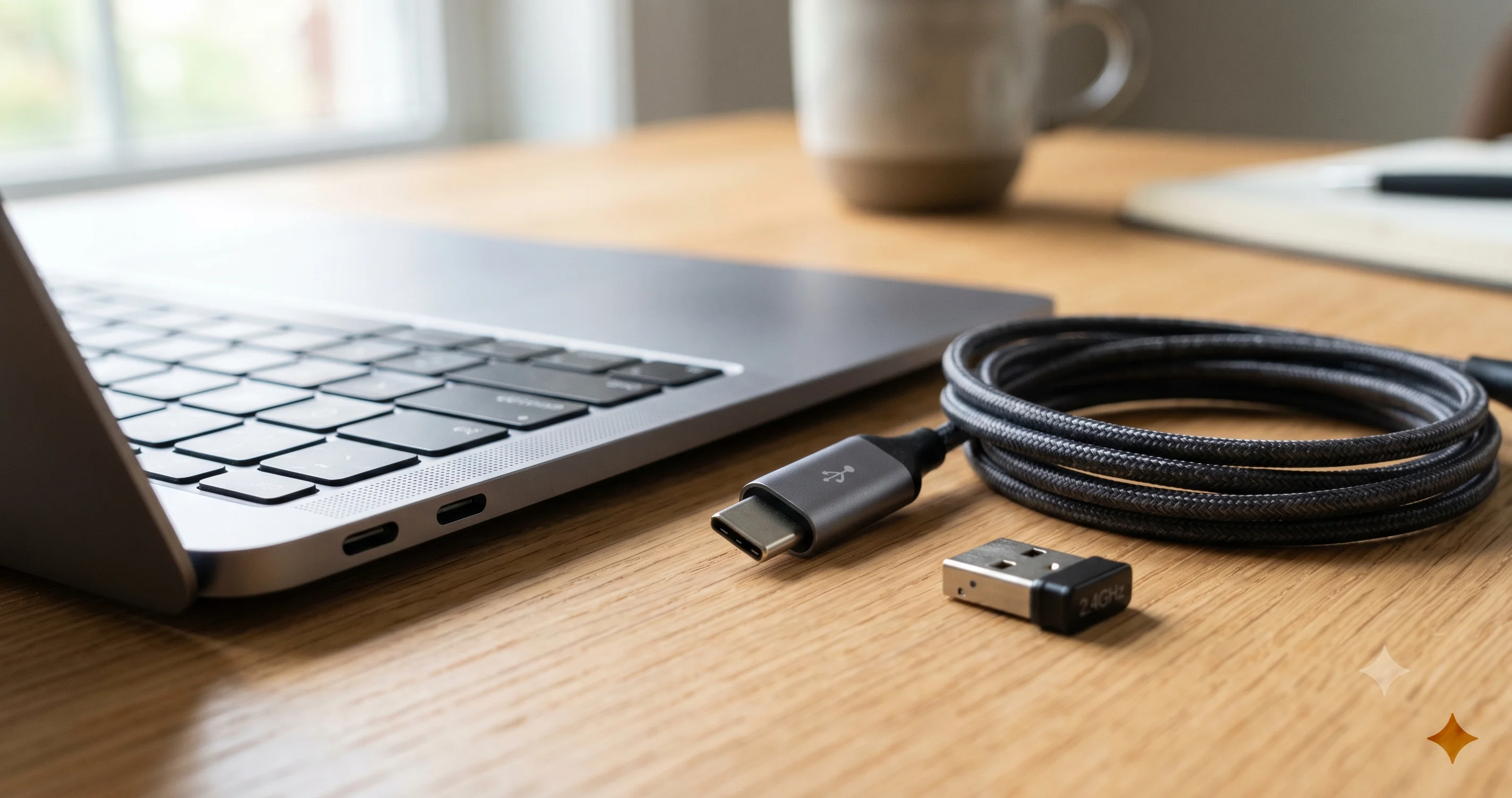
- 最も素早い解決策は有線キーボードか2.4 GHz USBドングルです。 USBまたはUSB-Cキーボード、あるいは2.4 GHzモードで動作するLogi Bolt / Unifyingレシーバーを使えば、ログインを通過できます。デスクトップ上では以降Bluetoothが引き継ぎます。
- 格安の有線キーボードを常備してください。 Appleが修正をリリースするまで、有線のバックアップが締め出しを防ぐ最も信頼性の高い保険です。
- FileVaultを安易に無効にしないでください。 フルディスク暗号化を「無効にする」ことでロック解除画面の問題は解決しますが、データの実際の保護が失われます。手軽なヒントとしてではなく、意図的な最終手段のトレードオフとして扱ってください。
具体的に何が起きているか:ログイン画面 vs FileVault vs Recovery
修正の第一歩は状況を正確に把握することです。表面上は似て見えるが動作が異なる3つの画面があるからです。3つはいずれもデスクトップに到達する前に表示されますが、影響を受けるMacではサードパーティ製Bluetoothキーボードとマウスがそのどれかあるいはすべてで反応しない場合があります。
標準的なログインウィンドウ。 通常の再起動後に表示される、ユーザーアカウントとパスワード入力欄が並んだグレーの画面です。macOS Tahoeを実行している影響を受けたマシンでは、パスワード欄をクリックしても(またはしようとしても)何も入力できません。マウスポインターがまったく動かないか、起動時に一瞬現れてから固まることもあります。重要なのは、キーボード自体のインジケーターランプが点いていて、デバイスが充電済みで電源オンの状態であることが多い点です——ただしこの画面への入力をまったく届けていない状態です。
FileVaultのロック解除画面。 FileVaultのフルディスク暗号化が有効になっている場合(最近のMacではしばしばデフォルトでオンです)、電源を入れた直後の最初の画面は通常のログインウィンドウではなく、macOSが完全に読み込まれる前にディスクを復号するためのパスワードを求めるFileVaultプリブートロック解除プロンプトです。この画面は極めて機能を絞り込んだ環境で動作しており、一般的にBluetoothはまったく利用できません。これが問題の最も深刻なバージョンです。以前のmacOSリリースでは通常のログインウィンドウでキーボードが動作していた場合でも、FileVaultプロンプトは別の低レベルのコンテキストです。
Recovery環境。 macOS Recovery(Disk Utilityの実行、再インストール、セキュリティ設定の変更など)で起動すると、再び最小限の環境になります。多くのユーザーがサードパーティ製Bluetooth入力がここでも失敗すると報告しており、Recoveryはまさにトラブルシューティングに利用する場所だけに特に困ります。AppleのMagic KeyboardはRecoveryで動作する傾向がありますが、一般的なサードパーティ製Bluetoothデバイスは多くの場合動作しません。
簡単な自己診断:
- グレーのパスワードウィンドウでキーボードが動かないがログイン後は動作する → このガイドで説明するログイン前Bluetoothスタックの問題です。
- 電源投入直後の最初の画面がアカウントリストのないフルスクリーンのパスワードプロンプトで何も入力できない → これはほぼ確実にFileVaultのロック解除プロンプトで、後述する特殊なケースです。
- Recoveryでキーボードが動かない(Disk Utility / 再インストールメニュー) → 同じ最小環境の制限です。有線またはドングルを使用してください。
- ログイン時は問題ないがデスクトップで突然切断される → これは別の問題(一般的なBluetooth切断)であり、このバグではありません。末尾近くの注意書きを参照してください。
この動作に関する報告は、IntelとApple Siliconの両方のMacおよびLogitech、Keychron、Razerや各種ジェネリックブランドの複数のデバイスモデルにわたっています。1つのOSアップデート直後に2つのCPUアーキテクチャをまたいで多数の異なるキーボードに問題が発生した場合、それはあなた側のハードウェア障害ではなくソフトウェア変更のシグネチャです。
ファースト製品は動くのにサードパーティ製は動かない理由
ここは最も混乱を招く部分なので、きちんと理解しておく価値があります。Apple Magic Keyboardがログイン画面でタイプできるのにサードパーティ製キーボードができない理由は、起動シーケンスのどの段階で各デバイスが使用可能になるか、そしてどのソフトウェアがそれと通信するかということです。
Macの電源を入れたとき、オペレーティングシステム全体が一度に立ち上がるわけではありません。レイヤーごとに起動します。最も早いレイヤー——ファームウェアと初期ブート環境——は最小限のドライバーセットだけを読み込み、ディスプレイにログインまたはロック解除画面を表示してパスワードを受け付けるのに十分なだけのものです。完全なBluetoothスタック、すべてのバックグラウンドサービス、サードパーティドライバーサポートを含む完全なmacOS環境は、認証してデスクトップに到達した後まで初期化を完了しません。
Appleの入力デバイスは、その早い段階で考慮されています。ファームウェアと早期ブートコードは、Magic Keyboard、Magic Trackpad、Magic Mouseを認識してペアリングする方法を知っています。なぜならAppleはハードウェアとそのブートコードの両方を制御しており、ワイヤレスAppleキーボードでパスワードを入力できるよう、意図的にサポートを組み込んでいるからです。これらのデバイスは早い段階で初期化されます。
サードパーティ製Bluetoothデバイスはそのような扱いを受けません。独自のドライバー(ログイン前の段階ではまだ読み込まれていない)か、汎用Bluetoothスタックのどちらかに依存しています。そしてその完全なスタックこそが、ログイン後にのみ起動するものです。つまりパスワード画面では、システムはディスプレイと、AppleのHIDデバイスを認識する最小限の入力パス、そしてそれほどの何かしかありません。LogitechやKeychron製キーボードは、ログイン前環境の観点から言えば、まだリッスンする対象リストに入っていないのです。
これはまた、デスクトップに到達した瞬間に問題が消える理由でもあります。完全なBluetoothスタックが起動完了し、キーボードがいつも通りに認識され、すべてが完全に動作します。キーボードに関して何も変わっていません。サードパーティBluetoothがサポートされない時間帯はログイン前のウィンドウであり、macOS Tahoeはそのウィンドウで動作するものを以前のリリースから変更または縮小したようです。そのため、以前は問題がなかった人がアップデート後に突然この問題に直面するのです。
有用なメンタルモデル:Macには2つの完全に異なる「Bluetooth」体験があります。認証を通過させるためだけに存在する制限された早期ブート入力パスと、ログイン済みセッションを動かすリッチで完全なBluetoothスタックです。両者は同じシステムではなく、一方で完璧に動作するデバイスが他方で動作するかどうかについて何も教えてくれません。
FileVaultプリブートの特殊ケース
FileVaultは独自のセクションに値します。完全なロックアウトの最も一般的なきっかけであり、最も重要なトレードオフを伴うものだからです。
FileVaultはスタートアップディスク全体を暗号化します。ディスクが暗号化されているため、誰かがボリュームを復号するためのパスワードを提供するまで、macOSは起動に必要なファイルさえ読み取れません。そのためAppleは、オペレーティングシステムが読み込まれる前に実行される特別なプリブートロック解除画面を提示します。この環境は意図的に可能な限り小さくハードニングされています——復号前に実行されるコードが少ないほど、暗号化データへの攻撃対象が小さくなるからです。その直接的な結果として、FileVaultプリブート環境は一般的にBluetoothをまったく起動しません。
この設計上の選択はTahoe以前から存在しており、バグではなく意図的なセキュリティ姿勢です。実際の意味は、Bluetoothキーボードとマウスは基本的にFileVaultのロック解除画面での動作が保証されないということです。一部の構成ではファースト製品のデバイスも含めて。電源投入直後にユーザーアカウントリストや他のUIのないフルスクリーンのパスワードプロンプトが表示される場合、FileVaultプロンプトを見ていることになり、現実的な選択肢は以下の通りです:
- 有線キーボード(または2.4 GHzドングル)を使ってロック解除パスワードを入力する。 これがサポートされた安全な答えです。有線入力で復号し、macOSが起動し、デスクトップでBluetoothデバイスが使えるようになります。フルディスク暗号化はそのまま維持されます。
- FileVaultを無効にすることで、起動後の最初の画面をプリブート復号プロンプトではなく通常のログインウィンドウにします。これは本質的なデメリットを伴う高度なトレードオフであり、以下の専用セクションで詳しく説明します。カジュアルな推奨事項ではありません。
正直に言うと:FileVaultはまさに設計通りに機能しています。有線キーボードでパスワードを入力する不便さは、データを保存時に暗号化する代償です。ほとんどの人にとって、それは維持する価値のあるトレードオフです。正しい修正は有線キーボードであり、セキュリティを弱めることではありません。
今すぐログインする:有線キーボードと2.4 GHzドングル
今この瞬間にロックアウトされている場合、以下が即座にログインする方法です。ログイン後のBluetoothスタックに依存しない入力デバイスが必要です。
オプション1:有線USB/USB-Cキーボード。 これが最も確実な方法です。有線キーボードをMacに直接接続します(MacにUSB-CポートしかなくキーボードがUSB-Aの場合は、電源付きハブ経由でも構いませんが直接接続が最も確実です)。有線キーボードは早期ブート環境が理解できる標準USB HIDデバイスとして認識されるため、ログインウィンドウ、FileVaultプロンプト、Recovery環境のいずれでも動作します。パスワードを入力してログインすれば、Bluetoothデバイスはデスクトップで通常通り動作します。1,000円程度の安いキーボードでも十分です。高級品である必要はありません。
オプション2:2.4 GHz USBドングルキーボードまたはマウス。 多くのサードパーティ製キーボードとマウスは純粋にBluetoothのみではありません。特にLogitechはLogi BoltまたはUnifying USBレシーバーを付属した多くの製品を販売しています——USBポートに接続し、Bluetoothとは完全に分離した専用の2.4 GHzラジオリンクでデバイスと通信する小型ドングルです。これらのレシーバーを通じて接続されたデバイスは、Macからすると普通のUSB HIDデバイスに見えるため、有線キーボードと同じようにログイン時に動作します。
キーボードがBluetoothと2.4 GHzドングルの両方をサポートしている場合(多くのゲーミングおよびプロダクティビティキーボードはBluetooth記号と「2.4G」またはドングル記号でラベルされたスイッチを背面に持っています)、以下の手順を行います:
- キーボードまたはマウスに付属のUSBレシーバーを見つけます。Logitechの場合はLogi BoltまたはUnifyingレシーバーで、他のブランドは通常、電池カバーやデバイス底部に収納された小型ドングルです。
- レシーバーをMacに接続します。
- キーボード・マウスを2.4 GHzモードに切り替えます(トグルスイッチまたは専用チャンネルボタン——どの位置が何かわからない場合はデバイスのクイックスタートガイドを参照してください)。
- デバイスはログイン・ロック解除画面で動作するはずです。ログインします。
- デスクトップに戻った後、好みに応じてBluetoothモードに戻すか、そのままドングルで使い続けることができます。
オプション3:一時的にAppleのキーボードを使う。 Magic Keyboardを所有しているか借りられる場合、上述の通りAppleの入力デバイスは早期ブート層で初期化されるため、ログインできます。これはあくまで今すぐログインするための措置であり、サードパーティ製キーボードを好む場合の日常的解決策ではありません。
要点:ログイン時に必要なのはUSB HIDクラスの入力——有線または2.4 GHzレシーバー——であり、Bluetoothではありません。これが全てのコツです。

再起動後も有効な恒久的回避策
一度ログインできることは良いことですが、次から考えなくて済むほうがさらに良いです。耐久性のある設定を、堅牢性の高い順に紹介します。
有線キーボードを常時接続しておく(最も堅牢)。 デスクトップMac(Mac mini、Mac Studio、iMac、Mac Pro)またはドッキングしたMacBookをお使いの場合、最もシンプルな恒久的修正はBluetoothキーボードと並行して有線キーボードを接続したままにしておくことです。有線キーボードに触るのはログイン時のみで、それ以降はすべて好みのBluetoothキーボードで操作します。有線キーボードはBluetoothスタックに依存しないため、このバグや将来のBluetooth変更によって壊されることがありません。これが本当の意味での「設定してあとは忘れる」答えです。
日常使いのキーボードを2.4 GHzドングルで常用する。 キーボードがLogi Bolt / Unifyingまたは汎用2.4 GHzレシーバーをサポートしている場合は、Bluetoothではなくドングルで使い続けるだけです。日常使用で実質的に何も失いません——2.4 GHzレシーバーは低遅延で安定しています——そしてログイン画面のサポートが自動的にもたらされます。レシーバーが起動のあらゆる段階でUSB HIDとして認識されるためです。多くのLogitechユーザーにとって、これが最もクリーンな修正です。すでにレシーバーを持っているからです。
ログイン中に正しくペアリングし、Bluetoothウェイクを許可する。 Bluetoothデバイスをデスクトップにログインしている間に(通常の方法で)ペアリングして、ペアリングが正しく保存されるようにします。次にBluetoothからのウェイクを有効にします:システム設定 → Bluetooth を開き、デバイス横の情報(ⓘ)ボタンをクリックして、このデバイスによるコンピュータのスリープ解除を許可をオンにします(バージョンによって文言が若干異なる場合があります)。古いレイアウトではシステム設定 → Bluetooth → 詳細にありました。これはFileVaultプロンプトでBluetoothを魔法のように動作させるわけではありませんが、一部の設定で標準ログインウィンドウでのウェイクと再接続の信頼性を改善します。合理的なベースラインとして設定しておく価値があります。
FileVaultを無効にする(上級者向け、実際のトレードオフあり)。 以下の専用セクションで説明します。ロック解除を通常のログインウィンドウに移動することで、一部の設定でBluetoothが入力を受け付けるようになる場合があります——ただし、ディスク暗号化を諦めることになるため、慎重に検討してください。
大多数の読者にとって、有線キーボードを手元に置くか、2.4 GHzドングルで使い続けるキーボードを使うことが正しい恒久的答えです。両方ともこの問題を完全に回避し、ほとんどコストがかかりません。
Bluetoothを安全にリセットする(そして期待できること)
ログイン後のBluetooth動作にも問題がある場合——接続が遅い、切断される、スリープ解除後に再接続しないなど——クリーンなBluetoothリセットが助けになることがあります。これはログイン前のバグを修正するものではありません(デスクトップ上では何もできません、問題は早期ブート環境にあるため)が、デスクトップのBluetooth体験が荒れている場合は試す価値があります。有線またはドングルでログインできた後にのみ行ってください。
ステップ1 — デバイスを削除して再ペアリングする。 システム設定 → Bluetooth を開き、問題のデバイス横の情報(ⓘ)ボタンをクリックし、このデバイスの登録を解除を選択して確認してから、デバイスをペアリングモードにして新たに追加します。これだけで古くなったペアリングの問題の多くが解決され、最も侵襲性の低い手順です。まずここから始めてください。
ステップ2 — 使用していないBluetoothデバイスを削除する。 不使用の古いペアリング(以前のマウス、友人のヘッドフォン)があると、存在しないデバイスの管理にシステムがリソースを費やします。積極的に使用していないものはすべて削除してください。
ステップ3 — Bluetooth設定ファイルをリセットする(より積極的)。 macOSはBluetoothの設定をプロパティリストファイルに保存しています。これらを削除するとシステムはBluetoothの状態をゼロから再構築せざるを得ず、破損した設定をクリアできます。関連するファイルは:
/Library/Preferences/com.apple.Bluetooth.plist— メインのシステム全体のBluetooth設定ファイル。- ユーザーごとの状態も存在する場合がありますが、上記のシステムレベルのファイルが主要なものです。
安全に行う手順:
- まずログインする(有線またはドングル経由)——ロック画面からはこれらのいずれも行えません。
- Bluetoothに依存するアプリをすべて終了します。作業中にBluetoothが落ちても立ち往生しないよう、できれば有線キーボード・マウスを接続しておいてください。
- Finderで移動 → フォルダへ移動を使って
/Library/Preferences/を入力するか、ターミナルを開きます。 com.apple.Bluetooth.plistをゴミ箱に移動します(まだ完全に削除しないでください——動作確認ができるまでバックアップとしてゴミ箱に保管します)。/Library/内のファイルを変更するには管理者認証が必要なため、パスワードを求められます。- Macを再起動します。
- 次回起動時、macOSは新しい
com.apple.Bluetooth.plistを自動的に再作成します。
その後に期待できること: ファイルを削除したことで、記憶されていたすべてのBluetoothペアリングが失われます。キーボード、マウス、ヘッドフォン——すべてのBluetoothデバイスを再ペアリングする必要があります。これは正常で予想される動作です。問題ではありません。再ペアリング後、新しい設定はクリーンです。数日間は古いファイルをゴミ箱に保管しておいてください。何かがさらに悪化した場合は復元できます。リセットが助けになったと確信できたら、ゴミ箱を空にしてください。
改めて:これはデスクトップのBluetooth健全性の修正であり、ログイン画面のバグの解決策ではありません。それに合わせた期待を持ってください。
ファームウェアとmacOSのアップデートを確認する
2つのソフトウェア層がこの動作を時間とともに変化させる可能性があり、両方を最新に保つことは価値があります。
キーボードとマウスのファームウェア。 サードパーティ製デバイスはBluetoothの信頼性と互換性を改善するファームウェアアップデートを受け取ります。確認方法:
- Logitech: Logi Options+ をインストールしてキーボード、マウス、レシーバーのファームウェアアップデートを確認させます。LogitechはBolt/Unifyingレシーバーのファームウェアもときどき更新しています。
- Keychron: 多くのKeychronボードはウェブベースのKeychron Launcher(ブラウザベースのコンフィギュレーター)またはモデルによってQMK/VIA経由でアップデートします。適切なツールについては各モデルのサポートページを確認してください。
- Razer: Razer Synapse を使ってデバイスファームウェアを確認します。
- その他のブランド: メーカーのコンパニオンアプリまたはサポートサイトのファームウェアユーティリティを探してください。
ファームウェアアップデートによってデバイスが突然ログイン前画面で動作するようになることは稀です(その制限はmacOS側にあります)が、デスクトップの切断を減らして全体的な安定性を改善します。それは価値のあることです。
macOSのマイナーアップデート。 これはmacOS Tahoeで導入された動作変更(26.0.1頃から広く報告され、執筆時点では後のアップデートでも継続しています)であるため、最も可能性の高い本当の修正はAppleのマイナーアップデートです。システム設定 → 一般 → ソフトウェアアップデートに注目してmacOSアップデートがリリースされたらインストールしてください。新しいTahoeマイナーリリースのリリースノートでBluetoothまたはログインウィンドウの修正を確認してください。特定のアップデートが修正するとは仮定しないでください——アップデート後に自分のキーボードで確認してください——しかしアップデートこそが最終的な修正の出所です。それまでの間、どのバージョンにいても有線・ドングルの回避策を安全網として維持してください。
小さな注意:有線キーボードまたはドングルが手元にあるときにmacOSアップデートをインストールしてください。アップデートが直接ログインまたはFileVault画面で再起動してBluetoothキーボードが動かない状態になった場合、パスワードを入力する手段がない状況を発見したくはないでしょう。
IntelとApple Silicon:リセットの違い
入力や電源の動作がおかしくなると、「SMCリセット」や「NVRAMリセット」に手を伸ばす人が多くいます。その方法(と有効性)は、使っているMacの種類に完全に依存しており、間違えると時間を無駄にします。
Intel Mac。 古いIntelベースのMacには、低レベルの機能(一部の電源と周辺機器の動作を含む)を処理するシステムマネジメントコントローラー(SMC)と、小さな設定を保存する別のNVRAM/PRAMがあります。これらのマシンではAppleの文書化されたキー操作でSMCリセットとNVRAMリセットを実行できます(正確な手順はApple T2チップありのMacとなしのMac、デスクトップとノートブックで異なります——使用しているモデルのApple公式手順に従ってください)。これらのリセットが時々奇妙な周辺機器や電源の状態をクリアすることがあります。注意点:NVRAMリセットと一部のSMCの手順は起動時にキーボードのキーを押す必要があるため、リセット自体に動作する入力が必要です。そのため有線キーボードを使ってリセットしてください。
Apple Silicon Mac。 Apple Mシリーズチップを搭載したMacにはユーザーがリセットできるSMCがなく、手動のNVRAMリセットキー操作もありません。Appleは意図的にこの管理をブートプロセスに移行しました。Apple Silicon上の「SMCリセット」に相当するものは単純な完全なシャットダウンと再起動です:Appleメニュー → シャットダウンを選択し、約30秒待ってから電源を入れ直します。NVRAMは自動的に管理され、起動シーケンス中に必要に応じてリセットされます。押すキーは何もありません。Mシリーズのメガで「SMCをリセットして」と言われた場合、正しい行動はクリーンなシャットダウンと再起動です。
期待値を正直に設定しましょう:SMCリセット(Intel)もシャットダウン・再起動(Apple Silicon)も、ログイン前のBluetoothの制限を修正する可能性は低いです。なぜならその制限は早期ブート環境でどのドライバーが読み込まれるかについてであり、詰まった電源またはNVRAMの状態についてではないからです。これらのリセットは不安定な動作に対する合理的な一般的なハウスキーピングですが、ログイン画面の問題は有線・ドングル入力と、最終的にはmacOSアップデートで最もよく対処されます。
FileVaultを無効にするタイミング(そして通常すべきでない理由)
これが人々が最も誘惑されるオプションであり、正直な扱いが最も必要なものです。実行する前にこのセクションをよく読んでください。
このコンテキストでFileVaultを無効にすることの意味。 FileVaultがオンの場合、電源投入後の最初の画面はBluetoothが一般的に利用できないプリブート復号プロンプトです。FileVaultがオフの場合、プリブート復号ステップはなく、MacはそのままWindowsするため通常のログインウィンドウに入ります。一部の設定では通常のログインウィンドウはFileVaultプロンプトよりBluetooth入力に寛容です。そのためFileVaultをオフにすることで「まったくBluetoothなし」から「ログイン時にBluetoothが機能するかもしれない」に移行できます。これが全ての魅力です。
通常すべきでない理由。 FileVaultはフルディスク暗号化です。オンの場合、Macを紛失または盗難された場合、パスワードなしではデータが読めません——個人文書、認証情報、写真、仕事のファイル、その他ドライブ上のすべてものに対する本当に強力な保護です。FileVaultをオフにするとその保護がなくなります:マシンに物理的にアクセスできる人(またはドライブを取り出した人)がデータを読めます。持ち歩くノートブックでは、これは深刻なダウングレードです。1,000円程度の有線キーボードをログイン時に接続する便利さのために、すべてのデータのセキュリティをトレードすることになります。ほぼすべての人にとって、そのトレードは悪い選択です。
それでも無効にすることを選択する場合は、意識的に行ってください:システム設定 → プライバシーとセキュリティ → FileVault → オフにする。復号化はディスクサイズによっては時間がかかることがあり、その後データは保存時に保護されていません。物理的に安全な場所にある(外出に持ち歩かない)デスクトップMacでのみ、有線キーボードが本当に選択肢にない場合にのみ、強くこれを勧めます。
ほぼすべての場合に最善の答えは、FileVaultをオンのままにして有線キーボードまたは2.4 GHzドングルでロック解除パスワードを入力することです。これで完全にログインでき、ほとんどコストがかからず、データを暗号化されたまま保持できます。暗号化を無効にするのは、意図的でよく理解された最終手段としてのみ行ってください——手軽な修正としてではありません。
よくある問題のトラブルシューティング
2.4 GHzドングルもログイン時に動作しない。 まず、デバイスが実際に2.4 GHzモードになっていることを確認してください。Bluetoothのままになっていないか——デュアルモードキーボードには物理的なトグルがあることが多く、間違った設定になりやすいです。レシーバーがしっかり接続されていることを確認し、別のUSBポートを試してください。ハブを使用している場合はレシーバーをMacに直接接続してください。一部のドングルは認識に少し時間が必要なため、画面が表示される数秒前にキーボードの電源を入れるか、キーを押してウェイクしてください。それでも失敗する場合は、完全に有線のキーボードに戻してください。すべての無線変数が取り除かれます。また、デバイスをレシーバーに(Logi Options+でBoltレシーバーを再ペアリングできます)ログイン中に再ペアリングして、リンクを新鮮にしてください。
デスクトップでは動作するがログイン時に動作しない。 これはバグの予想されるシグネチャであり、設定ミスではありません。デスクトップ = 完全なBluetoothスタック(動作)、ログイン = 最小限の早期ブート環境(サードパーティBluetoothはサポートされていない)。デスクトップ側には早期ブート環境を変更する設定がないため、「ログイン時にBluetoothを有効にする」トグルを探してシステム設定を掘り下げることに時間を費やさないでください——存在しません。有線または2.4 GHzドングルを使ってログインを通過してください。Bluetoothデバイスはデスクトップで今と全く同様に動作し続けます。
FileVaultのロック解除画面で特に失敗する。 これは特殊なケースです。FileVaultプリブート環境は意図的に最小限にされており、一般的にBluetoothがまったくないため、これはどのワイヤレスデバイスにとっても最も困難な画面です。有線キーボードまたは2.4 GHz USBレシーバーを使ってロック解除パスワードを入力してください。ディスク暗号化の喪失を完全に受け入れない限り、この画面を避けるためだけにFileVaultを無効にしないでください(上記のセクションを参照)。復号化が成功してmacOSが起動すると、Bluetoothデバイスが再び動作するようになります。
Recovery環境で入力が動作しない。 Recoveryも最小限の環境であり、サードパーティ製Bluetoothは多くの場合動作しません。Recovery(Disk Utility、再インストール、スタートアップセキュリティ設定)を使用する必要がある場合は、有線キーボードとマウスを接続するか、2.4 GHzドングルを使用してください。Magic KeyboardはRecoveryで通常動作します(持っている場合)。事前に計画してください:Recoveryに入る何かを行おうとしている場合は、開始前に有線入力を準備してください。
有線を含め何も動作しない。 動作確認済みの有線キーボードでさえログイン時に何もしない場合、問題はこのバグとは異なる可能性があります。別のUSBポートと別のケーブルを試して、キーボードが別のコンピューターで動作することを確認してください。実際にフリーズした画面を見ていないか確認してください(電源ボタンを長押ししてクリーンな再起動を強制する)。有線キーボードが別のマシンでは動作するがMacのどの画面でも動作しない場合、それはポート、ケーブル、またはAppleサポートに相談すべき深刻なシステムの問題を示しています。
重要——これは本当にログインのバグですか? Bluetoothキーボードとマウスがログイン時には正常に動作するがデスクトップ上で使用中に接続が切れたり、ラグが出たり、ランダムに切断されたりする場合、それはまったく別の問題(一般的なBluetoothの干渉、コーデック、または接続管理の問題)であり、この記事で扱っているログイン前の制限ではありません。間違った問題を診断することがここで最もよくある時間の無駄遣いですので、修正を適用する前に実際にどの症状があるかを確認してください。
よくある質問
AppleはBluetoothキーボードがまたログイン時に動作するように修正しますか? おそらく、最終的な修正はmacOS Tahoeのマイナーアップデートで届くでしょう。これはTahoeで導入されたソフトウェアの動作変更(26.0.1から報告)だからです。ソフトウェアアップデートを通じてアップデートをインストールし続け、各アップデート後にキーボードを再テストしてください。ただし確認が取れるまで有線キーボードを手元に置いておいてください。
Apple Magic Keyboardはログイン時に動作するのにLogitechは動かないのはなぜですか? Appleの入力デバイスはログイン画面を描画する早期ブート層で認識されるため、macOSが完全に読み込まれる前に初期化されます。サードパーティ製Bluetoothデバイスはログイン後にのみ起動する完全なBluetoothスタックに依存しているため、ログイン前画面では利用できません。
com.apple.Bluetooth.plistを削除しても安全ですか?
はい、慎重に行い、ログインできた後にのみ行えば安全です。/Library/Preferences/com.apple.Bluetooth.plist を完全に削除するのではなくゴミ箱に移動して、再起動してください。macOSが再構築します。その後すべてのBluetoothデバイスを再ペアリングする必要があります(これは正常です)。しばらくの間は古いファイルをバックアップとして保管しておいてください。
FileVaultをオフにしてロック解除画面を修正すべきですか? 一般的にいいえ。FileVaultを無効にするとフルディスク暗号化が解除され、物理的にアクセスできる人がデータを読めるようになります。有線キーボードまたは2.4 GHzドングルでロック解除パスワードを入力することを優先してください。暗号化を維持できます。FileVaultの無効化は、物理的に安全なデスクトップでのみ意図的な最終手段として行ってください。
SMCまたはNVRAMのリセットでこのMacの問題が修正されますか? おそらくそうはなりません。問題は早期ブート中にどのドライバーが読み込まれるかであり、詰まった電源の状態ではないからです。Apple Silicon MacにはSMCリセットがそもそもありません——完全にシャットダウンして再起動するだけです。Intel MacはAppleの文書化されたキー操作でSMC/NVRAMリセットができますが、それでログイン前Bluetoothが復元されることは期待しないでください。
まとめ
macOS Tahoeのログイン画面でBluetoothキーボードが反応しなくなるのはハードウェアの故障のように感じますが、本当はタイミングの問題です。ログインとFileVault画面を描画する早期ブート環境はApple自身の入力デバイスと話す方法を知っており、それほどのものではなく、サードパーティ製キーボードが依存する完全なBluetoothスタックは認証後まで起動しません。それを理解すれば、修正はシンプルで確実です。有線キーボードまたは2.4 GHz USBドングルで今すぐログインし、そのどちらかを恒久的な保険として手元に置き、最終的にギャップを埋めるはずのmacOSのマイナーアップデートを待ちましょう。ショートカットとしてFileVaultを無効にする誘惑に抵抗してください——データセキュリティへのコストは、安いキーボードを接続するコストよりはるかに高いです。
Tahoeの他の問題を追いかけている場合、以下のガイドが関連する内容をカバーしています。BluetoothオーディオについてはMacでAirPodsが途切れる・カットアウトする問題をご覧ください。アップデート後にマイクも動かなくなった場合はmacOS TahoeでMacのマイクが動作しない問題をお読みください。ワイヤレスのiPhoneをウェブカメラとして使用する場合の問題はMacでContinuity Cameraが動作しない問題で扱っています。スリープ解除または起動後のディスプレイの問題については外部ディスプレイが検出されない診断ガイドをご覧ください。Macが予期せず再起動する場合はMacのカーネルパニックとランダム再起動の修正をご参照ください。最後に、各リリースの変更点を常に把握するためにmacOS Tahoe 26.5アップデートガイドとセキュリティまとめをブックマークしてください。