macOS Tahoe ログイン項目とバックグラウンドアプリ:最適パフォーマンスのための完全管理ガイド

macOS Tahoe 26でのログイン項目、バックグラウンドプロセス、スタートアップアプリの管理に関する包括的なガイド。WindowServerの高CPU使用率の修正、システムパフォーマンスの最適化、バッテリー寿命の延長、Macのバックグラウンドアクティビティを完全に制御するためのターミナルコマンドの習得について解説します。
macOS Tahoe 26におけるログイン項目とバックグラウンドアプリケーションの管理は、最適なシステムパフォーマンスの維持、バッテリー寿命の延長、WindowServerによるCPU高使用率などの一般的な問題を解決するために不可欠です。この包括的なガイドでは、ステップバイステップの指示、ターミナルコマンド、そしてMacのバックグラウンドアクティビティを完全に制御するための専門的な戦略を提供します。
エグゼクティブサマリー:macOS Tahoe 26でバックグラウンドアプリ管理が重要な理由
macOS Tahoe 26では、バックグラウンドプロセスとログイン項目の処理方法に大幅な変更が加えられました。新しいLiquid Glass UI、Apple Intelligence機能、強化されたシステムサービスにより、計算上のオーバーヘッドが増加し、効率的なバックグラウンドアプリ管理がこれまで以上に重要になっています。
ユーザーが直面する主な課題:
- WindowServerの高CPU/GPU使用率: Liquid Glassの透明効果とElectronアプリにより、WindowServerが50%以上のCPUを消費する可能性があります。
- バッテリー消耗: チェックされていないバックグラウンドプロセスは、MacBookのバッテリー寿命を20〜40%短縮させる可能性があります。
- 起動時間の遅延: 過剰なログイン項目により、起動時間が数秒から数分に延びることがあります。
- システムの遅延とフリーズ: メモリを大量に消費するバックグラウンドアプリは、恐ろしい「レインボーカーソル(spinning wheel)」の原因となります。
- 熱問題: 絶え間ないバックグラウンドアクティビティは、ファンの騒音と過熱につながります。
このガイドで扱う内容:
- macOS Tahoe 26のログイン項目設定の完全なウォークスルー
- 隠れたバックグラウンドプロセスの特定と管理
- 高度な制御のためのターミナルコマンド
- WindowServerやその他の高CPUプロセスのトラブルシューティング
- ユーザータイプ別の最適化戦略
- 管理を強化するためのサードパーティ製ツール
macOS Tahoe 26のログイン項目を理解する
ログイン項目設定の場所
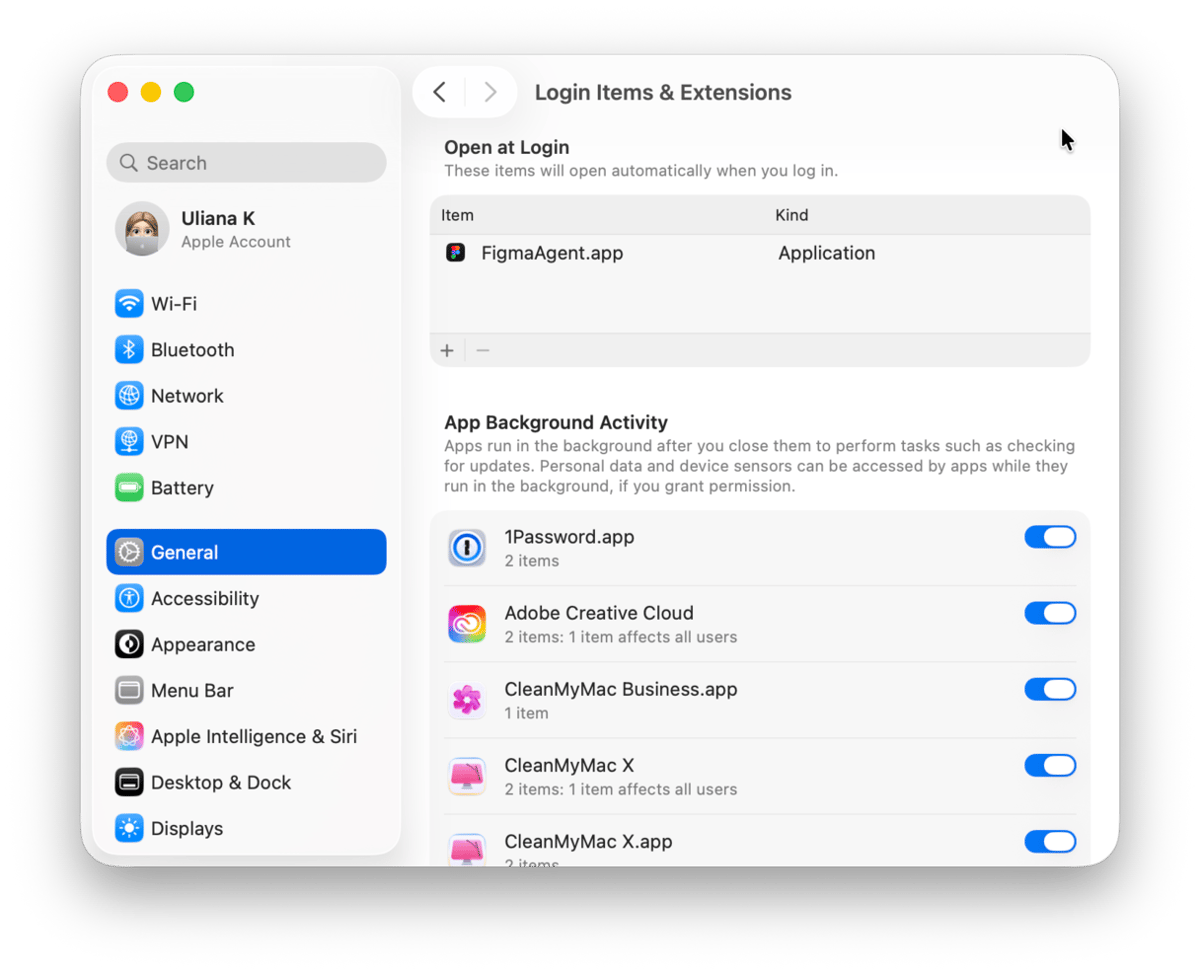
macOS Tahoe 26では、システム環境設定がLiquid Glassスタイルの新しい「システム設定」アプリに再編成されました。ログイン項目の管理は、専用のセクションに配置されています:
ナビゲーションパス:
- 左上の Appleメニュー () をクリックします
- システム設定 を選択します
- サイドバーで 一般 をクリックします
- ログイン項目と拡張機能 を選択します
または、Spotlight(⌘ + Space)を使用して「ログイン項目」を検索し、直接移動することもできます。
ログイン項目 vs. バックグラウンド項目:違いを理解する
macOS Tahoe 26は、2種類のスタートアッププロセスを区別しています:
ログイン項目(ログイン時に開く):
- ログイン時に起動するアプリケーション
- 起動後にDockに表示されます
- ユーザーが開始し、簡単に制御可能
- 例:Mail、Slack、Spotify、1Password
バックグラウンドでの実行を許可:
- システム拡張機能とヘルパープロセス
- ユーザーインターフェースなしで静かに実行されます
- アプリの機能に必要な場合が多い
- 例:Dropbox同期、ウイルス対策監視、バックアップエージェント

macOS Tahoeにおけるバックグラウンドプロセスの種類
さまざまな種類のバックグラウンドプロセスを理解することで、何を保持または削除すべきかについて情報に基づいた決定を下すことができます:
1. Launch Agents(ユーザーレベル)
- 場所:
~/Library/LaunchAgents/ - ユーザーがログインしているときにのみ実行されます
- ユーザーごとの構成
- 例:Dropbox、Creative Cloud、Grammarly Desktop
2. Launch Daemons(システムレベル)
- 場所:
/Library/LaunchDaemons/ - ユーザーのログイン状態に関係なく実行されます
- 変更には管理者権限が必要です
- 例:システムサービス、セキュリティソフトウェア、ネットワークツール
3. ログイン項目(管理対象)
- システム設定に保存されます
- GUIを通じて簡単に有効/無効にできます
- アプリとヘルパーツールの両方が含まれます
4. 隠しLaunch Agents(サードパーティ)
- システム設定に表示されない場合があります
- 管理にはターミナルまたはサードパーティ製ツールが必要です
- ユーザーが気付かないうちにソフトウェアによってインストールされることがよくあります
ステップバイステップガイド:ログイン項目の管理
方法1:システム設定の使用(ほとんどのユーザーに推奨)
ログイン項目の追加:
- システム設定 > 一般 > ログイン項目と拡張機能 を開きます
- 「ログイン時に開く」の下にある + ボタンをクリックします
- ファイルブラウザでアプリケーションに移動します
- アプリを選択して 開く をクリックします
- アプリはログイン時に自動的に起動するようになります
ログイン項目の削除:
- システム設定 > 一般 > ログイン項目と拡張機能 を開きます
- 「ログイン時に開く」の下にあるアプリを見つけます
- アプリを選択します
- − ボタンをクリックして削除します
- Macを再起動して変更を確認します
バックグラウンド項目の管理:
- 「バックグラウンドでの実行を許可」までスクロールします
- スイッチを切り替えて、個々の項目を有効/無効にします
- 項目にカーソルを合わせると、発行元と機能が表示されます
- 項目を無効にすると、関連するアプリの機能が失われる可能性があります
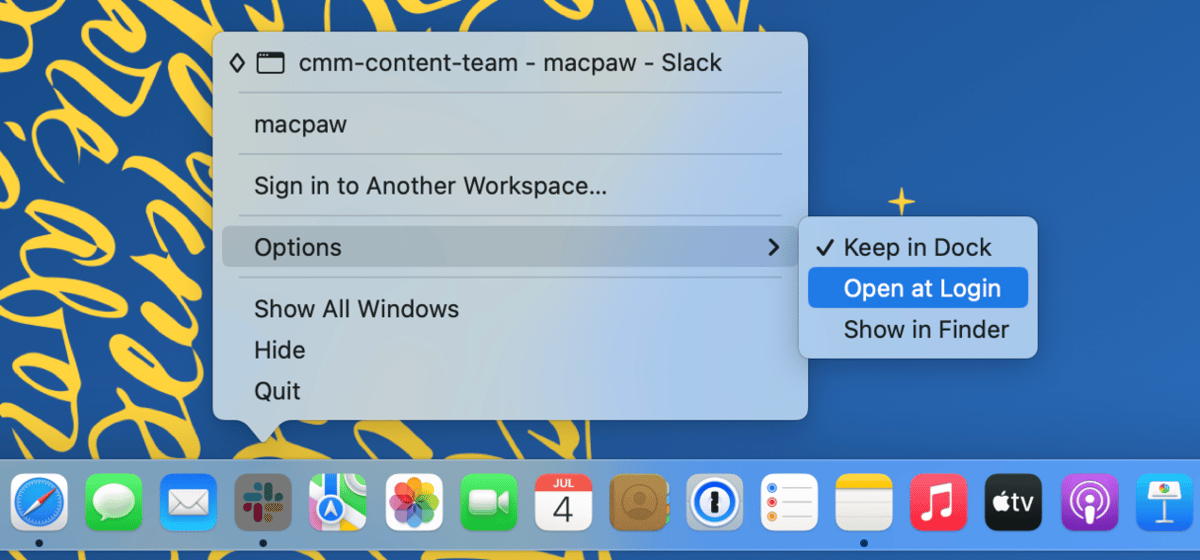
方法2:Dockの使用(迅速な方法)
すでに実行中で、ログイン時に起動したいアプリの場合:
- Dockのアプリアイコンを右クリック(またはControlキーを押しながらクリック)します
- オプション にカーソルを合わせます
- ログイン時に開く をクリックして設定を切り替えます
- チェックマークは、アプリがログイン時に開くことを示します
方法3:アプリの環境設定の使用
多くのアプリケーションには、独自のスタートアップ設定が含まれています:
- アプリケーションを開きます
- その 環境設定 または 設定 に移動します(通常は ⌘ + ,)
- 以下のようなオプションを探します:
- 「ログイン時に起動」
- 「スタートアップ時に起動」
- 「ログイン時に自動的に開く」
- 必要に応じて設定を切り替えます
組み込みのスタートアップ設定を持つ一般的なアプリ:
- Slack: 環境設定 > 詳細設定 > 「ログイン時にアプリを起動する」
- Spotify: 設定 > 起動とウィンドウの動作
- Discord: ユーザー設定 > Windows設定 > 「Discordを開く」
- Zoom: 設定 > 一般 > 「Windowsの起動時にZoomを開始する」(Macでも同様の用語が使われる場合があります)
- VS Code: 組み込み設定なし(システムのログイン項目を使用)
バックグラウンドプロセス管理のための高度なターミナルコマンド
バックグラウンドプロセスを細かく制御する必要があるパワーユーザー向けに、ターミナルは包括的な管理機能を提供します。

すべてのLaunch AgentsとDaemonsを表示
ユーザーLaunch Agentsをリスト表示:
ls -la ~/Library/LaunchAgents/システム全体のLaunch Agentsをリスト表示:
ls -la /Library/LaunchAgents/システムLaunch Daemonsをリスト表示:
ls -la /Library/LaunchDaemons/AppleシステムDaemonsをリスト表示(読み取り専用):
ls -la /System/Library/LaunchDaemons/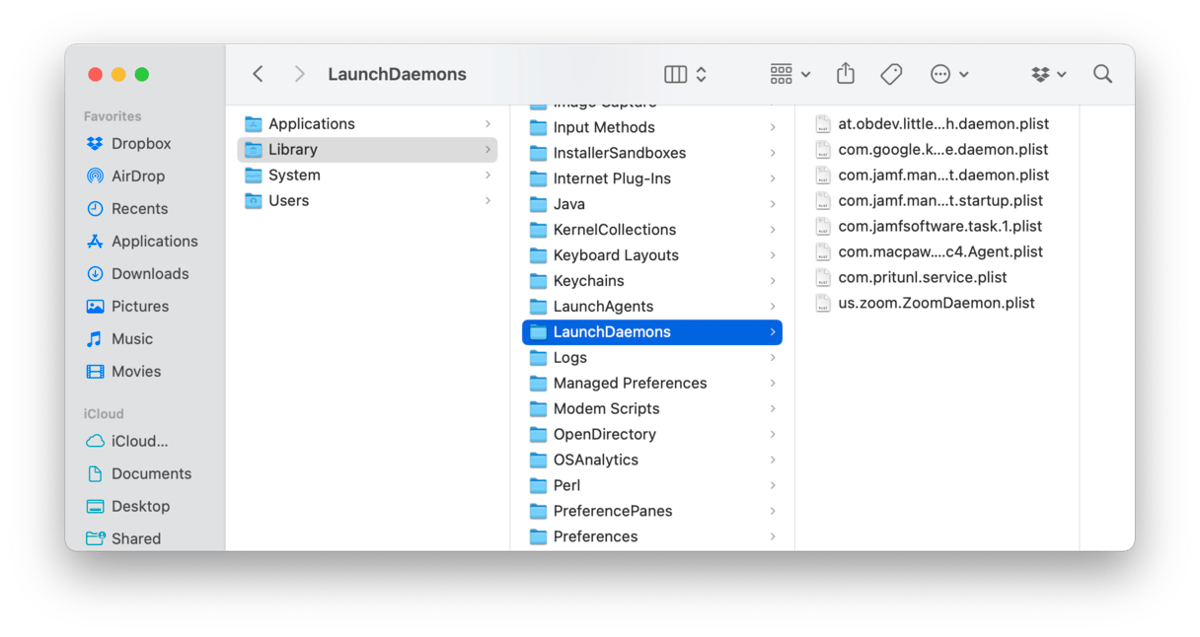
プロセス管理にlaunchctlを使用する
launchctl コマンドは、Launch AgentsとDaemonsを管理するための主要なツールです。
ロードされているすべてのサービスを表示:
launchctl listステータス付きでサービスを表示:
launchctl list | grep -v "^-"特定のサービスが実行されているか確認:
launchctl list | grep "com.dropbox"Launch Agentsの無効化
ユーザーLaunch Agentをアンロード(一時的):
launchctl unload ~/Library/LaunchAgents/com.example.agent.plistユーザーLaunch Agentを無効化(永続的):
launchctl disable user/$UID/com.example.agentシステムLaunch Agentを無効化:
sudo launchctl disable system/com.example.daemonLaunch Agentsの再有効化
ユーザーLaunch Agentをロード:
launchctl load ~/Library/LaunchAgents/com.example.agent.plist無効化されたエージェントを有効化:
launchctl enable user/$UID/com.example.agent不要なLaunch Agentsを完全に削除
注意: 不要であると確信できるエージェントのみを削除してください。常に最初にバックアップを作成してください。
1. エージェントを停止:
launchctl unload ~/Library/LaunchAgents/com.unwanted.agent.plist2. バックアップ場所に移動:
mkdir -p ~/Library/LaunchAgents.disabled
mv ~/Library/LaunchAgents/com.unwanted.agent.plist ~/Library/LaunchAgents.disabled/
3. 削除を確認:
launchctl list | grep "com.unwanted"バッチ操作に便利なターミナルスクリプト
Apple以外のすべてのLaunch Agentsをリスト表示:
find ~/Library/LaunchAgents /Library/LaunchAgents -name "*.plist" 2>/dev/null | while read plist; do
    echo "$(basename "$plist")"
done
実行中のバックグラウンドプロセスをCPU順に表示:
ps aux | sort -nrk 3,3 | head -20リアルタイムのCPU使用率を監視:
top -o cpu -n 20WindowServerの高CPU使用率のトラブルシューティング
WindowServerは、すべての視覚要素のレンダリングを担当するmacOSの中核プロセスです。macOS Tahoe 26では、Liquid Glass効果とElectronアプリの互換性の問題により、重要なリソース消費源になる可能性があります。
WindowServerの問題の特定
症状:
- ファンが常に回転している
- アクティビティモニタで報告されるCPU使用率が高い(50%以上)
- アイドル時でもGPU使用率が高い
- MacBookが熱くなる
- バッテリーが予想よりも早く消耗する
- アニメーションが遅く、UIの反応が鈍い
WindowServerの使用率を確認:
- アクティビティモニタ(Activity Monitor)を開きます
- CPU タブをクリックします
- プロセスリストで「WindowServer」を探します
- % CPU 列に注目します
- 正常な使用率:通常の使用で1〜10%
- 問題のある使用率:30%以上が継続する
根本原因と解決策
原因1:Electronアプリのレンダリングバグ
macOS Tahoe 26には、Electronベースのアプリ(VS Code、Slack、Discord、Notionなど)が原因でWindowServerがウィンドウの影を繰り返し再計算するバグが導入されました。
解決策:
- すべてのElectronアプリを最新バージョンに更新します
- 更新が利用できない場合は、使用していないときはElectronアプリを最小化するか閉じます
- 回避策として、環境変数を設定します:
export CHROME_HEADLESS=1- Appleの根本的な修正が含まれるmacOS 26.2を待ちます
影響を受けるアプリ(更新を確認):
- Visual Studio Code
- Slack
- Discord
- Notion
- Obsidian
- 1Password
- Bitwarden
- Signal
- Microsoft Teams
- Figma Desktop
原因2:Liquid Glass透明効果
新しいLiquid Glass UIは、透明レンダリングに大量のGPUリソースを必要とします。
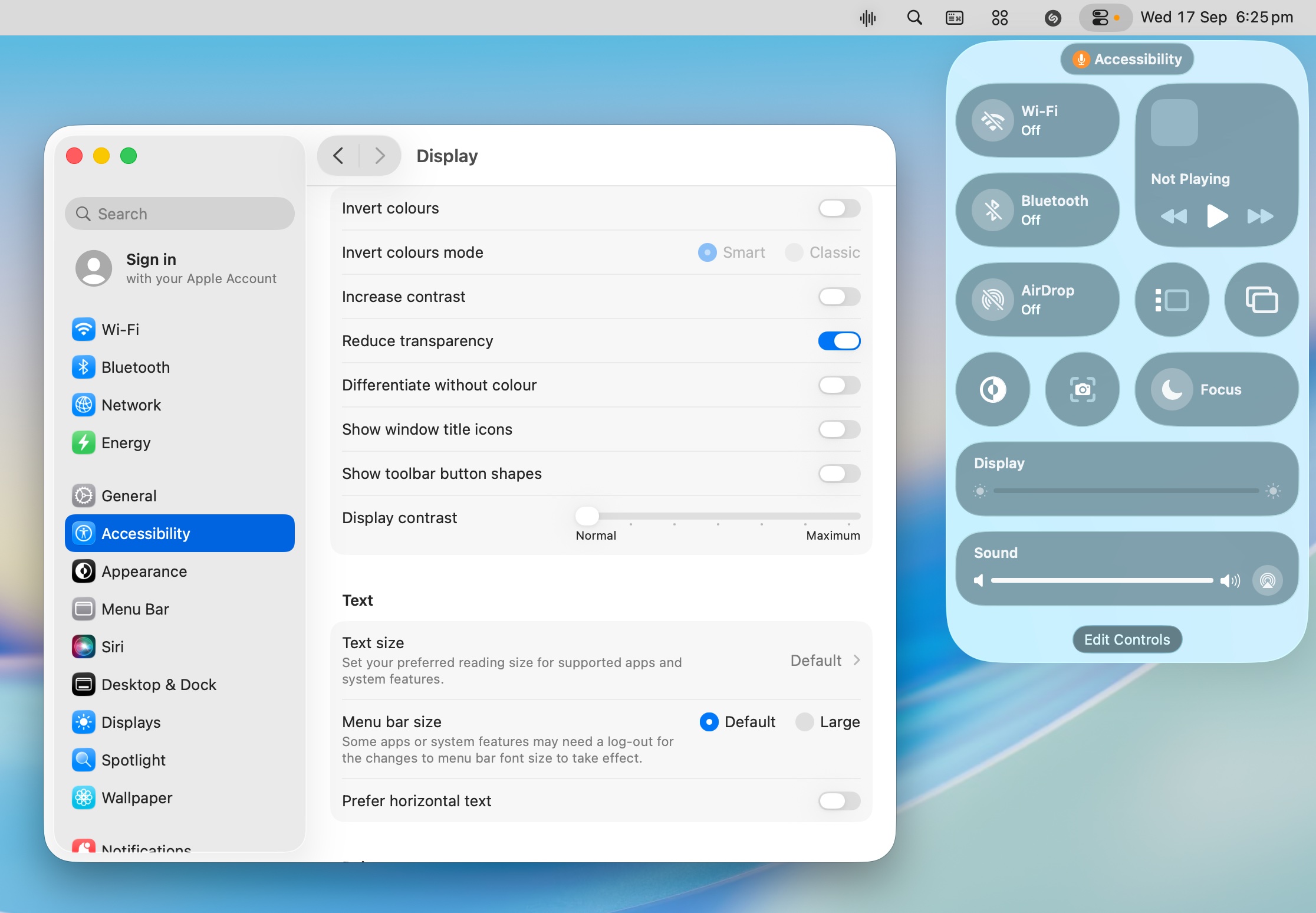
解決策 - 透明度を下げる:
- システム設定 を開きます
- アクセシビリティ > ディスプレイ に移動します
- 透明度を下げる を有効にします
- これにより、WindowServerの負荷が大幅に軽減されます
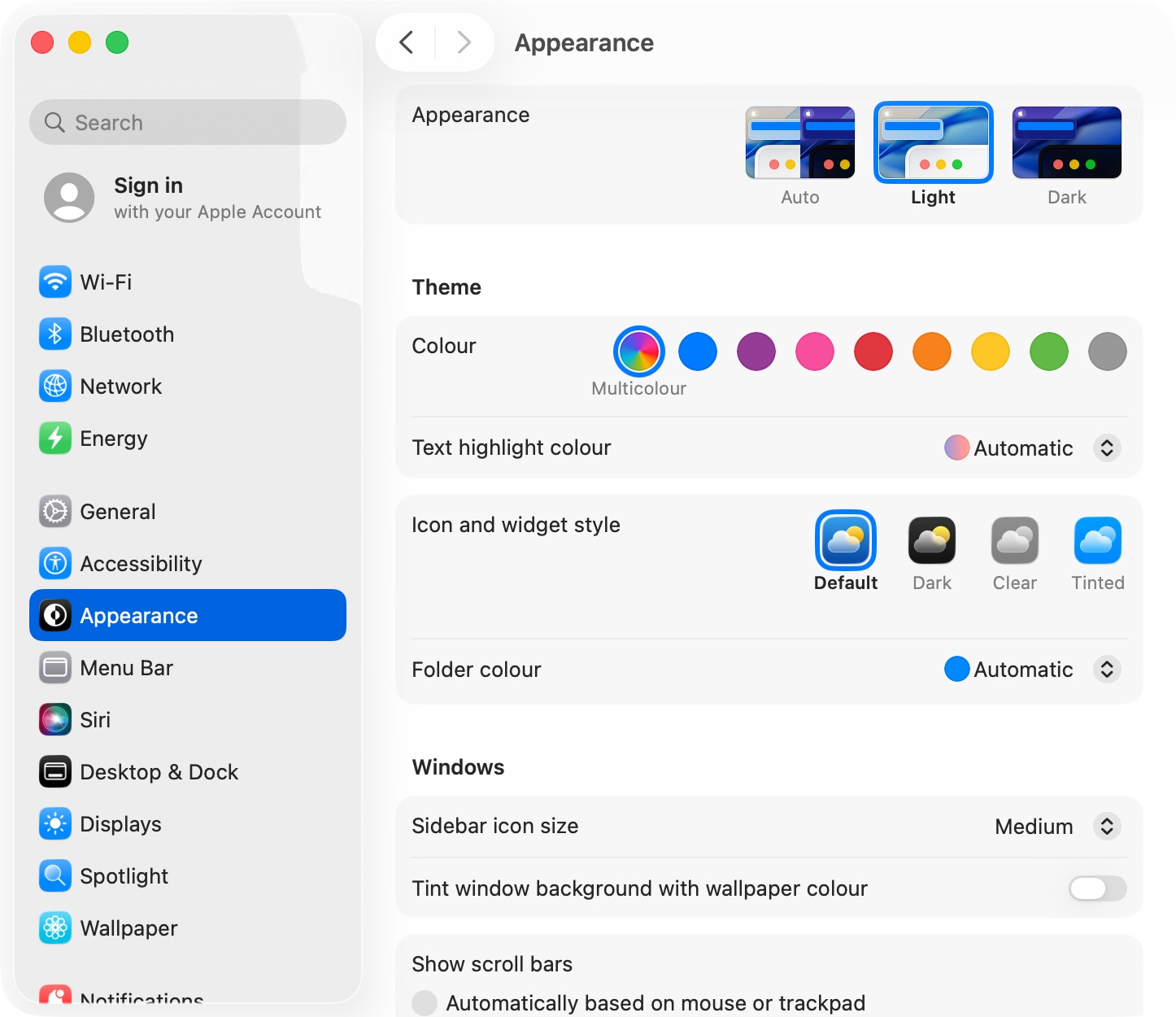
解決策 - アイコンスタイルの調整:
- システム設定 > 外観 を開きます
- 「アイコンとウィジェットのスタイル」を「クリア(Clear)」から透明度の低いオプションに変更します
- GPUオーバーヘッドを減らすために「着色(Tinted)」を選択します
原因3:外部ディスプレイのスケーリング
外部ディスプレイをスケーリング解像度で実行すると、WindowServerはより大きなバッファサイズでレンダリングすることを強制されます。
解決策:
- システム設定 > ディスプレイ を開きます
- 外部モニターを選択します
- Option キーを押しながら「スペースを拡大」または解像度をクリックします
- 「ディスプレイのデフォルト」またはネイティブ解像度を選択します
- 非RetinaモニターでのHiDPIスケーリングは避けてください
原因4:デスクトップの乱雑さとウィジェット
多数のデスクトップアイコンとアクティブなウィジェットは、レンダリングのワークロードを増加させます。
解決策:
- デスクトップからファイルをフォルダに移動します
- 通知センターのウィジェット数を減らします
- ライブ壁紙を無効にします
- 静的な壁紙画像を使用します
WindowServer診断のためのターミナルコマンド
WindowServerのGPU使用率を確認:
sudo powermetrics --samplers gpu_power -n 1WindowServerをリアルタイムで監視:
top -pid $(pgrep WindowServer)WindowServerをリセット(ログアウトされます):
sudo killall WindowServer警告: これによりセッションが終了し、ログアウトされます。
バックグラウンド管理によるシステムパフォーマンスの最適化
リソースを大量に消費するバックグラウンドプロセスの特定
アクティビティモニタの使用:
- アクティビティモニタ を開きます
- CPU タブをクリックし、% CPU で並べ替えます
- メモリ タブをクリックし、メモリで並べ替えます
- エネルギー タブをクリックし、エネルギー影響で並べ替えます
- 予期しない高い使用率のプロセスを探します
一般的な高影響プロセスと解決策:
| プロセス | 目的 | 高使用率の修正 |
|---|---|---|
| kernel_task | 熱管理 | 充電ポートを確認、通気口を掃除 |
| mds_stores | Spotlightインデックス作成 | 完了を待つかインデックスを再構築 |
| corespotlightd | Spotlightデータベース | CoreSpotlightキャッシュを削除 |
| Photos Agent | 写真ライブラリ同期 | 同期を完了させる |
| backupd | Time Machine | バックアップディスクの状態を確認 |
| cloudd | iCloud同期 | ネットワーク、iCloudステータスを確認 |
| nsurlsessiond | ネットワークダウンロード | スタックしたダウンロードを確認 |
| WindowServer | ディスプレイレンダリング | 上記の専用セクションを参照 |
| trustd | 証明書検証 | 証明書をリセット |
ユーザータイプ別の推奨ログイン項目構成
一般ユーザー向け(オフィス、Web、メール):
- 保持:1Password/Bitwarden、必須の仕事用アプリ
- 削除:Spotify、Discord、Slack(必要なときに手動で開く)
- バックグラウンド:バックアップエージェントを保持、不要なヘルパーを削除
クリエイティブプロフェッショナル向け:
- 保持:Creative Cloud(必要な場合)、フォントマネージャー、カラーキャリブレーション
- 削除:ソーシャルアプリ、通知ツール
- バックグラウンド:アクティブなプロジェクトの同期サービスのみを保持
開発者向け:
- 保持:Docker(毎日使用する場合)、バージョン管理ヘルパー
- 削除:IDE(手動で起動)、データベースサーバー(オンデマンドで起動)
- バックグラウンド:必要なデーモンを保持、未使用のものを無効化
学生向け:
- 保持:ノート取りアプリ(必須の場合)
- 削除:その他ほぼすべて
- バックグラウンド:クラウド同期を保持、他はすべて削除
メモリ節約のためのバックグラウンド管理
macOS Tahoe 26は、Liquid Glass UIとApple Intelligence機能により、より多くのベースラインメモリを必要とします。
構成別のベースラインメモリ使用量:
- 8GB RAM: ~5.1GB システム使用(2.9GB 使用可能)
- 16GB RAM: ~8.2GB システム使用(7.8GB 使用可能)
- 32GB RAM: ~14.8GB システム使用(17.2GB 使用可能)
メモリ最適化戦略:
1. バックグラウンド項目を監査:
# メモリ使用量順にプロセスをリスト表示
ps aux --sort=-%mem | head -20
2. メモリリークを特定: アクティビティモニタを開き、メモリタブを確認して、メモリ使用量が継続的に増加しているプロセスを探します。
3. メモリを大量に消費するアプリを再起動: Safari、Chrome、Electronアプリは頻繁にメモリリークを起こします。定期的に再起動してください。
4. ネイティブアプリを使用: Appleのネイティブアプリ(Mail、Safari、カレンダー)はmacOS向けに最適化されており、代替アプリよりもメモリ使用量が少なくなっています。
バックグラウンド制御によるバッテリー寿命の最適化

バックグラウンドプロセスは、macOS Tahoe 26を実行しているMacBookでのバッテリー消耗の主な原因の1つです。
バッテリーを消耗するプロセスの特定
アクティビティモニタのエネルギーダブを使用:
- アクティビティモニタ を開きます
- エネルギー タブをクリックします
- エネルギー影響 で並べ替えます(降順)
- 「高」または「非常に高い」影響を持つプロセスを探します
- スリープをブロックしているアプリについて スリープを妨げている 列を確認します
バッテリー設定の使用:
- システム設定 > バッテリー を開きます
- バッテリーの状態 をクリックします
- パターンについて 使用履歴 を表示します
- 大量の電力を使用しているアプリを特定します
制御すべき高影響バックグラウンドプロセス
即効性のあるバッテリー節約策:
- バッテリー使用時はDropbox同期を無効にする
- 使用していないときはCreative Cloudアプリを閉じる
- 移動中はSlackを終了し、Web版を使用する
- 会議中はバックアップエージェントを無効にする
電力管理のためのターミナルコマンド:
バッテリーステータスを確認:
pmset -g batt電源アサーションを表示(何がスリープを妨げているか):
pmset -g assertionsスリープを妨げているアプリをリスト表示:
pmset -g assertions | grep "pid"熱状態を確認:
pmset -g thermstate低電力モードの構成
macOS Tahoe 26には、バックグラウンドプロセスに影響を与える強化された低電力モードが含まれています:
低電力モードを有効にする:
- システム設定 > バッテリー を開きます
- 低電力モード を切り替えます
- または、メニューバーのバッテリーアイコンをクリック > 低電力モード
低電力モードが影響するもの:
- CPU速度を低下させる
- バックグラウンドアプリの更新を制限する
- ディスプレイの明るさを下げる
- iCloud Drive同期を一時停止する
- 緊急でない通知を遅らせる
- 視覚効果を減らす
低電力モードの自動化: バッテリーが特定のしきい値に達したときに低電力モードを有効にするショートカット自動化を作成できます。
バックグラウンド管理強化のためのサードパーティ製ツール
macOSは基本的なツールを提供しますが、サードパーティ製アプリケーションはより包括的な制御を提供します。
推奨ツール
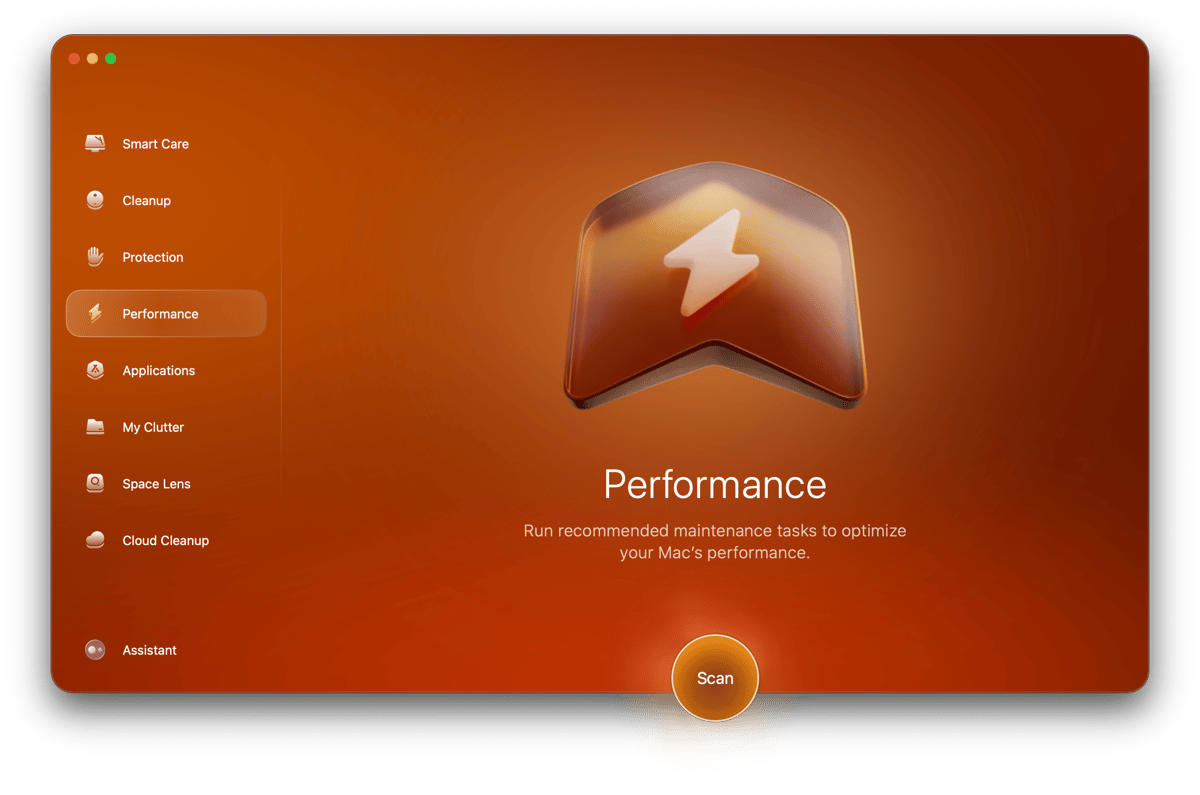
CleanMyMac X ($89.95/年)
- Launch Agents/Daemonsの視覚的インターフェース
- 不要な項目のワンクリック削除
- パフォーマンス監視と最適化
- 不要なバックグラウンドプロセスのマルウェア検出
Lingon X ($15.99)
- 完全なLaunch Agent/Daemonエディタ
- カスタムスタートアップ項目の作成
- スケジュールベースのプロセス管理
- ユーザーフレンドリーなインターフェースを備えたエキスパートレベルの制御
LaunchControl ($15)
- launchd管理のためのGUI
- plistファイルの表示と編集
- スタートアップの問題のデバッグ
- エージェントのフィルタリングと検索
App Tamer ($24.95)
- バックグラウンドアプリの自動CPUスロットリング
- アプリごとのリソース制限
- 使用統計とレポート
- アイドル状態のアプリの「自動停止」機能
iStat Menus ($11.99)
- メニューバー監視
- リアルタイムのCPU、メモリ、ネットワーク統計
- リソースを大量に消費するプロセスを迅速に特定
- 履歴データと傾向
無料の代替ツール
アクティビティモニタ(組み込み)
- 包括的なプロセス表示
- CPU、メモリ、エネルギー、ディスク、ネットワークタブ
- プロセスのサンプルと検査
- 問題のあるアプリの強制終了
コンソール(組み込み)
- システムログの表示
- スタートアップの問題の診断
- バックグラウンドプロセスエラーの特定
- プロセス名でのフィルタリング
一般的な問題のトラブルシューティング
問題:Macの起動に時間がかかる
診断:
- 起動にかかる時間を計測します(通常:Apple Siliconで15〜30秒)
- 60秒を超える場合、ログイン項目が原因である可能性が高いです
解決策:
- セーフモードで起動:起動中にShiftキーを押し続ける(Intel)か、「起動オプションを表示」が表示されるまで電源ボタンを押し続け、セーフブートを選択する(Apple Silicon)
- セーフモードはログイン項目を無効にし、基本的なメンテナンスを実行します
- 通常通り再起動し、不要なログイン項目を削除します
- 起動が劇的に改善した場合は、項目を体系的に再度有効にして原因を特定します
問題:ログイン項目にあるのにアプリが起動しない
考えられる原因:
- アプリがRosetta 2を必要としている(Apple Silicon上のIntelアプリ)
- アプリが自動起動をサポートしていない
- プライバシー権限が付与されていない
解決策:
- 最初にアプリを手動で起動します
- 要求されたすべての権限を付与します
- システム設定 > プライバシーとセキュリティを確認します
- Intelアプリの場合、Rosetta 2がインストールされていることを確認します:
softwareupdate --install-rosetta問題:ログイン項目を削除できない
解決策 - ターミナル経由での強制削除:
- 項目の識別子を見つけます:
launchctl list | grep "appname"- アンロードと無効化:
launchctl unload ~/Library/LaunchAgents/com.appname.plist
launchctl disable user/$UID/com.appname- plistファイルを移動:
mv ~/Library/LaunchAgents/com.appname.plist ~/.Trash/問題:バックグラウンドプロセスが戻ってくる
一部のアプリケーションは、開かれたときにLaunch Agentsを再インストールします。
解決策:
- アプリケーションを完全にアンインストールします
- または、アプリの環境設定を使用して「ログイン時に起動」を無効にします
- または、ブロックルールを作成します:
# plistファイルを不変にする
sudo chflags uchg ~/Library/LaunchAgents/com.unwanted.plist
注: これにより、フラグを削除するまでファイルが変更されなくなります。
継続的なメンテナンスのベストプラクティス
毎月のメンテナンスチェックリスト
-
ログイン項目の確認:
- 使用しなくなったアプリを削除します
- 新しい予期しない項目がないか確認します
-
バックグラウンド項目の監査:
- アンインストールされたアプリの項目を無効にします
- 削除する前に不明な項目を調査します
-
アクティビティモニタの確認:
- CPU使用率が常に高いプロセスを探します
- メモリを大量に消費するバックグラウンドアプリを特定します
- エネルギー影響を確認します
-
アプリケーションの更新:
- 特にElectronアプリは定期的な更新が必要です
- macOSに最適化されたバージョンを確認します
新しいアプリをインストールする前に
- アプリがログイン項目を追加するかどうかを調査します
- バックグラウンドプロセスの問題についてレビューを確認します
- インストール後、ログイン項目に何が追加されたかを確認します
- 不要なスタートアップコンポーネントをすぐに削除します
macOS更新後
- 変更がないかログイン項目を確認します
- 以前に無効にした項目が再度有効になっていないか確認します
- システムパフォーマンスをテストします
- ターミナルベースのカスタマイズを再適用します
結論:Macのバックグラウンドアクティビティを制御する
ログイン項目とバックグラウンドプロセスの効果的な管理は、macOS Tahoe 26で最適なパフォーマンスを維持するために不可欠です。新しいLiquid Glass UIとApple Intelligence機能により、追加のベースラインリソース要件が発生するため、不要なバックグラウンドアクティビティを最小限に抑えることがこれまで以上に重要になっています。
重要なポイント:
- ログイン項目を定期的に監査する - システム設定 > 一般 > ログイン項目を毎月確認
- アクティビティモニタを使用する - 高CPUおよび高メモリ使用率のプロセスを特定
- ターミナルコマンドを習得する -
launchctlはバックグラウンドプロセスの強力な制御を提供 - WindowServerの問題に対処する - Electronアプリを更新し、透明効果を減らす
- 使用例に合わせて最適化する - ユーザータイプが異なれば必要な構成も異なる
- サードパーティ製ツールを検討する - CleanMyMac X、Lingon Xなどは管理を強化します
このガイドの戦略を実行することで、以下が期待できます:
- 起動時間の短縮(30〜60%の改善)
- バッテリー寿命の向上(15〜25%の改善)
- ファンの騒音と熱の低減
- よりスムーズなシステムパフォーマンス
- アクティブなアプリケーション用により多くのメモリが利用可能に
次のステップ:
- システム設定を開き、現在のログイン項目を監査します
- アクティビティモニタを使用して、リソースを大量に消費するプロセスを特定します
- 状況に関連するターミナルコマンドを適用します
- 毎月のメンテナンスプラクティスを実施します
その他のmacOS Tahoe最適化ガイドについては、パフォーマンス分析 および バッテリー消耗修正ガイド をご覧ください。