Audit des apps Intel : Rosetta jusqu’à macOS 27, puis limites

Rosetta prend en charge les apps Intel jusqu’à macOS 27. Vérifiez apps et modules : macOS 28 limite les fonctions à certains jeux anciens non maintenus.
Vérification documentaire : 15 octobre 2026. Ces corrections reposent sur la documentation Rosetta d’Apple, publiée le 21 septembre 2026. Il s’agit d’une vérification ciblée, sans essai sur machine ni validation exhaustive des anciens exemples.
Sur Apple silicon, Rosetta reste disponible pour la traduction générale des apps Intel sous macOS 27 et antérieurs. À partir de macOS 28, Apple limite ses fonctions à certains anciens jeux non maintenus dépendant de frameworks Intel. Cela ne signifie ni suppression de toute fonction Rosetta, ni garantie de fonctionnement de tous les anciens jeux.
Considérez ce résultat comme un inventaire partiel, à recouper avec le Finder et les documents du fournisseur. Installée ne signifie pas en cours d’exécution. Ni cette liste ni une commande limitée à un dossier ne prouve la couverture de tous les modules, outils en ligne de commande ou chemins personnalisés.
Points clés à retenir
- Sur Apple silicon, Rosetta reste disponible pour la traduction générale des apps Intel sous macOS 27 et antérieurs. À partir de macOS 28, Apple limite ses fonctions à certains anciens jeux non maintenus dépendant de frameworks Intel. Cela ne signifie ni suppression de toute fonction Rosetta, ni garantie de fonctionnement de tous les anciens jeux.
- Utilisez la limite documentée : Rosetta généraliste jusqu’à macOS 27, fonctions limitées à certains anciens jeux à partir de macOS 28. Vérifiez les publications Apple et la compatibilité annoncée par chaque fournisseur avant une mise à niveau.
- Sous macOS 27 ou ultérieur, ouvrez Réglages Système → Général → Informations → macOS → Apps Intel → Détails. Selon Apple, cette liste couvre les apps récentes ou installées dans les emplacements courants, pas tout le disque ni tous les modules. Sous les versions antérieures, vérifiez chaque app dans le Finder.
- Considérez ce résultat comme un inventaire partiel, à recouper avec le Finder et les documents du fournisseur. Installée ne signifie pas en cours d’exécution. Ni cette liste ni une commande limitée à un dossier ne prouve la couverture de tous les modules, outils en ligne de commande ou chemins personnalisés.
- Les applications Universal peuvent quand même tourner entièrement sous Rosetta si elles chargent un plugin Intel uniquement — le piège classique pour les DAW qui chargent de vieux plugins AU/VST.
- Traitez en priorité les apps Intel essentielles, exportez les données tant qu’elles fonctionnent et demandez une version universelle ou Apple silicon. Planifiez selon la limite de version macOS plutôt qu’une date non confirmée ou un décompte depuis la publication initiale.
- Une machine virtuelle est une piste à évaluer, pas une garantie vérifiée. Confirmez auprès du fournisseur l’hôte, l’invité, Rosetta, la licence et les périphériques, puis testez avant de mettre à niveau. Cette vérification n’a testé ni hôte macOS 28 ni configuration de VM.
Ce qu'Apple a annoncé, exactement
Sur Apple silicon, Rosetta reste disponible pour la traduction générale des apps Intel sous macOS 27 et antérieurs. À partir de macOS 28, Apple limite ses fonctions à certains anciens jeux non maintenus dépendant de frameworks Intel. Cela ne signifie ni suppression de toute fonction Rosetta, ni garantie de fonctionnement de tous les anciens jeux.
Traitez en priorité les apps Intel essentielles, exportez les données tant qu’elles fonctionnent et demandez une version universelle ou Apple silicon. Planifiez selon la limite de version macOS plutôt qu’une date non confirmée ou un décompte depuis la publication initiale.
Apple indique qu’une app Intel ou un composant peut afficher une notification d’incompatibilité avec macOS 28. La documentation actuelle n’établit ni un avertissement à chaque lancement de chaque app, ni le texte exact d’une future erreur.
Rosetta vs. prise en charge Intel-Mac : ne les confondez pas
| Ce que c'est | Qui est concerné | Statut dans macOS 27 | |
|---|---|---|---|
| Prise en charge des Mac Intel | Faire tourner macOS lui-même sur du matériel Mac Intel (Mac Pro 2019, iMac 2020, etc.) | Les personnes qui possèdent de vieux Mac Intel | Abandonné — macOS 27 ne s'installe pas du tout sur le matériel Intel |
| Rosetta 2 | Traduire les applications Intel (x86_64) pour les faire tourner sur les Mac Apple Silicon | Les personnes sur Mac M1/M2/M3/M4/M5 qui utilisent de vieilles applications | Dernière version complète — réduit à un sous-ensemble jeux dans macOS 28 |
Si vous possédez un Mac Intel, vous êtes bloqué sur macOS Tahoe (26) indépendamment de Rosetta — c'est une limite matérielle, traitée dans notre article compagnon sur la fin de l'ère des Mac Intel. Cet article concerne l'autre groupe : vous êtes sur un Mac Apple Silicon, mais certaines de vos applications sont encore Intel uniquement, et Rosetta les traduit silencieusement. macOS 27 est le dernier OS qui fait cela de manière fiable pour les applications générales.
L'aspect confus est que le même mot — « Intel » — décrit à la fois le matériel abandonné et l'architecture d'application abandonnée. Ce sont des mécanismes sans rapport. Un MacBook Pro M4 2024 n'est pas affecté par la limite matérielle mais est très affecté par la fin de Rosetta si vous utilisez des logiciels Intel uniquement. Gardez cela à l'esprit et le reste de ce guide prendra tout son sens.
Comment fonctionne Rosetta 2 (et pourquoi Apple l'a déjà fait avant)
Rosetta 2 est arrivé avec les premiers Mac M1 lors de la WWDC 2020. Sa mission : prendre les logiciels compilés pour le jeu d'instructions x86_64 d'Intel et les traduire en arm64 pour Apple Silicon afin qu'ils s'exécutent sans que le développeur ait besoin de recompiler quoi que ce soit.
Elle le fait de deux manières :
- Traduction anticipée (AOT) : Lors du premier lancement d'une application Intel, Rosetta traduit l'intégralité de l'exécutable en arm64 en amont et met le résultat en cache, de sorte que les lancements suivants sont plus rapides.
- Traduction à la volée (JIT) : Pour le code généré à l'exécution (certains navigateurs, environnements d'exécution et applications avec code dynamique), Rosetta traduit en temps réel.
Les performances dépendent de l’app, de la tâche et du Mac. Aucun benchmark reproductible ne justifie ici une pénalité fixe ou un pourcentage des performances natives ; ces chiffres ont été supprimés. La rapidité actuelle ne prouve pas la compatibilité future.
La tâche est donc simple à énoncer : trouvez chaque application Intel uniquement dont vous dépendez maintenant, pendant que Rosetta fonctionne encore, et gérez chacune d'elles avant macOS 28. Passons à l'audit.
Réglages Système et Finder : un inventaire limité
Étape par étape :
Sous macOS 27 ou ultérieur, ouvrez Réglages Système → Général → Informations → macOS → Apps Intel → Détails. Selon Apple, cette liste couvre les apps récentes ou installées dans les emplacements courants, pas tout le disque ni tous les modules. Sous les versions antérieures, vérifiez chaque app dans le Finder.
Dans le Finder, sélectionnez l’app, appuyez sur Commande-I et lisez Type : Application (Intel) exige Rosetta sur Apple silicon ; Application (universelle) prend en charge les deux architectures ; Application (Apple silicon) est native. Le seul mot Application ne suffit pas. Vérifiez séparément modules, extensions et outils de mise à jour.
Méthode d'audit 2 : Moniteur d'activité (applications en cours d'exécution uniquement)
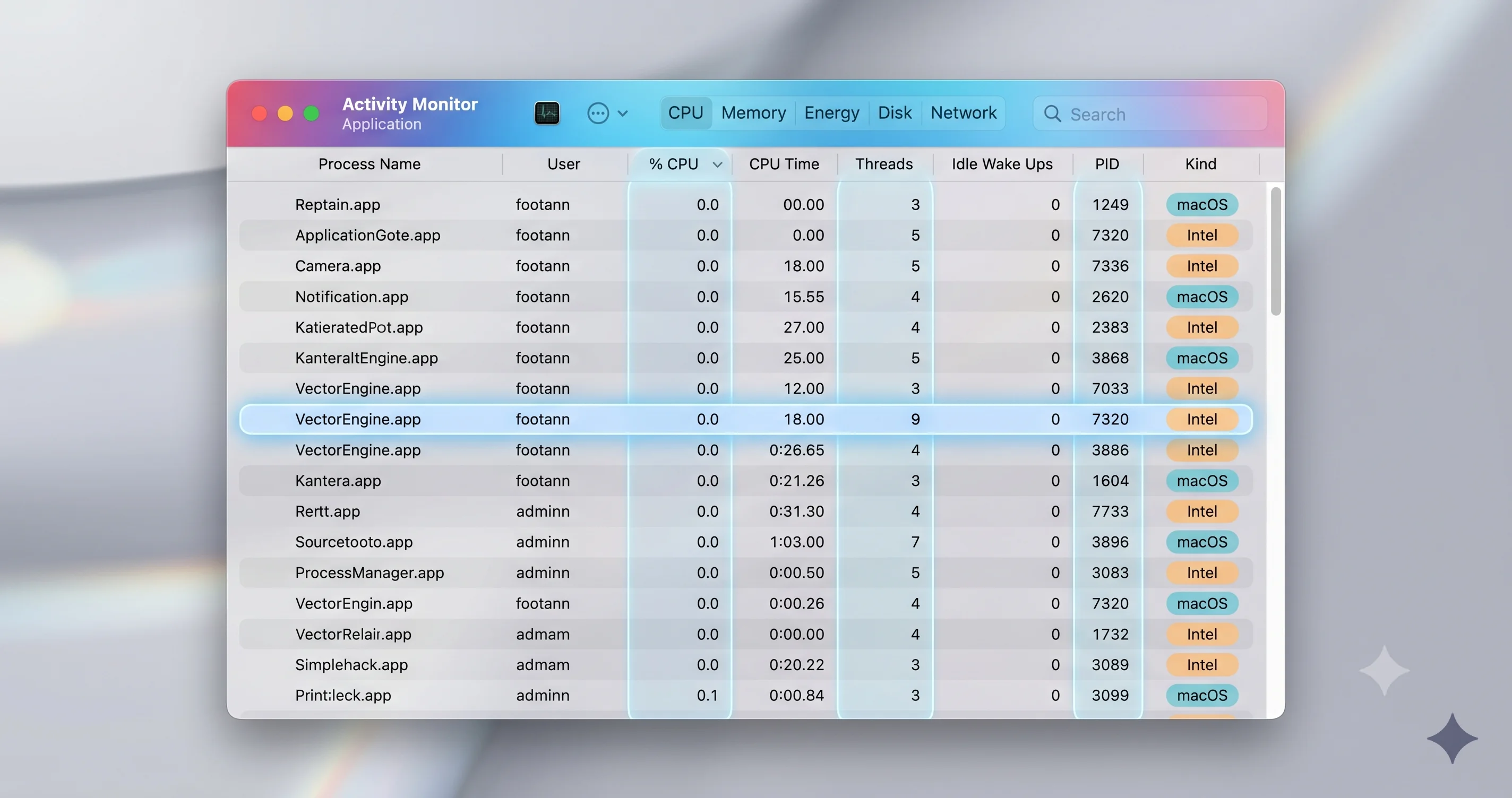
Le Moniteur d'activité est plus rapide qu'Informations système mais présente une limitation critique : il ne montre que les applications en cours d'exécution. Utilisez-le pour une vérification rapide, pas pour un audit complet.
- Ouvrez le Moniteur d'activité (Applications → Utilitaires, ou recherche Spotlight « Moniteur d'activité »).
- Assurez-vous d'être sur l'onglet CPU.
- Dans la barre de menus, allez dans Présentation → Colonnes et activez la colonne Type (certaines versions de macOS l'appellent Architecture).
- Regardez la colonne Type pour chaque processus :
- Apple signifie que le processus s'exécute nativement sur Apple Silicon.
- Intel signifie que le processus s'exécute sous Rosetta 2 — c'est-à-dire qu'il s'agit d'une application Intel traduite en ce moment même.
Méthode d'audit 3 : Lire les informations (par application, dans le Finder)
Quand vous voulez vérifier une application spécifique rapidement, le panneau Lire les informations du Finder est le chemin le plus rapide :
- Ouvrez le Finder et allez dans votre dossier Applications.
- Cliquez une fois pour sélectionner l'application qui vous intéresse.
- Appuyez sur Cmd + I (ou clic droit → Lire les informations).
- Regardez la ligne Type en haut :
- Application (Apple Silicon) — arm64 natif.
- Application (Universal) — les deux architectures ; tourne en natif.
- Application (Intel) — x86_64 uniquement ; tourne sous Rosetta. À risque.
C'est parfait pour vérifier une seule application suspecte, ou pour recouper quelque chose que vous avez vu dans la liste Informations système. Cela ne s'adapte pas à un audit complet — vous appuieriez sur Cmd+I des centaines de fois — mais c'est la vérification ponctuelle la plus claire.
Méthode d'audit 4 : Terminal (y compris le scan de dossier complet)
Pour les utilisateurs techniquement avertis, le Terminal offre la vue la plus précise et scriptable, car vous lisez les architectures directement dans le binaire Mach-O de chaque application. Pas de lag d'interface, pas de devinettes.
Vérifier le binaire d'une seule application
La commande file indique les architectures intégrées dans un exécutable :
file /Applications/SomeApp.app/Contents/MacOS/SomeAppUn binaire Universal indique quelque chose comme Mach-O universal binary with 2 architectures: [x86_64] [arm64]. Un binaire Intel uniquement n'indique que x86_64. Un binaire Apple Silicon n'indique que arm64.
Pour une réponse plus propre, architecture uniquement, utilisez lipo :
lipo -archs /Applications/SomeApp.app/Contents/MacOS/SomeAppCela affiche juste la liste des architectures, par ex. x86_64 arm64 (Universal), arm64 (natif), ou x86_64 (Intel uniquement).
Vous pouvez également vérifier sous quelle architecture s'exécute votre session Terminal actuelle avec la commande arch — utile si vous avez dupliqué le Terminal et configuré une copie pour s'exécuter sous Rosetta :
archElle affiche arm64 pour une session native ou i386/x86_64 pour une session Rosetta.
La commande de scan de dossier complet en une ligne
Considérez ce résultat comme un inventaire partiel, à recouper avec le Finder et les documents du fournisseur. Installée ne signifie pas en cours d’exécution. Ni cette liste ni une commande limitée à un dossier ne prouve la couverture de tous les modules, outils en ligne de commande ou chemins personnalisés.
for app in /Applications/*.app; do
  bin="$app/Contents/MacOS/$(defaults read "$app/Contents/Info" CFBundleExecutable 2>/dev/null)"
  [ -f "$bin" ] && archs=$(lipo -archs "$bin" 2>/dev/null) && case "$archs" in
    *arm64*) ;;
    *) echo "Intel-only: $(basename "$app") [$archs]";;
  esac
done
Ce qu'elle fait, étape par étape :
for app in /Applications/*.app— boucle sur chaque bundle d'application dans votre dossier Applications de premier niveau.defaults read "$app/Contents/Info" CFBundleExecutable— lit le nom réel de l'exécutable de l'application depuis sonInfo.plist(les applications ne correspondent pas toujours à leur nom.app).lipo -archs "$bin"— liste les architectures dans cet exécutable.case "$archs" in *arm64*) ;;— si la liste des architectures contientarm64, l'application est native ou Universal, donc on la passe.*) echo "Intel-only: ..."— tout ce qui ne contient pas arm64 est Intel uniquement, et on l'affiche.
Collez cela dans le Terminal et vous obtiendrez une liste bien ordonnée comme :
Intel-only: OldAudioTool.app [x86_64]
Intel-only: LegacyVPNClient.app [x86_64]
Intel-only: VintageScannerUtility.app [x86_64]
Vérifier un processus, pas une installation
La commande ci-dessous vérifie uniquement si le processus oahd tourne. Son absence ne prouve pas que Rosetta n’est pas installé. Sous macOS 27 ou antérieur, Apple recommande d’ouvrir une app Intel de confiance : elle s’ouvre avec Rosetta ou propose son installation.
/usr/bin/pgrep -q oahd && echo "oahd running" || echo "oahd not running"Les sorties indiquent seulement la présence du processus, pas l’état de l’installation ni l’inventaire des apps. Aucun logiciel ni commande n’a été exécuté dans cette vérification documentaire.
Interpréter les résultats : Intel vs. Universal vs. Apple Silicon
Dans les cinq méthodes, vous verrez trois étiquettes d'architecture. Voici exactement ce que chacune signifie pour votre migration :
| Étiquette | Ce qu'elle contient | Tourne sur Apple Silicon ? | Compatibilité avec macOS 28 | Action nécessaire |
|---|---|---|---|---|
| Apple Silicon (arm64) | arm64 natif uniquement | Oui, nativement | Dépend des composants et des exigences système | Vérifier les composants et les exigences système du fournisseur |
| Universal | À la fois arm64 + x86_64 | Oui, tourne en natif avec la tranche arm64 | Dépend des composants et des exigences système | Vérifier les composants et les exigences système du fournisseur |
| Intel (x86_64) | x86_64 uniquement | Oui, via Rosetta 2 | Non (usage général) | Migrer avant macOS 28 |
Les exécutables natifs des versions universelles et Apple silicon évitent la traduction Intel. Cela ne garantit pas une compatibilité perpétuelle : modules, extensions, outils de mise à jour et exigences système du fournisseur restent à vérifier.
Le piège des plugins dans les applications Universal (le problème DAW)
Voici le piège qui prend les musiciens, les monteurs vidéo et tous ceux qui utilisent des applications hôtes avec des plugins. Une application Universal peut quand même finir par tourner entièrement sous Rosetta — si elle charge un plugin Intel uniquement.
Une app universelle peut proposer Ouvrir avec Rosetta dans les informations du Finder si son développeur le permet, pour des modules Intel. Charger un module ne prouve pas que macOS relance automatiquement tous les hôtes avec Rosetta. Consultez les deux fournisseurs et mettez à jour hôte et modules.
Si vous faites de la musique ou du pro audio/vidéo, votre vrai audit n'est pas seulement « ma DAW est-elle Universal ? » C'est « chaque plugin que je charge est-il Universal ou arm64 ? » Ouvrez vos dossiers de plugins et vérifiez chacun d'eux (les plugins audio se trouvent dans /Library/Audio/Plug-Ins/ et ~/Library/Audio/Plug-Ins/). Un plugin Intel uniquement est autant une dépendance à Rosetta qu'une application Intel uniquement — et beaucoup plus facile à négliger.
Évaluation des risques par catégorie
Aucune source datée et reproductible n’est fournie ici pour le nombre total d’apps Intel. Évaluez vos apps et dépendances plutôt qu’une estimation globale.
| Catégorie | Pourquoi elle est à risque | Exemples / remarques | Niveau de risque |
|---|---|---|---|
| Plugins audio (AU/VST) | Les anciens plugins n'ont jamais été recompilés ; forcent toute la DAW sous Rosetta | Synthétiseurs, effets et bibliothèques d'instruments hérités ; vérifiez chaque plugin, pas seulement l'hôte | Élevé |
| Applications pro héritées | Outils professionnels abandonnés ou lents à se mettre à jour | Anciennes versions de logiciels de design, CAO, scientifiques et de diffusion | Élevé |
| Outils d'entreprise de niche | Les logiciels d'entreprise se mettent à jour lentement ; les clients VPN zero-trust sont des coupables courants | Sangfor aTrust et clients zero-trust/VPN similaires cités dans les fils de discussion communautaires | Élevé |
| Jeux anciens | Beaucoup de jeux Intel ne seront jamais recompilés | C'est la seule catégorie que macOS 28 tente explicitement de préserver (voir ci-dessous) | Moyen (cas particulier) |
| Utilitaires de pilotes d'imprimante/scanner | Les éditeurs de matériel abandonnent rapidement les pilotes | Utilitaires d'imprimante/scanner Epson et autres cités dans les fils de discussion communautaires | Moyen |
| Utilitaires adorés mais abandonnés | Outils indie/freeware dont les développeurs sont passés à autre chose | L'utilitaire monofontionnel que vous utilisez depuis dix ans | Élevé |
Le schéma : les applications les moins susceptibles d'être mises à jour sont celles que vous aurez le plus de mal à remplacer facilement. Qu'une application de productivité grand public passe en Universal était inévitable. Un utilitaire abandonné qui fait une chose parfaitement, ou un plugin audio d'un développeur qui a fermé boutique en 2018, n'a personne pour le recompiler. Ce sont ceux-là qu'il faut planifier en premier.
Le plan d'action : que faire selon la découverte
Pour chaque application sur votre liste Intel, parcourez cet arbre de décision dans l'ordre :
1. Cherchez d'abord une mise à jour native (Universal ou Apple Silicon). Ouvrez l'application et vérifiez les mises à jour, ou visitez le site du développeur. Beaucoup d'applications ont publié des versions Universal que vous n'avez simplement pas installées. Des sites de suivi de compatibilité comme Does It ARM et isapplesiliconready.com mutualisent les informations sur les applications disposant de builds natifs (la disponibilité et l'exactitude varient, vérifiez directement auprès du développeur). Si une mise à jour native existe, installez-la — c'est réglé.
2. Contactez l'éditeur. Si aucun build natif n'existe encore, demandez. Pour les logiciels payants et d'entreprise notamment, un e-mail direct « avez-vous une feuille de route Apple Silicon avant macOS 28 ? » vaut la peine d'être envoyé. Les éditeurs priorisent en fonction de la demande, et vous avez maintenant une date limite concrète à citer.
3. Trouvez un remplacement. Si le développeur est parti ou ne s'engage à rien, commencez à évaluer des alternatives maintenant — pendant que vous avez encore une version Intel fonctionnelle depuis laquelle exporter des données. Exportez vos fichiers, projets et préréglages pendant que l'ancienne application se lance encore sous Rosetta. N'attendez pas que macOS 28 bloque l'application avec vos données à l'intérieur.
4. Prévoyez un repli (section suivante). Pour les applications irremplaçables sans chemin natif — un outil abandonné dont vous ne pouvez pas vous passer, un plugin lié à d'anciens projets — mettez en place un environnement de repli avant la fin de la piste.
Travaillez de haut en bas : gérez d'abord les applications à haut risque et difficiles à remplacer (utilitaires abandonnés, plugins orphelins), et laissez les mises à jour natives faciles pour la fin.
Stratégies de repli : VM, vieux Mac et l'exception jeux
Conserver une VM macOS Tahoe ou macOS 27 avec Rosetta
Une machine virtuelle est une piste à évaluer, pas une garantie vérifiée. Confirmez auprès du fournisseur l’hôte, l’invité, Rosetta, la licence et les périphériques, puis testez avant de mettre à niveau. Cette vérification n’a testé ni hôte macOS 28 ni configuration de VM.
Conserver un vieux Mac sur macOS Tahoe / 27
Garder un Mac compatible sous un ancien macOS peut préserver un usage, sans garantir mises à jour de sécurité, licences, périphériques ou fonctionnement indéfini. Les Mac Intel exécutent directement les apps Intel ; Rosetta concerne Apple silicon. N’installez pas un système non pris en charge par ce Mac.
Jeux : l'exception macOS 28 + Game Porting Toolkit
Les jeux bénéficient d'un traitement spécial. Le sous-ensemble Rosetta survivant de macOS 28 est explicitement destiné aux « anciens titres de jeux non maintenus qui dépendent de frameworks basés sur Intel » — donc beaucoup de vieux jeux Intel pourront peut-être encore se lancer même après la suppression de Rosetta générale. Apple n'a pas publié les limites exactes de compatibilité, donc ne supposez pas que chaque jeu survit, mais l'intention est de préserver le catalogue de jeux rétro. Par ailleurs, le Game Porting Toolkit d'Apple (et des outils comme CrossOver basés dessus) vise à faire tourner des jeux Windows sur Apple Silicon, ce qui est un mécanisme différent mais fait partie de la même stratégie plus large « garder les jeux jouables ». Pour un aperçu actuel des performances de jeux Mac sur Apple Silicon, consultez notre benchmark de jeux MacBook Neo.
Une note pour les développeurs : publiez un binaire Universal avant macOS 28
Si vous maintenez une application Intel uniquement, la date limite est également la vôtre. La correction est bien balisée : dans Xcode, compilez un binaire Universal qui inclut à la fois les tranches x86_64 et arm64 (le paramètre « Architectures standard » fait cela), testez le build arm64 sur Apple Silicon, et publiez-le avant que macOS 28 ne bloque vos utilisateurs. La plupart des frameworks sont passés en arm64 natif depuis des années, donc la migration est généralement une question de recompilation et de correction d'une poignée d'hypothèses spécifiques à l'architecture plutôt qu'une réécriture. Si vous modernisez votre chaîne d'outils en même temps, notre tour d'horizon des outils de coding IA pour Mac en 2026 couvre ce qui vaut la peine d'être ajouté au flux de travail.
Calendrier de migration
| Quand | Ce qui se passe | Ce que vous devriez faire |
|---|---|---|
| macOS 27 | Sur Apple silicon, Rosetta reste disponible pour la traduction générale des apps Intel sous macOS 27 et antérieurs. | Traitez en priorité les apps Intel essentielles, exportez les données tant qu’elles fonctionnent et demandez une version universelle ou Apple silicon. Planifiez selon la limite de version macOS plutôt qu’une date non confirmée ou un décompte depuis la publication initiale. |
| macOS 28 | À partir de macOS 28, Apple limite ses fonctions à certains anciens jeux non maintenus dépendant de frameworks Intel. | Traitez en priorité les apps Intel essentielles, exportez les données tant qu’elles fonctionnent et demandez une version universelle ou Apple silicon. Planifiez selon la limite de version macOS plutôt qu’une date non confirmée ou un décompte depuis la publication initiale. |
Résolution des problèmes courants
Erreurs lipo lors du scan de scripts ou d'alias
La commande de scan Terminal en une ligne lit l'exécutable Mach-O de chaque application. Certaines « applications » dans /Applications ne sont pas des bundles compilés standard — elles peuvent être des scripts, des applications AppleScript, des wrappers Electron, des alias ou avoir des structures de bundle non standard. Pour celles-là, lipo -archs peut retourner une erreur ou rien, c'est pourquoi la commande en une ligne envoie les erreurs vers /dev/null (2>/dev/null) et ignore les entrées sans binaire lisible. Ces éléments ignorés ne sont pas nécessairement Intel uniquement — ils ne sont tout simplement pas analysables de cette façon. Vérifiez tout ce qui est ambigu avec la liste Informations système ou Lire les informations, qui gèrent ces cas plus gracieusement.
Une application est mal signalée (apparaît Universal mais semble tourner sous Rosetta)
Une app universelle peut proposer Ouvrir avec Rosetta dans les informations du Finder si son développeur le permet, pour des modules Intel. Charger un module ne prouve pas que macOS relance automatiquement tous les hôtes avec Rosetta. Consultez les deux fournisseurs et mettez à jour hôte et modules.
Le scan Terminal a manqué une application que je sais être Intel uniquement
Considérez ce résultat comme un inventaire partiel, à recouper avec le Finder et les documents du fournisseur. Installée ne signifie pas en cours d’exécution. Ni cette liste ni une commande limitée à un dossier ne prouve la couverture de tous les modules, outils en ligne de commande ou chemins personnalisés.
FAQ
Mes applications Intel cesseront-elles de fonctionner dès que macOS 27 sera disponible ?
Sur Apple silicon, Rosetta reste disponible pour la traduction générale des apps Intel sous macOS 27 et antérieurs. À partir de macOS 28, Apple limite ses fonctions à certains anciens jeux non maintenus dépendant de frameworks Intel. Cela ne signifie ni suppression de toute fonction Rosetta, ni garantie de fonctionnement de tous les anciens jeux.
Je suis sur un Mac Apple Silicon — est-ce que la limite matérielle Intel-Mac me concerne ?
Non. La limite matérielle (macOS 27 ne s'installant pas sur les Mac Intel) ne concerne que les personnes qui font tourner macOS sur des machines physiques Intel. Sur votre Mac Apple Silicon, le changement pertinent est la fin de Rosetta, qui affecte vos applications Intel uniquement, pas votre capacité à faire tourner le système d'exploitation. Ce sont des problèmes distincts — voir le tableau comparatif plus tôt dans ce guide.
Comment savoir si une application est « Intel » sans l'ouvrir ?
Dans le Finder, sélectionnez l’app, appuyez sur Commande-I et lisez Type : Application (Intel) exige Rosetta sur Apple silicon ; Application (universelle) prend en charge les deux architectures ; Application (Apple silicon) est native. Le seul mot Application ne suffit pas. Vérifiez séparément modules, extensions et outils de mise à jour.
Pourquoi mon application Universal tourne-t-elle parfois sous Rosetta ?
Une app universelle peut proposer Ouvrir avec Rosetta dans les informations du Finder si son développeur le permet, pour des modules Intel. Charger un module ne prouve pas que macOS relance automatiquement tous les hôtes avec Rosetta. Consultez les deux fournisseurs et mettez à jour hôte et modules.
Et si une application dont j'ai besoin n'obtient jamais de version Apple Silicon ?
Une machine virtuelle est une piste à évaluer, pas une garantie vérifiée. Confirmez auprès du fournisseur l’hôte, l’invité, Rosetta, la licence et les périphériques, puis testez avant de mettre à niveau. Cette vérification n’a testé ni hôte macOS 28 ni configuration de VM.
Puis-je simplement réinstaller Rosetta sur macOS 28 pour la récupérer ?
Sur Apple silicon, Rosetta reste disponible pour la traduction générale des apps Intel sous macOS 27 et antérieurs. À partir de macOS 28, Apple limite ses fonctions à certains anciens jeux non maintenus dépendant de frameworks Intel. Cela ne signifie ni suppression de toute fonction Rosetta, ni garantie de fonctionnement de tous les anciens jeux.
Conclusion : auditez maintenant, migrez sereinement
Utilisez la limite documentée : Rosetta généraliste jusqu’à macOS 27, fonctions limitées à certains anciens jeux à partir de macOS 28. Vérifiez les publications Apple et la compatibilité annoncée par chaque fournisseur avant une mise à niveau.
Traitez en priorité les apps Intel essentielles, exportez les données tant qu’elles fonctionnent et demandez une version universelle ou Apple silicon. Planifiez selon la limite de version macOS plutôt qu’une date non confirmée ou un décompte depuis la publication initiale.
Pour des lectures connexes alors que la plateforme évolue :
- macOS 27 et la fin de l'ère des Mac Intel — le côté matériel de la coupure Intel
- macOS 27 Golden Gate annoncé à la WWDC 2026 — fonctionnalités, compatibilité et date de sortie
- Devriez-vous installer la bêta développeur de macOS 27 Golden Gate ? — problèmes connus avant de vous lancer
- Comment rétrograder la bêta macOS 27 vers Tahoe — si la bêta ne convient pas
- Correction de « L'application est endommagée et ne peut pas être ouverte » — pour les erreurs Gatekeeper/quarantaine sur les anciennes applications
- Mise à jour macOS Tahoe 26.5 et récapitulatif de sécurité — la version qui a commencé à afficher les avertissements pour les applications Intel