Comment installer la bêta publique de macOS 27 en toute sécurité (Golden Gate)
Un guide 2026 pas à pas et prudent pour installer en toute sécurité la bêta publique de macOS 27 Golden Gate : sauvegardez d'abord, utilisez un volume APFS, et attention au retour arrière.
Chaque année en juillet, la même vague de curiosité déferle sur les forums Mac : la bêta publique de la prochaine version de macOS est sur le point d'arriver, et des milliers de personnes qui ne sont pas développeurs veulent soudain en profiter. Cette année, il s'agit de macOS 27 « Golden Gate », dévoilée à la WWDC le 8 juin 2026, et Apple a confirmé que la bêta publique arriverait courant juillet 2026 — même si, au moment où ces lignes sont écrites, le 2 juillet 2026, aucune date précise n'a encore été annoncée. Lorsqu'elle sera disponible, elle apparaîtra discrètement dans Mise à jour de logiciels pour toute personne inscrite au programme Apple Beta Software.
Voici ce que l'enthousiasme a tendance à occulter : une bêta publique reste un logiciel bêta. Elle est plus stable que la bêta développeur sortie le jour du keynote, mais elle peut tout de même casser des applications tierces, épuiser votre batterie, mal se comporter avec les VPN et les pilotes, et — surtout — elle ne peut pas être annulée à la légère. Revenir à macOS Tahoe stable signifie effacer votre Mac et restaurer une sauvegarde. Si vous sautez la préparation, un après-midi de curiosité peut vite se transformer en un week-end de récupération.
Ce guide s'adresse au testeur prudent et grand public — pas au développeur qui court après une mise à jour d'application avant septembre, mais à l'amateur qui veut essayer Golden Gate tôt sans mettre en jeu sa machine principale. Nous verrons ce qu'est réellement la bêta publique, si vous devez l'installer ou non, puis le cœur du sujet : comment se préparer correctement et l'installer de manière sûre, idéalement sur un volume APFS séparé ou un Mac de rechange. Nous terminerons par la façon de signaler les bugs, de revenir à une version stable, et de fixer des attentes réalistes vis-à-vis d'un logiciel de qualité bêta. Si vous préférez d'abord lire le compte-rendu honnête, bug par bug, notre article complémentaire sur faut-il installer la bêta développeur de macOS 27 se marie bien avec celui-ci.
Points clés à retenir
- La bêta publique de macOS 27 « Golden Gate » arrive en juillet 2026, mais Apple n'a pas annoncé de date précise au 2 juillet 2026 — surveillez beta.apple.com et le volet Mise à jour de logiciels pour la voir apparaître.
- Golden Gate est réservé aux puces Apple silicon (M1 ou plus récent). C'est le premier macOS à abandonner totalement Intel, et le dernier à inclure Rosetta 2 dans son intégralité. Les Mac Intel ne peuvent pas l'installer du tout.
- Sauvegardez avant toute chose. Effectuez une sauvegarde Time Machine complète et, idéalement, un clone amorçable ou une archive. Une sauvegarde faite pendant l'exécution de la bêta ne peut pas vous restaurer proprement vers Tahoe.
- La façon la plus sûre d'essayer Golden Gate est un volume APFS séparé ou un Mac de rechange — un bac à sable qui laisse votre système de travail intact et amorçable.
- Vous ne pouvez pas revenir en arrière facilement. Retourner à Tahoe stable nécessite un effacement complet et une restauration ; traitez donc la bêta comme une porte sans retour, sauf si vous êtes prêt à tout effacer.
- Certaines fonctionnalités phares ne sont pas dans cette bêta. La mise à niveau de Siri par l'IA sort sous forme de bêta séparée plus tard dans l'année et n'est disponible qu'en anglais au lancement ; n'installez donc pas en espérant l'expérience IA complète dès le premier jour.
Ce qu'est réellement la bêta publique de macOS 27
Avant d'installer quoi que ce soit, il est utile de bien comprendre à quel type de logiciel préliminaire vous vous inscrivez. Apple publie macOS en trois grandes étapes de pré-lancement, et elles ne sont pas interchangeables.
Bêta développeur, bêta publique et release candidate
La bêta développeur arrive en premier. La bêta développeur 1 de Golden Gate est sortie le 8 juin 2026 (build 26A5353q), suivie de la bêta 2 le 22 juin (build 26A5368g). Les bêtas développeur s'adressent aux personnes qui écrivent et testent des logiciels — ce sont les versions les plus précoces et les plus brutes, et elles arrivent généralement des semaines avant que le grand public n'obtienne quoi que ce soit. Historiquement, elles nécessitaient un compte développeur payant, bien que ces dernières années Apple ait ouvert les bêtas développeur à tout Apple Account gratuit. Elles changent fréquemment et cassent souvent des choses.
La bêta publique arrive ensuite, généralement quelques semaines après la première bêta développeur, une fois qu'Apple a lissé les aspérités les plus criantes. C'est ce qui arrive en juillet 2026. Elle s'adresse aux passionnés ordinaires, pas aux développeurs, et elle est distribuée via le programme Apple Beta Software gratuit. La bêta publique a généralement une ou deux versions de retard sur la branche développeur et se veut plus stable — mais « plus stable qu'une bêta développeur du jour du keynote » reste un critère peu exigeant. Elle demeure un logiciel bêta avec de vrais bugs.
La release candidate (RC) est l'étape finale, arrivant peu avant le lancement public à l'automne. Une RC est, en théorie, la version finalisée qui sera livrée à tout le monde en septembre — Apple lui fait subir une ultime série de tests, et si aucun problème majeur ne survient, cette version exacte devient la version publique. Les RC sont l'option de pré-lancement la plus sûre, mais au moment où l'une d'elles apparaît, le lancement en disponibilité générale n'est plus qu'à quelques jours ou semaines, donc il y a peu de raisons de se précipiter.
Laquelle arrive, et qui devrait l'utiliser
La version qui arrive en juillet est la bêta publique. C'est le bon choix si vous êtes un utilisateur Mac curieux, non développeur, qui veut jeter un œil précoce et accepte quelques aspérités. Ce n'est pas le bon choix si vous avez besoin d'une fiabilité totale dès aujourd'hui — pour cela, attendez la RC ou la sortie publique d'automne. Si vous voulez avoir une vue d'ensemble de Golden Gate lui-même — les fonctionnalités, la liste de compatibilité, le calendrier de sortie — notre tour d'horizon de l'annonce de macOS 27 Golden Gate revient en détail sur la présentation à la WWDC.
Faut-il installer la bêta publique de macOS 27, tout court ?
C'est la question qui compte le plus, et la réponse honnête est : tout dépend entièrement du Mac sur lequel vous l'installeriez. La bêta publique est réellement plus aboutie que la bêta développeur, mais « plus aboutie » ne veut pas dire « sans danger pour votre unique ordinateur ».
Le vrai visage du risque
Soyons directs sur ce qui peut mal tourner, car le vernis marketing autour d'un nouveau macOS a tendance à l'enterrer :
- Les applications tierces peuvent casser. Les clients VPN, les outils de sécurité, les pilotes de niveau noyau, les logiciels de virtualisation et les applications créatives professionnelles (plug-ins audio, codecs vidéo, outils scientifiques) sont les victimes habituelles. Les éditeurs ont besoin de temps pour certifier leurs logiciels avec le nouvel OS, et pendant la période de bêta, beaucoup ne fonctionnent tout simplement pas.
- L'autonomie de la batterie régresse souvent. Les versions bêta embarquent une journalisation et une instrumentation de débogage supplémentaires, et la gestion de l'énergie n'est pas totalement peaufinée avant la fin du cycle. Attendez-vous à une autonomie réduite sur un portable.
- Les performances peuvent être irrégulières. Même dans une version axée sur le raffinement, les premières bêtas peuvent saccader, se bloquer ou faire grimper le CPU pendant que l'indexation en arrière-plan et les nouveaux sous-systèmes se stabilisent.
- Vous ne pouvez pas revenir en arrière facilement. C'est le point majeur. Il n'y a pas de « annuler ». Revenir à Tahoe stable signifie effacer le disque et restaurer une sauvegarde — un processus détaillé dans notre guide de rétrogradation de la bêta macOS 27 vers Tahoe.
Qui devrait l'installer
Vous êtes un candidat raisonnable si vous disposez d'un Mac de rechange ou secondaire — une ancienne machine M1 dont vous ne dépendez pas, ou un appareil de test — que vous pouvez consacrer à la bêta. Vous êtes également à l'aise si vous maîtrisez l'approche du volume APFS séparé décrite plus loin, qui garde votre système de travail sur Tahoe stable et amorçable tout en offrant à Golden Gate son propre bac à sable. Dans les deux cas, la bêta ne peut rien mettre en péril dont vous dépendez.
Qui ne devrait pas l'installer
Si le Mac en question est votre machine de travail principale — celle qui paie vos factures, gère vos échéances, contient votre unique copie de quoi que ce soit, ou se connecte à un réseau d'entreprise géré — n'installez pas la bêta publique dessus. Le rapport risque/bénéfice est complètement déséquilibré. Un VPN cassé ou une application pro plantée le matin d'une échéance ne vaut pas un aperçu précoce d'un curseur de transparence. Attendez la sortie d'automne. De même, si votre flux de travail dépend d'une application spécifique qui n'a pas confirmé sa compatibilité bêta, patientez jusqu'à ce que ce soit le cas.
Avant d'installer : vérifiez que votre Mac est bien éligible
Inutile de vous préparer si votre Mac ne peut de toute façon pas exécuter Golden Gate, et cette année la ligne d'éligibilité a bougé d'une manière qui surprend beaucoup de monde.
Apple silicon uniquement — l'ère Intel est révolue
macOS 27 Golden Gate est réservé aux puces Apple silicon. Il nécessite une puce M1 ou plus récente, et c'est la première version de macOS à abandonner totalement le support Intel. Si vous possédez un Mac à base d'Intel — même un modèle haut de gamme de 2019 ou 2020 — vous ne pouvez pas installer Golden Gate du tout. Tahoe était le terminus pour ces machines.
Golden Gate est aussi le dernier macOS à inclure Rosetta 2 dans son intégralité, la couche de traduction qui permet aux Mac Apple silicon d'exécuter d'anciennes applications réservées à Intel. Si vous dépendez de logiciels réservés à Intel, cela mérite d'être anticipé ; notre guide sur la fin de Rosetta 2 et l'audit des applications Intel explique comment vérifier ce que vous risquez de perdre.
Comment vérifier votre puce
Pour confirmer ce que vous possédez, cliquez sur le menu Pomme dans le coin supérieur gauche de votre écran et choisissez À propos de ce Mac. Dans la fenêtre qui apparaît, regardez la ligne Puce. Si elle indique « Apple M1 », « Apple M2 », « Apple M3 », « Apple M4 » ou plus récent — y compris les variantes Pro, Max et Ultra — vous êtes éligible. Si elle indique « Intel Core » quel qu'il soit, vous ne l'êtes pas, et le reste de ce guide ne s'appliquera pas à votre machine.
Pendant que vous êtes dans À propos de ce Mac, notez également la quantité de mémoire dont dispose votre Mac. Certaines fonctionnalités d'IA embarquée de Golden Gate ont des seuils de RAM plus élevés, et connaître votre configuration dès maintenant évite bien des confusions plus tard.
Préparation avant installation : l'étape que vous ne pouvez pas sauter
C'est le cœur d'une installation bêta réussie et sécurisée. Quatre-vingt-dix pour cent des mésaventures avec les bêtas trouvent leur origine dans une préparation escamotée. Effectuez ces étapes avant de toucher à Mise à jour de logiciels, à peu près dans cet ordre.

Étape 1 : réalisez une sauvegarde complète et vérifiée
Sauvegardez deux fois, avec deux méthodes différentes, car les bêtas sont exactement le scénario pour lequel les sauvegardes existent.
Time Machine constitue votre base. Connectez un disque externe, ouvrez Réglages Système > Général > Time Machine, ajoutez le disque, et laissez une sauvegarde complète se terminer. N'entamez pas l'installation de la bêta tant que Time Machine n'a pas signalé une sauvegarde terminée à la date du jour. Cela vous donne un instantané restaurable de votre système Tahoe actuel.
Un clone amorçable ou une archive complète constitue la couche de sécurité supplémentaire. Une copie clonée de votre disque de démarrage (réalisée avec un outil de clonage réputé) ou une archive complète de vos données importantes signifie que même si Time Machine rencontre un problème, vous disposez d'une seconde voie de retour. Pour une comparaison complète des approches — Time Machine, iCloud et clones — consultez notre guide de la meilleure stratégie de sauvegarde Mac.
Un avertissement crucial qui surprend chaque année de nouvelles personnes : une sauvegarde effectuée après l'installation de la bêta ne peut pas vous restaurer proprement vers Tahoe. Les sauvegardes Time Machine créées pendant l'exécution de macOS 27 portent le format de données du nouvel OS et ne peuvent pas revenir en arrière sur un système Tahoe sans problèmes. La sauvegarde qui vous sauve est celle que vous faites avant d'installer. Il n'y a aucun substitut à cela.
Étape 2 : vérifiez que vos applications critiques sont compatibles avec la bêta
Dressez une courte liste des applications dont vous ne pouvez vraiment pas vous passer pendant une semaine — votre VPN, votre gestionnaire de mots de passe, vos principaux outils créatifs ou de productivité, tout ce qui possède un pilote ou une extension noyau. Vérifiez ensuite les notes de version, la page d'assistance ou le forum communautaire de chaque éditeur pour la compatibilité avec macOS 27 / Golden Gate. Les outils de sécurité, les VPN et les logiciels audio/vidéo professionnels sont les casses les plus fréquentes. Si une application indispensable n'a pas confirmé sa prise en charge, c'est à elle seule une bonne raison d'attendre ou de n'installer que sur un volume bac à sable.
Étape 3 : libérez de l'espace disque
L'installateur de macOS 27 et le processus d'installation nécessitent ensemble une quantité substantielle d'espace libre — prévoyez au moins 30 à 40 Go libres, et davantage est plus prudent, surtout si vous installez sur un nouveau volume APFS qui grossira à l'usage. Ouvrez Réglages Système > Général > Stockage pour voir ce dont vous disposez et supprimer les gros fichiers dont vous n'avez pas besoin. Lancer l'installation avec un disque presque plein est un moyen fiable d'obtenir une installation bloquée ou échouée.
Étape 4 : exportez et notez tout ce qui est irremplaçable
Au-delà de la sauvegarde complète, prenez quelques minutes pour exporter vos éléments véritablement irremplaçables vers un emplacement séparé : photos non synchronisées, documents en cours, clés de licence, codes de récupération 2FA, et toute base de données uniquement locale. Voyez cela comme une police d'assurance manuelle en plus de vos sauvegardes automatisées. Notez également vos mots de passe et clés de récupération dans un endroit sûr — si quelque chose tourne mal et que vous devez effacer, vous voudrez les avoir sous la main.
Étape 5 : comprenez que rétrograder signifie effacer
Intégrez ceci avant de vous engager : il n'existe aucune rétrogradation facile depuis une bêta de macOS. Revenir à Tahoe stable nécessite de mettre le Mac en mode de récupération, d'effacer le disque, de réinstaller — puis de restaurer vos données à partir de cette sauvegarde d'avant installation. Ce n'est pas difficile si vous vous êtes préparé, mais c'est un effacement complet. Lisez le guide de rétrogradation avant d'installer, pas après, afin de savoir exactement à quoi ressemble la sortie.
La méthode d'installation la plus sûre : un volume APFS séparé
Voici le meilleur conseil de tout ce guide, et c'est celui que la plupart des gens ignorent. Vous n'êtes pas obligé d'installer Golden Gate par-dessus votre système principal. Sur les Mac Apple silicon, vous pouvez l'installer sur un volume APFS séparé de votre disque interne existant, créant une configuration à double amorçage où votre système Tahoe principal reste totalement intact et amorçable.
Pourquoi un volume APFS est la voie sûre
APFS — le système de fichiers d'Apple — permet à plusieurs volumes de partager le même disque physique et le même espace libre, sans partitions fixes. Cela signifie que vous pouvez créer un nouveau volume pour la bêta en quelques secondes, y installer Golden Gate, puis choisir vers quel OS démarrer au lancement. Votre travail reste sur le volume Tahoe ; la bêta vit dans son propre bac à sable. Si Golden Gate se comporte mal, vous redémarrez simplement vers Tahoe. Une fois vos expérimentations terminées, vous supprimez le volume bêta et récupérez l'espace — pas d'effacement, pas de restauration, pas de drame.
C'est nettement plus sûr que d'installer par-dessus votre unique système, et c'est la méthode que nous recommandons à quiconque teste sur son Mac principal plutôt que sur un appareil de rechange.
Comment créer le volume
- Ouvrez Utilitaire de disque (Applications > Utilitaires).
- Sélectionnez le conteneur de votre disque interne (généralement « Macintosh HD » sous le conteneur dans la barre latérale).
- Cliquez sur le bouton + de la barre d'outils pour Ajouter un volume APFS.
- Donnez-lui un nom clair comme « Golden Gate Beta » et cliquez sur Ajouter. Comme les volumes APFS partagent l'espace libre, vous n'avez pas besoin de préassigner une taille, bien que vous puissiez définir une réserve si vous le souhaitez.
- Fermez Utilitaire de disque. Le nouveau volume est prêt à recevoir l'installation.
Lorsque vous lancerez l'installateur de la bêta (section suivante), vous choisirez simplement ce nouveau volume comme destination au lieu de votre système principal. Pour basculer ensuite entre les deux systèmes d'exploitation, éteignez, puis appuyez de manière prolongée sur le bouton d'alimentation jusqu'à ce que « Chargement des options de démarrage » apparaisse, et choisissez le volume depuis lequel vous voulez démarrer.
Un disque externe fonctionne aussi
Si vous préférez garder la bêta entièrement à l'écart de votre disque interne, vous pouvez installer Golden Gate sur un SSD externe. Un SSD USB-C ou Thunderbolt rapide constitue une excellente cible pour la bêta : installez dessus, démarrez à partir de lui quand vous voulez explorer, et débranchez-le pour revenir à votre système habituel. C'est un peu plus lent qu'un volume interne, mais cela garde le bac à sable physiquement séparé. Et bien sûr, l'option la plus sûre de toutes reste un Mac de rechange dont vous ne dépendez pas — rien sur votre machine principale n'est alors en danger.
Inscription et installation : le guide pas à pas
Une fois vos sauvegardes terminées et l'emplacement d'installation choisi, le processus proprement dit est simple. Les versions modernes de macOS utilisent un flux d'inscription intégré — il n'y a plus de profil de configuration téléchargeable à installer, comme le nécessitaient les anciennes versions. Tout se passe via votre Apple Account et Mise à jour de logiciels.
Étape 1 : inscrivez-vous au programme Apple Beta Software
Ouvrez un navigateur et rendez-vous sur beta.apple.com. Connectez-vous avec votre Apple Account gratuit (celui que vous utilisez pour iCloud et l'App Store) et, si c'est votre première fois, acceptez l'accord du programme pour vous inscrire. L'inscription est gratuite — il n'y a pas de frais de développeur pour la bêta publique. Cette étape indique simplement à Apple que votre compte est autorisé à voir les versions bêta publiques.
Étape 2 : ouvrez Mises à jour bêta dans Mise à jour de logiciels
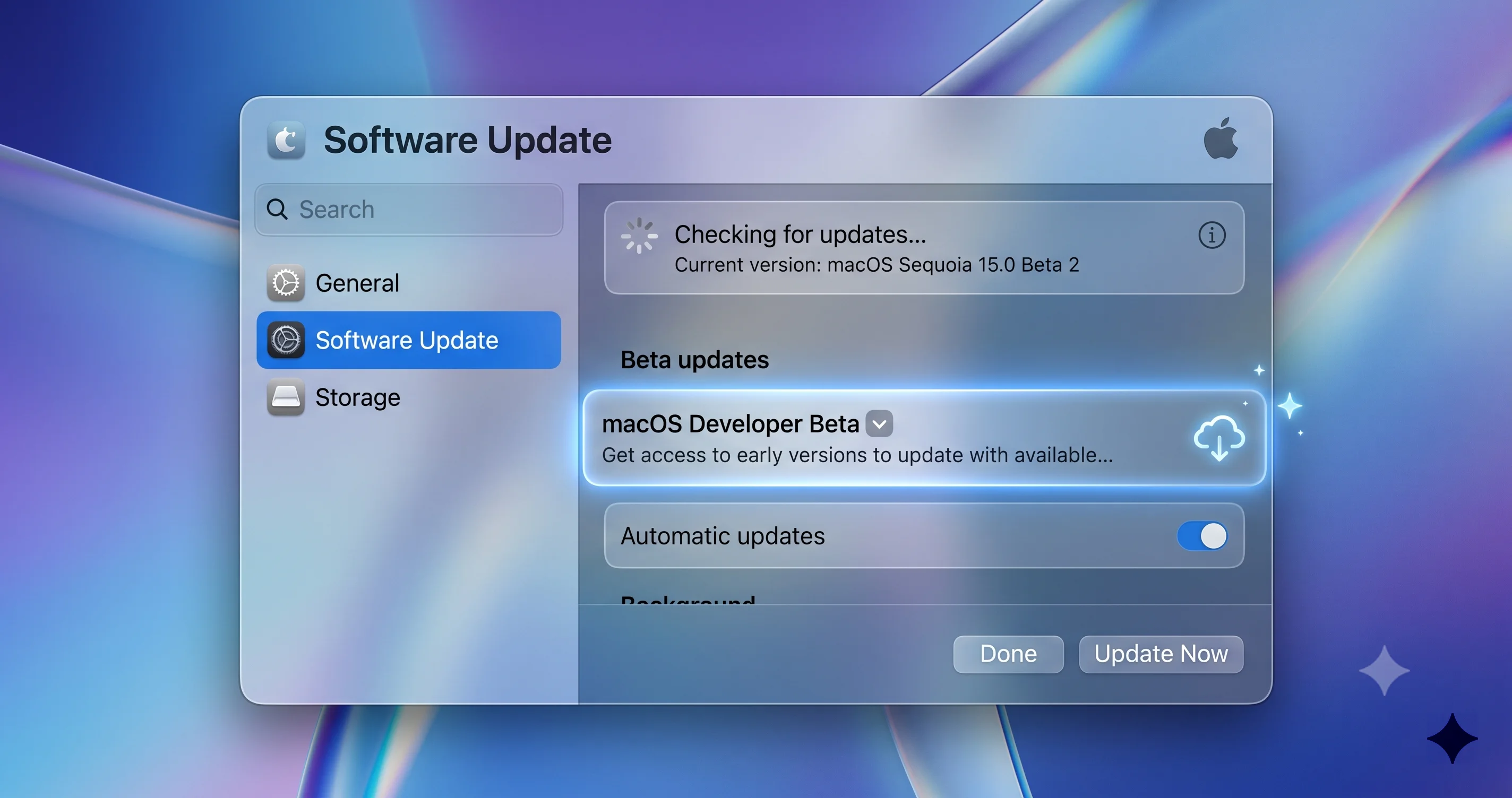
Sur le Mac où vous souhaitez installer la bêta, ouvrez Réglages Système > Général > Mise à jour de logiciels. À côté de Mises à jour bêta, cliquez sur le bouton d'information (ou le sélecteur) pour ouvrir les options bêta. C'est le contrôle d'inscription moderne qui a remplacé l'ancienne méthode par profil.
Étape 3 : choisissez « Bêta publique de macOS 27 »
Dans le panneau Mises à jour bêta, ouvrez le menu déroulant et sélectionnez « Bêta publique de macOS 27 ». Vous ne verrez cette option que si l'Apple Account connecté sur ce Mac est celui que vous avez inscrit sur beta.apple.com, et — c'est important — seulement une fois qu'Apple a réellement publié la bêta publique. Au 2 juillet 2026, cette publication n'avait pas encore eu lieu ; si l'option n'apparaît pas, il se peut simplement qu'elle ne soit pas encore disponible. Surveillez beta.apple.com et les annonces d'Apple pour connaître la date exacte.
Étape 4 : téléchargez et installez
Après avoir sélectionné la bêta publique, revenez à l'écran principal de Mise à jour de logiciels. Après un instant, macOS 27 Golden Gate devrait apparaître comme une mise à jour disponible. Cliquez sur Télécharger, et une fois le téléchargement terminé, cliquez pour installer. L'installateur est volumineux — attendez-vous à un téléchargement de plusieurs gigaoctets — donc une connexion stable et un peu de patience aident.
Si vous utilisez la méthode sûre du volume APFS, lorsque l'installateur vous demande où installer, choisissez le volume « Golden Gate Beta » que vous avez créé précédemment plutôt que votre disque système principal. C'est cette étape qui préserve votre installation de travail de Tahoe. Le Mac redémarrera dans l'installateur, effectuera plusieurs redémarrages automatiques (cela peut prendre 30 à 45 minutes), puis démarrera finalement sur une nouvelle configuration Golden Gate sur ce volume. Votre système Tahoe reste exactement tel que vous l'avez laissé, à un redémarrage près.
Si vous installez sur un Mac de rechange dédié, installez simplement normalement — il n'y a aucun volume à choisir.
Après l'installation : premiers pas et signalement des bugs
Félicitations — vous utilisez désormais Golden Gate. Voici quelques actions à effectuer pour rendre l'expérience utile plutôt que simplement nouvelle.
Signalez les bugs avec Feedback Assistant
Tout l'intérêt d'une bêta publique est qu'Apple veut vos retours. Lorsque quelque chose casse, s'affiche mal ou se comporte étrangement, ouvrez l'application Feedback Assistant (préinstallée sur les versions bêta — recherchez-la avec Spotlight). Déposez un rapport avec une description claire, les étapes de reproduction, et — c'est la partie la plus précieuse — laissez-le joindre des journaux de diagnostic et une capture d'écran. Un retour bien rédigé accompagné de journaux joints a beaucoup plus de chances d'aboutir à une correction qu'une vague note « ceci est cassé ». Vous n'êtes pas seulement un testeur ; vous contribuez à améliorer la version de l'automne.
Si les choses tournent mal
Si Golden Gate devient instable, essayez d'abord les correctifs les plus simples : redémarrer, vérifier la présence d'un build bêta plus récent dans Mise à jour de logiciels (Apple publie des correctifs toutes les deux semaines environ), et désactiver ou désinstaller toute extension tierce susceptible d'entrer en conflit. Si vous avez installé sur un volume séparé ou un disque externe, votre échappatoire est simple — redémarrez vers votre volume Tahoe et poursuivez votre travail habituel en attendant la prochaine bêta.
Découvrez ce qui est vraiment nouveau — et ce qui ne l'est pas encore
Golden Gate s'inscrit dans une philosophie de raffinement à la Snow Leopard : performance et finition plutôt qu'une avalanche de nouvelles fonctionnalités. Vous trouverez des raffinements de l'interface Liquid Glass, dont un nouveau curseur de contrôle de la transparence qui permet d'ajuster la translucidité à votre goût. Safari gagne des groupes d'onglets automatiques et une fonction « Me notifier », et AirDrop et la navigation réseau sont nettement plus rapides.
Une mise en garde essentielle pour éviter toute déception : la fonctionnalité phare de mise à niveau de Siri par l'IA et Visual Intelligence attendue sur Mac n'est pas entièrement présente dans cette bêta initiale. La grande refonte de Siri par l'IA sort sous forme de bêta séparée plus tard dans l'année et n'est disponible qu'en anglais au lancement — elle ne fait pas partie de la bêta publique de juillet, ni même de la version finale d'automne. Donc si vous installez spécifiquement pour essayer un Siri conversationnel, vous devrez patienter. Quand ces fonctionnalités arriveront, nos guides sur l'utilisation de Siri IA sur Mac et l'utilisation de Visual Intelligence sur Mac vous guideront pas à pas.
Comment quitter la bêta et revenir à une version stable
À un moment donné, vous voudrez descendre du train de la bêta — soit parce que vous en avez assez vu, soit parce que la sortie d'automne approche. Il existe deux façons très différentes d'y parvenir, et bien choisir compte.
La méthode facile : désactivez les Mises à jour bêta et attendez
Si vous pouvez vivre avec la bêta jusqu'à la sortie publique de macOS 27 à l'automne (septembre) 2026, la voie sans douleur consiste simplement à arrêter de recevoir de nouvelles bêtas. Allez dans Réglages Système > Général > Mise à jour de logiciels, ouvrez Mises à jour bêta, et réglez le menu déroulant sur Désactivé. Votre Mac reste sur sa version actuelle, mais cesse de récupérer de nouvelles versions bêta. Ensuite, lorsqu'Apple publiera la version publique finale de macOS 27, votre Mac proposera cette version stable comme une mise à jour normale — et l'installer vous fait passer proprement à la version définitive sans aucun effacement nécessaire. C'est la voie recommandée pour la plupart des gens qui ont utilisé la méthode sûre, car elle n'entraîne aucune perte de données.
La méthode complète : effacer et revenir à Tahoe dès maintenant
Si vous devez revenir immédiatement à macOS Tahoe stable — parce que la bêta est trop perturbatrice et que vous ne pouvez pas attendre l'automne — cela nécessite un effacement et une restauration complets. Vous démarrerez en mode de récupération, effacerez le disque, réinstallerez Tahoe, et restaurerez vos données depuis la sauvegarde d'avant-bêta que vous avez faite précédemment. C'est exactement la situation sans retour dont nous n'avons cessé de vous avertir, et c'est précisément pourquoi l'étape de sauvegarde n'était pas négociable. Comme c'est une opération délicate et facile à mal exécuter, suivez notre guide dédié de rétrogradation de macOS 27 vers Tahoe étape par étape plutôt que d'improviser.
Si vous avez utilisé la méthode du volume APFS séparé, rien de tout cela ne s'applique — vous supprimez simplement le volume bêta dans Utilitaire de disque et redémarrez vers votre système Tahoe intact. C'est bien pour cela que la méthode du volume vaut le petit effort supplémentaire.
Fixer des attentes réalistes vis-à-vis d'un logiciel bêta
Une bêta publique est meilleure qu'une bêta développeur, mais ce n'est pas un produit fini, et aborder les choses avec le bon état d'esprit vous évite bien des frustrations.
Attendez-vous à des bugs occasionnels : applications qui quittent inopinément, éléments d'interface qui clignotent ou se désalignent, fonctionnalités qui ne marchent pas tout à fait, réglages qui ne sont pas conservés. Attendez-vous à une autonomie réduite sur un portable. Attendez-vous à ce que certaines applications tierces ne fonctionnent tout simplement pas tant que leurs développeurs ne les auront pas mises à jour. Attendez-vous à ce que les toutes dernières fonctionnalités phares soient absentes — comme mentionné, le grand chantier de Siri IA arrive plus tard et uniquement en anglais.
Plus important encore, considérez la bêta comme quelque chose avec quoi vous expérimentez, pas quelque chose dont vous dépendez. Si une application cassée ou un après-midi perdu perturberait réellement votre vie, c'est le signe que vous devriez utiliser la méthode du volume bac à sable ou un Mac de rechange — jamais votre machine principale. Les personnes qui vivent une bonne expérience bêta sont celles qui se sont préparées au pire et ont été agréablement surprises. Celles qui vivent une mauvaise expérience sont celles qui ont supposé que « bêta publique » signifiait « sans danger ».
Il est également utile de se rappeler l'objectif de la bêta publique du point de vue d'Apple. Vous ne recevez pas un produit fini en avance comme une récompense ; vous êtes invité à aider à trouver les bugs que la bêta développeur n'a pas détectés, sur l'immense variété de combinaisons matériel/applications réelles que seul le grand public peut fournir. Ce cadrage change votre façon de réagir lorsque quelque chose casse : la bonne réponse n'est pas la frustration, c'est un bon rapport dans Feedback Assistant. Chaque bug reproductible que vous signalez avec des journaux joints améliore réellement la version qui sera livrée à des centaines de millions de Mac à l'automne. Si vous abordez la bêta en contributeur plutôt qu'en simple consommateur, l'aspérité occasionnelle cesse de ressembler à un défaut et commence à ressembler au but même de la démarche.
Enfin, rythmez vos mises à jour. Apple publie une nouvelle version bêta publique toutes les deux semaines environ tout au long de l'été, et chacune tend à être plus stable que la précédente. Il n'est pas nécessaire de courir après chaque build dès qu'il apparaît — si votre version actuelle fonctionne bien, il est souvent judicieux d'attendre quelques jours les premiers retours sur la nouvelle avant de mettre à jour. Un peu de patience dans le rythme des mises à jour garde l'expérience fluide jusqu'à la sortie de septembre.
Résolution des problèmes courants
Même avec une préparation soignée, quelques accrocs reviennent assez souvent pour être prévisibles. Voici comment gérer les plus courants.
« Bêta publique de macOS 27 » n'apparaît pas dans le menu déroulant Mises à jour bêta
D'abord, confirmez que l'Apple Account connecté sur votre Mac (Réglages Système > [votre nom]) est bien le même compte que vous avez inscrit sur beta.apple.com — l'inscription est liée au compte, pas à l'appareil. Ensuite, rappelez-vous qu'au début juillet 2026, la bêta publique n'a peut-être pas encore été publiée ; si Apple ne l'a pas encore livrée, aucun menu déroulant ne l'affichera. Déconnectez-vous et reconnectez-vous à Mise à jour de logiciels, redémarrez le Mac, et consultez beta.apple.com pour l'annonce de publication. Si l'option n'apparaît toujours pas une fois la bêta confirmée disponible, réinscrivez votre compte sur le site.
Le téléchargement reste bloqué ou ne se termine pas
Les gros téléchargements bêta peuvent caler lors d'un jour de lancement chargé ou d'une connexion instable. Annulez le téléchargement, quittez et rouvrez Réglages Système, puis réessayez sur une connexion filaire ou un Wi-Fi plus stable. Assurez-vous de disposer de suffisamment d'espace disque libre (30 à 40 Go ou plus) — un disque plein tue silencieusement les installations. Si cela reste bloqué, redémarrez le Mac et réessayez ; les serveurs bêta d'Apple sont souvent surchargés dans les premières heures suivant la sortie d'une bêta publique, donc patienter quelques heures peut aider.
Une application critique s'est cassée après l'installation
C'est prévisible pendant une bêta. Vérifiez d'abord le site de l'éditeur de l'application pour une mise à jour compatible avec la bêta — beaucoup en publient une rapidement. Si aucune n'existe et que l'application est essentielle, c'est le signal pour reculer : si vous avez installé sur un volume séparé ou un disque externe, redémarrez vers Tahoe et utilisez l'application là-bas. Si vous avez installé par-dessus votre système principal, vous devrez soit attendre la mise à jour du développeur, soit entamer le processus de rétrogradation. Ce scénario illustre exactement pourquoi la méthode du bac à sable vaut le coup.
Vous voulez revenir en arrière et ne savez pas comment faire
Décidez de quelle sortie vous avez besoin. Si vous pouvez attendre la sortie d'automne, désactivez simplement les Mises à jour bêta et laissez la version stable arriver comme une mise à jour normale. Si vous devez revenir à Tahoe dès maintenant, vous effacerez et restaurerez à partir de votre sauvegarde d'avant-bêta — suivez attentivement le guide de rétrogradation. Et si Time Machine lui-même se comporte mal pendant la récupération, notre guide de dépannage Time Machine couvre les erreurs courantes en cours de restauration.
FAQ
Quand exactement la bêta publique de macOS 27 sort-elle ?
Apple a confirmé que la bêta publique de Golden Gate arriverait en juillet 2026, mais n'a pas annoncé de date précise au 2 juillet 2026. Surveillez beta.apple.com et le volet Mise à jour de logiciels de votre Mac. Une fois disponible, « Bêta publique de macOS 27 » apparaîtra dans le menu déroulant Mises à jour bêta pour les comptes inscrits.
Puis-je installer la bêta publique de macOS 27 sur mon Mac Intel ?
Non. Golden Gate est réservé aux puces Apple silicon et nécessite une puce M1 ou plus récente — c'est le premier macOS à abandonner totalement Intel. Vérifiez en choisissant menu Pomme > À propos de ce Mac et en regardant la ligne Puce. Si elle indique Intel, vous ne pouvez absolument pas installer macOS 27 sur cette machine.
La bêta publique est-elle sans danger pour mon Mac de travail principal ?
Non recommandé. Elle peut casser des VPN, des pilotes et des applications pro, réduire l'autonomie de la batterie, et ne peut pas être facilement annulée. Si vous voulez l'essayer sur votre Mac principal, utilisez la méthode du volume APFS séparé pour que votre système Tahoe de travail reste intact. Sinon, attendez la sortie d'automne.
Comment revenir à macOS Tahoe stable après avoir installé la bêta ?
Deux méthodes. Si vous pouvez attendre l'automne, désactivez simplement les Mises à jour bêta et installez la version finale lorsqu'elle sortira. Pour revenir immédiatement, vous devez effacer le disque et restaurer la sauvegarde faite avant l'installation — il n'existe pas de rétrogradation facile. Consultez notre guide de rétrogradation dédié pour toutes les étapes.
Aurai-je les nouvelles fonctionnalités de Siri IA dans cette bêta ?
Pas au lancement. La grande mise à niveau de Siri IA sort sous forme de bêta séparée plus tard en 2026 et est disponible en anglais uniquement au départ — elle ne fait pas partie de la bêta publique de juillet. La bêta initiale de Golden Gate se concentre sur le raffinement des performances, les ajustements de Liquid Glass, les améliorations de Safari et un AirDrop plus rapide.
Dois-je encore installer un profil de configuration comme pour les anciennes bêtas ?
Non. Les versions modernes de macOS utilisent une inscription intégrée. Vous vous inscrivez une seule fois sur beta.apple.com avec votre Apple Account, puis choisissez la bêta publique depuis Réglages Système > Général > Mise à jour de logiciels > Mises à jour bêta. L'ancienne méthode du profil de configuration téléchargeable a disparu.
Conclusion
Essayer la bêta publique de macOS 27 « Golden Gate » peut être réellement amusant — un aperçu précoce de la version d'Apple axée sur le raffinement, les nouveaux contrôles de transparence, un AirDrop plus rapide et un Safari plus fluide. Mais la différence entre une bonne et une mauvaise expérience bêta n'a presque rien à voir avec la chance et presque tout à voir avec la préparation. Sauvegardez deux fois avant de commencer. Confirmez que votre Mac est Apple silicon. Installez sur un volume APFS séparé ou un Mac de rechange pour que votre vrai travail reste protégé et amorçable. Connaissez votre sortie avant de franchir la porte. Faites cela, et le pire scénario possible est un simple redémarrage vers Tahoe.
Le point le plus important à retenir : une bêta publique reste un logiciel bêta, et il n'existe pas d'annulation facile. Respectez cela, préparez-vous en conséquence, et vous pourrez explorer Golden Gate cet été sans rien risquer.
Prêt à vous lancer ? Quand la bêta publique apparaîtra, inscrivez-vous sur beta.apple.com, faites vos sauvegardes, et empruntez la voie sûre. Et avant de vous engager, parcourez nos lectures complémentaires — le rapport sur les problèmes connus de la bêta développeur, le tour d'horizon des fonctionnalités et de la compatibilité de Golden Gate, et le guide de rétrogradation vers Tahoe — afin d'installer en toute connaissance de cause. Bons tests.