Comment utiliser Siri AI sur Mac avec macOS 27 : guide pratique
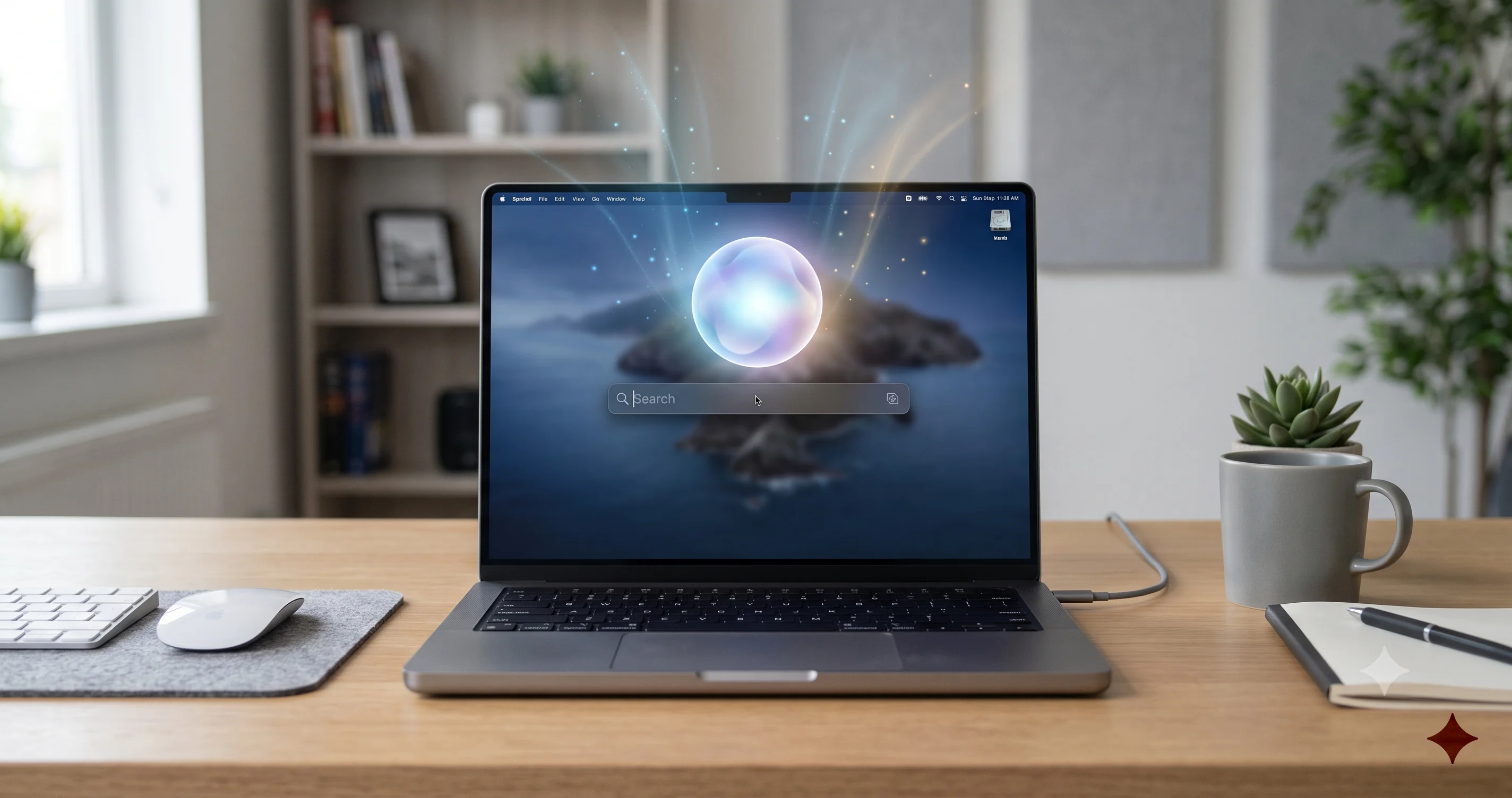
Apprenez à utiliser Siri AI sur Mac avec macOS 27 Golden Gate : activez-le, demandez l'accès à la liste d'attente, et maîtrisez les conversations Spotlight, l'application Siri et les actions dans les apps.
Apprendre à utiliser Siri AI sur Mac est ce qu'il y a de plus utile à faire avec macOS 27 « Golden Gate » -- et c'est aussi la partie de cette version qui déroute le plus les utilisateurs. Le Siri que vous connaissiez -- celui qui programmait des minuteries et confondait parfois « appelle Maman » avec « appelle Thomas » -- a disparu. À sa place se trouve un assistant entièrement repensé, propulsé par Apple Intelligence, qu'Apple a dévoilé lors du WWDC le 8 juin 2026 : il tient de vraies conversations, comprend ce sur quoi vous travaillez, agit au sein de vos applications et est accessible en trois endroits à la fois -- un Spotlight entièrement revu, une toute nouvelle application Siri autonome et une couche Visual Intelligence à l'écran. Mais comme macOS 27 est encore en developer beta, et parce que le nouveau Siri est déployé derrière une liste d'attente assortie de conditions matérielles et régionales, l'« activer » ne se fait pas d'un simple tap. Ce guide pratique vous accompagne à chaque étape : vérifier si votre Mac est éligible, demander l'accès, et utiliser concrètement le nouveau Siri depuis Spotlight, l'application dédiée et les apps que vous utilisez déjà au quotidien.
Points clés à retenir
- Siri AI dans macOS 27 est un véritable assistant conversationnel, et non un simple analyseur de commandes vocales. Vous pouvez poser des questions de suivi, faire référence à ce qui est affiché sur votre écran et demander à Siri d'agir dans plusieurs apps -- mais l'expérience complète nécessite un Mac équipé d'une puce M3 ou plus récente et d'au moins 12 Go de mémoire unifiée.
- L'accès est conditionné à une liste d'attente, tout comme la beta d'iOS 27. Vous faites la demande dans les Réglages Système ; il n'existe pas de moyen garanti de contourner l'attente, c'est pourquoi ce guide présente honnêtement la démarche comme « demander et patienter », avec des conseils pratiques pour améliorer vos chances.
- Il existe trois points d'entrée vers le nouveau Siri : Spotlight (Cmd-Space) avec sa nouvelle distinction entre « Recherche » et « Demande », une application Siri autonome pour les conversations multi-tours plus longues, et Visual Intelligence pour interroger ce qui est affiché à l'écran.
- Au lancement, Siri AI est disponible uniquement en anglais et dans certaines régions ; les Mac vendus en Chine continentale (modèles « 国行 ») ne sont pas du tout livrés avec Apple Intelligence -- Siri AI est donc simplement indisponible sur ces appareils pour l'instant.
- Il s'agit d'un logiciel en beta. La beta 1 présentait des plantages dans Notes et Reminders, largement corrigés dans la beta 2 (build 26A5368g), mais vous ne devriez pas encore installer macOS 27 sur votre Mac principal de travail.
Vérifiez d'abord si votre Mac est compatible
Avant de toucher le moindre réglage, vous devez savoir quelle version de Siri AI votre Mac est réellement capable de faire fonctionner, car il existe en pratique deux niveaux dont la différence est significative.
Le nouveau Siri AI fait partie d'Apple Intelligence, donc la configuration minimale requise est un Mac Apple Silicon qui prend en charge Apple Intelligence. Mais les fonctionnalités avancées -- le raisonnement sur l'appareil à la latence la plus faible, la personnalisation vocale et la conscience contextuelle personnelle la plus poussée -- nécessitent un Mac équipé d'une puce M3 ou plus récente associée à au moins 12 Go de mémoire unifiée. La personnalisation vocale s'appuie spécifiquement sur les appareils de dernière génération. Si votre Mac est un modèle M1 ou M2, ou un M3 avec seulement 8 Go de RAM, vous bénéficierez tout de même d'une partie significative de Siri AI, mais certaines des fonctionnalités phares s'exécuteront soit dans le cloud, soit ne seront pas disponibles localement.
Cette distinction est suffisamment importante pour que nous lui consacrions un article compagnon dédié. Si vous n'êtes pas sûr de la position de votre Mac, lisez quels Mac bénéficient de l'expérience Siri AI complète et l'exigence M3 plus 12 Go avant d'aller plus loin -- il détaille précisément ce que chaque modèle obtient et signale les appareils surprenants qui se retrouvent du mauvais côté de la ligne. Il ne sert à rien de lutter avec des réglages pour une fonctionnalité que votre matériel ne permettra jamais d'exposer.
Pour vérifier rapidement votre Mac : ouvrez le menu Apple, choisissez À propos de ce Mac et regardez les lignes Puce et Mémoire. Une entrée telle que « Apple M3 Pro » avec « 18 Go » passe largement la barre ; « Apple M2 » avec « 8 Go » n'atteint pas le niveau avancé. Gardez ce résultat en tête, car il explique beaucoup de questions « pourquoi ne puis-je pas faire X » qui apparaissent plus loin dans ce guide.
Un deuxième prérequis concerne la région et la langue, que nous abordons en détail plus bas. En résumé : Siri AI est lancé uniquement en anglais avec une disponibilité régionale limitée, et les Mac vendus en Chine continentale ne sont pas livrés avec Apple Intelligence, ce guide ne s'applique donc pas à un Mac 国行 au lancement. Confirmez que la région de votre Mac est prise en charge avant de passer du temps à résoudre des problèmes.
Comment activer Siri AI et demander l'accès
En supposant que votre Mac est éligible et que vous exécutez la beta de macOS 27, l'activation du nouveau Siri est un processus en deux étapes : activer Apple Intelligence, puis demander l'accès au Siri repensé lui-même, qui est soumis à une liste d'attente.
Étape 1 : Activer Apple Intelligence
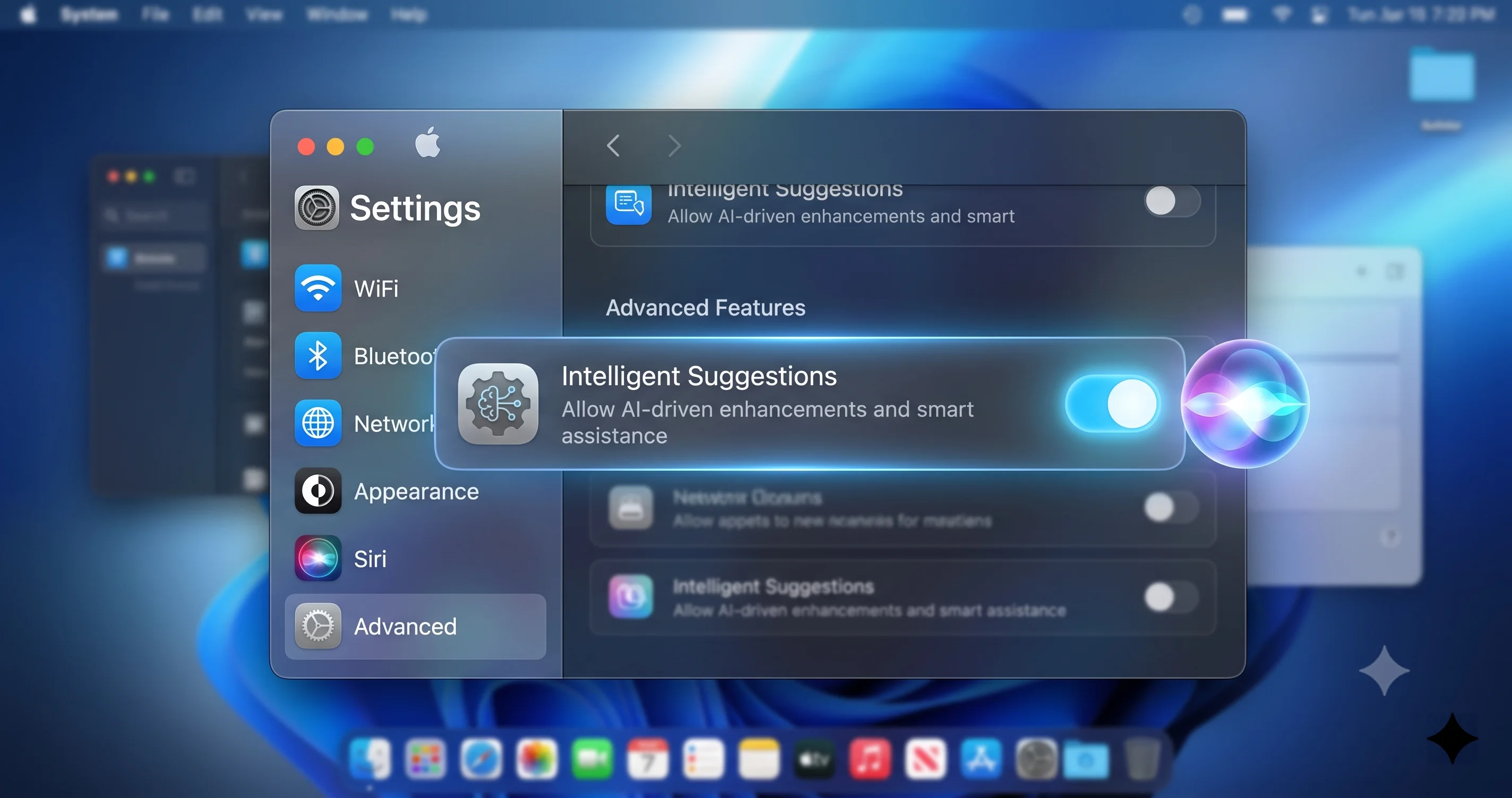
Ouvrez Réglages Système et recherchez Apple Intelligence et Siri dans la barre latérale. Sur une installation fraîche de macOS 27, ce panneau est le centre de contrôle de tout ce qui est décrit dans cet article. Si Apple Intelligence n'est pas déjà activé, vous verrez une invitation à l'activer. Basculez le commutateur, et macOS commencera à télécharger les modèles sur l'appareil -- cela peut prendre de quelques minutes à plus d'une heure selon votre connexion ; les modèles avancés pèsent plusieurs gigaoctets, alors faites-le en Wi-Fi et idéalement branché sur secteur.
Pendant le téléchargement des modèles, les fonctionnalités Siri apparaîtront grisées ou afficheront un état « en préparation ». C'est normal. Ne supposez pas que quelque chose est cassé si Siri ne répond pas dans la première demi-heure après l'activation d'Apple Intelligence ; il est presque toujours encore en cours d'approvisionnement.
Étape 2 : Demander l'accès au nouveau Siri (la liste d'attente)
C'est là que macOS 27 diffère des versions précédentes. Sur la beta d'iOS 27, Apple a conditionné le nouveau Siri AI à une liste d'attente plutôt que de l'activer pour tout le monde dès la mise à jour, et le même mécanisme s'applique sur Mac. Dans le panneau de réglages Apple Intelligence et Siri, vous trouverez une option pour demander l'accès à la nouvelle expérience Siri. Cliquez dessus et votre Mac rejoint la file d'attente.
Ce qui se passe ensuite n'est pas immédiat. Apple accorde l'accès par vagues, et les temps d'attente pendant la beta ont varié de quelques heures à un ou deux jours. Vous recevrez généralement une notification lorsque votre accès est prêt, et les nouveaux éléments d'interface Siri -- le mode « Demande » dans Spotlight, l'application autonome -- s'activeront une fois que vous aurez quitté la liste d'attente.
Un mot d'honnêteté s'impose ici, car beaucoup de mauvais conseils circulent. La communauté a documenté quelques astuces qui semblent accélérer la liste d'attente -- comme définir la région de votre appareil et la langue Siri sur Anglais (États-Unis), se déconnecter puis se reconnecter à votre compte Apple, ou désactiver puis réactiver Apple Intelligence après un redémarrage. Certains utilisateurs rapportent que cela les a aidés ; d'autres n'ont constaté aucun changement. Il n'existe pas de contournement garanti. La liste d'attente est côté serveur, et Apple contrôle le rythme. Si quelqu'un vous promet un passe-droit en un clic, soyez sceptique. Les attentes réalistes sont les suivantes : demandez l'accès, assurez-vous que votre langue et votre région sont définies sur une langue anglaise prise en charge, puis attendez. Si vous êtes toujours en liste d'attente après plusieurs jours, la section de dépannage ci-dessous propose quelques pistes à explorer.
Une remarque pratique : comme l'accès est spécifique au compte et à l'appareil, rejoindre la liste d'attente sur votre iPhone ne la valide pas automatiquement sur votre Mac. Si vous souhaitez Siri AI sur plusieurs appareils, faites la demande sur chacun d'eux.
Utiliser Siri AI depuis Spotlight : Recherche vs. Demande
Une fois sorti de la liste d'attente, la façon la plus rapide d'utiliser le nouveau Siri est l'endroit que vous utilisez déjà des dizaines de fois par jour : Spotlight. Appuyez sur Cmd-Space et vous remarquerez que macOS 27 a réorganisé Spotlight autour d'une nouvelle distinction entre Recherche et Demande.
La Recherche est le comportement classique de Spotlight, affiné. Vous tapez et Spotlight trouve des fichiers, des apps, des dossiers, des e-mails et des réglages système, ainsi que les conversions et calculs rapides habituels. Si votre intention est « trouver cette chose sur mon Mac », la Recherche est ce qu'il vous faut, et elle est aussi rapide qu'elle l'a toujours été.
La Demande est le nouveau mode conversationnel propulsé par Siri AI. Au lieu de renvoyer une liste de résultats, la Demande interprète votre question et répond avec une réponse raisonnée en langage naturel -- et, fait crucial, elle peut effectuer des actions. L'interface indique clairement dans quel mode vous vous trouvez, et vous pouvez passer de l'un à l'autre sans quitter Spotlight. En pratique, vous constaterez que vous commencez en Recherche par habitude, puis basculez vers la Demande dès que votre requête est une vraie question plutôt qu'une simple recherche.
La différence est la plus facile à ressentir avec des exemples. Tapez « facture » en Recherche et vous obtenez les fichiers et e-mails contenant ce mot. Passez en Demande et tapez « résume les factures que j'ai reçues ce mois-ci et dis-moi lesquelles sont encore impayées », et Siri raisonne sur le même contenu sous-jacent pour produire une vraie réponse. La Recherche retrouve ; la Demande comprend.
Quelques conseils pratiques pour utiliser Siri via Spotlight :
- Vous pouvez poursuivre la conversation. Posez une question, lisez la réponse, puis tapez un suivi comme « maintenant rédige un rappel pour relancer l'impayée ». Siri conserve le contexte de l'échange.
- Tapez ou parlez. Le mode Demande de Spotlight accepte les entrées saisies, ce qui est idéal dans un bureau ouvert ou tard le soir, mais vous pouvez toujours invoquer Siri vocalement (« Dis Siri » ou l'icône dans la barre de menus) et la même intelligence répond.
- Spotlight est pour les requêtes rapides. Si une conversation s'allonge ou si vous souhaitez y revenir, c'est le signe de passer à l'application Siri autonome, présentée ci-après.
Si votre Spotlight se comporte de manière étrange après la mise à jour -- résultats lents, fichiers manquants ou réindexation permanente -- il s'agit d'un problème beta connu distinct du problème Siri. Nous avons un guide complet sur comment corriger la réindexation Spotlight et la décharge de batterie sur macOS 27 si vous rencontrez ce problème.
L'application Siri autonome : pour de vraies conversations
Le changement structurel le plus important dans la façon d'utiliser Siri sur macOS 27 est que Siri est désormais aussi une application autonome. Pour la première fois, Siri dispose d'une fenêtre qui lui est propre, conçue pour des conversations plus longues et multi-tours qui paraîtraient à l'étroit dans le champ compact de Spotlight.
Pensez à la relation ainsi : le mode Demande de Spotlight est pour la question rapide que vous posez en plein milieu d'une tâche avant de passer à autre chose. L'application Siri est l'endroit où vous allez lorsque vous souhaitez travailler avec Siri pendant plus de dix secondes -- planifier quelque chose, itérer sur un texte, poser une série de questions liées, ou maintenir un fil de contexte tout en vous référant aux réponses précédentes.
Ouvrez l'application Siri depuis Launchpad, Spotlight ou le dossier Applications, et vous obtenez une interface conversationnelle qui devrait sembler familière si vous avez utilisé un outil de chat IA moderne : une transcription de votre échange, la possibilité de faire défiler vers le haut et un champ de saisie persistant en bas. Comme la conversation persiste dans la fenêtre, vous pouvez naturellement vous appuyer sur les tours précédents -- demandez à Siri de dresser le plan d'un projet, affinez-le, puis demandez-lui de transformer une section en e-mail, le tout dans le même fil.
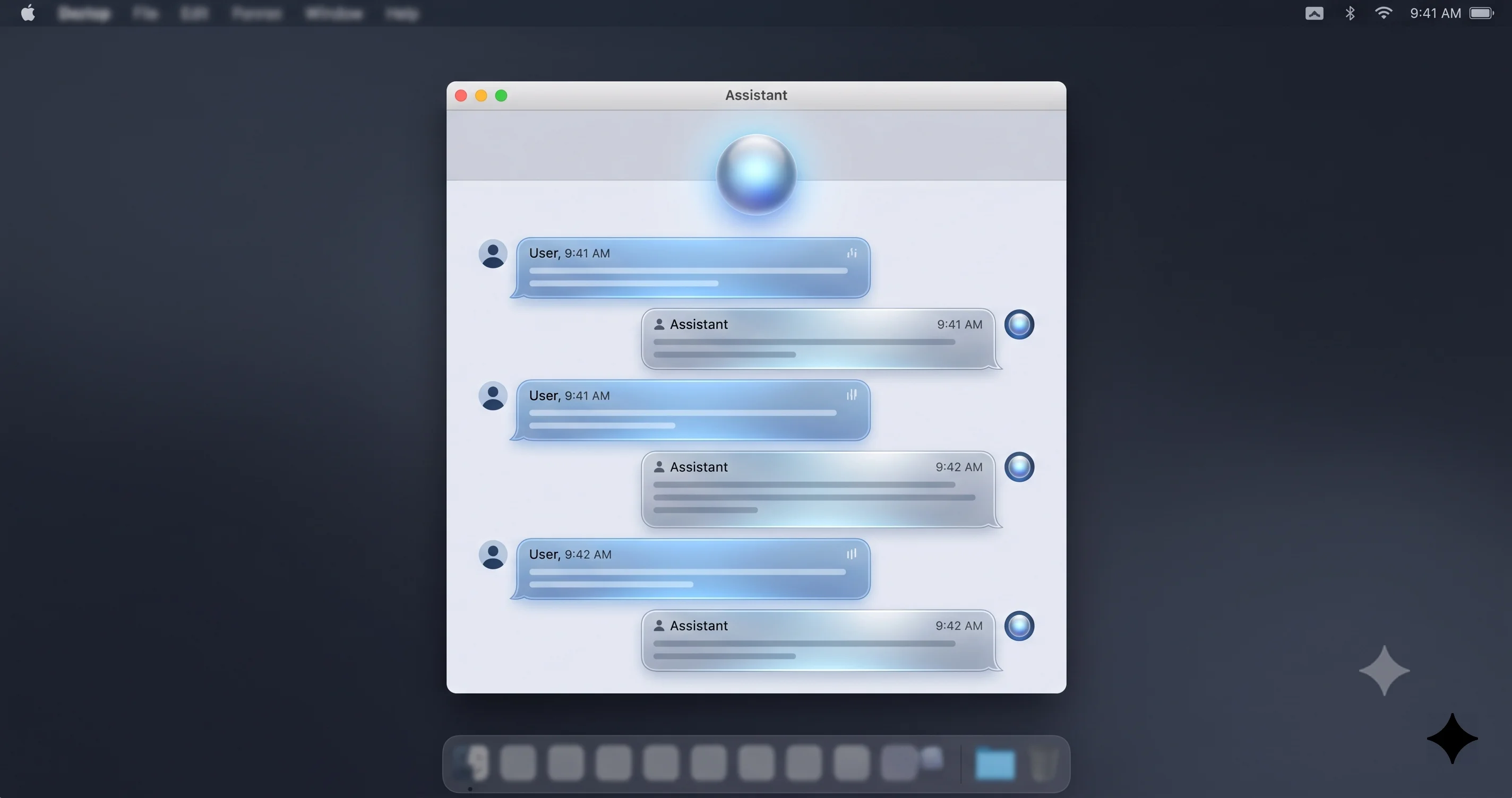
Ce qui fait de l'application Siri plus qu'une simple boîte de chat, c'est qu'elle dispose des mêmes deux super-pouvoirs que le reste du système : le contexte personnel et les actions intégrées aux apps. Vous pouvez lui poser des questions sur vos propres données (« qu'est-ce que j'ai dit à Sophie que je lui enverrais jeudi ? ») et lui demander de faire des choses (« crée un événement dans le calendrier pour ça »), et elle peut enchaîner ces actions dans une seule conversation. La fenêtre donne simplement à cette capacité l'espace nécessaire pour s'épanouir.
C'est aussi le meilleur endroit pour se faire une idée de ce que le nouveau Siri peut et ne peut pas faire, précisément parce qu'il tolère l'exploration. Spotlight vous pousse vers des requêtes en une seule fois ; l'application vous invite à pousser plus loin. Pendant la beta, l'application est l'endroit où la plupart des gens découvriront à la fois les moments vraiment impressionnants et les imperfections -- traitez-la donc comme votre terrain d'expérimentation.
Actions intégrées : un Siri qui agit vraiment
La capacité phare de Siri AI est les actions intégrées aux apps : la capacité d'effectuer des tâches dans vos applications en votre nom, plutôt que de simplement répondre à des questions ou d'ouvrir l'app en vous laissant le reste. C'est la différence entre un assistant qui vous dit et un assistant qui agit.
La façon de l'utiliser est de formuler votre demande comme une instruction liée à une vraie tâche, et non comme une recherche. Voici des exemples concrets qui exploitent cette capacité dans les apps que la plupart des gens utilisent au quotidien :
- Mail et Messages : « Réponds au dernier message de Daniel et dis-lui que j'aurai dix minutes de retard. » Siri rédige la réponse en contexte et, après votre confirmation, l'envoie.
- Calendar : « Déplace mon rendez-vous de 15h avec l'équipe design à jeudi à la même heure et préviens tout le monde. » Il s'agit d'une action multi-étapes -- reprogrammer plus notifier -- traitée en une seule demande.
- Reminders : « Ajoute "acheter un cadeau pour Maman" à ma liste personnelle et rappelle-le-moi samedi matin. » Notez que Reminders était l'une des apps qui plantait dans la beta 1 ; si elle se comporte mal, consultez les mises en garde sur la beta ci-dessous.
- Notes : « Prends tout ce que je viens de coller et transforme-le en liste de contrôle dans une nouvelle note intitulée Préparation voyage. »
- Photos : « Trouve les photos du voyage au Lac Tahoe l'été dernier et mets-les dans un nouvel album. »
Le schéma à intégrer est verbe d'abord, précis et conversationnel. « Réponds », « déplace », « ajoute », « trouve et mets » -- vous confiez à Siri une mission, avec suffisamment de détails (qui, quand, où) pour qu'il n'ait pas à deviner. Lorsqu'il a besoin d'une confirmation avant de faire quelque chose de conséquent, comme envoyer un message ou supprimer du contenu, il demande -- et vous devriez lire ces confirmations pendant la beta plutôt que de les valider à l'aveugle.
Une mise en garde réaliste : les actions intégrées sont la partie la plus ambitieuse de cette version et donc la plus variable en beta. Certaines actions fonctionnent parfaitement ; d'autres ratent ou reviennent à « voici comment vous pourriez faire ça » au lieu de le faire. C'est attendu à ce stade, et la profondeur du support des apps tierces en particulier est encore en expansion. Pour une vue d'ensemble de la façon dont toutes ces capacités s'articulent, le guide complet des fonctionnalités Apple Intelligence sur Mac cartographie toute la surface fonctionnelle.
Il est utile de comprendre pourquoi c'est difficile, car cela fixe les bonnes attentes. Pour que Siri effectue une action dans une app, cette app doit exposer ses capacités au système de manière structurée, et Siri doit correctement mapper votre demande en langage naturel sur la bonne capacité avec les bons paramètres. Les propres apps d'Apple -- Mail, Messages, Calendar, Reminders, Notes, Photos -- sont les plus profondément intégrées, ce qui explique pourquoi les exemples ci-dessus s'appuient sur elles. Les apps tierces supporteront les actions à des degrés variables et selon leurs propres calendriers, alors ne soyez pas surpris si Siri peut reprogrammer une réunion dans Calendar mais ouvre simplement un outil de projet tiers au lieu de créer une tâche dedans. À mesure que la plateforme mûrit, cet écart devrait se réduire, mais pendant la beta, il est inégal par conception.
Une bonne façon de développer des habitudes fiables est de commencer par des actions à une seule étape jusqu'à ce que vous ayez confiance dans la façon dont Siri vous interprète, puis de passer à des demandes enchaînées multi-étapes. « Ajoute du lait à ma liste de courses » est un bon premier test ; « trouve les photos du week-end dernier, crée un album appelé Randonnée et partage-le avec Sam » est le genre de demande composée sur laquelle vous ne devriez vous appuyer qu'une fois que vous avez vu Siri gérer les étapes individuellement. Lorsqu'une action complexe échoue, la décomposer en instructions plus petites fonctionne presque toujours et vous indique exactement à quelle étape Siri a eu des difficultés.
Contexte personnel : pourquoi il semble vous connaître
La raison pour laquelle les exemples ci-dessus fonctionnent est le contexte personnel -- la conscience qu'a Siri AI de vos propres informations dans toutes les apps. Lorsque vous lui demandez de répondre au « dernier message de Daniel », il sait qui est Daniel, quel fil est le plus récent et de quoi ce fil parle. Lorsque vous lui demandez ce que vous avez promis à Sophie jeudi, il peut rechercher dans vos messages et votre courrier pour trouver la réponse.
Pour bien utiliser le contexte personnel, adoptez les références que vous utiliseriez avec un assistant humain qui connaît votre vie :
- Faites référence aux personnes par leur prénom et laissez Siri les résoudre à partir de vos contacts et conversations récentes.
- Faites référence aux événements de manière relative -- « mon prochain vol », « la réunion après le déjeuner », « la facture de la semaine dernière » -- et laissez Siri les ancrer dans votre calendrier et votre courrier.
- Enchaînez le contexte au fil d'une conversation : une fois que vous avez établi qui et quoi vous discutez, les suites peuvent rester brèves (« envoie-le », « rappelle-le-moi », « ajoute-le aussi »).
Cette conscience est exactement la raison pour laquelle les questions de matériel et de confidentialité comptent autant, et c'est la fonctionnalité la plus affectée par le niveau M3 plus 12 Go. Sur le matériel éligible, une plus grande partie de ce raisonnement peut se faire sur l'appareil pour la rapidité et la confidentialité ; sur un matériel moins puissant, il s'appuie davantage sur le cloud. Dans tous les cas, le comportement que vous utilisez est le même -- vous parlez simplement à Siri comme s'il connaissait déjà votre monde, car de plus en plus, c'est le cas.
Il y a une courbe d'apprentissage pour faire confiance au contexte personnel, et elle fonctionne dans les deux sens. Au début de la beta, vous pourriez sur-spécifier par habitude, épeler le nom complet d'un contact et la date exacte d'un événement alors qu'une référence décontractée aurait tout aussi bien fonctionné. À mesure que vous vous familiarisez avec ce que Siri connaît déjà, vos demandes deviennent plus courtes et plus naturelles. En même temps, vous surprendrez occasionnellement Siri saisir le mauvais « Daniel » ou la mauvaise « réunion » lorsque vous avez plusieurs candidats plausibles -- dans ces moments, une clarification rapide (« non, Daniel du fil marketing ») corrige sans recommencer. Le système est vraiment efficace pour la désambiguïsation, mais il n'est pas télépathe, et une version beta est le bon endroit pour apprendre là où ses hypothèses divergent des vôtres.
Une dernière chose à savoir : le contexte personnel n'est aussi bon que les données auxquelles Siri est autorisé à accéder. Si vous avez restreint l'accès de Siri à certaines apps dans les réglages de confidentialité, ou si Mail et Calendar ne sont pas connectés, l'assistant n'aura tout simplement pas le matériau brut sur lequel raisonner. Si Siri semble inhabituellement ignorant de votre propre vie, vérifiez que les apps concernées sont connectées et que vous n'avez pas bloqué leur accès à Siri.
Visual Intelligence : interroger ce qui est à l'écran
Visual Intelligence apporte le raisonnement de Siri à tout ce qui est actuellement affiché sur votre écran. Au lieu de décrire quelque chose à Siri, vous lui montrez : une page web, une image, un PDF, un graphique, une fenêtre d'app. Vous pouvez demander « qu'est-ce que c'est ? », « résume cet article », « que signifie ce message d'erreur ? » ou « ajoute cet événement à mon calendrier » tout en regardant une affiche ou un e-mail.
C'est une fonctionnalité suffisamment riche pour mériter son propre guide, et nous en avons un. Pour le pas à pas complet sur la façon de l'invoquer, le raccourci et les types de questions qu'elle gère le mieux, consultez comment utiliser Visual Intelligence sur Mac avec macOS 27. Pour les besoins de ce guide, l'essentiel à comprendre est que Visual Intelligence est la troisième porte d'entrée vers le même cerveau Siri AI : Spotlight est pour les questions tapées et parlées, l'application Siri est pour les conversations soutenues, et Visual Intelligence est pour « poser des questions sur ce que je regarde ». Ensemble, ils couvrent presque toutes les situations où vous auriez besoin d'aide.
Confidentialité : traitement sur l'appareil vs. Private Cloud Compute
Chaque fois qu'un assistant peut lire vos messages, votre calendrier et vos photos, la question évidente est de savoir où ce traitement a lieu. macOS 27 gère les demandes Siri AI de deux manières, et comprendre ce partage vous aide à raisonner sur la confidentialité et les performances.
Le traitement sur l'appareil exécute le modèle directement sur la puce de votre Mac. Rien ne quitte l'appareil, la latence est minimale et cela fonctionne hors ligne. C'est là qu'Apple souhaite que le raisonnement le plus sensible et le plus chargé en contexte personnel se déroule -- ce qui explique exactement pourquoi le niveau avancé nécessite une puce M3 et 12 Go de mémoire, car l'exécution de modèles capables localement est gourmande en mémoire.
Private Cloud Compute gère les demandes trop volumineuses pour les modèles sur l'appareil. La conception déclarée d'Apple achemine ces requêtes vers des serveurs spéciaux contrôlés par Apple et construits sur Apple Silicon, traite la demande et -- selon la description d'Apple du système -- ne conserve pas vos données ensuite, l'architecture étant conçue pour être vérifiable de manière indépendante. C'est la solution de repli qui permet aux Mac moins puissants d'utiliser quand même Siri AI : le raisonnement intensif se fait côté serveur plutôt que localement.
Pour une utilisation quotidienne, les implications pratiques sont simples. Si vous disposez du matériel éligible, davantage de vos demandes restent sur l'appareil, ce qui est plus rapide et fonctionne sans connexion. Si vous avez un matériel moins puissant, attendez-vous à un court aller-retour réseau pour les demandes les plus exigeantes, et attendez-vous à ce qu'elles nécessitent une connectivité. Aucun chemin n'envoie vos données à un tiers pour l'entraînement de la façon dont le font certains autres assistants, selon le modèle de confidentialité déclaré d'Apple -- mais comme toujours avec une beta, traitez les spécificités de confidentialité comme sujettes à changement jusqu'à la version finale, et évitez d'injecter du matériel véritablement confidentiel dans une version beta.
Limites régionales et linguistiques à connaître
Deux limitations non techniques arrêteront certaines personnes net, peu importe la qualité de leur matériel, il vaut donc la peine d'être direct à leur sujet.
La langue. Siri AI est lancé uniquement en anglais. Si votre langue Siri ou système est définie sur une autre langue, les nouvelles fonctionnalités conversationnelles n'apparaîtront pas, et changer de langue en cours de beta peut lui-même déclencher une nouvelle attente pour le téléchargement des modèles et, potentiellement, la liste d'attente. Si vous souhaitez essayer Siri AI, définissez votre langue Siri sur l'anglais (et idéalement Anglais, États-Unis) dès le départ.
La région. La disponibilité est limitée au lancement, et la mise en garde la plus importante est au niveau matériel, pas seulement logiciel : les Mac vendus en Chine continentale (modèles 国行) ne sont pas livrés avec Apple Intelligence, ce qui signifie que Siri AI est simplement indisponible sur ces appareils au lancement -- il n'y a aucun réglage à activer, aucune liste d'attente à rejoindre. Ce n'est pas un bug ou un commutateur régional que vous pouvez activer ; c'est un manque de disponibilité fondamental pour ces machines. Si vous avez acheté votre Mac en Chine continentale, Siri AI ne fait pas partie de votre expérience macOS 27 pour l'instant.
Ces contraintes sont caractéristiques d'un déploiement précoce d'Apple Intelligence et se sont historiquement élargies lors des versions suivantes, la situation devrait donc s'améliorer. Mais pour cette version, l'anglais et les régions prises en charge sont des exigences strictes, et un Mac 国行 est entièrement exclu.
La réalité de la beta : faut-il vraiment l'installer ?
Tout dans ce guide suppose que vous exécutez macOS 27, qui, au moment de la rédaction, est en developer beta -- la beta 2 est le build 26A5368g, diffusée le 22 juin 2026. Une beta publique est attendue en juillet 2026, la version finale étant probablement prévue autour de septembre 2026.
Ce calendrier a son importance pour votre décision. La beta 1 présentait de vrais problèmes, notamment des plantages dans Notes et Reminders -- deux des apps sur lesquelles Siri AI souhaite le plus agir. La beta 2 a largement corrigé ces problèmes, mais « largement corrigé » n'est pas « corrigé », et les nouvelles betas introduisent régulièrement de nouveaux problèmes. Le nouveau Siri lui-même peut être incohérent : des actions qui fonctionnent lors d'une session échouent lors de la suivante, la liste d'attente ajoute des frictions, et le comportement de la batterie et de l'indexation peut être erratique.
La recommandation honnête : n'installez pas macOS 27 sur votre Mac principal de travail. Si vous avez un appareil secondaire, un volume externe ou un Mac que vous pouvez vous permettre de voir dysfonctionner, c'est le bon endroit pour la beta. Si vous n'avez qu'un seul Mac dont vous dépendez, attendez au moins la beta publique, et idéalement la version finale. Pour une analyse plus complète des risques et des problèmes connus, lisez si vous devriez installer la developer beta de macOS 27 avant de vous engager.
Il est également utile de se rappeler le contexte historique : le Siri conversationnel et conscient du contexte qu'Apple livre dans Golden Gate est la fonctionnalité qui a été retardée à plusieurs reprises en raison de problèmes d'intégration Gemini et de tests avant de finalement arriver. Cette histoire rappelle que même livrer un logiciel dans ce domaine a été difficile pour Apple, ce qui est d'autant plus une raison de fixer des attentes en conséquence pendant la beta.
Dépannage
Même sur du matériel éligible, le nouveau Siri peut être peu coopératif pendant la beta. Voici les problèmes les plus courants et ce qui aide réellement.
Le mode « Demande » ou l'application Siri n'apparaît jamais. Cela signifie presque toujours que vous êtes encore sur la liste d'attente ou qu'Apple Intelligence n'a pas fini de s'approvisionner. Ouvrez Réglages Système > Apple Intelligence et Siri et confirmez qu'Apple Intelligence est activé et que vous avez demandé l'accès à Siri. Assurez-vous que votre langue Siri est l'anglais et que votre région est prise en charge. Ensuite, attendez -- les modèles sont volumineux et la liste d'attente est gérée côté serveur.
Siri répond mais refuse d'effectuer des actions. Premièrement, l'action peut nécessiter une confirmation que vous avez manquée -- recherchez une invite. Deuxièmement, les actions intégrées aux apps sont la partie la moins mature de la beta et certaines échouent tout simplement ; reformulez avec une instruction claire commençant par un verbe (« réponds à... », « crée... », « déplace... »). Troisièmement, si l'app cible a planté (Notes et Reminders étaient les plus touchées au début), mettez à jour vers la dernière beta, car la beta 2 a corrigé la plupart de ces problèmes.
Tout est lent ou Spotlight ne cesse de réindexer. Il s'agit généralement d'un problème d'indexation Spotlight plutôt que d'une faute de Siri, et cela peut aussi vider la batterie. Notre guide dédié sur la réindexation Spotlight et la décharge de batterie sur macOS 27 couvre les correctifs ; en bref, laissez l'indexation initiale se terminer, et si elle ne se termine jamais, reconstruire l'index résout souvent le problème.
Toujours en liste d'attente après plusieurs jours. Confirmez que la langue et la région sont définies sur un paramètre anglais pris en charge, redémarrez votre Mac, déconnectez-vous et reconnectez-vous à votre compte Apple, et assurez-vous d'être sur la dernière beta. Rien de tout cela ne garantit l'accès -- la liste d'attente est contrôlée par Apple -- mais cela supprime les raisons courantes pour lesquelles une demande stagne.
Les options de personnalisation vocale sont manquantes. La personnalisation vocale nécessite les appareils de dernière génération. Si votre Mac est plus ancien, l'option peut ne pas apparaître du tout même si le reste de Siri AI fonctionne. Il s'agit d'une limitation matérielle, pas d'un bug.
Rien ne fonctionne et vous êtes en Chine. Si votre Mac a été vendu en Chine continentale, Apple Intelligence et donc Siri AI ne sont pas disponibles, et aucun réglage ne les activera. C'est attendu, pas cassé.
FAQ
Ai-je besoin d'un Mac M3 pour utiliser Siri AI ? Non. Tout Mac Apple Silicon qui prend en charge Apple Intelligence peut utiliser Siri AI de base, avec le raisonnement intensif géré dans le cloud. La puce M3 avec au moins 12 Go de mémoire unifiée est requise pour les fonctionnalités avancées sur l'appareil et la personnalisation vocale, pas pour l'accès de base au nouveau Siri.
Combien de temps dure la liste d'attente de Siri AI sur Mac ? Il n'y a pas de durée fixe. Pendant la beta, les attentes ont varié de quelques heures à un ou deux jours, car Apple accorde l'accès par vagues côté serveur. Définir votre langue et votre région sur un paramètre anglais pris en charge et rester sur la dernière beta supprime les obstacles courants, mais aucune méthode ne garantit un accès immédiat.
Quelle est la différence entre Recherche et Demande dans Spotlight ? La Recherche est le Spotlight classique : il trouve des fichiers, des apps et des réglages sur votre Mac. La Demande est le nouveau mode Siri AI qui interprète les questions, donne des réponses raisonnées en langage naturel et peut effectuer des actions dans vos apps. Utilisez la Recherche pour localiser des éléments et la Demande lorsque vous avez une vraie question ou une tâche à accomplir.
Puis-je utiliser Siri AI hors ligne ? En partie. Sur le matériel éligible, le traitement sur l'appareil gère de nombreuses demandes localement sans connexion. Les demandes plus exigeantes sont acheminées vers les serveurs Private Cloud Compute d'Apple et nécessitent un accès Internet. Les Mac moins puissants s'appuient davantage sur le cloud, ils ont donc besoin d'une connectivité pour la plupart des fonctionnalités avancées.
Siri AI est-il disponible dans ma langue ou mon pays ? Au lancement, il est disponible uniquement en anglais avec une disponibilité régionale limitée. De manière cruciale, les Mac vendus en Chine continentale ne sont pas livrés avec Apple Intelligence, Siri AI est donc indisponible sur ces appareils. Définissez votre langue Siri sur l'anglais et confirmez que votre région est prise en charge avant de résoudre d'autres problèmes.
Devrais-je installer la beta de macOS 27 juste pour essayer Siri AI ? Uniquement sur un Mac secondaire. macOS 27 est en developer beta ; la beta 1 présentait des plantages dans Notes et Reminders que la beta 2 a en grande partie corrigés, mais les betas restent instables. Ne l'installez pas sur votre Mac principal de travail -- attendez la beta publique en juillet ou la version finale prévue autour de septembre 2026.
Conclusion
Le nouveau Siri AI dans macOS 27 est le changement le plus significatif dans la façon de parler à votre Mac depuis plus d'une décennie, et la bonne nouvelle est que l'utiliser se résume à quelques habitudes : passez de la Recherche à la Demande dans Spotlight lorsque vous avez une vraie question, ouvrez l'application Siri lorsqu'une conversation nécessite plus d'espace, pointez Visual Intelligence sur ce qui est à l'écran, et formulez les actions intégrées comme des instructions claires commençant par un verbe. Tout le reste -- le contexte personnel, l'acheminement sur l'appareil versus dans le cloud -- se produit en dessous pendant que vous parlez simplement à votre Mac comme s'il vous comprenait.
Gardez simplement les garde-fous à l'esprit : confirmez d'abord votre niveau matériel, demandez l'accès à la liste d'attente et soyez patient, rappelez-vous que c'est uniquement en anglais et indisponible sur les Mac 国行, et surtout traitez ceci comme la beta qu'il est. Installez-le sur un appareil de rechange, pas celui dont dépend votre gagne-pain. Si vous êtes encore en train de décider si votre Mac bénéficiera de l'expérience complète, commencez par notre guide compagnon sur quels Mac bénéficient du Siri AI complet et l'exigence M3 plus 12 Go, puis revenez ici et commencez à demander. L'assistant qu'Apple promet depuis 2024 est enfin là -- mettez-le au travail.