Comment utiliser Visual Intelligence sur Mac avec macOS 27 Golden Gate
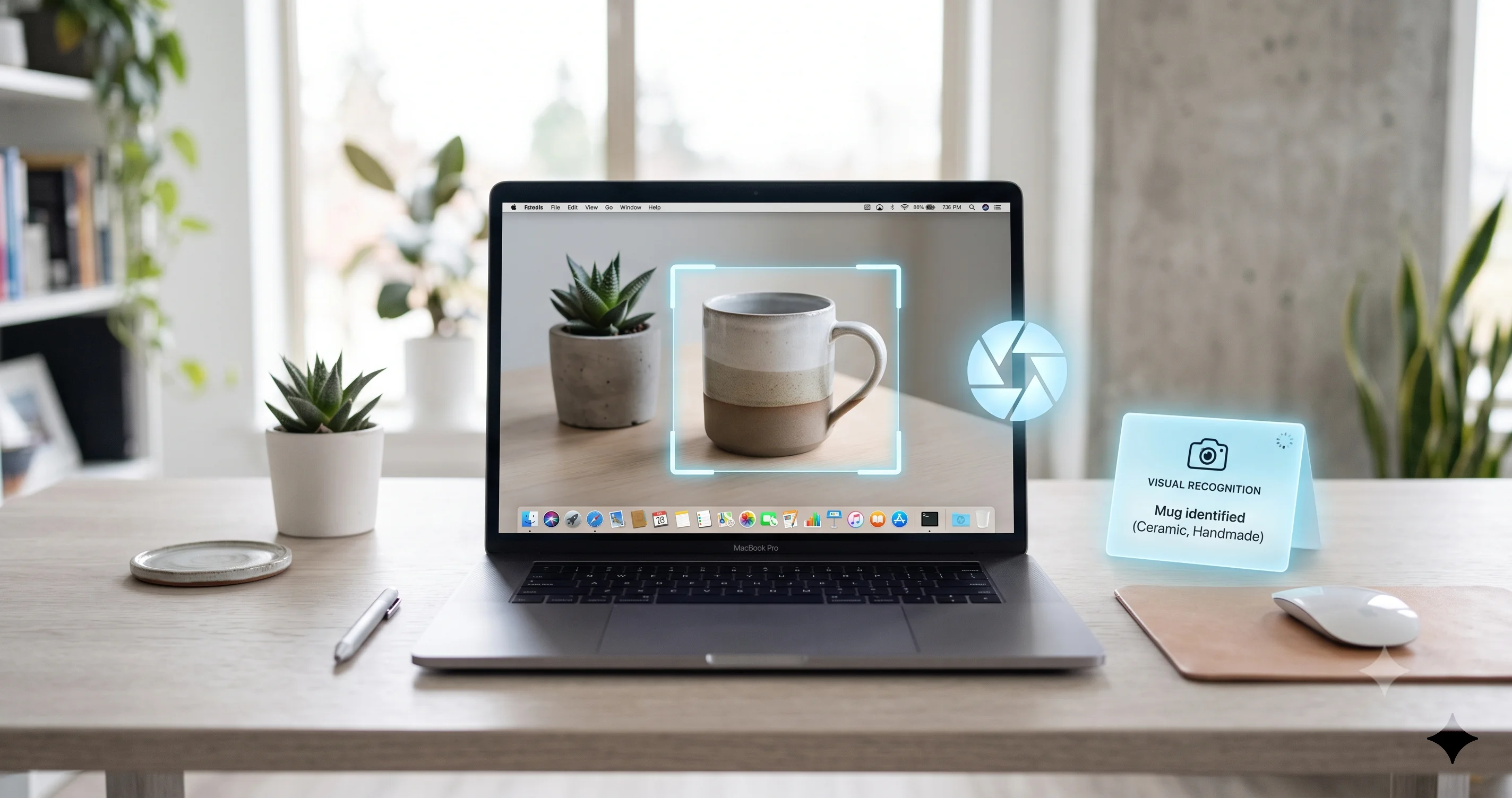
Apprenez à utiliser Visual Intelligence sur Mac avec macOS 27 Golden Gate : lancement, identification d'objets, extraction de texte, questions et réponses, et quand y recourir vraiment.
Visual Intelligence sur Mac transforme enfin votre écran en quelque chose que vous pouvez interroger directement. Pour la première fois, macOS 27 « Golden Gate » vous permet de pointer n'importe quel élément de votre affichage -- une plante dans une photo, un paragraphe dans un PDF, un produit dans une capture d'écran, une affiche d'événement -- et d'obtenir une réponse sans ressaisir de texte, recadrer l'image ou passer d'une application à l'autre. Apple a présenté cette fonctionnalité lors de la WWDC le 8 juin 2026, apportant au Mac une capacité dont les utilisateurs d'iPhone disposaient déjà depuis un moment. Si vous avez déjà utilisé Visual Intelligence sur votre iPhone pour identifier quelque chose en pointant l'appareil photo dessus, la version Mac applique ce même principe à tout ce qui se trouve déjà à l'écran.
Ce tutoriel est pratique et concret. Nous verrons ce que Visual Intelligence accomplit réellement sous macOS, le matériel qu'il exige, les deux principales façons de le lancer (le flux de capture d'écran et un raccourci clavier personnalisable que vous définissez vous-même), ainsi que les cas d'utilisation où il excelle. Tout aussi important : nous serons honnêtes sur ses limites, car un outil « propulsé par l'IA » n'est pas automatiquement le chemin le plus rapide vers une réponse. macOS 27 est encore en version bêta développeur au moment de la rédaction de cet article, aussi considérez chaque comportement décrit ici comme susceptible d'évoluer avant la sortie publique.
Points clés à retenir
- Visual Intelligence arrive sur Mac pour la première fois dans macOS 27 « Golden Gate », vous permettant d'interroger n'importe quoi sur votre écran -- identifier des objets, extraire et résumer du texte, poser des questions de suivi, trouver des images similaires et ajouter des événements à l'application Calendrier.
- Il existe deux points d'entrée principaux : le flux de capture d'écran Shift-Command-5 (sélectionner une zone, puis l'analyser) et un raccourci clavier dédié que vous pouvez définir ou modifier dans Réglages Système > Clavier > Raccourcis clavier. Vérifiez et attribuez votre propre raccourci plutôt que de supposer qu'une combinaison fixe est pré-configurée.
- Il nécessite un Mac compatible Apple Intelligence. Cela signifie une puce Apple silicon (série M), et les fonctionnalités les plus avancées requièrent un M3 ou plus récent avec au moins 12 Go de mémoire unifiée.
- Cela vaut la peine pour les recherches visuelles rapides, l'extraction de texte et les questions-réponses à l'écran. Ce n'est pas adapté lorsqu'une simple capture d'écran suivie d'une recherche manuelle est plus rapide, ou lorsque vous avez besoin de résultats précis et vérifiables.
- macOS 27 est en version bêta développeur (bêta publique prévue en juillet 2026, version finale attendue vers septembre 2026), disponible uniquement en anglais dans des régions limitées, et indisponible sur les Mac de la région Chine qui ne bénéficient pas d'Apple Intelligence au lancement. Attendez-vous à des imperfections.
Ce qu'est Visual Intelligence sur Mac
Visual Intelligence est la couche de compréhension visuelle à l'écran développée par Apple. Considérez-la comme un moyen de demander « Qu'est-ce que je regarde, et que puis-je en faire ? » à propos de tout contenu actuellement affiché. Sur iPhone, la fonctionnalité est ancrée à l'appareil photo et à l'interface de capture d'écran -- vous pointez vers le monde réel ou capturez votre écran, et le système analyse ce qu'il voit. Sur Mac, la surface naturelle est l'écran lui-même, car c'est là que votre travail réside déjà : documents, onglets de navigateur, photos, PDF, images de vidéos, maquettes de design, et tout le reste.
Lorsque vous invoquez Visual Intelligence et sélectionnez quelque chose à l'écran, le système examine les pixels de cette zone et tente de les comprendre. Selon ce qu'il trouve, il propose des actions. S'il détecte du texte, il peut l'extraire, le résumer ou le traduire. S'il identifie un objet, une plante, un animal ou un monument, il essaie de l'identifier. S'il repère une affiche ou un e-mail contenant une date, une heure et un lieu, il propose de créer un événement dans le calendrier. S'il voit une image, il peut rechercher des images visuellement similaires. Et tout au long, vous pouvez poser des questions de suivi en langage naturel, ou transmettre le tout à Siri ou à ChatGPT pour une réponse plus approfondie et conversationnelle.
Le changement de mentalité est l'essentiel. Avant Visual Intelligence, le flux de travail pour « qu'est-ce que c'est, cette chose sur mon écran ? » était une série d'étapes manuelles : prendre une capture d'écran, la sauvegarder, ouvrir un navigateur, trouver une recherche inversée d'images ou un chatbot, télécharger l'image, saisir sa question et lire le résultat. Visual Intelligence condense cette chaîne en un seul geste. Vous sélectionnez la zone, et l'action pertinente est immédiatement disponible. Pour une certaine catégorie de questions rapides, c'est un vrai gain de temps. Pour d'autres tâches, comme nous l'expliquerons plus loin, l'ancienne méthode reste plus rapide ou plus fiable.
Il vaut la peine de situer tout cela dans un contexte plus large. Visual Intelligence est l'une des pièces de la pile d'IA embarquée plus vaste d'Apple. Si vous souhaitez une vue d'ensemble de tout ce qui est arrivé cette année -- la refonte de Siri, les conversations Spotlight, les Outils de rédaction et bien plus -- notre guide complet des fonctionnalités d'Apple Intelligence explique comment les pièces s'assemblent. Visual Intelligence est la pièce « voir et comprendre l'écran », et elle fonctionne mieux lorsque vous la traitez comme un outil parmi d'autres plutôt que comme une machine à réponses universelle.
En quoi elle diffère d'une capture d'écran classique
Une capture d'écran ordinaire est inerte au sens littéral du terme : ce ne sont que des pixels sauvegardés sur le disque. Visual Intelligence traite ces mêmes pixels comme quelque chose à interpréter. La capture est l'entrée, pas la sortie. Cette distinction est importante car elle change ce que vous faites ensuite. Avec une capture d'écran, l'étape suivante est toujours « et maintenant ? » -- vous devez emmener l'image quelque part. Avec Visual Intelligence, le « et maintenant ? » est intégré, et le système propose les actions probables suivantes en fonction de ce qu'il reconnaît.
En quoi elle diffère de Live Text
macOS dispose de Live Text depuis des années, et cette fonctionnalité est véritablement utile pour sélectionner et copier du texte à partir d'images. Visual Intelligence chevauche Live Text sur l'extraction de texte, mais va plus loin. Live Text reconnaît des caractères ; Visual Intelligence reconnaît le sens et le contexte. Elle ne vous donne pas seulement les mots d'une affiche -- elle peut les résumer, les traduire, ou remarquer qu'ils décrivent un événement et proposer de l'ajouter à votre calendrier. Considérez Live Text comme la capacité plus ancienne et plus étroite, et Visual Intelligence comme la capacité plus large et plus interactive qui l'englobe.
Configuration requise : quels Mac peuvent l'exécuter
Visual Intelligence est une fonctionnalité d'Apple Intelligence, aussi la configuration matérielle requise correspond à celle d'Apple Intelligence dans son ensemble. Vous avez besoin d'un Mac avec une puce Apple silicon -- une puce de la série M. Les Mac Intel ne sont pas pris en charge pour aucune fonctionnalité d'Apple Intelligence, et cela ne changera pas.
Au sein de la famille Apple silicon, il existe une différence significative selon le niveau de la puce. Les fonctionnalités les plus avancées et les plus réactives nécessitent une puce M3 ou plus récente couplée à au moins 12 Go de mémoire unifiée. Les Mac Apple silicon plus anciens peuvent encore exécuter Apple Intelligence, mais les modèles embarqués les plus performants et les expériences les plus fluides sont optimisés pour les puces récentes avec davantage de mémoire. Si vous utilisez un M1 avec 8 Go, vous pouvez profiter de nombreuses fonctionnalités de macOS 27, mais tempérez vos attentes concernant les charges de travail d'IA les plus lourdes -- elles peuvent être plus lentes ou, dans certains cas, limitées.
Pour une analyse détaillée des Mac qui bénéficient de l'expérience complète par rapport à une expérience partielle, et pourquoi la limite M3 et 12 Go existe, consultez notre analyse approfondie sur quels Mac bénéficient de l'expérience Siri IA complète. La même logique de mémoire et de puce qui régit la refonte de Siri s'applique à Visual Intelligence, car elles utilisent les mêmes modèles sous-jacents.
Deux autres contraintes sont importantes au lancement. Premièrement, la fonctionnalité est initialement disponible uniquement en anglais et limitée à certaines régions. Apple étend généralement la prise en charge des langues et des régions lors des mises à jour mineures suivantes, mais dès le premier jour vous devez supposer qu'elle sera en anglais. Deuxièmement, les Mac de la région Chine ne disposent pas d'Apple Intelligence au lancement, ce qui signifie que Visual Intelligence n'y sera pas disponible initialement. Si vous avez acheté votre Mac en Chine continentale, c'est la chose la plus importante à savoir avant de chercher la fonctionnalité -- ce n'est pas un bogue ou un problème de réglages, c'est une décision de disponibilité régionale.
Enfin, l'évidence : vous avez besoin de macOS 27 lui-même. Au moment de la rédaction de cet article, il est en bêta développeur (bêta 2, build 26A5368g, distribuée le 22 juin 2026), avec une bêta publique prévue en juillet 2026 et la version finale probablement attendue vers septembre 2026. Si vous n'êtes pas encore sur la bêta et que vous vous demandez si vous devriez l'installer rapidement, lisez d'abord notre évaluation honnête sur si vous devriez installer la bêta développeur de macOS 27. Un logiciel bêta sur votre machine principale implique de vrais compromis, et Visual Intelligence seul n'est probablement pas une raison suffisamment forte pour risquer votre machine de travail quotidienne.
Comment lancer Visual Intelligence sur Mac
Il existe deux façons pratiques d'afficher Visual Intelligence sur Mac : via l'interface de capture d'écran, et via un raccourci clavier. Nous couvrirons les deux, et nous souhaitons être précis concernant le raccourci car il existe une réelle incertitude sur la combinaison de touches exacte pendant la période bêta.
Méthode 1 : le flux de capture d'écran (Shift-Command-5)
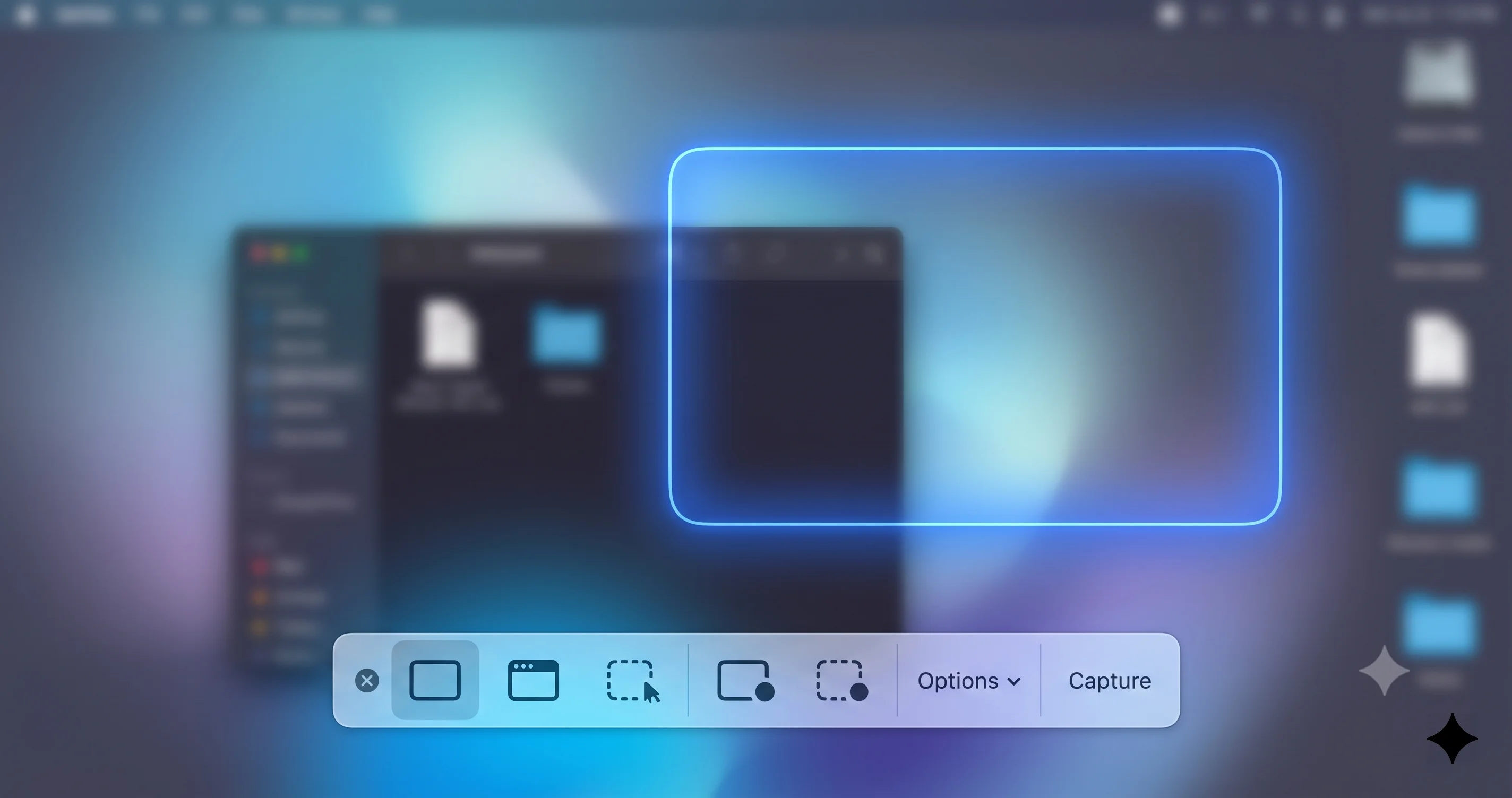
Le point d'entrée le plus accessible est l'interface de capture d'écran familière. Appuyez sur Shift-Command-5 pour afficher la barre d'outils de capture -- celle que vous utilisez déjà pour les captures d'écran et les enregistrements d'écran. De là, vous choisissez un mode de capture (le plus souvent la sélection de zone rectangulaire) et faites glisser pour sélectionner la partie de l'écran sur laquelle vous souhaitez vous interroger. Au lieu de simplement sauvegarder cette zone en tant qu'image, macOS 27 offre la possibilité de l'analyser avec Visual Intelligence.
En pratique, le flux ressemble à ceci :
- Appuyez sur Shift-Command-5 pour ouvrir la barre d'outils de capture.
- Choisissez le mode de sélection de zone et tracez un cadre autour du contenu qui vous intéresse -- une plante dans une photo, un paragraphe de texte, une image de produit, une affiche d'événement.
- Repérez l'option Visual Intelligence dans l'interface de capture et choisissez d'analyser la sélection plutôt que de simplement la sauvegarder.
- Visual Intelligence traite la zone et propose des actions pertinentes : identifier, extraire le texte, résumer, poser une question, rechercher des images similaires ou ajouter au Calendrier.
Cette méthode est celle à apprendre en premier car elle s'appuie sur la mémoire musculaire que vous avez déjà. Si vous savez prendre une capture d'écran d'une zone, vous pouvez utiliser Visual Intelligence. C'est aussi la plus facile à trouver, car elle ne dépend d'aucune configuration préalable.
Méthode 2 : un raccourci clavier que vous définissez vous-même
La façon la plus rapide et la plus fluide d'utiliser Visual Intelligence est un raccourci clavier dédié qui la lance directement. C'est ici qu'il convient d'être prudent et honnête : la combinaison de touches par défaut exacte est contestée et, plus important encore, personnalisable par l'utilisateur. Pendant la bêta, différentes versions et différentes sources ont décrit des valeurs par défaut différentes, et Apple vous laisse de toute façon modifier l'attribution. Plutôt que de vous demander de mémoriser une combinaison « officielle » comme parole d'évangile, la bonne démarche est de la définir vous-même afin de savoir exactement ce qu'elle est sur votre machine.
Pour trouver et attribuer le raccourci :
- Ouvrez Réglages Système.
- Accédez à Clavier.
- Cliquez sur Raccourcis clavier.
- Parcourez les catégories -- l'entrée Visual Intelligence (ou Apple Intelligence / capture d'écran associée) se trouve parmi les raccourcis système.
- Vérifiez à quoi elle est actuellement attribuée, et si elle n'est pas définie ou entre en conflit avec un autre raccourci que vous utilisez, attribuez une combinaison dont vous vous souviendrez.
L'avantage de cette approche est double. Vous éliminez les incertitudes sur le raccourci, et vous choisissez quelque chose qui n'entre pas en conflit avec des raccourcis dont vous dépendez déjà. Si vous êtes du genre à vivre avec des raccourcis clavier, il vaut également la peine de réaliser un audit plus large de vos liaisons ; notre guide complet des raccourcis clavier macOS est un bon complément pour vous assurer que votre nouveau raccourci Visual Intelligence coexiste bien avec tout le reste.
Conseil pratique : choisissez une combinaison facile à taper d'une seule main mais peu susceptible d'être déclenchée accidentellement. Les raccourcis impliquant une touche de fonction ou une combinaison de modificateurs moins utilisée tendent à être des choix sûrs. Évitez tout ce qui masque un raccourci d'application courant, au risque de lutter contre votre propre mémoire musculaire.
Quelle méthode utiliser ?
Utilisez le flux Shift-Command-5 lorsque vous voulez un contrôle délibéré et précis sur la zone exacte à analyser -- il vous offre une étape de sélection claire. Utilisez le raccourci clavier lorsque vous voulez de la rapidité et que vous regardez déjà l'élément sur lequel vous souhaitez vous interroger. La plupart des personnes finissent par utiliser les deux : le raccourci pour les moments rapides « qu'est-ce que c'est ? », et le flux de capture lorsqu'elles ont besoin d'être précises sur la zone.
Cas d'utilisation principaux : ce que vous pouvez concrètement faire
C'est là que la fonctionnalité justifie son existence. Voici les choses concrètes que Visual Intelligence accomplit sur Mac, avec des exemples réalistes de quand chacune est le bon outil.
Identifier des objets, des plantes, des monuments et des produits
Sélectionnez un objet dans une photo et Visual Intelligence tentera de l'identifier. C'est le cas d'utilisation classique « quelle est cette plante ? » ou « quel est ce monument sur cette photo ? », transposé sur le bureau. Cela s'étend également aux produits -- si vous regardez la photo d'un gadget, d'un meuble ou d'une paire de chaussures, il peut tenter de reconnaître l'article et de proposer des informations ou des résultats similaires.
Cela fonctionne mieux lorsque le sujet est clair, bien éclairé et bien visible dans la zone sélectionnée. Une photo nette et centrée d'une seule plante obtiendra un bien meilleur résultat qu'une scène encombrée avec le sujet dans un coin. Resserrez votre sélection autour de l'élément que vous souhaitez identifier ; plus la zone est ciblée, meilleure sera la réponse.
Extraire et résumer du texte d'images et de PDF
Pour beaucoup de personnes, c'est la capacité la plus utile au quotidien. Pointez Visual Intelligence sur une image contenant du texte -- un document numérisé, une capture d'écran d'une diapositive, une photo d'un tableau blanc, un graphique dans un PDF -- et il peut en extraire le texte. Au-delà de la simple extraction, il peut résumer un bloc dense en points essentiels, ce qui est véritablement pratique pour les longs passages que vous n'avez pas le temps de lire en entier.
Scénarios concrets où cela excelle :
- Un PDF multi-pages dont la section pertinente est une image plutôt qu'un texte sélectionnable. Live Text peut avoir du mal ; Visual Intelligence peut extraire puis résumer.
- Une capture d'écran d'un diaporama dont vous voulez les points sous forme de texte, et non de pixels.
- Une photo d'une page imprimée ou d'un panneau, dont vous voulez le contenu sous une forme que vous pouvez coller ailleurs.
Une mise en garde : le texte extrait d'images de faible qualité n'est pas parfait. Relisez toujours ce que vous extrayez avant de vous y fier, en particulier les chiffres, les noms et tout ce pour lequel un seul caractère erroné peut avoir des conséquences.
Poser des questions et des questions de suivi
Une fois que Visual Intelligence a analysé une zone, vous n'êtes pas limité à des actions prédéfinies. Vous pouvez poser une question en langage naturel sur ce qui est affiché, puis poser une question de suivi qui s'appuie sur la première réponse. Cette couche conversationnelle est ce qui la distingue d'une simple recherche ponctuelle. Vous pourriez sélectionner un graphique et demander quelle est la tendance générale, puis faire un suivi avec une question sur un point de données spécifique. Ou sélectionner la photo d'une recette et demander comment substituer un ingrédient.
La qualité de ces réponses dépend fortement de la clarté avec laquelle le contenu à l'écran communique l'information. Visual Intelligence lit des pixels, pas dans vos pensées, donc si la réponse n'est pas visible ou déductible de ce que vous avez sélectionné, elle devinera ou passera la main à un modèle plus capable.
Ajouter des événements au Calendrier à partir de détails affichés à l'écran
C'est l'une de ces petites fonctionnalités qui semblent magiques la première fois qu'elles fonctionnent. Si la zone sélectionnée contient des détails d'événement -- une date, une heure, un lieu, un nom d'événement, le genre de chose que l'on trouve sur une affiche, un flyer, un e-mail ou une page web -- Visual Intelligence peut proposer de créer un événement dans le Calendrier prérempli avec ces détails. Au lieu de copier manuellement la date et l'heure dans le Calendrier, vous confirmez et c'est fait.
Comme pour l'extraction de texte, vérifiez les détails avant de sauvegarder. Les fuseaux horaires, les formats AM/PM et les formats de date ambigus sont exactement le genre de choses qu'un analyseur automatisé peut interpréter subtilement de travers, et un événement de calendrier avec la mauvaise heure est pire qu'aucun événement du tout.
Rechercher des images similaires
Sélectionnez une image et Visual Intelligence peut rechercher des images visuellement similaires. C'est le flux de recherche inversée d'images, intégré dans le système d'exploitation. C'est utile pour trouver la source d'une image, localiser des versions en plus haute résolution, identifier où un produit est vendu, ou simplement explorer des visuels connexes. Cela remplace l'ancienne démarche consistant à sauvegarder une image et à la télécharger sur un moteur de recherche.
Passer à Siri ou ChatGPT pour des réponses plus approfondies
Visual Intelligence connaît ses limites, et l'un de ses choix de conception les plus judicieux est le transfert. Lorsqu'une question dépasse une simple recherche visuelle rapide -- lorsque vous avez besoin de raisonnement, de connaissances plus larges ou d'une conversation plus longue -- vous pouvez transmettre le contexte à Siri ou à ChatGPT pour une réponse plus approfondie. Le contenu affiché à l'écran fournit le contexte de départ, et le modèle plus capable prend le relais.
Ce transfert est également là où Visual Intelligence se connecte au reste de la nouvelle expérience Siri. La refonte de Siri dans macOS 27 est substantielle, et les deux fonctionnalités sont conçues pour fonctionner ensemble. Si vous n'avez pas encore configuré le nouveau Siri, notre tutoriel complémentaire sur comment activer et utiliser le nouveau Siri IA sur Mac présente les conversations Spotlight et l'application Siri, qui deviennent toutes deux plus puissantes lorsque Visual Intelligence peut leur fournir le contexte de l'écran. Les deux articles se lisent idéalement en tandem -- Visual Intelligence voit l'écran, et Siri raisonne sur ce qu'il voit.
Pour le contexte plus large sur ce qu'Apple a annoncé et pourquoi tout cela est arrivé en même temps, le récapitulatif de l'annonce de macOS 27 Golden Gate et notre aperçu WWDC 2026 de la refonte de Siri couvrent l'ensemble des fonctionnalités introduites dans cette version.
Confidentialité : traitement sur l'appareil ou Private Cloud Compute
La confidentialité est au cœur de la façon dont Apple présente tout cela, et il vaut la peine de comprendre le modèle plutôt que de simplement faire confiance au marketing. Apple Intelligence, y compris Visual Intelligence, repose sur une approche à plusieurs niveaux quant à l'endroit où le traitement s'effectue.
De nombreuses requêtes sont traitées sur l'appareil. La puce de votre Mac exécute le modèle localement, ce qui signifie que les données ne quittent jamais votre machine. C'est l'option la plus privée et, pour de nombreuses recherches visuelles rapides, celle qui traite entièrement votre demande. Le traitement sur l'appareil explique également pourquoi la configuration matérielle est importante -- exécuter des modèles performants localement nécessite une puce capable et suffisamment de mémoire.
Lorsqu'une requête est trop complexe pour le modèle sur l'appareil, Apple Intelligence peut l'escalader vers Private Cloud Compute. Il s'agit de l'infrastructure côté serveur d'Apple, conçue pour étendre les garanties de confidentialité de l'appareil au cloud : les requêtes sont traitées sur des serveurs Apple silicon, les données sont utilisées uniquement pour répondre à votre demande et ne sont pas conservées, et le système est conçu de sorte que même Apple ne peut pas accéder au contenu. C'est un modèle fondamentalement différent de l'envoi de vos données à un service d'IA cloud générique.
Il existe un troisième niveau qu'il est important de comprendre clairement. Lorsque vous choisissez de transmettre à ChatGPT, vous quittez la frontière de confidentialité d'Apple et utilisez un service tiers, soumis aux propres conditions et à la gestion des données de ce service. macOS vous demande votre permission avant d'envoyer quoi que ce soit à ChatGPT, et vous contrôlez à tout moment quand cela se produit. Le point essentiel à retenir : le traitement sur l'appareil et Private Cloud Compute vous maintiennent dans le modèle de confidentialité d'Apple ; le transfert vers ChatGPT est une étape explicite et basée sur le consentement qui en sort. Sachez lequel vous utilisez, en particulier avec tout contenu sensible.
Une bonne pratique en matière de confidentialité : soyez délibéré dans ce que vous sélectionnez. Visual Intelligence analyse la zone que vous choisissez. Si vous travaillez avec des documents sensibles -- relevés financiers, informations médicales, documents de travail confidentiels -- demandez-vous si vous souhaitez que ce contenu soit analysé, et favorisez le traitement sur l'appareil lorsque c'est possible. La requête la plus privée est celle dont vous limitez précisément la portée.
Quand Visual Intelligence vaut la peine -- et quand il ne vaut pas
C'est la partie honnête, et c'est ce qui distingue un tutoriel utile d'une publicité pour une fonctionnalité. Visual Intelligence est un bon outil, pas un outil universel. Savoir quand y avoir recours est ce qui vous permet de réellement gagner du temps plutôt que d'y voir un gadget que vous cessez d'utiliser après une semaine.
Quand cela vaut vraiment la peine
Recherches visuelles rapides. « Qu'est-ce que cette plante ? Quel monument ? Quel produit ? » Lorsque la réponse est une identification rapide et que vous n'avez pas besoin de certitude, Visual Intelligence est plus rapide que n'importe quel flux de travail manuel. Sélectionner, demander, terminé.
Extraction de texte d'images et de PDF. C'est le cas d'utilisation quotidien le plus solide. Lorsque du texte est piégé dans une image ou un PDF non sélectionnable, l'extraire avec Visual Intelligence -- et éventuellement le résumer -- l'emporte sur la ressaisie ou la lutte avec un flux de travail capture-vers-texte.
Questions-réponses à l'écran lorsque la réponse est visible. Lorsque l'information dont vous avez besoin est juste là sur l'écran et que vous voulez simplement qu'elle soit interprétée, résumée ou expliquée, la couche conversationnelle est véritablement pratique. Les graphiques, les diapositives, les paragraphes denses et les diagrammes sont de bons candidats.
Saisir des détails d'événement. Le transfert vers le Calendrier transforme une corvée de copier-coller en plusieurs étapes en une confirmation en un clic. Pour les affiches, les e-mails et les pages web contenant des informations sur des événements, c'est un gain de temps modeste mais réel.
Quand cela n'en vaut pas la peine
Lorsqu'une simple capture d'écran suivie d'une recherche manuelle est plus rapide. Si vous savez déjà exactement ce que vous cherchez et qu'une recherche web rapide suffirait, invoquer une superposition IA peut être plus lent, pas plus rapide. Ne laissez pas le nouvel outil ajouter des étapes à une tâche déjà simple.
Lorsque vous avez besoin de précision et de vérification. Visual Intelligence interprète des pixels et peut se tromper. Pour tout ce où l'exactitude compte -- texte juridique, chiffres précis, détails médicaux ou financiers, noms et dates devant être corrects -- traitez son résultat comme un brouillon à vérifier, jamais comme la version définitive. Si le coût d'une erreur est élevé, faites le travail manuellement ou vérifiez chaque détail.
Lorsque le contenu est ambigu, encombré ou de mauvaise qualité. Une photo floue, une scène chargée ou du texte minuscule produiront de mauvais résultats. Le principe « garbage in, garbage out » s'applique. Si vous vous battez avec l'outil pour obtenir une réponse utilisable, la voie manuelle est probablement plus rapide.
Pour un raisonnement approfondi qu'il ne peut pas effectuer. Visual Intelligence est un point de départ, pas un assistant de recherche. Lorsque vous avez besoin d'un vrai raisonnement ou de connaissances larges, utilisez le transfert vers Siri ou ChatGPT plutôt que d'attendre que l'analyse à l'écran porte toute la charge.
Le résumé honnête : Visual Intelligence est excellent pour « parlez-moi de cette chose devant moi » et médiocre pour « faites mon travail soigné à ma place ». Utilisez-le pour le premier cas, et restez vigilant pour le second. N'oubliez pas non plus qu'il s'agit d'un logiciel bêta -- la frontière entre « ça vaut la peine » et « ça n'en vaut pas la peine » bougera à mesure qu'Apple affinera la fonctionnalité avant et après la sortie.

Dépannage
macOS 27 étant en bêta, attendez-vous à des imperfections. Voici les problèmes les plus courants et comment les aborder.
Visual Intelligence n'apparaît pas du tout. Commencez par vérifier les bases. Utilisez-vous un Mac avec Apple silicon ? Apple Intelligence est-il activé ? Accédez à Réglages Système > Apple Intelligence et Siri et assurez-vous qu'Apple Intelligence est activé et que le téléchargement est terminé -- les modèles peuvent prendre du temps à se télécharger et à s'installer après la première activation. Si vous êtes sur un Mac de la région Chine, Visual Intelligence n'est pas disponible au lancement car Apple Intelligence lui-même n'y est pas proposé, et aucun réglage ne changera cela.
La fonctionnalité est grisée ou indisponible. Vérifiez vos paramètres de région et de langue. Au lancement, la fonctionnalité est uniquement disponible en anglais et limitée à certaines régions. Si la langue ou la région de votre Mac est définie en dehors de l'ensemble pris en charge, la fonctionnalité peut ne pas apparaître. Vérifiez également votre puce et votre mémoire -- les fonctionnalités les plus avancées nécessitent M3 ou plus récent avec 12 Go+ de mémoire unifiée, et les configurations plus anciennes peuvent être limitées.
Le raccourci clavier ne fait rien. C'est la confusion la plus fréquente, et elle trouve son origine dans l'incertitude sur le raccourci que nous avons évoquée plus tôt. Ne supposez pas qu'il y a une valeur par défaut. Ouvrez Réglages Système > Clavier > Raccourcis clavier, trouvez l'entrée Visual Intelligence, et vérifiez à quoi elle est réellement attribuée -- ou attribuez-la vous-même. Éliminez également les conflits : si une autre application ou un raccourci système revendique déjà cette combinaison, le raccourci Visual Intelligence peut être silencieusement contourné. Choisissez une combinaison unique.
Les résultats sont lents ou le traitement bascule constamment vers le cloud. Cela pointe généralement vers le matériel. Sur les Mac Apple silicon plus anciens ou avec une mémoire limitée, davantage de requêtes sont escaladées du traitement sur l'appareil vers Private Cloud Compute, ce qui ajoute de la latence et nécessite une connexion réseau. Si vous êtes hors ligne, les requêtes complexes peuvent échouer. Il n'y a pas de solution en dehors de l'utilisation de requêtes plus simples ou d'une mise à niveau matérielle, mais les performances devraient également s'améliorer à mesure qu'Apple optimise la bêta.
L'extraction de texte est inexacte. La qualité de l'image est presque toujours en cause. Resélectionnez une zone plus étroite et en plus haute résolution, assurez-vous que le texte est net et bien éclairé, et évitez les angles extrêmes. Pour du texte important, relisez chaque caractère -- l'extraction automatisée est un point de départ, pas une garantie.
L'événement du Calendrier a la mauvaise heure ou date. L'analyse automatisée des dates et des heures est sujette aux erreurs, en particulier d'un fuseau horaire à l'autre et avec des formats ambigus. Relisez toujours l'événement prérempli avant de le sauvegarder, et corrigez tout ce qui semble incorrect. Traitez-le comme un confort qui vous évite de saisir, pas comme une source de vérité.
Tout est buggé en général. Rappelons le contexte : il s'agit d'un logiciel bêta développeur (build 26A5368g à fin juin 2026). Les bugs, les plantages et les comportements changeants sont attendus. Si quelque chose est cassé, envoyez des commentaires via l'Assistant de commentaires, et ne soyez pas surpris si une future bêta change le fonctionnement de la fonctionnalité. Si l'instabilité interfère avec votre travail, c'est un signal fort que vous ne devriez pas exécuter la bêta sur votre machine principale -- notre guide de la bêta développeur couvre les compromis.
FAQ
Visual Intelligence est-il nouveau sur Mac dans macOS 27 ?
Oui. macOS 27 « Golden Gate », annoncé lors de la WWDC le 8 juin 2026, apporte Visual Intelligence sur Mac pour la première fois. La fonctionnalité est apparue plus tôt sur iPhone, où elle est liée à l'appareil photo et aux captures d'écran ; la version Mac applique la même compréhension de l'écran à tout ce qui est affiché.
Quel est le raccourci clavier pour Visual Intelligence sur Mac ?
Il n'existe pas de raccourci fixe unique sur lequel vous devriez vous fier, car il est personnalisable par l'utilisateur et la valeur par défaut a été incohérente pendant la bêta. Ouvrez Réglages Système > Clavier > Raccourcis clavier pour vérifier l'attribution actuelle ou définir la vôtre. De cette façon, vous savez exactement ce qui le lance sur votre machine.
Quels Mac prennent en charge Visual Intelligence ?
Vous avez besoin d'un Mac Apple silicon avec Apple Intelligence activé. Les fonctionnalités les plus avancées nécessitent une puce M3 ou plus récente avec au moins 12 Go de mémoire unifiée. Les Mac Intel ne sont pas pris en charge, et les Mac de la région Chine n'ont pas Apple Intelligence au lancement, donc la fonctionnalité y est initialement indisponible.
Visual Intelligence envoie-t-il mon écran vers le cloud ?
Pas nécessairement. De nombreuses requêtes s'exécutent entièrement sur l'appareil. Les requêtes complexes peuvent être escaladées vers Private Cloud Compute, l'infrastructure serveur préservant la confidentialité d'Apple qui ne conserve pas vos données. Ce n'est que si vous choisissez explicitement de transmettre à ChatGPT que votre contenu quitte la frontière de confidentialité d'Apple, et macOS demande votre permission au préalable.
Puis-je utiliser Visual Intelligence dans d'autres langues que l'anglais ?
Au lancement, non. La fonctionnalité est initialement disponible uniquement en anglais et limitée à certaines régions. Apple étend généralement la prise en charge des langues et des régions dans les mises à jour ultérieures, de sorte que des langues supplémentaires pourraient arriver après la sortie initiale, mais dès le premier jour, prévoyez de vous appuyer uniquement sur le support en anglais.
Visual Intelligence est-il suffisamment fiable pour un travail important ?
Utilisez-le comme un premier passage rapide, pas comme une réponse définitive. Il est excellent pour les recherches rapides, l'extraction de texte et les questions-réponses à l'écran, mais il interprète des pixels et peut se tromper. Pour tout ce qui nécessite de la précision -- chiffres exacts, noms, dates, détails juridiques ou financiers -- vérifiez manuellement son résultat avant de vous y fier.
Conclusion
Visual Intelligence sur Mac est l'une des additions les plus discrètement pratiques de macOS 27 « Golden Gate ». Il condense l'ancienne chaîne « capture d'écran, sauvegarde, recherche, question » en un seul geste, et pour les identifications rapides, l'extraction de texte et les questions à l'écran, il fait gagner du temps de façon tangible. Savoir bien l'utiliser se résume à deux choses : savoir comment le lancer (le flux de capture Shift-Command-5 plus un raccourci clavier que vous définissez vous-même dans Réglages Système), et savoir quand c'est le bon outil plutôt qu'une simple recherche ou une vérification manuelle soigneuse.
Gardez à l'esprit les mises en garde honnêtes. Il s'agit d'un logiciel bêta, donc le comportement changera avant la sortie finale attendue vers septembre 2026. Le raccourci exact est quelque chose que vous devez définir vous-même plutôt que de supposer. La fonctionnalité est uniquement en anglais et limitée à certaines régions au lancement, et indisponible sur les Mac de la région Chine. Et pour tout ce où l'exactitude compte, Visual Intelligence est un point de départ à vérifier, pas un oracle auquel faire confiance aveuglément.
Si vous configurez macOS 27, ne vous arrêtez pas ici. Visual Intelligence est bien plus puissant lorsqu'il peut passer la main au nouveau Siri, alors associez ce tutoriel à notre guide sur comment activer et utiliser le nouveau Siri IA sur Mac, et parcourez le guide complet des fonctionnalités d'Apple Intelligence pour voir comment toutes les pièces s'assemblent. Essayez Visual Intelligence sur quelques tâches réelles cette semaine -- identifier une plante, extraire un paragraphe, saisir un événement -- et vous développerez rapidement l'instinct pour savoir quand y avoir recours et quand ne pas l'utiliser. Cet instinct, plus que n'importe quel raccourci, est ce qui rend la fonctionnalité précieuse.