Comment personnaliser les couleurs de dossiers, les emoji et les icônes d'applications sur Mac
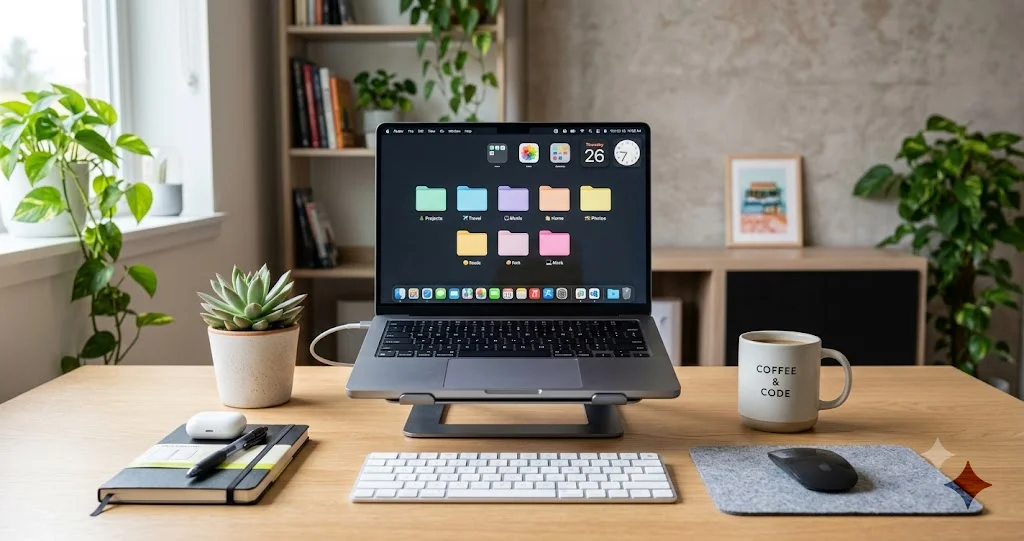
Découvrez comment personnaliser les couleurs de dossiers, ajouter des emoji et des SF Symbols aux dossiers, et utiliser les icônes teintées et les couleurs d'accentuation pour personnaliser votre Mac en quelques minutes.
Pendant des années, rendre un dossier Mac autrement que bleu translucide impliquait de bricoler des images copiées, des utilitaires tiers, ou une astuce maladroite de collage dans Get Info qui, une fois sur deux, refusait de tenir. Cette époque est révolue. Si vous souhaitez personnaliser les couleurs de dossiers sur votre Mac, déposer un emoji sur un dossier de projet, ou teinter toutes les icônes d'applications de votre Dock pour qu'elles correspondent à une seule couleur d'accentuation, tout cela est désormais intégré nativement à macOS — sans téléchargement, sans bidouillage, sans recherche de fichiers d'icônes. Apple a intégré à Finder et à System Settings un ensemble d'outils de personnalisation vraiment agréables à utiliser, et une fois que vous savez où ils se trouvent, vous pouvez transformer un mur de dossiers bleus identiques en un espace de travail codé par couleur, lisible d'un coup d'œil, en quelques minutes.
Ce guide est un tour d'horizon complet et accessible de tout ce que vous pouvez faire pour personnaliser l'apparence de votre Mac. Nous verrons la fonctionnalité intégrée Customize Folder pour les couleurs de dossiers, les emoji et les SF Symbols ; l'option système Tinted icons ainsi que les couleurs d'accentuation et de surlignage dans les réglages Appearance ; la méthode classique par Get Info pour coller une icône entièrement personnalisée quand vous voulez faire quelque chose que les outils intégrés ne permettent pas ; et les stratégies d'organisation qui transforment tout ce raffinement visuel en une manière plus rapide et plus sereine de retrouver réellement vos fichiers. Il s'agit d'un guide pratique intemporel, pas d'un article de dépannage, donc le ton ici est enjoué et concret — c'est la partie amusante de posséder un Mac.
Une petite précision sur les versions avant de commencer, car cela a une incidence sur ce que vous verrez à l'écran. La fonctionnalité Customize Folder (couleurs de dossiers, emoji et SF Symbols) ainsi que l'option système Tinted icons ont toutes deux fait leurs débuts avec macOS 26 « Tahoe » (2025) et se poursuivent dans la bêta de macOS 27 « Golden Gate ». Autrement dit, tout ce guide s'applique à macOS Tahoe et versions ultérieures. Si vous êtes sur la version stable actuelle (26.5.2 au moment de la rédaction) ou sur la bêta de macOS 27, vous disposez de tout cela. Si vous êtes sur macOS Sequoia ou une version antérieure, la personnalisation native des dossiers ne sera pas disponible — mais la méthode classique par Get Info, présentée vers la fin de ce guide, fonctionne depuis de nombreuses générations de macOS et reste votre solution de repli.
Points clés à retenir
- Le panneau Customize Folder de Finder vous permet de changer la couleur d'un dossier et d'y apposer un emoji ou un SF Symbol — faites un clic droit sur un dossier (ou utilisez le menu File) et choisissez Customize Folder. Aucun outil tiers requis.
- System Settings > Appearance héberge les grands leviers à l'échelle du système : les modes Light/Dark/Auto, la couleur d'accentuation (accent color), la couleur de surlignage, et les styles d'apparence des icônes qui incluent l'option Tinted pour un rendu unifié et coloré sur l'ensemble de votre Dock et de vos icônes d'applications.
- La méthode classique Get Info (Command-I) fonctionne toujours comme solution de repli lorsque vous voulez une image entièrement personnalisée comme icône — copiez une image, sélectionnez la vignette de l'icône dans la fenêtre Get Info, puis collez avec Command-V.
- Le codage couleur porte ses fruits surtout lorsqu'il signifie quelque chose. Attribuez des couleurs et des emoji par projet, par statut ou par type de fichier, associez-les aux tags Finder, et appuyez-vous sur Stacks pour garder votre bureau bien rangé — l'objectif est un balayage visuel plus rapide, pas seulement de la décoration.
- Tout est réversible. Les personnalisations de dossiers peuvent être réinitialisées depuis le même panneau Customize Folder, les icônes teintées reviennent en un clic à Default, et une icône personnalisée collée peut être supprimée dans Get Info, ce qui vous permet d'expérimenter librement.
La fonctionnalité intégrée Customize Folder
L'ajout phare pour quiconque aime un Finder bien organisé est Customize Folder, un petit panneau qui donne à un dossier ordinaire une couleur, un emoji ou un SF Symbol sans aucune des anciennes solutions de contournement. C'est la manière la plus simple de rendre vos dossiers distincts d'un coup d'œil, et comme il s'agit d'une fonctionnalité native de macOS, le résultat est propre, s'affiche correctement à chaque taille d'icône, et survit aux déplacements. Passons en revue chaque capacité étape par étape.
Comment ouvrir le panneau Customize Folder
Il existe deux façons tout aussi valables d'accéder au panneau, et les deux commencent de la même manière — en sélectionnant le dossier que vous voulez modifier.
- Ouvrez une fenêtre Finder (ou cliquez sur le bureau) et repérez le dossier que vous voulez personnaliser.
- Cliquez une fois sur le dossier pour le sélectionner. Il n'est pas nécessaire de l'ouvrir ; il suffit de le surligner pour que macOS sache de quel dossier il s'agit.
- Faites un clic droit (ou Control-clic) sur le dossier pour faire apparaître le menu contextuel, puis choisissez Customize Folder. Si vous préférez la barre de menus, vous pouvez à la place ouvrir le menu File en haut de l'écran pendant que le dossier est sélectionné et choisir Customize Folder à cet endroit.
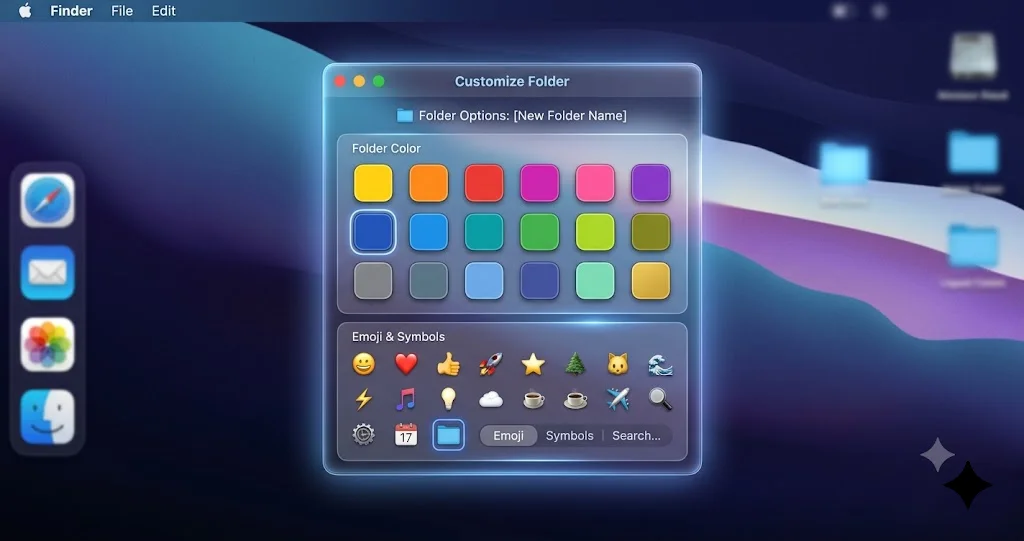
- Le panneau Customize Folder apparaît. À partir de là, vous pouvez choisir une couleur, ajouter un emoji ou un symbole, et prévisualiser le résultat en temps réel avant de valider.
C'est là tout le point d'entrée. Tout ce qui suit se passe à l'intérieur de ce panneau unique, qui met à jour le dossier en temps réel afin que vous voyiez exactement ce que vous obtenez.
Changer la couleur d'un dossier
La couleur est le changement le plus rapide et le plus puissant que vous puissiez apporter, car l'œil humain trie par couleur presque instantanément — bien plus vite qu'il ne lit les noms de dossiers. Dans le panneau Customize Folder, vous verrez une rangée d'échantillons de couleurs représentant la palette que macOS propose pour les dossiers. Voici comment l'utiliser.
- Ouvrez le panneau Customize Folder pour le dossier sélectionné selon les étapes ci-dessus.
- Cliquez sur un échantillon de couleur. L'icône du dossier se met à jour immédiatement afin que vous puissiez juger du résultat par rapport à votre bureau et à l'arrière-plan réels de vos fenêtres.
- Essayez plusieurs options. Comme l'aperçu est instantané, cela ne coûte rien de cliquer sur plusieurs couleurs pour voir laquelle rend le mieux. Une couleur chaude comme l'orange ou le rouge ressort sur un fond Finder neutre ; les verts et violets plus froids paraissent plus apaisants.
- Confirmez le changement en le validant dans le panneau (généralement via un bouton Done ou équivalent). La nouvelle couleur reste attachée au dossier partout où il apparaît — dans une fenêtre, sur le bureau, ou dans une barre latérale.
Une bonne habitude consiste à réserver un petit ensemble de couleurs délibéré plutôt que d'utiliser chaque échantillon disponible. Trois à cinq couleurs ayant chacune une signification précise (« rouge = urgent », « vert = terminé », « bleu = référence ») vous serviront bien mieux qu'un arc-en-ciel où chaque dossier a une teinte différente sans qu'aucune ne signale quoi que ce soit. Nous reviendrons sur cette idée dans la section consacrée à l'organisation, car une palette disciplinée est ce qui transforme de jolis dossiers en un flux de travail réellement plus rapide.
Ajouter un emoji à un dossier
La couleur indique une catégorie d'un coup d'œil ; un emoji indique la chose précise. Un petit appareil photo sur votre dossier de photographie, un avion sur votre dossier de voyage, ou un symbole dollar sur votre dossier de finances est instantanément reconnaissable d'une manière qu'un libellé textuel n'égale jamais tout à fait. Le panneau Customize Folder inclut un sélecteur d'emoji précisément pour cela.
- Ouvrez le panneau Customize Folder pour le dossier que vous voulez marquer.
- Choisissez l'option d'ajout d'un emoji. Le panneau propose un sélecteur ; choisissez le point d'accès aux emoji pour parcourir l'ensemble complet des emoji. Vous pouvez également utiliser le raccourci système du sélecteur d'emoji, Control-Command-Space, lorsqu'un champ de symbole est actif, pour effectuer une recherche par mot-clé.
- Recherchez ou faites défiler jusqu'à l'emoji souhaité. Taper un mot-clé — « camera », « plane », « money » — restreint rapidement la liste, ce qui est bien plus rapide que de faire défiler des centaines de glyphes.
- Sélectionnez l'emoji. Il apparaît superposé au dossier dans l'aperçu en temps réel, se plaçant au-dessus de la couleur que vous avez choisie, de sorte que vous pouvez combiner une couleur et un emoji pour un signal à deux dimensions (par exemple, un dossier rouge avec un emoji feu pour signifier « urgent »).
- Confirmez pour appliquer. Le dossier marqué par l'emoji se distingue désormais clairement dans n'importe quelle vue Finder.
Emoji et couleur fonctionnent magnifiquement ensemble. Pensez à la couleur comme à la catégorie large et à l'emoji comme au libellé précis : un ensemble de dossiers bleus « référence », chacun avec un emoji différent pour son sujet, se lit instantanément sans que vous ayez à déchiffrer le moindre mot de texte. Cette combinaison est la véritable magie de la fonctionnalité.
Ajouter un SF Symbol à un dossier
Si les emoji vous semblent un peu trop ludiques à votre goût — par exemple pour une machine professionnelle ou une configuration destinée à des clients — le panneau Customize Folder vous permet aussi d'utiliser des SF Symbols. Les SF Symbols constituent la bibliothèque native d'Apple de milliers d'icônes trait épuré et cohérentes : engrenages, dossiers, documents, flèches, cœurs, outils, et bien plus encore. Ils partagent le langage visuel du reste de macOS, si bien qu'un dossier marqué par un symbole a un aspect natif et sobre plutôt que décoratif.
- Ouvrez le panneau Customize Folder pour le dossier sélectionné.
- Basculez vers l'option des symboles. Aux côtés du sélecteur d'emoji, le panneau donne accès à la bibliothèque des SF Symbols afin que vous puissiez choisir un symbole monochrome plutôt qu'un emoji coloré.
- Parcourez ou recherchez dans la bibliothèque de symboles. Comme pour les emoji, taper un mot-clé est le chemin le plus rapide — recherchez « gear » pour les dossiers liés aux réglages, « doc » pour les collections de documents, « arrow » pour les dossiers en cours ou d'archive.
- Sélectionnez le symbole. Il se superpose au dossier dans l'aperçu, adoptant un rendu qui s'accorde avec la couleur du dossier plutôt que de la contredire.
- Confirmez pour appliquer. Vous disposez désormais d'un dossier marqué et distinctif, tout en restant visuellement calme et professionnel.
La règle pratique à retenir : utilisez les emoji quand vous voulez de la chaleur, de la personnalité et une reconnaissance instantanée ; utilisez les SF Symbols quand vous voulez un rendu plus propre, plus uniforme et natif du système. Beaucoup de personnes mélangent les deux — emoji sur les dossiers personnels, symboles sur les dossiers professionnels — et cela devient en soi un signal utile pour distinguer les uns des autres.
Combiner couleur, emoji et symboles
Comme le panneau prévisualise tout en temps réel et superpose un symbole ou un emoji au-dessus de la couleur choisie, vous concevez en réalité un petit badge en deux parties pour chaque dossier. Un dossier vert avec un symbole de coche dit « terminé » bien plus fort que l'un ou l'autre élément pris isolément. Un dossier jaune avec un emoji d'avertissement dit « à vérifier ». Prenez une minute pour réfléchir aux deux axes — la couleur pour la grande catégorie, le glyphe pour la signification précise — et vos dossiers se mettent à effectuer un véritable travail cognitif pour vous, au lieu de simplement paraître plus jolis.
Personnalisation à l'échelle du système : icônes teintées, couleurs d'accentuation et de surlignage
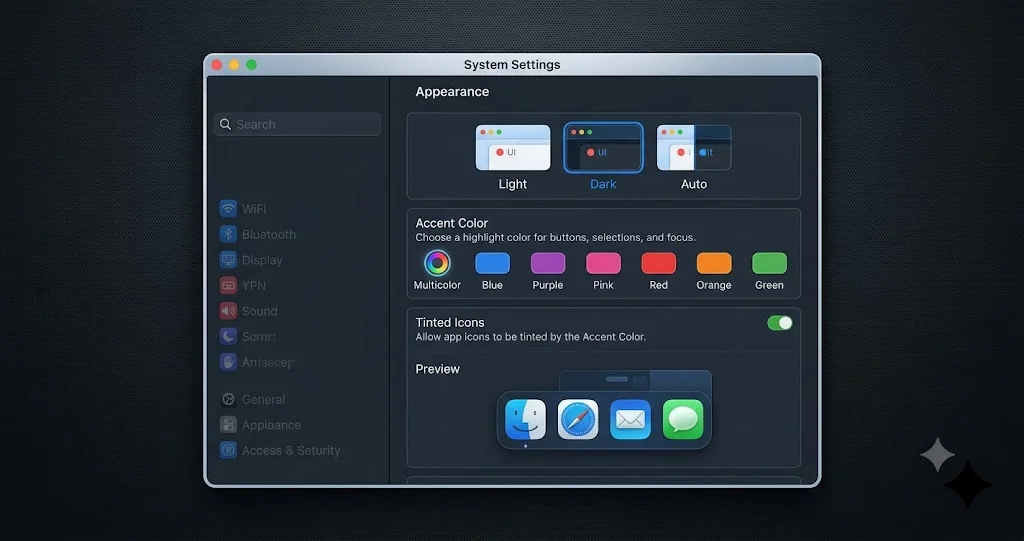
La personnalisation des dossiers est ponctuelle et manuelle ; le prochain ensemble d'outils est global et systémique. Dans System Settings > Appearance, macOS met à votre disposition une poignée de commandes qui modifient d'un coup l'ensemble de l'apparence de l'interface — notamment le style d'icône Tinted, qui teinte vos icônes d'applications d'une couleur coordonnée, la couleur d'accentuation qui recolore les boutons et contrôles dans presque toutes les applications, et la couleur de surlignage que vous voyez en sélectionnant du texte. Ce sont les leviers qui font qu'un Mac semble vraiment vôtre dès l'instant où vous vous connectez.
Pour y accéder, ouvrez System Settings depuis le menu Apple (en haut à gauche de l'écran) ou depuis le Dock, puis cliquez sur Appearance dans la barre latérale. Tout ce qui suit dans cette section se trouve sur ce seul panneau.
Activer les icônes Tinted
Le style d'icône Tinted est le changement le plus spectaculaire proposé ici. Au lieu que chaque application affiche sa propre icône en couleurs complètes, Tinted applique un bain de couleur unifié sur vos icônes d'applications et vos widgets, de sorte que le Dock et Launchpad paraissent coordonnés et voulus plutôt que semblables à une boîte de crayons éparpillés. Cela s'accorde particulièrement bien avec un fond d'écran assorti, pour un bureau véritablement conçu comme un tout cohérent.
Appearance propose un ensemble de styles d'apparence des icônes parmi lesquels choisir. La gamme exacte comprend un style Default (couleurs complètes standard), un style Dark, un style clair ou vitré, ainsi que le style Tinted qui est la vedette de cette section. Voici comment passer à Tinted.
- Ouvrez System Settings > Appearance.
- Repérez les styles d'apparence des icônes — la rangée de choix de styles d'icônes qui permet de modifier le rendu des icônes d'applications et des widgets.
- Sélectionnez le style Tinted. Vos icônes d'applications adoptent une teinte unique et coordonnée.
- Choisissez la couleur de teinte à l'aide du contrôle de couleur qui apparaît avec le style Tinted, afin de diriger le bain de couleur vers exactement la teinte souhaitée plutôt que d'accepter une valeur par défaut.
- Observez votre Dock et votre bureau pour juger du résultat. Tinted est le plus efficace avec un fond d'écran de couleur complémentaire ; un simple changement de fond d'écran peut suffire à faire tout basculer.
Si vous décidez que ce n'est pas pour vous, revenir en arrière ne prend qu'un clic sur le style Default — rien n'est perdu, et vos icônes d'origine reviennent exactement telles qu'elles étaient.
Choisir une couleur d'accentuation
La couleur d'accentuation (accent color) est un réglage système plus subtil mais sans doute plus utile encore. C'est la couleur que macOS utilise pour les éléments avec lesquels vous interagissez en permanence : le remplissage des boutons sélectionnés, des cases à cocher, des boutons radio, des curseurs et autres contrôles dans presque toutes les applications. Choisir une couleur d'accentuation qui vous plaît personnalise discrètement l'ensemble du système.
- Dans System Settings > Appearance, repérez la ligne Accent color — un ensemble d'échantillons de couleurs (le bleu est la couleur par défaut, avec des options incluant le violet, le rose, le rouge, l'orange, le jaune, le vert et le graphite, ainsi qu'un choix multicolore qui laisse chaque application utiliser ses propres couleurs d'accentuation préférées).
- Cliquez sur la couleur souhaitée. Le changement est immédiat et s'applique à l'ensemble du système ; ouvrez quelques applications et vous verrez les boutons et contrôles adopter la nouvelle couleur.
- Envisagez le graphite si vous voulez une interface calme, monochrome, sans distraction, où rien n'attire trop l'attention — c'est un favori pour ceux qui trouvent les couleurs vives trop chargées.
La couleur d'accentuation est un petit changement que vous remarquez des dizaines de fois par jour, aussi vaut-il la peine de prendre un instant pour en choisir une qui vous plaise réellement plutôt que de la laisser par défaut par habitude.
Définir la couleur de surlignage
La couleur de surlignage (highlight color) est la couleur qui apparaît derrière le texte sélectionné et autour des éléments sélectionnés. Par défaut, elle suit votre couleur d'accentuation, mais elle dispose de son propre contrôle afin que vous puissiez la définir indépendamment si vous voulez que la couleur de sélection diffère de celle de vos boutons — par exemple, une accentuation graphite pour des contrôles apaisés mais un surlignage plus lumineux pour repérer facilement le texte sélectionné.
- Dans le panneau Appearance, repérez le contrôle Highlight color.
- Choisissez une couleur dans la liste, ou laissez le réglage suivre la couleur d'accentuation si vous préférez les avoir assorties.
- Testez-la en sélectionnant du texte dans n'importe quelle application ; le surlignage derrière celui-ci affiche la couleur choisie.
C'est un détail minuscule, mais une couleur de surlignage offrant un bon contraste avec votre texte améliore véritablement la lisibilité lorsque vous éditez des documents ou effectuez des sélections toute la journée.
Light, Dark et Auto
Pour compléter le panneau Appearance, on trouve les trois modes généraux : Light, Dark et Auto. Light et Dark n'ont pas besoin d'explication ; Auto bascule automatiquement entre les deux — clair pendant la journée et sombre le soir — ce qui est reposant pour les yeux et s'accorde bien avec le reste de votre personnalisation. Votre couleur d'accentuation, votre couleur de surlignage et vos personnalisations de dossiers se retrouvent dans les deux modes, de sorte que vous puissiez régler votre look une fois pour toutes et laisser Auto gérer la transition entre le jour et la nuit.
Si vous voulez approfondir l'ensemble de l'apparence de macOS — les matériaux translucides « Liquid Glass », le flou, et la manière dont l'interface s'affiche derrière tous ces choix de couleurs — notre guide de personnalisation et d'accessibilité Liquid Glass de macOS Tahoe couvre le système d'apparence plus large dans lequel s'inscrivent vos choix d'accentuation et de teinte. Et pour ajuster la transparence de ces matériaux sur les versions les plus récentes, le guide du curseur de transparence Liquid Glass de macOS 27 détaille le contrôle d'opacité qui complète tout ce qui précède.
La méthode classique : icônes personnalisées via Get Info
Le panneau intégré Customize Folder couvre les couleurs, les emoji et les symboles, et il répond à la grande majorité de ce que la plupart des gens souhaitent faire. Mais il y a une chose qu'il ne fait pas : remplacer l'icône d'un dossier ou d'un fichier par une image entièrement personnalisée — un logo d'entreprise, une œuvre graphique, un jeu d'icônes téléchargé, une capture d'écran. Pour cela, la méthode vénérable Get Info reste l'outil de référence, et elle a fonctionné à travers de nombreuses générations de macOS, ce qui en fait également votre solution de repli si vous êtes sur une version de macOS antérieure à Tahoe, dépourvue de la fonctionnalité Customize Folder.
Le principe est simple : vous copiez une image dans le presse-papiers, ouvrez la fenêtre Get Info du dossier ou du fichier, cliquez sur sa petite vignette d'icône dans le coin supérieur gauche, puis collez. macOS utilise le contenu du presse-papiers comme nouvelle icône.
Étape par étape
- Préparez votre image. Une image carrée fonctionne le mieux car les icônes sont carrées ; un PNG à fond transparent donne le rendu le plus net. Ouvrez-la dans Preview (ou une autre application d'image), puis sélectionnez tout et copiez avec Command-C. Vous pouvez aussi ouvrir la propre fenêtre Get Info de l'image, cliquer sur sa vignette d'icône, et copier celle-ci.
- Sélectionnez le dossier ou le fichier que vous voulez modifier dans Finder.
- Ouvrez Get Info en appuyant sur Command-I (ou faites un clic droit sur l'élément et choisissez Get Info). Une fenêtre apparaît affichant les détails de l'élément, avec une petite vignette d'icône tout en haut à gauche.
- Cliquez une fois sur cette vignette d'icône pour la sélectionner. Vous devriez voir un léger surlignage autour d'elle indiquant qu'elle est sélectionnée — c'est l'étape que la plupart des gens ratent, alors assurez-vous que c'est bien la vignette elle-même qui est surlignée, et non le champ du nom.
- Collez avec Command-V. La vignette adopte votre image, et le dossier ou le fichier prend immédiatement la nouvelle icône partout où il apparaît.
- Fermez la fenêtre Get Info. C'est terminé — l'icône personnalisée est appliquée.
C'est toute la procédure. Les deux raccourcis clavier à retenir sont Command-I pour ouvrir Get Info et Command-C / Command-V pour copier l'image et la coller sur la vignette d'icône sélectionnée.
Supprimer ou annuler une icône personnalisée
Annuler une icône personnalisée est tout aussi simple. Ouvrez de nouveau Get Info (Command-I), cliquez sur la vignette d'icône pour la sélectionner, puis appuyez sur Delete (ou Cut avec Command-X). L'élément revient à son icône système par défaut. Cela vaut la peine de le savoir avant d'expérimenter, car cela signifie que rien de ce que vous faites ici n'est permanent — vous pouvez toujours récupérer l'icône d'origine.
Où trouver ou fabriquer des images d'icônes
Si vous voulez utiliser cette méthode régulièrement, il est utile de disposer d'une petite réserve de bonnes images carrées. Vous pouvez faire une capture d'écran d'un logo, exporter une œuvre depuis une application de design sous forme de PNG transparent, ou utiliser l'un des nombreux jeux d'icônes gratuits disponibles en ligne. Gardez-les organisées dans un dossier dédié afin que, lorsque vous voulez rebaptiser visuellement un dossier de projet, la bonne image ne soit qu'à quelques clics. Pour tout ce qui est simple et natif du système, cela dit, rappelez-vous que le panneau intégré Customize Folder avec un SF Symbol vous mènera généralement plus vite au résultat, et avec un rendu plus cohérent qu'une image faite main — réservez la méthode Get Info aux cas où vous avez véritablement besoin d'une image précise.
Organiser par la couleur : des stratégies qui font vraiment la différence
Rendre les dossiers jolis est gratifiant, mais le vrai bénéfice vient lorsque vos personnalisations signifient quelque chose et accélèrent votre façon de travailler. Un bureau où la couleur et le glyphe véhiculent de l'information est un bureau que vous naviguez par instinct. Voici les stratégies qui fonctionnent le mieux de manière constante, tirées de la manière dont les gens utilisent réellement ces outils au quotidien.
Coder par couleur selon le projet, le statut ou le type
La première décision à prendre est de déterminer ce que vos couleurs représentent. Choisissez un seul système et tenez-vous-y — mélanger plusieurs systèmes est ce qui transforme un bureau codé par couleur en bruit visuel. Trois approches fonctionnent bien :
- Par projet. Chaque projet actif reçoit sa propre couleur : le dossier du client A est bleu, celui du client B est vert, le projet personnel annexe est violet. Quand vous jetez un œil à votre fenêtre Documents, vous triez par projet instantanément sans lire un seul libellé.
- Par statut. Les couleurs représentent l'étape où se trouve quelque chose dans votre flux de travail : rouge pour « urgent / à faire maintenant », jaune pour « en cours », vert pour « terminé / prêt à archiver », bleu pour « référence / lecture seule ». Cela transforme votre vue de dossiers en tableau kanban léger.
- Par type. Les couleurs correspondent au genre de contenu : une couleur pour les ressources de design, une autre pour les documents, une autre pour les finances, une autre pour les médias. Utile lorsque votre travail couvre de nombreux types de fichiers et que vous voulez atteindre rapidement une catégorie.
Quel que soit votre choix, gardez une palette réduite — trois à cinq couleurs — et notez la signification de chacune pendant la première semaine, jusqu'à ce que cela devienne un réflexe. Une palette resserrée et porteuse de sens l'emporte à chaque fois sur un arc-en-ciel.
Combiner la personnalisation de dossiers avec les tags Finder
Les couleurs et emoji de dossiers sont parfaits pour les dossiers eux-mêmes, mais les tags Finder ajoutent une seconde couche transversale qui fonctionne aussi sur des fichiers individuels, et les deux se complètent magnifiquement. Les tags sont des libellés colorés et nommés que vous attachez à n'importe quel fichier ou dossier (clic droit sur un élément et choix d'un tag, ou ajout de tags dans la fenêtre Get Info), et surtout ils sont recherchables et filtrables — cliquez sur un tag dans la barre latérale du Finder et retrouvez tous les éléments qui le portent, où qu'ils se trouvent sur votre disque.
La combinaison gagnante consiste à utiliser la personnalisation des dossiers pour la structure (les dossiers dans lesquels vous naviguez) et les tags pour l'état ou les attributs transversaux (marquer des fichiers individuels comme « importants », « à vérifier » ou « finaux » quel que soit le dossier dans lequel ils se trouvent). Un fichier peut résider dans votre dossier bleu « Client A » et porter tout de même un tag rouge « urgent », et vous pouvez faire apparaître tous les fichiers urgents de tous les clients en un seul clic sur le tag. La couleur du dossier répond à « où cela appartient-il » ; les tags répondent à « quel est son statut actuel ». Ensemble, ils vous offrent deux axes d'organisation indépendants.
Utiliser Stacks pour dompter le bureau
Si votre bureau a tendance à se remplir de fichiers épars, Stacks les regroupe automatiquement en piles bien nettes par type, date ou tag, de sorte qu'au lieu d'une centaine d'icônes éparpillées, vous voyez une poignée de piles bien rangées que vous pouvez cliquer pour développer. Activez-le en faisant un clic droit sur le bureau et en choisissant Use Stacks (ou via le menu View), puis faites de nouveau un clic droit pour choisir comment les regrouper — Group Stacks By > Kind, Date, ou Tags. Le regroupement par Tags est l'endroit où tout ce qui précède se rejoint : si vous avez tagué vos fichiers, les piles de votre bureau s'organisent d'elles-mêmes selon exactement le système codé par couleur que vous avez conçu. Un bureau propre permet aussi à vos dossiers personnalisés et à leurs couleurs de réellement se voir, plutôt que d'être enterrés sous le désordre.
Pour un tour d'horizon plus complet de la mise en forme du bureau lui-même — widgets, disposition, et l'ensemble plus large des outils de personnalisation de Tahoe qui entourent les dossiers et les icônes — notre guide complet de personnalisation des widgets de macOS Tahoe est une bonne lecture complémentaire ; un codage couleur des dossiers et une disposition de widgets bien pensée se renforcent mutuellement.
Une configuration type à reproduire
Pour rendre cela concret, voici un point de départ simple et éprouvé que vous pouvez adapter :
- Choisissez une palette de statut : rouge = urgent, jaune = en cours, vert = terminé, bleu = référence.
- Attribuez un emoji à chaque dossier de projet de premier niveau afin de reconnaître le projet instantanément (une fusée pour le projet de lancement, un livre pour la recherche, un appareil photo pour la photothèque).
- Activez les icônes Tinted avec une teinte qui s'accorde avec votre fond d'écran, afin que le Dock paraisse coordonné avec vos dossiers codés par couleur.
- Taguez les fichiers individuels comme « final », « à vérifier » ou « important » afin de pouvoir faire apparaître des vues transversales entre projets à la demande.
- Activez Stacks regroupé par Tags sur le bureau pour que les fichiers épars s'auto-organisent.
Vivez avec pendant une semaine, ajustez les couleurs qui ne vous semblent pas intuitives, et vous obtiendrez un système qui correspond à votre façon de penser.
Annuler et supprimer les personnalisations
Une partie de ce qui rend tout ceci sûr à essayer, c'est que chaque changement se défait proprement. Rien ici n'est destructeur, alors expérimentez librement — si quelque chose ne vous plaît pas, un clic suffit à revenir en arrière.
- Réinitialiser la couleur, l'emoji ou le symbole d'un dossier : rouvrez le panneau Customize Folder sur ce dossier (clic droit > Customize Folder) et effacez ou réinitialisez la personnalisation depuis ce même panneau. Le dossier retrouve son apparence standard.
- Désactiver les icônes Tinted : rendez-vous dans System Settings > Appearance et sélectionnez le style d'icône Default. Vos icônes d'applications en couleurs complètes reviennent immédiatement.
- Changer ou réinitialiser vos couleurs d'accentuation et de surlignage : dans le même panneau Appearance, choisissez un autre échantillon, ou remettez l'accentuation sur bleu et laissez le surlignage la suivre, pour revenir aux réglages par défaut de macOS.
- Supprimer une icône Get Info personnalisée : ouvrez Get Info (Command-I) sur l'élément, cliquez sur la vignette d'icône pour la sélectionner, puis appuyez sur Delete. L'icône système par défaut est restaurée.
Comme annuler une action est aussi indolore, la bonne approche est d'oser essayer les choses. Activez Tinted pendant une journée pour voir si cela vous plaît. Codez par couleur un dossier de projet et voyez si cela change votre façon de travailler. Si cela ne vous convient pas, annulez en quelques secondes et essayez autre chose.
Conseils pour la cohérence et un balayage visuel plus rapide
Quelques habitudes distinguent une personnalisation qui aide réellement d'une autre qui ne fait qu'ajouter du désordre. Gardez-les à l'esprit en construisant votre look.
- Soyez cohérent, pas exhaustif. La valeur du codage par couleur vient entièrement de la cohérence. Un dossier rouge devrait toujours signifier la même chose. Dès l'instant où le rouge signifie parfois « urgent » et parfois « client B », le système cesse de fonctionner et votre cerveau doit à nouveau lire les libellés — ce qui va à l'encontre du but recherché.
- Limitez votre palette. Trois à cinq couleurs porteuses de sens se balaient plus vite qu'une douzaine. Trop de couleurs n'est qu'une autre forme de bruit visuel. C'est la retenue qui fait vraiment ressortir le dossier important.
- Adaptez le glyphe au contexte. Les emoji apportent chaleur et reconnaissance instantanée et conviennent parfaitement aux dossiers personnels ; les SF Symbols apportent un rendu propre, professionnel et natif du système, adapté aux configurations professionnelles. Utiliser une famille pour les dossiers personnels et l'autre pour les dossiers professionnels rend les deux catégories évidentes d'elles-mêmes.
- Coordonnez avec votre fond d'écran et votre teinte. Vos couleurs de dossiers, votre bain de couleur Tinted et votre fond d'écran sont tous affichés ensemble à l'écran. Choisir un fond d'écran qui complète votre accentuation et votre teinte donne à l'ensemble du bureau une impression de conception plutôt que d'assemblage.
- Veillez au contraste et à la lisibilité. La personnalisation devrait rendre les choses plus faciles à voir, pas plus difficiles. Si une couleur de dossier ou une teinte prononcée se fond dans votre fond d'écran, ou si une couleur de surlignage rend le texte sélectionné difficile à lire, ajustez-la. Pour toute personne qui a besoin de prioriser la lisibilité et le contraste, notre guide complet d'accessibilité de macOS Tahoe couvre les réglages de contraste et d'affichage qui gardent un bureau personnalisé confortable à lire.
- Réexaminez périodiquement. À mesure que des projets se terminent et que d'autres commencent, recolorez et réattribuez les emoji de vos dossiers en conséquence. Un système de codage couleur est une chose vivante ; un rangement de cinq minutes toutes les quelques semaines le maintient exact et utile.
Le fil conducteur de tout ceci est le même : la personnalisation sur Mac est à son meilleur lorsqu'elle est fonctionnelle. Un bureau magnifique qui vous aide aussi à retrouver le bon dossier en une demi-seconde, voilà l'objectif — non pas la décoration pour elle-même, mais un look qui travaille aussi dur qu'il en a l'air.
Résolution des problèmes courants
Même avec des outils intégrés, quelques petits accrocs surviennent. Voici les plus courants et comment les résoudre.
Problème : il n'y a pas d'option Customize Folder dans mon menu contextuel ou dans le menu File. Solution : la fonctionnalité Customize Folder nécessite macOS Tahoe (macOS 26) ou une version ultérieure, donc vérifiez d'abord votre version dans System Settings > General > About (ou le menu Apple > About This Mac). Si vous êtes sur macOS Sequoia ou une version antérieure, la fonctionnalité est simplement absente — utilisez à la place la méthode classique Get Info (Command-I) pour appliquer une icône personnalisée. Assurez-vous également que vous avez bien sélectionné un dossier (et non un fichier ou une application) et que vous avez les droits nécessaires pour le modifier ; les dossiers en lecture seule ou situés dans des emplacements système peuvent ne pas proposer l'option.
Problème : mon icône personnalisée créée via Get Info ne tient pas, ou elle disparaît. Solution : la cause la plus fréquente est de ne pas avoir sélectionné la vignette d'icône avant de coller. Dans la fenêtre Get Info, cliquez directement sur la petite icône dans le coin supérieur gauche pour qu'elle affiche un surlignage, puis appuyez sur Command-V — coller dans le champ du nom ou sans rien sélectionner ne fonctionnera pas. Assurez-vous d'avoir copié une véritable image (ouvrez-la dans Preview et faites Command-C) plutôt qu'un fichier. Si cela refuse toujours, vérifiez que vous disposez des droits d'écriture sur l'élément ; les icônes des fichiers verrouillés ou des emplacements protégés ne peuvent pas être modifiées.
Problème : le rendu des icônes Tinted délave tout ou jure avec mon fond d'écran. Solution : Tinted applique un bain de couleur unique sur vos icônes, donc son efficacité dépend entièrement de la couleur de teinte et du fond d'écran derrière elle. Dans System Settings > Appearance, ajustez la couleur de teinte associée au style Tinted vers une teinte qui complète votre fond d'écran, ou changez votre fond d'écran pour quelque chose qui fonctionne avec la teinte. Si cela ne vous convient jamais, sélectionnez simplement le style d'icône Default pour retrouver instantanément vos icônes en couleurs complètes — sans aucun dommage.
Problème : mes couleurs de dossiers ou mon accentuation paraissent différentes ou difficiles à voir en mode sombre. Solution : les couleurs se lisent différemment sur des arrière-plans clairs et sombres, si bien qu'une couleur de dossier ou une accentuation qui ressort en mode Light peut paraître atténuée en mode Dark (ou inversement). Si vous utilisez l'apparence Auto, vérifiez vos choix de couleurs dans les deux modes et retenez ceux qui restent lisibles dans chacun. Pour un surlignage ou une accentuation difficile à lire, choisissez une couleur offrant un contraste plus fort avec votre texte, et consultez le guide d'accessibilité si vous avez besoin de renforcer le contraste à l'échelle du système.
FAQ
Dois-je installer quoi que ce soit pour personnaliser les couleurs de dossiers sur mon Mac ? Non. Sur macOS Tahoe et versions ultérieures, les couleurs de dossiers, les emoji et les SF Symbols sont intégrés au panneau Customize Folder de Finder, et les icônes Tinted ainsi que les couleurs d'accentuation se trouvent dans System Settings. Aucun téléchargement ni application tierce n'est requis — tout est natif du système d'exploitation.
Comment ajouter un emoji à un dossier ? Sélectionnez le dossier, faites un clic droit dessus (ou utilisez le menu File) et choisissez Customize Folder, puis choisissez l'option emoji dans le panneau et recherchez ou faites défiler jusqu'à l'emoji souhaité. Il se superpose à la couleur de dossier choisie, et vous confirmez pour appliquer. Vous pouvez le changer ou le supprimer à tout moment depuis le même panneau.
Quelle est la différence entre un emoji et un SF Symbol sur un dossier ? Les emoji sont colorés, expressifs et instantanément reconnaissables, ce qui les rend idéaux pour les dossiers personnels. Les SF Symbols sont les icônes trait monochromes et épurées d'Apple qui s'accordent avec le reste de macOS, donnant un rendu plus sobre et professionnel. Les deux se trouvent dans le panneau Customize Folder, alors choisissez celui qui convient le mieux au contexte du dossier.
Les icônes Tinted ou les couleurs de dossiers personnalisées vont-elles ralentir mon Mac ? Non. Ce sont des réglages d'apparence légers, pas des fonctionnalités gourmandes en performance. Teinter les icônes et colorer les dossiers ne fait que modifier le rendu de graphismes existants ; cela n'ajoute pas de charge de traitement significative. Vous pouvez activer ou désactiver n'importe lequel de ces réglages librement, sans vous soucier de la vitesse ou de l'autonomie de la batterie.
Puis-je toujours utiliser l'ancienne méthode Get Info pour définir une icône personnalisée ? Oui. Copiez une image carrée, sélectionnez le dossier ou le fichier, appuyez sur Command-I pour ouvrir Get Info, cliquez sur la vignette d'icône dans le coin supérieur gauche, puis collez avec Command-V. C'est le moyen d'appliquer une image entièrement personnalisée que les outils intégrés ne proposent pas, et cela fonctionne aussi sur des versions plus anciennes de macOS dépourvues de Customize Folder.
Comment annuler toutes mes personnalisations et revenir aux réglages par défaut ? Réinitialisez un dossier depuis son panneau Customize Folder, remettez les icônes sur le style Default dans System Settings > Appearance, ramenez votre couleur d'accentuation sur bleu, et supprimez toute icône collée en sélectionnant la vignette dans Get Info et en appuyant sur Delete. Chaque personnalisation se défait proprement, si bien que rien n'est permanent.
Conclusion
Personnaliser son Mac était autrefois une véritable chasse au trésor à travers des utilitaires tiers et des bricolages fastidieux. C'est désormais l'affaire de quelques clics dans des outils qu'Apple a intégrés directement au système. Vous pouvez personnaliser les couleurs de dossiers, déposer un emoji ou un SF Symbol sur n'importe quel dossier, teinter l'ensemble de votre Dock d'une couleur Tinted coordonnée, et choisir une couleur d'accentuation et de surlignage qui donnent à toute l'interface l'impression d'être vôtre — le tout depuis le panneau Customize Folder de Finder et le panneau Appearance de System Settings. Quand vous avez besoin de quelque chose que les outils intégrés ne peuvent pas faire, la méthode classique Get Info est là, fiable, comme solution de repli pour des icônes entièrement personnalisées.
La véritable récompense, cependant, n'est pas seulement un bureau plus joli — c'est un bureau plus rapide et plus serein. Quand vos couleurs et vos glyphes signifient quelque chose, quand vos tags et Stacks renforcent le même système, et quand votre palette est réduite et cohérente, vous cessez de lire les libellés de dossiers et commencez à naviguer par instinct. C'est là toute la différence entre la décoration et la conception : un Mac qui a fière allure et qui vous aide à retrouver la bonne chose en une demi-seconde.
Alors ouvrez une fenêtre Finder, faites un clic droit sur votre dossier le plus fréquenté, choisissez Customize Folder, et donnez-lui une couleur et un emoji qui vous disent exactement ce qu'il est. Ensuite, rendez-vous dans System Settings > Appearance et réglez la teinte et l'accentuation qui donnent à toute la machine l'impression d'être chez elle. Commencez par un projet, vivez avec pendant une semaine, et construisez le système qui correspond à votre façon de travailler. Votre Mac n'a jamais été aussi simple à faire vôtre — amusez-vous bien avec.