L'app Contacts ne fonctionne pas sous macOS Tahoe ? Numéros fantômes et plantages

Réparez l'app Contacts sous macOS Tahoe : stoppez les numéros fantômes, les plantages, les contacts qui ne s'enregistrent pas et les bugs de sync iCloud avec ce guide complet.
Vous ouvrez l'app Contacts sur votre Mac pour corriger un simple numéro de téléphone, et vous découvrez à la place le pseudo WhatsApp d'un inconnu greffé sur la fiche de votre dentiste, votre propre « Ma carte » dupliquée deux fois, et le nom d'un ami qui devient vide dès que vous essayez d'ajouter son entreprise. Puis, en pleine modification, l'app entière se ferme silencieusement et vos changements disparaissent. Si cela vous parle, vous n'imaginez rien : le fait que l'app Contacts ne fonctionne pas sous macOS Tahoe est l'un des bugs Apple les plus discutés de 2026, avec un fil de discussion de 12 pages sur MacRumors et une pile de signalements sur les forums d'assistance Apple décrivant tous le même ensemble de symptômes. Ce guide est le tour d'horizon de dépannage définitif et honnête — ce qui ne va vraiment pas, ce que vous pouvez corriger dès aujourd'hui, et ce que vous devrez malheureusement contourner jusqu'à ce qu'Apple publie une mise à jour ponctuelle.
Avant d'aller plus loin, une règle compte plus que tout le reste de cet article : sauvegardez vos contacts avant de toucher à quoi que ce soit de destructeur. Plusieurs des correctifs ci-dessous impliquent de désactiver Contacts iCloud ou de vous déconnecter d'iCloud, et ces deux actions peuvent supprimer des données de votre Mac si vous répondez mal à une invite. Nous verrons exactement comment créer une sauvegarde sûre et complète dès la toute première section. Faites-le en premier. Tout le reste est réversible une fois que vous avez une archive.
Points clés à retenir
- Les numéros fantômes proviennent généralement d'une app tierce ayant accès aux Contacts (WhatsApp, Telegram, Signal et similaires) qui écrit ou lie des données à vos fiches — ou de l'unification automatique des fiches par Contacts. Le correctif durable consiste à révoquer l'autorisation Contacts de l'app dans Réglages Système, puis à dissocier et nettoyer.
- Exportez toujours une archive de contacts (.abbu) et une vCard avant toute étape destructrice. Fichier > Exporter vous protège des invites de perte de données qui apparaissent quand vous désactivez Contacts iCloud ou vous déconnectez d'iCloud.
- La plupart des plantages suivent une échelle de correctifs : quitter et relancer Contacts, redémarrer le Mac, désactiver/réactiver Contacts iCloud, tester dans un compte utilisateur neuf, démarrer en mode sans échec, et ne se déconnecter d'iCloud qu'en dernier recours.
- Certains de ces problèmes sont des bugs d'interface, pas des problèmes de données — le nom vide quand la case Entreprise est cochée et le doublon « Ma carte » sont des glitches d'affichage/d'état que vous pouvez contourner dès aujourd'hui, sans correctif officiel à la mi-2026 (la version stable actuelle est macOS Tahoe 26.5.2, publiée le 29 juin 2026).
- Quand un correctif ne tient pas, envoyez un rapport Feedback et attendez une mise à jour ponctuelle. Les bugs d'intégrité des données dans un système synchronisé nécessitent souvent un correctif côté serveur ou côté client de la part d'Apple, pas seulement du dépannage local.
D'abord, comprenez où vivent réellement vos contacts
Presque tous les bugs déroutants de Contacts s'expliquent une fois que vous comprenez que l'app est une interface pour un ou plusieurs comptes distincts, et non une base de données unique. Quand vous regardez votre liste de contacts, vous regardez peut-être des fiches provenant de plusieurs sources empilées les unes sur les autres.
iCloud vs. « Sur mon Mac » vs. comptes tiers
Ouvrez Contacts et choisissez Présentation > Afficher les groupes (ou appuyez sur le bouton de bascule de la barre latérale). Dans la barre latérale, vous verrez généralement un ou plusieurs de ces conteneurs de comptes :
- iCloud — fiches stockées dans le cloud d'Apple et synchronisées sur chaque appareil connecté au même compte Apple. C'est là que vivent les contacts de la plupart des gens, et c'est là que les bugs de synchronisation frappent le plus fort.
- Sur mon Mac — un compte purement local stocké sur ce Mac. Les fiches ici ne se synchronisent jamais nulle part. Beaucoup de gens ne réalisent pas que leurs contacts sont répartis entre iCloud et Sur mon Mac, ce qui provoque la confusion classique « c'est sur mon iPhone mais pas sur mon Mac ».
- Google / Exchange / autres comptes — si vous avez ajouté un compte Google ou Microsoft Exchange dans Réglages Système > Comptes Internet et activé Contacts pour ce compte, ces fiches apparaissent ici et se synchronisent avec ce tiers, pas avec iCloud.
Savoir dans quel conteneur vit une fiche est important car le correctif diffère. Un numéro fantôme sur une fiche iCloud peut être nettoyé sur iCloud.com ; un numéro fantôme sur une fiche Sur mon Mac ne le peut pas. Faites un clic droit sur une fiche pour voir souvent à quel compte elle appartient, ou cliquez sur un groupe de compte dans la barre latérale pour ne voir que les fiches de ce compte.
Comment fonctionne la synchronisation Contacts iCloud (en bref)
Contacts iCloud est un système de synchronisation bidirectionnel. Quand vous modifiez une fiche sur votre Mac, le changement est écrit localement puis transmis aux serveurs d'Apple, qui le relaient vers votre iPhone, votre iPad et tout autre appareil connecté. Fait crucial, cela signifie qu'une mauvaise modification ou une mauvaise fiche se propage partout. Si une app tierce injecte un numéro fantôme dans une fiche iCloud, ce numéro se synchronise sur tous vos appareils en quelques secondes. Le supprimer sur le Mac devrait le supprimer partout — mais si l'app source ou une fiche liée continue de le rajouter, vous le verrez « revenir », exactement comme le décrivent les fils de discussion de la communauté.
Si vous voulez un modèle mental plus approfondi du fonctionnement (et des dysfonctionnements) de la synchronisation multi-appareils d'Apple sous Tahoe, notre guide de dépannage de Continuité et synchronisation parcourt la même plomberie sous-jacente que partagent Contacts, Handoff et le presse-papiers universel.
Pourquoi « quel compte » est la première question à se poser
Avant de conclure que Contacts est « cassé », vérifiez que vous modifiez bien la fiche que vous croyez, dans le compte où vous croyez qu'elle vit. Une grande partie de la confusion dans les fils de discussion de la communauté se dissipe une fois que les gens réalisent qu'ils modifiaient une copie Sur mon Mac pendant que leur iPhone affichait la copie iCloud — ou l'inverse. Deux habitudes rapides vous épargneront des heures :
- Définissez un compte par défaut pour les nouveaux contacts. Dans Contacts, ouvrez Contacts > Réglages > Général et réglez le Compte par défaut sur iCloud. Cela garantit que chaque nouvelle fiche que vous créez se synchronise, au lieu d'atterrir silencieusement dans Sur mon Mac où elle n'apparaîtra jamais sur vos autres appareils.
- Vérifiez le compte avant de modifier. Cliquez sur le groupe de compte spécifique dans la barre latérale pour que la liste des fiches n'affiche que les fiches d'un seul compte. Vous savez maintenant exactement ce que vous touchez. Si un contact apparaît à la fois dans Sur mon Mac et dans iCloud, vous avez un véritable doublon entre comptes — pas un échec de synchronisation — et le correctif consiste à supprimer la copie locale et à conserver celle d'iCloud.
Clarifier cela dès le départ vous évite de poursuivre un « bug de synchronisation » qui n'est en réalité que deux copies de la même personne vivant dans deux conteneurs différents.
Sauvegardez d'abord vos contacts (ne sautez pas cette étape)
C'est la section la plus importante de tout l'article. Chaque correctif destructeur plus loin suppose que vous avez déjà fait cela.
Exporter une archive de contacts (.abbu)
L'archive de contacts est un instantané complet et restaurable de toute votre base de données Contacts, y compris les groupes, les relations entre fiches liées et tous les comptes.
- Ouvrez Contacts.
- Dans la barre de menus, choisissez Fichier > Exporter > Archive de contacts…
- Choisissez un emplacement sûr — idéalement pas seulement votre Bureau, mais un dossier que vous sauvegardez aussi (Time Machine ou un disque externe).
- Enregistrez. Vous disposez maintenant d'un fichier
Contacts.abbu(techniquement un paquet/bundle).
Pour restaurer plus tard, double-cliquez sur le .abbu ou utilisez Fichier > Importer… et Contacts vous proposera de remplacer vos données actuelles par l'archive. Comme la restauration d'une archive remplace votre bibliothèque, conservez l'archive quelque part où vous ne la réimporterez pas accidentellement.
Exportez aussi une vCard (.vcf)
Une vCard est plus portable et vous permet de sélectionner au cas par cas. Sélectionnez tous les contacts (Édition > Tout sélectionner, ou ⌘A dans la liste des fiches), puis Fichier > Exporter > Exporter la vCard… Cela produit un seul fichier .vcf que vous pouvez ouvrir sur presque n'importe quel appareil ou importer sélectivement. Conservez les deux formats : le .abbu pour une véritable restauration complète, le .vcf pour la portabilité et la récupération partielle.
Si vous n'avez pas encore de filet de sécurité plus large, c'est le bon moment pour en mettre un en place. Notre guide de stratégie de sauvegarde Mac explique comment Time Machine, iCloud et un clone amorçable protègent chacun des choses différentes — et pourquoi « c'est dans iCloud » n'est pas, en soi, une sauvegarde.
Le problème des numéros fantômes : d'où viennent-ils
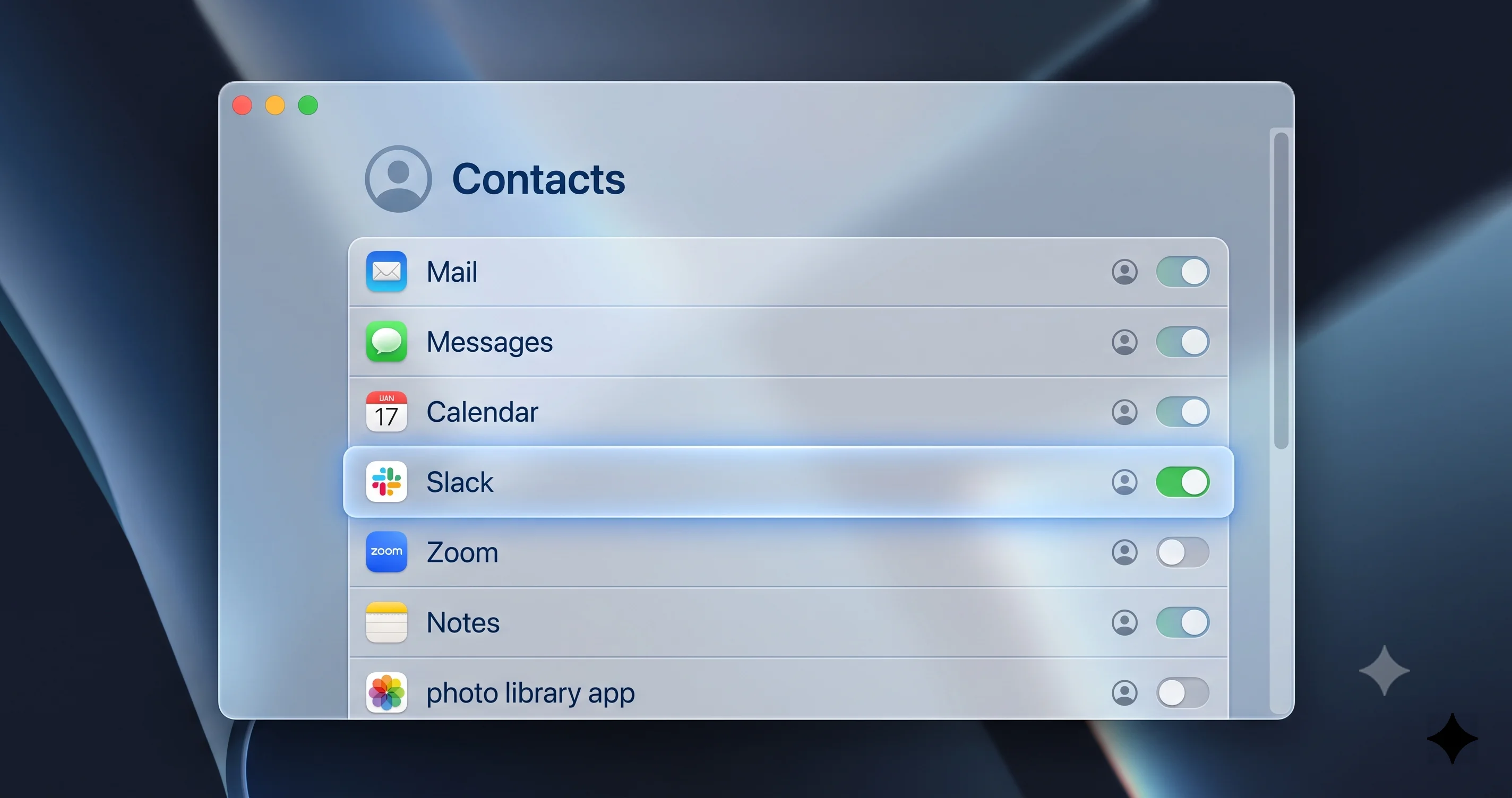
Le symptôme phare des fils de discussion de la communauté, ce sont des numéros de téléphone « fantômes » qui apparaissent sur des contacts sortis de nulle part, résistent à la suppression et reviennent après que vous les avez retirés. Les utilisateurs rapportent systématiquement que ces numéros correspondent à des identifiants ou des comptes d'apps de messagerie tierces — WhatsApp, Telegram, Signal et autres. Soyons précis et prudents ici : il s'agit d'un comportement rapporté par les utilisateurs, et il existe deux mécanismes bien compris qui l'expliquent. Je ne vais pas inventer une cause racine interne à Apple que je ne peux pas étayer, mais je peux vous montrer exactement où regarder et quoi faire.
Mécanisme 1 : une app ayant accès aux Contacts écrit sur vos fiches
Quand vous accordez à une app de messagerie l'accès aux Contacts, sur de nombreuses plateformes cette autorisation est en lecture seule dans l'esprit mais en lecture/écriture dans la pratique — l'app peut ajouter des champs, ajouter des fiches, ou lier ses propres identifiants de compte à vos fiches existantes pour que sa liste de contacts intégrée reste à jour. Si WhatsApp ou Telegram associe le numéro de téléphone d'un utilisateur à une fiche qu'elle a rapprochée, ce numéro peut apparaître sur la fiche dans Contacts. Comme l'app relance ce rapprochement, supprimer le numéro manuellement tout en laissant l'autorisation de l'app active signifie que l'app peut simplement le réécrire lors de sa prochaine synchronisation. C'est presque certainement pour cela que les utilisateurs voient des numéros « revenir après suppression ».
Mécanisme 2 : fiches liées/unifiées
Contacts unifie automatiquement les fiches qu'il estime représenter la même personne, fusionnant ce qu'il affiche en une seule vue unifiée tout en gardant les fiches sources distinctes en dessous. Si une app a créé sa propre fiche pour une personne (disons une fiche « WhatsApp » avec juste un numéro de téléphone) et que Contacts l'a liée à votre fiche existante, la vue unifiée affiche le numéro fantôme — mais le numéro vit en réalité sur la fiche source liée, pas sur celle que vous modifiez. Supprimez-le de la fiche visible et il réapparaît parce que la fiche source liée le porte toujours. Nous allons corriger cela en dissociant, ci-dessous.
Auditez et révoquez l'accès aux Contacts pour les apps tierces
C'est la première action durable pour les numéros fantômes :
- Ouvrez Réglages Système.
- Allez dans Confidentialité et sécurité > Contacts.
- Vous verrez une liste de chaque app ayant demandé l'accès aux Contacts, chacune avec un interrupteur. Passez-la en revue attentivement — les apps de messagerie, les apps sociales, les CRM et les clients de messagerie sont les suspects habituels.
- Désactivez l'interrupteur pour toute app que vous soupçonnez d'injecter des numéros (WhatsApp, Telegram, Signal, etc.). Vous pourrez toujours le réactiver plus tard.
Révoquer l'accès empêche l'app d'écrire de nouvelles données sur vos fiches. Cela ne supprime pas rétroactivement les numéros qu'elle a déjà ajoutés — vous devrez encore les nettoyer (section suivante) — mais cela arrête la boucle frustrante du « ça revient quand je le supprime ».
Dissociez une fiche pour exposer et supprimer le numéro fantôme
Si le numéro provient d'une fiche liée :
- Sélectionnez le contact concerné.
- Choisissez Carte > Rechercher les doublons… pour laisser Contacts faire remonter des candidats à la fusion, ou ouvrez la fiche et cherchez une mention indiquant qu'elle est liée (les fiches liées affichent les comptes sources en bas de la fiche en mode édition).
- Pour rompre un lien, ouvrez la fiche, cliquez sur Modifier, faites défiler jusqu'à la section Fiches liées, et cliquez sur le bouton moins (–) à côté de la fiche liée que vous voulez détacher.
- Une fois dissociée, le numéro fantôme vivra sur une fiche spécifique. Supprimez entièrement cette fiche s'il s'agit d'un doublon créé par une app, ou retirez-en le numéro et enregistrez.
Après avoir dissocié et nettoyé, révoquez l'autorisation Contacts de l'app fautive (étape précédente) pour que le lien et le numéro ne soient pas recréés lors de la prochaine synchronisation.
Nettoyer les numéros récalcitrants sur iCloud.com comme voie alternative
Parfois, l'app Contacts du Mac elle-même fait partie du problème — la modification locale ne « prend » pas ou l'app plante en pleine suppression. Dans ce cas, modifiez depuis le web :
- Allez sur iCloud.com/contacts dans un navigateur et connectez-vous avec votre compte Apple.
- Trouvez le contact, cliquez sur Modifier, et retirez le numéro fantôme là-bas.
- Enregistrez. Comme iCloud est la source de vérité pour les fiches du compte iCloud, la suppression se synchronise en retour vers votre Mac et vos autres appareils.
Cette voie web contourne le bug d'interface local qui interfère sous Tahoe, et c'est souvent le moyen le plus rapide de faire réellement aboutir une suppression récalcitrante. Cela ne fonctionne que pour les fiches de votre compte iCloud, pas pour les fiches Sur mon Mac.
Une remarque sur pourquoi le numéro « ne veut pas mourir »
Il vaut la peine d'être précis sur la séquence, car l'ordre des opérations détermine si un numéro fantôme reste bel et bien supprimé. Si vous supprimez le numéro avant de révoquer l'accès Contacts de l'app source, vous supprimez la copie pendant que l'app est encore autorisée à la réécrire — elle revient donc au prochain cycle de rapprochement et vous en concluez que la suppression « n'a pas fonctionné ». L'ordre correct est : révoquez d'abord l'autorisation Contacts de l'app, puis dissociez toute fiche source liée, puis supprimez le numéro, en vérifiant sur iCloud.com si l'app Mac résiste. Retirer l'autorité de recréer la donnée est l'étape que les gens sautent, et c'est celle qui brise réellement la boucle. Si un numéro réapparaît encore après tout cela, la source est probablement un autre appareil connecté exécutant la même app avec l'autorisation toujours accordée — vérifiez que Réglages > Confidentialité et sécurité > Contacts sur votre iPhone ne réaccorde pas ce que vous venez de révoquer sur le Mac.
Les contacts qui ne s'enregistrent pas : l'app quitte en pleine modification
Un autre symptôme largement rapporté : vous commencez à créer un nouveau contact, et en cours de saisie des détails, l'app Contacts se ferme ou plante, abandonnant la fiche non enregistrée. C'est exaspérant car cela détruit du travail, et il n'existe pas de cause unique confirmée. Voici l'échelle pratique qui résout le problème pour la plupart des gens.
Forcez un enregistrement propre avant la fenêtre de plantage
Une habitude utile tant que le bug persiste : saisissez d'abord le nom, puis cliquez immédiatement sur Terminé pour enregistrer la fiche, et ce n'est qu'ensuite que vous la rouvrez en mode Modifier pour ajouter téléphone, e-mail et photo. Une fiche enregistrée que vous modifiez ensuite a beaucoup moins de risques d'être perdue qu'une toute nouvelle fiche encore dans son état de création initial quand l'app plante. C'est un contournement, pas un correctif, mais il protège vos données dès aujourd'hui.
Quittez et relancez Contacts
Quittez complètement Contacts (⌘Q, ou clic droit sur l'icône du Dock > Quitter) plutôt que de simplement fermer la fenêtre. S'il ne répond plus, utilisez Forcer à quitter (⌥⌘Échap), sélectionnez Contacts, et relancez. Un état en mémoire obsolète est la raison la plus courante pour laquelle les modifications échouent à s'enregistrer, et un relancement propre l'efface.
Redémarrez le Mac
Un redémarrage complet (menu Pomme > Redémarrer) efface le démon d'arrière-plan contactsd chargé de la synchronisation et tout état bloqué qu'il détient. Cela paraît anodin, mais pour les échecs d'enregistrement liés à la synchronisation, cela résout une part surprenante des cas, car contactsd est le processus qui réconcilie réellement vos modifications locales avec iCloud.
Désactivez et réactivez Contacts iCloud (lisez d'abord la remarque sur la perte de données)
Si les enregistrements continuent d'échouer sur des fiches iCloud, rétablir la synchronisation Contacts iCloud résout souvent le problème :
- Ouvrez Réglages Système et cliquez sur votre nom en haut pour ouvrir Compte Apple.
- Choisissez iCloud, puis trouvez Contacts dans la liste des apps utilisant iCloud.
- Désactivez Contacts. macOS affichera une invite demandant quoi faire des contacts iCloud actuellement présents sur ce Mac. On vous proposera généralement « Conserver sur mon Mac » ou Supprimer (le libellé varie selon la version).
- Choisissez « Conserver sur mon Mac » si vous voulez conserver une copie locale. Choisir Supprimer retire les contacts iCloud locaux de ce Mac (ils restent dans iCloud et sur les autres appareils, mais ne pariez pas là-dessus — c'est précisément pour cela que vous avez exporté une archive au préalable).
- Attendez 30 à 60 secondes. Puis réactivez Contacts et choisissez Fusionner quand on vous le demande.
Cela force une nouvelle poignée de main de synchronisation et débloque fréquemment le pipeline d'enregistrement. C'est une étape potentiellement destructrice — la mise en garde sur la perte de données est réelle, c'est pourquoi la section de sauvegarde est venue en premier.
Plantages lors du changement de photo d'un contact
Les utilisateurs rapportent que l'app se fige ou plante spécifiquement lorsqu'ils changent la photo d'un contact. La gestion des photos touche au décodage d'image, au sélecteur Photos/Memoji et aux médias iCloud, elle a donc plus de surface de défaillance qu'une simple modification de texte.
Contournez le problème
- Ajoutez la photo depuis une source plus petite. Au lieu de glisser une énorme image d'origine, redimensionnez-la d'abord (ouvrez-la dans Aperçu, Outils > Ajuster la taille, réduisez-la à environ 512×512), puis définissez-la comme photo du contact. Les images surdimensionnées sont une cause plausible du gel.
- Évitez le sélecteur Memoji/Emoji si c'est là que ça bloque ; définissez plutôt une photo classique.
- Définissez la photo sur iCloud.com/contacts pour les fiches iCloud. L'éditeur web utilise un pipeline d'image différent et réussit souvent là où l'app Mac se fige, puis synchronise la photo en retour.
- Si Contacts se fige, forcez à quitter (⌥⌘Échap) et relancez, puis retentez avec une image plus petite.
À la mi-2026, il n'existe aucun correctif officiel pour le plantage lié au changement de photo ; considérez ces méthodes comme des contournements jusqu'à ce qu'une mise à jour ponctuelle y remédie.
Videz le cache photo si c'est une fiche spécifique
Si un contact en particulier fait planter l'app de manière fiable dès que vous touchez sa photo — mais pas les autres — les données d'image stockées pour cette fiche sont peut-être corrompues. Plutôt que de lutter contre cela, retirez entièrement la photo existante (ouvrez la fiche, cliquez sur Modifier, cliquez sur la photo actuelle, et choisissez de la supprimer), enregistrez, quittez et relancez Contacts, et ce n'est qu'ensuite que vous ajoutez une image neuve et petite. Effacer la mauvaise image avant d'en ajouter une nouvelle évite l'étape de décodage qui déclenche probablement le gel. Pour une fiche qui plante si fort que vous ne pouvez même pas l'ouvrir en mode Modifier, effectuez toute l'opération sur iCloud.com/contacts à la place, où l'image locale problématique n'a jamais besoin d'être décodée sur votre Mac.
Le champ Entreprise masque le nom du contact
Celui-ci est un bug d'affichage, pas un bug de perte de données — bonne nouvelle, car vos données sont intactes même quand le nom semble avoir disparu. Les utilisateurs rapportent qu'activer la case Entreprise sur une fiche fait devenir le nom de la personne vide ou masqué dans la liste.
Pourquoi ça arrive et comment le corriger
Sur une fiche de contact en mode Modifier, il y a une case « Entreprise ». Quand vous la cochez, Contacts traite la fiche comme une organisation plutôt qu'une personne, et il privilégie l'affichage du nom de l'entreprise comme titre de la fiche plutôt que le prénom/nom. Si le champ Entreprise est vide (ou si l'app gère mal la bascule sous Tahoe), le titre peut s'afficher vide — le nom est toujours stocké, il n'est simplement pas affiché comme nom d'affichage.
Pour corriger :
- Ouvrez la fiche concernée et cliquez sur Modifier.
- Décochez la case « Entreprise » s'il s'agit d'une personne et non d'une organisation. Le prénom/nom devrait revenir comme titre d'affichage.
- Si vous voulez légitimement qu'elle soit traitée comme une entreprise, assurez-vous que le champ Entreprise contient bien du texte pour qu'il y ait quelque chose à afficher.
- Enregistrez (Terminé). Si la liste affiche toujours une entrée vide, quittez et relancez Contacts pour forcer le réaffichage de la liste.
Comme les données de nom sous-jacentes ne sont jamais perdues ici, vous pouvez expérimenter en toute sécurité. Il n'existe pas de correctif officiel à la mi-2026 pour ce mauvais traitement du réaffichage lors de la bascule, mais le contournement décocher-puis-relancer restaure de façon fiable le nom visible.
Entrées « Ma carte » en double
« Ma carte » est le contact spécial qui vous représente vous — c'est ce qu'utilisent Contacts, le remplissage automatique et Siri quand ils ont besoin de savoir qui est le propriétaire de ce Mac. Les utilisateurs de Tahoe rapportent se retrouver avec deux (ou plus) entrées Ma carte, ce qui perturbe le remplissage automatique et les fonctionnalités Continuité.
Choisissez la vraie et supprimez l'excédent
- Dans Contacts, cherchez le petit badge silhouette/tête sur une fiche qui la marque comme Ma carte, ou choisissez Carte > Aller à Ma carte pour sauter directement à celle actuellement désignée.
- Décidez quelle fiche est la complète et correcte vous — celle avec tous vos vrais détails.
- Sélectionnez cette fiche et choisissez Carte > Faire de cette fiche Ma carte. Cela réassigne la désignation « moi ».
- Supprimez maintenant la fiche excédentaire/en double : sélectionnez-la et appuyez sur Suppr (ou Édition > Supprimer la fiche). Confirmez.
Si le doublon garde son badge ou réapparaît, il s'agit peut-être d'une fiche liée — dissociez-la d'abord (voir les étapes de dissociation des numéros fantômes) puis supprimez le doublon. Une fois que vous avez fixé une seule Ma carte correcte, redémarrez Contacts pour que le remplissage automatique et Siri prennent en compte la fiche propriétaire corrigée.
L'échelle complète des correctifs : escalader quand rien d'autre ne fonctionne
Si vous avez essayé les correctifs ciblés et que Contacts est toujours cassé, parcourez cette échelle dans l'ordre. Chaque étape isole un peu plus le problème, et vous devez vous arrêter dès qu'une étape résout votre problème.
1. Quittez et relancez, puis redémarrez
Déjà couvert plus haut, mais c'est le bon premier échelon : quittez complètement Contacts, puis redémarrez le Mac pour effacer contactsd. Environ un tiers des problèmes de Contacts transitoires meurent ici.
2. Désactivez et réactivez Contacts iCloud
Également couvert plus haut. Relancez la poignée de main de synchronisation. N'oubliez pas la mise en garde sur la perte de données et que vous avez déjà une archive.
3. Créez un nouveau compte de test pour isoler la panne
C'est le diagnostic qui vous dit si le problème est au niveau du système ou lié à votre compte/vos données :
- Réglages Système > Utilisateurs et groupes > Ajouter un compte… et créez un nouvel utilisateur standard (pas besoin de le connecter à iCloud).
- Connectez-vous à ce compte et ouvrez Contacts.
- Si Contacts se comporte parfaitement dans le compte propre, le bug est lié à votre compte utilisateur ou à vos données iCloud — ce qui vous oriente vers les étapes de réinitialisation et de reconstruction de compte ci-dessous. S'il se comporte mal même dans un compte neuf, le problème est à l'échelle du système (macOS lui-même), ce qui oriente vers le mode sans échec, la réinstallation de macOS, ou l'attente d'une mise à jour Apple.
Ce simple test vous fait gagner énormément de temps car il vous évite d'effacer et de reconstruire vos données alors que le problème était en réalité systémique depuis le début.
4. Démarrez en mode sans échec
Le mode sans échec charge un macOS minimal, désactive les éléments de démarrage tiers et efface certains caches :
- Puce Apple : éteignez, puis maintenez le bouton d'alimentation jusqu'à ce que « Chargement des options de démarrage » apparaisse, sélectionnez votre disque, maintenez Majuscule, et cliquez sur Continuer en mode sans échec.
- Testez Contacts en mode sans échec. Si ça fonctionne ici, un élément de connexion, une extension ou un cache est le coupable ; un redémarrage normal résout souvent le problème de cache, ou vous pouvez traquer l'app tierce fautive.
5. Déconnectez-vous puis reconnectez-vous à iCloud (dernier recours)
Seulement après les étapes ci-dessus, et seulement avec votre archive en main :
- Réglages Système > [votre nom] > Se déconnecter (vers le bas). macOS vous demandera si vous voulez conserver une copie des données iCloud sur ce Mac — conservez une copie pour ne pas perdre de données locales pendant le processus.
- Redémarrez, puis reconnectez-vous et réactivez Contacts sous iCloud.
Se déconnecter puis se reconnecter reconstruit entièrement la relation iCloud sur cet appareil. C'est puissant mais lourd — cela retélécharge tout et peut prendre du temps — c'est pourquoi cette étape se trouve tout en bas de l'échelle.
6. Reconstruisez à partir de votre sauvegarde vCard
Si votre base de données locale elle-même est corrompue, le remède le plus propre est une reconstruction. Avec vos sauvegardes .abbu et .vcf en sécurité : dans un compte de test ou après réinitialisation de Contacts, Fichier > Importer… votre vCard pour reconstruire une bibliothèque propre. Comme vous avez exporté avant de toucher à quoi que ce soit, c'est une opération sûre et réversible.
Pour une vue plus large de la façon dont ces apps dépendantes d'iCloud s'imbriquent et échouent ensemble sous Tahoe, notre guide complet d'iCloud Drive est un bon complément — la même plomberie de compte sous-tend Contacts, Drive et le reste d'iCloud.
Dépannage des problèmes courants
Problème : un numéro de téléphone fantôme continue de réapparaître sur un contact, quel que soit le nombre de fois où vous le supprimez dans l'app Contacts.
Solution : le numéro est réinjecté par une app tierce ou porté par une fiche liée. Allez d'abord dans Réglages Système > Confidentialité et sécurité > Contacts et désactivez l'accès pour l'app de messagerie que vous soupçonnez (WhatsApp, Telegram, Signal). Ouvrez ensuite la fiche, cliquez sur Modifier, et retirez toute entrée de la section Fiches liées qui alimente le numéro, en supprimant entièrement la fiche fantôme créée par l'app. Enfin, supprimez le numéro lui-même — ou faites-le sur iCloud.com/contacts si l'app Mac ne coopère pas. Une fois l'accès en écriture de l'app révoqué, le numéro ne peut plus revenir.
Problème : Contacts quitte à chaque fois que vous essayez de créer un nouveau contact, et la nouvelle fiche n'est jamais enregistrée.
Solution : enregistrez tôt. Saisissez juste le nom et cliquez sur Terminé immédiatement pour valider la fiche, puis rouvrez-la en mode Modifier pour ajouter le reste — une fiche enregistrée survit bien mieux à un plantage qu'une fiche en cours de création. Si le problème persiste, quittez complètement Contacts, redémarrez le Mac pour réinitialiser le démon contactsd, et si les enregistrements échouent toujours sur des fiches iCloud, désactivez puis réactivez Contacts iCloud (en choisissant « Conserver sur mon Mac », et uniquement après avoir exporté une sauvegarde).
Problème : le nom d'un contact disparaît de la liste après avoir activé la case Entreprise.
Solution : c'est un bug d'affichage — vos données sont en sécurité. Ouvrez la fiche, cliquez sur Modifier, et décochez « Entreprise » s'il s'agit d'une personne ; le nom reviendra comme titre d'affichage. S'il doit s'agir d'une entreprise, assurez-vous que le champ Entreprise contient bien du texte pour qu'il y ait quelque chose à afficher. Relancez Contacts si la liste ne se réaffiche pas immédiatement.
Problème : vos contacts sur le Mac ne correspondent pas à ceux de votre iPhone, et les modifications sur un appareil n'atteignent pas l'autre.
Solution : confirmez que les deux appareils sont connectés au même compte Apple et ont Contacts iCloud activé. Vérifiez que le contact vit bien dans le compte iCloud et non Sur mon Mac (les fiches locales ne se synchronisent jamais). Forcez une resynchronisation en désactivant/réactivant Contacts iCloud sur le Mac, ou vérifiez la fiche sur iCloud.com/contacts pour voir le véritable état dans le cloud. Les problèmes de synchronisation liés dans Messages, Calendrier et Mail partagent souvent une cause commune — voir les guides liés ci-dessous.
Questions fréquentes
D'où viennent réellement les numéros fantômes sur mes contacts ?
Ils proviennent généralement d'une app tierce ayant accès aux Contacts (comme WhatsApp ou Telegram) qui écrit des numéros rapprochés sur vos fiches, ou de Contacts qui lie une fiche créée par une app à la vôtre, faisant apparaître le numéro dans la vue unifiée. Révoquez l'autorisation Contacts de l'app dans Réglages Système et dissociez la fiche source pour les arrêter.
Désactiver Contacts iCloud va-t-il supprimer mes contacts ?
Cela peut arriver, selon la façon dont vous répondez à l'invite. Quand vous désactivez Contacts sous iCloud, macOS vous demande si vous voulez conserver une copie locale ou la supprimer. Choisissez « Conserver sur mon Mac ». Même ainsi, exportez toujours d'abord une archive de contacts et une vCard — cette sauvegarde rend chaque étape de ce guide entièrement réversible.
Comment corriger un contact dont le nom est devenu vide après avoir activé Entreprise ?
Vos données de nom ne sont pas perdues, juste masquées. Ouvrez la fiche, cliquez sur Modifier, et décochez la case « Entreprise » si le contact est une personne — le nom réapparaît comme titre. S'il s'agit vraiment d'une entreprise, mettez du texte dans le champ Entreprise pour qu'il y ait un nom à afficher, puis quittez et relancez Contacts pour rafraîchir la vue de la liste.
Apple a-t-il officiellement corrigé ces bugs de Contacts dans macOS Tahoe ?
À la mi-2026, avec macOS Tahoe 26.5.2 (publiée le 29 juin 2026) comme version stable actuelle, aucun correctif officiel n'est confirmé pour le plantage lié au changement de photo, le masquage du nom par le champ Entreprise, ou le comportement des numéros fantômes. Certains problèmes ont des contournements durables ; d'autres pourraient nécessiter une future mise à jour ponctuelle. Envoyez un rapport Feedback pour aider Apple à prioriser.
Pourquoi mon nouveau contact disparaît-il avant que je puisse l'enregistrer ?
L'app quitte en pleine création avant que la fiche ne soit validée dans la base de données. Enregistrez d'abord le nom et cliquez sur Terminé, puis rouvrez la fiche pour ajouter les détails — une fiche enregistrée survit à un plantage là où une fiche en cours ne le fait pas. Redémarrer le Mac pour réinitialiser le démon de synchronisation contactsd résout aussi bon nombre de ces échecs d'enregistrement.
Dois-je me déconnecter d'iCloud pour réparer Contacts ?
Seulement en dernier recours, après avoir quitté, redémarré, désactivé/réactivé Contacts iCloud, et testé un compte utilisateur neuf. Se déconnecter reconstruit toute la relation iCloud et retélécharge tout, c'est donc une action lourde. Quand vous le faites, choisissez de conserver une copie locale, et assurez-vous d'avoir déjà exporté une sauvegarde d'archive de contacts.
Conclusion
Les bugs de Contacts sous macOS Tahoe sont frustrants précisément parce qu'ils mélangent deux types de problèmes très différents : de véritables problèmes d'intégrité des données et de synchronisation, comme les numéros fantômes se propageant via iCloud, et des glitches d'interface purement cosmétiques, comme un nom qui se cache derrière une case Entreprise. La bonne nouvelle, c'est que le risque de perte de données est presque entièrement sous votre contrôle. Si vous exportez une archive de contacts et une vCard avant de toucher à quoi que ce soit, chaque correctif de ce guide — révoquer des autorisations d'app, dissocier des fiches, désactiver/réactiver Contacts iCloud, se déconnecter, ou reconstruire depuis zéro — devient une expérience sûre et réversible plutôt qu'un pari.
Commencez par les actions non destructrices : auditez Confidentialité et sécurité > Contacts, dissociez les fiches qui alimentent vos numéros fantômes, et nettoyez les entrées récalcitrantes sur iCloud.com. N'escaladez l'échelle de correctifs que dans la mesure nécessaire, et utilisez un compte de test neuf pour distinguer les bugs au niveau système de ceux au niveau du compte avant de reconstruire quoi que ce soit. Là où seul un contournement existe — le plantage photo, le bug d'affichage du champ Entreprise — appliquez-le et passez à autre chose, car à la mi-2026, ils attendent toujours une mise à jour d'Apple.
Votre prochaine étape : exportez votre archive de contacts dès maintenant (Fichier > Exporter > Archive de contacts…), puis parcourez l'audit des numéros fantômes. Si un bug survit à tout ce qui précède, envoyez un rapport Feedback à Apple et gardez un œil sur la prochaine version ponctuelle. Et pendant que vous renforcez votre écosystème Apple, il vaut la peine de consulter les guides de synchronisation associés — la synchronisation iMessage entre Mac et iPhone, le dépannage de Calendrier et Rappels, Mail qui ne fonctionne pas, et le tour d'horizon de la mise à jour macOS Tahoe 26.5 — parce que sous Tahoe, les apps qui s'appuient sur iCloud ont tendance à casser, et à être réparées, ensemble.