iPhone Mirroring ne fonctionne pas sous macOS Tahoe 26.4 : correction en 8 étapes incluant la réinitialisation de l'accès iPhone
iPhone Mirroring cassé après macOS 26.4 ? Correction complète en 8 étapes incluant l'étape peu documentée de réinitialisation de l'accès iPhone. Résolution des conflits audio, point d'accès, FaceTime et VPN.
Si votre fenêtre iPhone Mirroring refuse de s'ouvrir, se déconnecte en cours de session, reste bloquée sur un écran noir ou affiche la redoutable erreur « Impossible de se connecter à l'iPhone » depuis que vous avez installé macOS Tahoe 26.4, vous n'imaginez pas les choses. La version 26.4 a introduit une régression réelle dans la pile Continuity qui a affecté une part mesurable d'utilisateurs possédant des Mac Apple Silicon par ailleurs compatibles. Le fil Apple Community qui suit ce problème (discussion 256154431) est devenu l'un des plus grands fils de dépannage actifs du forum d'assistance macOS Tahoe, et MacRumors, 9to5Mac ainsi que plusieurs sous-reddits ont relayé le problème.
La bonne nouvelle : dans environ neuf cas sur dix, vous pouvez résoudre le problème vous-même en moins de vingt minutes, sans rendez-vous au Genius Bar, sans réinstallation de l'OS et sans réinitialisation aux paramètres d'usine de votre iPhone. La correction implique une séquence précise, et l'étape la plus importante de cette séquence est celle qu'Apple a enterrée quatre menus en profondeur et à peine documentée : Réinitialiser l'accès iPhone. La plupart des messages que vous voyez en ligne du type « j'ai tout essayé » ont échoué parce qu'ils ont sauté exactement cette étape.
Ce guide vous accompagne à travers le protocole de récupération complet en 8 étapes dans le bon ordre, explique les conflits spécifiques à la version 26.4 (Personal Hotspot, FaceTime, Focus Mode, VPN), sépare les sous-problèmes audio et notifications dans leurs propres pistes, et vous indique ce qu'il faut attendre de la prochaine version 26.5. Nous sommes le 4 mai 2026, la version 26.5 est en bêta 4, et nous avons une image claire de ce qui est et n'est pas corrigé.
Points clés
- macOS Tahoe 26.4 a introduit une régression dans la poignée de main d'authentification Continuity qui casse iPhone Mirroring pour de nombreux utilisateurs qui l'avaient en fonctionnement sous 26.3.
- La correction la plus importante et la moins documentée est Réinitialiser l'accès iPhone sur votre iPhone, accessible via Réglages → Général → AirPlay et Continuity → iPhone Mirroring → Réinitialiser l'accès depuis les Mac précédemment connectés.
- iPhone Mirroring nécessite un Mac Apple Silicon (M1 ou ultérieur). Les Mac Intel ne sont pas pris en charge et ne le seront jamais — il n'y a pas de correction pour un Mac Intel car la fonctionnalité n'y existe tout simplement pas.
- Ne vous déconnectez pas de votre Apple ID sur votre Mac comme étape de correction. Déconnectez-vous sur l'iPhone à la place. La déconnexion sur le Mac crée bien plus de problèmes qu'elle n'en résout et peut casser iCloud Drive, Messages et Trousseau.
- Les VPN actifs sur votre iPhone (surtout les profils d'entreprise toujours activés comme Cloudflare WARP, NordVPN ou les VPN poussés par MDM) cassent régulièrement la connexion. Désactivez le VPN avant de tester.
- L'absence d'audio sur votre Mac est un problème distinct de la connexion elle-même et dispose de son propre chemin de correction impliquant le périphérique de sortie Son.
- macOS Tahoe 26.5 bêta 4, actuellement distribué aux développeurs et au canal bêta public, contient un correctif du framework d'authentification Continuity qui résout la régression la plus courante de la version 26.4. Publication publique attendue à la mi ou fin mai 2026.
Ce qu'est réellement iPhone Mirroring (et ce qui a changé dans 26.4)
iPhone Mirroring a été lancé avec macOS Sequoia 15 à l'automne 2024 et a été substantiellement reconstruit dans macOS Tahoe 26 à l'automne 2025. La fonctionnalité permet à votre Mac d'afficher une instance virtuelle entièrement interactive de l'écran de votre iPhone. Vous pouvez appuyer, faire défiler, glisser, taper, coller et utiliser pratiquement n'importe quelle application depuis votre Mac pendant que l'iPhone reste verrouillé et face contre votre bureau.
En coulisses, ce n'est pas un partage d'écran au sens VNC traditionnel. C'est une fonctionnalité Continuity qui gère une connexion pair-à-pair privée entre votre Mac et votre iPhone, authentifiée par votre Apple ID et protégée par une poignée de main sécurisée impliquant le Bluetooth Low Energy pour la découverte des appareils et le Wi-Fi Direct (ou votre réseau Wi-Fi partagé) pour le flux vidéo réel. Votre iPhone effectue tout le travail ; votre Mac affiche simplement le résultat et transmet les saisies.
Dans macOS 26.4, Apple a mis à jour le framework d'authentification Continuity pour prendre en charge les nouvelles fonctionnalités d'iOS 26.4 (notamment le routage étendu des notifications et la mise en miroir des Live Activities). Cette mise à jour a introduit deux régressions :
- Un bug de rafraîchissement de jeton qui provoque l'échec silencieux de l'authentification du Mac contre un iPhone qui avait été jumelé avant la mise à jour vers 26.4.
- Une condition de course entre le service iPhone Mirroring et le nouveau démon Continuity Camera v3 qui peut provoquer la chute de la connexion en 30 à 90 secondes.
Ces deux points sont traités dans la bêta 4 de 26.5, mais vous n'avez pas besoin d'attendre — les solutions de contournement manuelles ci-dessous restaurent les fonctionnalités sur 26.4 et 26.4.1.
Pour un contexte Continuity plus large couvrant toutes les fonctionnalités associées (Universal Clipboard, Handoff, AirDrop, Continuity Camera), consultez notre guide complet de dépannage Continuity pour macOS Tahoe.
Configuration requise : la liste de vérification non négociable
Avant de commencer le dépannage, vérifiez chaque élément ci-dessous. Si vous n'en remplissez qu'un seul, aucun dépannage ne vous aidera — la fonctionnalité ne fonctionnera tout simplement pas.
| Exigence | Détail | Comment vérifier |
|---|---|---|
| Puce Mac | Apple Silicon (M1, M2, M3, M4 ou ultérieur) | Menu Apple → À propos de ce Mac → ligne Puce |
| Version macOS | macOS Sequoia 15.0 ou ultérieur. macOS Tahoe 26.x recommandé | Menu Apple → À propos de ce Mac |
| Modèle iPhone | iPhone XS, XR ou ultérieur (tout iPhone avec A12 Bionic ou plus récent) | Réglages → Général → Informations → Nom du modèle |
| Version iOS | iOS 18.0 ou ultérieur. iOS 26.x recommandé pour la parité complète des fonctionnalités avec macOS 26 | Réglages → Général → Informations → Version iOS |
| Apple ID | Même Apple ID connecté sur les deux appareils | Réglages → [Votre nom] sur iPhone ; Réglages Système → [Votre nom] sur Mac |
| Authentification à deux facteurs | Activée sur l'Apple ID | Réglages → [Votre nom] → Connexion et sécurité |
| Wi-Fi | Les deux appareils sur Wi-Fi (pas nécessairement le même réseau, mais recommandé) | Indicateurs Wi-Fi standard |
| Bluetooth | Activé sur les deux appareils | Centre de contrôle sur les deux |
| Handoff | Activé sur les deux appareils | Réglages → Général → AirPlay et Continuity (iPhone) ; Réglages Système → Général → AirDrop et Handoff (Mac) |
| Proximité | Appareils à ~10 mètres / 30 pieds | Physique |
| Pas utilisé ailleurs | L'iPhone n'est pas en train de diffuser via AirPlay, Sidecar n'est pas utilisé, le récepteur AirPlay est désactivé sur le Mac | Vérifier Centre de contrôle / Réglages Système |
| Région | La région de l'Apple ID doit prendre en charge iPhone Mirroring (encore restreint dans l'UE sur certains types de compte en 26.4) | Réglages → [Votre nom] → Médias et achats |
Si votre Mac est basé sur Intel, arrêtez-vous ici. iPhone Mirroring ne fonctionnera jamais sur un Mac Intel — il nécessite l'architecture Secure Enclave d'Apple Silicon pour la poignée de main d'attestation de l'identité de l'appareil. Il n'y a pas de correctif, pas de solution de contournement, pas de commande Terminal. Si vous avez un Mac Intel et souhaitez interagir avec votre iPhone depuis un bureau, regardez du côté de QuickTime Player + câble USB pour l'enregistrement d'écran, ou des applications tierces comme Veadotube ou Reflector.
Les erreurs que vous voyez probablement
Après la version 26.4, les utilisateurs signalent plusieurs états d'erreur distincts. Identifier lequel vous affecte vous aide à passer directement à la bonne étape.
- « Impossible de se connecter à l'iPhone » — apparaît dans la fenêtre iPhone Mirroring quelques secondes après le lancement. Le plus courant dans 26.4. Presque toujours un échec de la poignée de main d'authentification Continuity. L'étape 5 (Réinitialiser l'accès iPhone) règle 80 % de ces cas.
- « iPhone Mirroring n'a pas pu démarrer » — apparaît comme une notification bannière avant même que la fenêtre s'ouvre. Généralement un problème Bluetooth ou de démon. L'étape 2 + l'étape 7 le résout généralement.
- Chute de connexion en cours de session — la fenêtre devient noire ou affiche « Reconnexion en cours… » dans les 30 à 90 secondes suivant l'ouverture. Condition de course de la version 26.4. L'étape 5 + l'étape 8 est le chemin.
- Écran figé / saisie sans réponse — vous voyez l'écran de votre iPhone mais ne pouvez pas appuyer ni faire défiler. Presque toujours un problème Bluetooth HID. Étape 2 + étape 7.
- Audio manquant — l'écran fonctionne mais l'audio de l'iPhone sort du haut-parleur de l'iPhone au lieu du Mac. Chemin de correction distinct, voir la section audio ci-dessous.
- Notifications non transmises — la connexion fonctionne mais les notifications iPhone n'atteignent jamais le Mac. Chemin de correction distinct, voir la section notifications ci-dessous.
- Pas d'icône de l'app « iPhone Mirroring » — l'application est absente de /System/Applications. Connexion ou Continuity désactivée au niveau du système. Voir l'étape 8.
La correction en 8 étapes, dans l'ordre
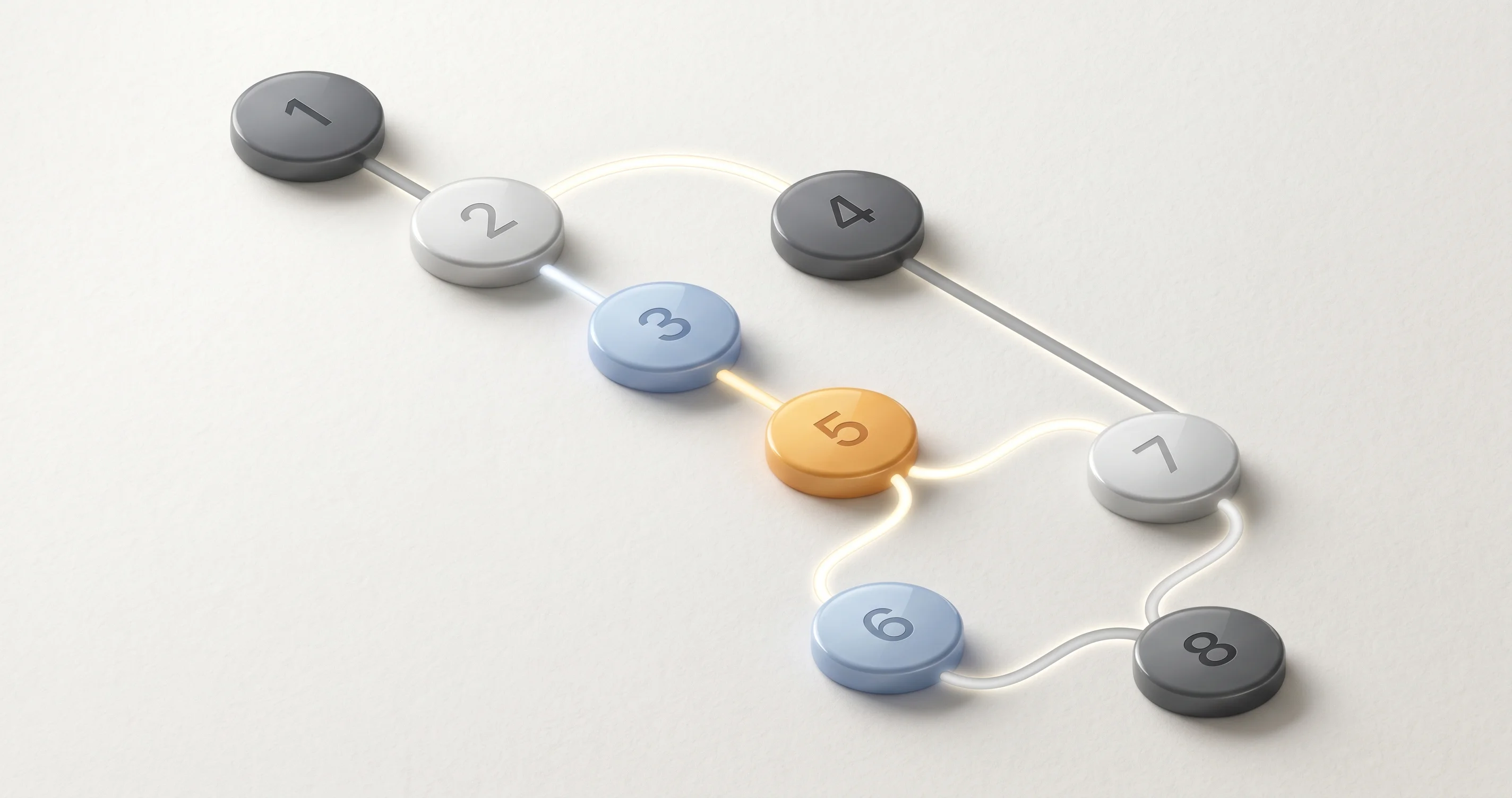
L'ordre a de l'importance. Chaque étape suppose que les précédentes n'ont pas résolu le problème. Ne sautez pas d'étapes ; les corrections les moins coûteuses viennent en premier par conception, et passer directement à « réinitialiser les réglages réseau » avant de vérifier la proximité est la façon dont les gens perdent tout un après-midi.
Étape 1 : Vérifier l'évidence — les deux appareils déverrouillés, proches l'un de l'autre, même Apple ID
Avant de supposer que quelque chose est cassé, vérifiez les éléments de base :
- Déverrouillez votre iPhone. iPhone Mirroring ne démarrera pas vers un iPhone verrouillé la toute première fois après un redémarrage ou une mise à jour — vous devez vous authentifier au moins une fois après chaque redémarrage. Ensuite, il peut se connecter à un iPhone verrouillé.
- Approchez l'iPhone à portée de main de votre Mac.
- Sur l'iPhone : Réglages → appuyez sur votre nom en haut → confirmez que l'e-mail affiché correspond à l'Apple ID de votre Mac.
- Sur le Mac : Menu Apple → Réglages Système → cliquez sur votre nom en haut → confirmez le même e-mail.
- Si les e-mails diffèrent, voilà votre problème. iPhone Mirroring nécessite le même Apple ID.
Si les deux appareils sont déverrouillés, proches l'un de l'autre et sur le même Apple ID, et que vous voyez toujours « Impossible de se connecter à l'iPhone », continuez.
Étape 2 : Basculer le Bluetooth et le Wi-Fi sur les deux appareils
La pile Continuity s'appuie sur le Bluetooth Low Energy pour la poignée de main de découverte initiale. Un état BLE obsolète cassera iPhone Mirroring en silence sans afficher aucune erreur visible.
Sur l'iPhone :
- Ouvrez le Centre de contrôle (faites glisser depuis le coin supérieur droit sur les iPhone Face ID).
- Appuyez sur l'icône Wi-Fi pour l'éteindre, puis appuyez à nouveau pour l'allumer.
- Appuyez sur l'icône Bluetooth pour l'éteindre, puis appuyez à nouveau pour l'allumer.
Important : n'utilisez pas les bascules Wi-Fi ou Bluetooth dans Réglages → Wi-Fi / Bluetooth pour cette étape sur iPhone — elles déconnectent uniquement du réseau/appareil actuel pour la journée sous iOS. Les bascules du Centre de contrôle cyclent complètement les radios.
Sur le Mac :
- Ouvrez le Centre de contrôle (barre de menus en haut à droite).
- Cliquez sur la tuile Wi-Fi, désactivez, attendez 5 secondes, réactivez.
- Cliquez sur la tuile Bluetooth, désactivez, attendez 5 secondes, réactivez.
Attendez 30 secondes que les deux appareils se redécouvrent, puis réessayez iPhone Mirroring. Si le Bluetooth de votre Mac est lui-même instable (appareils qui se déconnectent, souris saccadée), suivez le guide de dépannage Bluetooth pour macOS Tahoe avant de continuer.
Étape 3 : Forcer la fermeture et redémarrer l'application iPhone Mirroring
L'application iPhone Mirroring sur votre Mac est une application ordinaire qui peut se bloquer. La correction est la même que pour toute autre application bloquée :
- Maintenez la touche Option enfoncée, faites un clic droit sur l'icône iPhone Mirroring dans le Dock et choisissez Forcer à quitter. Si elle n'est pas dans le Dock, appuyez sur ⌘ + ⌥ + Échap pour ouvrir la fenêtre Forcer à quitter, sélectionnez iPhone Mirroring, cliquez sur Forcer à quitter.
- Attendez 10 secondes.
- Ouvrez Spotlight (⌘ + Espace), tapez « iPhone Mirroring », appuyez sur Retour.
Si l'application n'apparaît pas du tout dans Spotlight, elle a été désactivée au niveau du système. Passez à l'étape 8.
Étape 4 : Se déconnecter de l'Apple ID sur votre iPhone (pas votre Mac) et se reconnecter
C'est l'étape la plus mal comprise dans tous les guides disponibles sur Internet. La plupart des articles vous disent de vous déconnecter sur votre Mac. Ne faites pas cela. Se déconnecter d'iCloud sur votre Mac :
- Supprime les fichiers iCloud Drive mis en cache localement (vous devrez retélécharger des dizaines de gigaoctets).
- Casse Messages dans iCloud et peut forcer un nouveau téléchargement complet de votre historique de messages.
- Redemande chaque entrée du Trousseau iCloud lors de la prochaine connexion.
- Désactive Localiser mon Mac, nécessitant une réactivation.
Rien de tout cela n'est nécessaire. Le jeton d'authentification Continuity que la version 26.4 corrompt réside du côté iPhone, pas du côté Mac. La déconnexion sur l'iPhone force l'iPhone à réémettre un jeton propre que le Mac acceptera lors du prochain jumelage.
Pour vous déconnecter sur l'iPhone :
- Réglages → appuyez sur votre nom en haut.
- Faites défiler tout en bas → Déconnexion.
- iOS vous demandera quelles données conserver sur l'appareil — conservez tout (Calendriers, Contacts, Trousseau, Safari, etc.). Cela déconnecte seulement, sans effacer.
- Attendez que la déconnexion soit terminée. L'écran revient aux Réglages.
- Appuyez sur « Se connecter à votre iPhone » en haut.
- Entrez vos identifiants Apple ID. Approuvez l'invite à deux facteurs qui apparaît sur votre Mac.
- Attendez 60 secondes pour qu'iCloud se resynchronise.
Réessayez maintenant iPhone Mirroring.
Étape 5 : Réinitialiser l'accès iPhone — l'étape cachée qui fonctionne vraiment
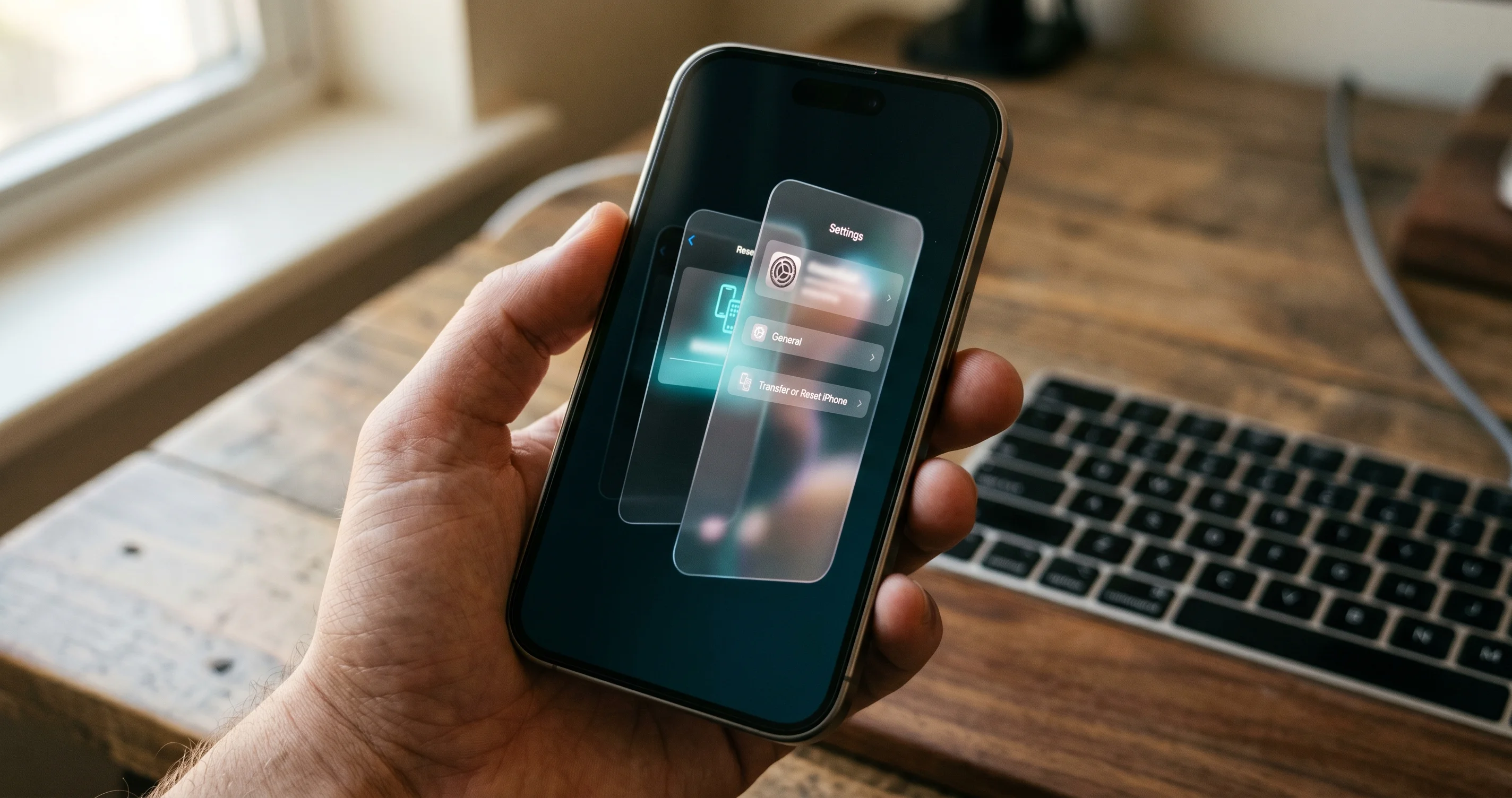
C'est l'étape qui corrige la majorité des problèmes de la version 26.4, et celle que presque aucun guide généraliste ne mentionne parce qu'Apple l'a enterrée quatre menus en profondeur sans aucune mention dans les notes de version. Si les étapes 1 à 4 n'ont pas fonctionné, celle-ci y parviendra presque certainement.
Le chemin exact du menu sur votre iPhone :
- Ouvrez l'application Réglages.
- Appuyez sur Général.
- Faites défiler vers le bas et appuyez sur AirPlay et Continuity.
- Appuyez sur iPhone Mirroring.
- Appuyez sur Réinitialiser l'accès depuis les Mac précédemment connectés.
- Une feuille de confirmation apparaît. Appuyez sur Réinitialiser l'accès pour confirmer.
Ce que cela fait : il efface la liste de tous les Mac qui ont jamais été autorisés à mettre en miroir cet iPhone, ainsi que les jetons d'authentification par Mac stockés dans le Secure Enclave de l'iPhone. La prochaine fois que vous lancez iPhone Mirroring sur votre Mac, vous serez invité à autoriser la connexion depuis le début (la même invite que vous avez obtenue la toute première fois que vous avez utilisé la fonctionnalité). Cette nouvelle poignée de main d'autorisation réémet un nouveau jeton sous le schéma 26.4, contournant le jeton corrompu de votre jumelage précédent.
Après la réinitialisation :
- Assurez-vous que votre iPhone est déverrouillé.
- Sur le Mac, ouvrez iPhone Mirroring (Spotlight → iPhone Mirroring).
- Vous devriez voir une invite « Configurer iPhone Mirroring » ou « Autoriser sur iPhone ».
- Prenez votre iPhone, regardez-le (Face ID) ou entrez votre code, et appuyez sur Autoriser.
- Le Mac affichera une invite « Continuer sur iPhone ». Appuyez sur Continuer sur l'iPhone.
- Choisissez si vous souhaitez exiger une authentification à chaque fois ou la passer pour ce Mac. (Pour un Mac personnel à domicile, passer est pratique. Pour un Mac de travail ou partagé, exigez l'authentification.)
Si iPhone Mirroring fonctionne après cette étape, vous pouvez vous arrêter. Les étapes restantes sont pour les cas tenaces.
Étape 6 : Réinitialiser les réglages réseau sur l'iPhone (à utiliser avec précaution)
Si l'étape 5 n'a pas résolu le problème, l'escalade suivante est de réinitialiser les réglages réseau de l'iPhone. Cela efface les réseaux Wi-Fi et mots de passe enregistrés, les configurations VPN, les réglages cellulaires et les jumelages Bluetooth (uniquement pour l'iPhone, pas pour les appareils jumelés). Les données personnelles ne sont pas supprimées.
- Réglages → Général → Transférer ou réinitialiser l'iPhone → Réinitialiser → Réinitialiser les réglages réseau.
- Entrez le code de votre iPhone.
- Confirmez.
- L'iPhone redémarrera.
- Après le redémarrage, rejoignez votre réseau Wi-Fi domestique (vous aurez à nouveau besoin du mot de passe).
- Re-jumelez les accessoires Bluetooth qui n'apparaissent plus connectés.
- Réactivez tout profil VPN (ou, idéalement, laissez-le désactivé jusqu'à ce que vous confirmiez que iPhone Mirroring fonctionne).
Réessayez iPhone Mirroring. Si ça fonctionne, réactivez éventuellement votre VPN et vérifiez que iPhone Mirroring fonctionne toujours avec le VPN actif. Si ça casse à nouveau avec le VPN activé, consultez la section VPN ci-dessous.
Étape 7 : Redémarrer les deux appareils (iPhone d'abord, puis Mac)
Un redémarrage propre des deux appareils effacera chaque démon, chaque état mis en cache et chaque jeton obsolète. L'ordre a de l'importance : redémarrez l'iPhone d'abord, laissez-le démarrer complètement et atteindre l'écran d'accueil, puis redémarrez le Mac. Cette séquence garantit que l'iPhone diffuse une annonce Continuity propre lorsque le Mac se met en ligne et commence à analyser.
Redémarrer l'iPhone :
- iPhone avec Face ID : maintenez le bouton latéral + l'un ou l'autre des boutons de volume jusqu'à ce que le curseur d'alimentation apparaisse. Faites glisser pour éteindre. Attendez 10 secondes. Maintenez le bouton latéral jusqu'à ce que le logo Apple apparaisse.
- iPhone avec Touch ID (anciens modèles) : maintenez le bouton du haut ou le bouton latéral jusqu'à ce que le curseur apparaisse, faites glisser pour éteindre, attendez 10 secondes, maintenez le bouton pour rallumer.
Redémarrer le Mac :
- Menu Apple → Redémarrer. Décochez « Rouvrir les fenêtres lors de la prochaine ouverture de session » si c'est coché.
Une fois que les deux appareils sont de nouveau opérationnels et que vous êtes connecté, attendez 60 secondes que les services en arrière-plan se stabilisent, puis réessayez iPhone Mirroring.
Étape 8 : Désactiver et réactiver Continuity au niveau du système sur le Mac
Si tout le reste a échoué, c'est l'option nucléaire pour le côté Mac. Elle force le Mac à démonter et reconstruire chaque service Continuity.
- Menu Apple → Réglages Système.
- Cliquez sur Général dans la barre latérale.
- Cliquez sur AirDrop et Handoff dans le volet droit.
- Désactivez Autoriser Handoff entre ce Mac et vos appareils iCloud.
- Attendez 30 secondes.
- Réactivez-le.
- Redémarrez le Mac (oui, même si vous venez de le redémarrer à l'étape 7).
Si iPhone Mirroring est encore complètement absent de Spotlight après cela, l'application a peut-être été supprimée par un profil MDM (courant sur les Mac gérés par une entreprise) ou par un outil de confidentialité/sécurité. Vérifiez Réglages Système → Confidentialité et sécurité → Profils. S'il existe un profil de configuration que vous n'avez pas installé personnellement, contactez votre administrateur informatique — il se peut qu'il bloque Continuity par politique.
Pour la pile complète des problèmes de synchronisation Continuity sur iCloud Drive, Photos, Messages et Universal Clipboard qui apparaissent souvent aux côtés des défaillances d'iPhone Mirroring après une mise à jour majeure, consultez notre guide de dépannage de la synchronisation Continuity.
Audio qui ne passe pas par le Mac — Dépannage distinct
Un problème courant et déroutant après la version 26.4 : iPhone Mirroring fonctionne parfaitement pour la vidéo et la saisie, mais l'audio sort du haut-parleur de l'iPhone (parfois étouffé parce que l'iPhone est face contre votre bureau) au lieu du Mac. Il s'agit d'un bug distinct du problème de connexion et nécessite une correction distincte.
La cause : macOS 26.4 a modifié la façon dont le périphérique audio d'iPhone Mirroring s'enregistre auprès de Core Audio. Sur certains Mac, le périphérique de sortie audio pour la session mise en miroir ne se sélectionne pas automatiquement.
La correction :
- Démarrez votre session iPhone Mirroring.
- La fenêtre iPhone Mirroring étant au premier plan, lisez n'importe quel audio sur l'iPhone (ouvrez Musique ou YouTube et lisez une vidéo).
- Sur le Mac, maintenez Option et cliquez sur l'icône Son dans la barre de menus. (Si l'icône Son est masquée, activez-la : Réglages Système → Centre de contrôle → Son → « Toujours afficher dans la barre de menus ».)
- Dans la liste Périphérique de sortie, vous devriez voir le nom de votre iPhone apparaître comme sortie disponible. Cliquez dessus.
- L'audio devrait immédiatement se router via les haut-parleurs/écouteurs sélectionnés de votre Mac.
Si vous ne voyez pas l'iPhone dans la liste de sortie :
- Confirmez que l'audio est réellement en train de jouer sur l'iPhone (la barre de volume affiche du mouvement).
- Vérifiez que l'iPhone n'est pas mis en sourdine par l'interrupteur physique (mode silencieux).
- Essayez de brancher/débrancher des AirPods ou des haut-parleurs externes — parfois Core Audio se bloque lors de l'énumération des appareils.
- En dernier recours, tuez coreaudiod : ouvrez le Terminal, exécutez
sudo killall coreaudiod. Le système audio redémarrera automatiquement. Reconnectez iPhone Mirroring.
Conflits avec Personal Hotspot
Si votre Mac est connecté à Internet via le Personal Hotspot de votre iPhone (Instant Hotspot) et que vous essayez de lancer iPhone Mirroring, attendez-vous à un échec. Les deux fonctionnalités sont en compétition pour le même canal Bluetooth Continuity, et la version 26.4 a rendu ce conflit plus agressif qu'il ne l'était dans 26.3.
La correction est simple :
- Déconnectez le Mac du point d'accès de l'iPhone. Réglages Système → Wi-Fi → cliquez sur le nom du point d'accès de votre iPhone → Déconnecter.
- Connectez le Mac à un réseau Wi-Fi normal (votre Wi-Fi domestique/de bureau).
- Lancez iPhone Mirroring. Cela fonctionnera.
Si vous devez absolument exécuter les deux — par exemple, vous êtes dans un café sans autre Wi-Fi — vous pouvez parfois y parvenir en :
- Connectant d'abord le Mac au point d'accès.
- Attendant 60 secondes que la connexion se stabilise.
- Lançant iPhone Mirroring.
Cela fonctionne dans environ la moitié des tentatives dans 26.4. Ce sera plus fiable dans 26.5.
Conflits avec FaceTime et Focus Mode
Conflit FaceTime : si votre iPhone est en cours d'appel FaceTime actif (audio ou vidéo), iPhone Mirroring refusera de se connecter ou coupera la connexion existante. C'est délibéré — votre iPhone ne peut pas diffuser son interface complète vers le Mac tout en gérant un appel FaceTime. Terminez l'appel, puis lancez iPhone Mirroring.
Une version plus subtile de cela : si vous avez utilisé FaceTime dans les dernières minutes et que l'appel s'est terminé brutalement (l'autre côté a raccroché brusquement, ou votre réseau a chuté), le démon FaceTime sur l'iPhone peut toujours tenir la session audio pendant 30 à 90 secondes. Attendez deux minutes après un appel FaceTime avant d'essayer iPhone Mirroring.
Conflit Focus Mode : certains modes Focus sont configurés pour mettre en sourdine les connexions provenant d'appareils non autorisés. Si votre iPhone a Focus activé (Ne pas déranger, Sommeil, Travail, Conduite, etc.) et que votre Mac ne se trouve pas dans la liste des appareils autorisés du Focus, iPhone Mirroring peut échouer silencieusement ou bloquer le transfert des notifications même lorsque la connexion fonctionne.
Pour vérifier et corriger :
- iPhone : Réglages → Focus → appuyez sur le mode Focus actif.
- Faites défiler jusqu'à la section Appareils ou Partager sur tous les appareils.
- Désactivez le Focus, ou ajoutez votre Mac à la liste des appareils autorisés.
Vous pouvez également désactiver globalement la synchronisation Focus entre appareils : Réglages → Focus → Partager sur tous les appareils → désactivé. Cela empêche un Focus activé sur votre iPhone de se cascader à votre Mac, mais cela signifie également qu'un Ne pas déranger que vous activez sur le Mac ne mettra pas votre iPhone en sourdine, alors utilisez votre jugement.
Interférence VPN (grand public et entreprise)
Les VPN sont l'une des trois principales causes de panne d'iPhone Mirroring dans 26.4, et la seule qui n'affiche aucun message d'erreur — cela échoue simplement en silence. Cela s'applique à :
- VPN grand public (NordVPN, ExpressVPN, ProtonVPN, Mullvad, Surfshark)
- Outils de confidentialité/DNS (Cloudflare WARP, NextDNS, AdGuard, 1.1.1.1 avec WARP)
- VPN d'entreprise et agents de confiance zéro (Cisco AnyConnect, GlobalProtect, Zscaler, Cloudflare One, Twingate, Tailscale)
- VPN toujours actifs poussés par MDM
Le mécanisme : iPhone Mirroring utilise un lien pair-à-pair entre les deux appareils. Lorsqu'un VPN est actif sur l'iPhone, la pile réseau de l'iPhone route le trafic de découverte à travers le tunnel VPN, que le Mac ne peut pas atteindre. La poignée de main de découverte Continuity expire.
Test :
- Désactivez tout VPN sur l'iPhone. Réglages → VPN → basculez Statut sur Non connecté. (Pour les VPN d'entreprise toujours actifs que vous ne pouvez pas désactiver, voir ci-dessous.)
- Désactivez également tout VPN sur le Mac, juste pour être sûr.
- Essayez iPhone Mirroring.
Si cela fonctionne maintenant, votre VPN était la cause. Certains VPN proposent une option « tunnel partagé » ou « exclure le réseau local » qui permet au trafic de découverte local de contourner le tunnel. Activez-la. Pour Cloudflare WARP spécifiquement, ajoutez *.icloud.com, *.apple.com et *.push.apple.com aux exceptions du Split Tunnel.
Pour les VPN d'entreprise toujours actifs que vous ne pouvez pas désactiver, vous pourriez véritablement ne pas pouvoir utiliser iPhone Mirroring tout en étant connecté à votre réseau de travail. C'est une limitation attendue ; soulevez-la auprès de votre équipe informatique si vous avez besoin d'une exception.
Notifications non transmises au Mac
Un problème séparé et persistant après la version 26.4 : la connexion iPhone Mirroring fonctionne bien, mais les notifications de votre iPhone n'apparaissent jamais sur votre Mac. La correction :
- Sur Mac : Réglages Système → Notifications → faites défiler jusqu'en bas → Autoriser les notifications depuis l'iPhone → activer.
- Sur iPhone : Réglages → Notifications → faites défiler vers le bas → Afficher sur Mac (parfois intitulé « Afficher les aperçus sur Mac ») → activé.
- Vérifiez par application : les notifications peuvent être filtrées par application du côté Mac. Réglages Système → Notifications → Notifications iPhone → appuyez sur chaque application qui vous intéresse et confirmez que « Autoriser les notifications » est activé.
Si les notifications ne sont toujours pas transmises après que les deux bascules sont correctes :
- Vérifiez le mode Focus (voir ci-dessus).
- Déconnectez-vous et reconnectez-vous sur l'iPhone (étape 4 de la correction principale).
- Réinitialisez l'accès iPhone (étape 5 de la correction principale). Le jeton de routage des notifications fait partie du bundle d'authentification Continuity et est actualisé lorsque vous réinitialisez l'accès.
Chutes de connexion et blocages en cours de session
Si votre connexion initiale réussit mais que vous la perdez dans les 30 à 90 secondes, la cause est la condition de course de la version 26.4 avec Continuity Camera v3. La solution de contournement :
- Réglages Système → Général → AirDrop et Handoff.
- Trouvez Utiliser l'iPhone comme webcam ou Continuity Camera et désactivez-le.
- Redémarrez votre Mac.
- Réessayez iPhone Mirroring. La connexion devrait maintenant tenir pour toute la session.
Vous perdrez la capacité d'utiliser votre iPhone comme webcam dans Zoom/FaceTime/etc. pendant que cela est désactivé. macOS 26.5 corrige la condition de course ; une fois que vous avez mis à niveau, vous pouvez réactiver Continuity Camera et avoir les deux fonctionnalités en fonctionnement.
Si les blocages surviennent à des intervalles prévisibles (toutes les ~5 minutes), la cause est généralement que l'iPhone se met en veille. Réglages → Affichage et luminosité → Verrouillage automatique → réglez sur Jamais (ou sur un intervalle plus long) pour la durée de votre session iPhone Mirroring.
Quand iPhone Mirroring n'est tout simplement pas disponible
Un sous-ensemble restreint mais vocal d'utilisateurs se heurte à un mur non pas parce que leur configuration est cassée, mais parce qu'Apple a restreint la fonctionnalité sur leur Apple ID. Cas de restriction connus :
- Comptes UE : entre septembre 2024 et environ mi-2025, Apple a désactivé iPhone Mirroring pour les Apple ID enregistrés dans l'UE en raison d'une révision de conformité à la loi sur les marchés numériques. À partir de macOS 26.4, la disponibilité dans l'UE a été largement restaurée, mais un petit nombre de comptes (notamment ceux qui ont changé de région récemment) le voient encore indisponible.
- Apple ID gérés : les Apple ID émis par une école ou une entreprise via Apple Business Manager / Apple School Manager ont souvent iPhone Mirroring désactivé par politique.
- Comptes enfants dans Partage familial : un parent peut désactiver iPhone Mirroring sur l'Apple ID d'un enfant via les restrictions Temps d'écran.
- Discordance de région : si la région Apple ID de votre iPhone diffère de celle de votre Mac, iPhone Mirroring peut refuser de se connecter.
Pour vérifier la région : Réglages → [Votre nom] → Médias et achats → Afficher le compte → Pays/Région. Les deux appareils doivent afficher la même région.
Si vous êtes bloqué par la politique UE, aucun dépannage ne vous aidera. Attendez la mise à jour de politique du côté Apple.
macOS Tahoe 26.5 bêta 4 : ce qui est corrigé
Au 4 mai 2026, macOS Tahoe 26.5 est en bêta 4. Les notes de build confirment deux corrections pour iPhone Mirroring :
- Actualisation du jeton d'authentification Continuity : le bug de corruption de jeton de la version 26.4 est résolu. Les jumelages existants qui se sont cassés après la mise à niveau vers 26.4 devraient se reconnecter proprement après la mise à niveau vers 26.5.
- Condition de course Continuity Camera : le problème d'ordonnancement des démons qui provoquait des chutes de connexion de 30 à 90 secondes est corrigé. Vous pouvez réactiver Continuity Camera tout en utilisant iPhone Mirroring.
La bêta ajoute également un nouvel indicateur d'activité dans la barre de menus qui affiche l'état de la connexion iPhone Mirroring (connecté/déconnecté/reconnexion en cours) afin que vous puissiez diagnostiquer les chutes sans ouvrir la fenêtre.
La version 26.5 n'est pas encore entrée en RC, mais selon le rythme typique Apple de la bêta à la version, attendez-vous à une publication publique à la mi ou fin mai 2026. Si vous êtes sur 26.4 et que les solutions de contournement de ce guide ne sont pas suffisantes pour rendre iPhone Mirroring utilisable dans votre flux de travail, rejoindre le canal bêta public (Réglages Système → Général → Mise à jour de logiciels → Mises à jour bêta → macOS Bêta publique) est une option raisonnable. Pour tous les détails sur ce que 26.5 apporte, consultez notre guide complet de la bêta 1 de macOS Tahoe 26.5.
Pour l'histoire complète de la mise à jour 26.4 / 26.4.1, y compris toutes les régressions connues, consultez notre guide complet de mise à jour macOS Tahoe 26.4 / 26.4.1.
Alternatives si ça ne fonctionne toujours pas
Si après les 8 étapes et les corrections supplémentaires, iPhone Mirroring est toujours inutilisable, voici les alternatives pratiques qui résolvent vraiment les problèmes pour lesquels les gens utilisent iPhone Mirroring :
- Transfert de fichiers : utilisez AirDrop. Si AirDrop est également cassé, consultez notre guide de correction AirDrop. L'application Fichiers sur Mac a également une option « Emplacements → iPhone » dans Tahoe 26 si la synchronisation iCloud Drive est saine.
- Vérifier rapidement une notification : la mise en miroir des notifications (la fonctionnalité secondaire, voir ci-dessus) ne nécessite pas la session iPhone Mirroring complète. Vous pouvez avoir juste les notifications sans la fenêtre de miroir.
- Authentifier quelque chose sur l'iPhone : prenez simplement le téléphone. Vous gagnerez cinq minutes.
- Répondre à des SMS : Messages dans iCloud gère le transfert iMessage et SMS sans avoir besoin d'iPhone Mirroring.
- Utiliser une application iPhone uniquement sur un plus grand écran : les iPhone USB-C peuvent se mettre en miroir sur un Mac via QuickTime Player → Fichier → Nouvel enregistrement vidéo → changer l'entrée sur iPhone. Vue seulement, mais fiable.
Si vous utilisez spécifiquement iPhone Mirroring pour éviter d'avoir besoin de Touch ID sur votre Mac lui-même pour l'authentification des applications, la vraie correction peut être sans rapport — consultez plutôt Touch ID ne fonctionne pas sur Mac.
Foire aux questions
Q : iPhone Mirroring fonctionnera-t-il un jour sur un Mac Intel ? R : Non. La fonctionnalité nécessite le Secure Enclave d'Apple Silicon pour la poignée de main d'attestation de l'identité de l'appareil. Apple l'a confirmé dans la documentation développeur. Il n'y a pas de plan ni de chemin pour prendre en charge les Mac Intel.
Q : iPhone Mirroring fonctionne-t-il entre deux iPhones, ou deux Mac ? R : Non. La fonctionnalité est unidirectionnelle et mono-paire uniquement : un Mac mettant en miroir un iPhone. Vous ne pouvez pas mettre en miroir votre Mac sur votre iPhone, et vous ne pouvez pas mettre en miroir votre iPad sur votre Mac (utilisez Universal Control ou Sidecar à la place).
Q : Puis-je mettre en miroir plusieurs iPhones depuis le même Mac ? R : Oui, un à la fois. Le Mac peut être autorisé à mettre en miroir plus d'un iPhone, mais une seule session de mise en miroir est active à tout moment. Utilisez la barre de menus de l'application iPhone Mirroring pour basculer entre les iPhones autorisés.
Q : iPhone Mirroring vide-t-il la batterie de mon iPhone ? R : Oui, de manière notable. L'iPhone rend l'interface complète, encode la vidéo et maintient un lien sans fil continu. Prévoyez environ 15 à 25 % de décharge de batterie par heure de mise en miroir active. Branchez l'iPhone pour les longues sessions.
Q : Pourquoi l'écran de mon iPhone reste-t-il noir pendant la mise en miroir ? R : C'est délibéré. L'écran de l'iPhone est intentionnellement éteint et l'appareil est verrouillé pour les tiers pendant une session de mise en miroir — toute personne passant à côté de votre téléphone ne peut pas voir ce que vous faites. Prendre l'iPhone met fin à la session de mise en miroir et réveille l'écran.
Q : iPhone Mirroring fonctionne-t-il uniquement en données cellulaires (sans Wi-Fi) ? R : Non. Les deux appareils ont besoin du Wi-Fi activé (le chemin de données réel peut être le Wi-Fi Direct entre eux, mais le Wi-Fi doit être activé). Cela ne consomme pas de données cellulaires.
Q : Cela fonctionnera-t-il si mon Mac et mon iPhone sont sur des réseaux Wi-Fi différents ? R : Parfois. Le flux de miroir réel utilise le Wi-Fi Direct pair-à-pair, donc des réseaux différents peuvent fonctionner tant que les deux appareils sont physiquement proches l'un de l'autre et que les deux ont le Wi-Fi activé. Cependant, la poignée de main de découverte est plus fiable sur le même réseau. Si vous avez des problèmes de connexion, mettez-les sur le même réseau.
Q : J'obtiens une invite « authentification à deux facteurs requise » à chaque fois. Puis-je la désactiver ? R : Oui pour les Mac personnels. Dans l'application iPhone Mirroring sur Mac → barre de menus → iPhone Mirroring → Réglages → Authentification → décochez « Demander à chaque fois ». Pour les Mac partagés ou de travail, laissez-la activée.
Q : Pourquoi iPhone Mirroring s'est-il cassé juste après avoir changé mon mot de passe Apple ID ? R : Changer votre mot de passe Apple ID invalide tous les jetons Continuity existants. Connectez-vous à iCloud sur les deux appareils avec le nouveau mot de passe, puis effectuez l'étape 5 (Réinitialiser l'accès iPhone) pour réémettre les jetons.
Q : macOS 26.5 m'oblige-t-il à re-jumelage depuis le début ? R : Non. La mise à jour 26.5 préserve les jumelages existants et actualise leurs jetons automatiquement au premier lancement. Si vous rencontrez des problèmes immédiatement après la mise à niveau vers 26.5, exécutez l'étape 5 une fois et vous devriez être prêt.
Conclusion
iPhone Mirroring est l'une des fonctionnalités Continuity les plus utiles qu'Apple ait livrées, et la régression de la version 26.4 a été frustrante pour les flux de travail qui en dépendent. La bonne nouvelle : dans presque tous les cas, la correction est entre vos mains et prend moins de vingt minutes. Travaillez les 8 étapes dans l'ordre, ne sautez pas l'étape 5 (Réinitialiser l'accès iPhone), et traitez les problèmes audio, notification, point d'accès, FaceTime, Focus et VPN comme des sous-problèmes distincts avec leurs propres chemins de correction.
Si vous êtes toujours bloqué après avoir tout parcouru dans ce guide, et que vous n'êtes pas bloqué par une politique UE ou une restriction MDM, l'option la plus propre restante est d'attendre ou de bêta-tester macOS Tahoe 26.5, qui est en bonne voie pour être publié dans la seconde moitié de mai 2026 et contient les deux principales corrections de la version 26.4.
Pour le dépannage connexe sur la pile Continuity plus large, consultez :
- Guide complet de dépannage des fonctionnalités Continuity de macOS Tahoe
- Dépannage de la synchronisation Continuity de macOS Tahoe
- Dépannage Bluetooth de macOS Tahoe
- Guide de correction AirDrop ne fonctionne pas sur Mac
- Guide de mise à jour macOS Tahoe 26.4 / 26.4.1
- Guide complet de la bêta 1 de macOS Tahoe 26.5
- Touch ID ne fonctionne pas sur Mac