Problèmes de démarrage Mac : Guide complet de dépannage 2025 pour écran noir, logo Apple figé, écran gris
Guide complet pour résoudre tous les problèmes de démarrage Mac, y compris écran noir, logo Apple bloqué, écran gris, kernel panic et mode de récupération. Solutions étape par étape pour les Mac Intel et Apple Silicon.
Lorsque votre Mac refuse de démarrer, cela peut être l'une des expériences les plus frustrantes pour tout utilisateur. Que vous soyez face à un écran complètement noir, une barre de progression qui tourne sans fin, ou un Mac qui montre des signes de vie mais ne démarre pas sur le bureau, comprendre la cause profonde est essentiel pour une réparation réussie. Ce guide complet couvre tous les scénarios de démarrage que vous pourriez rencontrer et fournit des solutions de dépannage de niveau expert pour les Mac Intel et Apple Silicon.
Comprendre le démarrage du Mac : Ce qui se passe lorsque vous appuyez sur le bouton d'alimentation
Avant de plonger dans le dépannage, il est crucial de comprendre ce qui devrait se passer lors d'une séquence de démarrage normale du Mac. Cette connaissance vous aidera à identifier exactement où les problèmes surviennent.
La séquence de démarrage normale
Étape 1 : Mise sous tension (0-2 secondes) Lorsque vous appuyez sur le bouton d'alimentation, le contrôleur de gestion du système (SMC) de votre Mac sur les Mac Intel ou la Secure Enclave sur les Mac Apple Silicon initialise le matériel. Vous devriez entendre un son de démarrage (si activé) et voir l'écran s'allumer.
Étape 2 : Initialisation du firmware (2-10 secondes) Le firmware du Mac (puce T2 sur les Mac Intel récents, ou le SOC Apple Silicon) effectue des vérifications matérielles et charge le chargeur d'amorçage (boot loader). Le logo Apple apparaît avec une barre de progression.
Étape 3 : Chargement du noyau (Kernel) (10-30 secondes) Le noyau macOS se charge, initialise les pilotes et monte le volume de démarrage. La barre de progression avance régulièrement.
Étape 4 : Fenêtre de connexion (LoginWindow) (30-60 secondes) Le système charge les composants destinés à l'utilisateur, et vous voyez soit l'écran de connexion, soit votre bureau (si la connexion automatique est activée).
Quand quelque chose ne va pas
Les problèmes peuvent survenir à n'importe quelle étape, se manifestant par :
- Échec complet de la mise sous tension : Pas de lumières, pas de sons, pas d'activité du ventilateur
- Écran noir avec alimentation : Les ventilateurs tournent mais pas d'affichage
- Logo Apple bloqué : Barre de progression figée ou manquante
- Écran gris/blanc : Processus de démarrage interrompu avant le chargement de macOS
- Kernel panic : Le système plante avec un message d'erreur
- Problèmes de connexion : Impossible de dépasser l'écran de connexion
Arbre de décision de diagnostic rapide
Avant de procéder à un dépannage détaillé, utilisez ce diagnostic rapide pour identifier votre problème spécifique :
| Symptôme | Cause probable | Aller à la section |
|---|---|---|
| Pas d'alimentation, pas de lumières, pas de son | Problème d'alimentation/matériel | Section 1 |
| Ventilateurs tournent, écran noir | Problème d'affichage ou de démarrage | Section 2 |
| Le logo Apple apparaît, la barre est bloquée | Problème logiciel/disque | Section 3 |
| Écran gris ou blanc | Problème de firmware/disque de démarrage | Section 4 |
| Message d'erreur à l'écran | Kernel panic | Section 5 |
| Peut démarrer en récupération mais pas sur macOS | Corruption du système | Section 6 |
Section 1 : Le Mac ne s'allume pas du tout
Lorsque votre Mac ne montre absolument aucun signe de vie — pas de bruit de ventilateur, pas de rétroéclairage du clavier, pas de carillon de démarrage — le problème est généralement lié à l'alimentation ou à une défaillance matérielle fondamentale.
Vérifications d'alimentation de base
Étape 1 : Vérifier la connexion électrique
- Assurez-vous que le câble d'alimentation est fermement connecté à la fois à votre Mac et à une prise fonctionnelle
- Pour les MacBook, vérifiez si le connecteur MagSafe affiche une lumière orange (en charge) ou verte (chargé)
- Essayez une autre prise de courant ou multiprise
- Si vous utilisez la charge USB-C, essayez un autre câble et adaptateur
Étape 2 : Vérifier les dommages physiques
- Inspectez le câble d'alimentation pour déceler tout effilochage ou dommage
- Recherchez des signes de dommages liquides (corrosion, taches)
- Vérifiez les ports pour déceler des débris ou des broches tordues
Étape 3 : Effectuer un cycle d'alimentation Cela efface la charge résiduelle et peut résoudre de nombreux problèmes d'absence d'alimentation :
-
Pour les MacBook avec batteries non amovibles :
- Débranchez de l'alimentation
- Appuyez et maintenez le bouton d'alimentation pendant 10 secondes
- Relâchez, attendez 5 secondes
- Appuyez normalement sur le bouton d'alimentation
-
Pour les Mac de bureau :
- Débranchez complètement la prise
- Attendez 15 secondes
- Rebranchez et attendez 5 secondes
- Appuyez sur le bouton d'alimentation
Réinitialisation du SMC (Mac Intel uniquement)
Le contrôleur de gestion du système (SMC) gère l'alimentation, les batteries, les ventilateurs et d'autres fonctions matérielles. Le réinitialiser peut résoudre les problèmes liés à l'alimentation.
Pour les MacBook avec puce T2 (2018 et ultérieur) :
- Éteignez complètement votre Mac
- Appuyez et maintenez : Contrôle (gauche) + Option (gauche) + Maj (droite) pendant 7 secondes
- Continuez à maintenir ces touches et appuyez également sur le bouton d'alimentation pendant 7 secondes supplémentaires
- Relâchez toutes les touches et attendez quelques secondes
- Appuyez sur le bouton d'alimentation pour allumer
Pour les MacBook sans puce T2 :
- Éteignez votre Mac
- Appuyez et maintenez : Maj (gauche) + Contrôle (gauche) + Option (gauche) + bouton d'alimentation pendant 10 secondes
- Relâchez toutes les touches
- Appuyez sur le bouton d'alimentation pour allumer
Pour les Mac de bureau :
- Éteignez votre Mac
- Débranchez le cordon d'alimentation
- Attendez 15 secondes
- Rebranchez le cordon d'alimentation
- Attendez 5 secondes, puis appuyez sur le bouton d'alimentation
Mac Apple Silicon : Problèmes d'alimentation
Les Mac Apple Silicon (M1, M2, M3, M4) n'ont pas de SMC traditionnel. Au lieu de cela, la Secure Enclave gère ces fonctions et se gère généralement automatiquement. Cependant, vous pouvez forcer une réinitialisation complète :
- Si votre Mac ne répond pas, appuyez et maintenez le bouton d'alimentation pendant 10 secondes
- Attendez 10 secondes après avoir relâché
- Appuyez à nouveau sur le bouton d'alimentation
Si le Mac ne s'allume toujours pas :
- Connectez à l'alimentation et attendez 30 minutes (la batterie peut être complètement déchargée)
- Essayez un autre câble USB-C et adaptateur secteur (minimum 30W pour MacBook Air, 67W+ pour MacBook Pro)
Indicateurs de défaillance matérielle
Si rien de tout cela ne fonctionne, vous avez peut-être une défaillance matérielle :
- Aucun bruit de ventilateur du tout : Défaillance de l'alimentation ou de la carte mère
- Brève rotation puis arrêt : Problème d'alimentation ou composant en court-circuit
- Codes de diagnostic LED (sur certains modèles) : Consultez la documentation d'assistance Apple pour votre modèle spécifique
Section 2 : Écran noir mais le Mac est sous tension
Ce scénario — où vous pouvez entendre les ventilateurs tourner ou voir le rétroéclairage du clavier, mais l'écran reste noir — est l'un des problèmes de démarrage les plus courants.
Vérifications immédiates
Étape 1 : Luminosité et réveil de l'écran Parfois, la solution est d'une simplicité embarrassante :
- Appuyez plusieurs fois sur la touche d'augmentation de la luminosité (F2 sur la plupart des claviers)
- Appuyez sur n'importe quelle touche ou cliquez sur le trackpad pour réveiller l'écran
- Connectez un écran externe pour voir si le Mac démarre réellement
Étape 2 : Test d'écran externe Ceci détermine si le problème vient de l'écran de votre Mac ou du système lui-même :
- Connectez un moniteur externe via HDMI, DisplayPort ou USB-C/Thunderbolt
- Appuyez sur n'importe quelle touche pour vous assurer que le Mac est éveillé
- Si l'écran externe fonctionne, le problème vient de l'écran intégré de votre Mac
Réinitialisation NVRAM/PRAM
La NVRAM (mémoire vive non volatile) stocke les paramètres d'affichage, la sélection du disque de démarrage et d'autres paramètres. Une corruption peut causer des problèmes d'affichage.
Pour les Mac Intel :
- Éteignez votre Mac
- Allumez-le et appuyez immédiatement et maintenez : Option + Commande + P + R
- Maintenez pendant environ 20 secondes
- Sur les Mac avec carillon de démarrage, relâchez après avoir entendu le deuxième carillon
- Sur les Mac T2, relâchez après que le logo Apple apparaisse et disparaisse deux fois
Pour les Mac Apple Silicon : La NVRAM est réinitialisée automatiquement si nécessaire. Cependant, vous pouvez obtenir un effet similaire en :
- Éteignant complètement le Mac
- Appuyant et maintenant le bouton d'alimentation jusqu'à voir "Loading startup options" (Chargement des options de démarrage)
- Sélectionnant votre disque de démarrage et cliquant sur "Continue" (Continuer)
Démarrage en mode sans échec (Safe Mode)
Le mode sans échec charge macOS avec un minimum de pilotes et d'extensions, ce qui peut contourner les logiciels problématiques :
Pour les Mac Intel :
- Éteignez votre Mac
- Appuyez sur le bouton d'alimentation, puis appuyez immédiatement et maintenez la touche Maj
- Relâchez Maj lorsque vous voyez la fenêtre de connexion
- "Safe Boot" apparaît en rouge dans la barre de menu
Pour les Mac Apple Silicon :
- Éteignez complètement votre Mac
- Appuyez et maintenez le bouton d'alimentation jusqu'à ce que "Loading startup options" apparaisse
- Sélectionnez votre disque de démarrage
- Appuyez et maintenez Maj, puis cliquez sur "Continue in Safe Mode" (Continuer en mode sans échec)
Si le mode sans échec fonctionne, le problème est probablement une extension tierce ou un élément de démarrage. Supprimez les logiciels récemment installés ou vérifiez les éléments de connexion dans les Réglages Système.
Problèmes matériels d'écran
Si rien de tout cela ne fonctionne, envisagez :
Problèmes de câble d'écran MacBook : Sur certains MacBook (particulièrement les modèles 2016-2018), le câble flexible de l'écran peut s'user avec le temps. Les symptômes incluent :
- L'écran ne fonctionne qu'à certains angles
- Scintillement ou lignes sur l'écran
- Effet "éclairage de scène" au bas de l'écran
Défaillances GPU (Vieux Mac) : Certains vieux Mac avec des GPU dédiés (MacBook Pro 2011-2015, certains iMac) sont sujets aux défaillances GPU. Signes :
- Graphismes brouillés avant l'écran noir
- Plantages lors de tâches graphiques intensives
- Le système fonctionne brièvement puis échoue
Section 3 : Bloqué sur le logo Apple ou la barre de progression
Lorsque votre Mac affiche le logo Apple mais que la barre de progression se fige ou boucle sans fin, vous avez généralement affaire à des problèmes logiciels ou de disque.

Comprendre la barre de progression
Comportement normal :
- La barre de progression doit avancer régulièrement, pas nécessairement de manière fluide
- Le premier démarrage après une mise à jour majeure peut prendre 10-30 minutes
- Des pauses occasionnelles de 1-2 minutes sont normales
Indicateurs de problème :
- Barre de progression à la même position pendant plus de 30 minutes
- La barre de progression recule
- La barre de progression atteint la fin mais le système ne charge pas
Déconnecter tous les périphériques
Les périphériques externes peuvent empêcher un démarrage correct si leurs pilotes causent des problèmes :
- Éteignez votre Mac (appuyez et maintenez l'alimentation pendant 10 secondes si nécessaire)
- Déconnectez TOUS les périphériques externes (disques, hubs, imprimantes, écrans)
- Laissez uniquement l'alimentation connectée (pas de clavier/souris pour le démarrage initial Apple Silicon)
- Essayez de démarrer à nouveau
Démarrer en mode verbeux (Verbose Mode)
Le mode verbeux affiche une sortie texte détaillée pendant le démarrage, aidant à identifier où le processus cale :
Pour les Mac Intel :
- Éteignez votre Mac
- Allumez et appuyez immédiatement sur Commande + V
- Surveillez la sortie texte pour les messages d'erreur
- Notez les dernières lignes avant l'arrêt
Pour les Mac Apple Silicon :
- Démarrez en mode de récupération (maintenez le bouton d'alimentation jusqu'à l'apparition des options de démarrage)
- Ouvrez Terminal depuis le menu Utilitaires
- Tapez :
nvram boot-args="-v"et appuyez sur Entrée - Redémarrez et surveillez les messages d'erreur
Exécuter S.O.S. (First Aid) depuis la récupération
Les erreurs de disque sont une cause fréquente d'échecs de démarrage. Utilisez Utilitaire de disque depuis le mode de récupération :
Pour les Mac Apple Silicon :
- Éteignez votre Mac
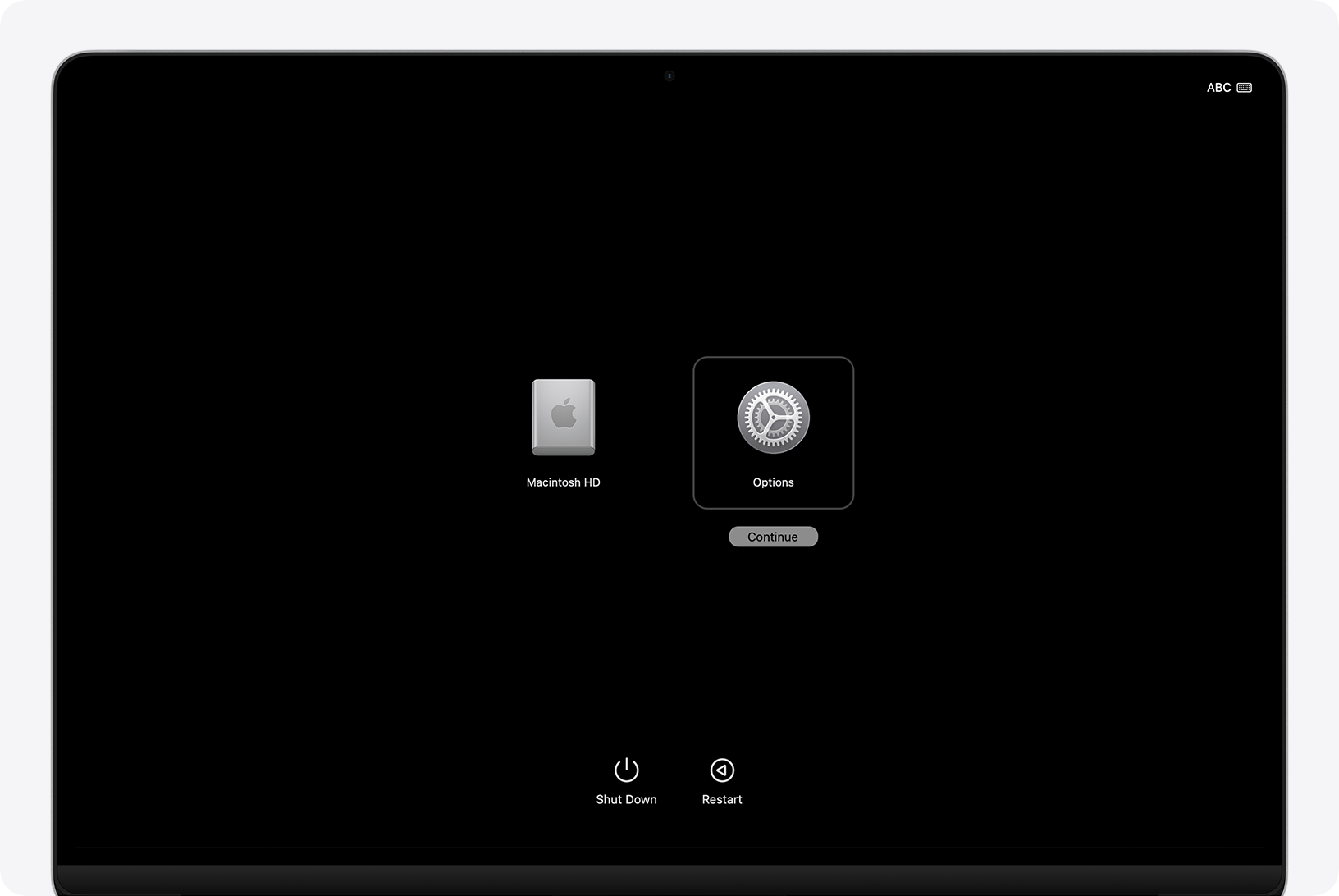
- Appuyez et maintenez le bouton d'alimentation jusqu'à voir "Loading startup options"
- Cliquez sur Options (icône d'engrenage) et cliquez sur Continuer
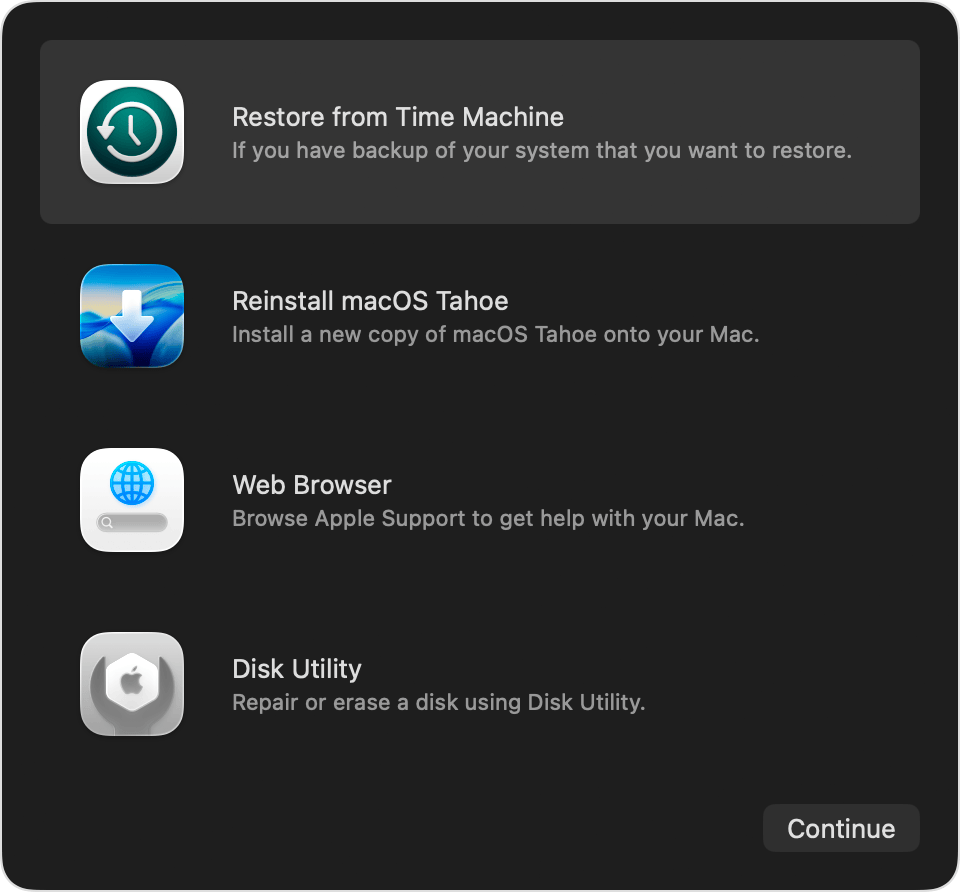
- Sélectionnez Utilitaire de disque (Disk Utility) et cliquez sur Continuer
- Sélectionnez votre disque de démarrage (généralement "Macintosh HD") dans la barre latérale
- Cliquez sur S.O.S. (First Aid), puis Exécuter
Pour les Mac Intel :
- Éteignez votre Mac
- Allumez et appuyez immédiatement et maintenez Commande + R
- Continuez à maintenir jusqu'à voir le logo Apple ou le globe
- Sélectionnez Utilitaire de disque dans les Utilitaires macOS
- Exécutez S.O.S. sur votre disque de démarrage
Réinitialiser le disque de démarrage
Parfois, la préférence du disque de démarrage devient corrompue :
Depuis le mode de récupération :
- Accédez au mode de récupération (comme décrit ci-dessus)
- Cliquez sur menu Apple > Disque de démarrage (Startup Disk) (ou utilisez les commandes nvram dans Terminal)
- Sélectionnez votre volume macOS principal
- Cliquez sur Redémarrer
Réinstaller macOS
Si S.O.S. ne résout pas le problème, réinstaller macOS peut réparer les fichiers système sans effacer vos données :
- Démarrez en mode de récupération
- Sélectionnez "Réinstaller macOS" dans les options de récupération
- Suivez les instructions à l'écran
- Ce processus prend généralement 30-60 minutes
Important : Cela n'efface PAS vos données. Il réinstalle les fichiers système par-dessus l'installation existante.
Section 4 : Problèmes d'écran gris ou blanc
Un écran gris ou blanc pendant le démarrage indique que le Mac a du mal à trouver ou charger un système d'exploitation amorçable.
Indicateurs d'écran de démarrage
Différents écrans indiquent différents problèmes :

Dossier avec point d'interrogation : Votre Mac ne trouve pas de système d'exploitation amorçable. Cela pourrait signifier :
- Le disque de démarrage n'est pas correctement connecté
- macOS est corrompu
- Défaillance du disque dur/SSD

Cercle barré (Symbole d'interdiction) : macOS est trouvé mais est incompatible avec ce Mac. Fréquent après :
- L'installation de la mauvaise version de macOS
- Des modifications matérielles
- Des problèmes Boot Camp

Point d'exclamation dans un cercle : Sur les Mac Apple Silicon, cela indique un problème critique de firmware ou une violation de la politique de sécurité. Nécessite une restauration DFU.

Globe avec symbole d'avertissement : Votre Mac essaie de démarrer à partir de la récupération par Internet (Internet Recovery) mais ne peut pas se connecter. Vérifiez votre connexion Internet.
Corriger le dossier avec point d'interrogation
Étape 1 : Sélectionner le disque de démarrage manuellement
- Maintenez Option (Intel) ou le bouton d'alimentation (Apple Silicon) pendant le démarrage
- Vous devriez voir les volumes de démarrage disponibles
- Si votre disque apparaît, sélectionnez-le et cliquez sur la flèche pour démarrer
- Après le démarrage, définissez-le par défaut dans Réglages Système > Général > Disque de démarrage
Étape 2 : Réinitialiser la NVRAM (Mac Intel) Si le disque de démarrage n'est pas mémorisé :
- Réinitialisez la NVRAM (Option + Commande + P + R pendant le démarrage)
- Après la réinitialisation, maintenez immédiatement Option pour sélectionner le disque de démarrage
Étape 3 : Réparer avec le mode de récupération Si le disque n'apparaît pas dans les options de démarrage :
- Démarrez en mode de récupération
- Exécutez S.O.S. Utilitaire de disque
- Si le disque apparaît mais ne peut pas être réparé, vous devrez peut-être réinstaller macOS
Corriger le symbole d'interdiction
Cela indique une incompatibilité macOS :
- Démarrez en mode de récupération
- Si le mode de récupération est pour la mauvaise version de macOS, utilisez la récupération par Internet :
- Option + Commande + R (dernier macOS compatible)
- Maj + Option + Commande + R (macOS d'origine pour ce Mac)
- Réinstallez la version correcte de macOS
Problèmes de démarrage sur disque externe
Si vous essayez de démarrer à partir d'un disque externe :
- Assurez-vous qu'il est formaté correctement (APFS pour macOS 10.13+)
- Connectez-le directement au Mac (pas via un hub)
- Sur les Mac T2/Apple Silicon, vous devrez peut-être autoriser le démarrage externe dans l'Utilitaire Sécurité au démarrage (Startup Security Utility)
Section 5 : Kernel Panic et plantages système
Un kernel panic est une erreur système critique où macOS ne peut pas continuer à fonctionner en toute sécurité. Vous verrez généralement un message vous demandant de redémarrer votre Mac.
Comprendre les messages Kernel Panic
L'écran de kernel panic affiche :
- Des instructions en plusieurs langues
- Un compte à rebours avant redémarrage automatique
- Un code d'erreur (sur certaines versions)
Causes courantes :
- Défaillances matérielles (RAM, SSD, carte mère)
- Extensions de noyau incompatibles (pilotes)
- Bugs logiciels critiques
- Surchauffe
- Problèmes d'alimentation
Étapes immédiates après un Kernel Panic
Étape 1 : Documenter l'erreur Si vous pouvez voir un code d'erreur ou un message spécifique, prenez une photo. Cette information est précieuse pour le dépannage.
Étape 2 : Attendre le redémarrage automatique Laissez le compte à rebours se terminer ou appuyez sur n'importe quelle touche pour redémarrer immédiatement.
Étape 3 : Si la panique se reproduit Démarrez en mode sans échec (décrit plus haut) qui :
- Désactive la plupart des extensions de noyau tierces
- Exécute des vérifications de disque de base
- Efface certains caches système
Vérifier les journaux de panique
Après un démarrage réussi :
- Ouvrez l'application Console (dans Applications > Utilitaires)
- Dans la barre latérale, cliquez sur "Rapports de plantage" (Crash Reports)
- Recherchez les entrées commençant par "panic"
- Le journal montre ce qui se passait lorsque le plantage s'est produit
Coupables courants dans les journaux de panique :
- Logiciels antivirus tiers
- Problèmes VirtualBox, Parallels ou VMware
- Pilotes d'interface audio
- Extensions de noyau réseau/VPN
Résoudre les paniques récurrentes
Supprimer les logiciels récents : Si les paniques ont commencé après l'installation de quelque chose, supprimez-le :
- Démarrez en mode sans échec
- Déplacez les applications récemment installées vers la corbeille
- Vérifiez /Library/Extensions et ~/Library/Extensions pour les fichiers .kext tiers
- Redémarrez normalement
Réinitialiser SMC et NVRAM : Les paniques liées au matériel se résolvent parfois après la réinitialisation de ceux-ci (procédures décrites plus haut).
Exécuter Apple Diagnostics :
- Éteignez votre Mac
- Apple Silicon : Appuyez et maintenez le bouton d'alimentation, continuez à maintenir jusqu'aux options de démarrage, puis appuyez sur Commande + D
- Intel : Allumez et appuyez immédiatement et maintenez la touche D
- Suivez les instructions à l'écran
- Notez tout code d'erreur signalé
Kernel Panics liés au matériel
Si les diagnostics signalent des problèmes matériels, ou si les paniques continuent en mode sans échec :
- Problèmes de mémoire (RAM) : Certains vieux Mac ont une RAM remplaçable par l'utilisateur. Essayez de réinstaller ou de remplacer les modules.
- Problèmes de stockage : Les SSD défaillants peuvent causer des paniques. Vérifiez dans Utilitaire de disque et envisagez un remplacement.
- Problèmes thermiques : Les paniques pendant de lourdes charges de travail peuvent indiquer une surchauffe. Nettoyez les évents et les ventilateurs, vérifiez le Moniteur d'activité pour les processus emballés.
Section 6 : Solutions du mode de récupération
La récupération macOS (macOS Recovery) est votre couteau suisse pour les problèmes de démarrage. Elle fournit des outils pour réparer, restaurer et réinstaller votre système d'exploitation.
Accéder au mode de récupération
Mac Apple Silicon (M1, M2, M3, M4) :
- Éteignez complètement votre Mac
- Appuyez et maintenez le bouton d'alimentation
- Continuez à maintenir jusqu'à voir "Loading startup options"
- Cliquez sur Options (icône d'engrenage)
- Cliquez sur Continuer
Mac Intel :
| Combinaison de touches | Type de récupération |
|---|---|
| Commande + R | Récupération intégrée (version macOS installée) |
| Option + Commande + R | Récupération par Internet (dernier macOS compatible) |
| Maj + Option + Commande + R | Récupération par Internet (macOS d'origine pour ce Mac) |
Utilitaires du mode de récupération
Utilitaire de disque (Disk Utility) :
- S.O.S. : Répare les erreurs de disque
- Effacer : Effacement complet du disque (pour les installations propres)
- Monter/Démonter : Accéder aux disques qui n'apparaissent pas
Réinstaller macOS (Reinstall macOS) :
- Télécharge et installe une copie fraîche de macOS
- N'efface PAS vos données (sauf si vous effacez d'abord)
- Nécessite une connexion Internet
Safari :
- Naviguer sur le web pour des ressources de dépannage
- Télécharger des outils ou des installateurs
Terminal :
- Dépannage avancé en ligne de commande
- Réinitialiser les mots de passe, réparer les permissions, accéder aux fichiers
Quand le mode de récupération ne fonctionne pas
Apple Silicon : Utiliser le mode DFU Le mode Device Firmware Update est le dernier recours pour les Mac Apple Silicon :
- Nécessite un second Mac avec Apple Configurator 2
- Connectez les Mac via un câble USB-C
- Entrez en mode DFU sur le Mac problématique
- Utilisez Configurator pour restaurer le firmware
Intel : Utiliser la récupération par Internet Si la récupération locale est corrompue :
- Maintenez Option + Commande + R pendant le démarrage
- Vous verrez un globe tournant pendant qu'il charge depuis les serveurs d'Apple
- Cela télécharge un environnement de récupération via Internet
Section 7 : Différences Apple Silicon vs Mac Intel
Les Mac modernes utilisent deux architectures de processeur différentes, chacune avec des procédures de démarrage et des étapes de dépannage uniques.
Comparaison du processus de démarrage
| Fonctionnalité | Mac Apple Silicon | Mac Intel |
|---|---|---|
| Accès Récupération | Maintenir bouton alim. | Commande + R |
| Réinitialisation SMC | Non applicable (auto) | Combinaison de touches requise |
| Réinitialisation NVRAM | Auto ou via commande nvram | Option + Commande + P + R |
| Mode sans échec | Bouton alim. → Options → Maj | Maintenir Maj au démarrage |
| Combos touches démarrage | Appuyer alim, puis touches | Touches pendant l'allumage |
| Mode DFU | Oui (nécessite 2ème Mac) | Non |
| Mode disque cible | Mode partage de disque | Démarrage touche T traditionnel |
Problèmes spécifiques Apple Silicon
Les options de démarrage n'apparaissent pas : Si maintenir le bouton d'alimentation n'affiche pas les options :
- Assurez-vous que le Mac est complètement éteint (pas en veille)
- Maintenez l'alimentation pendant 10 bonnes secondes jusqu'à voir "Loading startup options"
- Si rien n'apparaît, le Mac peut avoir besoin d'une restauration DFU
Problèmes de politique de sécurité : Les Mac Apple Silicon ont des politiques de sécurité qui peuvent empêcher certains démarrages :
- Démarrez en mode de récupération
- Ouvrez Utilitaires > Utilitaire Sécurité au démarrage (Startup Security Utility)
- Ajustez les paramètres selon les besoins (peut nécessiter un mot de passe admin)
Démarrage externe désactivé : Par défaut, les Mac Apple Silicon ne peuvent pas démarrer sur des disques externes :
- Démarrez en mode de récupération
- Ouvrez Utilitaires > Utilitaire Sécurité au démarrage
- Sélectionnez "Allow external media" (Autoriser les médias externes) ou ajustez le niveau de sécurité
Problèmes spécifiques Mac Intel
Problèmes de puce de sécurité T2 : Les Mac avec puces T2 (Mac Intel 2018-2020) ont des fonctionnalités de sécurité supplémentaires :
- Secure Boot peut empêcher le démarrage sur des disques externes
- BridgeOS (firmware T2) peut devenir corrompu
- Peut nécessiter une restauration type DFU via Apple Configurator
Problèmes de firmware EFI : Les vieux Mac Intel peuvent avoir des problèmes EFI (firmware) :
- Verrouillages par mot de passe EFI
- Fichiers boot.efi corrompus
- Échecs de mise à jour du firmware
Section 8 : Prévention et maintenance
Prévenir les problèmes de démarrage est bien plus facile que de les réparer. Suivez ces meilleures pratiques pour garder votre Mac en bonne santé.
Stratégie de sauvegarde régulière
Time Machine :
- Configurez des sauvegardes automatiques sur un disque externe ou un emplacement réseau
- Vérifiez les sauvegardes périodiquement en les parcourant
- Gardez au moins une sauvegarde hors ligne
Clone amorçable : Créez une sauvegarde amorçable en utilisant des outils comme Carbon Copy Cloner ou SuperDuper :
- Vous permet de démarrer depuis la sauvegarde si le disque principal échoue
- Rend la migration vers un nouveau Mac simple
- Testez le clone périodiquement
Pratiques de mise à jour sûres
Avant les mises à jour majeures de macOS :
- Vérifiez que votre Mac est compatible
- Effectuez une sauvegarde complète
- Vérifiez la compatibilité des applications
- Assurez-vous d'avoir au moins 35 Go d'espace libre
- Connectez-vous à une source d'alimentation stable
- Utilisez une connexion Internet fiable
Après les mises à jour :
- Attendez que l'indexation Spotlight soit terminée (peut prendre des heures)
- Vérifiez que les applications critiques fonctionnent
- Surveillez le Moniteur d'activité pour une utilisation inhabituelle du CPU/mémoire
- Donnez au système 24-48 heures pour se "stabiliser"
Maintenance matérielle
Gardez votre Mac au frais :
- Assurez-vous que les évents ne sont pas bloqués
- Nettoyez la poussière des évents et ventilateurs chaque année
- Utilisez sur des surfaces dures, pas molles (lits, couvertures)
- Surveillez les températures avec des outils comme iStat Menus
Santé de la batterie :
- Évitez de garder les MacBook à 100% de charge constamment
- Utilisez la Recharge optimisée de la batterie
- Ne laissez pas la batterie se décharger à 0% régulièrement
Santé du stockage :
- Gardez au moins 10-15% du stockage libre
- Exécutez S.O.S. Utilitaire de disque périodiquement
- Envisagez d'activer TRIM pour les SSD tiers
Surveiller la santé du système
Vérifications régulières :
- Exécutez Apple Diagnostics tous les quelques mois
- Vérifiez l'état S.M.A.R.T. des disques de stockage
- Surveillez les fichiers journaux pour les erreurs récurrentes
- Gardez macOS et les applications à jour
Signes d'avertissement précoces :
- Sons inhabituels (cliquetis, grincements)
- Kernel panics intermittents
- Les applications plantent fréquemment
- Ralentissements inexpliqués
- La batterie se décharge anormalement vite
Conclusion : Quand chercher de l'aide professionnelle
Ce guide couvre la grande majorité des problèmes de démarrage Mac que vous rencontrerez. Cependant, certaines situations justifient une intervention professionnelle :
Contactez l'assistance Apple ou un fournisseur de services agréé lorsque :
- Les diagnostics matériels signalent des défaillances de composants spécifiques
- La restauration DFU échoue sur les Mac Apple Silicon
- Des dommages physiques sont présents (liquide, chutes, fissures)
- Les problèmes persistent après avoir essayé toutes les solutions logicielles
- Votre Mac est sous garantie ou couvert par AppleCare+
- Vous n'êtes pas à l'aise avec le dépannage avancé
Considérations sur la récupération de données : Si votre Mac ne démarre pas et que vous n'avez pas de sauvegardes :
- Ne tentez pas de réparations qui pourraient effacer des données
- Envisagez une récupération de données professionnelle avant toute étape invasive
- Le mode disque cible (Intel) ou le mode partage de disque (Apple Silicon) peut permettre l'accès aux données
Carte de référence rapide
| Problème | Premier essai | Deuxième essai | Dernier recours |
|---|---|---|---|
| Ne s'allume pas | Cycle alim, vérifier câbles | Reset SMC (Intel) ou 30s maint. | Service matériel |
| Écran noir | Touches lum., écran externe | Reset NVRAM, Mode sans échec | Réparation écran |
| Logo Apple bloqué | Déconnecter périphériques | Mode récup. + S.O.S. | Réinstaller macOS |
| Kernel panic | Mode sans échec | Vérif logs panic, suppr logic. | Diagnostics mat. |
| Dossier "?" | Répar. disque Mode récup. | Récupération Internet | Remplacer disque |
Commandes de dépannage Terminal avancées
Pour les utilisateurs expérimentés à l'aise avec Terminal, ces commandes peuvent fournir des informations de diagnostic et des capacités de réparation supplémentaires. Accédez à Terminal via le mode de récupération ou le mode utilisateur unique.
Commandes de réparation de disque
Vérifier et réparer le système de fichiers :
# Vérifier le disque pour les erreurs (lecture seule)
diskutil verifyVolume /

# Réparer le système de fichiers (nécessite démonté ou Récupération)
diskutil repairVolume /

# Lister tous les disques et volumes
diskutil list

# Obtenir des informations détaillées sur le disque
diskutil info disk0
Commandes spécifiques APFS :
# Vérifier le conteneur APFS
diskutil apfs list

# Réparer le conteneur APFS
diskutil apfs repairContainer disk1

# Déverrouiller le volume chiffré FileVault
diskutil apfs unlockVolume disk1s1
Commandes d'intégrité du système
Réinitialiser les caches système :
# Effacer les caches de polices (peut fixer certains problèmes de démarrage)
atsutil databases -removeUser
atsutil server -shutdown
atsutil server -ping

# Effacer le cache d'extension de noyau
sudo kextcache -invalidate /
sudo kextcache -update-volume /
Vérifier l'intégrité du système :
# Vérifier l'intégrité des fichiers système
csrutil status

# Voir les arguments de démarrage
nvram boot-args

# Effacer tous les paramètres NVRAM (utiliser avec prudence)
nvram -c
Commandes de journal de diagnostic
Voir les journaux système :
# Voir le journal de démarrage récent
log show --predicate 'eventMessage contains "boot"' --last 1h

# Voir les messages du noyau
log show --predicate 'processImagePath contains "kernel"' --last 30m

# Exporter les journaux de panique
find /Library/Logs/DiagnosticReports -name "*.panic" -exec cat {} \;

# Voir les rapports de plantage
log show --predicate 'eventMessage contains "crash"' --last 1d
Informations matérielles :
# Obtenir des informations système détaillées
system_profiler SPHardwareDataType

# Vérifier l'état de la mémoire
vm_stat

# Voir les paramètres de gestion de l'énergie
pmset -g

# Vérifier la santé de la batterie (MacBook)
pmset -g batt
Dépannage en mode utilisateur unique (Mac Intel uniquement)
Le mode utilisateur unique fournit un environnement de ligne de commande minimal pour le dépannage avancé :
- Démarrez votre Mac et maintenez Commande + S
- Vous verrez du texte blanc sur fond noir
- Exécutez la vérification du système de fichiers :
/sbin/fsck -fy - Si des erreurs sont trouvées, exécutez à nouveau jusqu'à ce que "OK" soit signalé
- Montez le système de fichiers en lecture-écriture :
/sbin/mount -uw / - Effectuez les réparations, puis redémarrez :
reboot
Foire aux questions (FAQ)
Combien de temps dois-je attendre avant de supposer que mon Mac est bloqué ?
Pendant un démarrage normal : Si la barre de progression n'a pas bougé depuis plus de 30 minutes sur un démarrage régulier, quelque chose ne va probablement pas. Cependant, après des mises à jour majeures de macOS, les démarrages peuvent prendre jusqu'à une heure car le système migre les données et reconstruit les caches.
Pendant l'installation de macOS : Les installations peuvent prendre 1-3 heures selon votre vitesse Internet et le modèle de Mac. N'interrompez pas à moins que cela ne soit bloqué au même pourcentage depuis plus d'une heure.
Pendant la restauration Time Machine : Les grandes restaurations peuvent prendre 8-24 heures. Surveillez l'indicateur de progression et n'intervenez que s'il affiche des erreurs.
Puis-je récupérer des données d'un Mac qui ne démarre pas ?
Oui, généralement par plusieurs méthodes :
-
Mode disque cible (Mac Intel) : Connectez le Mac non fonctionnel à un autre Mac via un câble Thunderbolt/USB-C et maintenez T pendant le démarrage. Le disque monte sur le Mac fonctionnel.
-
Mode partage de disque (Apple Silicon) : Démarrez en Récupération, puis utilisez Utilitaires > Partager le disque pour monter le disque pour un accès réseau.
-
Terminal du mode de récupération : Accédez aux fichiers via les commandes Terminal et copiez sur un disque externe.
-
Retirer le disque : Pour les vieux Mac avec stockage amovible, le disque peut être installé dans un boîtier externe.
-
Récupération professionnelle : Des entreprises comme DriveSavers ou Ontrack peuvent récupérer des données de disques défaillants.
Pourquoi mon démarrage Mac prend-il plus de temps après les mises à jour ?
Plusieurs processus s'exécutent après les mises à jour qui causent des ralentissements temporaires :
- Réindexation Spotlight : Peut prendre des heures et cause une utilisation élevée du CPU
- Synchronisation iCloud : Télécharge et traite les données de service mises à jour
- Relancement d'applis : Les applis peuvent nécessiter une migration ou une reconstruction de cache
- Optimisation système : macOS optimise les données de performance en arrière-plan
Accordez 24-48 heures à ces processus pour se terminer avant de dépanner la lenteur des performances.
Est-il sûr de réinitialiser NVRAM/SMC fréquemment ?
Oui, réinitialiser la NVRAM et le SMC (sur les Mac Intel) est complètement sûr et n'endommagera pas votre Mac ni n'effacera de données. Ces réinitialisations effacent simplement les paramètres temporaires et restaurent les valeurs par défaut. Cependant, vous devrez reconfigurer :
- La résolution et l'agencement de l'écran
- La sélection du disque de démarrage
- Le niveau de volume
- Le fuseau horaire (dans certains cas)
- Les appariements d'appareils Bluetooth peuvent nécessiter d'être rétablis
Les logiciels malveillants peuvent-ils causer des problèmes de démarrage Mac ?
Bien que rare, les logiciels malveillants peuvent causer des problèmes de démarrage :
- Agents/démons de lancement : Scripts malveillants qui s'exécutent au démarrage et causent une instabilité du système
- Extensions de noyau : Des kexts non autorisés peuvent causer des kernel panics
- Attaques de secteur de démarrage : Extrêmement rare mais malware de niveau firmware possible
Si vous suspectez un malware :
- Démarrez en mode sans échec (ce qui désactive la plupart des malwares)
- Exécutez une analyse anti-malware réputée (Malwarebytes pour Mac est bien considéré)
- Vérifiez les éléments de connexion dans les Réglages Système
- Examinez /Library/LaunchAgents et /Library/LaunchDaemons pour des éléments inconnus
Comment savoir si mon Mac a besoin d'une nouvelle batterie ?
Les problèmes de batterie peuvent causer des problèmes de démarrage, surtout sur les MacBook. Signes :
- Le Mac ne fonctionne que lorsqu'il est branché
- Arrêts aléatoires à batterie faible
- Gonflement de la batterie (visible comme un renflement du trackpad ou une séparation du boîtier)
- "Réparation recommandée" dans l'état de la batterie
Vérifier la santé de la batterie : Cliquez sur menu Apple > Réglages Système > Batterie > État de la batterie, ou maintenez Option et cliquez sur l'icône de batterie dans la barre de menu sur les anciennes versions macOS.
Quelle est la différence entre Récupération macOS et Récupération par Internet ?
Récupération intégrée (Commande + R) :
- Utilise la partition de récupération sur le stockage de votre Mac
- Plus rapide d'accès
- Offre la version macOS actuellement installée
- Ne fonctionnera pas si le disque de démarrage est endommagé ou manquant
Récupération par Internet (Option + Commande + R) :
- Télécharge l'environnement de récupération depuis les serveurs d'Apple
- Nécessite une connexion Internet
- Plus lent d'accès
- Offre le dernier macOS compatible avec votre Mac
- Fonctionne même sans disque de démarrage
Récupération macOS d'origine (Maj + Option + Commande + R) :
- Télécharge la récupération pour le macOS d'origine livré avec votre Mac
- Utile pour rétrograder ou recommencer à zéro
- Disponible sur les Mac introduits après fin 2017
Ressources de dépannage connexes
Si vous avez résolu votre problème de démarrage et voulez vous assurer que votre Mac reste en bonne santé, explorez ces guides supplémentaires :
Optimisation des performances :
- Apprenez comment gérer la RAM sur macOS Tahoe pour des performances optimales
- Découvrez des conseils d'optimisation de batterie pour prolonger la durée de vie de votre MacBook
Maintenance système :
- Maîtrisez la gestion du stockage pour prévenir les problèmes de disque plein
- Comprenez le dépannage Time Machine pour des sauvegardes fiables
Problèmes de connectivité :
- Corrigez les problèmes de décrochage WiFi qui peuvent affecter les téléchargements de récupération
- Résolvez les problèmes Bluetooth avec les périphériques
Mises à jour système :
- Vérifiez le guide de compatibilité macOS Tahoe avant de mettre à niveau
- Consultez le guide de mise à niveau complet pour des procédures de mise à jour sûres
Rappelez-vous : la patience est clé. De nombreux problèmes de démarrage qui semblent catastrophiques peuvent être résolus avec un dépannage méthodique. Prenez votre temps, travaillez à travers les solutions systématiquement, et n'hésitez pas à demander de l'aide si nécessaire.
Pour plus de guides de dépannage macOS, explorez notre blog ou utilisez notre vérificateur de compatibilité pour vérifier si votre Mac prend en charge les dernières fonctionnalités macOS.