Problèmes de veille macOS Tahoe : Guide complet de réparation pour l'écran noir et les erreurs d'affichage en 2026
Corrigez les problèmes de mise en veille et de réveil sur macOS Tahoe avec ce guide complet. Solutions pour Mac qui ne se réveille pas, écran noir, défaillances de l'affichage externe et gestion de l'énergie via pmset.
Les problèmes de mise en veille et de réveil font partie des erreurs les plus frustrantes affectant les utilisateurs de macOS Tahoe. Qu'il s'agisse d'un Mac qui refuse de se réveiller, d'écrans noirs ou de défaillances de l'affichage externe, ces soucis peuvent considérablement perturber votre flux de travail. Ce guide complet propose des solutions éprouvées pour tous les types de problèmes de veille sur macOS Tahoe.
Résumé exécutif : Problèmes de veille sur macOS Tahoe
Problèmes courants :
- Le Mac ne sort pas de veille (écran noir)
- Les écrans externes ne sont pas détectés après le réveil
- Le système est déconnecté après la veille
- Le réveil prend plus de 30 secondes
- Les périphériques ne se reconnectent pas après le réveil
Causes principales :
- Conflits de gestion de l'énergie avec macOS Tahoe
- Conflits de réveil liés aux appareils Bluetooth
- Interférence d'applications tierces
- Problèmes de pilotes d'affichage externe
Correction la plus efficace : Réinitialiser les paramètres de gestion de l'énergie avec les commandes pmset
Comprendre les problèmes de veille sur macOS Tahoe
Symptômes des problèmes de réveil
Problèmes d'affichage :
- L'écran reste noir après une tentative de réveil
- Le voyant Verr. Maj. fonctionne mais rien ne s'affiche
- Les moniteurs externes ne se reconnectent pas
- Scintillement de l'écran après le réveil
- Mauvaise résolution après le réveil
Problèmes système :
- Le Mac revient à l'écran de connexion (session fermée)
- Le réveil prend plus de 30 secondes
- Le système est complètement figé
- Nécessite un redémarrage forcé (bouton d'alimentation)
- La batterie se décharge pendant la veille
Problèmes de périphériques :
- Les appareils Bluetooth ne se reconnectent pas
- Les appareils USB ne sont pas reconnus
- La sortie audio bascule sur les haut-parleurs internes
- Latence du clavier ou de la souris après le réveil
Pourquoi macOS Tahoe rencontre plus de problèmes de veille
macOS Tahoe a introduit des changements qui affectent le comportement de la veille :
- Rendu Liquid Glass : Le GPU doit réinitialiser les effets visuels.
- Apple Intelligence : Les processus en arrière-plan peuvent empêcher une veille correcte.
- Gestion de l'énergie améliorée : Les nouveaux états de veille peuvent entrer en conflit avec les périphériques.
- Support Thunderbolt 5 : La gestion du nouveau protocole affecte le réveil.
Solutions éprouvées pour les problèmes de veille
Solution 1 : Réinitialiser la gestion de l'énergie avec pmset
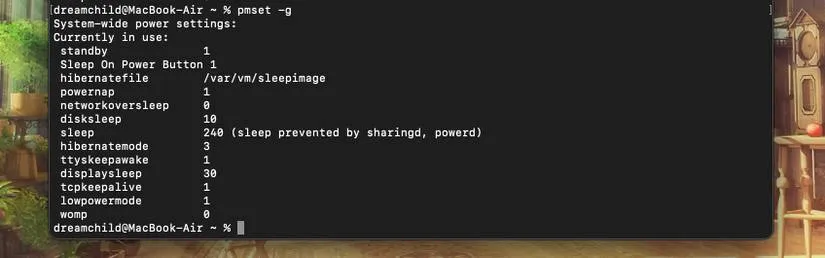
La solution la plus efficace consiste à réinitialiser la gestion de l'énergie :
Réinitialisation complète de la gestion de l'énergie :
# Réinitialiser tous les paramètres de gestion de l'énergie par défaut
sudo pmset -a restoredefaults

# Redémarrer le Mac
sudo reboot
Corrections ciblées de la gestion de l'énergie :
# Désactiver les fonctionnalités pouvant interférer avec le réveil
sudo pmset -a disablesleep 0
sudo pmset -a powernap 0
sudo pmset -a proximitywake 0
sudo pmset -a tcpkeepalive 0

# Pour les écrans externes, désactiver la permutation du GPU
sudo pmset -a gpuswitch 0

# Appliquer et redémarrer
sudo pmset -g  # Voir les paramètres actuels
sudo reboot
Explication des paramètres clés :
| Paramètre | Fonction | Recommandé |
|---|---|---|
| powernap | Mises à jour en arrière-plan pendant la veille | 0 (désactivé) |
| proximitywake | Réveil quand l'iPhone/Apple Watch est à proximité | 0 (désactivé) |
| tcpkeepalive | Connexions réseau pendant la veille | 0 (désactivé) |
| gpuswitch | Permutation automatique des graphismes | 0 (désactivé) pour écrans externes |
| standby | Mode de veille profonde | 1 (activé) |
Solution 2 : Désactiver Power Nap et les fonctions associées
Via les Réglages Système :
- Ouvrez Réglages Système > Batterie (MacBooks) ou Économiseur d'énergie (ordinateurs de bureau)
- Cliquez sur Options en bas
- Désactivez ces réglages :
- Activer Power Nap
- Réactiver lors de l'accès au réseau
- Optimiser le streaming vidéo si sur batterie
Spécifiquement pour les MacBooks :
- Ouvrez Réglages Système > Batterie
- Cliquez sur Batterie dans la barre latérale
- Désactivez Optimiser le streaming vidéo si sur batterie
- Cliquez sur Adaptateur secteur
- Désactivez Réactiver lors de l'accès au réseau
Solution 3 : Corriger les problèmes de réveil Bluetooth
Les appareils Bluetooth peuvent empêcher un réveil correct :
Désactiver le réveil par Bluetooth :
- Ouvrez Réglages Système > Bluetooth
- Cliquez sur Avancé (en bas à droite)
- Désactivez Autoriser les appareils Bluetooth à réactiver cet ordinateur
Réinitialiser le module Bluetooth :
- Maintenez Maj + Option et cliquez sur l'icône Bluetooth dans la barre des menus
- Sélectionnez Réinitialiser le module Bluetooth
- Redémarrez votre Mac
Supprimer les préférences Bluetooth (méthode radicale) :
# Supprimer les préférences Bluetooth
sudo rm /Library/Preferences/com.apple.Bluetooth.plist
sudo rm ~/Library/Preferences/com.apple.Bluetooth.plist

# Redémarrer le service Bluetooth
sudo killall bluetoothd

# Redémarrer le Mac
sudo reboot
Note : Vous devrez jumeler à nouveau tous vos appareils Bluetooth après cela.
Solution 4 : Dépanner les applications tierces
Certaines applications empêchent la mise en veille ou le réveil :
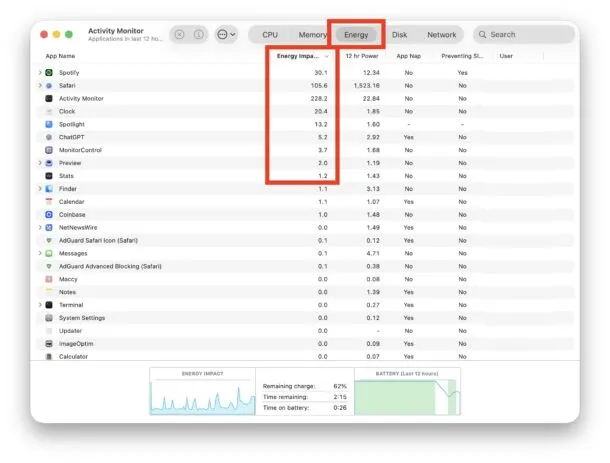
Identifier les applications problématiques :
- Ouvrez le Moniteur d'activité
- Cliquez sur l'onglet Énergie
- Triez par Empêcher la suspension d'activité
- Notez les applications marquées d'un « Oui »
Applications problématiques courantes :
- WhatsApp Desktop
- Spotify
- Discord
- Microsoft Teams
- Logiciels de sauvegarde
- Services de synchronisation cloud
Solution - Quitter avant la veille :
Pour les applications identifiées, quittez-les avant de mettre le Mac en veille :
# Créer un script à exécuter avant la veille
# Sauvegarder sous ~/sleep_prep.sh

#!/bin/bash
killall WhatsApp
killall Spotify
killall Discord
Rendre exécutable :
chmod +x ~/sleep_prep.shSolution 5 : Corriger les problèmes de réveil d'affichage externe
Les écrans externes échouent souvent à se réveiller correctement :
Corrections immédiates :
- Appuyez plusieurs fois sur une touche après avoir ouvert le capot
- Maintenez Option et cliquez sur Détecter les moniteurs dans Réglages Système > Moniteurs
- Débranchez et rebranchez le câble de l'écran
- Fermez et rouvrez le capot du MacBook
Corrections permanentes :
Désactiver la permutation automatique du GPU :
sudo pmset -a gpuswitch 0Empêcher la mise en veille de l'écran :
- Ouvrez Réglages Système > Moniteurs
- Réglez Éteindre l'écran après sur Jamais (sur secteur)
Pour les écrans Thunderbolt :
- Utilisez le port Thunderbolt le plus proche du port d'alimentation
- Utilisez des câbles Thunderbolt Apple ou certifiés
- Évitez les adaptateurs si possible
Solution 6 : Réinitialiser la NVRAM/PRAM
La NVRAM stocke les paramètres liés à la veille :
Pour les Mac Apple Silicon (M1-M4) :
- Éteignez complètement le Mac
- Débranchez l'alimentation (MacBooks) ou attendez 30 secondes (ordinateurs de bureau)
- Rebranchez l'alimentation et démarrez
Pour les Mac Intel :
- Éteignez le Mac
- Allumez-le et maintenez immédiatement Option + Commande + P + R
- Maintenez pendant 20 secondes
- Relâchez et laissez le Mac démarrer normalement
Solution 7 : Démarrer en mode sans échec
Le mode sans échec peut résoudre les problèmes de veille :
Apple Silicon (M1-M4) :
- Éteignez le Mac
- Appuyez longuement sur le bouton d'alimentation jusqu'à ce que « Chargement des options de démarrage » apparaisse
- Sélectionnez votre volume
- Maintenez Maj et cliquez sur « Continuer en mode sans échec »
Mac Intel :
- Éteignez le Mac
- Allumez-le et maintenez immédiatement la touche Maj
- Relâchez quand vous voyez l'écran de connexion
En mode sans échec :
- Laissez le Mac inactif pendant 5 minutes
- Mettez le Mac en veille et réveillez-le
- Si cela fonctionne, redémarrez normalement
- Le processus de démarrage vide les caches qui peuvent causer des problèmes
Solution 8 : Vérifier les événements de réveil programmés
Des événements de réveil cachés peuvent causer des problèmes :
Lister tous les événements de réveil :
pmset -g schedSupprimer les événements programmés :
# Annuler tous les événements programmés
sudo pmset schedule cancelall
Vérifier les raisons du réveil :
# Voir ce qui a réveillé votre Mac en dernier
log show --last 24h | grep "Wake reason"
Raisons de réveil courantes :
EC.LidOpen- Capot ouvertOHC- Appareil USBEHC- Appareil USBBT- BluetoothGLAN- Réveil réseauRTC- Événement programmé
Solution 9 : Réinstaller macOS (dernier recours)
Si tout le reste échoue :
Conserver les données :
- Redémarrez et maintenez Commande + R (Intel) ou le bouton d'alimentation (Apple Silicon)
- Sélectionnez Réinstaller macOS
- Suivez les instructions (conserve les données)
Installation propre :
- Sauvegardez d'abord toutes vos données
- Effacez le disque dans l'Utilitaire de disque
- Réinstallez macOS à neuf
- Restaurez vos données depuis la sauvegarde
Corrections spécifiques par modèle de Mac
Problèmes de réveil MacBook Pro M4
Spécifique au M4 :
- Mettez à jour vers macOS Tahoe 26.2 ou ultérieur
- Désactivez ProMotion pendant le dépannage (réduit la complexité du GPU)
- Utilisez la résolution native au lieu d'une résolution mise à l'échelle
Problèmes de réveil iMac 24 pouces
Spécifique à l'iMac :
- Vérifiez les piles du clavier Bluetooth
- Utilisez un clavier filaire pour le dépannage
- Désactivez le réveil par les appareils Bluetooth
Problèmes de réveil Mac mini
Spécifique au Mac mini :
- Les périphériques connectés peuvent empêcher la veille
- Désactivez le réveil USB dans pmset
- Utilisez le bouton d'alimentation du moniteur pour réveiller l'affichage
Surveiller la santé de la veille
Vérifier les journaux de veille
Voir les assertions de veille :
pmset -g assertionsVérifier le journal de veille :
pmset -g log | grep -i "sleep\|wake" | tail -50Comportement de veille normal vs problématique
| Comportement | Normal | Problématique |
|---|---|---|
| Temps de mise en veille | < 30 secondes | > 2 minutes |
| Temps de réveil | < 3 secondes | > 30 secondes |
| Réveil d'affichage | Immédiat | > 5 secondes ou noir |
| Périphériques | Reconnexion en 5 s | Pas de reconnexion |
| Batterie en veille | < 1 % / heure | > 5 % / heure |
Conseils de prévention
Maintenir une veille saine
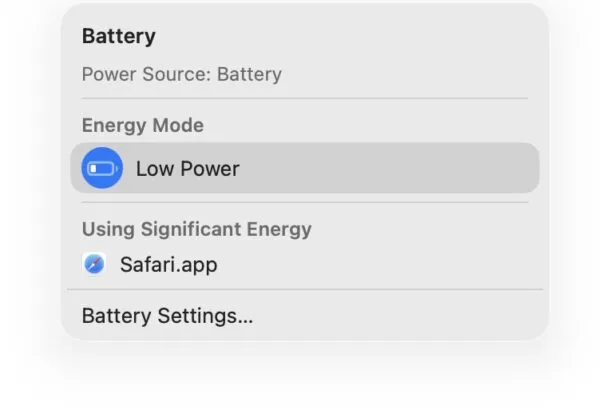
1. Entretien régulier :
- Redémarrez le Mac chaque semaine
- Gardez macOS à jour
- Surveillez les applications problématiques
2. Avant la veille :
- Quittez les applications problématiques connues
- Éjectez correctement les disques externes
- Laissez les téléchargements actifs se terminer
3. Entretien matériel :
- Utilisez des câbles de qualité
- Évitez les hubs USB bon marché
- Gardez les ports Thunderbolt propres
4. Optimisation des réglages :
- Désactivez Power Nap en cas de problème
- Désactivez le réveil par Bluetooth
- Utilisez une configuration d'affichage externe constante
Quand contacter l'Assistance Apple
Contactez l'Assistance Apple si :
- Les problèmes persistent après tout le dépannage
- Des symptômes matériels apparaissent (cliquetis, surchauffe)
- Le système ne se réveille jamais sans redémarrage forcé
- La santé de la batterie est considérablement dégradée
- Sous garantie (l'AppleCare+ couvre cela)
Avant de contacter :
- Documentez toutes les étapes de dépannage tentées
- Notez les modèles spécifiques de défaillance du réveil
- Vérifiez les erreurs dans les journaux pmset
- Connaissez votre version de macOS et votre modèle de Mac
Rapports de réussite de la communauté
Ce qui fonctionne pour les utilisateurs :
« pmset restoredefaults a réparé mon MacBook Pro M4 instantanément. C'était une correction en une seule commande. » - Reddit r/MacOS
« Désactiver Power Nap a résolu mes problèmes de réveil d'affichage externe après des semaines de frustration. » - Forums MacRumors
« C'était WhatsApp Desktop qui causait tous mes problèmes de veille. Le quitter avant la veille = problème résolu. » - Communauté Apple
Taux de réussite par solution :
| Solution | Taux de réussite | Complexité |
|---|---|---|
| Réinitialisation pmset | 70 % | Facile |
| Désactiver Power Nap | 60 % | Facile |
| Réinitialisation Bluetooth | 50 % | Facile |
| Quitter les apps à problème | 80 % (si applicable) | Facile |
| Réinitialisation NVRAM | 40 % | Facile |
| Démarrage mode sans échec | 45 % | Facile |
| Réinstallation macOS | 90 % | Complexe |
Conclusion
Les problèmes de mise en veille et de réveil sur macOS Tahoe sont frustrants mais généralement réparables par un dépannage systématique. L'approche la plus efficace est :
- Commencer simple : Réinitialiser la gestion de l'énergie avec pmset
- Éliminer les variables : Désactiver Power Nap et le réveil Bluetooth
- Identifier les coupables : Vérifier les apps à problème dans le Moniteur d'activité
- Vérification matérielle : Vérifier les câbles et les connexions
- Dernier recours : Mode sans échec ou réinstallation de macOS
Référence rapide :
# Commande de réparation principale
sudo pmset -a restoredefaults && sudo reboot

# Désactiver les fonctions problématiques courantes
sudo pmset -a powernap 0
sudo pmset -a proximitywake 0
Points clés à retenir :
- La réinitialisation de la gestion de l'énergie corrige la plupart des problèmes
- Power Nap est un coupable fréquent
- Les applications tierces peuvent empêcher la mise en veille/le réveil
- Les écrans externes nécessitent des corrections spécifiques
- Des redémarrages réguliers empêchent l'accumulation de problèmes
Pour les problèmes liés à macOS Tahoe, consultez notre guide d'optimisation de la batterie et notre guide de dépannage complet.