Guide de dépannage complet de Time Machine pour macOS Tahoe 26 : Réparez les échecs de sauvegarde NAS, les problèmes d'instantanés APFS et les problèmes de protocole SMB
Guide de dépannage complet de Time Machine pour macOS Tahoe 26. Réparez les échecs de sauvegarde sur les NAS Synology et QNAP, résolvez les problèmes de caractères non-ASCII, solutionnez les problèmes d'instantanés APFS et maîtrisez les diagnostics du terminal avec les commandes tmutil.
macOS Tahoe 26 introduit des changements significatifs dans l'architecture sous-jacente de Time Machine qui affectent le comportement des sauvegardes, en particulier pour les utilisateurs de périphériques de stockage en réseau (NAS). Depuis la sortie en septembre 2025, des milliers d'utilisateurs ont signalé des échecs de sauvegarde, des boucles de "Préparation de la sauvegarde" et des problèmes de connectivité NAS. Ce guide complet fournit des solutions détaillées pour chaque problème de Time Machine sur macOS Tahoe 26, du dépannage de base aux diagnostics avancés du terminal.
Résumé : Time Machine sur macOS Tahoe 26
Qu'est-ce qui a changé dans macOS Tahoe 26
macOS Tahoe 26 apporte plusieurs changements importants à Time Machine qui ont un impact direct sur la fiabilité des sauvegardes :
Changements critiques :
- Exigence APFS : Time Machine exige désormais strictement des destinations de sauvegarde formatées en APFS pour les nouvelles sauvegardes.
- Application du protocole SMB3 : La prise en charge d'AFP est entièrement obsolète ; SMB3 est désormais obligatoire pour les sauvegardes réseau.
- Chiffrement amélioré : De nouveaux protocoles de chiffrement affectent les destinations de sauvegarde chiffrées existantes.
- Intégration iCloud : Modifications de la manière dont les fichiers iCloud Drive interagissent avec les sauvegardes Time Machine.
- Comportement du pare-feu : Des règles de pare-feu modifiées peuvent bloquer les connexions réseau de Time Machine.
Évaluation de l'impact :
- Utilisateurs de NAS : Groupe le plus touché, avec des taux d'échec signalés jusqu'à 40 % immédiatement après la mise à niveau.
- Utilisateurs de disques externes : Généralement stables, avec des problèmes occasionnels de conversion APFS.
- Utilisateurs d'iCloud : Peuvent rencontrer des retards de "synchronisation des fichiers Cloud" avant la fin de la sauvegarde.
- Utilisateurs d'antivirus : Les conflits avec les logiciels de sécurité tiers ont considérablement augmenté.
Messages d'erreur courants et solutions rapides
Avant de vous plonger dans des solutions détaillées, voici une référence rapide pour les erreurs Time Machine les plus courantes sur macOS Tahoe 26 :
| Message d'erreur | Solution rapide | Section |
|---|---|---|
| "Le disque réseau s'est déconnecté de votre Mac" | Vérifiez les paramètres SMB du NAS, supprimez les caractères spéciaux | Problèmes de NAS |
| "Time Machine n'a pas pu créer un instantané local" | Supprimez les anciens instantanés, vérifiez l'espace disque | Problèmes APFS |
| "Préparation de la sauvegarde" bloqué pendant des heures | Supprimez le fichier .inProgress, redémarrez | Préparation bloquée |
| "Votre système a manqué de mémoire d'application" | Fermez les applications, redémarrez le Mac | Problèmes de mémoire |
| "Une application non autorisée a tenté d'accéder à vos sauvegardes" | Configurez les exclusions de l'antivirus | Logiciel de sécurité |
| "Sauvegarde non terminée. Synchronisation des fichiers Cloud" | Attendez la synchronisation d'iCloud, activez/désactivez l'optimisation du stockage | Problèmes iCloud |
Partie 1 : Diagnostic des problèmes de Time Machine
Liste de contrôle de diagnostic étape par étape
Avant de tenter toute réparation, effectuez cette routine de diagnostic complète :
1. Vérifiez l'état de Time Machine
# Afficher l'état actuel de Time Machine
tmutil status

# Vérifier les destinations de sauvegarde
tmutil destinationinfo

# Lister les sauvegardes récentes
tmutil listbackups | tail -5

# Afficher le chemin de la dernière sauvegarde
tmutil latestbackup
2. Vérifiez l'état du disque
# Vérifier le format et l'état du disque
diskutil info /Volumes/[BackupDrive]

# Vérifier le disque
diskutil verifyDisk /Volumes/[BackupDrive]

# Vérifier l'état SMART (pour les disques physiques)
diskutil info /Volumes/[BackupDrive] | grep SMART
3. Vérifiez les journaux système
# Afficher les journaux Time Machine de la dernière heure
log show --predicate 'subsystem == "com.apple.TimeMachine"' --info --last 1h

# Filtrer uniquement les erreurs
log show --predicate 'subsystem == "com.apple.TimeMachine"' --info --last 1h | grep -i error

# Regarder la progression de la sauvegarde en temps réel
tmutil status | grep -E "(Running|Percent|bytes)"
4. Générez un rapport de diagnostic complet
# Créer une archive de diagnostic complète (prend plusieurs minutes)
sudo tmdiagnose -f ~/Documents/

# Sortie : archive de ~290 Mo contenant :
# - Analyse des destinations de sauvegarde
# - Journaux complets
# - Paramètres du démon
# - Informations iCloud
# - Diagnostics Spotlight
# - Listes d'exclusion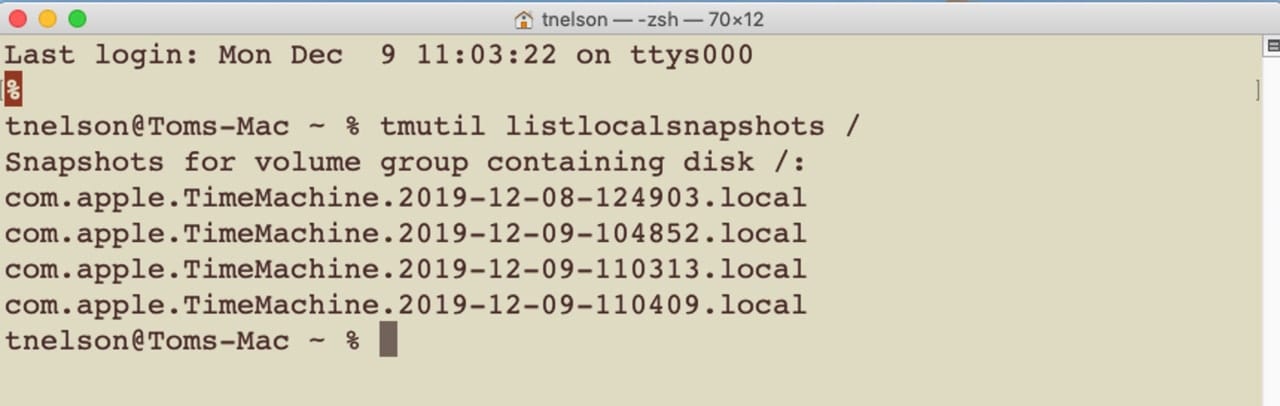
Comprendre les phases de Time Machine
Les sauvegardes Time Machine progressent en plusieurs phases. Comprendre où votre sauvegarde cale aide à identifier la cause première :
Phase 1 : Préparation (normalement 0-10 minutes)
- Crée un instantané APFS local
- Calcule les changements depuis la dernière sauvegarde
- Construit la liste des fichiers à transférer
Phase 2 : Copie des fichiers (durée variable)
- Transfère les fichiers nouveaux et modifiés
- Met à jour les métadonnées et les autorisations
- Crée des liens physiques pour les fichiers non modifiés
Phase 3 : Réduction des anciennes sauvegardes (si nécessaire)
- Supprime les anciennes sauvegardes horaires (après 24 heures)
- Supprime les anciennes sauvegardes quotidiennes (après 1 mois)
- Libère de l'espace pour les nouvelles données de sauvegarde
Phase 4 : Vérification (brève)
- Confirme l'intégrité de la sauvegarde
- Met à jour les métadonnées de la sauvegarde
- Marque la sauvegarde como terminée
Partie 2 : Échecs et solutions de sauvegarde NAS
Le problème des caractères non-ASCII
C'est la cause n°1 des échecs de Time Machine sur macOS Tahoe 26 avec les appareils NAS.
Symptômes :
- Erreur : "Le disque réseau s'est déconnecté de votre Mac pendant la sauvegarde"
- Les sauvegardes fonctionnent sur macOS Sequoia mais échouent après la mise à niveau vers Tahoe
- Affecte les utilisateurs avec des langues système localisées (néerlandais, allemand, coréen, japonais, etc.)
Cause première : macOS Tahoe 26 a changé la façon dont les caractères non-ASCII sont gérés dans les noms de sparsebundles. Si le nom de votre Mac ou le volume de sauvegarde contient des caractères comme ö, ü, é, ñ, ou des caractères asiatiques, la sauvegarde échouera.
Solution 1 : Renommer le Sparsebundle
- Ouvrez le Finder et accédez à votre partage Time Machine NAS.
- Trouvez le fichier
.sparsebundlede votre Mac. - Faites un clic droit et sélectionnez "Afficher le contenu du paquet".
- Ouvrez le fichier
com.apple.TimeMachine.MachineID.plistdans un éditeur de texte. - Recherchez les caractères non-ASCII dans les champs de nom.
- Remplacez tous les caractères spéciaux par des caractères a-z standard.
- Renommez le fichier sparsebundle lui-même pour qu'il corresponde.
Solution 2 : Changer temporairement le nom du Mac
# Vérifier le nom actuel du Mac
scutil --get ComputerName

# Définir un nouveau nom ASCII uniquement
sudo scutil --set ComputerName "MyMacBook"
sudo scutil --set LocalHostName "MyMacBook"

# Redémarrer et créer une nouvelle sauvegarde
# Après la première sauvegarde réussie, vous pouvez restaurer le nom d'origine
Solution 3 : Créer une nouvelle sauvegarde avec un nom ASCII
- Préférences Système > Général > Partage > Modifiez le nom du Mac pour n'utiliser que des caractères ASCII.
- Oubliez la destination Time Machine existante.
- Supprimez l'ancien sparsebundle sur le NAS (sauvegardez d'abord vos données !).
- Rajoutez le NAS como destination de sauvegarde.
- Démarrez une nouvelle sauvegarde.
Configuration du protocole SMB
Problème : macOS Tahoe 26 nécessite le protocole SMB3 pour Time Machine, mais de nombreux appareils NAS utilisent par défaut SMB1 ou SMB2.
Pour les NAS Synology :
- Ouvrez le Panneau de configuration de DSM.
- Accédez à Services de fichiers > SMB.
- Sous Paramètres avancés, définissez :
- Protocole SMB minimum : SMB2
- Protocole SMB maximum : SMB3
- Activez "Activer le verrouillage opportuniste".
- Activez "Activer le bail SMB2".
- Cliquez sur Appliquer et redémarrez le service SMB.
Pour les NAS QNAP :
- Ouvrez le Panneau de configuration de QTS.
- Accédez à Services de réseau et de fichiers > Win/Mac/NFS/WebDAV > Réseau Microsoft.
- Sous Options avancées :
- Définir la version SMB la plus basse : SMB 2
- Définir la version SMB la plus haute : SMB 3
- Appliquez les modifications.
Pour TrueNAS :
- Accédez à Services > SMB.
- Cliquez sur Configurer.
- Sous Paramètres auxiliaires, ajoutez :
min protocol = SMB2
max protocol = SMB3- Enregistrez et redémarrez le service SMB.
Problèmes de pare-feu et de réseau
macOS Tahoe 26 a introduit un bogue confirmé affectant les sauvegardes sans fil Time Machine lorsque le pare-feu est activé.
Solution de contournement temporaire :
# Désactiver temporairement le pare-feu
sudo /usr/libexec/ApplicationFirewall/socketfilterfw --setglobalstate off

# Terminez votre sauvegarde

# Réactiver le pare-feu
sudo /usr/libexec/ApplicationFirewall/socketfilterfw --setglobalstate on
Solution permanente :
- Ouvrez Préférences Système > Réseau > Pare-feu > Options.
- Ajoutez
/usr/sbin/smbdaux applications autorisées. - Ajoutez
/System/Library/CoreServices/backupd.bundle/Contents/Resources/backupdaux applications autorisées. - Activez "Autoriser automatiquement les logiciels intégrés à recevoir des connexions entrantes".
Configuration manuelle de la destination NAS
Si Time Machine ne parvient pas à découvrir automatiquement votre NAS, ajoutez-le manuellement via le Terminal :
# Ajouter une destination de sauvegarde NAS avec authentification
sudo tmutil setdestination -a smb://username:password@nas-ip-address/TimeMachine

# Exemple pour Synology :
sudo tmutil setdestination -a smb://admin:[email protected]/TimeMachine

# Vérifier que la destination a été ajoutée
tmutil destinationinfo
Note de sécurité : Cette commande stocke votre mot de passe dans l'historique des commandes. Effacez-le avec :
history -cPartie 3 : Solutions pour le blocage de "Préparation de la sauvegarde"
Comprendre pourquoi la préparation se bloque
La phase "Préparation de la sauvegarde" peut se bloquer pour plusieurs raisons :
- La sauvegarde précédente a été interrompue : Des fichiers incomplets ont été laissés.
- Changements importants de fichiers : Mises à jour majeures du système ou ajouts de fichiers volumineux.
- Analyse de logiciels malveillants : L'antivirus analyse la destination de la sauvegarde.
- Instantané APFS corrompu : L'instantané précédent ne s'est pas terminé correctement.
- Disque de démarrage plein : Espace insuffisant pour un instantané local.
Solution 1 : Supprimer le fichier .inProgress
# Accéder à la destination de la sauvegarde
cd /Volumes/[BackupDrive]/Backups.backupdb/[MacName]

# Trouver et lister les fichiers .inProgress
ls -la | grep inProgress

# Supprimer le dossier/fichier .inProgress
sudo rm -rf *.inProgress

# Redémarrer Time Machine
tmutil stopbackup
tmutil startbackup
Solution 2 : Réinitialiser la configuration de Time Machine
# Arrêter Time Machine
tmutil disable

# Supprimer toutes les destinations
tmutil removedestination [destination_id]
# Obtenir destination_id depuis : tmutil destinationinfo

# Effacer les préférences
sudo rm /Library/Preferences/com.apple.TimeMachine.plist

# Redémarrer le Mac
sudo reboot

# Après le redémarrage, rajoutez la destination de la sauvegarde
# Préférences Système > Général > Time Machine > Ajouter un disque de sauvegarde
Solution 3 : Supprimer les instantanés locaux
Les instantanés locaux peuvent s'accumuler et causer des problèmes :
# Lister tous les instantanés locaux
tmutil listlocalsnapshots /

# Supprimer un instantané spécifique (le plus ancien en premier)
sudo tmutil deletelocalsnapshots 2025-11-20-120000

# Supprimer TOUS les instantanés locaux (option nucléaire)
for snapshot in $(tmutil listlocalsnapshots / | cut -d'.' -f4); do
    sudo tmutil deletelocalsnapshots $snapshot
done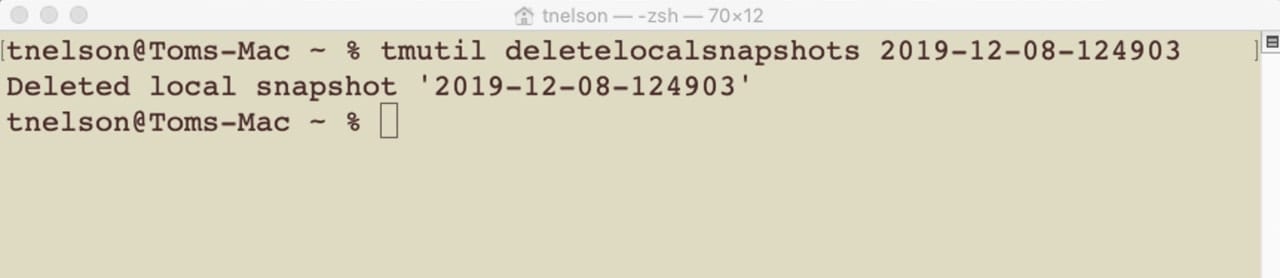
Solution 4 : Démarrer en mode sans échec
Le mode sans échec désactive les logiciels tiers qui pourraient interférer :
Pour les Mac Apple Silicon :
- Éteignez complètement votre Mac.
- Maintenez le bouton d'alimentation enfoncé jusqu'à ce que "Chargement des options de démarrage" apparaisse.
- Sélectionnez votre disque de démarrage.
- Maintenez la touche Maj enfoncée.
- Cliquez sur "Continuer en mode sans échec".
- Ouvrez Time Machine et lancez la sauvegarde.
Pour les Mac Intel :
- Redémarrez votre Mac.
- Maintenez immédiatement la touche Maj enfoncée.
- Relâchez-la lorsque la fenêtre de connexion apparaît.
- Connectez-vous et lancez la sauvegarde Time Machine.
Partie 4 : Problèmes d'instantanés APFS
Erreur "Impossible de créer un instantané local"
Symptômes :
- Erreur : "Time Machine n'a pas pu créer un instantané local à partir duquel sauvegarder"
- Apparaît après des mises à niveau majeures du système d'exploitation ou des modifications de disque.
- Peut être intermittent.
Étapes de diagnostic :
# Vérifier les problèmes APFS
sudo fsck_apfs -n /dev/disk1s1  # Remplacez par l'identifiant de votre disque

# Vérifier l'espace disque
df -h /

# Lister les instantanés existants
tmutil listlocalsnapshots /
Solutions :
1. Libérer de l'espace disque
Time Machine nécessite au moins 10 % d'espace libre pour créer des instantanés :
- Supprimez les fichiers volumineux des Téléchargements.
- Videz la Corbeille.
- Supprimez les applications inutilisées.
- Videz les caches système.
2. Réparer le volume APFS
# Obtenir l'identifiant du disque
diskutil list

# Exécuter la réparation APFS (nécessite le mode de récupération pour le disque de démarrage)
sudo fsck_apfs -y /dev/disk1s1
3. Exclure les volumes problématiques
Certains volumes externes peuvent entraîner des échecs d'instantanés :
- Préférences Système > Général > Time Machine > Options.
- Ajoutez les volumes problématiques à "Exclure des sauvegardes".
Métadonnées d'instantané APFS non valides
Problème : Les journaux de la console affichent "L'arborescence des métadonnées de l'instantané APFS n'est pas valide"
Solution :
# Démarrer en mode de récupération (Commande+R sur Intel, maintenir le bouton d'alimentation sur Apple Silicon)
# Ouvrir le Terminal depuis le menu Utilitaires

# Lister les disques
diskutil list

# Exécuter S.O.S. sur le volume de données
diskutil repairVolume /dev/disk1s1  # Votre volume de données

# Exécuter une réparation complète d'APFS
fsck_apfs -y /dev/disk1s1
Partie 5 : Problèmes de disque externe
Exigences de format pour macOS Tahoe 26
Format requis : APFS (pour les nouvelles sauvegardes Time Machine) Prise en charge héritée : HFS+ (Mac OS étendu) uniquement pour les sauvegardes existantes
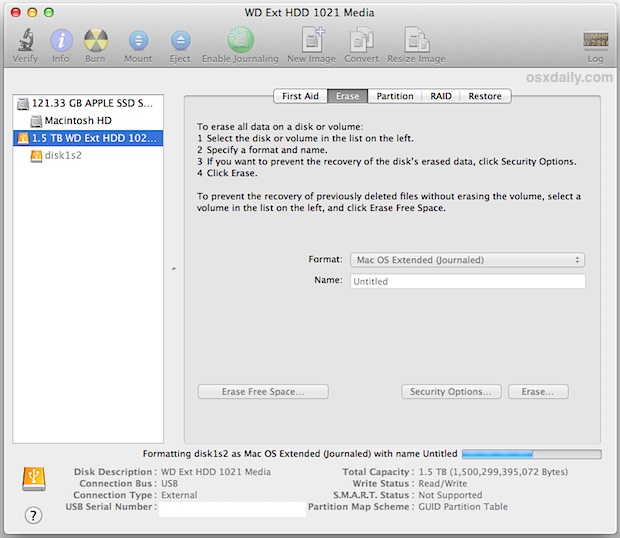
Comment formater un disque externe pour Time Machine :
- Ouvrez l'Utilitaire de disque (Applications > Utilitaires).
- Sélectionnez votre disque externe dans la barre latérale.
- Cliquez sur "Effacer".
- Configurez :
- Nom : Time Machine (ou votre préférence)
- Format : APFS
- Schéma : Table de partition GUID
- Cliquez sur "Effacer".
- Ouvrez Préférences Système > Général > Time Machine.
- Cliquez sur "Ajouter un disque de sauvegarde" et sélectionnez votre disque.
Le disque n'apparaît pas dans Time Machine
Liste de contrôle :
- Connexion : Essayez différents ports USB/Thunderbolt.
- Câble : Utilisez un câble différent (la qualité compte !).
- Format : Vérifiez le format APFS ou HFS+ dans l'Utilitaire de disque.
- Schéma de partition : Doit être une table de partition GUID (pas MBR).
- Autorisations : Vérifiez les paramètres d'accès complet au disque.
Correction par terminal pour les disques cachés :
# Afficher tous les disques, y compris ceux non pris en charge
defaults write com.apple.systempreferences TMShowUnsupportedNetworkVolumes 1

# Redémarrer les Préférences Système
killall "System Settings"
Le disque s'éjecte pendant la sauvegarde
Causes :
- La gestion de l'alimentation déconnecte le disque.
- Le hub USB n'a pas une alimentation suffisante.
- Paramètres d'économie d'énergie de macOS.
Solutions :
1. Empêcher la mise en veille du disque
# Empêcher le disque de se mettre en veille
sudo pmset -a disksleep 0

# Vérifier le paramètre actuel
pmset -g | grep disksleep
2. Utiliser un hub USB alimenté
- Les disques externes nécessitent un minimum de 500 mA.
- Utilisez un hub USB avec une alimentation externe.
- Connectez-le directement au Mac si possible.
3. Désactiver "Mettre les disques durs en veille"
- Préférences Système > Économiseur d'énergie (Batterie et adaptateur secteur).
- Décochez "Mettre les disques durs en veille lorsque c'est possible".
Partie 6 : Problèmes d'intégration d'iCloud
Retard de sauvegarde dû à la "synchronisation des fichiers Cloud"
Problème : Time Machine affiche "Sauvegarde non terminée. Certains fichiers de votre Mac ne peuvent pas être sauvegardés tant que la synchronisation des fichiers Cloud n'est pas terminée"
Cause première : macOS Tahoe 26 a modifié le comportement d'iCloud Drive. Lorsque "Optimiser le stockage du Mac" est désactivé, les copies locales sont automatiquement téléchargées, ce qui déclenche une synchronisation continue.
Solutions :
1. Attendre la fin de la synchronisation
- La synchronisation initiale peut prendre plus de 4 heures en fonction de la taille de la bibliothèque iCloud.
- Surveillez la progression : Préférences Système > Identifiant Apple > iCloud > iCloud Drive (cliquez sur "Gérer...")
2. Activer l'optimisation du stockage du Mac
- Préférences Système > Identifiant Apple > iCloud > iCloud Drive
- Activez "Optimiser le stockage du Mac".
- Cela empêche le téléchargement de tous les fichiers localement.
3. Désactiver temporairement iCloud Drive
- Préférences Système > Identifiant Apple > iCloud
- Décochez iCloud Drive.
- Terminez la sauvegarde Time Machine.
- Réactivez iCloud Drive.
4. Vérifier les comptes d'utilisateurs secondaires Si vous avez plusieurs comptes d'utilisateurs, connectez-vous à chacun et attendez la fin de la synchronisation d'iCloud.
Gros fichiers iCloud bloquant la sauvegarde
Problème : Des vidéos ProRes ou des fichiers volumineux dans iCloud se téléchargent en continu, bloquant les sauvegardes.
Solution :
# Identifier les fichiers volumineux en cours de téléchargement
brctl log -w | grep download

# Supprimer un fichier spécifique de la file d'attente de téléchargement d'iCloud
# (Transférez les fichiers volumineux directement vers Photos du Mac ou un stockage externe)
Partie 7 : Conflits avec des logiciels tiers
Problèmes avec les logiciels antivirus
Logiciels problématiques confirmés :
- Bitdefender : Bloque le processus backupd
- Norton 360 : Interfère avec les connexions de sauvegarde réseau
- Sophos : Peut mettre en quarantaine les composants de Time Machine
- Avast : Conflits d'analyse en temps réel
Correction spécifique à Bitdefender :
- Ouvrez les Préférences de Bitdefender.
- Accédez à Protection > Pare-feu.
- Ajoutez une exception pour
/System/Library/CoreServices/backupd.bundle. - Accédez à Bouclier > Remédiation des rançongiciels.
- Ajoutez la destination de la sauvegarde Time Machine aux exceptions.
- Redémarrez Bitdefender.
Solution antivirus générale :
# Désactiver temporairement l'antivirus pour la sauvegarde
# (Consultez la documentation de votre antivirus)

# Ajoutez ces chemins aux exclusions :
# /System/Library/CoreServices/backupd.bundle
# /Volumes/[YourBackupDrive]
# ~/.Trash
CleanMyMac et applications de maintenance
Certaines applications de maintenance du système peuvent interférer avec Time Machine :
Réinitialisation après des problèmes avec CleanMyMac :
- Ouvrez CleanMyMac > Préférences > Exclusions.
- Ajoutez votre destination de sauvegarde Time Machine.
- Si les sauvegardes échouent toujours :
# Reconstruire la base de données des services de lancement
/System/Library/Frameworks/CoreServices.framework/Frameworks/LaunchServices.framework/Support/lsregister -kill -r -domain local -domain system -domain user
Partie 8 : Référence des commandes du terminal
Commandes tmutil essentielles
Contrôle de la sauvegarde :
# Démarrer la sauvegarde immédiatement
tmutil startbackup

# Démarrer la sauvegarde avec blocage (attendre la fin)
tmutil startbackup --block

# Démarrer la sauvegarde avec rotation (nettoie les anciennes sauvegardes)
tmutil startbackup --rotation

# Arrêter la sauvegarde en cours
tmutil stopbackup

# Activer Time Machine
sudo tmutil enable

# Désactiver Time Machine
sudo tmutil disable
État et informations :
# État actuel de la sauvegarde
tmutil status

# Informations sur la destination
tmutil destinationinfo

# Lister toutes les sauvegardes
tmutil listbackups

# Chemin de la dernière sauvegarde
tmutil latestbackup

# Phase actuelle
tmutil currentphase

# Répertoire de la machine
tmutil machinedirectory
Gestion des instantanés :
# Lister les instantanés locaux
tmutil listlocalsnapshots /

# Créer un instantané
sudo tmutil localsnapshot

# Supprimer un instantané spécifique
sudo tmutil deletelocalsnapshots 2025-11-20-120000
Exclusions :
# Ajouter une exclusion
sudo tmutil addexclusion /path/to/exclude

# Ajouter une exclusion permanente (suit le fichier)
sudo tmutil addexclusion -p /path/to/exclude

# Vérifier si le chemin est exclu
tmutil isexcluded /path/to/check

# Supprimer une exclusion
sudo tmutil removeexclusion /path/to/include
Gestion de la destination :
# Définir la destination (locale)
sudo tmutil setdestination /Volumes/BackupDrive

# Ajouter une destination supplémentaire
sudo tmutil setdestination -a /Volumes/BackupDrive2

# Définir la destination réseau
sudo tmutil setdestination -a smb://user:pass@server/share

# Supprimer la destination
sudo tmutil removedestination [destination_id]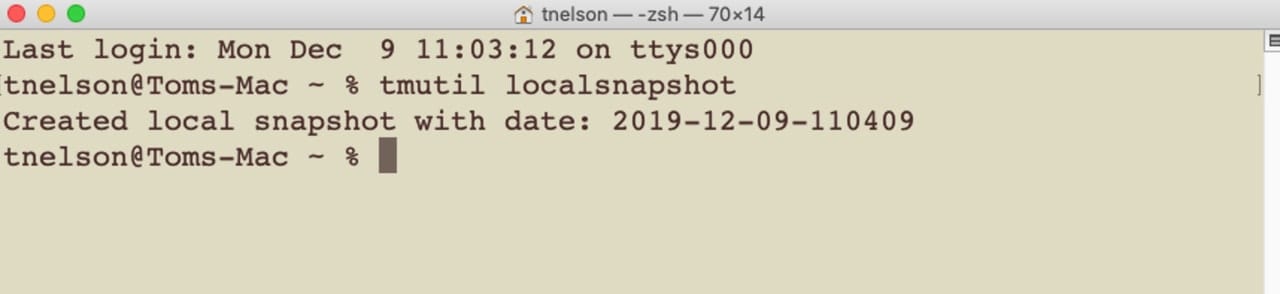
Commandes de diagnostic avancées
Comparer les sauvegardes :
# Comparer deux sauvegardes
tmutil compare /Volumes/TimeMachine/Backups.backupdb/MacName/2025-11-20-120000 \
               /Volumes/TimeMachine/Backups.backupdb/MacName/2025-11-21-120000
Hériter de l'historique de sauvegarde :
# Lors de la migration vers un nouveau Mac
sudo tmutil inheritbackup /Volumes/TimeMachine/Backups.backupdb/OldMacName
Supprimer les anciennes sauvegardes :
# Supprimer une sauvegarde spécifique (macOS Big Sur et versions ultérieures)
sudo tmutil delete -d /Volumes/Time\ Machine -t 2025-11-15-120000
Surveillance en temps réel :
# Regarder la progression de la sauvegarde
while true; do clear; tmutil status; sleep 5; done
Partie 9 : Problèmes de chiffrement et de sécurité
Problèmes de sauvegarde chiffrée
macOS Tahoe 26 a amélioré le chiffrement de Time Machine, ce qui peut causer des problèmes avec les sauvegardes chiffrées existantes.
Erreur "Impossible de déverrouiller le disque"
Symptômes :
- Time Machine demande le mot de passe mais ne l'accepte pas.
- Le disque de sauvegarde apparaît comme verrouillé dans le Finder.
- Erreur : "Le disque n'a pas pu être déverrouillé avec votre mot de passe"
Solutions :
1. Réinitialiser l'entrée de mot de passe du Trousseau
# Ouvrir le Trousseau d'accès
# Rechercher "Time Machine"
# Supprimer toutes les entrées liées à Time Machine
# Saisir à nouveau le mot de passe lorsque Time Machine le demande
2. Déchiffrer et rechiffrer
- Ouvrez l'Utilitaire de disque.
- Sélectionnez le disque de sauvegarde chiffré.
- Cliquez sur "Fichier" > "Désactiver le chiffrement".
- Attendez la fin du déchiffrement (peut prendre des heures).
- Réactivez le chiffrement : Faites un clic droit sur le disque > "Chiffrer [Nom du disque]".
3. Utiliser le mode de récupération
# Démarrer en mode de récupération
# Ouvrir le Terminal
# Monter manuellement le volume chiffré :
diskutil apfs unlockVolume disk2s1 -passphrase "YourPassword"
Compatibilité avec FileVault
FileVault de macOS Tahoe 26 peut interagir de manière inattendue avec le chiffrement de Time Machine.
Problème : Les sauvegardes Time Machine échouent lorsque FileVault est activé et utilise une clé de récupération institutionnelle.
Solution :
- Vérifiez l'état de FileVault :
sudo fdesetup status - Si vous utilisez une clé institutionnelle, assurez-vous que Time Machine a un chiffrement distinct.
- Envisagez d'utiliser une clé de récupération personnelle au lieu d'une clé institutionnelle.
Performances du chiffrement
Problème : Les sauvegardes chiffrées sont extrêmement lentes.
Explication : Le chiffrement initial d'une sauvegarde volumineuse peut prendre de 24 à 72 heures en fonction de la taille de la sauvegarde et de la vitesse du disque.
Conseils d'optimisation :
-
Pré-chiffrez le disque avant la première sauvegarde (beaucoup plus rapide) :
- Ouvrez l'Utilitaire de disque.
- Effacez le disque en "APFS (chiffré)".
- C'est nettement plus rapide que de chiffrer après le début de la sauvegarde.
-
Surveillez la progression du chiffrement :
# Vérifier l'état du chiffrement
diskutil apfs list | grep -A5 "Encryption"- N'interrompez pas le chiffrement
- Gardez le Mac branché.
- Ne mettez pas le Mac en veille.
- Ne déconnectez pas le disque de sauvegarde.
Partie 10 : Restauration depuis Time Machine
Restauration complète du système
Quand l'utiliser : Configuration d'un nouveau Mac, panne de disque, corruption majeure du système.
Macs Apple Silicon :
- Éteignez complètement le Mac.
- Maintenez le bouton d'alimentation enfoncé jusqu'à ce que "Chargement des options de démarrage" apparaisse.
- Cliquez sur "Options" puis sur "Continuer".
- Sélectionnez "Restaurer à partir d'une sauvegarde Time Machine".
- Choisissez votre disque de sauvegarde et sélectionnez la date de la sauvegarde.
- Suivez les invites pour terminer la restauration.
Macs Intel :
- Redémarrez le Mac et maintenez Commande+R.
- En mode de récupération, sélectionnez "Restaurer à partir d'une sauvegarde Time Machine".
- Choisissez le disque de sauvegarde et la date de la sauvegarde.
- Suivez les invites pour terminer la restauration.
Récupération sélective de fichiers
Restaurer des fichiers individuels :
- Cliquez sur l'icône Time Machine dans la barre de menus.
- Sélectionnez "Entrer dans Time Machine".
- Naviguez dans la chronologie pour trouver la version du fichier.
- Sélectionnez les fichiers et cliquez sur "Restaurer".
Récupération basée sur le terminal :
# Lister les sauvegardes disponibles
tmutil listbackups

# Monter une sauvegarde spécifique pour la navigation
sudo tmutil mount /Volumes/TimeMachine/Backups.backupdb/MacName/2025-11-20-120000

# Copier manuellement les fichiers de la sauvegarde montée
cp -R /Volumes/.timemachine/[MountedBackup]/path/to/file ~/Desktop/
Restaurer sur un autre Mac
Méthode de l'Assistant Migration :
- Sur le nouveau Mac, ouvrez l'Assistant Migration (Applications > Utilitaires).
- Sélectionnez "À partir d'un Mac, d'une sauvegarde Time Machine ou d'un disque de démarrage".
- Sélectionnez la sauvegarde Time Machine.
- Choisissez ce que vous souhaitez transférer :
- Applications
- Comptes d'utilisateurs
- Autres fichiers et dossiers
- Paramètres de l'ordinateur et du réseau
Hériter de l'historique de sauvegarde :
# Associer le nouveau Mac à l'ancien historique de sauvegarde
sudo tmutil inheritbackup /Volumes/TimeMachine/Backups.backupdb/OldMacName

# Vérifier l'association
tmutil destinationinfo
Vérifier l'intégrité de la sauvegarde
Avant de compter sur une sauvegarde pour la restauration, vérifiez son intégrité :
# Vérification de base
tmutil verifychecksums /Volumes/TimeMachine/Backups.backupdb/MacName/Latest

# Comparer des fichiers spécifiques
tmutil compare /Volumes/TimeMachine/Backups.backupdb/MacName/2025-11-20-120000/Users/username/Documents \
               ~/Documents

# Vérifier l'état du disque de sauvegarde
diskutil verifyDisk /Volumes/TimeMachine
Testez régulièrement la restauration :
- Trimestriellement : Restaurez des fichiers aléatoires pour vérifier qu'ils s'ouvrent correctement.
- Annuellement : Testez la restauration complète du système sur une partition de test ou un disque externe.
Partie 11 : Configuration avancée
Plusieurs destinations de sauvegarde
Time Machine prend en charge plusieurs destinations de sauvegarde pour la redondance :
# Ajouter une deuxième destination
sudo tmutil setdestination -a /Volumes/BackupDrive2

# Afficher toutes les destinations
tmutil destinationinfo

# Lister les calendriers de sauvegarde
tmutil destinationinfo | grep -A10 "Destination"
Comportement de la rotation :
- Time Machine alterne entre les destinations.
- Chaque destination conserve un historique de sauvegarde indépendant.
- À utiliser pour une stratégie de sauvegarde sur site et hors site.
Planification de sauvegarde personnalisée
Utilisation de TimeMachineEditor (outil tiers gratuit) :
- Téléchargez TimeMachineEditor depuis le Mac App Store.
- Définissez des intervalles personnalisés (toutes les 2 heures, tous les jours, etc.).
- Configurez des fenêtres de sauvegarde (uniquement pendant des heures spécifiques).
- Activez/désactivez les sauvegardes Power Nap.
Planification basée sur le terminal :
# Désactiver les sauvegardes automatiques
sudo tmutil disable

# Créer un plist launchd pour une planification personnalisée
# Exemple : Sauvegarde à 2h du matin tous les jours
cat << 'EOF' | sudo tee /Library/LaunchDaemons/com.custom.timemachine.plist
<?xml version="1.0" encoding="UTF-8"?>
<!DOCTYPE plist PUBLIC "-//Apple//DTD PLIST 1.0//EN" "http://www.apple.com/DTDs/PropertyList-1.0.dtd">
<plist version="1.0">
<dict>
    <key>Label</key>
    <string>com.custom.timemachine</string>
    <key>ProgramArguments</key>
    <array>
        <string>/usr/bin/tmutil</string>
        <string>startbackup</string>
        <string>--rotation</string>
    </array>
    <key>StartCalendarInterval</key>
    <dict>
        <key>Hour</key>
        <integer>2</integer>
        <key>Minute</key>
        <integer>0</integer>
    </dict>
</dict>
</plist>
EOF

# Charger la planification
sudo launchctl load /Library/LaunchDaemons/com.custom.timemachine.plist
Limitation de la bande passante réseau
Pour les sauvegardes NAS sur des connexions réseau limitées :
# Limiter la bande passante réseau de Time Machine (non officiellement pris en charge)
# Utilisez plutôt la limitation de la bande passante réseau à l'échelle du système :

# Installer Homebrew s'il n'est pas présent
/bin/bash -c "$(curl -fsSL https://raw.githubusercontent.com/Homebrew/install/HEAD/install.sh)"

# Installer l'outil de limitation de bande passante
brew install throttled

# Ou utiliser pfctl intégré pour la mise en forme du trafic
# (Avancé - nécessite une configuration du pare-feu)
Exclure les fichiers système
Réduisez la taille de la sauvegarde en excluant les fichiers système inutiles :
# Ajouter des exclusions courantes
sudo tmutil addexclusion ~/Library/Caches
sudo tmutil addexclusion ~/Library/Logs
sudo tmutil addexclusion ~/.Trash
sudo tmutil addexclusion ~/Downloads

# Exclure les dossiers de développement
sudo tmutil addexclusion ~/node_modules
sudo tmutil addexclusion ~/.npm
sudo tmutil addexclusion ~/.cargo
sudo tmutil addexclusion ~/Library/Developer/CoreSimulator

# Exclure les machines virtuelles (sauvegarder séparément)
sudo tmutil addexclusion ~/Virtual\ Machines
sudo tmutil addexclusion ~/.parallels

# Afficher toutes les exclusions
sudo mdfind "com_apple_backup_excludeItem = 'com.apple.backupd'"
Partie 12 : Référence rapide de dépannage
Tableau de référence des messages d'erreur
| Message d'erreur | Cause | Solution |
|---|---|---|
| "Disque de sauvegarde non disponible" | Disque déconnecté ou problème réseau | Vérifier la connexion physique, vérifier le réseau |
| "La sauvegarde est déjà en cours d'utilisation" | La sauvegarde précédente ne s'est pas terminée | Supprimer le fichier .inProgress |
| "Pas assez d'espace sur le disque de sauvegarde" | Disque de sauvegarde plein | Utiliser un disque plus grand ou supprimer les anciennes sauvegardes |
| "Impossible de déverrouiller le disque" | Problème de mot de passe de chiffrement | Réinitialiser l'entrée du trousseau, ressaisir le mot de passe |
| "Disque réseau déconnecté" | Problème de configuration NAS/réseau | Vérifier les paramètres SMB, supprimer les caractères spéciaux |
| "Impossible de créer un instantané" | Échec de l'instantané APFS | Supprimer les anciens instantanés, vérifier l'espace disque |
| "La sauvegarde a échoué avec l'erreur 45" | Problème d'autorisation | Réinitialiser les autorisations, vérifier l'accès complet au disque |
| "La vérification de la sauvegarde a échoué" | Données de sauvegarde corrompues | Exécuter fsck_hfs, vérifier et réparer le disque |
| "Erreur PKDownloadError 3" | Conflit de mise à jour logicielle | Terminer les mises à jour en attente, réessayer |
| "Une erreur s'est produite lors de la copie des fichiers" | Autorisation ou corruption de fichier | Identifier les fichiers problématiques, les ajouter aux exclusions |
| "Impossible de créer l'image disque de sauvegarde" | Problème de configuration NAS | Vérifier le quota, les autorisations sur le partage NAS |
| "Erreur de préférences Time Machine" | Préférences corrompues | Supprimer com.apple.TimeMachine.plist |
Script de diagnostic rapide
Créez un script de diagnostic pour identifier rapidement les problèmes :
#!/bin/bash
# Enregistrez sous ~/tm_diagnose.sh et exécutez : bash ~/tm_diagnose.sh

echo "=== Rapport de diagnostic Time Machine ==="
echo "Date : $(date)"
echo ""

echo "=== État de Time Machine ==="
tmutil status
echo ""

echo "=== Destinations de sauvegarde ==="
tmutil destinationinfo
echo ""

echo "=== Sauvegardes récentes ==="
tmutil listbackups | tail -5
echo ""

echo "=== Instantanés locaux ==="
tmutil listlocalsnapshots /
echo ""

echo "=== Espace disque ==="
df -h / /Volumes/*
echo ""

echo "=== Erreurs Time Machine récentes ==="
log show --predicate 'subsystem == "com.apple.TimeMachine"' --info --last 1h | grep -i error | tail -20
echo ""

echo "=== Nombre d'exclusions de sauvegarde ==="
sudo mdfind "com_apple_backup_excludeItem = 'com.apple.backupd'" | wc -l
echo ""

echo "=== Diagnostic terminé ==="
Procédures de récupération d'urgence
Impossible de démarrer le Mac :
- Démarrer en mode de récupération (Commande+R sur Intel, maintenir le bouton d'alimentation sur Apple Silicon).
- Si le mode de récupération échoue, utilisez la récupération par Internet (Commande+Option+R).
- Connectez le disque Time Machine.
- Sélectionnez "Restaurer à partir d'une sauvegarde Time Machine".
Disque Time Machine corrompu :
# Tenter une réparation depuis le Terminal en mode de récupération
# D'abord, identifier le disque
diskutil list

# Exécuter S.O.S.
diskutil repairDisk /dev/disk2

# Pour les volumes APFS
fsck_apfs -y /dev/disk2s1

# Si la réparation échoue, essayez des outils de récupération de données
# (Disk Drill, Data Rescue - démarrer depuis un disque externe)
Toutes les sauvegardes perdues :
- Vérifiez les sauvegardes dans le cloud (Backblaze, iCloud, etc.).
- Vérifiez les disques d'archive.
- Utilisez un logiciel de récupération de données sur le disque défaillant.
- Contactez un service professionnel de récupération de données pour les données critiques.
Partie 13 : Solutions de sauvegarde tierces
Lorsque Time Machine continue d'échouer, envisagez ces alternatives éprouvées :
Carbon Copy Cloner
Prix : 39,99 $ (achat unique)
Points forts :
- Crée des sauvegardes démarrables
- Capacité de copie en réseau
- Planification complète
- Excellent pour les sauvegardes NAS
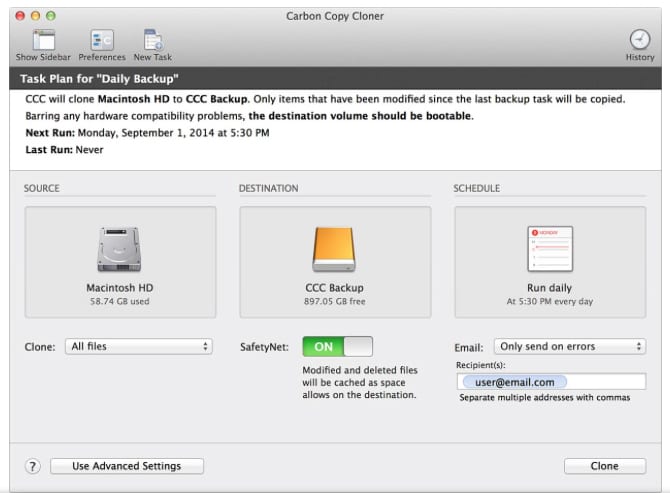
Idéal pour : Les utilisateurs ayant besoin de clones démarrables et de sauvegardes réseau fiables.
SuperDuper!
Prix : Gratuit pour le clonage de base ; payant pour la planification.
Points forts :
- Capacité de clonage complet gratuite
- Interface simple et ciblée
- Fiable et bien entretenu
- Peut être scripté
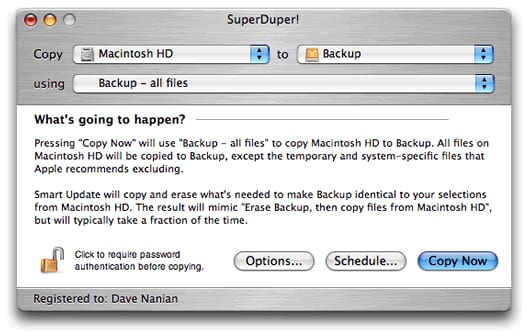
Idéal pour : Les utilisateurs qui ont besoin d'un clonage simple et fiable.
Backblaze
Prix : 6 $/mois (stockage illimité)
Points forts :
- Sauvegarde cloud illimitée
- Fonctionnement automatique en arrière-plan
- Option de récupération de disque physique
- Pas de limite de taille de fichier
Idéal pour : La protection des sauvegardes hors site.
Stratégie de sauvegarde recommandée
La règle du 3-2-1 :
- 3 copies de vos données
- 2 types de supports différents
- 1 copie hors site
Mise en œuvre pratique :
- Time Machine (sauvegarde locale horaire)
- Carbon Copy Cloner (clone démarrable hebdomadaire)
- Backblaze (sauvegarde continue dans le cloud)
Partie 10 : Prévention et meilleures pratiques
Liste de contrôle avant la mise à niveau
Avant de passer à macOS Tahoe 26 :
- Effectuer une sauvegarde complète : Assurez-vous que la sauvegarde Time Machine est complète à 100 %.
- Vérifier la sauvegarde : Démarrez à partir de Time Machine en mode de récupération pour vérifier.
- Vérifier la compatibilité du NAS : Vérifiez que le firmware du NAS est à jour.
- Noter les caractères spéciaux : Documentez tous les caractères non-ASCII dans le nom du Mac.
- Mettre à jour le logiciel de sécurité : Mettez à jour l'antivirus avant la mise à niveau.
Maintenance continue
Hebdomadaire :
- Vérifiez l'état de Time Machine dans la barre de menus.
- Vérifiez la date de la sauvegarde la plus récente.
- Surveillez le stockage du disque de sauvegarde.
Mensuelle :
# Vérifier l'intégrité de la sauvegarde
tmutil verifychecksums [backup_path]

# Vérifier l'état du disque de sauvegarde
diskutil verifyDisk /Volumes/[BackupDrive]
Trimestrielle :
- Testez la restauration de fichiers aléatoires.
- Démarrez à partir de la sauvegarde (si vous utilisez un clone démarrable).
- Révisez et mettez à jour les exclusions.
Paramètres optimaux pour la fiabilité
Paramètres de Time Machine :
- Préférences Système > Général > Time Machine
- Options > Fréquence de sauvegarde : Horaire (par défaut)
- Activer "Sauvegarder automatiquement"
- Révisez régulièrement les exclusions.
Exclusions recommandées :
~/Library/Caches~/Downloads(si vous y stockez des fichiers temporaires)- Fichiers de machines virtuelles (sauvegarder séparément)
- Dossiers
node_modules(peuvent être recréés) - Dossiers de synchronisation cloud (Dropbox, OneDrive, Google Drive)
Foire aux questions
Questions générales
Q : Time Machine est-il toujours fiable sur macOS Tahoe 26 ?
R : Oui, Time Machine reste fiable lorsqu'il est correctement configuré. Les principaux problèmes proviennent des changements de compatibilité des NAS et des conflits avec les logiciels tiers. La plupart des problèmes sont résolus en mettant à jour le firmware du NAS pour prendre en charge SMB3 et en supprimant les caractères non-ASCII des noms de sauvegarde.
Q : De combien d'espace de stockage ai-je besoin pour les sauvegardes Time Machine ?
R : Apple recommande au moins 2 fois le stockage interne de votre Mac, mais 3 fois est idéal. Pour un Mac de 512 Go, utilisez un disque de sauvegarde de 1 To ou plus. Cela offre amplement d'espace pour plusieurs versions de sauvegarde et une croissance future.
Q : Puis-je utiliser le même disque pour Time Machine et le stockage de fichiers ?
R : Oui, mais ce n'est pas recommandé. Time Machine consommera l'espace disponible au fil du temps, ne laissant potentiellement aucune place pour d'autres fichiers. Si vous devez partager un disque, partitionnez-le séparément pour Time Machine et le stockage de fichiers.
Q : Time Machine sauvegarde-t-il les fichiers iCloud Drive ?
R : Time Machine sauvegarde les copies locales des fichiers iCloud Drive. Si vous utilisez "Optimiser le stockage du Mac", seuls les fichiers téléchargés sont sauvegardés. Pour une sauvegarde complète du contenu d'iCloud, assurez-vous que les fichiers importants sont téléchargés localement ou utilisez un service de sauvegarde cloud distinct.
Questions spécifiques au NAS
Q : Pourquoi mes sauvegardes NAS ont-elles cessé de fonctionner après la mise à niveau vers Tahoe ?
R : Les causes les plus courantes sont : (1) des caractères non-ASCII dans le nom du Mac ou le volume de sauvegarde, (2) le NAS utilisant SMB1/SMB2 au lieu de SMB3, (3) le pare-feu bloquant les connexions réseau. Vérifiez les trois dans les sections de dépannage ci-dessus.
Q : Quelles marques de NAS fonctionnent le mieux avec macOS Tahoe 26 ?
R : Synology et QNAP ont la meilleure compatibilité lorsqu'ils sont correctement configurés. Les deux marques mettent régulièrement à jour leur logiciel DSM/QTS pour la compatibilité avec macOS. Assurez-vous que le firmware de votre NAS est à jour et que SMB3 est activé.
Q : Puis-je continuer à utiliser AFP pour Time Machine ?
R : AFP est obsolète et n'est plus recommandé. Bien que certaines configurations AFP existantes puissent encore fonctionner, Apple a cessé le développement d'AFP. Convertissez en SMB3 pour une meilleure compatibilité et une prise en charge future.
Questions de dépannage
Q : Comment savoir si ma sauvegarde Time Machine est corrompue ?
R : Les signes de corruption incluent : l'incapacité de parcourir les sauvegardes dans l'interface de Time Machine, les messages d'erreur lors de la restauration, les fichiers apparaissant endommagés après la restauration et l'Utilitaire de disque signalant des erreurs sur le volume de sauvegarde.
Q : Pourquoi Time Machine indique-t-il "Préparation de la sauvegarde" pendant des heures ?
R : Un temps de préparation prolongé indique des problèmes avec la création d'instantanés APFS, l'analyse de modifications de fichiers volumineux ou l'interruption d'une sauvegarde précédente. Consultez la partie 3 de ce guide pour des solutions détaillées, notamment la suppression des fichiers .inProgress et l'effacement des instantanés locaux.
Q : Dois-je chiffrer ma sauvegarde Time Machine ?
R : Oui, le chiffrement est recommandé, en particulier pour les disques de sauvegarde portables. Le chiffrement protège vos données en cas de perte ou de vol du disque. Activez le chiffrement lors de la première configuration de la destination de sauvegarde pour de meilleures performances.
Questions sur les sauvegardes alternatives
Q : Dois-je utiliser Time Machine avec d'autres logiciels de sauvegarde ?
R : Oui, il est recommandé de suivre la règle de sauvegarde 3-2-1. Utilisez Time Machine pour les sauvegardes locales horaires, un outil de clonage comme Carbon Copy Cloner pour les sauvegardes démarrables et un service cloud comme Backblaze pour la protection hors site.
Q : Carbon Copy Cloner peut-il sauvegarder sur mon NAS si Time Machine échoue ?
R : Oui, Carbon Copy Cloner fonctionne souvent de manière plus fiable avec les appareils NAS que Time Machine. Il prend en charge plusieurs protocoles réseau et fournit des rapports d'erreurs plus détaillés pour le dépannage.
Conclusion : Maîtriser Time Machine sur macOS Tahoe 26
Time Machine sur macOS Tahoe 26 nécessite plus d'attention que les versions précédentes, mais avec une configuration et une compréhension appropriées, il reste une solution de sauvegarde fiable. Les principaux défis – compatibilité NAS, gestion des instantanés APFS et conflits avec les logiciels tiers – ont tous des solutions éprouvées.
Points clés à retenir :
- Utilisateurs de NAS : Mettez à jour le firmware, configurez SMB3, supprimez les caractères non-ASCII des noms de sauvegarde.
- Utilisateurs de disques externes : Formatez en APFS, utilisez des câbles de qualité, empêchez la mise en veille du disque.
- Tous les utilisateurs : Désactivez les interférences de l'antivirus, surveillez l'état de la synchronisation d'iCloud, maintenez un espace disque libre.
- Utilisateurs expérimentés : Maîtrisez les commandes tmutil pour des diagnostics et un contrôle avancés.
Pour les problèmes persistants, envisagez de compléter Time Machine avec Carbon Copy Cloner ou SuperDuper pour les sauvegardes démarrables, et Backblaze pour la protection dans le cloud. La stratégie de sauvegarde 3-2-1 reste la référence en matière de protection des données.
Ressources connexes :
- Guide complet du stockage externe et de la sauvegarde - Configurations de stockage avancées et stratégies de sauvegarde
- Guide de dépannage général - Solutions pour d'autres problèmes de macOS Tahoe
- Guide de gestion du stockage - Optimiser l'espace disque et gérer les données système