Problèmes USB-C du Mac mini M4 : Guide complet de dépannage 2026
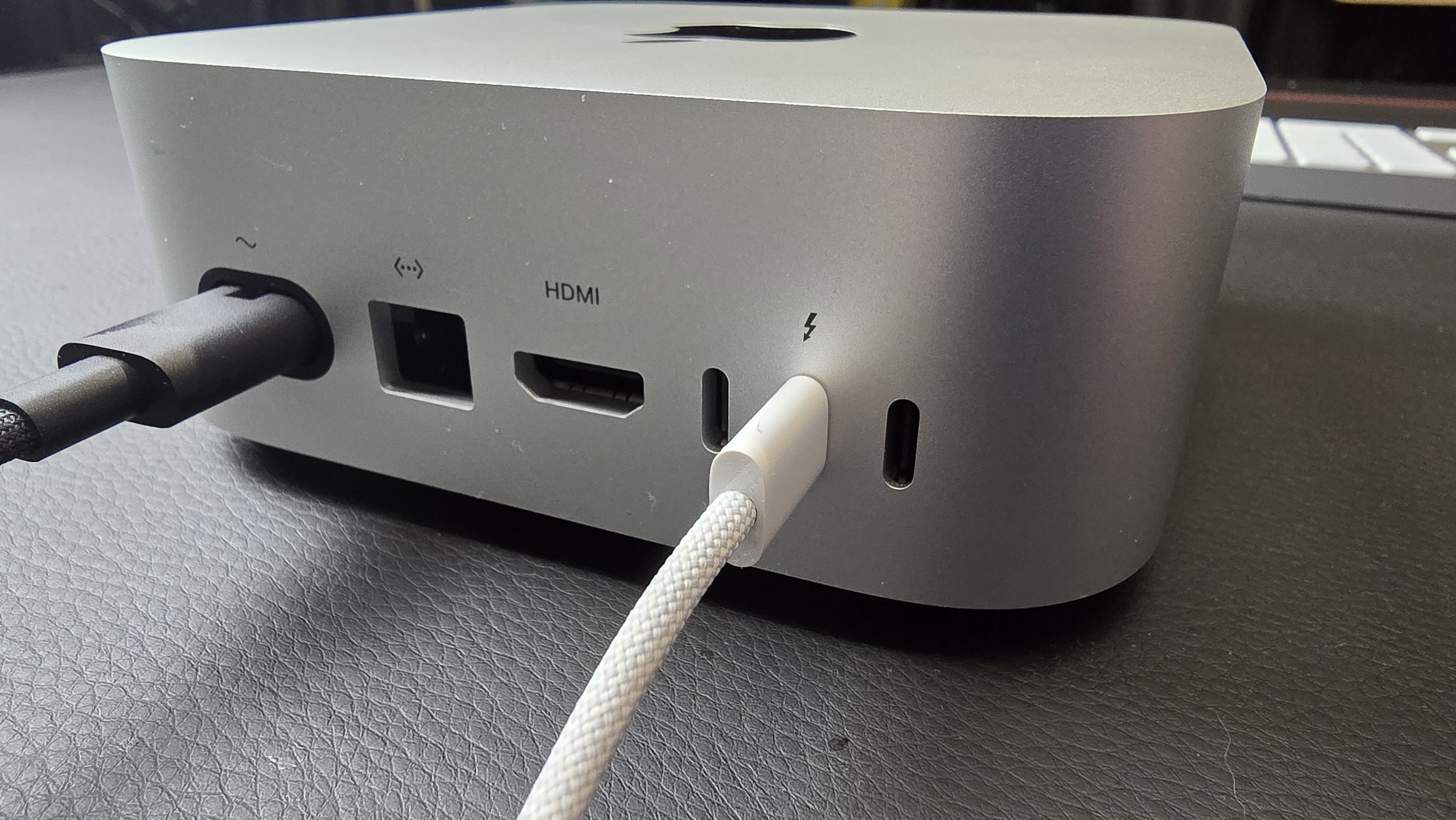
Résolvez les problèmes de déconnexion USB-C du Mac mini M4 avec ce guide complet. Solutions pour les déconnexions aléatoires, problèmes de ports arrière, compatibilité des hubs, problèmes Thunderbolt 5 et solutions éprouvées par la communauté Mac.
Le Mac mini M4 est l'un des meilleurs ordinateurs compacts jamais fabriqués par Apple, mais un nombre important d'utilisateurs rencontrent des problèmes de déconnexion USB-C qui peuvent gravement affecter leur flux de travail. Ce guide complet couvre les problèmes connus, les solutions éprouvées et les contournements pour les problèmes de connectivité USB-C du Mac mini M4.
Résumé : Problèmes USB-C du Mac mini M4
Problème : Déconnexions aléatoires des périphériques USB-C, en particulier sur les ports arrière
Modèles affectés : Mac mini M4 et Mac mini M4 Pro (2024-2025)
Gravité : Modérée à Sévère - impacte la productivité des utilisateurs concernés
Statut : Apple a reconnu les rapports ; correctifs partiels dans les mises à jour de macOS
Meilleure solution de contournement : Utilisez les ports USB-C avant pour les périphériques critiques, et des hubs de qualité pour les ports arrière
Comprendre la configuration des ports du Mac mini M4
Aperçu de la disposition des ports
Le Mac mini M4 présente une configuration de ports différente par rapport aux générations précédentes :
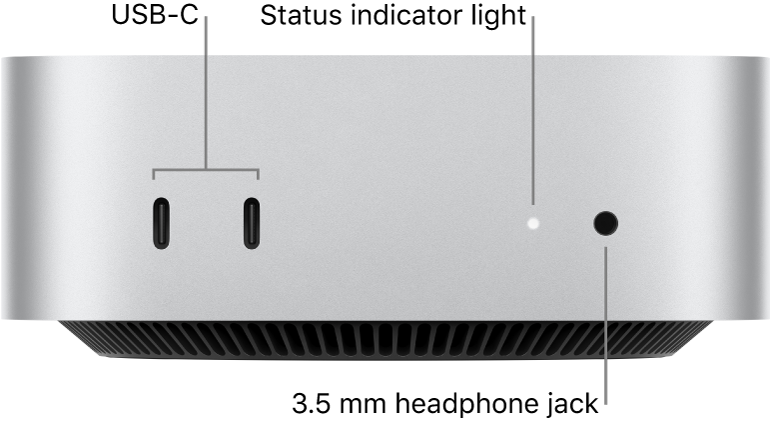
Ports avant :
- 2x USB-C (USB 3.2 Gen 2, 10Gbps)
- 1x Prise casque 3,5 mm
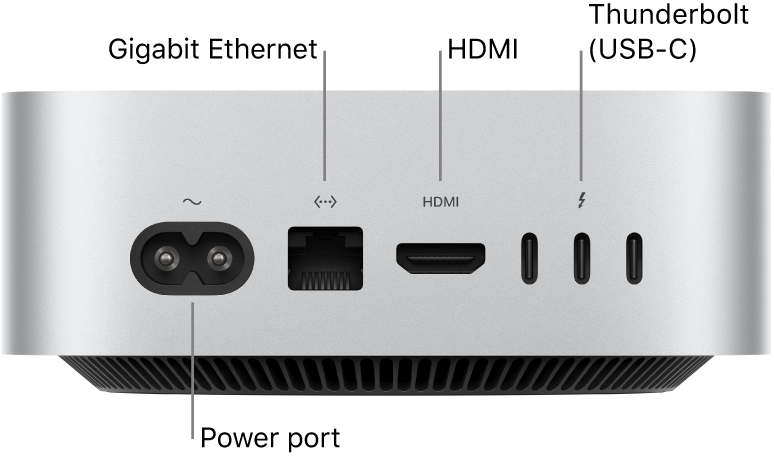
Ports arrière :
- 3x Thunderbolt 4/5 (M4 : TB4, M4 Pro : TB5)
- 1x HDMI 2.1
- 1x Gigabit Ethernet (configurable en 10Gb)
- 1x Alimentation
Spécifications des ports
| Emplacement du port | Type de port | Vitesse | Alimentation |
|---|---|---|---|
| Avant USB-C (2x) | USB 3.2 Gen 2 | 10 Gbps | 4,5W |
| Arrière TB4/TB5 (3x) | Thunderbolt 4/5 | 40/80 Gbps | 15W (100W avec dock) |
Insight clé : Les ports Thunderbolt arrière sont les principaux responsables des problèmes de déconnexion, tandis que les ports USB-C avant ont tendance à être plus stables.
Problèmes USB-C courants signalés
Problème 1 : Déconnexions aléatoires de périphériques
Symptômes :
- Les périphériques USB se déconnectent soudainement sans avertissement
- Les périphériques se reconnectent après quelques secondes ou nécessitent d'être débranchés/rebranchés
- Avertissements "Disque non éjecté correctement" pour les périphériques de stockage
- Les disques externes se démontent pendant les transferts de fichiers
Les plus fréquemment affectés :
- SSD externes (en particulier les boîtiers NVMe)
- Hubs et docks USB
- Interfaces audio
- Lecteurs de cartes
- Webcams
Rapports d'utilisateurs :
"Mon disque NVMe se déconnecte 2 à 3 fois par heure lorsqu'il est connecté aux ports arrière. Le déplacer vers l'avant a résolu le problème." - Forums MacRumors
"Le moniteur externe s'éteint pendant 2-3 secondes, et quand il revient, tous mes périphériques USB via le dock sont déconnectés." - Reddit r/macmini
Problème 2 : Instabilité des ports arrière
Symptômes :
- Ports Thunderbolt arrière moins fiables que les ports USB-C avant
- Les périphériques fonctionnent bien sur les ports avant mais posent problème à l'arrière
- Problèmes plus prononcés avec les adaptateurs USB-C vers USB-A
- Problèmes avec les périphériques en guirlande (daisy-chain)
Théorie technique : Le problème peut être lié à :
- La gestion de l'alimentation du contrôleur Thunderbolt
- La sensibilité à la qualité des câbles
- La négociation USB Power Delivery (PD)
- La rétrocompatibilité Thunderbolt 5 (M4 Pro)
Problème 3 : Compatibilité des hubs et docks
Symptômes :
- Les hubs USB provoquent une cascade de déconnexions
- Les docks ne fournissent pas une connexion stable
- Problèmes intermittents avec des hubs fonctionnant auparavant
- Problèmes d'alimentation via les docks
Les plus problématiques :
- Hubs USB-C génériques
- Anciens docks Thunderbolt 3
- Hubs avec de nombreux ports (7+)
- Hubs non alimentés avec des périphériques gourmands en énergie
Problème 4 : Déconnexions en veille/réveil
Symptômes :
- Les périphériques ne sont pas reconnus après le réveil du Mac
- Nécessite de débrancher et rebrancher les périphériques
- Les écrans externes ne sont pas détectés après le réveil
- Les périphériques audio basculent sur les haut-parleurs internes
Solutions éprouvées et contournements
Solution 1 : Utilisez les ports avant pour les périphériques critiques
Le contournement le plus simple et le plus efficace :
Étapes :
- Connectez les périphériques de stockage critiques aux ports USB-C avant
- Réservez les ports arrière pour les écrans et l'alimentation
- Utilisez un hub alimenté de qualité sur le port avant pour plusieurs périphériques
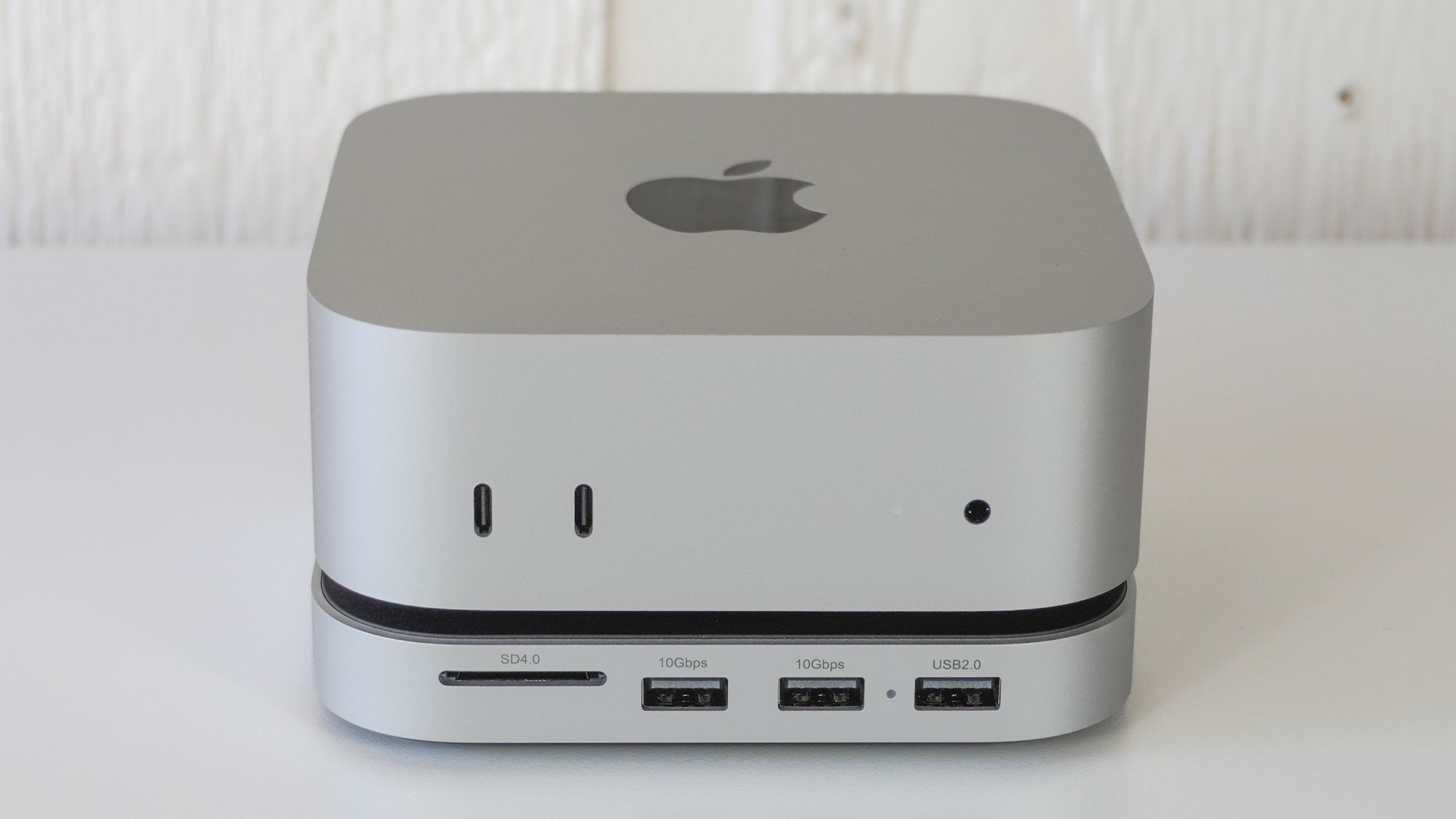
Configuration recommandée des ports avant :
- Port 1 : SSD externe principal ou hub
- Port 2 : Stockage secondaire ou interface audio
Solution 2 : Utilisez des câbles Thunderbolt de haute qualité
La qualité du câble affecte considérablement la stabilité :
Exigences en matière de câbles :
- Câbles certifiés Thunderbolt 4/5 pour les ports arrière
- Câbles certifiés USB 3.2 pour les ports avant
- Les câbles plus courts (moins de 1 mètre) sont plus fiables
- Câbles actifs pour les longueurs supérieures à 2 mètres
Marques recommandées :
- Câbles Apple Thunderbolt
- Câbles CalDigit Thunderbolt
- Câbles OWC Thunderbolt
- Câbles certifiés Cable Matters
À éviter :
- Câbles sans marque d'Amazon
- Câbles de plus de 2m sans circuits actifs
- Câbles USB 2.0 pour les périphériques USB 3
- Câbles endommagés ou pliés
Solution 3 : Réinitialiser le SMC et la NVRAM
Bien que les Mac M4 n'aient pas de SMC traditionnel, réinitialiser la gestion de l'alimentation peut aider :
Réinitialisation par cycle d'alimentation :
- Éteignez complètement le Mac mini
- Débranchez le câble d'alimentation
- Attendez 30 secondes
- Rebranchez l'alimentation et démarrez
Réinitialisation de la NVRAM :
- Éteignez le Mac mini
- Allumez-le et maintenez immédiatement Option + Commande + P + R
- Maintenez pendant 20 secondes
- Relâchez et laissez le Mac démarrer normalement
Solution 4 : Mettre à jour macOS et le micrologiciel
Assurez-vous d'utiliser la dernière version du logiciel :
Vérifier les mises à jour :
- Ouvrez Réglages Système > Général > Mise à jour de logiciels
- Installez toutes les mises à jour macOS disponibles
- Installez les mises à jour du micrologiciel Thunderbolt si demandé
Correctifs connus :
- macOS Tahoe 26.1 : Gestion de l'alimentation USB-C améliorée
- macOS Tahoe 26.2 : Améliorations de la stabilité Thunderbolt 5
- macOS Tahoe 26.3 Bêta : Correctifs USB-C supplémentaires signalés
Solution 5 : Désactiver la suspension sélective USB
Empêchez macOS de suspendre les ports USB :
Commande Terminal :
sudo pmset -a disablesleep 1
sudo pmset -a autopoweroff 0
sudo pmset -a standby 0
Pour revenir en arrière :
sudo pmset -a disablesleep 0
sudo pmset -a autopoweroff 1
sudo pmset -a standby 1
Note : Cela augmente la consommation d'énergie et empêche la veille normale.
Solution 6 : Utilisez des hubs USB alimentés
Les hubs non alimentés peuvent causer de l'instabilité :
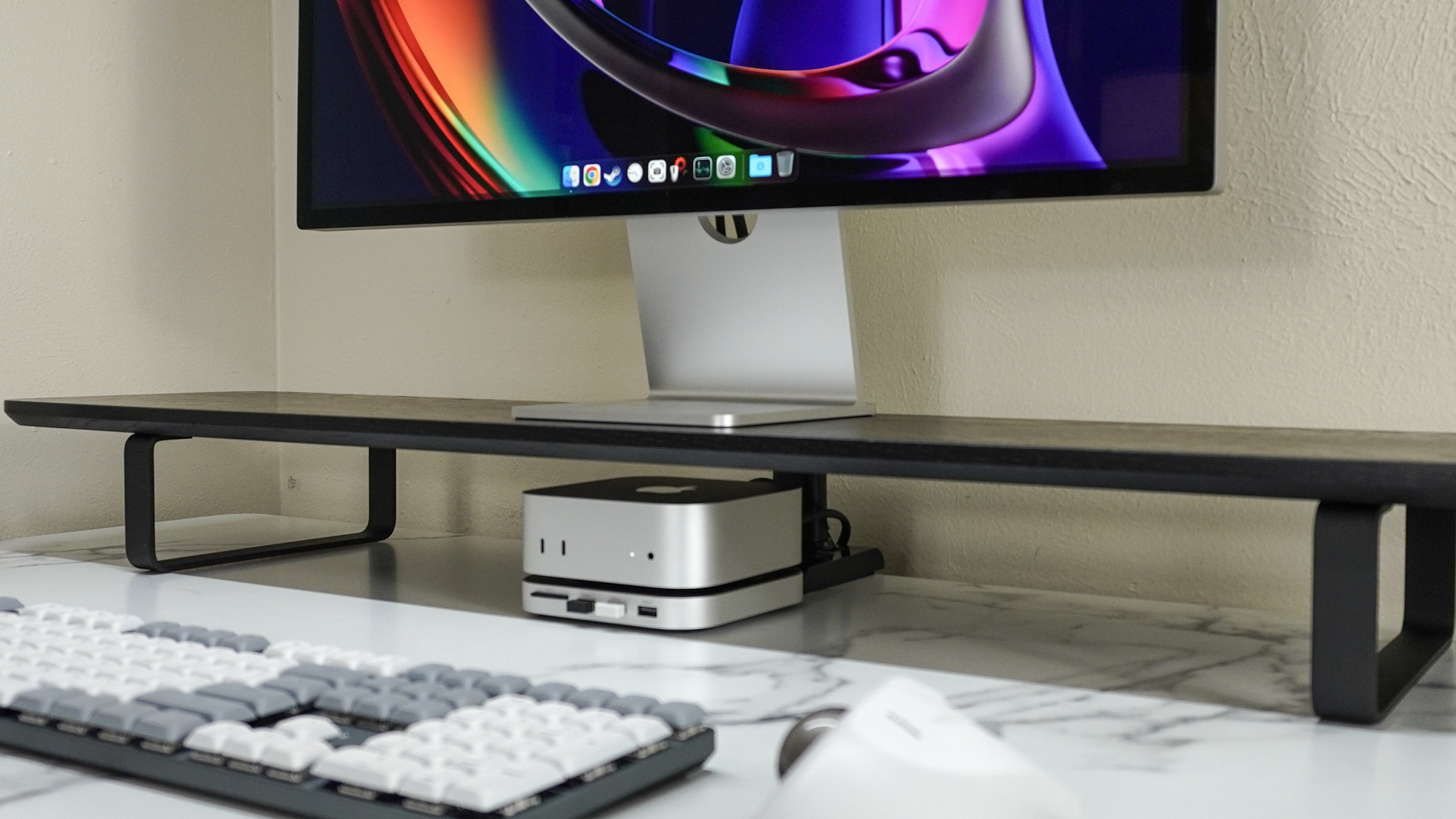
Hubs alimentés recommandés :
| Hub | Ports | Alimentation | Prix |
|---|---|---|---|
| CalDigit TS4 | 18 ports | 98W PD | 399 $ |
| OWC Thunderbolt Hub | 5 ports | 60W PD | 179 $ |
| Satechi Mac mini Hub | 6 ports | N/A (support) | 79 $ |
| Anker 577 | 13 ports | 85W PD | 199 $ |
Conseils de placement des hubs :
- Connectez les hubs alimentés aux ports USB-C avant
- Ne surchargez pas un seul hub
- Utilisez l'adaptateur secteur du hub
- Évitez de connecter les hubs en guirlande
Solution 7 : Ajuster les paramètres d'économie d'énergie
Configurez les paramètres d'alimentation pour éviter les déconnexions :
Configuration des Réglages Système :
- Ouvrez Réglages Système > Économie d'énergie
- Désactivez Suspendre dès que possible l'activité des disques durs
- Envisagez de désactiver Power Nap (Sieste énergétique)
Pour les problèmes de stockage persistants :
- Ouvrez Réglages Système > Moniteurs
- Activez Empêcher la suspension d'activité automatique lorsque l'écran est éteint
Solution 8 : Vérifier les erreurs dans Informations système
Diagnostiquez les problèmes USB via Informations système :
Étapes :
- Maintenez la touche Option et cliquez sur le menu Pomme > Informations système
- Accédez à USB dans la barre latérale
- Vérifiez si tous les périphériques sont listés
- Notez tout périphérique affichant "Inconnu" ou des erreurs
Vérifier les erreurs dans la Console :
- Ouvrez l'application Console
- Filtrez par "USB" ou "Thunderbolt"
- Recherchez des messages d'erreur répétés
- Notez les horodatages des déconnexions
Dépannage spécifique aux périphériques
Déconnexions de SSD externes
Causes courantes :
- Alimentation insuffisante des boîtiers non alimentés
- Boîtiers NVMe consommant trop d'énergie
- Problèmes de qualité de câble
- Conflits de gestion de disque macOS
Solutions :
- Utilisez des boîtiers alimentés pour les disques NVMe
- Connectez directement au port avant (pas via un hub)
- Essayez un câble USB-C différent
- Désactivez l'indexation Spotlight pour le disque :
- Réglages Système > Spotlight > Confidentialité
- Ajoutez le disque externe à la liste d'exclusion
Problèmes d'écrans externes
Causes courantes :
- Conflits de guirlande d'écrans
- Problèmes de commutation DisplayPort/HDMI
- Longueur ou qualité du câble
- Compatibilité résolution/taux de rafraîchissement
Solutions :
- Connectez l'écran directement au port Thunderbolt arrière
- Utilisez un câble Thunderbolt court et de haute qualité
- Vérifiez les paramètres d'affichage après une déconnexion
- Mettez à jour le micrologiciel de l'écran si disponible
Problèmes d'interface audio
Causes courantes :
- Incompatibilité de fréquence d'échantillonnage
- Conflits de gestion de l'alimentation
- Compatibilité des pilotes
Solutions :
- Connectez l'interface audio au port USB-C avant
- Utilisez l'adaptateur secteur de l'interface si disponible
- Définissez une fréquence d'échantillonnage fixe dans Configuration audio et MIDI
- Désactivez le périphérique audio lorsqu'il n'est pas utilisé :
sudo killall coreaudiod
Accessoires USB-C recommandés pour Mac mini M4
Meilleurs hubs USB-C
Pour configuration de bureau (Montage avant) :
- Satechi USB-C Stand & Hub for Mac mini (79 $)
- Se glisse sous le Mac mini
- Ajoute USB-A, cartes SD, USB-C
- Apparence de bureau propre
Pour une extension maximale :
- CalDigit TS4 Thunderbolt 4 Dock (399 $)
- 18 ports au total
- Charge 98W
- Option la plus stable
Option économique :
- Anker 341 USB-C Hub (35 $)
- Hub 7-en-1
- Lecteur de carte SD
- Sortie HDMI
Câbles recommandés
Thunderbolt 4 (Ports arrière) :
- Câble Apple Thunderbolt 4 Pro (1,8 m) - 129 $
- Câble CalDigit Thunderbolt 4 (0,8 m) - 29 $
USB-C (Ports avant) :
- Anker USB-C vers USB-C (1 m) - 12 $
- Cable Matters USB 3.2 Gen 2 (1 m) - 15 $
Boîtiers de stockage
Boîtier NVMe alimenté :
- OWC Envoy Express - 79 $ (alimentation incluse)
- CalDigit Tuff Nano Plus - 99 $ (robuste, alimenté)
SSD USB :
- Samsung T7 Shield - Gestion de l'alimentation intégrée
- SanDisk Extreme Pro - Faible consommation d'énergie
Quand contacter l'assistance Apple
Contactez l'assistance Apple si :
- Pannes constantes sur tous les ports et périphériques
- Dommages physiques visibles sur les ports
- Messages d'erreur dans Informations système concernant le contrôleur Thunderbolt
- Les problèmes persistent après toutes les étapes de dépannage
- Sous garantie (envisagez une réclamation AppleCare+)
Avant de contacter l'assistance :
- Documentez les périphériques spécifiques affectés
- Notez la fréquence des déconnexions
- Faites une capture d'écran de la section USB des Informations système
- Listez tous les dépannages tentés
Options d'assistance Apple :
- Application Apple Support
- support.apple.com
- Rendez-vous Genius Bar
- Téléphone : 1-800-MY-APPLE
Histoires de réussite rapportées par la communauté
Ce qui fonctionne pour les utilisateurs :
"J'ai remplacé mon hub Amazon bon marché par un CalDigit TS4 et l'USB-C avant pour le SSD. Zéro déconnexion en 3 semaines." - u/macminiuser
"La mise à jour macOS 26.2 a semblé améliorer les choses. Encore des hoquets occasionnels mais bien mieux." - Forums MacRumors
"Les câbles courts sont la clé. Mon câble de 2m causait des problèmes, je suis passé à 0,5m et les problèmes ont disparu." - r/macmini
Analyse des tendances :
Basé sur les rapports de la communauté :
- 70% d'amélioration en utilisant les ports avant pour le stockage
- 60% d'amélioration avec des hubs alimentés
- 50% d'amélioration avec des câbles certifiés de qualité
- 40% d'amélioration après la mise à jour macOS 26.2
Perspectives d'avenir
Améliorations attendues :
Mises à jour macOS :
- Apple est conscient des problèmes selon la documentation d'assistance
- Chaque mise à jour de macOS inclut des correctifs USB/Thunderbolt
- macOS Tahoe 26.3 inclut des améliorations de stabilité supplémentaires
Révision matérielle :
- Aucune révision matérielle du Mac mini M4 annoncée
- Les futurs modèles pourraient résoudre les problèmes de contrôleur Thunderbolt
Solutions tierces :
- Les fabricants de docks publient des micrologiciels mis à jour
- Nouveaux câbles conçus pour le Mac mini M4
Conclusion
Bien que les problèmes de déconnexion USB-C du Mac mini M4 soient frustrants, la plupart des utilisateurs peuvent obtenir des connexions stables en :
- Utilisant les ports avant pour les périphériques de stockage critiques
- Investissant dans des câbles de qualité certifiés Thunderbolt
- Utilisant des hubs alimentés au lieu de modèles non alimentés
- Gardant macOS à jour avec la dernière version
- Configurant les paramètres d'alimentation de manière appropriée
La combinaison de ces approches résout les problèmes pour la plupart des utilisateurs. Pour les problèmes persistants, l'assistance Apple doit être contactée pour un diagnostic matériel potentiel.
Points clés à retenir :
| Problème | Solution principale | Taux de réussite |
|---|---|---|
| Déconnexions de stockage | Utiliser les ports USB-C avant | ~70% |
| Instabilité du hub | Utiliser des docks Thunderbolt alimentés | ~60% |
| Problèmes de câble | Utiliser des câbles courts certifiés | ~50% |
| Problèmes de veille/réveil | Ajuster les paramètres d'alimentation | ~40% |
Pour d'autres problèmes concernant les Mac M4, voir notre analyse des performances M4 Pro vs M4 Max. Pour le dépannage général de macOS Tahoe, consultez notre guide de dépannage complet.