Problèmes après la mise à jour macOS Tahoe 26.2 : Guide de dépannage complet avec plus de 15 solutions éprouvées

Vous rencontrez des problèmes après la mise à jour vers macOS Tahoe 26.2 ? Ce guide de dépannage complet couvre plus de 15 problèmes courants, notamment les fuites de mémoire, l'utilisation élevée du CPU par WindowServer, les bugs de résolution de fond d'écran, les problèmes de rendu du Finder et les pannes de disques externes avec des solutions étape par étape.
macOS Tahoe 26.2 a été publié le 12 décembre 2025, apportant de nouvelles fonctionnalités passionnantes comme Edge Light pour les appels vidéo et le clustering Thunderbolt 5 Mac. Cependant, de nombreux utilisateurs ont rencontré des problèmes frustrants après la mise à jour. Ce guide de dépannage complet traite les problèmes les plus courants après la mise à jour macOS Tahoe 26.2 avec des solutions éprouvées recueillies auprès des communautés de support Apple, Reddit, des forums MacRumors et des recommandations d'experts.
Résumé : Aperçu des problèmes macOS Tahoe 26.2
Ce que vous apprendrez dans ce guide
macOS Tahoe 26.2 (build 25C56) a reçu des réactions mitigées des utilisateurs. Bien qu'Apple ait corrigé le tristement célèbre bug de performance des applications Electron et patché 46 vulnérabilités de sécurité, de nouveaux problèmes sont apparus qui affectent la productivité quotidienne. Ce guide fournit :
- Plus de 15 problèmes documentés avec symptômes et causes détaillés
- Solutions étape par étape testées par la communauté
- Commandes Terminal pour le dépannage avancé
- Solutions de contournement pour les problèmes en attente de correctifs officiels
- Recommandations sur le moment d'attendre macOS 26.3
Problèmes critiques couverts :
| Catégorie de problème | Gravité | Statut en 26.2 |
|---|---|---|
| Fuite de mémoire / Utilisation RAM élevée | Élevée | Non corrigé |
| WindowServer CPU élevé | Élevée | Partiellement corrigé |
| Pics CPU mediaanalysisd | Moyenne | Non corrigé |
| Fond d'écran basse résolution | Moyenne | Nouveau bug |
| Problèmes de rendu Finder | Moyenne | Non corrigé |
| Accès volumes externes | Élevée | Nouveau bug |
| Saccades d'animation | Faible | Non corrigé |
| Échec réseau local | Élevée | Nouveau bug |
| Stabilité Safari | Moyenne | Améliorée |
Problème 1 : Fuite de mémoire et erreurs « Mémoire d'application épuisée »
Symptômes
L'un des problèmes les plus signalés après la mise à jour vers macOS Tahoe 26.2 est une consommation de mémoire excessive entraînant des ralentissements système et des plantages d'applications.
Signes courants :
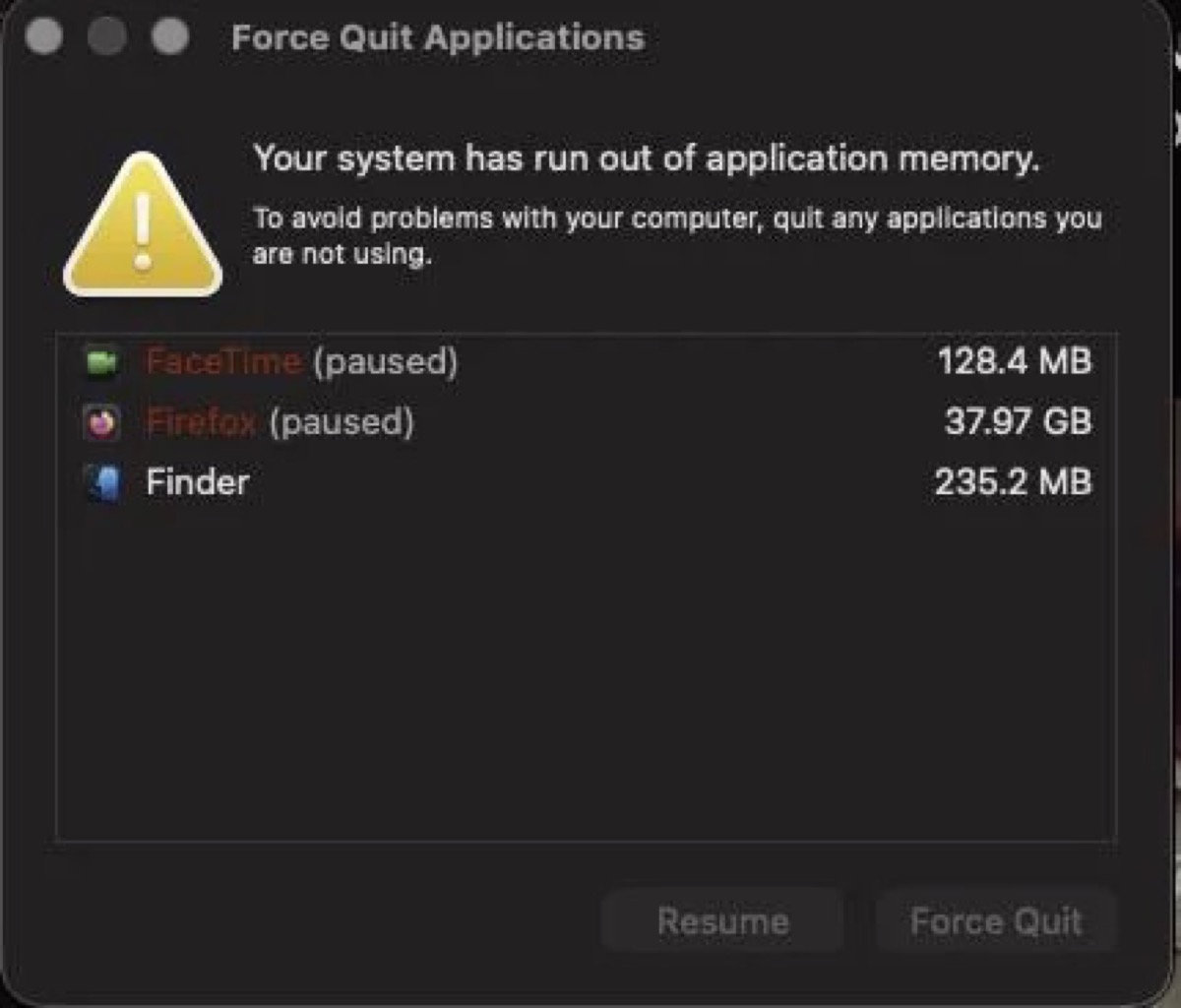
- L'alerte « Votre système a épuisé la mémoire d'application » apparaît
- La boîte de dialogue Forcer à quitter apparaît de manière inattendue
- L'utilisation du fichier d'échange dépasse 2 Go ou plus
- Le système ne répond plus pendant le multitâche
- Le Moniteur d'activité affiche une utilisation de mémoire anormalement élevée
Cause fondamentale
Plusieurs processus ont été identifiés comme consommateurs de mémoire potentiels dans macOS Tahoe 26.2 :
- mds_stores : Processus d'indexation Spotlight consommant 20-40 Go de RAM
- WindowServer : Rendu d'affichage consommant une mémoire excessive
- mediaanalysisd : Analyse de photos fonctionnant en continu
- kernel_task : Processus système affichant une utilisation mémoire gonflée
- Safari : Les onglets du navigateur ne libèrent pas correctement la mémoire
- contextstore : Siri et suggestions d'apps consommant des ressources
Solutions
Solution 1 : Forcer à quitter et redémarrer Lorsque vous recevez l'alerte mémoire :
- Sélectionnez les applications en pause dans la boîte de dialogue
- Cliquez sur Forcer à quitter pour libérer leur mémoire
- Redémarrez votre Mac pour vider les caches système
- Ouvrez le Moniteur d'activité pour surveiller l'utilisation mémoire
Solution 2 : Identifier les processus gourmands en mémoire
# Ouvrez Terminal et exécutez :
top -o mem

# Ou vérifiez la pression mémoire
memory_pressure
Solution 3 : Réinitialiser les caches système
# Vider les caches utilisateur
rm -rf ~/Library/Caches/*

# Vider les caches système (nécessite sudo)
sudo rm -rf /Library/Caches/*

# Redémarrer le Mac après avoir vidé les caches
sudo reboot
Solution 4 : Réduire les effets visuels Le design Liquid Glass de macOS Tahoe consomme plus de mémoire que les versions précédentes :
- Ouvrez Réglages Système → Accessibilité → Affichage
- Activez Réduire la transparence
- Activez Réduire les animations
Cela peut réduire l'utilisation de la mémoire de 15-25% sur les systèmes avec 8 Go de RAM.
Solution 5 : Gérer les processus en arrière-plan
# Vérifier les processus hors contrôle (triés par utilisation mémoire)
ps aux -m | head -20

# Forcer à quitter un processus spécifique (remplacer PID)
kill -9 [PID]
Problème 2 : Utilisation élevée CPU et GPU de WindowServer
Symptômes
WindowServer est le processus macOS principal responsable du rendu de l'interface graphique. Dans macOS Tahoe 26.2, beaucoup d'utilisateurs signalent :
- Utilisation CPU constamment élevée (50-120%) de WindowServer
- Ventilateurs à plein régime pendant une utilisation normale
- Décalage système et saccades lors du déplacement des fenêtres
- Génération de chaleur accrue sur les MacBooks
- Autonomie réduite sur les Mac portables
Cause fondamentale
Le langage de design Liquid Glass introduit dans macOS Tahoe 26 repose fortement sur la transparence, les effets de flou et les ombres dynamiques. Ces effets visuels nécessitent :
- Rendu GPU continu pour les calculs de flou en temps réel
- Composition plus complexe des fenêtres superposées
- Bande passante mémoire plus élevée pour les effets de transparence
De plus, certaines applications tierces entrent en conflit avec le nouveau pipeline de rendu, en particulier les applications basées sur Electron (bien qu'Apple ait partiellement résolu ce problème dans 26.2).
Solutions
Solution 1 : Réduire la transparence (Plus efficace)
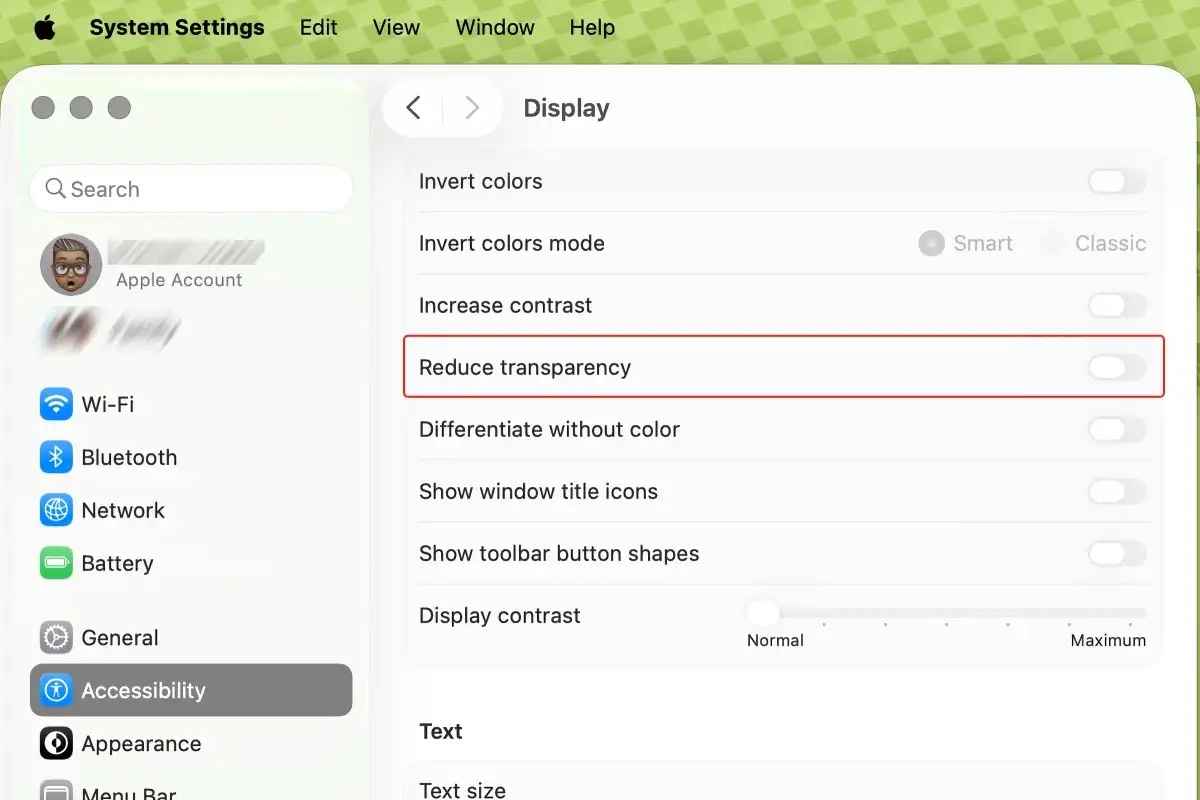
- Ouvrez Réglages Système → Accessibilité → Affichage
- Activez Réduire la transparence
- Observez une réduction immédiate de l'utilisation CPU de WindowServer
De nombreux utilisateurs signalent que le CPU de WindowServer passe de 50-80% à 10-20% après avoir activé ce réglage.
Solution 2 : Désencombrer votre bureau Chaque icône sur votre bureau est traitée comme un élément de rendu séparé :
- Déplacez les fichiers dans des dossiers
- Gardez le bureau minimal (moins de 20 éléments)
- Utilisez temporairement un fond d'écran de couleur unie
Solution 3 : Fermer les bureaux inutiles
- Appuyez sur F3 ou balayez vers le haut avec trois doigts pour ouvrir Mission Control
- Survolez les bureaux inutilisés et cliquez sur le X pour les fermer
- Chaque bureau nécessite des ressources de rendu supplémentaires
Solution 4 : Identifier les applications problématiques Certaines applications causent une utilisation disproportionnée de WindowServer :
# Surveiller l'utilisation GPU
sudo powermetrics --samplers gpu_power -n 5

# Vérifier WindowServer spécifiquement
top -pid $(pgrep -x WindowServer)
Applications problématiques connues :
- Grammarly Desktop (signalé comme causant 90%+ CPU)
- Applications Microsoft Office (notamment Word et Excel)
- Anciennes applications Electron non mises à jour pour Tahoe
Solution 5 : Supprimer les préférences WindowServer
# Sauvegarder d'abord
sudo cp /Library/Preferences/com.apple.windowserver.displays.plist /Library/Preferences/com.apple.windowserver.displays.plist.backup

# Puis supprimer les préférences
sudo rm /Library/Preferences/com.apple.windowserver.displays.plist

# Redémarrer pour régénérer les préférences
sudo reboot
Note : Cette correction peut ne durer que 12-24 heures avant que le problème ne revienne. Surveillez et réappliquez au besoin.
Solution 6 : Démarrer en mode sans échec
- Éteignez complètement votre Mac
- Pour Apple Silicon : Maintenez le bouton d'alimentation jusqu'à « Chargement des options de démarrage »
- Sélectionnez votre disque de démarrage, puis maintenez Shift et cliquez sur Continuer en mode sans échec
- Après le démarrage, redémarrez normalement
Le mode sans échec efface certains caches système et désactive les extensions tierces, résolvant souvent les problèmes persistants de WindowServer.
Problème 3 : Utilisation élevée CPU et consommation de stockage de mediaanalysisd
Symptômes
Le processus mediaanalysisd est responsable de l'analyse des photos et vidéos pour activer des fonctionnalités comme Texte en direct, reconnaissance d'objets et détection de codes QR. Dans macOS Tahoe 26.2 :
- Les MacBooks chauffent constamment
- Utilisation CPU de mediaanalysisd à 100-200%
- Ventilateurs bruyants pendant les périodes d'inactivité
- Décharge de batterie même quand le Mac est en veille
- Dossier cache consommant 15-140 Go de stockage
Cause fondamentale
mediaanalysisd effectue une analyse par apprentissage automatique de votre bibliothèque multimédia. Après une mise à jour majeure, il doit souvent retraiter toute votre photothèque, ce qui peut prendre des jours ou des semaines selon la taille de la bibliothèque.
Solutions
Solution 1 : Attendre la fin du traitement L'approche la plus patiente est simplement d'attendre. Pour les grandes bibliothèques (50 000+ photos), cela peut prendre :
- 24-72 heures de traitement continu
- Plus longtemps si vous ajoutez fréquemment de nouvelles photos
- Le traitement se met en pause quand le Mac est utilisé, puis reprend en période d'inactivité
Solution 2 : Garder l'app Photos ouverte Contre-intuitivement, avoir l'app Photos ouverte empêche mediaanalysisd de s'exécuter en arrière-plan :
- Ouvrez l'app Photos
- Laissez-la tourner au premier plan
- Cela met en pause l'analyse en arrière-plan
Solution 3 : Désactiver temporairement Photos iCloud
- Ouvrez Réglages Système → Identifiant Apple → iCloud → Photos
- Désactivez Photos iCloud
- Cela arrête la synchronisation et réduit la charge d'analyse
- Réactivez après normalisation de l'utilisation CPU
Solution 4 : Forcer à quitter et vider le cache
# Tuer le processus
killall mediaanalysisd

# Supprimer le cache (libère du stockage)
rm -r ~/Library/Containers/com.apple.mediaanalysisd/Data/Library/Caches/*

# Redémarrer le Mac
sudo reboot
Avertissement : Vider le cache signifie que l'analyse recommencera depuis le début. N'utilisez ceci qu'en cas de problèmes de stockage critiques.
Solution 5 : Verrouiller le dossier cache (Agressif)
# Empêcher la croissance du cache
sudo chflags schg ~/Library/Containers/com.apple.mediaanalysisd/Data/Library/Caches
Cela empêche mediaanalysisd de créer de nouveaux fichiers cache. Certaines fonctionnalités de Texte en direct et de recherche de photos peuvent être affectées.
Problème 4 : Fond d'écran basse résolution après la veille
Symptômes
Ceci est un nouveau bug introduit dans macOS Tahoe 26.2 :
- Le fond d'écran personnalisé apparaît flou ou pixelisé après le premier cycle veille/réveil
- Le fond d'écran basé sur Photos affiche une version basse résolution
- Le problème affecte les Mac Apple Silicon et Intel
- Le redémarrage corrige temporairement le problème jusqu'à la prochaine veille
Cause fondamentale
macOS Tahoe 26.2 a un bug dans la gestion des fonds d'écran basés sur Photos pendant les transitions veille/réveil. Le système ne parvient pas à restaurer l'image en pleine résolution après le réveil.
Rapport de bug Apple : FB21259665 (Fidélité de l'image du fond d'écran réduite à 50% pour les photos non-Apple)
Solutions
Solution 1 : Utiliser les fonds d'écran fournis par Apple Les fonds d'écran stock d'Apple ne présentent pas ce problème :
- Ouvrez Réglages Système → Fond d'écran
- Choisissez parmi les options Bureau dynamique ou Standard d'Apple
- Ceux-ci maintiennent la pleine résolution après la veille
Solution 2 : Créer un bureau dupliqué (Solution temporaire) Quand le fond d'écran apparaît en basse résolution :
- Ouvrez Réglages Système → Bureau et Dock → Bureaux
- Ajoutez un nouveau bureau avec la même image de fond d'écran
- Supprimez le bureau dupliqué
- Le bureau original devrait retrouver sa pleine résolution
Solution 3 : Utiliser un fichier image au lieu de Photos
- Exportez le fond d'écran souhaité depuis Photos en JPEG/PNG
- Enregistrez-le dans votre dossier Images
- Définissez le fond d'écran en utilisant le fichier exporté au lieu de la bibliothèque Photos
Solution 4 : Désactiver les fonds d'écran dynamiques Les fonds d'écran dynamiques qui changent selon l'heure peuvent aggraver ce problème :
- Choisissez un fond d'écran statique au lieu du Bureau dynamique
- Les fonds d'écran spécifiques au mode Clair et Sombre fonctionnent mieux
Solution 5 : Attendre macOS 26.3 C'est un bug connu qu'Apple devrait corriger dans la prochaine mise à jour mineure. Si le problème impacte significativement votre expérience, envisagez de revenir à un fond d'écran statique jusqu'à 26.3.
Problème 5 : Problèmes de rendu et de défilement du Finder
Symptômes

Les utilisateurs signalent divers problèmes visuels liés au Finder dans macOS Tahoe 26.2 :
- Les fichiers se chevauchent lors du défilement dans les fenêtres Finder
- Les cibles de clic sont décalées d'environ un demi-pouce
- Les colonnes ne se redimensionnent pas correctement quand les barres de défilement sont visibles
- Les icônes apparaissent corrompues ou mal alignées
- Le contenu des fenêtres ne se redessine pas après le défilement
Cause fondamentale
Le pipeline de rendu Liquid Glass dans le Finder a introduit des conditions de concurrence lors de l'affichage de grands nombres de fichiers. Le problème est plus prononcé dans :
- La vue en colonnes avec beaucoup de fichiers
- Les dossiers contenant plus de 500 éléments
- Lors de l'utilisation d'écrans externes
- Après un temps de fonctionnement prolongé sans redémarrage
Solutions
Solution 1 : Redimensionner la fenêtre Quand des problèmes de rendu surviennent :
- Saisissez n'importe quel bord de la fenêtre Finder
- Redimensionnez-la légèrement (même 1 pixel suffit)
- Cela force un re-rendu complet et corrige l'affichage
Solution 2 : Redémarrer le Finder
# Redémarrer le processus Finder
killall Finder
Ou via l'interface graphique :
- Maintenez Option et faites un clic droit sur l'icône Finder dans le Dock
- Sélectionnez Relancer
Solution 3 : Modifier les réglages des barres de défilement
- Ouvrez Réglages Système → Apparence
- Sous « Afficher les barres de défilement », passez de « Toujours » à « Lors du défilement »
- Cela résout certains problèmes de redimensionnement de colonnes
Solution 4 : Utiliser la vue Liste au lieu de la vue Colonnes La vue Colonnes semble plus affectée :
- Dans le Finder, appuyez sur Commande + 2 pour la vue Liste
- Ou Commande + 1 pour la vue Icones
- Ces vues ont moins de problèmes de rendu
Solution 5 : Effacer les préférences du Finder
# Sauvegarder et supprimer les préférences Finder
mv ~/Library/Preferences/com.apple.finder.plist ~/Desktop/finder.plist.backup

# Redémarrer le Finder
killall Finder
Conclusion : Naviguer les problèmes de macOS Tahoe 26.2
macOS Tahoe 26.2 est une mise à jour importante qui apporte des correctifs de sécurité importants et de nouvelles fonctionnalités, mais elle n'est pas sans défis. Les problèmes documentés dans ce guide reflètent de vrais problèmes rencontrés par les utilisateurs sur les Mac Apple Silicon et Intel.
Points clés à retenir :
- La plupart des problèmes ont des solutions de contournement - Bien que non idéales, les solutions de ce guide peuvent restaurer la productivité
- Les problèmes de performance sont souvent liés à Liquid Glass - Réduire la transparence et les animations résout de nombreux problèmes
- Les processus en arrière-plan se normalisent avec le temps - mediaanalysisd et l'indexation Spotlight se terminent éventuellement
- Certains bugs nécessitent de la patience - Les problèmes de réseau local et de fond d'écran attendent des correctifs officiels
- Les mises à jour de sécurité sont critiques - Les 46 correctifs de vulnérabilités rendent la mise à jour valable malgré les bugs
Besoin de plus d'aide pour le dépannage macOS Tahoe ? Explorez notre guide de dépannage complet ou consultez le guide de mise à jour macOS Tahoe 26.2 pour une couverture détaillée des fonctionnalités.
Foire aux questions
Q : Dois-je mettre à jour vers macOS Tahoe 26.2 ?
R : Si vous êtes déjà sur macOS Tahoe 26.0 ou 26.1, oui. Les correctifs de sécurité et la correction Electron en valent la peine. Si vous êtes sur Sequoia, pesez votre besoin de nouvelles fonctionnalités par rapport aux problèmes documentés.
Q : Combien de temps durent les processus d'optimisation après mise à jour ?
R : L'indexation Spotlight se termine généralement en 2-24 heures. L'analyse de photos (mediaanalysisd) peut prendre des jours à des semaines pour les grandes bibliothèques. La lenteur initiale se résout généralement dans les 48-72 heures.
Q : Puis-je revenir de 26.2 à 26.1 ?
R : Oui, mais cela nécessite d'effacer votre Mac et de restaurer depuis une sauvegarde Time Machine faite avant la mise à jour. Apple ne fournit pas de chemin de rétrogradation officiel.
Q : Pourquoi mon Mac chauffe-t-il après la mise à jour 26.2 ?
R : C'est généralement causé par la ré-indexation Spotlight, l'analyse de photos ou le rendu Liquid Glass. Accordez 48-72 heures pour que les processus se terminent, puis appliquez les correctifs WindowServer et mediaanalysisd de ce guide si les problèmes persistent.
Ressources connexes
- Guide de mise à jour macOS Tahoe 26.2 - Aperçu complet des fonctionnalités
- Guide de dépannage macOS Tahoe - Dépannage général
- Correction performance Apps Electron - Corrections VSCode, Slack, Discord
- Guide d'optimisation batterie - Améliorer l'autonomie
- Correction WindowServer CPU élevé - Optimisation des performances
Ce guide est mis à jour régulièrement à mesure que de nouveaux problèmes et solutions émergent. Dernière mise à jour : 23 décembre 2025.