macOS Tahoe 26.3 : Disque Externe Ne Monte Pas — Guide Complet pour Corriger le Bug du Disque Fantôme
Corrigez le bug du Disque Fantôme dans macOS Tahoe 26.3 où les disques USB-C, USB-A et Thunderbolt ne se montent pas. Solutions étape par étape avec diskutil, correctifs de chiffrement et contournements.
Après qu'Apple a publié macOS Tahoe 26.3 le 11 février 2026, des milliers d'utilisateurs Mac ont constaté que leurs disques externes, jusqu'alors fiables, étaient devenus invisibles. Des disques qui fonctionnaient parfaitement la veille de la mise à jour refusent désormais de se monter dans Finder, apparaissent comme des entrées fantômes dans Utilitaire de disque, ou s'éjectent sans avertissement quelques secondes après leur connexion. La presse technologique a surnommé cette défaillance généralisée « Le Problème du Disque Fantôme », laissant les professionnels, créateurs de contenu et utilisateurs ordinaires chercher désespérément des solutions tandis qu'Apple garde le silence.
Ce guide fournit toutes les corrections connues, solutions de contournement et techniques de diagnostic pour le bug de montage de disques externes dans macOS Tahoe 26.3. Que vous utilisiez du stockage USB-A, USB-C, Thunderbolt ou des cartes SD, vous trouverez ici des étapes pratiques pour remettre vos disques en marche.
Points Essentiels
- macOS Tahoe 26.3 a introduit une défaillance généralisée du montage des disques externes, affectant les disques USB-A, USB-C, Thunderbolt et les lecteurs de cartes SD sur tous les Mac Apple Silicon et Intel.
- Trois causes profondes ont été identifiées : conflits avec les logiciels de chiffrement tiers (utilitaires fournis par Samsung, LaCie/Seagate), corruption des instantanés APFS lors du processus de mise à jour, et modifications de la gestion de l'alimentation USB dans le noyau 26.3.
- La solution immédiate la plus efficace consiste à utiliser des commandes Terminal (
diskutil listetdiskutil mount) pour forcer le montage des disques que le système détecte mais refuse de monter automatiquement. - La suppression ou la désactivation des logiciels de chiffrement tiers (Samsung Portable SSD Software, LaCie Toolkit, Seagate Toolkit) résout le problème pour un nombre significatif d'utilisateurs touchés.
- Apple a reconnu le bug indirectement dans les notes de version de macOS 26.4 beta 1, listant les échecs de montage des médias externes HFS comme un Problème Connu. Un correctif aurait été inclus dans macOS 26.4 beta 2.
- Vos données sont en sécurité dans la plupart des cas -- les disques ne sont pas corrompus ; macOS ne peut simplement plus communiquer correctement avec le sous-système de montage après la mise à jour 26.3.
Comprendre le Bug du Disque Fantôme : Ce Qui Se Passe Exactement
Les Trois Symptômes
Le bug du Disque Fantôme de macOS Tahoe 26.3 se manifeste de trois manières distinctes. Comprendre quel symptôme vous rencontrez est crucial pour choisir la bonne correction.
Symptôme 1 : Échec Total du Montage
Le disque n'apparaît pas du tout dans Finder. Le bureau n'affiche aucune icône de disque. La barre latérale de Finder ne présente aucun volume externe. Cependant, le disque peut toujours apparaître dans Informations système sous USB ou Thunderbolt, confirmant que la connexion matérielle est fonctionnelle mais que la couche logicielle a échoué.
Symptôme 2 : Le Disque Fantôme (Visible dans Utilitaire de disque mais Inaccessible depuis Finder)
Le disque apparaît dans la barre latérale d'Utilitaire de disque comme un périphérique reconnu. Vous pouvez voir sa capacité, son schéma de partition et son type de format. Cependant, il apparaît comme « non monté » ou grisé, et cliquer sur le bouton Monter ne fait rien, affiche brièvement un indicateur rotatif avant de revenir à l'état non monté, ou génère un code d'erreur comme -69842 ou -69845.
Symptôme 3 : La Boucle d'Éjection Automatique
Le disque se monte avec succès et apparaît dans Finder pendant une brève période -- généralement 5 à 30 secondes -- avant d'être éjecté sans avertissement. Aucune notification « disque éjecté de façon incorrecte » n'apparaît. Le disque disparaît simplement du bureau et de la barre latérale de Finder. Reconnecter le disque répète le cycle.
Quels Disques Sont Affectés
Les rapports d'AppleInsider, des forums MacRumors et du fil de la communauté Apple (256153505) confirment que le bug du Disque Fantôme n'est pas limité à un type de disque, fabricant ou interface de connexion particulier. Les configurations touchées comprennent :
| Type de Disque | Connexion | Système de Fichiers | Confirmé Touché |
|---|---|---|---|
| Samsung T7/T9 Portable SSD | USB-C | exFAT, APFS | Oui |
| WD My Passport | USB-A, USB-C | HFS+, exFAT | Oui |
| LaCie Rugged | USB-C, Thunderbolt | HFS+, APFS | Oui |
| Seagate Backup Plus | USB-A | HFS+ | Oui |
| SanDisk Extreme Portable | USB-C | exFAT | Oui |
| OWC Envoy Pro | Thunderbolt 3/4 | APFS | Oui |
| Disques sur hub CalDigit TS4 | Thunderbolt 4 | Mixte | Oui |
| Clés USB-A génériques | USB-A | FAT32, exFAT | Intermittent |
| Cartes SD/microSD | Slot SD, Lecteur USB | exFAT, FAT32 | Oui |
| Apple USB SuperDrive | USB-A (via adaptateur) | N/A (optique) | Non affecté |
Si votre disque fonctionnait avant la mise à jour macOS 26.3 et a cessé de fonctionner après, la mise à jour est presque certainement la cause, quelle que soit votre configuration matérielle spécifique.
Causes Profondes : Pourquoi Cela Se Produit
L'investigation communautaire, menée en partie par l'équipe éditoriale d'AppleInsider, a identifié trois causes profondes distinctes qui contribuent au bug du Disque Fantôme. De nombreux utilisateurs affectés vivent une combinaison de ces problèmes simultanément.
Cause Profonde 1 : Conflits avec les Logiciels de Chiffrement Tiers
Samsung, LaCie et Seagate livrent leurs disques portables avec des logiciels de chiffrement et de gestion fournis. Ces utilitaires installent des extensions de noyau ou des extensions système qui interceptent le processus de montage du disque. La mise à jour macOS 26.3 a modifié la façon dont le système gère ces points d'interception, faisant en sorte que le logiciel de chiffrement bloque complètement l'opération de montage.
Les logiciels affectés comprennent :
- Samsung Portable SSD Software (versions antérieures à 3.0)
- LaCie Toolkit (toutes les versions en date de février 2026)
- Seagate Toolkit (toutes les versions en date de février 2026)
- SanDisk SecureAccess (versions anciennes)
Cause Profonde 2 : Corruption des Instantanés APFS lors de la Mise à Jour
Le processus de mise à jour macOS 26.3 crée et manipule des instantanés APFS sur les disques connectés. Dans certains cas, la mise à jour a laissé des instantanés corrompus ou incomplets qui empêchent le pilote APFS de monter le volume. Cela affecte particulièrement les disques qui étaient connectés lors du processus de mise à jour de macOS.
Cause Profonde 3 : Modifications de la Gestion de l'Alimentation USB
macOS 26.3 a introduit des modifications dans le sous-système de gestion de l'alimentation USB d'IOKit. Ces modifications altèrent la façon dont le système négocie l'alimentation électrique avec les périphériques connectés en USB, particulièrement via des connexions USB-C. Les disques nécessitant plus d'énergie que la nouvelle allocation par défaut peuvent ne pas s'initialiser correctement, entraînant des échecs de montage ou le comportement de boucle d'éjection automatique.
Organigramme de Diagnostic : Identifier Votre Problème Spécifique
Avant d'appliquer des corrections, utilisez cet organigramme de diagnostic pour déterminer exactement ce qui ne va pas avec votre disque. Cela vous fera gagner du temps en vous dirigeant vers la solution la plus pertinente.
DÉBUT : Le disque externe ne fonctionne pas après la mise à jour macOS 26.3
│
├─ Q1 : Le disque apparaît-il dans Informations Système ?
│  │   (Menu Apple > À propos de ce Mac > Rapport système > USB/Thunderbolt)
│  │
│  ├─ NON → Problème matériel/connexion
│  │  │
│  │  ├─ Essayez un autre câble
│  │  ├─ Essayez un autre port
│  │  ├─ Essayez sur un autre Mac (si disponible)
│  │  └─ Toujours non détecté → Panne matérielle du disque (sans rapport avec le bug 26.3)
│  │
│  └─ OUI → Problème logiciel/pilote (Bug du Disque Fantôme confirmé)
│     │
│     ├─ Q2 : Le disque apparaît-il dans Utilitaire de disque ?
│     │  │
│     │  ├─ NON → Défaillance du sous-système de montage
│     │  │  └─ Aller à : Solution 1 (Montage forcé via Terminal)
│     │  │
│     │  └─ OUI → Q3 : Pouvez-vous cliquer sur « Monter » dans Utilitaire de disque ?
│     │     │
│     │     ├─ Le montage réussit → Vérifier les paramètres de la barre latérale Finder
│     │     │  └─ Finder > Réglages > Barre latérale > Activer « Disques externes »
│     │     │
│     │     ├─ Le montage échoue avec erreur → Q4 : Quel est le code d'erreur ?
│     │     │  │
│     │     │  ├─ Erreur -69842 → Corruption d'instantané APFS
│     │     │  │  └─ Aller à : Solution 4 (Réparation d'instantané APFS)
│     │     │  │
│     │     │  ├─ Erreur -69845 → Conflit de chiffrement
│     │     │  │  └─ Aller à : Solution 2 (Supprimer le logiciel de chiffrement)
│     │     │  │
│     │     │  ├─ Erreur -69877 → Échec de vérification du système de fichiers
│     │     │  │  └─ Aller à : Solution 5 (Premiers secours et fsck)
│     │     │  │
│     │     │  └─ Autre/pas d'erreur → Aller à : Solution 1 (Montage forcé via Terminal)
│     │     │
│     │     └─ Le montage réussit mais le disque s'éjecte automatiquement
│     │        └─ Aller à : Solution 3 (Réinitialisation gestion alimentation USB)
│
└─ SUPPLÉMENTAIRE : Des logiciels de disque tiers sont-ils installés ?
   │  (Samsung Portable SSD Software, LaCie Toolkit, Seagate Toolkit)
   │
   ├─ OUI → Aller à : Solution 2 EN PREMIER (Supprimer logiciel de chiffrement)
   └─ NON → Continuer avec Solution 1
Solution 1 : Forcer le Montage via Terminal (Fonctionne pour la Plupart des Utilisateurs)
C'est la solution de contournement la plus efficace pour le bug du Disque Fantôme. Même lorsque macOS refuse de monter un disque via Finder ou Utilitaire de disque, l'outil en ligne de commande diskutil peut souvent forcer un montage réussi.
Étape 1 : Ouvrir Terminal
Lancez Terminal depuis l'un de ces emplacements :
- Applications > Utilitaires > Terminal
- Spotlight (Cmd+Espace, tapez « Terminal »)
- Launchpad > Autres > Terminal
Étape 2 : Lister Tous les Disques Connectés
diskutil listCette commande affiche chaque disque que le système peut détecter, y compris les disques internes et tous les périphériques externes connectés. Recherchez votre disque externe dans la sortie.
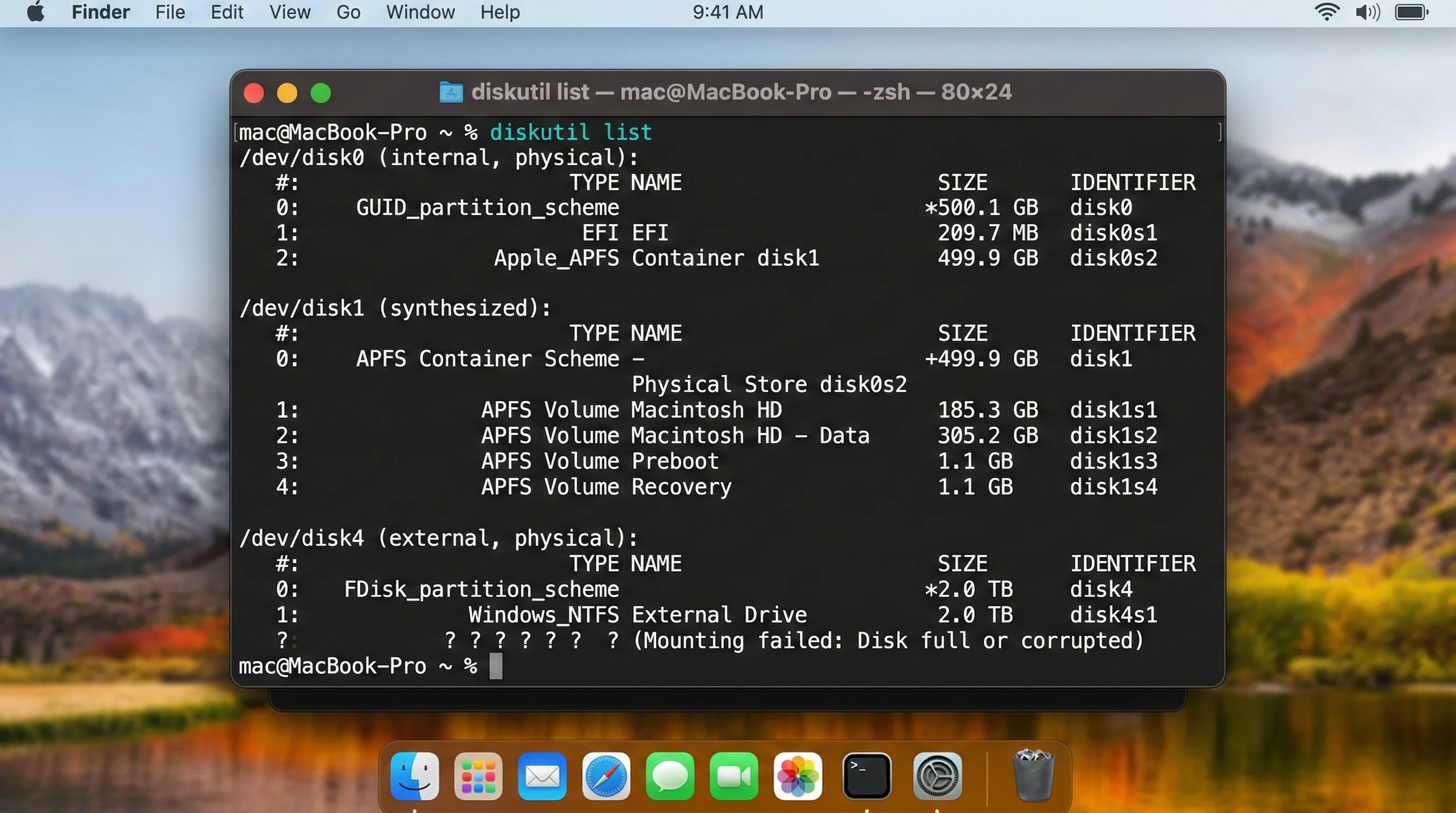
Exemple de sortie :
/dev/disk0 (internal):
   #:                       TYPE NAME                    SIZE       IDENTIFIER
   0:      GUID_partition_scheme                        *500.1 GB   disk0
   1:             Apple_APFS_ISC Container disk1         524.3 MB   disk0s1
   2:                 Apple_APFS Container disk3         494.4 GB   disk0s2
   3:        Apple_APFS_Recovery Container disk2         5.4 GB     disk0s3

/dev/disk4 (external, physical):
   #:                       TYPE NAME                    SIZE       IDENTIFIER
   0:      GUID_partition_scheme                        *2.0 TB     disk4
   1:                 Apple_APFS Container disk5         2.0 TB     disk4s1

/dev/disk5 (synthesized):
   #:                       TYPE NAME                    SIZE       IDENTIFIER
   0:      APFS Container Scheme -                      +2.0 TB     disk5
   1:                APFS Volume Backup Drive            1.2 TB     disk5s1
Dans cet exemple, disk4 est le disque physique externe et disk5s1 est le volume APFS que vous souhaitez monter.
Conseils d'identification importants :
- Les disques externes sont étiquetés
(external, physical)ou(external) - Recherchez la capacité correcte correspondant à votre disque
- Notez à la fois l'identifiant du disque physique (ex. :
disk4) et l'identifiant du volume (ex. :disk5s1)
Étape 3 : Tenter de Monter le Disque
Pour monter un volume spécifique :
diskutil mount /dev/disk5s1Remplacez disk5s1 par votre identifiant de volume réel issu de la sortie de diskutil list.
Pour monter tous les volumes d'un disque physique :
diskutil mountDisk /dev/disk4Remplacez disk4 par l'identifiant du disque physique de votre disque externe.
Sortie attendue en cas de succès :
Volume Backup Drive on disk5s1 mountedÉtape 4 : Si le Montage Standard Échoue, Essayez le Montage Forcé
Si la commande de montage normale échoue, essayez l'option de force :
sudo diskutil mount force /dev/disk5s1Vous serez invité à entrer votre mot de passe administrateur. Cette commande contourne certaines des vérifications qui échouent dans macOS 26.3.
Étape 5 : Vérifier le Montage
Après un montage réussi, vérifiez que le disque est accessible :
ls /Volumes/Le nom de votre disque devrait apparaître dans la liste. Vous pouvez également vérifier dans Finder -- le disque devrait maintenant apparaître dans la barre latérale et sur le bureau.
Étape 6 : Créer un Script de Montage Automatisé (Optionnel)
Si vous devez reconnecter ce disque régulièrement jusqu'à ce qu'Apple publie un correctif, créez un script shell simple :
#!/bin/bash
# Ghost Drive Auto-Mount Script for macOS 26.3
# Save as: ~/mount-external.sh
# Usage: bash ~/mount-external.sh

echo "Scanning for unmounted external drives..."
diskutil list external

echo ""
echo "Attempting to mount all external volumes..."

# Get all external disk identifiers
for disk in $(diskutil list external | grep "disk[0-9]" | awk '{print $NF}' | sort -u); do
    echo "Mounting /dev/$disk..."
    diskutil mountDisk /dev/$disk 2>/dev/null
done

echo ""
echo "Currently mounted volumes:"
ls /Volumes/
echo ""
echo "Done. If your drive is still not mounted, try:"
echo "  sudo diskutil mount force /dev/diskXsY"
Sauvegardez ce script et exécutez-le avec bash ~/mount-external.sh chaque fois que vous connectez un disque externe.
Solution 2 : Supprimer ou Désactiver les Logiciels de Chiffrement Tiers
Si vous avez installé un logiciel de gestion de disque Samsung, LaCie ou Seagate, cette correction devrait être la première étape avant d'essayer autre chose. Ces utilitaires fournis sont la cause individuelle la plus courante du bug du Disque Fantôme.
Identifier les Logiciels de Disque Installés
Vérifiez la présence des applications suivantes dans votre dossier Applications ou via Terminal :
# Check for Samsung Portable SSD Software
ls /Applications/Samsung\ Portable\ SSD* 2>/dev/null && echo "FOUND: Samsung SSD Software" || echo "Not found: Samsung SSD Software"

# Check for LaCie Toolkit
ls /Applications/LaCie\ Toolkit* 2>/dev/null && echo "FOUND: LaCie Toolkit" || echo "Not found: LaCie Toolkit"

# Check for Seagate Toolkit
ls /Applications/Seagate\ Toolkit* 2>/dev/null && echo "FOUND: Seagate Toolkit" || echo "Not found: Seagate Toolkit"

# Check for SanDisk SecureAccess
ls /Applications/SanDisk\ SecureAccess* 2>/dev/null && echo "FOUND: SanDisk SecureAccess" || echo "Not found: SanDisk SecureAccess"
Vérifier les Extensions Système Associées
systemextensionsctl listRecherchez des entrées provenant de Samsung, Seagate ou LaCie. Toute extension système active de ces fournisseurs pourrait interférer avec le processus de montage.
Supprimer Samsung Portable SSD Software
- Ouvrez Finder et naviguez vers Applications
- Localisez Samsung Portable SSD et faites-le glisser vers la Corbeille
- Ouvrez Terminal et supprimez les fichiers résiduels :
# Remove Samsung SSD kernel extension (if present)
sudo kextunload -b com.samsung.driver.PortableSSD 2>/dev/null

# Remove Samsung system extension data
sudo rm -rf /Library/Application\ Support/Samsung/
rm -rf ~/Library/Application\ Support/Samsung/

# Remove Samsung launch agents
rm -f ~/Library/LaunchAgents/com.samsung.portablessd*
sudo rm -f /Library/LaunchDaemons/com.samsung.portablessd*- Redémarrez votre Mac
- Connectez votre disque externe -- il devrait maintenant se monter normalement
Supprimer LaCie/Seagate Toolkit
- Ouvrez LaCie Toolkit ou Seagate Toolkit
- Allez dans Réglages ou Préférences de l'application
- Cherchez une option Désinstaller (certaines versions en incluent une)
- S'il n'y a pas de programme de désinstallation, faites glisser l'application vers la Corbeille et nettoyez manuellement :
# Remove Seagate/LaCie toolkit files
sudo rm -rf /Library/Application\ Support/Seagate/
sudo rm -rf /Library/Application\ Support/LaCie/
rm -rf ~/Library/Application\ Support/Seagate/
rm -rf ~/Library/Application\ Support/LaCie/

# Remove launch agents and daemons
rm -f ~/Library/LaunchAgents/com.seagate.*
rm -f ~/Library/LaunchAgents/com.lacie.*
sudo rm -f /Library/LaunchDaemons/com.seagate.*
sudo rm -f /Library/LaunchDaemons/com.lacie.*

# Unload any running system extensions
sudo systemextensionsctl uninstall com.seagate.toolkit 2>/dev/null
sudo systemextensionsctl uninstall com.lacie.toolkit 2>/dev/null- Redémarrez votre Mac
- Reconnectez votre disque
Note Importante sur les Disques Chiffrés
Si votre disque a été chiffré en utilisant le chiffrement propriétaire de Samsung ou Seagate (et non le chiffrement FileVault/APFS intégré d'Apple), vous devrez déchiffrer le disque avant de supprimer le logiciel. Pour ce faire :
- Trouvez un autre Mac exécutant macOS 26.2 ou antérieur, ou un PC Windows
- Connectez le disque et utilisez le logiciel du fabricant pour le déchiffrer
- Une fois déchiffré, supprimez le logiciel de votre Mac macOS 26.3
- Reconnectez le disque -- il devrait se monter normalement
- Si vous souhaitez un chiffrement, utilisez plutôt le chiffrement APFS intégré de macOS (voir Solution 7)
Solution 3 : Réinitialiser la Gestion de l'Alimentation USB
Si votre disque se connecte brièvement puis s'éjecte (Symptôme 3 : La Boucle d'Éjection Automatique), le problème est probablement lié aux modifications de la gestion de l'alimentation USB dans macOS 26.3.
Étape 1 : Vérifier les Paramètres d'Alimentation Actuels
pmset -gRecherchez les valeurs sleep et disksleep. macOS 26.3 peut les avoir changées en valeurs par défaut d'économie d'énergie agressives.
Étape 2 : Empêcher la Mise en Veille du Disque
sudo pmset -a disksleep 0Cela empêche macOS de mettre les disques externes en veille. Une valeur de 0 désactive complètement la veille du disque.
Étape 3 : Désactiver la Suspension Sélective USB (Macs Apple Silicon)
Sur les Macs Apple Silicon, vous pouvez empêcher le cycle d'alimentation USB agressif :
sudo pmset -a hibernatemode 0
sudo pmset -a standby 0
sudo pmset -a powernap 0
Ces commandes empêchent le Mac d'entrer dans des états de veille profonde qui peuvent déconnecter les périphériques USB.
Étape 4 : Réinitialiser le SMC (Macs Intel Uniquement)
Si vous utilisez un Mac Intel, réinitialiser le Contrôleur de Gestion du Système peut résoudre les problèmes d'alimentation USB :
MacBook avec puce T2 :
- Éteignez votre Mac
- Maintenez enfoncé Control + Option + Shift (côté gauche) pendant 7 secondes
- Tout en maintenant ces touches, maintenez également enfoncé le bouton d'alimentation
- Maintenez les quatre touches pendant encore 7 secondes
- Relâchez toutes les touches, attendez quelques secondes, puis appuyez sur le bouton d'alimentation pour démarrer
Mac de bureau (iMac, Mac Pro, Mac mini) avec puce T2 :
- Éteignez votre Mac
- Débranchez le câble d'alimentation
- Attendez 15 secondes
- Rebranchez le câble d'alimentation
- Attendez 5 secondes, puis appuyez sur le bouton d'alimentation
Étape 5 : Réinitialiser la NVRAM/PRAM
Pour les Macs Intel et Apple Silicon, réinitialiser la NVRAM peut résoudre les problèmes de communication matérielle :
Mac Intel :
- Éteignez votre Mac
- Allumez-le et maintenez immédiatement Option + Command + P + R
- Maintenez pendant environ 20 secondes (vous pouvez entendre un son de démarrage)
- Relâchez les touches
Mac Apple Silicon : La NVRAM est automatiquement réinitialisée lors d'un redémarrage normal sur les Macs Apple Silicon, mais vous pouvez la forcer :
- Éteignez complètement votre Mac
- Attendez 30 secondes
- Démarrez votre Mac
Étape 6 : Vérifier l'Alimentation Électrique
Après avoir effectué la réinitialisation de la gestion de l'alimentation, vérifiez que vos ports USB fournissent une alimentation adéquate :
system_profiler SPUSBDataTypeRecherchez votre disque dans la sortie. Vérifiez la valeur Current Available (mA). Si elle affiche une valeur inférieure à ce que nécessite votre disque (la plupart des SSD portables ont besoin d'au moins 900 mA), les modifications de la gestion de l'alimentation sont probablement la cause.
Si le courant disponible est trop faible, essayez :
- Connecter le disque directement au Mac (pas via un hub)
- Utiliser un hub USB alimenté
- Utiliser un port USB-C différent (les ports les plus proches de la connexion d'alimentation sur les MacBooks fournissent souvent plus d'énergie)
Solution 4 : Réparer la Corruption des Instantanés APFS
Si Utilitaire de disque affiche l'erreur -69842 lors d'une tentative de montage de votre disque, des instantanés APFS corrompus provenant du processus de mise à jour macOS 26.3 sont probablement la cause.
Étape 1 : Lister les Instantanés APFS
diskutil apfs listSnapshots /dev/disk5s1Remplacez disk5s1 par votre identifiant de volume. Cela affiche tous les instantanés du volume.
Exemple de sortie montrant un instantané problématique :
Snapshots for disk5s1:
+-- 4E2A6B8C-1234-5678-9ABC-DEF012345678
|   Name:    com.apple.os.update-ABC123DEF456
|   XID:     1847263
|   Tag:     com.apple.os.update
|   Created: 2026-02-11 10:23:45
Les instantanés portant le tag com.apple.os.update créés autour de la date de mise à jour de macOS 26.3 (11 février 2026) sont les plus susceptibles d'être la cause.
Étape 2 : Supprimer les Instantanés Corrompus
sudo diskutil apfs deleteSnapshot /dev/disk5s1 -uuid 4E2A6B8C-1234-5678-9ABC-DEF012345678Remplacez l'UUID par l'UUID réel de l'instantané issu de la sortie de la commande précédente.
Étape 3 : Si Vous Ne Pouvez Pas Supprimer les Instantanés, Essayez le Mode de Récupération
- Éteignez votre Mac
- Apple Silicon : Maintenez enfoncé le bouton d'alimentation jusqu'à voir « Chargement des options de démarrage »
- Intel : Redémarrez et maintenez Command + R jusqu'à voir le logo Apple
- Sélectionnez Utilitaire de disque dans les options de récupération
- Sélectionnez votre disque externe dans la barre latérale
- Cliquez sur Premiers secours et laissez-le se terminer
- Si Premiers secours réussit, essayez de monter le disque
Étape 4 : Réparation APFS Alternative via Terminal en Mode de Récupération
Si Premiers secours ne résout pas la corruption des instantanés, ouvrez Terminal depuis la barre de menus du Mode de Récupération (Utilitaires > Terminal) et exécutez :
# List all APFS containers
diskutil apfs list

# Run a comprehensive check on the container
diskutil apfs verifyVolume /dev/disk5s1

# If verification finds errors, attempt repair
diskutil apfs repairVolume /dev/disk5s1
Solution 5 : Exécuter les Premiers Secours et la Vérification du Système de Fichiers (fsck)
Cette solution traite la corruption générale du système de fichiers qui peut avoir été introduite ou exposée par la mise à jour macOS 26.3.
Étape 1 : Exécuter les Premiers Secours dans Utilitaire de disque
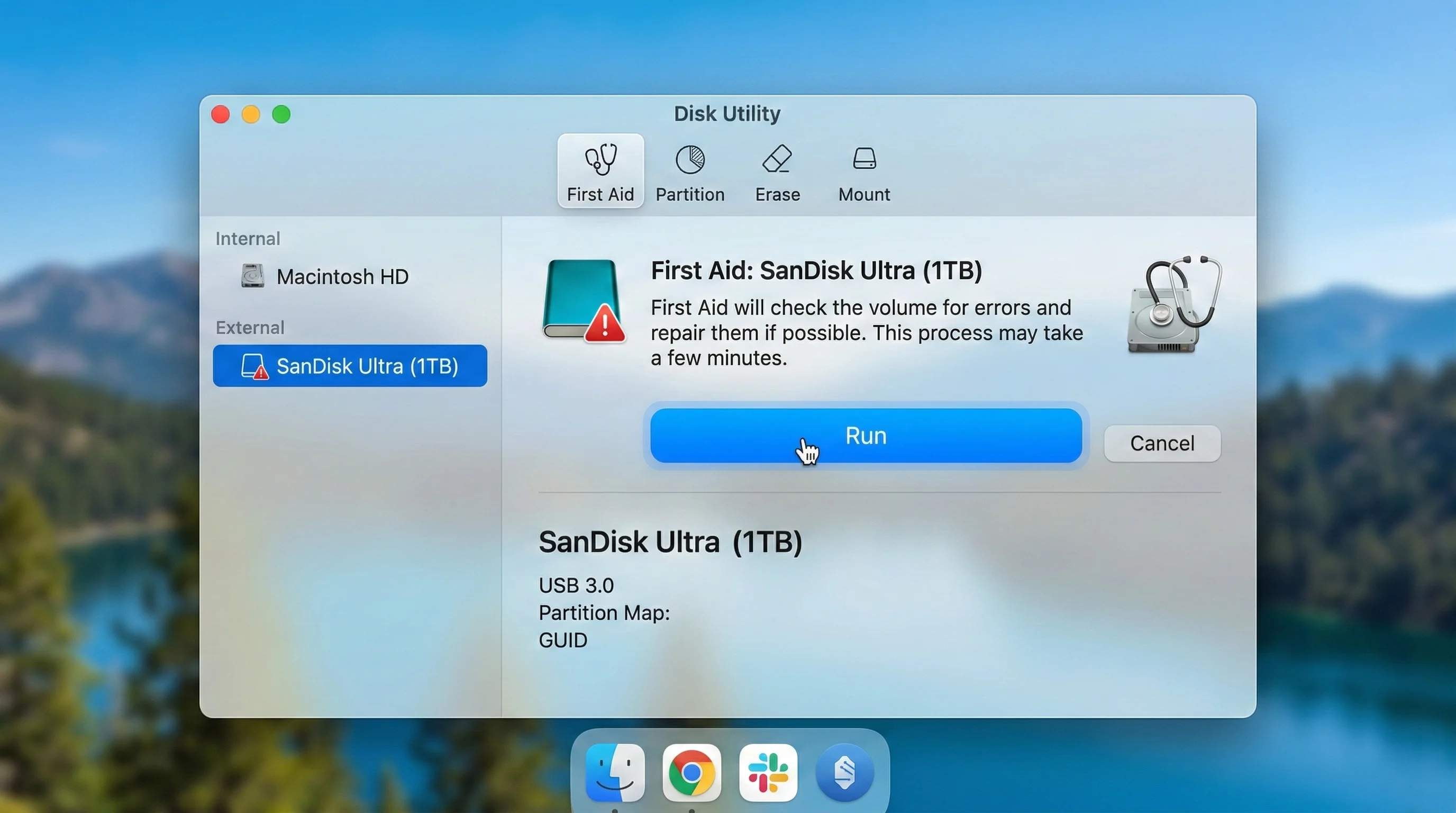
- Ouvrez Utilitaire de disque (Applications > Utilitaires > Utilitaire de disque)
- Sélectionnez votre disque externe dans la barre latérale (sélectionnez le disque physique, pas seulement un volume)
- Cliquez sur Premiers secours dans la barre d'outils
- Cliquez sur Exécuter pour lancer la vérification
- Attendez que le processus se termine
Si Premiers secours signale avoir trouvé et réparé des erreurs, essayez de monter le disque. S'il signale ne pas pouvoir réparer le disque, passez à la réparation basée sur Terminal.
Étape 2 : Vérification du Système de Fichiers via Terminal
Pour les disques formatés en HFS+ :
sudo fsck_hfs -fy /dev/disk4s1Pour les disques formatés en APFS :
sudo fsck_apfs -y /dev/disk5s1Pour les disques formatés en exFAT :
sudo fsck_exfat -y /dev/disk4s1Compréhension des options :
-f: Force la vérification même si le système de fichiers semble propre-y: Tente automatiquement de réparer les problèmes trouvés
Important : Remplacez les identifiants de disque par vos identifiants réels issus de diskutil list.
Étape 3 : Vérifier et Réparer la Carte de Partitions du Disque
Si les réparations individuelles de volume échouent, vérifiez la carte de partitions du disque physique entier :
sudo diskutil verifyDisk /dev/disk4Si des erreurs sont trouvées :
sudo diskutil repairDisk /dev/disk4Étape 4 : Tenter le Montage Après la Réparation
diskutil mount /dev/disk5s1Si le montage réussit, votre disque devrait maintenant apparaître dans Finder.
Solution 6 : Démarrer en Mode Sans Échec
Le Mode Sans Échec désactive les extensions de noyau tierces, les extensions système et les éléments de démarrage, ce qui peut aider à identifier si le bug du Disque Fantôme est causé par des conflits logiciels.
Comment Démarrer en Mode Sans Échec
Mac Apple Silicon (M1, M2, M3, M4, M5) :
- Éteignez complètement votre Mac
- Maintenez enfoncé le bouton d'alimentation jusqu'à voir « Chargement des options de démarrage »
- Sélectionnez votre disque de démarrage
- Maintenez Shift enfoncé, puis cliquez sur Continuer en mode sans échec
Mac Intel :
- Éteignez votre Mac
- Allumez votre Mac et maintenez immédiatement enfoncée la touche Shift
- Relâchez Shift lorsque vous voyez la fenêtre de connexion
Tester Votre Disque en Mode Sans Échec
- Une fois en Mode Sans Échec, connectez votre disque externe
- Vérifiez s'il se monte normalement dans Finder
- S'il se monte, le problème est causé par une extension tierce ou un élément de démarrage
Si le Disque Fonctionne en Mode Sans Échec
Si votre disque se monte avec succès en Mode Sans Échec, le coupable est presque certainement un logiciel tiers. Suivez ces étapes :
- Notez quelles extensions tierces sont listées :
systemextensionsctl list- Redémarrez normalement (sans Mode Sans Échec)
- Désactivez systématiquement les extensions tierces jusqu'à identifier celle qui est en conflit
- Contactez l'éditeur du logiciel pour obtenir une mise à jour compatible avec macOS 26.3
Si le Disque Ne Fonctionne PAS en Mode Sans Échec
Si le disque ne parvient toujours pas à se monter en Mode Sans Échec, le problème se situe au niveau du système macOS. Passez à la Solution 7 (Reformater le disque) ou attendez la mise à jour macOS 26.4.
Solution 7 : Reformater le Disque (Dernier Recours pour les Disques Non Montables)
AVERTISSEMENT : Cette correction efface toutes les données du disque. N'utilisez cela qu'en dernier recours, et uniquement après avoir épuisé toutes les autres options et confirmé que vos données sont sauvegardées ou récupérables.
Si aucune autre correction ne fonctionne et que vous avez besoin que le disque fonctionne immédiatement, le reformater avec les outils natifs de macOS (en contournant le chiffrement tiers problématique et les couches du système de fichiers) peut restaurer une fonctionnalité complète.
Étape 1 : Sauvegarder Vos Données (Si Possible)
Si vous pouvez monter le disque sur un autre Mac ou ordinateur :
- Connectez le disque à un Mac exécutant macOS 26.2 ou antérieur, ou à un PC Windows/Linux
- Copiez toutes les données importantes vers un autre emplacement de stockage
- Vérifiez que la sauvegarde est complète
Si vous ne pouvez pas du tout accéder aux données, envisagez d'utiliser un service de récupération de données avant de reformater.
Étape 2 : Reformater via Utilitaire de disque
- Ouvrez Utilitaire de disque
- Cliquez sur Présentation > Afficher tous les périphériques pour voir les disques physiques
- Sélectionnez le disque physique (pas un volume) dans la barre latérale
- Cliquez sur Effacer
- Configurez le format :
| Réglage | Valeur Recommandée | Notes |
|---|---|---|
| Nom | Votre nom préféré | ex. : « External SSD » |
| Format | APFS | Meilleur pour les SSD dans les flux de travail Mac uniquement |
| Format | exFAT | Meilleur pour la compatibilité multiplateforme (Mac + Windows) |
| Format | Mac OS Extended (journalisé) | Option héritée pour les HDD ; évitez pour les SSD |
| Schéma | Carte de partitions GUID | Requis pour les Macs modernes |
- Cliquez sur Effacer et attendez que le processus se termine
Étape 3 : Reformater via Terminal (Alternative)
# For APFS format (recommended for SSDs)
diskutil eraseDisk APFS "External SSD" GPT /dev/disk4

# For exFAT format (cross-platform)
diskutil eraseDisk ExFAT "External Drive" GPT /dev/disk4

# For HFS+ format (legacy Mac)
diskutil eraseDisk JHFS+ "External HDD" GPT /dev/disk4
Étape 4 : Activer le Chiffrement Intégré d'Apple (Optionnel)
Au lieu d'utiliser le chiffrement propriétaire de Samsung ou Seagate, utilisez le chiffrement APFS natif d'Apple :
diskutil apfs encryptVolume /dev/disk5s1 -user diskIl vous sera demandé de créer un mot de passe. Ce chiffrement est entièrement compatible avec macOS 26.3 et ne nécessite pas de logiciel tiers.
Alternativement, dans Finder :
- Faites un clic droit sur le disque monté
- Sélectionnez Chiffrer [Nom du disque]
- Définissez un mot de passe et un indice
- Attendez que le chiffrement se termine (cela peut prendre des heures pour les grands disques)
Solution 8 : Accorder un Accès Complet au Disque à Terminal
macOS Tahoe 26.3 a renforcé les autorisations de sécurité, et dans certains cas, les commandes Terminal échouent car le shell n'a pas la permission d'interagir avec le sous-système de montage de disque.
Accorder l'Accès Complet au Disque
- Ouvrez Réglages du système
- Naviguez vers Confidentialité et sécurité > Accès complet au disque
- Cliquez sur le bouton +
- Naviguez vers
/Applications/Utilities/et sélectionnez Terminal - Si invité, authentifiez-vous avec votre mot de passe administrateur
- Redémarrez Terminal
Ajouter Également /bin/bash (Si Vous Utilisez des Scripts)
Les rapports de la communauté indiquent qu'ajouter /bin/bash à l'Accès Complet au Disque peut résoudre les cas où les commandes de montage fonctionnent de manière interactive mais échouent lorsqu'elles sont exécutées depuis des scripts :
- Dans le panneau Accès complet au disque, cliquez sur +
- Appuyez sur Command + Shift + G pour ouvrir la boîte de dialogue « Aller au dossier »
- Tapez
/bin/bashet appuyez sur Entrée - Sélectionnez
bashet cliquez sur Ouvrir
Après avoir accordé ces autorisations, réessayez vos commandes diskutil mount.
Solution 9 : Vérifier et Mettre à Jour le Firmware du Disque
Certains fabricants de disques externes ont publié des mises à jour du firmware pour corriger la compatibilité avec macOS 26.3. Vérifiez les mises à jour auprès de votre fabricant :
Firmware Samsung Portable SSD
- Visitez la page d'assistance SSD de Samsung
- Téléchargez l'outil de mise à jour du firmware le plus récent pour votre modèle (T7, T9, etc.)
- Remarque : l'outil firmware de Samsung peut nécessiter d'être exécuté sur un PC Windows ou un autre Mac
Firmware Western Digital / SanDisk
- Téléchargez l'utilitaire WD Dashboard
- Connectez votre disque et vérifiez les mises à jour du firmware
- Installez les mises à jour disponibles
Firmware Seagate / LaCie
- Téléchargez l'utilitaire de mise à jour du firmware de Seagate
- Exécutez la mise à jour avec le disque connecté
- Redémarrez après que la mise à jour soit terminée
Firmware Disque OWC
- Visitez la page d'assistance OWC pour votre modèle de disque spécifique
- Téléchargez et installez le firmware le plus récent
Après la mise à jour du firmware, redémarrez votre Mac et reconnectez le disque.
Solution 10 : Créer un Nouveau Conteneur APFS (Pour les Problèmes APFS Persistants)
Si votre disque formaté en APFS continue d'afficher le comportement du Disque Fantôme même après la réparation des instantanés, créer un nouveau conteneur APFS peut résoudre une corruption profondément ancrée.
AVERTISSEMENT : Cela efface toutes les données du disque.
# Step 1: Identify the physical disk
diskutil list external

# Step 2: Erase the disk and create a new GUID partition table
sudo diskutil eraseDisk Free\ Space Untitled GPT /dev/disk4

# Step 3: Create a new APFS container
sudo diskutil apfs createContainer /dev/disk4

# Step 4: Add a new APFS volume to the container
sudo diskutil apfs addVolume disk5 APFS "My External Drive"
Cela crée une structure APFS entièrement nouvelle qui n'est pas contaminée par des restes de l'état du système de fichiers antérieur à la version 26.3.
Scénarios Spéciaux et Corrections Spécifiques par Type de Connexion
Disques USB-C Ne Se Montant Pas
Les connexions USB-C sont les plus fréquemment affectées par le bug du Disque Fantôme en raison des modifications de la gestion de l'alimentation dans macOS 26.3. Pour un dépannage USB-C détaillé au-delà du bug du Disque Fantôme, consultez notre guide de dépannage USB-C du Mac mini M4.
Étapes spécifiques à USB-C :
- Essayez chaque port USB-C de votre Mac -- différents ports peuvent avoir des capacités d'alimentation différentes
- Évitez le chaînage en guirlande -- connectez le disque directement au Mac, pas via un hub ou une station d'accueil
- Vérifiez le câble -- tous les câbles USB-C ne supportent pas le transfert de données ; certains sont uniquement pour la charge
- Essayez un câble Thunderbolt -- si votre disque et votre Mac supportent tous deux Thunderbolt, un câble Thunderbolt peut fonctionner là où un câble USB-C échoue
# Check USB-C port status
system_profiler SPUSBDataType

# Check Thunderbolt port status
system_profiler SPThunderboltDataType
Disques Thunderbolt Ne Se Montant Pas
Les disques Thunderbolt se connectent via un sous-système différent de l'USB et sont moins fréquemment affectés. Cependant, si votre disque Thunderbolt rencontre le bug du Disque Fantôme :
- Vérifiez l'état du pont Thunderbolt :
system_profiler SPThunderboltDataType-
Déconnectez tous les autres périphériques Thunderbolt et testez avec uniquement le disque externe connecté
-
Essayez un port Thunderbolt différent -- sur les modèles de MacBook Pro avec plusieurs ports Thunderbolt, chaque port se connecte à un contrôleur différent
-
Vérifiez le firmware Thunderbolt :
system_profiler SPThunderboltDataType | grep "Firmware Version"Disques USB-A Ne Se Montant Pas (Via Adaptateur)
Si vous utilisez un adaptateur USB-A vers USB-C :
- Essayez un adaptateur différent -- certains adaptateurs ne sont pas entièrement compatibles avec la pile USB mise à jour de macOS 26.3
- Connectez le disque USB-A via un hub USB alimenté plutôt qu'un adaptateur passif
- Vérifiez que l'adaptateur supporte le transfert de données -- certains adaptateurs bon marché ne supportent que la charge
Cartes SD Ne Se Montant Pas
Les cartes SD connectées via le slot SD intégré ou un lecteur de cartes USB sont également affectées :
- Retirez et réinsérez la carte SD -- les points de contact peuvent nécessiter un repositionnement
- Vérifiez le commutateur de verrouillage de la carte SD -- si le verrou physique est enclenché, macOS peut refuser de monter
- Essayez un lecteur de carte USB externe plutôt que le slot intégré
- Forcez le montage via Terminal :
diskutil list | grep -i "sd"
diskutil mount /dev/diskXsY
Disques Time Machine Ne Se Montant Pas
Si votre disque de sauvegarde Time Machine est affecté par le bug du Disque Fantôme, cela nécessite une attention particulière car une correction inappropriée pourrait corrompre votre historique de sauvegardes. Pour un dépannage complet de Time Machine, consultez notre guide de dépannage Time Machine pour macOS Tahoe.
Étapes critiques pour les disques Time Machine :
- Ne reformatez PAS le disque -- cela détruit tout l'historique des sauvegardes
- Forcez d'abord le montage via Terminal :
diskutil mount /dev/diskXsY- Si le montage réussit, exécutez immédiatement une nouvelle sauvegarde pour vérifier l'intégrité :
tmutil startbackup- Vérifiez la sauvegarde :
tmutil verifychecksum /Volumes/[Your Time Machine Drive]Comprendre les Codes d'Erreur macOS Liés au Bug du Disque Fantôme
Lorsque Utilitaire de disque ou les commandes Terminal échouent, ils renvoient souvent des codes d'erreur indiquant la nature spécifique de l'échec. Pour une référence complète, consultez notre guide des codes d'erreur macOS. Voici les codes d'erreur les plus courants associés au bug du Disque Fantôme :
| Code d'Erreur | Signification | Cause la Plus Probable | Correction Recommandée |
|---|---|---|---|
| -69842 | Ressource occupée | Conflit d'instantané APFS ou volume verrouillé | Solution 4 (Réparation instantané APFS) |
| -69845 | Impossible de monter le volume | Conflit logiciel de chiffrement | Solution 2 (Supprimer logiciel de chiffrement) |
| -69877 | Échec de vérification du système de fichiers | Corruption du système de fichiers | Solution 5 (Premiers secours et fsck) |
| -69825 | Effacement échoué | Disque verrouillé ou en cours d'utilisation | Démarrer en Mode sans échec ou de Récupération |
| -69888 | Permission refusée | Droits d'accès insuffisants | Solution 8 (Accès complet au disque) |
| -69620 | Média externe introuvable | Problème de gestion alimentation USB | Solution 3 (Réinitialisation gestion alimentation USB) |
| -69854 | Ressource temporairement indisponible | Sous-système de montage surchargé | Attendez 30 secondes et réessayez |
| -50 | Erreur de paramètre | Identifiant de disque incorrect | Vérifiez avec diskutil list |
Dépannage Avancé : Collecter des Informations Diagnostiques
Si aucune des corrections ci-dessus ne fonctionne, vous devrez peut-être collecter des informations diagnostiques détaillées à partager avec le support Apple ou les forums communautaires.
Collecter les Données Diagnostiques USB/Thunderbolt
# Full USB device tree
system_profiler SPUSBDataType > ~/Desktop/usb-report.txt

# Full Thunderbolt device tree
system_profiler SPThunderboltDataType > ~/Desktop/thunderbolt-report.txt

# Disk information
diskutil list > ~/Desktop/disk-list.txt
diskutil info -all > ~/Desktop/disk-info-all.txt
Collecter les Journaux Système Liés au Montage de Disques
# Search for disk-related errors in the last hour
log show --last 1h --predicate 'subsystem == "com.apple.diskarbitrationd"' > ~/Desktop/disk-arbitration-log.txt

# Search for USB-related errors
log show --last 1h --predicate 'subsystem == "com.apple.iokit.IOUSBHostFamily"' > ~/Desktop/usb-log.txt

# Search for storage-related kernel messages
log show --last 1h --predicate 'subsystem == "com.apple.kernel" AND category == "disk"' > ~/Desktop/kernel-disk-log.txt
Générer un Dump IORegistry
ioreg -l -w 0 > ~/Desktop/ioregistry-dump.txtCe fichier contient l'arborescence matérielle complète telle que vue par le noyau et peut aider les ingénieurs Apple ou les membres avancés de la communauté à identifier le point exact de défaillance.
Vérifier l'État du Démon d'Arbitrage de Disques
Le démon d'arbitrage de disques (diskarbitrationd) est responsable du montage automatique des disques. S'il a planté ou est entré dans un mauvais état, aucun disque ne se montera :
# Check if diskarbitrationd is running
ps aux | grep diskarbitrationd

# Check its status
sudo launchctl list | grep diskarbitrationd
Si le démon ne fonctionne pas ou affiche un état d'erreur, vous pouvez le redémarrer :
sudo launchctl kickstart -k system/com.apple.diskarbitrationdAvertissement : Cela peut démonter temporairement tous les disques externes avant de les remonter.
Prévenir le Bug du Disque Fantôme : Meilleures Pratiques pour le Stockage Externe sur macOS
Pour des conseils complets sur la gestion du stockage externe, consultez notre guide de sauvegarde de stockage externe macOS Tahoe et notre guide de dépannage SSD externe macOS.
Avant d'Installer les Mises à Jour macOS
- Déconnectez tous les disques externes avant de démarrer toute mise à jour macOS
- Supprimez les logiciels de chiffrement de disque tiers avant la mise à jour (vous pouvez réinstaller des versions compatibles après)
- Créez une sauvegarde de vos disques externes sur des supports séparés
- Attendez 48 à 72 heures après une version macOS avant de mettre à jour, pour permettre à la communauté d'identifier les bugs graves
Hygiène Générale du Stockage Externe
- Éjectez toujours les disques correctement en utilisant le bouton d'éjection dans Finder ou la commande
diskutil eject - Utilisez le chiffrement natif d'Apple (chiffrement APFS) plutôt que des alternatives tierces
- Maintenez le firmware du disque à jour en vérifiant périodiquement les sites web des fabricants
- Évitez les hubs alimentés par bus pour les disques nécessitant plus de 500 mA
- Utilisez des câbles de haute qualité -- la qualité des câbles est la cause physique la plus courante des problèmes intermittents de disques
- Exécutez régulièrement les Premiers secours sur vos disques externes (une fois par mois est un bon rythme)
Formats de Système de Fichiers Recommandés pour macOS 26.3
| Cas d'Utilisation | Format Recommandé | Raison |
|---|---|---|
| SSD Mac uniquement | APFS | Meilleures performances et support des fonctionnalités |
| HDD Mac uniquement | APFS ou Mac OS Extended (journalisé) | HFS+ a moins de problèmes de montage dans 26.3 |
| Mac + Windows | exFAT | Compatibilité universelle |
| Mac + Linux | exFAT | Large support multiplateforme |
| Time Machine | APFS | Requis pour Time Machine local sur macOS Tahoe |
| Programme d'installation de démarrage | Mac OS Extended (journalisé) | Requis pour les disques de démarrage Intel Mac |
Ce qu'Apple Fait à ce Sujet
Reconnaissance Officielle
Au 28 février 2026, Apple n'a pas publiquement reconnu le bug du Disque Fantôme via ses pages d'assistance ou ses canaux de presse. Cependant, une reconnaissance indirecte est apparue dans les notes de version de macOS 26.4 beta 1, qui listent deux Problèmes Connus liés aux disques externes :
- L'utilisation d'un disque externe pour démarrer certaines configurations de Mac M1 peut provoquer une panique du noyau au démarrage. Solution de contournement : installez sur un volume secondaire dans un conteneur APFS plutôt que sur un disque externe.
- Les médias externes HFS peuvent ne pas se monter automatiquement. Solution de contournement : utilisez l'outil Terminal
diskutilpour monter le disque manuellement.
Avancement de macOS 26.4 Bêta
Les tests communautaires de macOS 26.4 beta 2 (publié aux développeurs fin février 2026) indiquent que les symptômes les plus graves du Disque Fantôme sont résolus. Spécifiquement :
- Les disques externes APFS et HFS+ se montent à nouveau automatiquement sans nécessiter d'intervention Terminal
- Les logiciels de chiffrement tiers ne bloquent plus le processus de montage (bien que les versions mises à jour des logiciels Samsung et Seagate soient toujours recommandées)
- Le comportement de boucle d'éjection automatique a été corrigé grâce à une gestion de l'alimentation USB révisée
La sortie générale de macOS 26.4 est prévue en mars 2026. D'ici là, les solutions de contournement de ce guide restent les principales solutions.
Comment Soumettre un Rapport de Bug à Apple
Si vous rencontrez le bug du Disque Fantôme, soumettre un rapport Feedback aide Apple à prioriser le correctif :
- Ouvrez Feedback Assistant (recherchez-le dans Spotlight)
- Cliquez sur Nouveau feedback
- Sélectionnez macOS comme produit
- Sélectionnez Utilitaire de disque / Stockage comme domaine
- Intitulez votre rapport : « macOS 26.3 : Le disque externe ne se monte pas (bug du Disque Fantôme) »
- Incluez :
- Votre modèle Mac et sa puce (M1, M2, M3, M4, M5, Intel)
- Le modèle du disque et le type de connexion
- Le format du disque (APFS, HFS+, exFAT)
- Le symptôme que vous rencontrez (échec complet, disque fantôme, éjection automatique)
- La sortie de
diskutil listetsystem_profiler SPUSBDataType - Les codes d'erreur éventuels d'Utilitaire de disque
- Joignez les fichiers diagnostiques collectés dans la section Dépannage Avancé
Guide de Résolution Complet Étape par Étape
Si vous avez lu les corrections individuelles ci-dessus et souhaitez une approche rationalisée, suivez ce parcours de résolution principal :
Phase 1 : Victoires Rapides (5 Minutes)
- Essayez un câble et un port différents. Cela élimine les problèmes matériels.
- Vérifiez les réglages Finder. Allez dans Finder > Réglages > Barre latérale et assurez-vous que « Disques externes » est coché.
- Ouvrez Utilitaire de disque et vérifiez si le disque apparaît. Si oui, cliquez sur Monter.
Phase 2 : Intervention Terminal (10 Minutes)
- Ouvrez Terminal et exécutez
diskutil listpour vérifier que le système détecte le disque. - Forcez le montage :
diskutil mount /dev/diskXsYoudiskutil mountDisk /dev/diskX. - Si le montage échoue :
sudo diskutil mount force /dev/diskXsY.
Phase 3 : Nettoyage Logiciel (15 Minutes)
- Vérifiez les logiciels de disque tiers (Samsung, LaCie, Seagate).
- Supprimez tout logiciel trouvé et redémarrez votre Mac.
- Accordez l'Accès Complet au Disque à Terminal dans Réglages du système > Confidentialité et sécurité.
Phase 4 : Réparation du Système de Fichiers (30 Minutes)
- Exécutez les Premiers secours sur le disque dans Utilitaire de disque.
- Si Premiers secours échoue, exécutez
fsckdans Terminal. - Recherchez les instantanés APFS corrompus et supprimez-les.
- Vérifiez et réparez la carte de partitions.
Phase 5 : Réinitialisation Alimentation et Matériel (15 Minutes)
- Réinitialisez la gestion de l'alimentation USB :
sudo pmset -a disksleep 0. - Réinitialisez la NVRAM (Intel) ou redémarrez (Apple Silicon).
- Démarrez en Mode Sans Échec et testez le disque.
Phase 6 : Dernier Recours (Variable)
- Reformatez le disque si les données sont sauvegardées ailleurs.
- Mettez à jour le firmware du disque depuis le site web du fabricant.
- Attendez macOS 26.4 dont la sortie devrait corriger le problème.
Foire aux Questions
Mes données sont-elles perdues si mon disque ne se monte pas après la mise à jour macOS 26.3 ?
Presque certainement non. Le bug du Disque Fantôme est un problème de montage/communication entre macOS et le disque, pas un problème de corruption des données. Vos fichiers sont toujours sur le disque. Dans la grande majorité des cas, le montage forcé via Terminal (diskutil mount) accède avec succès aux données. Si le montage Terminal échoue également, connecter le disque à un Mac exécutant macOS 26.2 ou antérieur, ou à un ordinateur Windows/Linux, devrait permettre un accès complet aux données. Les données elles-mêmes sont intactes ; c'est la couche logicielle de macOS 26.3 qui ne parvient pas à communiquer correctement avec le système de fichiers du disque.
Ce bug affecte-t-il les disques internes ou uniquement les disques externes ?
Le bug du Disque Fantôme affecte spécifiquement les disques externes connectés via USB-A, USB-C, Thunderbolt et les interfaces de carte SD. Les disques internes (le SSD intégré de votre Mac) ne sont pas affectés par ce bug. Cependant, si vous utilisez un disque externe comme volume de démarrage pour un Mac M1, les notes de version de macOS 26.4 beta 1 avertissent que cette configuration peut provoquer une panique du noyau, ce qui est un problème distinct mais connexe.
Dois-je mettre à jour vers macOS 26.3 si je dépends fortement des disques externes ?
Si vous n'avez pas encore mis à jour vers macOS 26.3 et que vous dépendez des disques externes pour votre flux de travail, il est raisonnable d'attendre la sortie de macOS 26.4 (prévue en mars 2026). La mise à jour 26.3 a principalement apporté des correctifs de sécurité, des améliorations de performances et des améliorations d'apprentissage automatique pour les puces M5. Si celles-ci ne sont pas essentielles à votre flux de travail, le risque du bug du Disque Fantôme peut l'emporter sur les avantages. Pour plus de détails sur les fonctionnalités et modifications de la mise à jour 26.3, consultez notre guide de la version macOS Tahoe 26.3.
J'ai reformaté mon disque mais il ne se monte toujours pas. Que dois-je faire ?
Si le reformatage via Utilitaire de disque échoue, essayez de reformater via Terminal avec la commande diskutil eraseDisk, qui contourne certains des problèmes de la couche GUI. Si le reformatage Terminal échoue également, démarrez en Mode de Récupération et tentez le reformatage depuis là. Si même le reformatage en Mode de Récupération échoue, le problème peut avoir dépassé le bug typique du Disque Fantôme -- vérifiez le disque sur un autre ordinateur pour exclure une panne matérielle. Dans de rares cas, le firmware du disque peut nécessiter une mise à jour avant que macOS 26.3 puisse communiquer correctement avec lui.
La mise à jour macOS 26.4 corrigera-t-elle automatiquement ce bug, ou dois-je faire quelque chose ?
Selon les tests communautaires de macOS 26.4 beta 2, la mise à jour semble corriger automatiquement le bug central du Disque Fantôme. Après la mise à jour, les disques qui étaient affectés devraient se monter normalement sans aucune action supplémentaire de l'utilisateur. Cependant, si vous avez supprimé des logiciels de chiffrement tiers dans le cadre de votre solution de contournement, vous ne devriez les réinstaller que si le fabricant a publié une version mise à jour confirmée compatible avec macOS 26.3 ou ultérieur. Il est également recommandé d'exécuter les Premiers secours sur vos disques externes après la mise à jour vers 26.4 pour vous assurer que les systèmes de fichiers sont dans un état propre.
Puis-je utiliser un hub ou une station d'accueil USB avec des disques externes sur macOS 26.3 ?
Les hubs et stations d'accueil USB sont plus susceptibles de déclencher le bug du Disque Fantôme que les connexions directes, principalement parce qu'ils ajoutent une couche supplémentaire au processus de négociation d'alimentation USB que macOS 26.3 a modifié. Si vous devez utiliser un hub, choisissez un hub alimenté qui fournit sa propre alimentation aux périphériques connectés. Évitez le chaînage en guirlande des hubs. Si votre disque fonctionne lorsqu'il est connecté directement au Mac mais pas via un hub, l'alimentation du hub ou la négociation du protocole USB modifiée dans 26.3 est le problème. Envisagez de connecter temporairement les disques directement jusqu'à la sortie de macOS 26.4.
Conclusion
Le bug du Disque Fantôme de macOS Tahoe 26.3 est l'une des pannes de stockage externe les plus perturbatrices de l'histoire récente de macOS, affectant une large gamme de types de disques, fabricants et interfaces de connexion. Bien qu'Apple n'ait pas officiellement reconnu le problème, le correctif est en cours -- les tests de macOS 26.4 beta 2 confirment que les problèmes principaux sont résolus.
En attendant, le montage forcé via Terminal (diskutil mount) et la suppression des logiciels de chiffrement tiers sont les deux solutions de contournement les plus efficaces pour la majorité des utilisateurs affectés. Pour les disques avec corruption d'instantanés APFS ou problèmes de gestion de l'alimentation USB, les corrections plus avancées de ce guide devraient restaurer la fonctionnalité.
La chose la plus importante à retenir : vos données sont presque certainement en sécurité. Le bug du Disque Fantôme est une défaillance de montage, pas un événement de perte de données. Adoptez une approche méthodique, commencez par les corrections les plus simples et parcourez l'organigramme de diagnostic avant de tenter des opérations destructives comme le reformatage.
Si vous rencontrez des problèmes liés à votre configuration de stockage externe, ces guides peuvent également vous aider :
- Dépannage SSD externe macOS -- dépannage général des SSD au-delà du bug 26.3
- Guide de sauvegarde stockage externe macOS Tahoe -- meilleures pratiques pour les sauvegardes de disques externes
- Dépannage Time Machine macOS Tahoe -- corrections spécifiques pour les disques de sauvegarde Time Machine
- Dépannage USB-C Mac mini M4 -- problèmes de connectivité USB-C sur le matériel M4
- Guide des codes d'erreur macOS -- référence complète pour tous les codes d'erreur macOS