Clavier Bluetooth Inactif à l'Écran de Connexion Mac ? Solution
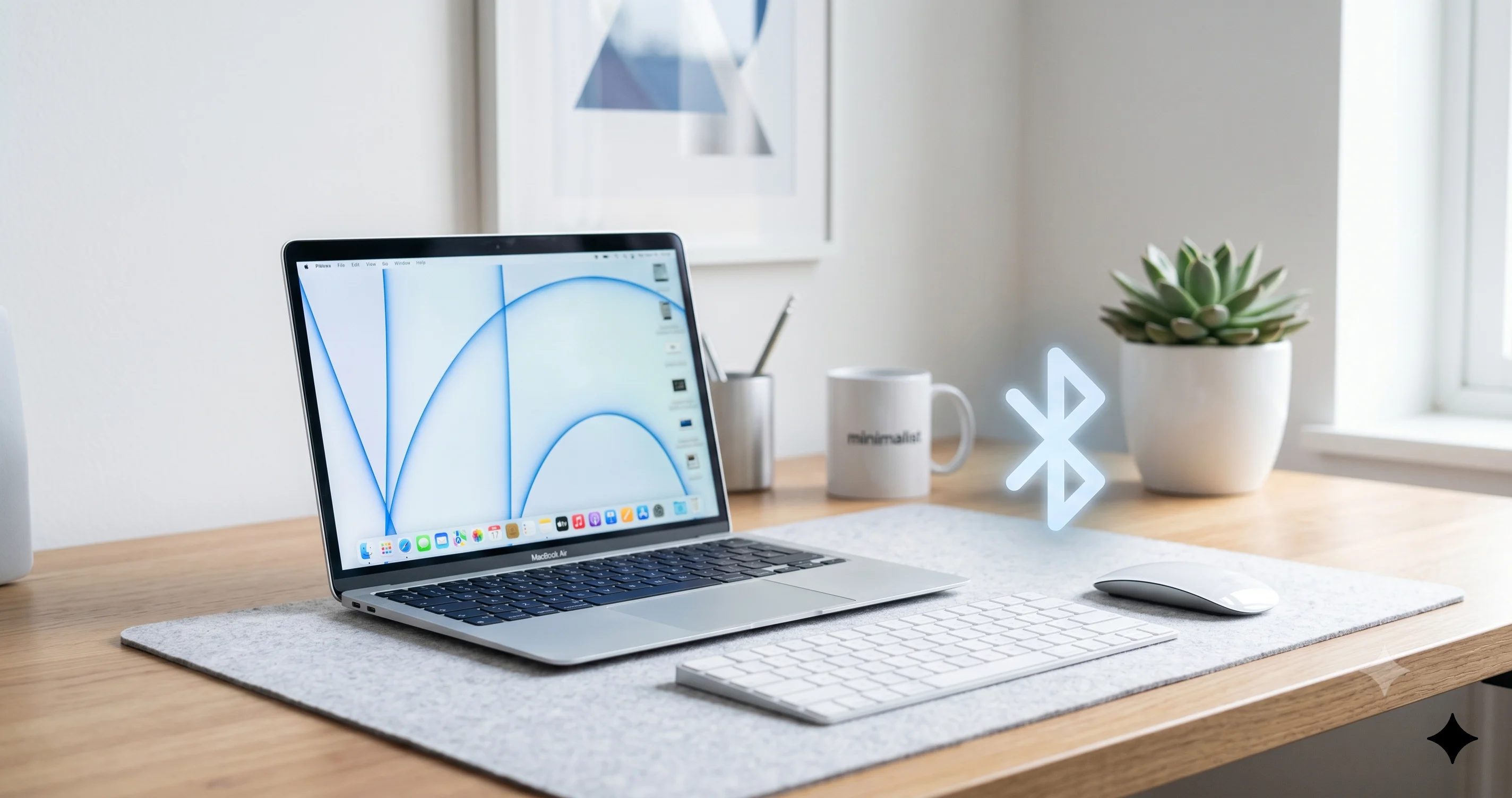
Clavier ou souris Bluetooth tiers inactif à l'écran de connexion sous macOS Tahoe ? Découvrez pourquoi cela se produit lors du déverrouillage FileVault et toutes les façons de retrouver l'accès.
Vous avez mis à jour vers macOS Tahoe, le Mac a redémarré, et vous vous retrouvez maintenant à fixer l'écran de connexion avec un champ de mot de passe qui refuse d'accepter la moindre frappe. Les voyants de votre clavier Bluetooth sont allumés, le pointeur de la souris est figé, et aucun clic ni frappe ne réveille quoi que ce soit. Vous ne pouvez même pas atteindre votre propre bureau. L'ironie cruelle, c'est que dès que vous trouvez un moyen d'entrer, ce même clavier et cette même souris fonctionnent parfaitement — pleine vitesse, toutes les touches, aucun délai. Le matériel est en parfait état. Ce que vous observez est un comportement spécifique et documenté, lié à un changement dans la façon dont macOS Tahoe gère les périphériques Bluetooth tiers avant la connexion, et une fois le mécanisme compris, les solutions sont simples.
Ce guide explique précisément ce qui se passe à l'écran de connexion, à l'invite de déverrouillage FileVault et en mode Recovery, pourquoi le Magic Keyboard d'Apple fonctionne sans problème tandis que votre Logitech, Keychron ou Razer reste sans réaction, et toutes les façons pratiques de retrouver l'accès à votre Mac et d'éviter que le problème ne se reproduise.
Points Essentiels
- Il s'agit d'un comportement logiciel avant la connexion, pas d'un matériel défectueux. Signalé depuis macOS Tahoe 26.0.1 et persistant dans les mises à jour ultérieures, de nombreux claviers et souris Bluetooth tiers ne répondent pas à l'écran de mot de passe ni lors du déverrouillage FileVault, alors qu'ils fonctionnent parfaitement une fois sur le bureau.
- Les périphériques Apple de première partie fonctionnent car ils s'initialisent plus tôt au démarrage. Magic Keyboard, Magic Trackpad et Magic Mouse sont reconnus par la couche de démarrage précoce/firmware ; les périphériques Bluetooth tiers dépendent de la pile Bluetooth complète, qui ne se charge qu'après la connexion.
- FileVault aggrave les choses par conception. L'environnement de pré-démarrage FileVault est délibérément minimaliste et ne prend généralement pas du tout en charge le Bluetooth, si bien que des configurations par ailleurs fonctionnelles peuvent échouer spécifiquement à l'invite de déverrouillage du chiffrement.
- La solution la plus rapide pour retrouver l'accès est un clavier filaire ou un dongle USB 2,4 GHz. Un clavier USB ou USB-C, ou un récepteur Logi Bolt / Unifying fonctionnant en mode 2,4 GHz, vous permet de passer l'écran de connexion ; le Bluetooth prend ensuite le relais une fois sur le bureau.
- Gardez un clavier filaire bon marché comme assurance permanente. Jusqu'à ce qu'Apple publie un correctif, un périphérique filaire de secours est la protection la plus fiable contre un verrouillage.
- Ne désactivez pas FileVault à la légère. Désactiver le chiffrement intégral du disque « résout » le problème à l'écran de déverrouillage, mais supprime une protection réelle pour vos données. Considérez-le comme un compromis délibéré et en dernier recours, pas comme un conseil rapide.
Ce Qui Se Passe Exactement : Écran de Connexion vs FileVault vs Recovery
La première étape pour résoudre ce problème consiste à l'identifier avec précision, car trois écrans différents se ressemblent superficiellement mais se comportent différemment. Tous trois apparaissent avant d'atteindre le bureau, et sur un Mac affecté, votre clavier et votre souris Bluetooth tiers peuvent être inactifs sur l'un ou l'ensemble de ces écrans.
La fenêtre de connexion standard. Il s'agit de l'écran gris affichant votre compte utilisateur et un champ de mot de passe après un redémarrage normal. Sur les machines affectées sous macOS Tahoe, vous cliquez (ou essayez de cliquer) sur le champ de mot de passe et rien ne se saisit. Le pointeur de la souris peut ne pas bouger du tout, ou il peut être apparu brièvement pendant le démarrage puis s'être figé. Fait notable, les voyants du clavier sont souvent allumés et l'appareil indique toujours être chargé et allumé — il n'envoie simplement aucune entrée à cet écran.
L'écran de déverrouillage FileVault. Si vous avez activé le chiffrement intégral du disque FileVault (et sur les Mac modernes, il est souvent activé par défaut), le tout premier écran après la mise sous tension n'est pas la fenêtre de connexion normale — c'est l'invite de déverrouillage de pré-démarrage FileVault, qui demande votre mot de passe pour déchiffrer le disque avant même que macOS ne se charge vraiment. Cet écran s'exécute dans un environnement extrêmement dépouillé, et le Bluetooth n'y est généralement pas disponible du tout. C'est la version la plus sévère du problème : votre clavier a peut-être fonctionné à la fenêtre de connexion normale dans les versions précédentes de macOS, mais l'invite FileVault est un contexte différent et de niveau inférieur.
Le mode Recovery. Lorsque vous démarrez en mode macOS Recovery (pour utiliser Utilitaire de disque, réinstaller ou modifier les paramètres de sécurité), vous êtes à nouveau dans un environnement minimal. De nombreux utilisateurs signalent que les périphériques Bluetooth tiers ne fonctionnent pas non plus ici, ce qui est particulièrement frustrant car Recovery est précisément l'endroit où vous pourriez aller pour résoudre des problèmes. Le Magic Keyboard d'Apple tend à fonctionner en Recovery ; les appareils Bluetooth génériques et tiers le font souvent pas.
Un autodiagnostic rapide :
- Clavier inactif à la fenêtre de mot de passe grise, fonctionne après la connexion → le problème de pile Bluetooth pré-connexion décrit dans ce guide.
- Le premier écran à la mise sous tension est une invite de mot de passe plein écran sans liste de comptes, et rien ne se saisit → c'est presque certainement l'invite de déverrouillage FileVault, le cas particulier traité ci-dessous.
- Clavier inactif en Recovery (Utilitaire de disque / menu de réinstallation) → même limitation d'environnement minimal ; utilisez un clavier filaire ou un dongle.
- Le clavier fonctionne bien à la connexion mais se déconnecte aléatoirement sur le bureau → il s'agit d'un autre problème (déconnexions Bluetooth générales), pas de ce bug. Voir la remarque vers la fin.
Ces comportements ont été signalés sur des Mac Intel et Apple Silicon, et sur plusieurs modèles d'appareils de Logitech, Keychron, Razer et diverses marques génériques. Lorsqu'un problème touche de nombreux claviers différents sur deux architectures processeur juste après une mise à jour OS unique, c'est la signature d'un changement logiciel, pas d'une défaillance matérielle de votre côté.
Pourquoi Les Périphériques Apple Fonctionnent Mais Pas Les Tiers
C'est la partie qui déroute le plus, alors voyons cela clairement. La raison pour laquelle votre Magic Keyboard Apple tape à l'écran de connexion tandis que votre clavier tiers ne le fait pas est liée à quand dans la séquence de démarrage chaque appareil devient utilisable, et quel logiciel est chargé de communiquer avec lui.
Lorsqu'un Mac s'allume, il ne lance pas l'intégralité du système d'exploitation d'un seul coup. Il démarre par couches. Les premières couches — firmware et environnement de démarrage initial — ne chargent qu'un ensemble minimal de pilotes, juste assez pour afficher un écran de connexion ou de déverrouillage et accepter un mot de passe. L'environnement macOS complet, avec la pile Bluetooth entière, tous ses services d'arrière-plan et la prise en charge des pilotes tiers, ne finit de s'initialiser qu'après que vous vous êtes authentifié et avez atteint le bureau.
Les propres périphériques d'Apple sont pris en compte dans cette couche précoce. Le firmware et le code de démarrage initial savent comment reconnaître et s'associer avec un Magic Keyboard, Magic Trackpad ou Magic Mouse, car Apple contrôle à la fois le matériel et ce code de démarrage, et a délibérément intégré la prise en charge pour vous permettre de saisir votre mot de passe sur un clavier Apple sans fil. Ces appareils s'initialisent tôt.
Les périphériques Bluetooth tiers ne bénéficient pas de ce traitement. Ils dépendent soit de leurs propres pilotes (non encore chargés à l'étape pré-connexion), soit de la pile Bluetooth générique — et cette pile complète est précisément ce qui ne se charge qu'après la connexion. Ainsi, à l'écran de mot de passe, le système dispose d'un affichage, d'un chemin d'entrée minimal qui connaît les appareils HID Apple, et pas grand-chose d'autre. Votre clavier Logitech ou Keychron est, du point de vue de l'environnement pré-connexion, simplement absent de la liste des choses qu'il sait encore écouter.
C'est aussi pourquoi le problème disparaît instantanément dès que vous êtes sur le bureau : la pile Bluetooth complète finit de se charger, votre clavier est reconnu exactement comme il l'a toujours été, et tout fonctionne à pleine capacité. Rien n'a changé dans votre clavier. La fenêtre durant laquelle le Bluetooth tiers n'est pas pris en charge est la fenêtre pré-connexion, et macOS Tahoe semble avoir réduit ou modifié ce qui fonctionne dans cette fenêtre par rapport aux versions précédentes, c'est pourquoi des personnes qui n'avaient jamais eu ce problème se retrouvent soudainement confrontées à lui après la mise à jour.
Un modèle mental utile : il y a deux expériences « Bluetooth » complètement distinctes sur votre Mac. Il y a le chemin d'entrée de démarrage précoce limité qui n'existe que pour vous faire passer l'authentification, et il y a la pile Bluetooth riche et complète qui gère votre session connectée. Ce ne sont pas le même système, et un appareil fonctionnant parfaitement dans le second ne vous dit rien sur son fonctionnement dans le premier.
Le Cas Particulier du Pré-Démarrage FileVault
FileVault mérite sa propre section car c'est à la fois le déclencheur le plus fréquent de verrouillage total et celui qui implique les compromis les plus importants.
FileVault chiffre l'intégralité de votre disque de démarrage. Comme le disque est chiffré, macOS ne peut même pas lire les fichiers dont il a besoin pour démarrer jusqu'à ce que quelqu'un fournisse le mot de passe pour déchiffrer le volume. Apple présente donc un écran de déverrouillage de pré-démarrage spécial qui s'exécute avant le chargement du système d'exploitation. Cet environnement est intentionnellement aussi petit et durci que possible — moins il y a de code en cours d'exécution avant le déchiffrement, plus la surface d'attaque contre vos données chiffrées est réduite. En conséquence directe, l'environnement de pré-démarrage FileVault ne lance généralement pas le Bluetooth du tout.
Ce choix de conception est antérieur à Tahoe et n'est pas un bug ; c'est une posture de sécurité délibérée. Ce que cela signifie en pratique, c'est que les claviers et souris Bluetooth ne sont essentiellement jamais garantis de fonctionner à l'écran de déverrouillage FileVault, y compris les appareils Apple dans certaines configurations. Si votre Mac affiche une invite de mot de passe plein écran dès que vous l'allumez, sans liste de comptes utilisateur et sans autre interface, vous regardez l'invite FileVault, et les options réalistes sont :
- Utilisez un clavier filaire (ou un dongle 2,4 GHz) pour saisir le mot de passe de déverrouillage. C'est la réponse prise en charge et sécurisée. Vous déchiffrez avec une entrée filaire, macOS démarre, et vos appareils Bluetooth s'activent sur le bureau. Cela préserve le chiffrement intégral du disque.
- Désactivez FileVault afin que le premier écran après le démarrage soit la fenêtre de connexion ordinaire plutôt que l'invite de déchiffrement de pré-démarrage. Il s'agit d'un compromis avancé avec de vrais inconvénients, traité en détail dans sa propre section ci-dessous. Ce n'est pas une recommandation à prendre à la légère.
Pour le formuler honnêtement : FileVault fait exactement ce qu'il est censé faire. L'inconvénient de saisir votre mot de passe sur un clavier filaire est le coût d'avoir vos données chiffrées au repos. Pour la plupart des gens, c'est un compromis à conserver, et la bonne solution est un clavier filaire, pas une sécurité plus faible.
Retrouver l'Accès Immédiatement : Claviers Filaires et Dongles 2,4 GHz
Si vous êtes verrouillé en ce moment, voici le chemin immédiat pour retrouver l'accès. Vous avez besoin de n'importe quel périphérique d'entrée qui ne dépend pas de la pile Bluetooth post-connexion.
Option 1 : Un clavier USB ou USB-C filaire. C'est la chose la plus fiable que vous puissiez faire. Branchez un clavier filaire directement sur le Mac (ou sur un hub alimenté si le Mac n'a que des ports USB-C et que votre clavier est USB-A — bien qu'une connexion directe soit plus fiable). Les claviers filaires se présentent comme des appareils USB HID standard que l'environnement de démarrage précoce comprend, ils fonctionnent donc à la fenêtre de connexion, à l'invite FileVault et en Recovery. Saisissez votre mot de passe, connectez-vous, et votre équipement Bluetooth fonctionnera normalement sur le bureau. Même un clavier bon marché à 10 € fait l'affaire ; il n'a pas besoin d'être sophistiqué.
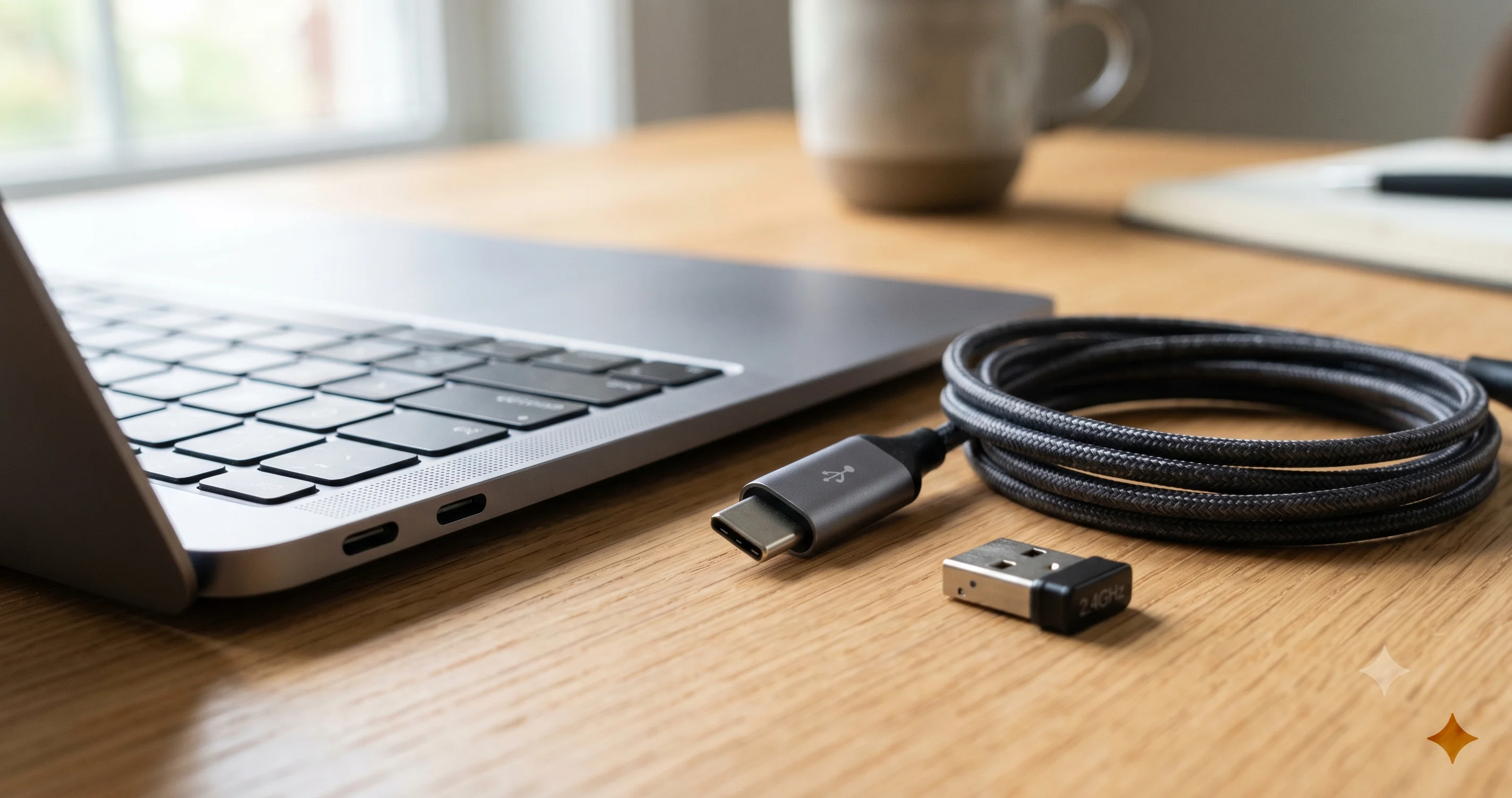
Option 2 : Un clavier ou une souris 2,4 GHz avec dongle USB. De nombreux claviers et souris tiers ne sont pas strictement limités au Bluetooth. Logitech en particulier propose une large gamme d'appareils avec un récepteur USB Logi Bolt ou Unifying — un petit dongle qui se branche sur un port USB et communique avec l'appareil via une liaison radio 2,4 GHz dédiée, complètement distincte du Bluetooth. Pour le Mac, un appareil connecté via l'un de ces récepteurs ressemble à un simple périphérique USB HID, il fonctionne donc à la connexion de la même façon qu'un clavier filaire.
Si votre clavier prend en charge à la fois le Bluetooth et un dongle 2,4 GHz (de nombreux claviers gaming et de productivité ont un interrupteur au dos, souvent étiqueté avec le symbole Bluetooth et un symbole « 2,4G » ou dongle), procédez comme suit :
- Retrouvez le récepteur USB fourni avec le clavier ou la souris. Pour Logitech, il s'agit du récepteur Logi Bolt ou Unifying ; pour d'autres marques, c'est généralement un petit dongle rangé dans le compartiment à piles ou la base de l'appareil.
- Branchez le récepteur sur le Mac.
- Basculez le clavier/la souris en mode 2,4 GHz (interrupteur coulissant ou bouton de canal dédié — consultez le guide de démarrage rapide de l'appareil si vous n'êtes pas sûr de la position).
- L'appareil devrait maintenant fonctionner aux écrans de connexion et de déverrouillage. Connectez-vous.
- Une fois sur le bureau, vous pouvez repasser en mode Bluetooth si vous préférez, ou simplement rester sur le dongle.
Option 3 : Le clavier Apple, temporairement. Si vous possédez ou pouvez emprunter un Magic Keyboard, il vous permettra d'entrer car, comme expliqué ci-dessus, les périphériques d'entrée Apple s'initialisent dans la couche de démarrage précoce. Il s'agit d'une mesure d'accès immédiat, pas d'une solution quotidienne si vous préférez votre clavier tiers.
L'essentiel à retenir : à la connexion, vous voulez une entrée de classe USB HID — filaire ou récepteur 2,4 GHz — pas du Bluetooth. C'est toute l'astuce.

Solutions Permanentes Qui Survivent aux Redémarrages
Retrouver l'accès une fois, c'est bien ; ne plus avoir à y penser, c'est mieux. Voici les configurations durables, à peu près dans l'ordre de leur robustesse.
Gardez un clavier filaire connecté en permanence (le plus robuste). Si vous avez un Mac de bureau (Mac mini, Mac Studio, iMac, Mac Pro) ou un MacBook sur station d'accueil, le correctif permanent le plus simple est de laisser un clavier filaire branché à côté de votre clavier Bluetooth. Vous n'utilisez le filaire que pour vous connecter ; tout le reste se passe sur votre clavier Bluetooth préféré. Comme un clavier filaire ne dépend jamais de la pile Bluetooth, il ne peut pas être cassé par ce bug ni par de futurs changements Bluetooth. C'est vraiment la réponse « brancher et oublier ».
Utilisez votre clavier quotidien sur son dongle 2,4 GHz en permanence. Si votre clavier prend en charge un récepteur Logi Bolt / Unifying ou 2,4 GHz générique, vivez simplement avec le dongle au lieu du Bluetooth. Vous ne perdez rien de significatif au quotidien — les récepteurs 2,4 GHz sont à faible latence et stables — et vous bénéficiez gratuitement de la prise en charge à l'écran de connexion, car le récepteur se présente comme USB HID à chaque étape du démarrage. Pour de nombreux propriétaires de Logitech, c'est la solution la plus propre, puisqu'ils possèdent déjà le récepteur.
Associez correctement pendant que vous êtes connecté, et autorisez le réveil Bluetooth. Assurez-vous que vos appareils Bluetooth sont associés pendant que vous êtes connecté au bureau (de la façon normale) afin que l'association soit correctement enregistrée. Puis activez le réveil via Bluetooth : ouvrez Réglages Système → Bluetooth, cliquez sur le bouton d'informations (ⓘ) à côté de l'appareil, et activez Autoriser cet appareil à réveiller l'ordinateur (le libellé peut varier légèrement selon la version). Dans les anciennes interfaces, cela se trouvait sous Réglages Système → Bluetooth → Avancé. Cela ne permet pas magiquement au Bluetooth de fonctionner à l'invite FileVault, mais cela améliore la fiabilité du réveil et de la reconnexion à la fenêtre de connexion standard sur certaines configurations, et c'est une bonne pratique de base.
Désactivez FileVault (avancé, avec de vrais compromis). Traité dans sa propre section ci-dessous. Déplacer le déverrouillage vers la fenêtre de connexion ordinaire peut permettre à certaines configurations d'accepter les entrées Bluetooth — mais vous abandonnez le chiffrement du disque pour cela, donc à peser soigneusement.
Pour la grande majorité des lecteurs, un clavier filaire gardé à portée de main ou un clavier fonctionnant sur son dongle 2,4 GHz est la bonne réponse permanente. Les deux contournent entièrement le problème et coûtent peu.
Réinitialiser le Bluetooth en Toute Sécurité (et À Quoi S'attendre)
Si vos appareils Bluetooth se comportent aussi mal une fois connecté — lents à se connecter, déconnexions, ou non-reconnexion après le réveil — une réinitialisation propre du Bluetooth peut aider. Cela ne corrigera pas le bug de pré-connexion (rien depuis le bureau ne le peut, car le problème est dans l'environnement de démarrage précoce), mais cela vaut la peine si votre expérience Bluetooth sur le bureau est également problématique. Ne faites cela qu'après avoir pu vous connecter (via filaire ou dongle).
Étape 1 — Oubliez et ré-associez l'appareil. Ouvrez Réglages Système → Bluetooth, cliquez sur le bouton d'informations (ⓘ) à côté de l'appareil problématique, choisissez Oublier cet appareil, confirmez, puis mettez l'appareil en mode d'association et ajoutez-le à nouveau. Cela seul résout beaucoup de comportements étranges liés à des associations obsolètes et c'est l'étape la moins invasive. Commencez par là.
Étape 2 — Supprimez les appareils Bluetooth inutilisés. Les anciennes associations que vous n'utilisez plus (une souris précédente, les écouteurs d'un ami) peuvent amener le système à consacrer des efforts à gérer des appareils qui ne sont même pas présents. Oubliez tout ce que vous n'utilisez pas activement.
Étape 3 — Réinitialisez les fichiers de préférences Bluetooth (plus agressif). macOS stocke la configuration Bluetooth dans des fichiers de liste de propriétés. Les supprimer force le système à reconstruire l'état Bluetooth de zéro, ce qui peut effacer une configuration corrompue. Les fichiers concernés sont :
/Library/Preferences/com.apple.Bluetooth.plist— le fichier de préférences Bluetooth principal à l'échelle du système.- Il peut également y avoir un état par utilisateur, mais le fichier au niveau système ci-dessus est le principal à effacer.
Pour faire cela en toute sécurité :
- Connectez-vous d'abord (filaire ou dongle) — vous ne pouvez rien faire depuis l'écran verrouillé.
- Quittez tout ce qui dépend du Bluetooth, et idéalement connectez un clavier/une souris filaire afin de ne pas vous retrouver bloqué si le Bluetooth tombe pendant que vous travaillez.
- Dans le Finder, utilisez Aller → Aller au dossier et entrez
/Library/Preferences/, ou ouvrez le Terminal. - Déplacez
com.apple.Bluetooth.plistdans la Corbeille (ne le supprimez pas définitivement pour l'instant — gardez-le dans la Corbeille comme sauvegarde jusqu'à confirmation que tout fonctionne). La modification de fichiers dans/Library/nécessite une authentification administrateur, vous serez donc invité à entrer votre mot de passe. - Redémarrez le Mac.
- Au prochain démarrage, macOS recrée automatiquement un nouveau fichier
com.apple.Bluetooth.plist.
À quoi s'attendre ensuite : toutes vos associations Bluetooth auront disparu, car vous avez effacé le fichier qui les mémorisait. Vous devrez ré-associer chaque appareil Bluetooth — clavier, souris, écouteurs, tout. C'est normal et attendu, pas le signe que quelque chose a mal tourné. Une fois ré-associée, la nouvelle configuration est propre. Gardez l'ancien fichier dans la Corbeille un jour ou deux ; si les choses empirent, vous pouvez le restaurer. Une fois que vous êtes sûr que la réinitialisation a aidé, videz la Corbeille.
Encore une fois : c'est un correctif pour la santé Bluetooth sur le bureau, pas un remède au bug de l'écran de connexion. Fixez les attentes en conséquence.
Vérifier les Mises à Jour du Firmware et de macOS
Deux couches logicielles peuvent faire évoluer ce comportement au fil du temps, et les maintenir toutes deux à jour en vaut la peine.
Firmware du clavier et de la souris. Les périphériques tiers reçoivent des mises à jour du firmware qui peuvent améliorer la fiabilité et la compatibilité Bluetooth. Vérifiez les vôtres :
- Logitech : installez Logi Options+ et laissez-le vérifier les mises à jour du firmware pour votre clavier, votre souris et votre récepteur. Logitech met parfois à jour le firmware du récepteur Bolt/Unifying également.
- Keychron : de nombreux claviers Keychron se mettent à jour via le Keychron Launcher basé sur le web (un configurateur dans le navigateur) ou via QMK/VIA selon le modèle. Consultez la page d'assistance de votre modèle spécifique pour le bon outil.
- Razer : utilisez Razer Synapse pour vérifier le firmware de l'appareil.
- Autres marques : recherchez l'application compagnon du fabricant ou un utilitaire de firmware sur leur site d'assistance.
Les mises à jour du firmware font rarement qu'un appareil fonctionne soudainement à l'écran de pré-connexion (cette limitation est côté macOS), mais elles réduisent les déconnexions sur le bureau et améliorent la stabilité générale, ce qui vaut toujours la peine.
Mises à jour ponctuelles de macOS. Comme il s'agit d'un changement de comportement arrivé avec macOS Tahoe (signalé à partir de 26.0.1 et persistant dans les mises à jour ultérieures au moment de la rédaction), le vrai correctif le plus probable est une mise à jour ponctuelle d'Apple. Gardez un œil sur Réglages Système → Général → Mise à jour de logiciels et installez les mises à jour macOS dès leur publication. Lorsque vous lisez les notes de version des nouvelles versions ponctuelles de Tahoe, guettez les corrections liées au Bluetooth ou à la fenêtre de connexion. Ne supposez pas qu'une mise à jour donnée corrige le problème — vérifiez avec votre propre clavier après la mise à jour — mais les mises à jour sont là d'où viendra éventuellement le correctif. En attendant, traitez le contournement filaire/dongle comme votre filet de sécurité quelle que soit la version que vous utilisez.
Une petite mise en garde : installez les mises à jour macOS lorsque vous avez un clavier filaire ou un dongle à portée de main. Si une mise à jour redémarre directement sur un écran de connexion ou FileVault et que votre clavier Bluetooth est inactif, vous ne voudrez pas découvrir cela sans moyen de saisir votre mot de passe.
Intel vs Apple Silicon : Différences de Réinitialisation
Les gens pensent souvent à une « réinitialisation SMC » ou « NVRAM » lorsque le comportement des périphériques ou de l'alimentation devient étrange. Comment (et si) vous faites cela dépend entièrement du type de Mac que vous avez, et se tromper fait perdre du temps.
Mac Intel. Les anciens Mac à processeur Intel possèdent un contrôleur de gestion du système (SMC) qui gère les fonctions de bas niveau, notamment certains comportements d'alimentation et de périphériques, ainsi qu'une NVRAM/PRAM séparée qui stocke de petits paramètres. Sur ces machines, vous pouvez effectuer une réinitialisation SMC et une réinitialisation NVRAM en utilisant les combinaisons de touches documentées par Apple (les étapes exactes diffèrent entre les Mac avec et sans la puce Apple T2, et entre les ordinateurs de bureau et les portables — suivez les instructions officielles d'Apple pour votre modèle spécifique). Ces réinitalisations effacent parfois des états périphériques ou d'alimentation étranges. Notez le paradoxe : les réinitialisations NVRAM et certaines étapes SMC nécessitent de maintenir des touches du clavier au démarrage, ce qui signifie que vous avez besoin d'une entrée fonctionnelle au démarrage — utilisez donc un clavier filaire pour la réinitialisation elle-même.
Mac Apple Silicon. Les Mac avec des puces Apple de la série M n'ont pas de SMC réinitialisable par l'utilisateur, et il n'y a pas de combinaison de touches de réinitialisation NVRAM manuelle. Apple a délibérément déplacé cette gestion dans le processus de démarrage. L'équivalent d'une « réinitialisation SMC » sur Apple Silicon est simplement un arrêt complet et un redémarrage : choisissez Menu Apple → Éteindre, attendez environ 30 secondes, puis rallumez. La NVRAM est gérée automatiquement et se réinitialise d'elle-même si nécessaire pendant la séquence de démarrage ; il n'y a rien à maintenir pressé. Si quelqu'un vous dit de « réinitialiser le SMC » sur un Mac de la série M, la bonne action est un arrêt complet et un redémarrage.
Fixez les attentes honnêtement : ni une réinitialisation SMC (Intel) ni un arrêt/redémarrage (Apple Silicon) ne résoudra probablement la limitation Bluetooth de pré-connexion, car celle-ci concerne les pilotes qui se chargent dans l'environnement de démarrage précoce, pas un état d'alimentation ou NVRAM bloqué. Ces réinitialisations sont un entretien général raisonnable pour les comportements erratiques, mais le problème de l'écran de connexion se gère mieux avec une entrée filaire/dongle et, éventuellement, une mise à jour macOS.
Quand Désactiver FileVault (et Pourquoi Généralement Vous Ne Devriez Pas)
C'est l'option qui tente le plus et celle qui nécessite le traitement le plus honnête, alors lisez cette section avant d'agir.
Ce que fait la désactivation de FileVault dans ce contexte. Avec FileVault activé, le premier écran après la mise sous tension est l'invite de déchiffrement de pré-démarrage, un environnement où le Bluetooth est généralement indisponible. Avec FileVault désactivé, il n'y a pas d'étape de déchiffrement de pré-démarrage ; le Mac démarre directement sur la fenêtre de connexion ordinaire. Sur certaines configurations, la fenêtre de connexion ordinaire est plus tolérante aux entrées Bluetooth que l'invite FileVault, donc désactiver FileVault peut vous faire passer de « pas de Bluetooth du tout » à « le Bluetooth pourrait fonctionner à la connexion ». C'est tout l'attrait.
Pourquoi généralement vous ne devriez pas. FileVault est le chiffrement intégral du disque. Avec lui activé, si votre Mac est perdu ou volé, les données qu'il contient sont illisibles sans votre mot de passe — une protection véritablement solide pour les documents personnels, les identifiants, les photos, les fichiers professionnels, et tout ce qui se trouve sur le disque. Désactivez FileVault et cette protection disparaît : quiconque accède physiquement à la machine (ou retire le disque) peut lire vos données. Pour un portable que vous transportez, c'est une dégradation sérieuse. Vous échangeriez la sécurité de toutes vos données contre la commodité de ne pas brancher un clavier filaire à 10 € à la connexion. Pour presque tout le monde, c'est un mauvais échange.
Si vous choisissez quand même de le désactiver, faites-le consciemment : Réglages Système → Confidentialité et sécurité → FileVault → Désactiver. Le déchiffrement peut prendre un moment selon la taille du disque, et les données seront non protégées au repos ensuite. Préférez fortement cette option uniquement sur un Mac de bureau qui reste physiquement dans un endroit sécurisé (pas un portable), et seulement si un clavier filaire n'est vraiment pas une option pour vous.
La bien meilleure réponse dans presque tous les cas est de garder FileVault activé et de saisir le mot de passe de déverrouillage avec un clavier filaire ou un dongle 2,4 GHz. Cela vous permet de retrouver pleinement l'accès, ne coûte presque rien, et garde vos données chiffrées. N'envisagez de désactiver le chiffrement qu'en dernier recours délibéré et bien compris — jamais comme un correctif rapide.
Résolution des Problèmes Courants
Mon dongle 2,4 GHz ne fonctionne pas non plus à la connexion. Commencez par confirmer que l'appareil est réellement en mode 2,4 GHz et non encore réglé sur Bluetooth — de nombreux claviers à double mode ont un interrupteur physique, et il est facile d'être sur le mauvais réglage. Assurez-vous que le récepteur est bien inséré ; essayez un autre port USB et, si vous utilisez un hub, branchez le récepteur directement sur le Mac. Certains dongles ont besoin d'un moment pour s'énumérer, alors allumez le clavier quelques secondes avant l'apparition de l'écran, ou appuyez sur une touche pour le réveiller. Si cela échoue encore, revenez à un clavier entièrement filaire, ce qui élimine toute variable radio. Ré-associez également l'appareil à son récepteur pendant que vous êtes connecté (Logi Options+ peut ré-associer un récepteur Bolt) pour que la liaison soit fraîche.
L'appareil fonctionne sur le bureau mais pas à la connexion. C'est la signature attendue du bug, pas une mauvaise configuration de votre part. Bureau = pile Bluetooth complète (fonctionne) ; connexion = environnement de démarrage précoce minimal (Bluetooth tiers non pris en charge). Il n'existe aucun réglage côté bureau qui modifie l'environnement de démarrage précoce, alors ne perdez pas de temps à chercher dans Réglages Système un interrupteur pour « activer le Bluetooth à la connexion » — il n'existe pas. Utilisez un clavier filaire ou un dongle 2,4 GHz pour passer la connexion ; votre appareil Bluetooth continuera à fonctionner sur le bureau exactement comme il le fait maintenant.
Cela échoue spécifiquement à l'écran de déverrouillage FileVault. C'est le cas particulier. L'environnement de pré-démarrage FileVault est intentionnellement minimal et n'a généralement pas de Bluetooth du tout, c'est donc l'écran le plus difficile pour tout appareil sans fil. Utilisez un clavier filaire ou un récepteur USB 2,4 GHz pour saisir le mot de passe de déverrouillage. Ne désactivez pas FileVault juste pour éviter cela, à moins d'accepter pleinement la perte du chiffrement du disque (voir la section ci-dessus). Une fois le déchiffrement réussi et macOS démarré, vos appareils Bluetooth reprennent vie.
L'entrée ne fonctionne pas en mode Recovery. Recovery est un autre environnement minimal, et le Bluetooth tiers n'y fonctionne souvent pas. Si vous avez besoin d'utiliser Recovery (Utilitaire de disque, réinstallation, paramètres de sécurité au démarrage), connectez un clavier et une souris filaires, ou utilisez un dongle 2,4 GHz. Le Magic Keyboard d'Apple fonctionne généralement en Recovery si vous en avez un. Planifiez à l'avance : si vous êtes sur le point de faire quelque chose qui vous amènera en Recovery, ayez une entrée filaire prête avant de commencer.
Rien ne fonctionne du tout — même le filaire. Si même un clavier filaire connu bon ne fait rien à la connexion, le problème peut être différent de ce bug. Essayez un autre port USB et un autre câble, vérifiez que le clavier fonctionne sur un autre ordinateur, et assurez-vous de ne pas regarder un écran figé (forcez un redémarrage propre en maintenant le bouton d'alimentation). Si un clavier filaire fonctionne sur une autre machine mais pas sur votre Mac à n'importe quel écran, cela pointe vers un problème de port, de câble ou de système plus profond qui vaut la peine d'être soumis à l'assistance Apple.
Important — s'agit-il bien du bug de connexion ? Si votre clavier et votre souris Bluetooth fonctionnent bien à la connexion mais se déconnectent, ont des délais ou tombent aléatoirement pendant que vous utilisez le bureau, il s'agit d'un problème complètement différent (interférences Bluetooth générales, codec, ou problèmes de gestion de connexion) et non de la limitation de pré-connexion couverte par cet article. Diagnostiquer le mauvais problème est la perte de temps la plus courante ici, alors confirmez bien quel symptôme vous avez avant d'appliquer des correctifs.
FAQ
Apple va-t-il corriger cela pour que mon clavier Bluetooth fonctionne à nouveau à la connexion ? Le correctif durable arrivera très probablement dans une mise à jour ponctuelle de macOS Tahoe, car il s'agit d'un changement de comportement logiciel introduit avec Tahoe (signalé depuis 26.0.1). Continuez à installer les mises à jour via Mise à jour de logiciels et re-testez votre clavier après chacune, mais gardez un clavier filaire à portée de main jusqu'à confirmation que le problème est résolu.
Pourquoi mon Apple Magic Keyboard fonctionne à la connexion mais pas mon Logitech ? Les périphériques d'entrée Apple sont reconnus par la couche de démarrage précoce qui affiche l'écran de connexion, ils s'initialisent donc avant que macOS ne soit complètement chargé. Les appareils Bluetooth tiers dépendent de la pile Bluetooth complète, qui ne se charge qu'après la connexion, ils sont donc indisponibles à l'écran de pré-connexion.
Est-il sûr de supprimer com.apple.Bluetooth.plist ?
Oui, lorsque c'est fait avec soin et seulement après avoir pu se connecter. Déplacez /Library/Preferences/com.apple.Bluetooth.plist dans la Corbeille plutôt que de le supprimer définitivement, redémarrez, et macOS le recrée. Attendez-vous à ré-associer chaque appareil Bluetooth ensuite, ce qui est normal. Gardez l'ancien fichier comme sauvegarde brièvement.
Dois-je simplement désactiver FileVault pour corriger l'écran de déverrouillage ? Généralement non. Désactiver FileVault supprime le chiffrement intégral du disque, laissant vos données lisibles par quiconque a un accès physique. Préférez saisir le mot de passe de déverrouillage avec un clavier filaire ou un dongle 2,4 GHz, ce qui préserve le chiffrement. Ne désactivez FileVault qu'en dernier recours délibéré sur un bureau physiquement sécurisé.
La réinitialisation du SMC ou de la NVRAM corrige-t-elle cela sur mon Mac ? Probablement pas, car le problème concerne les pilotes qui se chargent pendant le démarrage précoce, pas un état d'alimentation bloqué. Les Mac Apple Silicon n'ont de toute façon pas de réinitialisation SMC — éteignez simplement complètement et redémarrez. Les Mac Intel peuvent effectuer des réinitialisations SMC/NVRAM via les touches documentées d'Apple, mais ne vous attendez pas à ce qu'elles restaurent le Bluetooth de pré-connexion.
Conclusion
Un clavier Bluetooth qui s'éteint à l'écran de connexion macOS Tahoe ressemble à une défaillance matérielle, mais c'est vraiment une question de timing : l'environnement de démarrage précoce qui affiche les écrans de connexion et FileVault sait comment communiquer avec les propres périphériques d'Apple et pas grand-chose d'autre, et la pile Bluetooth complète sur laquelle votre clavier tiers repose ne se charge qu'après l'authentification. Une fois que vous comprenez cela, les corrections sont simples et fiables. Retrouvez l'accès immédiatement avec un clavier filaire ou un dongle USB 2,4 GHz, gardez-en un à portée de main comme assurance permanente, et surveillez la mise à jour ponctuelle macOS qui devrait éventuellement combler l'écart. Résistez à la tentation de désactiver FileVault comme raccourci — le coût pour la sécurité de vos données est bien plus élevé que le coût de brancher un clavier bon marché.
Si vous cherchez à résoudre d'autres bizarreries de Tahoe, ces guides couvrent des sujets connexes. Pour l'audio Bluetooth spécifiquement, voir AirPods qui bégaient ou coupent sur Mac. Si votre micro a également arrêté de fonctionner après la mise à jour, lisez Micro Mac qui ne fonctionne pas sous macOS Tahoe, et pour les problèmes de caméra iPhone sans fil, Continuity Camera qui ne fonctionne pas sur Mac. Pour les problèmes d'affichage après la mise en veille ou le démarrage, voir le guide de diagnostic d'écran externe non détecté, et si votre Mac redémarre de façon inattendue, Corrections de kernel panic et redémarrages aléatoires sur Mac. Enfin, pour rester informé de ce que chaque version change, mettez en favori le guide de mise à jour macOS Tahoe 26.5 et récapitulatif de sécurité.