AirPods qui bégaient ou se coupent sur Mac ? Guide de correction 26.5
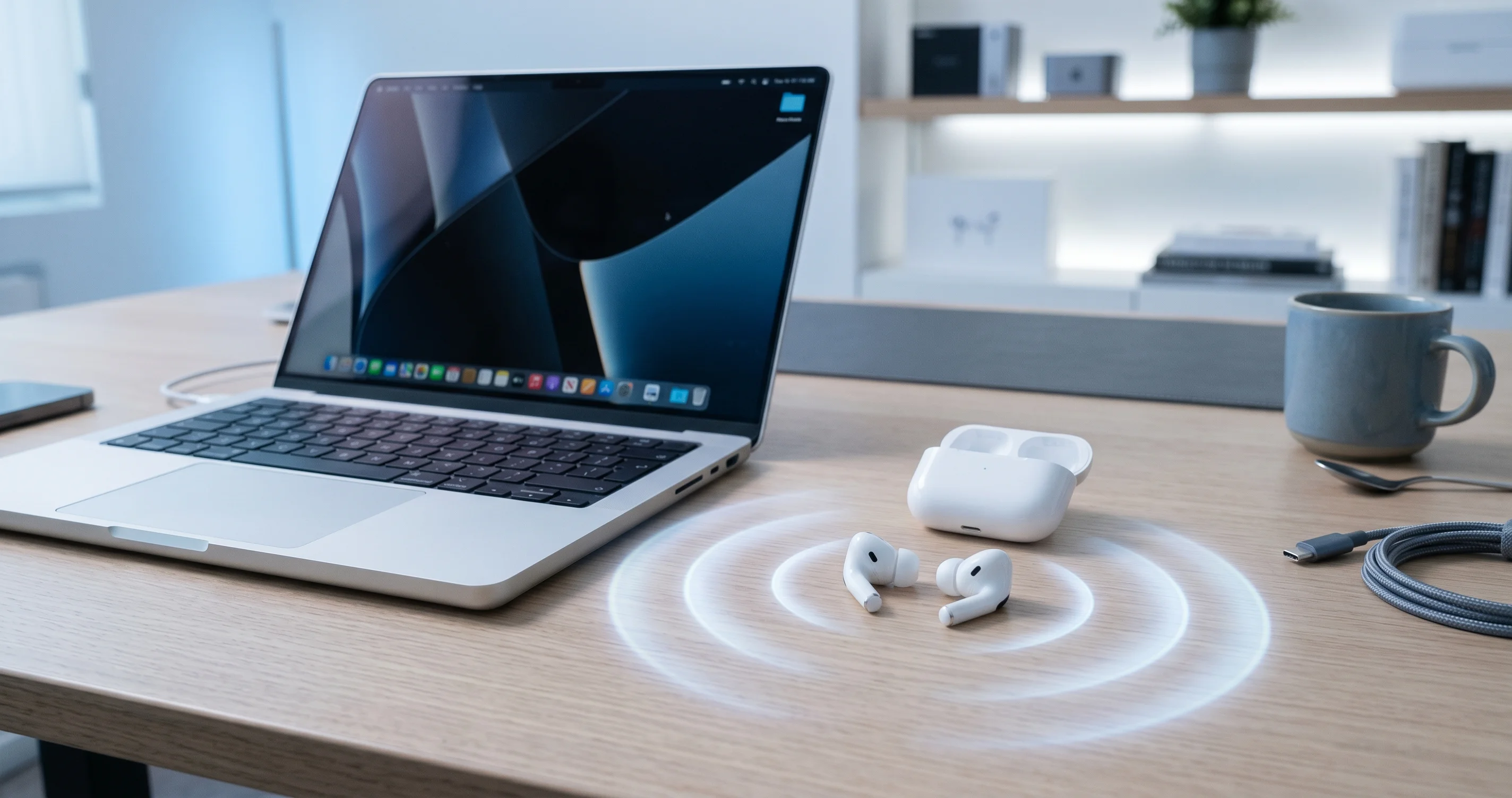
Son des AirPods saccadé ou coupé sur votre Mac ? Corrigez les chutes de codec Bluetooth, les interférences et les bégaiements sous macOS Tahoe 26.5 avec ce guide complet.
Si vous avez déjà vu votre musique crépiter, votre podcast sauter un battement, ou vos AirPods se transformer en bouillie étouffée à l'instant même où vous rejoignez un appel vidéo, vous savez déjà à quel point les bégaiements des AirPods sur Mac peuvent être exaspérants. Le son coupe pendant une demi-seconde, revient, puis hache à nouveau — et cela arrive presque toujours au pire moment possible. La partie frustrante, c'est que ces mêmes AirPods sonnent parfaitement sur votre iPhone cinq minutes plus tard, ce qui donne envie d'accuser le Mac, le firmware ou même le matériel. La vérité est plus nuancée. La plupart des problèmes de bégaiement et de coupure sous macOS Tahoe 26.5 se résument à une poignée de coupables bien connus : un codec audio Bluetooth qui bascule vers un mode « appel téléphonique » de mauvaise qualité dès qu'une application touche le microphone, les interférences radio dans la bande encombrée des 2,4 GHz, des couplages périmés et le basculement automatique entre appareils. Ce guide passe en revue chacun d'eux avec des étapes concrètes et documentées pour que vous puissiez retrouver un son propre et ininterrompu.
Points clés
- La principale cause du phénomène « les AirPods sonnent affreusement pendant les appels » est le changement de codec Bluetooth. Lorsqu'une application active le microphone, macOS fait passer les AirPods de la lecture AAC haute qualité à un profil téléphonique basse bande passante. Le correctif consiste à garder les AirPods comme périphérique de sortie audio tout en utilisant un microphone différent pour l'entrée.
- Le Bluetooth fonctionne dans la bande encombrée des 2,4 GHz, qu'il partage avec le Wi-Fi, les périphériques USB-3 et les micro-ondes. Passer votre routeur en 5 GHz, éloigner les hubs USB-3 et les SSD, et réduire la distance résout une grande partie des problèmes de bégaiement et de coupure.
- Les couplages périmés et les appareils concurrents provoquent des déconnexions intermittentes. Oublier et ré-appairer vos AirPods, puis supprimer les appareils Bluetooth inutilisés, résout de nombreux problèmes de gestion des connexions.
- Le basculement automatique peut arracher vos AirPods à votre iPhone ou iPad en pleine tâche. Le désactiver maintient une connexion stable avec votre Mac.
- Le firmware, la propreté des contacts et le déséquilibre de batterie entre les deux écouteurs sont des facteurs matériels faciles à négliger qui produisent des coupures unilatérales ou aléatoires.
Pourquoi les AirPods bégaient sur un Mac : la version courte
L'audio Bluetooth est un équilibre entre bande passante, latence et batterie. Les AirPods et la plupart des écouteurs sans fil modernes prennent en charge un codec de lecture haute qualité — AAC dans l'écosystème Apple, ou aptX/aptX HD/LDAC sur certains écouteurs tiers — qui offre un son stéréo pleine gamme. Mais la pile audio classique du Bluetooth souffre d'une limitation de longue date : la lecture haute qualité et la capture par microphone ne peuvent pas se produire en même temps sur la même connexion. Dès que le logiciel a besoin à la fois de vos oreilles et de votre bouche, la connexion s'effondre vers un profil bidirectionnel unique à faible bande passante historiquement connu sous le nom de HFP/HSP (Hands-Free Profile / Headset Profile), qui utilise la couche de liaison SCO.
C'est pourquoi la même paire d'AirPods peut sonner de façon impeccable lorsque vous diffusez Apple Music, puis sonner comme un téléphone portable des années 1990 à l'instant où vous rejoignez Zoom. Rien n'est cassé. Le codec a simplement rétrogradé. Comprendre lequel de vos symptômes est lié au changement de codec et lequel est lié aux interférences radio est la clé pour corriger la bonne chose, c'est pourquoi nous les traitons comme deux problèmes distincts.
Un moyen rapide de faire le tri :
- La qualité audio se dégrade uniquement lorsque le micro est utilisé (appels, mémos vocaux, dictée, enregistrement d'écran avec micro) → presque certainement le changement de codec.
- L'audio bégaie, saute ou se coupe pendant une lecture normale (musique, vidéo, sans micro) → presque certainement des interférences ou un problème de gestion de connexion.
- Un écouteur se coupe, le son est correct sur iPhone, ou les AirPods basculent aléatoirement vers un autre appareil → matériel, firmware ou basculement automatique.
Le reste de ce guide est organisé autour de ces trois catégories.
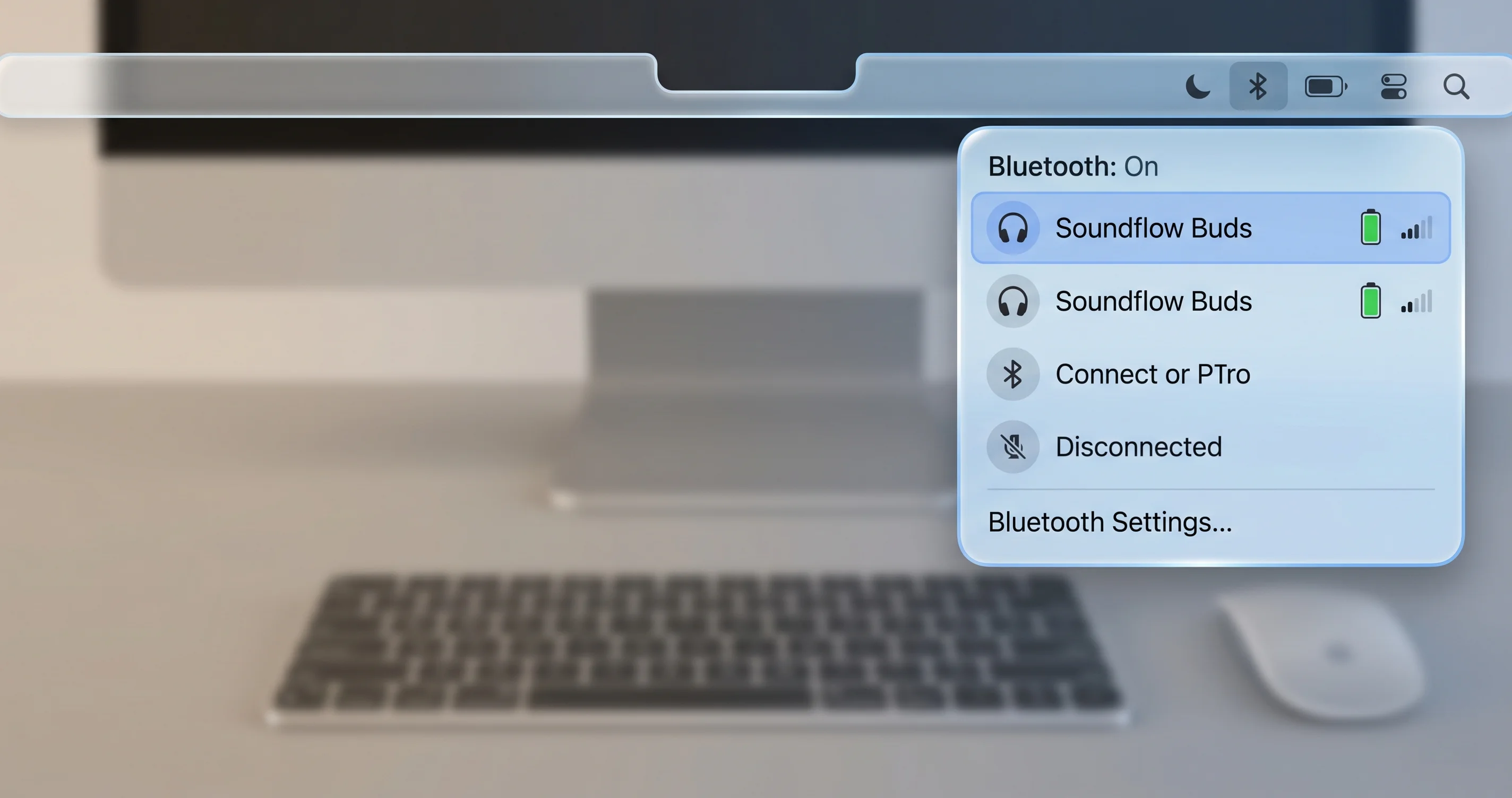
Corriger la chute de codec : maintenir les AirPods en mode haute qualité pendant les appels
C'est la correction la plus impactante de tout ce guide, et c'est celle que les articles génériques « redémarrer le Bluetooth » ne mentionnent jamais. Si vos AirPods sonnent étouffés, creux ou clairement en basse fidélité pendant FaceTime, Zoom, Teams, Google Meet, Discord ou toute autre application de communication, le changement de codec en est la cause.
Pourquoi cela se produit
Lorsqu'une application demande l'accès au microphone, macOS doit fournir un chemin audio bidirectionnel vers vos AirPods. Le Bluetooth audio classique ne peut pas faire fonctionner simultanément le profil de lecture haute qualité unidirectionnel (A2DP, transportant de l'AAC) et un chemin microphone. Le système démonte donc la liaison A2DP/AAC et établit à la place la liaison HFP/SCO bidirectionnelle. Cette liaison est optimisée pour l'intelligibilité lors des appels téléphoniques, pas pour la fidélité — c'est un audio mono à bande étroite ou, au mieux, à bande large. Le résultat : tout ce que vous entendez, pas seulement l'appel, descend à la qualité téléphonique, et la bande passante réduite rend également les bégaiements et les coupures plus probables.
Il s'agit d'une limitation de l'architecture audio Bluetooth Classic, pas d'un bug introduit par Apple dans Tahoe 26.5. Le nouveau standard Bluetooth LE Audio et son codec LC3 sont conçus pour corriger exactement cela en transportant un audio bidirectionnel haute qualité, mais l'adoption entre les applications, les accessoires et le système d'exploitation est encore partielle, donc le comportement classique reste la réalité quotidienne pour la plupart des utilisateurs d'AirPods sur Mac en 2026.
Il est utile d'imaginer les deux profils côte à côte. A2DP (Advanced Audio Distribution Profile) est le tuyau unidirectionnel à haute bande passante qui diffuse l'AAC vers vos AirPods lorsque vous lisez de la musique ou une vidéo. Il transporte un signal stéréo riche parce que toute la bande passante disponible est dédiée à une seule direction. HFP/HSP over SCO est le tuyau bidirectionnel : il doit transporter votre voix vers le Mac et l'audio de l'appel vers vos oreilles en même temps, donc chaque direction obtient une fine tranche de bande passante optimisée pour l'intelligibilité de la parole, pas pour la musique. Lorsque le système démonte A2DP et établit SCO, vous ne perdez pas seulement la qualité de l'appel — vous perdez le tuyau haute qualité pour tout l'audio acheminé vers ces AirPods jusqu'à ce que le micro soit libéré. C'est pourquoi une vidéo YouTube jouant dans un autre onglet sonne également compressée dès qu'une application d'appel s'empare du microphone.
Il est crucial de noter que le déclencheur est toute application demandant le microphone, pas seulement les appels. La dictée, les Mémos vocaux, un enregistrement d'écran configuré pour capturer le micro, un onglet de navigateur ayant reçu la permission d'utiliser le micro, ou une application d'arrière-plan oubliée maintenant un flux d'entrée ouvert forceront tous la rétrogradation. C'est pourquoi certains utilisateurs voient la qualité chuter « aléatoirement » — une application qu'ils ont oubliée maintient le micro ouvert. Quitter les applications suspectes, ou vérifier quelles applications ont récemment utilisé le microphone dans Réglages Système → Confidentialité et sécurité → Microphone, révèle souvent le coupable.
La solution fiable : séparer l'entrée et la sortie
L'astuce consiste à ne jamais laisser les AirPods être le microphone. Si vous gardez les AirPods comme périphérique de sortie uniquement et que vous acheminez l'entrée vers un microphone différent, macOS n'a jamais besoin de la liaison bidirectionnelle, donc vos AirPods restent en mode lecture haute qualité pendant tout l'appel. Les personnes à l'autre bout vous entendent via le micro que vous avez choisi ; vous les entendez en pleine fidélité.
Le meilleur microphone de remplacement, par ordre de préférence :
- Un microphone USB dédié ou à interface XLR — meilleure qualité pour vous et les autres.
- Un micro de casque filaire ou un lavalier branché sur le Mac.
- Le microphone intégré du Mac — étonnamment bon sur les MacBooks modernes et l'option la plus simple.
Comment séparer les périphériques à l'échelle du système
- Ouvrez Réglages Système → Son.
- Dans l'onglet Sortie, sélectionnez vos AirPods.
- Dans l'onglet Entrée, sélectionnez le microphone du MacBook (ou votre micro USB/filaire) — pas les AirPods.
Avec l'entrée réglée sur autre chose que les AirPods, la plupart des applications respecteront cette séparation et laisseront vos AirPods en mode lecture.
Comment séparer les périphériques par application
Les réglages à l'échelle du système sont un bon défaut, mais les applications de communication ont souvent leurs propres sélecteurs de périphériques audio qui remplacent le système. Configurez-les explicitement :
- Zoom : Réglages → Audio → réglez le Haut-parleur sur AirPods et le Microphone sur le micro intégré ou USB de votre Mac. Désactivez « Ajuster automatiquement le volume du microphone » si votre niveau fluctue.
- Microsoft Teams : Réglages → Périphériques → réglez le Haut-parleur sur AirPods et le Microphone sur le micro Mac/USB.
- FaceTime : FaceTime n'expose pas un sélecteur de périphérique granulaire par application comme Zoom, il tend donc à suivre la séparation Entrée/Sortie du système. Régler l'entrée système sur le micro intégré avant l'appel est l'approche la plus fiable.
- Google Meet (dans le navigateur) : cliquez sur le menu à trois points → Réglages → Audio, et choisissez le haut-parleur et le microphone indépendamment.
- Discord : Paramètres utilisateur → Voix et vidéo → réglez la Sortie sur AirPods, l'Entrée sur le micro Mac.
Après avoir effectué ces réglages, démarrez un appel test. Si vos AirPods restent en mode pleine qualité (son de qualité musicale) pendant que vous parlez, la séparation a fonctionné. Si l'audio rétrograde encore, vérifiez qu'aucune application ne s'empare des AirPods comme entrée — même une application d'arrière-plan maintenant le micro peut déclencher le basculement.
Note sur la latence vs. la qualité
Certains écouteurs exposent des choix de codec (par exemple, passer d'aptX HD à aptX standard ou SBC) qui échangent la qualité contre une latence plus faible. Les AirPods ne vous donnent pas de sélecteur de codec manuel sur le Mac. Si vous vous souciez principalement de la synchronisation labiale en regardant des vidéos et non de la fidélité des appels, les correctifs d'interférence ci-dessous aideront plus que les ajustements de codec, car les AirPods réduisent automatiquement la latence pour la lecture vidéo lorsque le système le détecte.
Corriger les interférences : désengorger la bande des 2,4 GHz
Si votre audio bégaie pendant de la musique ou une vidéo normales — sans microphone impliqué — le problème est généralement les interférences radio, pas le codec. Le Bluetooth fonctionne dans la bande ISM des 2,4 GHz, qui est l'une des tranches de spectre les plus encombrées dans tout domicile ou bureau.
Ce qui rivalise avec le Bluetooth
- Le Wi-Fi 2,4 GHz — le coupable le plus courant de loin. Votre routeur, les routeurs de vos voisins et le Wi-Fi de votre propre ordinateur portable encombrent tous le même espace aérien.
- Les périphériques et hubs USB-3 — cela surprend les gens. Les ports, câbles, hubs USB-3 et les SSD externes émettent un bruit RF large bande qui se déverse directement dans la bande des 2,4 GHz. Apple a publié des recommandations reconnaissant que les périphériques USB-3 peuvent interférer avec les appareils sans fil fonctionnant à 2,4 GHz, y compris le Bluetooth.
- Les fours à micro-ondes, les téléphones sans fil et certains écoute-bébés — des sources intermittentes mais puissantes.
- Les obstacles physiques — les murs, les meubles métalliques et même votre propre corps entre le Mac et les AirPods.
Étapes pour réduire les interférences
- Réduire la distance et les obstacles. Gardez le Mac à quelques mètres des AirPods, avec une ligne de vue dégagée. Un bégaiement qui s'aggrave lorsque vous tournez la tête ou mettez votre téléphone entre vous et le Mac est une signature classique de distance/obstacle.
- Passer votre routeur en 5 GHz (ou 6 GHz). Dans vos réglages Wi-Fi, préférez la bande 5 GHz pour le Mac. Le 5 GHz ne chevauche pas le Bluetooth, ce qui réduit considérablement la contention. Si votre routeur diffuse un SSID combiné, envisagez de séparer les bandes ou de créer un réseau préférant le 5 GHz pour le Mac.
- Éloigner les hubs et SSD USB-3. Éloignez autant que possible les hubs USB-3 alimentés, les stations d'accueil et les SSD externes du Mac (et des AirPods). Si une station d'accueil est juste à côté de votre MacBook, même un déplacement de 20 à 30 cm peut stopper le bégaiement. Utiliser un câble blindé ou une connexion USB-2 pour les périphériques non critiques peut également aider.
- Surveiller la disposition du bureau. Une configuration problématique courante : un SSD ou hub USB-3 posé directement à côté de la charnière du portable, juste sous les antennes. Repositionnez-le.
- Tester dans une autre pièce loin de la cuisine et d'autres appareils électroniques pour confirmer que les interférences en sont la cause. Si le bégaiement disparaît, vous avez votre réponse.
- Vérifier votre station d'accueil et votre configuration d'écran. De nombreuses stations d'accueil acheminent USB-3, DisplayPort et Ethernet à travers un seul hub situé à quelques centimètres de votre ordinateur portable. Si vos AirPods ne bégaient que lorsque le Mac est branché à la station, celle-ci est votre principal suspect. Essayez un port différent, un câble différent, ou éloignez la station du couvercle.
- Attention à votre propre corps et à la carte Wi-Fi. L'antenne Wi-Fi de votre ordinateur portable est elle-même une radio 2,4 GHz. Si votre Mac se connecte à un réseau Wi-Fi 2,4 GHz, il crée des interférences juste à côté de l'antenne qui dessert votre Bluetooth. Forcer le Mac sur 5 GHz élimine entièrement cette auto-interférence.
Comment distinguer les interférences d'un problème de couplage
Les interférences et un couplage corrompu peuvent tous deux produire des coupures, alors faites la distinction avant de perdre du temps. Les interférences sont environnementales et reproductibles : elles s'aggravent avec la distance, près du micro-onde, ou lorsqu'un SSD USB-3 est branché, et s'améliorent dès que vous changez l'environnement. Un problème de couplage est spécifique à la connexion et persistant : il suit les AirPods quel que soit votre emplacement ou ce qui est branché, et les mêmes AirPods fonctionnent parfaitement sur un autre appareil. Si changer de pièce et débrancher les périphériques ne change rien, passez directement à la section de gestion des connexions et ré-appairez.
Si vous suspectez que votre Wi-Fi lui-même est instable en plus des interférences, notre guide de correction des déconnexions Wi-Fi sous macOS Tahoe couvre la direction de bande et la sélection de canal plus en profondeur, ce qui bénéficie également indirectement au Bluetooth en retirant le Wi-Fi de la bande des 2,4 GHz.
Gestion des connexions : ré-appairer, élaguer et réinitialiser
Si les interférences sont sous contrôle et que vous n'êtes pas en appel mais que l'audio se coupe encore, le couplage lui-même peut être périmé ou votre Mac peut jongler avec trop de radios Bluetooth à la fois.
Oublier le périphérique et ré-appairer
Un ré-appairage propre efface un enregistrement de couplage corrompu, ce qui est l'une des corrections les plus courantes pour les coupures aléatoires.
- Ouvrez Réglages Système → Bluetooth.
- Trouvez vos AirPods, cliquez sur le bouton info (i) et choisissez Oublier cet appareil. Confirmez.
- Mettez les AirPods dans leur étui, ouvrez le couvercle et maintenez le bouton de configuration à l'arrière jusqu'à ce que le voyant d'état clignote en blanc.
- Approchez les AirPods du Mac et sélectionnez-les lorsqu'ils apparaissent dans la liste Bluetooth pour ré-appairer.
Supprimer les appareils concurrents
Chaque connexion Bluetooth active ajoute de la charge et de la contention. Si vous avez un clavier Bluetooth, une souris, un trackpad, une manette de jeu, une deuxième paire d'écouteurs, une montre connectée et une enceinte tous couplés et se réveillant aléatoirement, c'est beaucoup de radios en compétition. Supprimez temporairement les appareils que vous n'utilisez pas :
- Dans Réglages Système → Bluetooth, cliquez sur le bouton info de tout appareil dont vous n'avez pas besoin actuellement et choisissez Oublier cet appareil.
- Retestez vos AirPods. Si le bégaiement disparaît avec moins d'appareils couplés, réintroduisez-les un par un pour trouver le fauteur de troubles.
Réinitialiser le module Bluetooth de la manière supportée
Les anciennes versions de macOS avaient un menu de débogage Bluetooth caché (clic Maj-Option sur l'icône de la barre des menus) et l'astuce Terminal sudo pkill bluetoothd pour réinitialiser le démon Bluetooth. Sur les Mac Apple Silicon modernes fonctionnant sous macOS Tahoe 26.5, ce menu de débogage et le flux de travail de suppression du démon ont été supprimés ou ne se comportent plus de manière fiable, donc reposez-vous plutôt sur la séquence supportée :
- Désactivez et réactivez le Bluetooth depuis Réglages Système ou le Centre de contrôle, et attendez quelques secondes entre les deux.
- Redémarrez le Mac. Un redémarrage propre recharge la pile Bluetooth et efface l'état transitoire — sur Apple Silicon, c'est l'équivalent moderne de l'ancienne réinitialisation du démon.
- Supprimez tous les appareils Bluetooth et ré-appairez depuis zéro. Oublier tous les appareils et les ré-appairer un par un vous donne une ardoise vierge équivalente à une réinitialisation du module, sans aucune commande Terminal non supportée.
- Si les problèmes persistent après les redémarrages, démarrez en mode sans échec (sur Apple Silicon : éteignez, maintenez le bouton d'alimentation jusqu'à l'apparition des options de démarrage, choisissez votre disque en maintenant Maj) et testez là. Un Bluetooth stable en mode sans échec pointe vers un élément de connexion ou une extension audio tierce comme coupable.
Pour une présentation plus complète de tous les modes d'échec Bluetooth — échecs de couplage, appareils ne fonctionnant pas à la connexion, et plus encore — consultez notre guide complet de dépannage Bluetooth sous macOS Tahoe.
Arrêter les transferts inattendus : basculement automatique et détection d'oreille
Parfois l'audio ne bégaie pas tant qu'il ne disparaît — vos AirPods deviennent silencieux parce qu'ils se sont connectés tranquillement à votre iPhone ou iPad à la place du Mac. Deux fonctionnalités en sont à l'origine.
Désactiver le basculement automatique
Le basculement automatique d'Apple est conçu pour déplacer vos AirPods vers l'appareil que vous utilisez activement. L'intention est la commodité ; la réalité, lorsqu'il se déclenche mal, est que vos AirPods sautent sur votre téléphone à l'instant où une notification se joue, coupant votre audio Mac. Pour les fixer au Mac :
- Portez vos AirPods et connectez-les au Mac.
- Ouvrez Réglages Système → Bluetooth, cliquez sur le bouton info (i) à côté de vos AirPods.
- Trouvez Se connecter à ce Mac et réglez-le sur Lors de la dernière connexion à ce Mac plutôt que sur Automatiquement.
Cela indique au Mac de prendre les AirPods lorsqu'ils étaient dernièrement sur le Mac, plutôt que de se battre constamment avec vos autres appareils Apple. Vous pouvez faire de même en sens inverse sur votre iPhone/iPad s'il continue à les voler.
Régler la détection automatique d'oreille
La détection automatique d'oreille met l'audio en pause lorsque vous retirez un écouteur et le reprend lorsque vous le réinsérez. Si un écouteur est desserré, ou si le capteur de proximité est sale, le système peut penser que vous retirez et réinsérez constamment l'écouteur, provoquant des bégaiements, des pauses ou des coupures audio. Si vous avez des pauses fantômes :
- Dans Réglages Système → Bluetooth, ouvrez le panneau info de vos AirPods.
- Désactivez la détection automatique d'oreille comme test.
- Retestez. Si le bégaiement s'arrête, le capteur ou l'ajustement était en cause — nettoyez les capteurs (voir ci-dessous) et vous pouvez généralement réactiver la fonctionnalité.
Si vous comptez sur Handoff et Continuity entre vos appareils et souhaitez que ce comportement fonctionne avec vous plutôt que contre vous, notre guide de dépannage des fonctionnalités Continuity couvre la façon dont tout l'écosystème coordonne le transfert d'appareils.
Pourquoi ce bras de fer se produit du tout
Le basculement automatique repose sur iCloud et une négociation constante en arrière-plan entre vos appareils Apple sur qui « mérite » les AirPods en fonction de l'activité récente, de la lecture audio et des appels actifs. La logique est bonne lorsqu'un seul appareil est vraiment actif, mais elle se confond dans des situations courantes de la vie réelle : une notification Slack se déclenche sur votre iPhone pendant que vous travaillez sur le Mac, le téléphone joue brièvement un son, et les AirPods le suivent — coupant votre audio Mac au milieu d'une phrase. Fixer la connexion avec « Lors de la dernière connexion à ce Mac » court-circuite cette négociation en faveur de l'appareil que vous choisissez. Si vous passez régulièrement entre un Mac et un iPad pour les médias, la meilleure habitude est de sélectionner manuellement les AirPods depuis le menu audio de chaque appareil lorsque vous changez, plutôt que de vous fier à la devinette automatique. La sélection manuelle est instantanée et ne se trompe jamais.
Routage audio macOS 26.5 : contrôler la sortie par défaut
Une plainte fréquente sous Tahoe 26.5 est « mon Mac continue de basculer la sortie audio vers les AirPods » dès qu'ils se connectent — même lorsque vous vouliez que le son vienne des haut-parleurs, ou vice versa. Les conflits de routage peuvent se manifester comme un bref bégaiement ou un échange complet de sortie en pleine lecture.
Définir et verrouiller votre sortie par défaut
- Ouvrez Réglages Système → Son → Sortie et sélectionnez explicitement l'appareil que vous souhaitez.
- Utilisez le contrôle Son dans le Centre de contrôle (ou l'icône Son dans la barre des menus, si vous l'activez via Réglages Système → Centre de contrôle → Son → « Toujours afficher dans la barre des menus ») pour changer rapidement de sorties sans plonger dans les réglages.
- Lorsque les AirPods se connectent, macOS prend souvent le focus comme sortie. Si vous ne souhaitez pas cela, resélectionnez simplement vos haut-parleurs depuis le contrôle Son dans la barre des menus ; le choix reste jusqu'au prochain événement de connexion.
Contrôle de sortie par application
macOS n'offre pas de mixeur de sortie par application intégré comme le font certains systèmes d'exploitation, mais la plupart des applications multimédias respectent la sortie système, et les applications de communication exposent leur propre sélecteur (couvert précédemment). Si vous avez besoin d'un vrai routage par application — par exemple, musique vers les haut-parleurs pendant qu'un appel va vers les AirPods — un utilitaire de routage audio tiers réputé est la seule façon fiable d'y parvenir. Pour une présentation plus complète du comportement audio système, des périphériques de sortie et des réglages de fréquence d'échantillonnage, consultez notre guide complet audio macOS Tahoe.
Matériel et firmware : les causes souvent négligées
Lorsque les correctifs logiciels ne résolvent pas entièrement les bégaiements — surtout les coupures unilatérales — examinez le matériel et le firmware des AirPods.
Mettre à jour le firmware des AirPods
Apple expédie les mises à jour du firmware des AirPods en silence. Il n'y a pas de bouton « mettre à jour maintenant » sur le Mac. Le firmware s'installe automatiquement lorsque les AirPods sont dans leur étui, en charge, et à portée Bluetooth d'un iPhone ou iPad connecté au Wi-Fi. Pour encourager une mise à jour :
- Mettez les deux AirPods dans l'étui et fermez le couvercle.
- Branchez l'étui pour le charger (ou posez-le sur un chargeur).
- Gardez l'étui à côté d'un iPhone/iPad déverrouillé connecté au Wi-Fi pendant 30+ minutes.
- Vérifiez la version installée plus tard sur l'iPhone couplé sous Réglages → Bluetooth → (vos AirPods) → À propos → Version du firmware.
Les firmwares plus récents améliorent fréquemment la stabilité de la connexion et la gestion des codecs, donc cela vaut la peine de le faire avant un dépannage plus approfondi.
Nettoyer les contacts et les capteurs
La cire, la poussière et la saleté sur les contacts de charge ou les capteurs de proximité provoquent une charge inégale et de faux événements de détection d'oreille — les deux produisent des bégaiements et des coupures unilatérales. Nettoyez délicatement les contacts métalliques à l'intérieur de l'étui et sur les tiges des AirPods avec un chiffon sec sans peluches ou une brosse douce à poils secs. N'utilisez pas de liquides à l'intérieur de l'étui.
Déséquilibre de batterie entre les écouteurs
Si un AirPod se décharge systématiquement avant l'autre, ou si un écouteur se coupe pendant que l'autre joue bien, les écouteurs peuvent avoir perdu leur équilibre de batterie, ou la batterie d'un écouteur peut se dégrader. Chargez les deux complètement dans l'étui jusqu'à ce qu'ils affichent 100 % sur un appareil couplé. Si un écouteur refuse de tenir la charge ou continue de tomber pendant que l'autre est en bonne santé, la batterie de cet écouteur peut être en train de défaillir — une situation de service matériel plutôt qu'un correctif logiciel. La santé de la batterie sur l'ensemble de vos appareils Apple est plus importante que les gens ne le pensent ; notre guide sur la limite de charge de la batterie Mac couvre le tableau d'ensemble pour garder les batteries Apple en bonne santé.
Réinitialiser le matériel des AirPods lui-même
Une réinitialisation de couplage côté Mac efface l'enregistrement du Mac, mais les AirPods conservent aussi leur propre état interne. Une réinitialisation matérielle complète des AirPods résout les coupures tenaces qui survivent au ré-appairage :
- Mettez les deux AirPods dans l'étui et fermez le couvercle pendant environ 30 secondes, puis ouvrez-le.
- Sur l'iPhone couplé, oubliez les AirPods sous Réglages → Bluetooth (cela les efface également des appareils liés à iCloud).
- Avec le couvercle ouvert, appuyez et maintenez le bouton de configuration à l'arrière de l'étui pendant environ 15 secondes, jusqu'à ce que le voyant d'état clignote en ambre puis en blanc.
- Ré-appairez avec votre Mac (et d'autres appareils) depuis zéro.
Cela efface tout état corrompu stocké sur les AirPods eux-mêmes — y compris les préférences de codec ou de connexion périmées — et vaut la peine d'être fait une fois avant de conclure à une panne matérielle.
Déterminer si le problème vient du Mac ou des AirPods
Le moyen le plus rapide de décider si vous devez accuser le Mac ou les AirPods est d'échanger les partenaires de test. Connectez les AirPods à votre iPhone ou à un autre Mac et reproduisez le scénario exact. S'ils bégaient partout, les AirPods (ou leur firmware/batterie) sont le problème. S'ils ne bégaient que sur ce Mac, le problème est la pile Bluetooth de ce Mac, son environnement ou ses périphériques — concentrez vos efforts sur les sections d'interférence et de gestion des connexions plutôt que sur les AirPods.
Dépannage des problèmes courants
Voici les schémas de symptômes spécifiques que les lecteurs demandent le plus souvent, chacun associé au correctif le plus probable.
Problème : un AirPod se coupe pendant que l'autre joue bien
Solution : C'est généralement du côté matériel, pas des interférences. Nettoyez d'abord les contacts de charge et les capteurs auriculaires sur l'écouteur affecté. Ensuite réinitialisez les AirPods (Oublier cet appareil, puis maintenez le bouton de l'étui jusqu'à ce que le voyant clignote en blanc, puis ré-appairez). Si un écouteur tombe encore, vérifiez le déséquilibre de batterie en chargeant les deux complètement. Un seul écouteur défaillant de manière persistante pointe vers une batterie dégradée et nécessite probablement une intervention de service.
Problème : le son est correct pour la musique mais devient étouffé pendant les appels vidéo
Solution : C'est la chute de codec, point final. Réglez le microphone de votre application d'appel sur le micro intégré du Mac (ou un micro USB) et gardez les AirPods en sortie uniquement, comme détaillé dans la section codec. Le son étouffé est le profil téléphonique HFP/SCO ; séparer l'entrée et la sortie maintient la lecture AAC active.
Problème : décalage notable ou problèmes de synchronisation audio-vidéo lors du visionnage
Solution : Une certaine latence Bluetooth est inhérente, mais les AirPods réduisent automatiquement la latence pour la vidéo. Si le décalage est sévère, il repose généralement sur des interférences : éloignez les périphériques USB-3, passez le Wi-Fi en 5 GHz et réduisez la distance. Redémarrer la lecture après que les AirPods se soient complètement connectés permet également à macOS d'appliquer sa synchronisation vidéo à faible latence. Quitter et rouvrir l'application vidéo peut rétablir la synchronisation correcte.
Problème : les AirPods se connectent mais ne produisent aucun son
Solution : macOS a connecté les AirPods pour le contrôle mais n'a pas acheminé l'audio vers eux. Ouvrez Réglages Système → Son → Sortie et sélectionnez manuellement les AirPods. S'ils sont sélectionnés mais silencieux, désactivez/réactivez le Bluetooth, puis déconnectez et reconnectez les AirPods. Si toujours silencieux, Oubliez cet appareil et ré-appairez. Un redémarrage efface l'état de routage audio sur Apple Silicon.
Problème : la musique bégaie constamment même près du Mac
Solution : Suspectez les interférences d'un périphérique USB-3 juste à côté de l'ordinateur portable — une station d'accueil, un hub ou un SSD externe. Éloignez-le et retestez. Passez également votre Wi-Fi en 5 GHz pour libérer la bande des 2,4 GHz. Si le bégaiement persiste avec tous les périphériques débranchés et le Wi-Fi désactivé, ré-appairez les AirPods pour exclure un couplage corrompu.
Problème : les AirPods continuent de se déconnecter vers mon iPhone en pleine tâche
Solution : Le basculement automatique les déplace. Dans Réglages Système → Bluetooth, ouvrez le panneau info des AirPods et changez « Se connecter à ce Mac » en « Lors de la dernière connexion à ce Mac ». Faites de même sur l'iPhone s'il continue à les prendre. Cela fixe la connexion et arrête le bras de fer entre vos appareils.
Problème : l'audio se met en pause aléatoirement même quand les deux écouteurs sont dans mes oreilles
Solution : La détection automatique d'oreille se déclenche à tort, généralement à cause d'un capteur de proximité sale ou d'un ajustement desserré. Nettoyez les capteurs, assurez un bon ajustement, et comme diagnostic, désactivez la détection automatique d'oreille. Si les pauses aléatoires s'arrêtent, le capteur était en cause ; nettoyez soigneusement et vous pouvez réactiver la fonctionnalité.
Problème : le micro échoue aussi — les autres ne m'entendent pas dans les appels
Solution : Si vos problèmes de microphone vont au-delà de la dégradation du codec (les autres n'entendent rien du tout), il peut s'agir d'un problème de permissions d'entrée ou de sélection de périphérique plutôt que d'un problème de codec Bluetooth. Notre guide de correction du microphone Mac qui ne fonctionne pas couvre les permissions de confidentialité et le routage d'entrée en détail.
FAQ
Pourquoi mes AirPods sonnent mal uniquement pendant les appels Zoom ou FaceTime ?
Parce que l'application active le microphone, ce qui force macOS à quitter le codec de lecture AAC haute qualité pour passer au profil téléphonique HFP/SCO basse bande passante qui prend en charge l'audio bidirectionnel. Tout ce que vous entendez descend à la qualité d'un appel téléphonique. Régler le microphone de l'application d'appel sur le micro intégré de votre Mac, tout en gardant les AirPods comme sortie uniquement, maintient la lecture AAC active.
L'utilisation du micro intégré du Mac au lieu des AirPods corrige-t-elle vraiment la chute de qualité ?
Oui. La perte de fidélité se produit spécifiquement parce que les AirPods doivent agir à la fois comme haut-parleur et microphone sur une seule liaison Bluetooth. Si le microphone est le micro intégré du Mac (ou tout micro autre que les AirPods), les AirPods ne gèrent que la lecture, donc ils restent en mode AAC haute qualité pendant tout l'appel. Les interlocuteurs vous entendent toujours via le micro choisi.
Les hubs et SSD USB-3 peuvent-ils vraiment causer des bégaiements Bluetooth ?
Oui. Les périphériques, câbles et hubs USB-3 émettent un bruit radio large bande qui chevauche la bande des 2,4 GHz utilisée par le Bluetooth. Apple a documenté cette interférence. Un hub alimenté ou un SSD externe assis juste à côté de votre Mac est une cause courante de bégaiement. Éloigner le périphérique, utiliser des câbles blindés ou le repositionner résout généralement le problème.
Comment mettre à jour le firmware de mes AirPods sur un Mac ?
Vous ne pouvez pas le déclencher manuellement depuis un Mac. Les mises à jour du firmware des AirPods s'installent automatiquement lorsque les AirPods sont dans leur étui, en charge, et près d'un iPhone ou iPad connecté au Wi-Fi. Laissez-les charger à côté d'un appareil iOS déverrouillé pendant 30+ minutes, puis vérifiez la version du firmware sous les réglages des AirPods sur cet iPhone.
Pourquoi mes AirPods continuent-ils de basculer vers mon iPhone ?
Le basculement automatique d'Apple déplace les AirPods vers l'appareil qu'il pense que vous utilisez, et il se trompe parfois. Dans Réglages Système → Bluetooth, ouvrez le panneau info des AirPods et changez « Se connecter à ce Mac » en « Lors de la dernière connexion à ce Mac ». Cela empêche le Mac et l'iPhone de se battre pour la connexion et maintient l'audio stable.
La commande sudo pkill bluetoothd de réinitialisation Bluetooth est-elle toujours sûre sous macOS Tahoe 26.5 ?
L'ancien menu de débogage Bluetooth caché et le flux de travail de suppression du démon ont été supprimés ou ne se comportent plus de manière fiable sur les Mac Apple Silicon modernes. Utilisez plutôt les alternatives supportées : désactivez et réactivez le Bluetooth, redémarrez le Mac, et oubliez puis ré-appairez vos appareils. Un redémarrage propre est l'équivalent moderne de la réinitialisation du démon Bluetooth.
Bluetooth LE Audio va-t-il corriger définitivement la chute de codec ?
Potentiellement. Bluetooth LE Audio et son codec LC3 sont conçus pour transporter un audio bidirectionnel haute qualité, ce qui éliminerait le compromis lecture-versus-microphone. Mais l'adoption entre les applications, les accessoires et le système d'exploitation est encore partielle en 2026, donc la dégradation classique d'AAC vers la téléphonie reste le comportement quotidien pour la plupart des configurations AirPods-sur-Mac pour l'instant.
Pourquoi seul un de mes AirPods se coupe-t-il ?
Les coupures unilatérales sont généralement liées au matériel plutôt qu'aux interférences. Nettoyez les contacts de charge et les capteurs de cet écouteur, ré-appairez les AirPods et chargez les deux complètement pour exclure un déséquilibre de batterie. Si un écouteur continue de tomber pendant que l'autre est correct après tout cela, sa batterie se dégrade probablement et l'appareil peut nécessiter une intervention de service.
Conclusion
Les bégaiements des AirPods sur Mac semblent aléatoires, mais c'est presque toujours le contraire. Classez votre symptôme dans la bonne catégorie et le correctif devient évident : un son étouffé dès que vous rejoignez un appel est la chute de codec, résolue en séparant l'entrée et la sortie pour que vos AirPods restent en mode lecture haute qualité ; les bégaiements pendant la musique normale sont des interférences, résolues en désengorgeant la bande des 2,4 GHz — Wi-Fi en 5 GHz, équipement USB-3 repositionné et distance réduite ; et un audio silencieux, qui disparaît ou unilatéral est généralement de la gestion de connexion, du basculement automatique ou du matériel, résolu par ré-appairage, fixation de la connexion, mise à jour du firmware et nettoyage des contacts. Travaillez à travers les catégories dans l'ordre et vous résoudrez la grande majorité des cas sans aucun hack Terminal non supporté.
Pour des lectures connexes, continuez avec notre guide complet audio macOS Tahoe et notre guide de correction de Continuity Camera qui ne fonctionne pas pour compléter votre configuration sans fil et audio sous macOS Tahoe 26.5.