Souris ou trackpad figé après macOS Tahoe 26.5.1 ? Comment le réparer
Votre souris, votre trackpad ou votre curseur est-il figé après la mise à jour macOS Tahoe 26.5.1 ? Découvrez pourquoi les éléments en arrière-plan sont désactivés et comment les réactiver rapidement.
Vous installez macOS Tahoe 26.5.1, le Mac redémarre, l'écran de connexion apparaît, puis plus rien. Vous appuyez sur le trackpad, vous faites glisser la souris sur le bureau, et le curseur reste là, comme une flèche peinte qui refuse de bouger. Ou peut-être bouge-t-il pendant dix secondes avant de se bloquer. Peut-être fonctionne-t-il à l'écran de connexion mais meurt à l'instant où vous atteignez le bureau, ou fonctionne-t-il jusqu'à ce que vous ouvriez la seule application dont vous aviez vraiment besoin. Si votre souris est figée après macOS Tahoe 26.5.1, ou si votre trackpad ne fonctionne plus après la mise à jour, vous êtes confronté à l'un des problèmes les plus déroutants qu'un Mac puisse vous infliger, car l'outil même que vous utiliseriez normalement pour le résoudre est justement celui qui ne répond plus.
Voici la partie rassurante : un pointeur figé immédiatement après une mise à jour n'est presque jamais un trackpad mort ou une souris cassée. Il s'agit bien plus souvent d'un problème d'état logiciel — une autorisation qui a basculé sur désactivé, un processus auxiliaire qui n'a pas réussi à relancer, une liaison Bluetooth qui ne s'est pas rétablie, ou une tâche incontrôlée qui accapare le processeur au point que le serveur de fenêtres ne peut plus dessiner de curseur. Tout cela est réparable, et la plupart de ces cas se résolvent en quelques minutes une fois que vous savez où regarder. Le hic, c'est que certaines des premières étapes doivent se faire uniquement au clavier, aussi ce guide vous accompagnera dans la navigation sans pointeur aussi méthodiquement que dans les solutions elles-mêmes.
Un schéma qui est revenu à plusieurs reprises dans les retours de la communauté après la 26.5.1 mérite une attention particulière, et nous allons y consacrer un temps réel : plusieurs utilisateurs ont signalé que la mise à jour avait silencieusement désactivé les éléments en arrière-plan et les autorisations d'éléments de connexion pour les applications tierces, et que ces auxiliaires désactivés étaient précisément ce dont dépendaient leurs périphériques de pointage — utilitaires de souris, outils de gestes de trackpad, remappeurs de clavier — pour fonctionner. Réactiver ces bascules a fait réapparaître leur pointeur. Ce n'est pas une solution universelle et cela n'explique pas tous les curseurs figés, mais c'est suffisamment fréquent, et suffisamment simple à vérifier, pour figurer en haut de votre liste. Passons en revue tout cela dans un ordre logique, de la récupération la plus rapide à la réparation la plus approfondie.
Points clés à retenir
- Un curseur figé juste après macOS Tahoe 26.5.1 est généralement un problème d'état logiciel — un élément en arrière-plan désactivé, un auxiliaire qui n'a pas démarré, une liaison Bluetooth rompue, ou un processus incontrôlé — et non une panne matérielle. La récupération est presque toujours possible.
- Une cause largement signalée après la 26.5.1 est que la mise à jour a désactivé les éléments en arrière-plan et les autorisations d'éléments de connexion pour les applications tierces, cassant les démons auxiliaires dont dépendent les souris, les utilitaires de trackpad et les remappeurs de clavier. Les réactiver dans Réglages Système > Général > Éléments de connexion et extensions restaure le pointeur pour de nombreux utilisateurs. Ceci provient de retours de la communauté, à considérer donc comme une cause probable parmi d'autres.
- Apprenez d'abord à naviguer sans pointeur : Tab, les touches fléchées,
Control + F2pour atteindre la barre de menus, etControl + Option + Command + Power(ou un redémarrage forcé) permettent de redémarrer même lorsque le curseur est complètement mort. - Suivez les étapes dans l'ordre : redémarrage forcé, réactivation des éléments en arrière-plan, résolution des problèmes Bluetooth (batterie, ré-appairage, réinitialisation), test d'un périphérique filaire, réinitialisation des fichiers de préférences du trackpad/de la souris, recherche d'un processus incontrôlé, puis démarrage en mode sans échec.
- Sur Apple silicon, il n'existe plus de réinitialisation NVRAM ou SMC à l'ancienne — un simple redémarrage accomplit l'équivalent. Ne concluez à un problème matériel qu'en tout dernier recours, après avoir épuisé les solutions logicielles et testé un second périphérique de pointage sans succès.
D'abord, déterminez s'il s'agit d'un problème matériel ou logiciel
Avant de commencer à modifier des réglages, passez soixante secondes à cerner le problème, car la solution la plus rapide dépend entièrement du fait que le blocage provienne du périphérique de pointage lui-même ou du logiciel qui le pilote. Ce tri ne coûte presque rien et peut vous éviter de poursuivre la mauvaise piste pendant une heure.
Commencez par une question simple : le curseur bouge-t-il, ne serait-ce qu'un peu ? Il existe une différence importante entre un curseur totalement bloqué au même endroit et un curseur qui bouge mais ignore les clics, ou qui saccade et saute. Un curseur complètement immobile pointe généralement vers un signal d'entrée perdu — Bluetooth déconnecté, processus auxiliaire mort, ou serveur de fenêtres bloqué. Un curseur qui bouge mais ne clique pas, ou qui traîne fortement, indique plus souvent un conflit logiciel ou un système sous forte charge. Notez lequel de ces cas vous observez, car cela oriente les étapes suivantes.
Ensuite, testez une seconde voie d'entrée. Si votre trackpad est figé, branchez une souris USB filaire — pratiquement n'importe quelle souris USB générique fera l'affaire — et vérifiez si elle déplace le curseur. Si la souris filaire fonctionne parfaitement alors que le trackpad reste mort, vous venez d'apprendre deux choses importantes à la fois : le Mac dessine bien le curseur (donc le serveur de fenêtres n'est pas bloqué), et le problème est spécifique à la voie d'entrée du trackpad. À l'inverse, si une souris filaire est elle aussi figée, le problème concerne presque certainement l'ensemble du système — un processus bloqué ou un sous-système d'entrée défaillant — et non un défaut propre à un seul périphérique. Ce test à lui seul est le geste le plus révélateur que vous puissiez faire, alors effectuez-le tôt si vous avez une souris filaire à portée de main.
Observez le moment et le déclencheur
Soyez attentif au moment où le blocage survient, car ce moment est une véritable signature. Un curseur figé dès l'écran de connexion, avant même que vous vous connectiez, pointe vers quelque chose de chargé très tôt — un problème d'appairage Bluetooth ou une défaillance matérielle — plutôt qu'une application ou une autorisation au niveau utilisateur, car vos éléments de connexion n'ont même pas encore été exécutés. Un curseur qui fonctionne à la connexion et sur le bureau mais se fige au moment où une application précise se lance met en cause cette application ou son auxiliaire. Et un curseur qui fonctionne un moment puis se dégrade progressivement jusqu'à la roue arc-en-ciel qui tourne indique généralement qu'un processus fuit de la mémoire ou sature le processeur. Si le blocage a commencé dès la mise à jour vers la 26.5.1 et se produit systématiquement après la connexion, le scénario des éléments en arrière-plan désactivés devient beaucoup plus probable, ce qui explique pourquoi nous l'abordons juste après le redémarrage d'urgence.
La roue arc-en-ciel, un problème d'une autre nature
Si votre curseur bouge encore mais que vous regardez une roue arc-en-ciel qui tourne dès que vous essayez de faire quoi que ce soit, il ne s'agit pas à proprement parler d'un problème de « périphérique d'entrée figé » — c'est le système qui vous indique qu'une application ou le serveur de fenêtres ne répond plus. Le matériel du pointeur va bien ; c'est le logiciel qui l'accompagne qui s'étouffe. Cette distinction compte, car la solution est totalement différente : au lieu de ré-appairer une souris, il faut trouver et arrêter le processus bloqué. Nous traitons ce point plus en détail plus loin, et notre guide complet de résolution de la roue arc-en-ciel et des ralentissements approfondit l'aspect processeur et mémoire si c'est effectivement votre problème.
La récupération la plus rapide : redémarrer en toute sécurité sans pointeur fonctionnel
Lorsque le curseur est complètement mort, le réflexe est de maintenir le bouton d'alimentation enfoncé. Cela fonctionne, et c'est parfois le bon choix, mais une extinction forcée est l'outil le plus brutal possible et risque d'interrompre ce que le système est en train de faire. Essayez d'abord les méthodes plus douces au clavier — elles sont rapides, sûres, et les connaître signifie que vous ne serez jamais vraiment bloqué simplement parce qu'un pointeur a cessé de bouger.
Le redémarrage au clavier le plus propre utilise un raccourci intégré. Appuyez sur Control + Option + Command + bouton d'alimentation (ou Control + Option + Command + touche d'éjection sur les Mac qui en disposent) pour demander à macOS de quitter toutes les applications et de s'éteindre proprement, en enregistrant votre travail au passage. Sur de nombreux Mac, appuyer sur Control + bouton d'alimentation fait apparaître la boîte de dialogue proposant Redémarrer, Suspendre l'activité et Éteindre ; une fois qu'elle s'affiche, vous pouvez appuyer sur R pour redémarrer, ou utiliser les touches fléchées et Entrée pour choisir. Ces commandes empruntent le circuit d'extinction normal, si bien que les documents ouverts sont enregistrés et le système de fichiers reste sain. Privilégiez-les avant toute méthode plus radicale.
Si le clavier est lui aussi totalement insensible — pas de voyant verrou majuscules, aucune réaction à aucune touche — alors, et seulement alors, recourez à un redémarrage forcé : maintenez le bouton d'alimentation physique enfoncé pendant environ dix secondes jusqu'à ce que l'écran devienne noir, attendez quelques secondes, puis appuyez de nouveau dessus pour redémarrer. Ce geste est sans danger lorsque plus rien ne répond, mais comme il peut interrompre des écritures disque en cours, gardez-le comme solution de repli plutôt que comme premier réflexe. Un nombre surprenant de blocages post-mise à jour disparaissent complètement après un simple redémarrage propre, car celui-ci donne à chaque processus auxiliaire et à chaque liaison de périphérique une nouvelle chance de s'initialiser correctement.
Naviguer sous macOS avec le seul clavier
Une fois revenu sur le bureau, il se peut que vous deviez encore modifier des réglages avant que le pointeur ne soit fiable, et vous pouvez faire tout cela au clavier. Les gestes essentiels méritent d'être mémorisés. Tab avance entre les contrôles et Maj + Tab recule ; les touches fléchées se déplacent dans une liste, un menu ou un groupe d'options ; Entrée ou Espace active le contrôle en surbrillance ; et Échap permet de revenir en arrière. Pour atteindre la barre de menus sans souris, appuyez sur Control + F2 (ajoutez la touche Fn, soit Fn + Control + F2, si votre rangée de touches de fonction est réglée par défaut sur les touches multimédias), puis utilisez les touches fléchées pour ouvrir les menus et sélectionner des éléments. Command + Espace ouvre Spotlight afin que vous puissiez taper le nom d'une application ou d'un panneau de réglages et appuyer sur Entrée pour y accéder directement, ce qui est souvent plus rapide qu'une navigation manuelle.
Il existe un réglage qui décuple la navigation au clavier : Accès clavier complet. Une fois activé, Tab atteint tous les contrôles de chaque fenêtre, pas seulement les champs de texte et les listes, ce qui permet de piloter entièrement Réglages Système au clavier. Vous le trouverez dans Réglages Système, section Clavier (cherchez Navigation au clavier ou Accès clavier complet, selon votre version exacte), et vous pouvez également l'activer dans la section Accessibilité. Si vous êtes vraiment bloqué, VoiceOver — activé avec Command + F5 — lira les contrôles à voix haute et vous permettra de naviguer avec les touches VO, ce qui est précieux lorsque vous ne distinguez pas clairement les anneaux de focus. Les outils d'accessibilité d'Apple ont été conçus exactement pour ce genre de situation, et notre guide complet de l'accessibilité traite l'Accès clavier complet et VoiceOver bien plus en profondeur si vous souhaitez les maîtriser avant d'en avoir besoin en urgence.
La cause racine de la 26.5.1 : les éléments en arrière-plan — réactiver les auxiliaires désactivés
Voici la section à lire attentivement si votre problème de pointeur a commencé immédiatement après la mise à jour 26.5.1, car elle traite d'une cause facile à manquer et facile à corriger. Pour être honnête sur la nature des preuves : ce qui suit est tiré de retours de la communauté sur les Communautés d'assistance Apple et les forums Mac, et non d'une reconnaissance de bug publiée par Apple. Cela ne touche pas tous les Mac et n'explique pas tous les curseurs figés. Mais c'est suffisamment fréquent, et suffisamment inoffensif à vérifier, pour figurer en tête de votre liste.
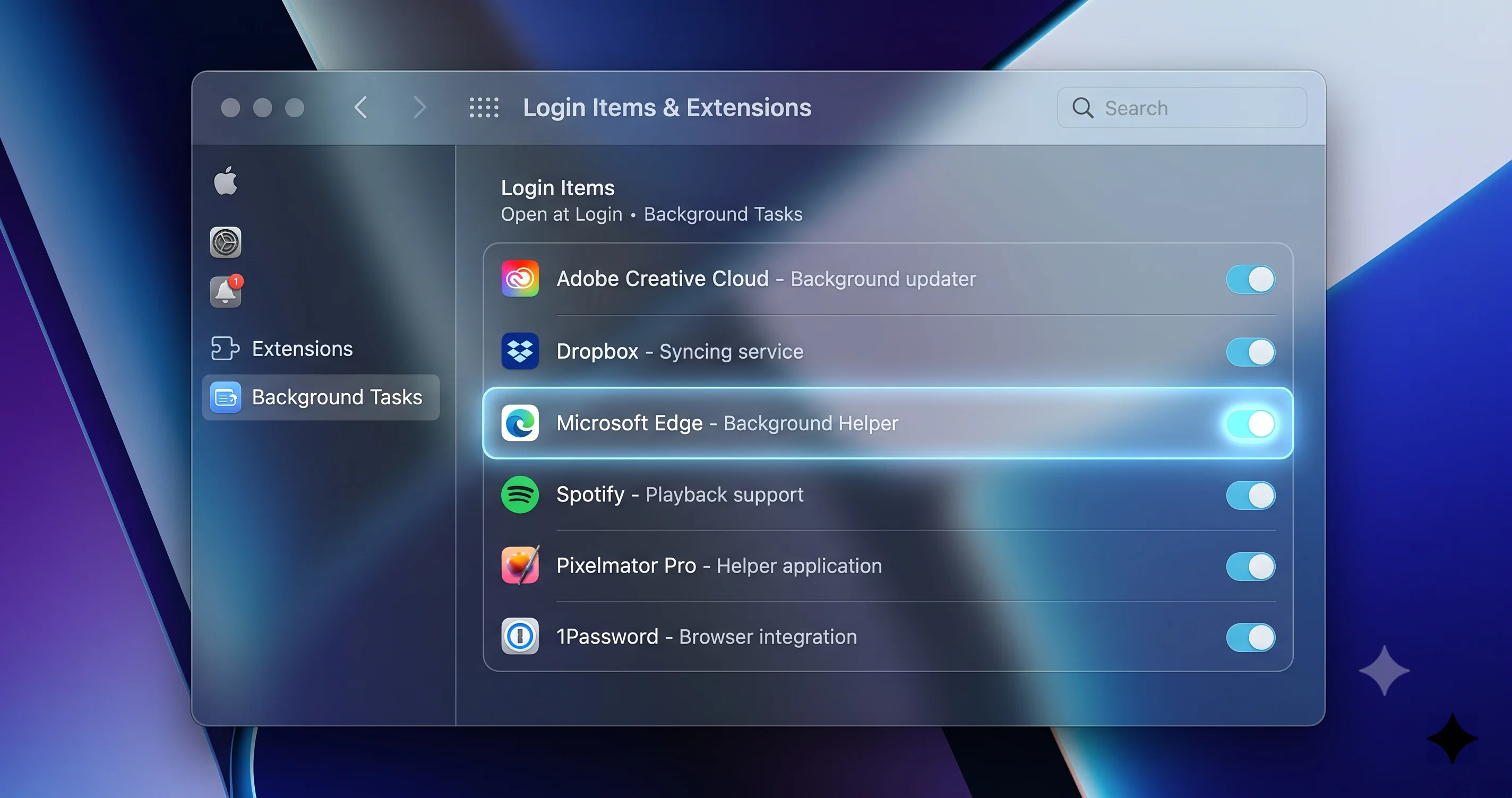
Voici ce que les utilisateurs ont décrit. Après la mise à jour vers la 26.5.1, certains ont constaté que celle-ci avait silencieusement désactivé les autorisations d'éléments en arrière-plan et d'extensions pour les applications tierces — les bascules qui permettent à une application de faire tourner discrètement un processus auxiliaire en arrière-plan, même lorsque sa fenêtre principale est fermée. Pour la plupart des applications, ce ne serait qu'un désagrément mineur. Mais pour les utilitaires d'entrée, c'est catastrophique, car ces processus auxiliaires sont l'application. Un outil de personnalisation de souris, un amplificateur de gestes de trackpad, un utilitaire de sens de défilement ou d'accélération, un remappeur de clavier — chacun de ces outils repose sur un démon en arrière-plan qui intercepte et retransforme les événements d'entrée. Désactivez ce démon, et l'application ne peut plus faire son travail. Selon la façon dont l'utilitaire s'accroche au flux d'entrée, le résultat peut aller de vos gestes personnalisés qui ne fonctionnent simplement plus, jusqu'au pointeur qui se fige complètement, parce que le pipeline des événements d'entrée reste dans un état à moitié configuré.
Ce que sont réellement les éléments en arrière-plan
Un « élément en arrière-plan » est le nom moderne et consolidé que macOS donne aux auxiliaires autrefois dispersés entre éléments de connexion, agents de lancement, démons de lancement, et extensions noyau ou système. Plutôt que de vous faire fouiller dans des dossiers cachés, Apple les rassemble en un seul endroit afin que vous puissiez voir — et contrôler — tout ce qu'une application est autorisée à exécuter en coulisses. Lorsque vous installez une application qui a besoin d'un auxiliaire persistant, macOS l'enregistre ici et, idéalement, vous demande votre autorisation. L'auxiliaire est ce qui maintient en vie la fonctionnalité de l'application entre deux lancements : synchronisation, surveillance, et, dans le cas des outils d'entrée, traitement continu du flux d'événements souris et clavier. Si vous voulez une vue d'ensemble complète du fonctionnement de ce sous-système et de la façon d'auditer tout ce qui tourne sur votre Mac, notre guide complet des éléments de connexion et applications en arrière-plan est la référence approfondie ; les étapes ci-dessous constituent la solution ciblée pour le cas du pointeur figé.
Pourquoi une mise à jour les désactiverait
Les mises à jour majeures comme mineures de macOS touchent toutes deux à la mécanique de sécurité et d'autorisations, et il n'est pas rare qu'une mise à jour réinitialise ou redemande des autorisations, en conséquence indirecte d'un renforcement de la posture de sécurité ou du remplacement de composants système pendant le processus de mise à jour. Parfois, c'est délibéré — Apple revérifie périodiquement les extensions et peut bloquer un auxiliaire nouvellement jugé non fiable jusqu'à ce que vous l'approuviez de nouveau. Parfois, cela ressemble à une conséquence involontaire, où des bascules activées avant la mise à jour se retrouvent désactivées ensuite. Dans les deux cas, de votre point de vue, le symptôme est le même : une application qui fonctionnait hier n'a plus son auxiliaire en arrière-plan, et quelque chose qu'elle contrôlait a cessé de fonctionner. Cette même catégorie de rupture d'autorisations et d'extensions au moment de la mise à jour est également apparue dans d'autres retours sur la 26.5.1, notamment le problème d'extinction lié à l'extension réseau et au filtre de contenu sur les Mac M5, ce qui rappelle utilement qu'une seule mise à jour peut silencieusement désactiver plus d'un type d'auxiliaire à la fois.
Étape par étape : réactiver les éléments en arrière-plan et les extensions
Vous pouvez faire tout cela au clavier si votre pointeur est mort, en utilisant les gestes de navigation de la section précédente. Prenez votre temps et vérifiez chaque bascule.
- Ouvrez Réglages Système. Appuyez sur Command + Espace, tapez « Réglages Système », puis appuyez sur Entrée, ou ouvrez-le depuis le menu Pomme via Control + F2.
- Accédez à Général, puis à Éléments de connexion et extensions. (Sur certaines versions, le panneau est intitulé « Éléments de connexion » ; les contrôles d'extensions peuvent s'y trouver ou juste en dessous. Les intitulés ont légèrement varié au fil des versions de Tahoe, alors cherchez la section qui liste les applications autorisées à tourner en arrière-plan.)
- Faites défiler jusqu'à la liste Autoriser en arrière-plan. Elle affiche toutes les applications autorisées à exécuter un auxiliaire en arrière-plan, chacune avec sa propre bascule. Recherchez spécifiquement vos utilitaires liés à la saisie — outils de souris, applications de gestes de trackpad, remappeurs de clavier, gestionnaires de fenêtres utilisant des gestes — et vérifiez si leurs bascules sont sur désactivé.
- Activez toute bascule liée à la saisie qui aurait été désactivée. Il se peut qu'on vous demande de vous authentifier avec votre mot de passe ou Touch ID pour confirmer la modification.
- Trouvez les contrôles d'Extensions (souvent un bouton « Extensions » ou une section voisine dédiée aux pilotes et extensions système). Ouvrez-le et recherchez tout pilote d'entrée tiers ou extension système désactivé ou en attente d'approbation, puis réactivez-le ou approuvez-le. Certains outils d'entrée au niveau pilote installent une extension système séparément de leur élément en arrière-plan, alors vérifiez les deux.
- Quittez puis relancez l'application concernée pour que son auxiliaire s'enregistre proprement, ou redémarrez le Mac pour être certain que chaque démon réactivé démarre à neuf. Le redémarrage est ici le choix le plus fiable, car un auxiliaire d'entrée à moitié chargé peut laisser le pipeline d'événements dans un état étrange que seul un démarrage propre efface totalement.
Après réactivation et redémarrage, testez le pointeur. Si un élément en arrière-plan désactivé était en cause, le trackpad ou la souris devrait retrouver un comportement normal. Si la bascule refuse de rester activée, ou que l'application ne fonctionne toujours pas alors que la bascule est activée, l'application elle-même a peut-être besoin d'une mise à jour vers une version compatible avec la 26.5.1 — consultez le site du développeur ou l'App Store pour une mise à jour, car les utilitaires d'entrée ont souvent besoin d'une nouvelle version après un bond de macOS pour continuer à fonctionner face au dernier modèle de sécurité. Et si aucun de vos outils d'entrée n'apparaît dans la liste, ce n'est tout simplement pas votre cause, et vous devriez passer aux solutions Bluetooth et de réinitialisation des préférences ci-dessous.
Résoudre les problèmes d'une souris ou d'un trackpad Bluetooth
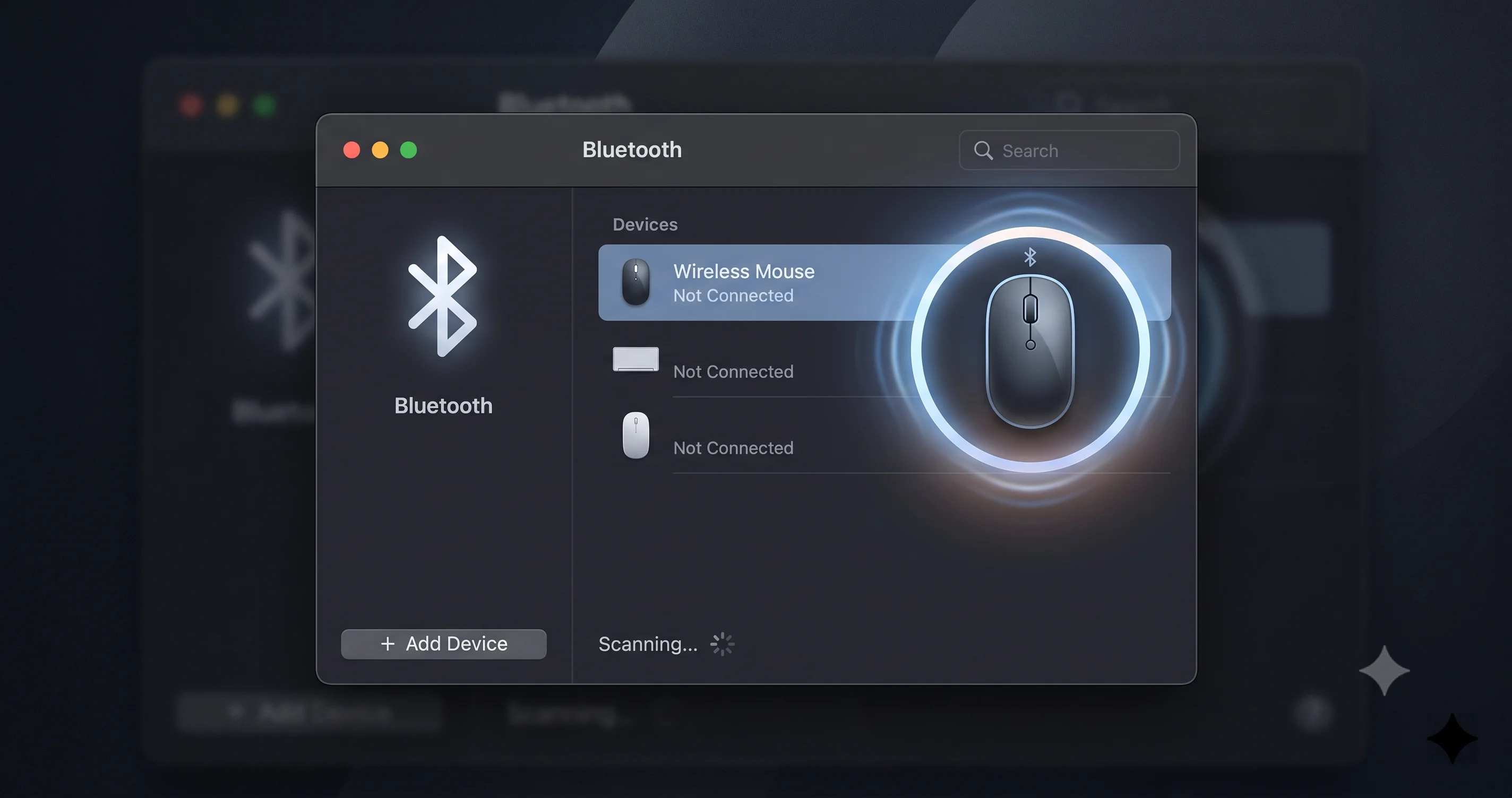
Si votre périphérique figé se connecte en Bluetooth — une Magic Mouse, un Magic Trackpad, ou tout autre pointeur sans fil tiers — le blocage n'a peut-être rien à voir avec les autorisations de la mise à jour et tout à voir avec la liaison sans fil elle-même. Les connexions Bluetooth sont plus fragiles que les connexions filaires, et une mise à jour système est exactement le genre d'événement susceptible de laisser un périphérique appairé dans un état confus lors de la reconnexion. Parcourez ces étapes dans l'ordre, car elles vont crescendo, du plus simple au plus poussé.
Vérifiez d'abord la batterie et les bases
Cela paraît trop simple, mais une batterie sur le point de rendre l'âme est l'une des causes les plus fréquentes d'un pointeur Bluetooth qui se fige, saccade ou se déconnecte par intermittence, et elle adore coïncider avec une mise à jour, par pur hasard. Si votre Magic Mouse ou Magic Trackpad est rechargeable, branchez-le avec un câble Lightning ou USB-C pendant quelques minutes — sur une Magic Mouse, notez que le branchement bascule aussi l'appareil en connexion filaire, ce qui est un moyen pratique de reprendre immédiatement le contrôle, même pendant la charge. Si votre périphérique utilise des piles remplaçables, changez-les. Tant que vous y êtes, assurez-vous que l'interrupteur d'alimentation du périphérique est bien sur marche, que rien ne bloque physiquement la liaison Bluetooth, et que vous êtes à une distance raisonnable du Mac. Éliminez les explications les plus banales avant de commencer à dés-appairer quoi que ce soit.
Désactivez puis réactivez le Bluetooth
La solution logicielle la plus légère consiste à faire un cycle du Bluetooth. Ouvrez Réglages Système > Bluetooth (accédez-y via Spotlight avec Command + Espace si le pointeur est mort), désactivez le Bluetooth, attendez environ dix secondes, puis réactivez-le. Cela force le Mac à démonter puis reconstruire chaque connexion Bluetooth, ce qui rétablit souvent une liaison restée bloquée pendant le redémarrage de la mise à jour. Vous pouvez aussi le basculer depuis l'élément Centre de contrôle de la barre de menus, en navigation au clavier. Laissez quelques secondes aux périphériques pour se reconnecter une fois réactivé ; un Magic Trackpad en particulier peut mettre un moment à réapparaître.
Ré-appairez le périphérique
Si une simple bascule ne suffit pas, supprimez le périphérique et appairez-le de nouveau depuis zéro, ce qui efface toute donnée d'appairage périmée laissée par la période précédant la mise à jour. Dans Réglages Système > Bluetooth, sélectionnez le périphérique figé, choisissez Oublier cet appareil ou supprimez-le, puis remettez le périphérique en mode d'appairage et ajoutez-le de nouveau. Cela est plus simple si vous avez un second pointeur — une souris USB filaire — branché, afin de ne pas devoir dés-appairer votre unique périphérique d'entrée avec ce même périphérique. Pour un Magic Trackpad ou une Magic Mouse, le connecter temporairement par câble rend toute la manœuvre de dés-appairage et ré-appairage bien moins stressante, car vous gardez le contrôle du pointeur tout du long. Si votre clavier et votre souris se figent tous deux spécifiquement à l'écran de connexion en Bluetooth, il s'agit d'un schéma distinct et bien connu, avec ses propres solutions ; notre guide sur le clavier et la souris Bluetooth qui ne fonctionnent pas à l'écran de connexion traite exactement ce scénario, car l'écran de connexion charge le Bluetooth différemment du bureau une fois connecté.
Réinitialisez le sous-système Bluetooth
Lorsque des périphériques distincts continuent de mal se comporter de manière généralisée, c'est peut-être le sous-système Bluetooth du Mac lui-même qui a besoin d'être réinitialisé. Sur macOS actuel, Apple a supprimé l'ancien menu de débogage Bluetooth caché (Maj-Option), donc l'approche prise en charge consiste à désactiver puis réactiver le Bluetooth, supprimer et rajouter les périphériques problématiques, et — si les problèmes persistent — redémarrer le Mac, ce qui réinitialise proprement la pile Bluetooth. Si le Bluetooth est peu fiable pour tout (souris, clavier, écouteurs qui se déconnectent tous), cela pointe vers le sous-système plutôt que vers un périphérique précis, et un redémarrage complet suivi du ré-appairage de vos périphériques clés est la réinitialisation la plus fiable disponible actuellement. Une instabilité Bluetooth persistante et généralisée après une mise à jour peut aussi être le symptôme d'un problème plus profond, alors si le redémarrage ne la stabilise pas, gardez à l'esprit l'étape du mode sans échec ci-dessous.
Solutions pour les périphériques d'entrée filaires et USB
Une souris filaire élimine totalement le Bluetooth de l'équation, ce qui explique pourquoi en brancher une constitue un diagnostic si utile — mais les périphériques filaires ont leur propre petite série de modes de défaillance qu'il vaut la peine de vérifier, surtout juste après une mise à jour qui a pu réinitialiser le comportement USB ou des pilotes.
Commencez méthodiquement par la connexion physique. Débranchez la souris et rebranchez-la fermement ; un connecteur mal enfoncé peut délivrer l'alimentation sans assurer une liaison de données fiable. Essayez ensuite un port différent, car un port unique capricieux ou sous-alimenté peut laisser un périphérique à moitié fonctionnel, et les Mac ne disposant que de deux ou trois ports acheminent parfois l'alimentation différemment selon ce qui est branché par ailleurs. Si vous passez par un hub USB ou une station d'accueil, c'est un suspect de premier ordre : branchez plutôt la souris directement sur le Mac, car les hubs et stations d'accueil ont souvent besoin de leurs propres mises à jour de firmware ou de pilotes pour rester compatibles après une version de macOS, et une station qui fonctionnait avant la 26.5.1 peut se mettre à perdre des périphériques ensuite. Testez également la souris sur un ordinateur différent si possible, ou testez une souris différente sur votre Mac ; l'un ou l'autre résultat vous indiquera rapidement si la faute vient du périphérique ou de la machine.
Pour une souris de jeu filaire ou tout périphérique doté de son propre logiciel pilote ou de sa propre application de configuration embarquée, la mise à jour a peut-être laissé le pilote obsolète. Consultez le site du fabricant pour une version qui annonce la compatibilité avec la macOS actuelle, et réinstallez ou mettez-la à jour. Comme pour les utilitaires d'éléments en arrière-plan évoqués plus haut, les pilotes d'entrée tiers ont souvent besoin d'une nouvelle version après une mise à jour de macOS, et faire tourner un pilote obsolète sur un système fraîchement mis à jour est une recette classique pour obtenir un pointeur qui se fige, saute, ou ignore ses boutons personnalisés. Si la réinstallation du pilote exige de réapprouver une extension système, vous serez renvoyé vers le panneau Éléments de connexion et extensions pour l'autoriser — le même endroit où se trouve la solution des éléments en arrière-plan.
Réinitialiser les fichiers de préférences du trackpad et de la souris
Lorsque le matériel du trackpad ou de la souris est manifestement en bon état — une souris filaire fonctionne, le périphérique fonctionne sur un autre Mac — mais que votre pointeur se comporte de façon erratique, se fige, ou ignore les gestes sur ce Mac précis, un fichier de préférences corrompu est un suspect sérieux. macOS stocke les réglages de votre trackpad et de votre souris dans des fichiers de type liste de propriétés (.plist), et une écriture interrompue, une migration ratée pendant la mise à jour, ou une simple corruption peuvent laisser ces fichiers dans un état qui perturbe la saisie. Les supprimer est sans danger : macOS régénère des valeurs par défaut fraîches à la prochaine connexion, et tout ce que vous perdez, ce sont vos réglages personnalisés de gestes et de suivi, que vous pouvez rapidement redéfinir.
Les fichiers qui régissent les périphériques de pointage se trouvent dans votre dossier de préférences utilisateur et dans le dossier ByHost. Ceux qu'il vaut le plus la peine de supprimer lorsque vous traquez un pointeur figé ou erratique sont :
com.apple.AppleMultitouchTrackpad.plist— réglages pour un trackpad intégré ou un Magic Trackpadcom.apple.driver.AppleBluetoothMultitouch.trackpad.plist— réglages du pilote de trackpad Bluetoothcom.apple.driver.AppleBluetoothMultitouch.mouse.plist— réglages du pilote de souris Bluetooth (Magic Mouse)com.apple.AppleMultitouchMouse.plist— réglages multitouch de la Magic Mousecom.apple.driver.AppleHIDMouse.plist— réglages génériques de souris HID (filaire)
Avant de supprimer quoi que ce soit, sauvegardez les fichiers afin de pouvoir les restaurer si la suppression ne résout rien. Le moyen le plus propre de procéder est de passer par le Terminal (ouvrez-le via Spotlight avec Command + Espace si votre pointeur est hors service). Déplacez d'abord les fichiers de préférences vers votre bureau à titre de sauvegarde, puis déconnectez-vous et reconnectez-vous pour que macOS les reconstruise :
mkdir ~/Desktop/input-plist-backup
mv ~/Library/Preferences/com.apple.AppleMultitouchTrackpad.plist ~/Desktop/input-plist-backup/ 2>/dev/null
mv ~/Library/Preferences/com.apple.AppleMultitouchMouse.plist ~/Desktop/input-plist-backup/ 2>/dev/null
mv ~/Library/Preferences/ByHost/com.apple.driver.AppleBluetoothMultitouch.trackpad.*.plist ~/Desktop/input-plist-backup/ 2>/dev/null
mv ~/Library/Preferences/ByHost/com.apple.driver.AppleBluetoothMultitouch.mouse.*.plist ~/Desktop/input-plist-backup/ 2>/dev/null
Les fichiers ByHost comportent un long identifiant matériel au milieu du nom de fichier, c'est pourquoi les commandes ci-dessus utilisent un caractère générique (*) — le nom exact varie d'un Mac à l'autre, ne vous attendez donc pas à ce que le nom de fichier corresponde mot pour mot. Une fois les fichiers déplacés, redémarrez ou déconnectez-vous puis reconnectez-vous. macOS ne trouve plus de fichiers de préférences, en génère de nouveaux avec les réglages par défaut, et votre trackpad et votre souris repartent d'une base saine et connue. Rouvrez ensuite Réglages Système et redéfinissez votre vitesse de suivi, votre sens de défilement et vos gestes comme vous les aimez. Si le blocage était causé par un plist corrompu, il disparaîtra ; s'il persiste, vous avez clairement écarté la corruption des préférences et pouvez restaurer vos sauvegardes en replaçant les fichiers à leur emplacement d'origine.
Lorsqu'un processus incontrôlé fige le pointeur
Parfois, le pointeur n'est pas vraiment le problème — c'est l'ensemble du système qui est tellement englué que macOS ne parvient plus à faire bouger le curseur avec fluidité, et ce qui ressemble à un trackpad figé est en réalité un Mac à bout de souffle. C'est le scénario de la roue arc-en-ciel, et sa solution est totalement différente de tout ce qui précède : au lieu de toucher à vos périphériques d'entrée, il faut trouver et arrêter ce qui dévore les ressources de la machine.
L'outil pour cela est le Moniteur d'activité, et vous pouvez y accéder même sans pointeur fonctionnel. Appuyez sur Command + Espace, tapez « Moniteur d'activité », puis Entrée. Une fois ouvert, utilisez le clavier pour trier par processeur : avec l'Accès clavier complet activé, vous pouvez atteindre les en-têtes de colonnes avec Tab, ou simplement observer la liste à la recherche d'un processus affichant un pourcentage de processeur anormalement élevé — tout ce qui reste bloqué près ou au-dessus de 100 % pendant une période prolongée est suspect. Les coupables fréquents juste après une mise à jour incluent les tâches d'indexation et de maintenance en arrière-plan (Spotlight qui ré-indexe votre disque, Photos qui ré-analyse votre bibliothèque, ou des processus système qui terminent le ménage post-mise à jour), qui peuvent solliciter fortement le processeur un moment mais se terminent généralement d'eux-mêmes si vous leur laissez le temps. Une application tierce bloquée dans une boucle, en revanche, ne se résoudra pas d'elle-même et doit être quittée.
Arrêter un processus bloqué ou le Dock
Si vous identifiez une application incontrôlée, sélectionnez-la dans le Moniteur d'activité et utilisez le bouton Arrêter (X) pour la quitter, en choisissant Forcer à quitter si une fermeture normale ne prend pas effet. Vous pouvez aussi appuyer sur Command + Option + Échap pour ouvrir la fenêtre Forcer à quitter les applications, qui permet d'arrêter une application bloquée entièrement au clavier — Tab et les touches fléchées pour la sélectionner, puis Entrée pour forcer l'arrêt. Si le curseur est visible mais que l'interface semble bloquée — le Dock ne répond plus, la barre de menus est figée — redémarrer le Dock ou le serveur de fenêtres peut tout relancer d'un coup. Dans le Moniteur d'activité, recherchez Dock, sélectionnez-le et quittez-le ; macOS le relance automatiquement en une ou deux secondes, et ce relancement débloque fréquemment une interface figée. Option plus radicale, quitter WindowServer force un redémarrage complet de la session graphique (cela vous déconnecte), ce qui peut récupérer un affichage et un pointeur véritablement coincés, même s'il vaut mieux enregistrer votre travail ouvert avant, si possible. Pour la version plus approfondie et méthodique de cette traque — repérer la pression mémoire, la limitation thermique, et les processus précis qui posent le plus souvent problème — notre guide de résolution des blocages, ralentissements et roue arc-en-ciel est le complément idéal, et le guide plus large de résolution des blocages système couvre les blocages de tout le système qui dépassent le seul pointeur.
Démarrer en mode sans échec pour isoler la cause
Si vous avez réactivé les éléments en arrière-plan, résolu le Bluetooth, réinitialisé les préférences, et traqué les processus incontrôlés sans succès, le mode sans échec est votre prochain outil de diagnostic. Le mode sans échec démarre macOS avec un environnement allégé : il ne charge que les composants système essentiels, ignore vos éléments de connexion tiers et vos auxiliaires en arrière-plan, vide certains caches, et effectue une vérification de votre disque de démarrage. Pour un problème de pointeur figé, cette combinaison est exactement ce qu'il vous faut, car elle répond à une question cruciale : le blocage est-il causé par le système de base, ou par quelque chose que vous avez ajouté par-dessus ?
La méthode pour entrer en mode sans échec dépend de la puce de votre Mac. Sur un Mac Apple silicon (série M), éteignez-le complètement, puis maintenez le bouton d'alimentation enfoncé jusqu'à voir « Chargement des options de démarrage », sélectionnez votre disque de démarrage, puis maintenez Maj et cliquez sur « Continuer en mode sans échec ». Sur un Mac Intel, redémarrez et maintenez immédiatement la touche Maj enfoncée jusqu'à ce que la fenêtre de connexion apparaisse, puis relâchez-la. Vous saurez que vous êtes en mode sans échec car les mots « Démarrage sans échec » apparaissent dans la barre de menus de l'écran de connexion, et le système semblera généralement un peu plus sobre et plus lent, car de nombreuses améliorations sont désactivées.
Testez maintenant votre pointeur en mode sans échec. Si le trackpad et la souris fonctionnent parfaitement ici mais se figent au démarrage normal, vous avez prouvé que le coupable est un ajout tiers — très probablement l'un de ces utilitaires d'entrée ou son auxiliaire en arrière-plan — car le mode sans échec ne les charge pas. Ce résultat vous renvoie directement au panneau Éléments de connexion et extensions pour identifier et mettre à jour ou supprimer l'application fautive. Si, à l'inverse, le pointeur se fige même en mode sans échec, le problème est plus profond — il se situe dans le système de base ou le matériel — et cela augmente sensiblement la probabilité qu'il s'agisse d'une véritable panne matérielle ou d'une installation système à réparer. Dans les deux cas, le mode sans échec vous a indiqué la direction à suivre. Redémarrez normalement pour quitter le mode sans échec une fois vos tests terminés.
Lorsqu'il s'agit réellement d'une panne matérielle
Jusqu'ici, tout a supposé que le blocage se résout par le logiciel, ce qui est vrai dans l'immense majorité des cas après une mise à jour. Mais le matériel tombe bel et bien en panne, et il vaut la peine de connaître les signes qui pointent dans cette direction, pour ne pas passer des jours à réinitialiser des plists sur un trackpad physiquement mort. L'indicateur le plus fort à lui seul est le test du second périphérique : si une souris filaire dont on sait qu'elle fonctionne se fige elle aussi sur votre Mac, et qu'elle se fige même en mode sans échec, vous avez éliminé presque toutes les explications logicielles, et la panne se situe plus probablement dans le Mac lui-même — la carte mère, le câble interne du trackpad, ou le contrôleur d'entrée.
Il existe quelques schémas physiques classiques qu'il vaut la peine de savoir reconnaître. Un trackpad intégré qui clique de façon inégale, semble coincé, ou détecte des touchers fantômes peut souffrir d'une batterie gonflée qui appuie dessus par en dessous — un véritable problème de sécurité sur les ordinateurs portables vieillissants, qui exige une intervention professionnelle immédiate, et non une solution logicielle. Un trackpad ou un clavier qui fonctionne par intermittence et dont le comportement est corrélé à une machine chaude ou physiquement fléchie suggère un connecteur interne défaillant. Et une Magic Mouse ou un Magic Trackpad qui se comporte mal sur chaque ordinateur auquel vous le connectez, pas seulement celui mis à jour, est simplement un périphérique défaillant qu'il faut remplacer. Rien de tout cela n'est de votre faute, et rien de tout cela ne se résoudra en réactivant un élément en arrière-plan.
Un point spécifique aux Mac modernes : sur Apple silicon, les anciens rituels de dépannage consistant à réinitialiser la SMC et la NVRAM n'existent plus. L'Apple silicon n'a pas de SMC réinitialisable par l'utilisateur, et la NVRAM est gérée automatiquement — un redémarrage normal effectue l'équivalent de ce ménage. Donc si un guide datant de quelques années vous dit de maintenir une combinaison de quatre touches au démarrage pour « réinitialiser » votre sortie d'un trackpad figé, sachez que cela ne s'applique pas à votre Mac de série M, et qu'un redémarrage propre en est le véritable équivalent moderne. Lorsque les solutions logicielles et un second périphérique d'entrée ont tous deux échoué, et surtout si le trackpad présente un quelconque symptôme physique, la bonne étape suivante consiste à contacter l'assistance Apple ou un prestataire de services agréé pour faire réaliser un diagnostic matériel — pas une nouvelle série de modifications de réglages.
Prévenir ce problème lors de la prochaine mise à jour
Une fois votre pointeur de nouveau fonctionnel, un peu de préparation réduit considérablement le risque que la prochaine mise à jour de macOS vous laisse face à un curseur mort. Le fil conducteur de tout ce qui précède, c'est que les mises à jour peuvent perturber l'état logiciel dont dépendent vos périphériques d'entrée ; l'objectif est donc de vous rendre résilient face à cette perturbation.
L'habitude la plus précieuse consiste à garder une souris USB filaire bon marché dans un tiroir de votre bureau. Cela ne coûte presque rien, ne nécessite aucun appairage, et vous redonnera un contrôle total du pointeur dès qu'un problème de Bluetooth ou de trackpad survient après une mise à jour — transformant une panique en simple désagrément mineur. Au-delà de cela, avant d'installer une quelconque mise à jour, notez de quels utilitaires d'entrée vous dépendez (votre remappeur, votre outil de gestes, votre personnalisateur de souris), afin que si l'un d'eux cesse de fonctionner ensuite, vous sachiez exactement où chercher dans Éléments de connexion et extensions, au lieu de découvrir la perte par accident. Il est également payant de mettre à jour ces utilitaires vers leurs dernières versions avant ou juste après une mise à jour de macOS, car les développeurs publient régulièrement des correctifs de compatibilité autour de chaque version, et faire tourner la version actuelle réduit considérablement le risque d'un auxiliaire cassé.
Enfin, adoptez une routine légère pour le premier démarrage après chaque mise à jour : une fois arrivé sur le bureau, prenez trente secondes pour ouvrir Réglages Système > Général > Éléments de connexion et extensions et confirmer que les éléments en arrière-plan et les extensions attendus sont toujours activés. Repérer une bascule qui a basculé sur désactivé avant de rencontrer un problème est bien moins stressant que de diagnostiquer un pointeur figé après coup. Cette même vérification rapide vous protège contre la catégorie plus large de réinitialisations d'autorisations au moment de la mise à jour, qui touchent bien plus que les seuls périphériques d'entrée — le même mécanisme qui peut désactiver un auxiliaire de souris est celui qui a désactivé les autorisations d'entrée dans le problème de microphone qui ne fonctionne plus lié aux autorisations d'entrée, donc l'habitude de vérifier les autorisations après chaque mise à jour est rentable pour l'ensemble de votre système.
Résolution des problèmes courants
Problème : mon curseur est complètement figé à l'écran de connexion, avant même que je puisse me connecter.
Solution : Un blocage aussi précoce pointe vers le Bluetooth ou le matériel, pas vers vos éléments de connexion, car vos auxiliaires utilisateur ne se sont pas encore exécutés. Branchez une souris USB filaire pour reprendre le contrôle, ou forcez le redémarrage en maintenant le bouton d'alimentation pendant dix secondes. Si une souris et un clavier Bluetooth se figent tous deux spécifiquement à la connexion, il s'agit d'un schéma connu — l'écran de connexion gère le Bluetooth différemment du bureau — et le ré-appairage suivi d'un redémarrage résout généralement le problème.
Problème : le pointeur fonctionne bien jusqu'à ce que j'ouvre une application précise, puis il se fige.
Solution : Cette application ou son auxiliaire en arrière-plan en est presque certainement la cause. Vérifiez s'il s'agit d'un utilitaire lié à la saisie dont l'élément en arrière-plan a été désactivé par la mise à jour 26.5.1, et réactivez-le dans Éléments de connexion et extensions. Si l'application est à jour et fige toujours le pointeur, elle est peut-être incompatible avec la 26.5.1 et a besoin d'une mise à jour du développeur. Démarrer en mode sans échec, où cette application ne se chargera pas, confirme le diagnostic.
Problème : j'ai réactivé la bascule de l'élément en arrière-plan, mais elle se désactive à nouveau d'elle-même.
Solution : Une bascule qui refuse de rester activée signifie généralement que l'auxiliaire de l'application ne passe pas la vérification de sécurité actuelle de macOS — souvent parce que l'application a besoin d'une mise à jour conçue pour la 26.5.1. Mettez à jour l'application depuis le site du développeur ou l'App Store, puis réactivez la bascule et redémarrez. Si une extension système distincte est impliquée, approuvez-la également dans la section Extensions, car les outils d'entrée au niveau pilote enregistrent souvent à la fois un élément en arrière-plan et une extension.
Problème : une souris filaire fonctionne, mais mon trackpad et ma Magic Mouse sont tous deux morts.
Solution : Puisqu'une souris filaire prouve que le Mac peut dessiner un curseur, la faute se situe dans la voie d'entrée sans fil ou du trackpad. Désactivez puis réactivez le Bluetooth, ré-appairez la Magic Mouse, et réinitialisez les plists de préférences du trackpad et de la souris cités plus haut. Si le trackpad intégré, à lui seul, reste mort après la réinitialisation des préférences et un test en mode sans échec, suspectez un problème matériel tel qu'un câble interne ou une batterie gonflée qui appuie sur le trackpad.
FAQ
macOS Tahoe 26.5.1 a-t-il vraiment cassé les souris et les trackpads ?
Il n'existe aucun bug de souris universel confirmé par Apple dans la 26.5.1, donc à traiter avec prudence. Ce que les utilisateurs ont rapporté sur les forums, c'est que la mise à jour a désactivé certaines autorisations d'éléments en arrière-plan et d'éléments de connexion, ce qui a cassé les processus auxiliaires dont dépendent les utilitaires d'entrée. Cela a touché certains Mac, pas tous, et réactiver ces bascules dans Éléments de connexion et extensions a restauré le pointeur pour de nombreuses personnes concernées.
Comment redémarrer mon Mac quand le curseur ne bouge plus du tout ?
Utilisez le clavier. Appuyez sur Control + Option + Command + bouton d'alimentation (ou touche d'éjection) pour une extinction propre, ou sur Control + bouton d'alimentation pour ouvrir la boîte de dialogue de redémarrage et appuyez sur R. Si le clavier est lui aussi insensible, maintenez le bouton d'alimentation physique enfoncé pendant environ dix secondes pour forcer l'extinction, attendez un instant, puis appuyez de nouveau dessus pour redémarrer. Essayez les options en douceur avant l'extinction forcée.
Quels fichiers de préférences dois-je supprimer pour réinitialiser les réglages du trackpad et de la souris ?
Déplacez com.apple.AppleMultitouchTrackpad.plist, com.apple.AppleMultitouchMouse.plist, et les fichiers pilotes ByHost com.apple.driver.AppleBluetoothMultitouch.trackpad et com.apple.driver.AppleBluetoothMultitouch.mouse hors de votre dossier Library, puis déconnectez-vous et reconnectez-vous. macOS les reconstruit avec les valeurs par défaut. Sauvegardez-les d'abord afin de pouvoir les restaurer si cela ne résout rien, et n'oubliez pas que les noms de fichiers ByHost comportent un identifiant matériel.
Dois-je réinitialiser la NVRAM ou la SMC sur mon Mac Apple silicon ?
Non. Les Mac Apple silicon n'ont pas de SMC réinitialisable par l'utilisateur, et la NVRAM est gérée automatiquement, donc les anciens raccourcis de réinitialisation à plusieurs touches ne s'appliquent pas aux machines de série M. Un redémarrage normal effectue l'équivalent de ce ménage. Si un ancien guide vous dit de maintenir une combinaison de touches au démarrage pour réinitialiser un trackpad figé, ignorez-le sur Apple silicon et redémarrez simplement proprement à la place.
Comment savoir si mon trackpad figé est dû à une panne matérielle ?
Effectuez le test du second périphérique. Si une souris filaire dont on sait qu'elle fonctionne se fige elle aussi, et que le blocage persiste même en mode sans échec, la plupart des causes logicielles sont écartées et le matériel devient probable. Des signes physiques comme un trackpad qui clique de façon inégale, semble coincé, ou détecte des touchers fantômes, peuvent indiquer une batterie gonflée qui appuie dessus, ce qui nécessite un service professionnel plutôt qu'une quelconque solution logicielle.
Pourquoi le mode sans échec répare-t-il mon pointeur, mais le problème revient-il au démarrage normal ?
Le mode sans échec ne charge pas les éléments de connexion tiers ni les auxiliaires en arrière-plan, donc si votre pointeur fonctionne dans ce mode mais se fige normalement, l'un de ces ajouts en est la cause — très probablement un utilitaire d'entrée dont l'auxiliaire entre en conflit avec la 26.5.1. Retournez dans Éléments de connexion et extensions pour l'identifier, le mettre à jour vers une version actuelle, ou le supprimer. Le mode sans échec vous a effectivement désigné le coupable.
Conclusion
Une souris ou un trackpad qui se fige juste après l'installation de macOS Tahoe 26.5.1 donne l'impression d'une urgence matérielle, mais ce n'en est presque jamais une. Il s'agit bien plus souvent d'un état logiciel perturbé par la mise à jour — un élément en arrière-plan discrètement désactivé, un démon auxiliaire qui n'a pas réussi à relancer, une liaison Bluetooth qui ne s'est pas reconnectée, ou un processus incontrôlé qui affame le système. Chacun de ces cas est réparable, et la plupart se résolvent en quelques minutes une fois que vous connaissez l'ordre dans lequel essayer les choses et comment piloter macOS au clavier pendant que le pointeur est hors service.
Suivez les étapes de façon méthodique. Obtenez d'abord un redémarrage propre, en utilisant les raccourcis clavier plutôt qu'une extinction forcée lorsque c'est possible. Vérifiez ensuite le scénario des éléments en arrière-plan de la 26.5.1 dans Réglages Système > Général > Éléments de connexion et extensions, en réactivant tout auxiliaire d'entrée désactivé, car c'est la solution qui a correspondu à tant de retours post-mise à jour. À partir de là, traitez le Bluetooth par la batterie, la bascule, le ré-appairage et la réinitialisation ; testez une souris filaire pour distinguer matériel et logiciel ; réinitialisez les plists de préférences du trackpad et de la souris ; traquez un processus incontrôlé dans le Moniteur d'activité ; et démarrez en mode sans échec pour isoler une cause tierce. Ne concluez à un problème matériel qu'en tout dernier recours, après avoir épuisé les solutions logicielles et testé un second périphérique d'entrée sans succès.
Le meilleur résultat, c'est que cela ne se reproduise plus jamais. Gardez une souris filaire dans le tiroir, mettez à jour vos utilitaires d'entrée à chaque version de macOS, et prenez trente secondes après chaque mise à jour pour confirmer que vos éléments en arrière-plan et vos extensions sont toujours activés. Si un problème de Bluetooth à l'écran de connexion fait partie de ce qui vous a amené ici, notre solution pour le clavier et la souris Bluetooth à l'écran de connexion boucle la question, et si le véritable problème s'est avéré être des ralentissements généralisés du système, le guide des blocages et de la roue arc-en-ciel vous accompagnera pour le reste. Un peu de préparation aujourd'hui signifie que la prochaine mise à jour sera un redémarrage de routine plutôt qu'une course contre un curseur figé.