Écran externe non détecté sur macOS Tahoe : guide complet de diagnostic et de résolution (HP, LG, Dell, Studio Display)
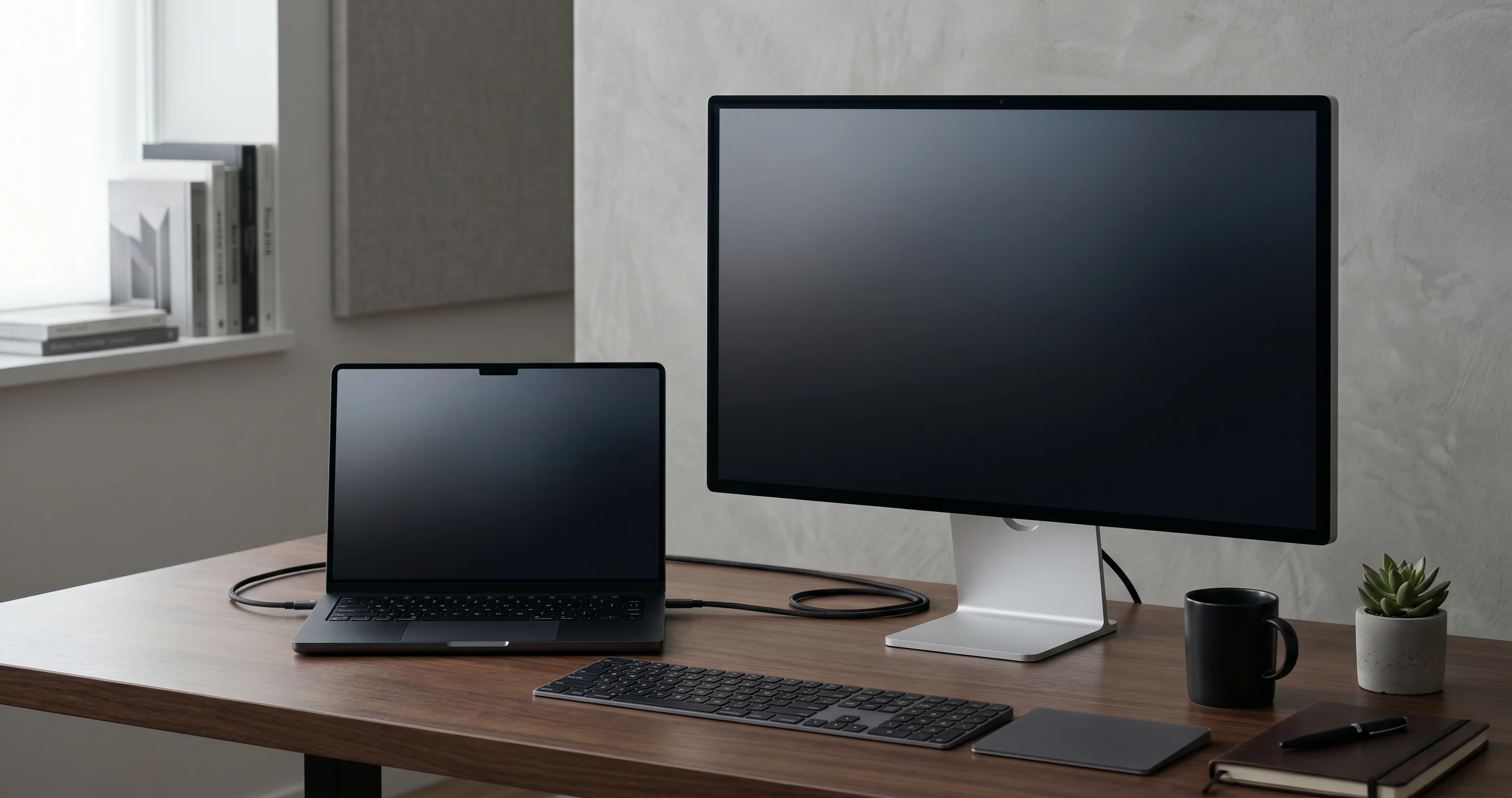
Moniteur externe non détecté après la mise à jour macOS Tahoe ? Guide complet avec arbre de décision : Detect Displays, réglage OSD/VRR, changement de version DisplayPort, test de câble, réinitialisation du plist windowserver.
Vous avez fermé le couvercle vendredi avec deux moniteurs fonctionnant parfaitement. Vous l'avez rouvert lundi après une mise à jour mineure de macOS Tahoe, et l'un d'eux refuse de se réveiller. Ou pire, les deux clignotent pendant quatre-vingt-dix secondes, puis s'éteignent, puis clignotent à nouveau, comme un diaporama hanté. Si vous avez cherché une réponse sur internet, vous êtes certainement tombé sur un fil de forum avec trois cents réponses, dont la moitié suggèrent des réinitialisations SMC sans rapport, et aucune ne vous dit ce qui se passe réellement.
Ce guide est différent. Il s'agit d'un arbre de décision méthodique, spécifique aux marques et tenant compte des menus OSD, construit de zéro pour la famille macOS Tahoe 26.x — chaque version mineure de la 26.0 à la 26.5 a introduit sa propre variante du même bug sous-jacent, et la solution varie selon la version que vous utilisez, le moniteur que vous possédez et le hub ou câble qui les relie. Nous allons parcourir chaque couche de la pile : le câble, le hub, l'OSD du moniteur, le serveur d'affichage macOS et la barrière de confidentialité du réseau local dont personne ne parle. À la fin, vous saurez quelle solution essayer en premier, pourquoi elle fonctionne et comment éviter que le problème ne revienne.
Points clés
- macOS Tahoe 26.0 à 26.5 comporte une régression dans le chemin d'énumération des écrans de windowserver qui affecte les hubs USB-C, les chaînes MST et même le Studio Display d'Apple dans certaines configurations.
- L'astuce non documentée la plus utile : maintenez la touche Option dans System Settings → Displays — le bouton « Gather Windows » se transforme en « Detect Displays », forçant macOS à re-interroger chaque port.
- Changez la version DisplayPort de l'OSD de votre moniteur de 1.4 à 1.1, puis revenez à 1.4. Cela relance la négociation du débit de liaison et résout une grande partie des cas « aucun signal » sans toucher à macOS.
- Le Variable Refresh Rate (VRR) / Adaptive-Sync dans l'OSD du moniteur est devenu incompatible avec le pilote d'affichage de Tahoe sur de nombreux panneaux. Désactivez-le avant de faire quoi que ce soit d'autre.
- USB-C n'est pas Thunderbolt. Un câble certifié 100 W Power Delivery peut rester USB 2.0 en dessous, incapable de transporter le DisplayPort Alt Mode. La solution est un câble certifié TB4 ou TB5, et nous expliquons comment faire la différence.
- Si les corrections logicielles échouent, supprimez
~/Library/Preferences/ByHost/com.apple.windowserver.displays.plistdepuis Terminal, redémarrez et reconfigurez. Cela efface le fichier de mémoire d'affichage corrompu. - CalDigit TS4, OWC TB4, Anker 777 et Plugable ont tous livré un firmware de compatibilité Tahoe fin 2025 ou début 2026. Si vous ne l'avez pas installé, votre hub fait partie du problème.
Ce qui est réellement cassé dans macOS Tahoe 26.x
Pour résoudre efficacement ce problème, vous devez comprendre le système en couches que vous déboguez. Du silicium vers l'extérieur, un écran externe fonctionnel sur un Mac moderne dépend de :
- Un émetteur DisplayPort à l'intérieur du SoC Apple Silicon (ou du GPU Intel/AMD sur les anciens Mac).
- Une couche PHY USB-C ou Thunderbolt qui transporte la signalisation DisplayPort Alternate Mode en parallèle avec USB et Power Delivery.
- Un câble qui prend en charge physiquement la bande passante demandée — passif ou actif, certifié USB-IF ou Thunderbolt.
- Éventuellement, un hub ou dock qui re-drive le signal et peut le diviser sur plusieurs sorties DisplayPort en aval.
- Le scaler d'entrée du moniteur, qui effectue la formation de liaison avec la source, annonce son EDID (Extended Display Identification Data) et négocie le débit de liaison.
- windowserver macOS, le démon qui lit l'EDID, construit une configuration d'affichage et l'expose dans l'interface System Settings → Displays.
Les notes de version Tahoe d'Apple ne mentionnent pas les changements d'énumération des affichages, mais les praticiens sur les forums Apple Community et MacRumors (notamment les fils 256145576 et 256135940 sur Apple Community, et 2475931 et 2481189 sur MacRumors) ont corrélé les symptômes avec trois régressions spécifiques dans le chemin de code de windowserver. Premièrement, le démon met désormais en cache les configurations d'affichage de manière plus agressive entre les cycles de veille, et si le fichier de cache se désynchronise avec la réalité (par exemple parce que vous avez reconnecté un câble différent pendant que le Mac était en veille), windowserver refuse de ré-énumérer. Deuxièmement, le repli de formation de liaison qui descendait de DP 1.4 à DP 1.2 puis DP 1.1 saute maintenant complètement DP 1.2, laissant certains moniteurs bloqués. Troisièmement, les autorisations de confidentialité du réseau local, dont la portée s'est élargie dans Tahoe, bloquent désormais certaines fonctionnalités de moniteurs « intelligents » comme la synchronisation du profil PowerNap de Dell — et lorsque l'autorisation est refusée, certains moniteurs prennent huit à dix secondes de plus pour se connecter, ce qui dépasse le délai d'énumération de windowserver.
La bonne nouvelle est qu'aucune de ces régressions ne nécessite une réparation matérielle. La mauvaise nouvelle est que vous ne pouvez pas toutes les résoudre depuis un seul endroit — vous devez savoir laquelle vous rencontrez.
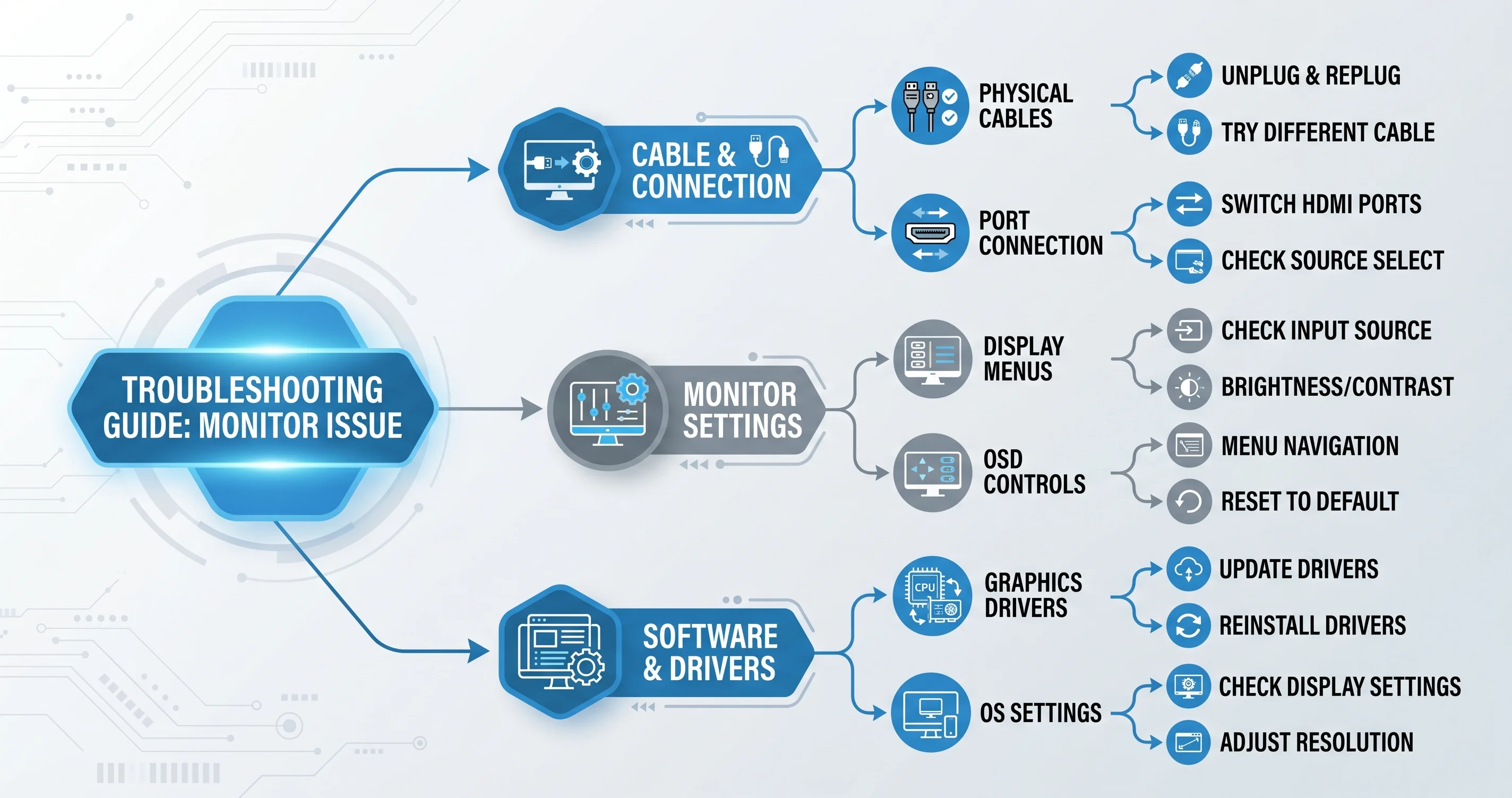
Arbre de décision des symptômes
Avant de toucher à un paramètre quelconque, observez attentivement ce qui se passe réellement, car le symptôme réduit considérablement le diagnostic.
Symptôme A : Le moniteur n'affiche aucun signal, « Detect Displays » est absent de System Settings. C'est presque toujours le problème de cache d'énumération de windowserver. Commencez par la correction 1 (Option-clic sur Detect Displays) et la correction 6 (supprimer le plist) en cas d'échec.
Symptôme B : Le moniteur se réveille la première fois que vous le branchez, mais ne revient pas après un cycle de veille. C'est le cache combiné à un problème de timing de handshake. Correction 1, puis correction 2 (changement de version DP dans l'OSD), puis correction 6.
Symptôme C : Le moniteur clignote toutes les quelques secondes, ou la résolution est bloquée à 1920×1080 même si le panneau supporte le 4K. La négociation du débit de liaison a échoué et le moniteur est retombé en DP 1.1. C'est le territoire de la correction 2 (changement de version DisplayPort dans l'OSD) ou de la correction 4 (remplacement du câble).
Symptôme D : Le moniteur fonctionne au bureau mais échoue quand vous revenez le Mac d'une réunion. C'est le problème de cache combiné à la logique de reconnexion thermique. Correction 6 puis correction 5 (firmware du hub).
Symptôme E : Le moniteur prend quarante secondes à se connecter au lieu de deux. C'est la nouvelle barrière de confidentialité du réseau local. Correction 8.
Symptôme F : Le deuxième écran en daisy-chain (MST) a complètement disparu après la mise à jour Tahoe. Tahoe a cassé le comportement MST sur de nombreux docks. Consultez la section MST dédiée ci-dessous.
Versions macOS affectées
Chaque version mineure de Tahoe depuis le lancement initial de la 26.0 a touché le sous-système d'affichage d'une façon ou d'une autre, parfois en corrigeant un bug tout en en introduisant un autre. Voici la carte pratique.
macOS Tahoe 26.0 était la version originale. Elle a introduit le nouveau comportement de mise en cache de windowserver et le modèle de permissions réseau local plus agressif. Environ un propriétaire de Studio Display sur cinq et une fraction bien plus grande de propriétaires d'écrans tiers ont signalé une forme d'échec de détection dans le premier mois.
macOS Tahoe 26.1 a ajouté une correction partielle pour le branchement à chaud de Studio Display. Les écrans tiers n'ont pas été traités et de nombreux utilisateurs ont connu une nouvelle série de déconnexions après la mise à jour.
macOS Tahoe 26.2 a résolu la compatibilité des hubs MST pour un ensemble restreint de docks CalDigit et OWC, mais a cassé la négociation DisplayPort 1.4 sur certains moniteurs LG UltraFine et Dell de la série U. C'est la version où le symptôme « bloqué à 1080p » est devenu extrêmement courant.
macOS Tahoe 26.3 a introduit un bug de lecteur externe sans rapport (couvert dans notre guide de correction dédié aux lecteurs fantômes externes) mais a également réduit le délai d'énumération de windowserver de dix secondes à six, ce qui a rendu visiblement pires les moniteurs intelligents à réveil lent.
macOS Tahoe 26.4 et 26.4.1 ont ramené le délai à huit secondes et livré un patch windowserver censé corriger le problème d'invalidation du cache, mais des rapports anecdotiques sur le fil Apple Community 256145576 suggèrent que la correction ne couvrait pas tous les chemins de code. Notre guide complet de mise à jour 26.4 et 26.4.1 détaille les changements.
macOS Tahoe 26.5, la version actuelle au moment de la rédaction de cet article en mai 2026, est la plus stable jusqu'à présent, mais les problèmes de câble et de niveau OSD persistent car ce ne sont pas vraiment des bugs macOS — ce sont des problèmes d'interopérabilité que l'OS expose plus agressivement que Sequoia.
Matériel affecté
Les hubs et docks les plus fréquemment cités dans les tickets de support et les fils de forum sont, dans un ordre approximatif de fréquence : CalDigit TS4 (dock Thunderbolt 4), CalDigit TS5 Plus, OWC Thunderbolt 4 Dock, OWC Thunderbolt 5 Hub, Anker 777 Thunderbolt Docking Station, Anker 568 USB-C Docking Station, Plugable TBT4-UDZ, Belkin Connect Pro Thunderbolt 4 Dock et Kensington SD5780T. Notez le schéma : tous sont commercialisés comme Thunderbolt 4 ou 5. Les hubs USB-C moins chers sans certification Thunderbolt sont également affectés, mais de façons supplémentaires (nous y reviendrons avec les câbles).
Du côté des moniteurs, les modèles les plus signalés sont LG UltraFine 5K (2e génération), LG 27UP850, LG 32UN880 Ergo, Dell U2723QE, Dell U3223QE, Dell U4025QW, Apple Studio Display (oui, celui d'Apple lui-même), Samsung Odyssey G9 49", BenQ PD3220U, BenQ PD2725U, Eizo ColorEdge CG2700S et HP Z27k G3. Les anciens écrans connectés via HDMI à travers un hub ont tendance à moins souffrir que les écrans natifs DisplayPort connectés en DP over USB-C — contre-intuitif, mais cohérent avec la régression de la négociation du débit de liaison.
Les câbles USB-C vers DisplayPort ou USB-C vers HDMI simples (sans hub) sont également affectés, surtout les moins chers qui s'avèrent être USB 2.0 avec un shim DisplayPort Alt Mode plutôt que de vrais câbles Thunderbolt.
Correction 1 : Option-clic sur « Detect Displays »
C'est la correction à essayer en premier car elle ne coûte rien et résout une fraction surprenante des cas.
Apple a supprimé le bouton « Detect Displays » toujours visible il y a des années et l'a caché derrière une touche modificatrice, où il reste dans Tahoe. Pour l'utiliser :
- Branchez le moniteur et attendez vingt secondes pour que toute énumération normale se termine.
- Ouvrez System Settings (l'icône d'engrenage dans le Dock, ou Spotlight → System Settings).
- Cliquez sur Displays dans la barre latérale.
- Maintenez la touche Option de votre clavier enfoncée. Gardez-la enfoncée.
- Option toujours enfoncée, regardez le bas du panneau Displays. Le bouton « Gather Windows » s'est transformé en « Detect Displays ». Cliquez dessus.
- Relâchez la touche Option.
Vous devriez voir windowserver re-interroger chaque port. Si le moniteur va être détecté lors de cette session, il apparaîtra dans les cinq secondes. Si rien ne se passe, passez à la correction 2.
Pourquoi ça fonctionne : l'Option-clic envoie un kIOMessageDeviceWillPowerOff suivi d'un kIOMessageDeviceHasPoweredOn frais au kext IODisplayPort, ce qui force une relecture complète du DPCD (DisplayPort Configuration Data) et reconstruit le cache EDID. Il ne supprime pas le fichier de cache persistant, donc si le fichier de cache est corrompu, vous aurez toujours besoin de la correction 6, mais pour les échecs d'énumération transitoires, c'est la réinitialisation la plus rapide.
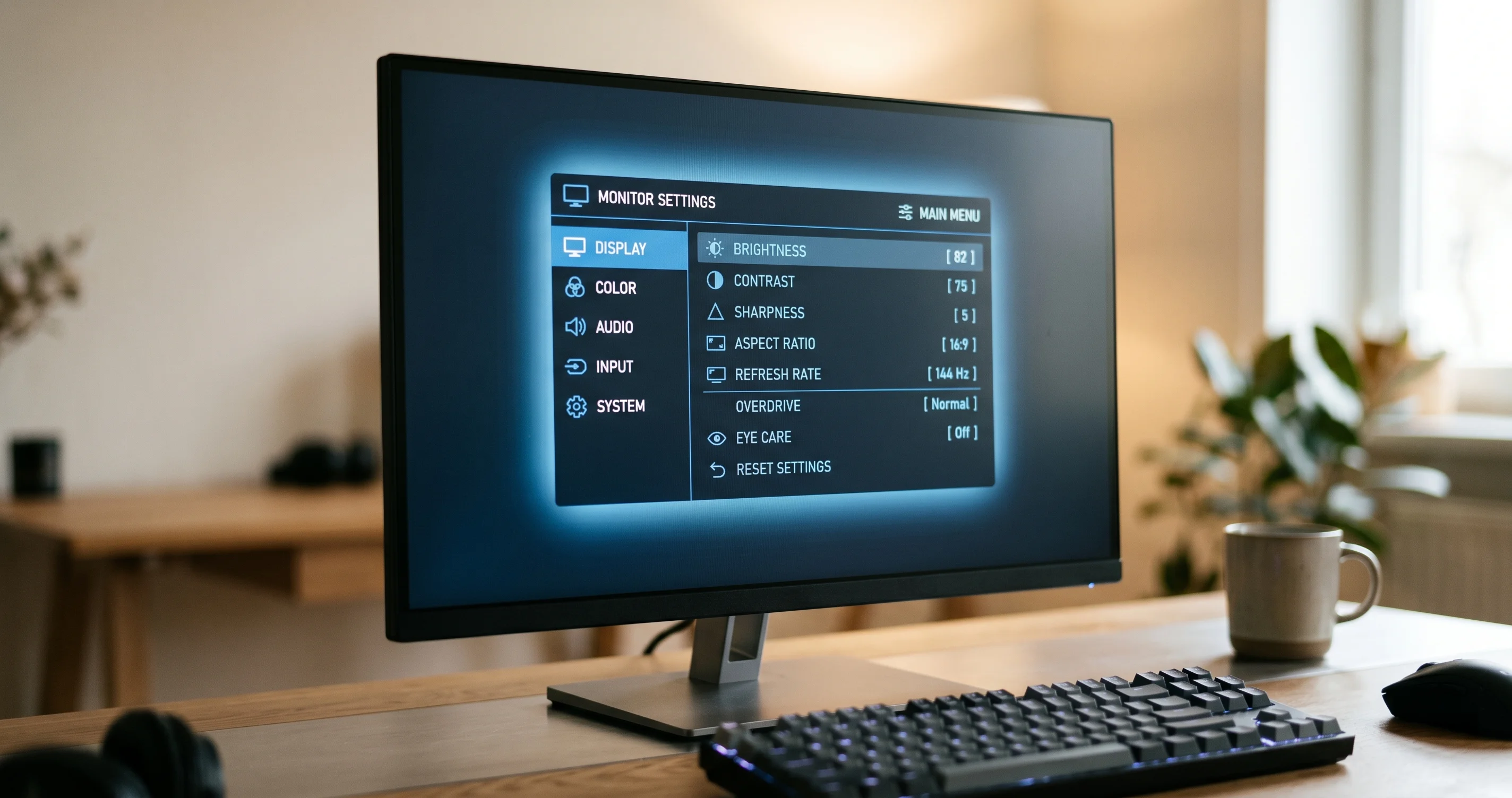
Correction 2 : Changer la version DisplayPort dans l'OSD du moniteur
Le menu OSD du moniteur dispose d'un paramètre de version DisplayPort sur la plupart des panneaux modernes, et le basculer à 1.1 puis revenir à 1.4 déclenche une nouvelle négociation de débit de liaison qui contourne le chemin de repli cassé dans windowserver.
C'est spécifique à la marque, utilisez donc le chemin correspondant à votre moniteur.
Dell série U (U2723QE, U3223QE, U4025QW, U2723D, U2424H) : Appuyez sur le joystick à l'arrière du moniteur → Menu → Input Source → Options for [Active Port] → DP 1.4 vs DP 1.2. Passez à DP 1.2, attendez dix secondes, repassez à DP 1.4. Le U4025QW a également une option « USB-C Prioritization » dans le même menu — réglez-la sur « High Resolution » et non « High Data Speed ».
LG UltraFine et UltraGear (27UP850, 32UN880, 27GP950, 27GR95QE) : Appuyez sur le joystick sur le biseau avant inférieur → Settings → General → DisplayPort Version → DisplayPort 1.4 vs DisplayPort 1.1. Sur certains modèles LG, le chemin est Menu → Quick Settings → Input → DisplayPort Version. Basculez à 1.1, attendez, rebasculez à 1.4.
HP série Z (Z27k G3, Z32k G3, Z27u G3) : Appuyez sur le bouton menu sur le bord droit → Input → DisplayPort → DisplayPort Mode → DP 1.1 vs DP 1.4. Le Z27k G3 a notamment eu des problèmes signalés avec USB-C Daisy Chain ; si cette option est activée, désactivez-la également.
Samsung Odyssey (G9 49", G7, G8) : Appuyez sur le joystick à l'arrière → Source → DisplayPort Ver. → 1.1, 1.2, 1.4. Cyclez 1.4 → 1.2 → 1.4.
BenQ série PD (PD3220U, PD2725U) : Appuyez sur la molette du contrôleur → System → DisplayPort → 1.1 / 1.4. Basculez.
Eizo ColorEdge (CG2700S, CG319X) : Appuyez sur le bouton menu → Administrator Settings (vous devrez peut-être maintenir le bouton d'alimentation en mettant sous tension pour y accéder) → Signal Format → DisplayPort 1 → DisplayPort version. Basculez.
Apple Studio Display : Pas d'OSD. Passez directement à la correction 6.
Après avoir basculé, débranchez le câble du côté du moniteur (pas du côté Mac), attendez cinq secondes, rebranchez-le. Ensuite exécutez la correction 1 pour être sûr.
Pourquoi ça fonctionne : la formation de liaison DisplayPort est une négociation en quatre étapes. Lorsque le moniteur et la source ne sont pas d'accord sur le débit de liaison réalisable — par exemple parce que le câble est limite et que le moniteur pense pouvoir faire HBR3 (8,1 Gbps par voie) mais que le câble ne peut transporter que HBR2 (5,4 Gbps par voie) — la négociation peut se bloquer sur « aucune liaison » au lieu de revenir en arrière gracieusement. Cycler la version DP force les deux côtés à repartir d'une base connue.
Correction 3 : Désactiver VRR / Adaptive-Sync dans l'OSD du moniteur
Le Variable Refresh Rate (VRR) est une fonctionnalité conçue à l'origine pour les écrans gaming qui permet au moniteur d'ajuster dynamiquement son taux de rafraîchissement pour correspondre au taux de sortie du GPU. Sur de nombreux moniteurs de productivité modernes, le VRR est également exposé sous le nom « Adaptive-Sync » ou « FreeSync ». Le pilote d'affichage de macOS Tahoe a une incompatibilité connue avec le handshake VRR sur certains panneaux — le moniteur annonce le support VRR dans son EDID, macOS tente de l'utiliser, le handshake échoue et la liaison tombe.
Trouvez le paramètre VRR dans l'OSD de votre moniteur et désactivez-le. Les noms de paramètres varient :
- Dell : « AMD FreeSync Premium » ou « FreeSync » sous Game → AMD FreeSync.
- LG : « Adaptive-Sync » ou « FreeSync Premium » sous Game Adjust → Adaptive-Sync.
- HP : « AMD FreeSync Premium Pro » sous Gaming → FreeSync.
- Samsung Odyssey : « Adaptive-Sync » ou « FreeSync Premium Pro » sous Game → FreeSync Premium Pro.
- BenQ : « AMA » n'est pas concerné ; cherchez « FreeSync » sous System.
- ASUS ProArt : « Adaptive-Sync » sous Image.
Après la désactivation, répétez la correction 1 pour forcer une ré-énumération. Vous perdrez le défilement fluide à des fréquences autres que 60 Hz, mais vous obtiendrez une connexion qui ne tombe pas. Si vous avez vraiment besoin du VRR (vous êtes un gamer, vous faites du montage vidéo à 23,976 fps et vous voulez qu'il corresponde), attendez macOS Tahoe 26.6 — les notes de version beta d'Apple pour cette version font référence à une « fiabilité améliorée du handshake VRR ».
Correction 4 : Remplacer par un câble certifié TB4 ou TB5
C'est la correction que personne ne veut entendre mais qui résout un pourcentage déprimant de cas. La vérité inconfortable est : un câble certifié pour 100 W USB Power Delivery n'est pas nécessairement un câble capable de transporter un signal DisplayPort 4K 60 Hz. Un câble étiqueté « USB-C » n'est pas nécessairement Thunderbolt. Les deux spécifications voyagent ensemble sur le même connecteur mais sont complètement indépendantes au niveau du fil.
Pour transporter un signal DisplayPort 4K 60 Hz en pleine profondeur de couleur, vous avez besoin de :
- 4 paires de données haute vitesse (USB-IF les appelle paires SuperSpeed).
- Chaque paire doit être certifiée pour au moins HBR2 (5,4 Gbps par voie) ; HBR3 (8,1 Gbps par voie) est nécessaire pour 4K 120 Hz ou 5K 60 Hz.
- Le câble doit prendre en charge la signalisation DisplayPort Alternate Mode (la plupart des câbles USB 3 le font ; de nombreux câbles de charge USB 2 bon marché non).
- Pour qu'un hub ou dock négocie le mode Thunderbolt, le câble doit être certifié Thunderbolt (les câbles USB4 40 Gbps sont également éligibles dans de nombreux cas, mais pas tous).
Comment identifier un bon câble :
- Recherchez le logo Thunderbolt officiel (éclair avec une flèche) moulé dans le connecteur. C'est un câble TB certifié. Le Thunderbolt 4 Pro Cable d'Apple est la valeur sûre par défaut.
- Recherchez « USB4 40 Gbps » ou « USB4 80 Gbps » dans le descriptif marketing. Ceux-ci sont équivalents en pratique pour les affichages (et 80 Gbps est requis pour les affichages TB5).
- Évitez tout ce qui se vend uniquement comme « câble de charge USB-C » ou « USB-C vers USB-C 100W ». La certification de livraison de puissance ne dit rien sur la bande passante des données.
- Évitez tout câble de plus de 2 mètres à moins qu'il ne soit explicitement un câble Thunderbolt « actif ». Les câbles passifs se dégradent rapidement au-delà de 1 mètre aux débits HBR3.
Marques fiables mi-2026 : Apple (Thunderbolt 4 Pro Cable, Thunderbolt 5 Pro Cable), CalDigit (TB4 Cable, TB5 Cable), OWC (Thunderbolt 4 Cable, Thunderbolt 5 Cable), Cable Matters (Certified Thunderbolt 4 Cable 240W), Belkin (Connect USB4 Cable).
Marques et gammes à éviter pour un usage affichage : tout ce qui vient d'une boutique Amazon sans nom, l'« Anker PowerLine III 100W » (c'est un câble de charge, pas un câble d'affichage), la plupart des câbles fournis dans la boîte d'un téléphone ou d'un ordinateur portable.
Méthodologie de test : remplacez le câble par un câble Thunderbolt de qualité connue provenant d'une autre configuration. Si l'écran fonctionne avec le câble de qualité connue, votre câble d'origine est le problème.
Correction 5 : Mettre à jour le firmware du hub
Chaque grand fabricant de hubs Thunderbolt a livré une mise à jour de firmware de compatibilité Tahoe fin 2025 ou début 2026. Si vous avez acheté votre hub avant octobre 2025 et ne l'avez pas mis à jour, le firmware fait partie du problème.
CalDigit TS4 et TS5 Plus : Téléchargez le programme de mise à jour du firmware sur caldigit.com/support → Thunderbolt Dock → Firmware. Le firmware connu comme bon pour le TS4 en mai 2026 est la version 49.6 (un programme de mise à jour universel binaire natif Apple Silicon). Le TS5 Plus est à la version 12.4. Le programme de mise à jour exige que le hub soit le seul périphérique Thunderbolt connecté, et vous devez éteindre et rallumer le hub après la fin du flash. L'avis de support de CalDigit fait spécifiquement référence à la compatibilité MST et hot-plug de macOS Tahoe.
OWC Thunderbolt 4 Dock et Thunderbolt 5 Hub : Téléchargez sur owcdigital.com/support → Software & Firmware. Le firmware cible du TB4 Dock est 7.4.1 et le TB5 Hub est à 3.2. La note d'avis d'OWC de décembre 2025 reconnaît que le firmware TB4 Dock antérieur à 7.4 cause des déconnexions d'affichage intermittentes sur Tahoe 26.1 et versions ultérieures.
Anker 777 Thunderbolt Dock et Anker 568 USB-C Dock : L'outil firmware d'Anker se trouve sur anker.com/support → rechercher le modèle du dock → Firmware Updates. Le 777 devrait être sur le firmware 1.4.8 ou ultérieur pour la compatibilité Tahoe. L'Anker 568, étant un hub USB-C uniquement, a été moins aggressivement patché et certains utilisateurs l'ont définitivement abandonné pour les configurations multi-moniteurs.
Plugable TBT4-UDZ : Programme de mise à jour sur plugable.com/drivers. Le firmware actuel compatible Tahoe est 12.7. Plugable a été le fabricant de hub le plus communicatif et son équipe de support vous aidera à confirmer le bon firmware par chat.
Belkin Connect Pro Thunderbolt 4 Dock : Le chemin firmware de Belkin est sur belkin.com/support/article/?articleNum=337320 (ou recherchez « Belkin Connect Pro firmware »). La version cible est 4.3 ou ultérieure.
Kensington SD5780T : Le firmware de Kensington est sur kensington.com/software/sd5780t-firmware. Version cible 2.06 ou ultérieure.
Après la mise à jour, débranchez complètement le hub de l'alimentation, comptez jusqu'à vingt, rebranchez-le et ré-appariez-le avec le Mac. Puis re-testez l'écran.
Correction 6 : Supprimer le plist des affichages windowserver
C'est l'artillerie lourde. macOS stocke un fichier de préférences par utilisateur que windowserver utilise pour mémoriser les configurations d'affichage : position, résolution, taux de rafraîchissement, relations de mise en miroir. Lorsque ce fichier est corrompu, macOS refuse d'énumérer correctement les affichages même après toutes les autres corrections. Le supprimer force macOS à repartir d'une ardoise vierge.
C'est sans danger, mais vous perdrez votre disposition personnalisée des affichages et devrez la reconfigurer après le redémarrage. Sauvegardez d'abord les positions souhaitées en prenant une capture d'écran de System Settings → Displays → Arrange.
Ouvrez Terminal (Spotlight → Terminal) et exécutez :
defaults delete com.apple.windowserver.displays 2>/dev/null
rm -f ~/Library/Preferences/ByHost/com.apple.windowserver.displays.*.plist
sudo rm -f /Library/Preferences/com.apple.windowserver.plist
sudo killall -HUP WindowServer
sudo vous demandera votre mot de passe. Le killall -HUP vous déconnectera — sauvegardez votre travail d'abord.
Lorsque vous vous reconnectez, windowserver créera un nouveau plist. Reconnectez les affichages un par un, donnez dix secondes à chacun pour s'énumérer, puis disposez-les dans System Settings → Displays → Arrange.
Quand c'est sûr : à n'importe quel moment. Le plist est automatiquement régénéré.
Quand c'est nécessaire : quand les corrections 1 à 5 ont échoué, surtout quand le symptôme est « le moniteur fonctionnait, puis s'est arrêté après un cycle de veille, et maintenant plus aucun rebranchement n'aide ».
Pourquoi ça fonctionne : le plist stocke non seulement les préférences utilisateur mais aussi les données EDID mises en cache, les capacités DPCD mises en cache et une liste d'affichages « connus » par numéro de série. Lorsque le cache est en désaccord avec la réalité — par exemple parce que vous avez changé de câbles ou de hub pendant que le Mac était en veille — windowserver fait confiance au cache plutôt qu'à la réalité et refuse d'énumérer la nouvelle configuration physique. Supprimer le plist le force à faire confiance à la réalité à nouveau.
Correction 7 : Réinitialiser le SMC et la NVRAM (Mac Intel uniquement)
Si vous êtes sur un Mac Apple Silicon (M1 à M5, incluant tous les modèles actuels), le SMC et la NVRAM sont gérés par le SoC et une réinitialisation est effectuée automatiquement chaque fois que vous éteignez complètement pendant au moins trente secondes. Il n'y a pas de réinitialisation manuelle du SMC sur Apple Silicon et vous ne devriez pas tenter d'en faire une — les guides qui vous disent de « maintenir le bouton d'alimentation pendant dix secondes » confondent la réinitialisation matérielle normale d'Apple Silicon avec la réinitialisation SMC de l'ère Intel, et cette confusion n'aide pas.
Si vous êtes sur un Mac Intel (de plus en plus rare à mi-2026 — macOS Tahoe 26.x est la dernière version qui supporte Intel, consultez notre couverture de la fin du support Intel pour le contexte plus large), voici la procédure correcte.
Réinitialiser le SMC sur un Mac Intel avec puce T2 (la plupart des Mac Intel 2018+) :
- Éteignez le Mac.
- Maintenez Control + Option + Shift (côté droit) pendant 7 secondes.
- Sans relâcher ces touches, maintenez également le bouton d'alimentation. Maintenez les quatre touches pendant 7 secondes supplémentaires.
- Relâchez toutes les touches, attendez 30 secondes, puis allumez.
Réinitialiser la NVRAM sur un Mac Intel :
- Éteignez.
- Allumez et maintenez immédiatement Option + Command + P + R.
- Maintenez pendant environ 20 secondes, jusqu'à ce que le Mac sonne une deuxième fois (ou que le logo Apple apparaisse et disparaisse une deuxième fois sur les Mac T2).
- Relâchez et laissez démarrer normalement.
Sur Apple Silicon : ne faites rien. La réinitialisation équivalente se produit automatiquement lorsque vous éteignez (Apple → Shut Down → attendez 30 secondes avant de rallumer).
Correction 8 : Désactiver le blocage de confidentialité du réseau local
Celle-ci surprend presque tout le monde, et ne s'applique qu'aux moniteurs « intelligents » qui incluent un logiciel compagnon ou utilisent mDNS pour des fonctionnalités comme Dell PowerNap Plus, l'outil de mise à jour logicielle de LG, ou Samsung Easy Setting Box.
Dans macOS Tahoe, l'autorisation de confidentialité du réseau local a été élargie pour couvrir non seulement les services basés sur LAN mais aussi les canaux latéraux d'affichage USB-C attachés qui utilisent le Bonjour-over-USB d'Apple. Lorsque vous branchez pour la première fois un moniteur intelligent, macOS affiche une invite « [Nom de l'application] souhaite rechercher et se connecter aux appareils de votre réseau local ». Si vous l'avez ignorée (intentionnellement ou accidentellement), le handshake d'intégration du moniteur échoue, et sur certains modèles l'échec fait expirer tout le délai d'énumération de l'affichage.
Pour vérifier et corriger :
- System Settings → Privacy & Security → Local Network.
- Cherchez les entrées nommées d'après votre marque de moniteur (ex. : « Dell Display Manager », « LG Calibration Studio », « BenQ Display Pilot », « Samsung Easy Setting Box »).
- Activez l'autorisation pour toute application liée au moniteur.
- Si le moniteur problématique est Studio Display, l'entrée pertinente sera le composant Studio Display Firmware Update — assurez-vous qu'il a l'autorisation réseau local.
- Redémarrez le Mac (un redémarrage complet est nécessaire ; simplement basculer ne prend pas toujours effet).
Vous devez également confirmer que la même application compagnon du moniteur a l'autorisation Accessibilité si elle offre le changement de luminosité ou d'entrée depuis la barre des menus.
Notes spécifiques aux hubs
Au-delà du firmware, certains modèles de hub ont des particularités sur Tahoe qui méritent d'être mentionnées individuellement.
CalDigit TS4 : Le TS4 est le dock le plus recommandé dans la communauté Mac et il fonctionne généralement bien, mais sur Tahoe 26.2 et 26.3 spécifiquement, le port Thunderbolt frontal avait un problème connu où il ne transmettait pas le DisplayPort-over-USB-C d'un moniteur connecté dessus. La correction était le firmware 49.5 (maintenant supplanté par 49.6). Si vous avez le problème du port frontal, mettez d'abord à jour. Aussi : le TS4 a deux sorties DisplayPort en aval ; ne chaînez pas un moniteur Thunderbolt sur l'une d'elles en espérant un comportement MST — ces ports sont dédiés DP, pas Thunderbolt. Utilisez les ports Thunderbolt en aval à l'arrière pour les moniteurs Thunderbolt.
OWC Thunderbolt 4 Dock : Le TB4 Dock d'OWC avait un problème de branchement à chaud séparé sur Tahoe 26.0 où le dock perdait tous les périphériques USB lorsqu'un moniteur DisplayPort était connecté au port DP arrière et que le Mac se mettait en veille. Le firmware 7.3 a corrigé la perte USB, le 7.4 a corrigé la ré-énumération de l'affichage après le réveil. Assurez-vous d'être sur 7.4.1.
Anker 777 et Anker 568 : Les deux docks Anker ont un comportement de branchement à chaud moins robuste que CalDigit ou OWC, et le 568 est spécifiquement un hub USB-C (pas Thunderbolt), ce qui signifie qu'il dépend entièrement du DisplayPort Alt Mode et est plus sensible à la qualité du câble. Si vous utilisez un Anker 568 avec deux écrans 4K, vous le poussez près de la limite du budget de bande passante du DP Alt Mode et le timing plus serré de Tahoe expose la nature marginale de cette configuration. Envisagez de passer à un vrai dock Thunderbolt ou acceptez les limitations.
Plugable TBT4-UDZ : Le TBT4-UDZ de Plugable supporte deux écrans 4K 60 Hz via ses sorties HDMI duales plus DisplayPort duales, et contrairement au CalDigit il le fait via DisplayPort MST — que Tahoe a cassé pour de nombreux utilisateurs en 26.2. Le firmware 12.7 a restauré le comportement MST ; avant cela, la solution de contournement était d'utiliser seulement une des deux sorties d'affichage. Si vous avez absolument besoin de deux écrans du UDZ et n'êtes pas encore sur 12.7, mettez à jour le firmware avant de faire quoi que ce soit d'autre.
Belkin Connect Pro : Le Belkin Connect Pro Thunderbolt 4 Dock a été le plus performant sur Tahoe mais a une particularité où son câble USB-C inclus est un câble de charge, pas un câble Thunderbolt. Si vous utilisez le câble fourni dans la boîte et voyez des problèmes d'affichage, remplacez-le par un vrai câble Thunderbolt.
Kensington SD5780T : Le dock de Kensington est bien considéré pour la compatibilité Windows mais a eu un support Mac inconsistant sur la série Tahoe. Le firmware 2.06 est requis et la sortie DisplayPort frontale est recommandée pour l'affichage principal.
Notes spécifiques au Studio Display
Le Studio Display d'Apple est censé être le choix sûr sur un Mac, et c'est le cas la plupart du temps, mais sur macOS Tahoe des configurations spécifiques ont émergé. Si vous possédez un Studio Display qui se comporte mal sur Tahoe, parcourez cette liste :
- Mettez à jour le firmware du Studio Display. System Settings → Displays → cliquez sur le Studio Display dans la liste → cherchez un bouton « Update Available ». Le firmware actuel du Studio Display en mai 2026 est 18.4 (suivant le schéma de version style iOS qu'Apple utilise pour le firmware des écrans). Les versions 18.0 à 18.3 avaient des problèmes ; la 18.4 les a corrigés.
- Assurez-vous d'utiliser un vrai câble Thunderbolt. Le Studio Display est fourni avec un Thunderbolt 4 Pro Cable dans la boîte. Si vous l'avez remplacé par un câble tiers, repassez à l'original. Le Studio Display tire l'alimentation du câble en plus de transporter les données d'affichage, et un câble marginal peut causer des coupures liées à l'alimentation qui ressemblent à des coupures d'affichage.
- Désactivez la caméra intégrée du Studio Display si vous ne l'utilisez pas. L'initialisation du firmware de la caméra a été impliquée dans quelques échecs d'énumération.
- Si vous utilisez Studio Display via un hub (CalDigit, OWC, etc.), essayez de le connecter directement à un port Thunderbolt du Mac comme étape de diagnostic. S'il fonctionne directement mais pas via le hub, cela confirme que le hub est le problème.
- Consultez notre couverture dédiée du prochain modèle dans l'aperçu du Studio Display 2 et le guide complet du Studio Display XDR pour le contexte matériel.
Configurations MST et daisy-chain
DisplayPort MST (Multi-Stream Transport) est le protocole qui permet à une seule sortie DisplayPort de transporter plusieurs flux vidéo indépendants. Un Plugable TBT4-UDZ utilise MST en coulisses. Un daisy-chain — où vous branchez le moniteur B dans la sortie DP du moniteur A — utilise également MST.
macOS a toujours eu une relation compliquée avec le MST. Officiellement, macOS ne supporte pas MST de la façon dont Windows le fait : au lieu de traiter une chaîne comme plusieurs affichages indépendants, macOS la traite comme un grand affichage virtuel que le matériel de docking divise ensuite. Cela fonctionne pour la plupart des hubs mais l'implémentation est fragile, et Tahoe 26.2 a spécifiquement cassé le comportement de division pour de nombreuses configurations.
Si votre chaîne MST a cessé de fonctionner sur Tahoe, voici quoi essayer, dans l'ordre :
- Mettez à jour le firmware du hub (correction 5).
- Dans la configuration du hub (certains hubs ont un panneau logiciel, comme « Plugable Display Manager » de Plugable ou « DisplayLink Manager » de DisplayLink si vous avez un de ces docks USB uniquement), confirmez que MST est activé.
- Dans les moniteurs eux-mêmes, vérifiez l'OSD pour une option MST / Daisy Chain et confirmez qu'elle est correctement réglée. Certains moniteurs ont des « DisplayPort 1 In » et « DisplayPort 2 Out » séparés avec des basculeurs MST indépendants.
- En dernier recours, abandonnez la chaîne — connectez chaque moniteur à une sortie dédiée sur le dock. C'est ce qu'Apple recommande effectivement. Cela utilise plus de câbles mais c'est plus fiable.
Une note sur DisplayLink : les docks DisplayLink (ex. : docks USB 3.0 de Plugable, nombreux docks StarTech) sont une catégorie différente. Ils utilisent un pilote GPU virtuel pour compresser et envoyer des données d'affichage sur USB plutôt que sur DisplayPort Alt Mode. DisplayLink a livré une mise à jour Manager 1.16 compatible Tahoe début 2026. Si vous utilisez un dock DisplayLink, installez le dernier DisplayLink Manager depuis displaylink.com/downloads/macos. Ne confondez pas DisplayLink avec DisplayPort — ce sont des technologies entièrement différentes.
Quand soupçonner une défaillance du câble, du hub ou du moniteur
Si vous avez essayé toutes les corrections ci-dessus et voyez encore des problèmes, il est temps d'envisager une défaillance matérielle. L'approche diagnostique consiste à changer une variable à la fois.
Empruntez un câble Thunderbolt de qualité connue à un collègue ou achetez-en un chez Apple (retournable sous 14 jours). Remplacez votre câble par le câble de qualité connue. Si le problème persiste, le câble n'est pas le coupable.
Portez le Mac dans une configuration connue comme bonne quelque part — votre bureau, chez un ami, dans un Apple Store. Si le Mac pilote un moniteur différent sans problème, votre moniteur est le suspect.
Portez un Mac différent (ou même un laptop Windows) dans votre configuration. Si une machine différente pilote votre moniteur sans problème, votre Mac est le suspect, et vous devriez envisager un rendez-vous au Genius Bar avec le résultat de system_profiler SPDisplaysDataType en main.
Un diagnostic en ligne de commande utile à capturer avant tout appel de support :
system_profiler SPDisplaysDataType
ioreg -lw0 | grep -A20 "AppleDisplayProvider"
log show --predicate 'subsystem == "com.apple.windowserver"' --last 1h | grep -i "enumerate\|detect\|display"
La troisième commande en particulier va vider le journal d'énumération de windowserver pour la dernière heure. Cherchez les échecs AppleDisplay::probe ou les erreurs IOFB connect — ce sont les événements qui correspondent à « moniteur non détecté ».
Une note sur le suivi des bugs
Cet article se concentre sur les corrections pratiques, mais si vous voulez comprendre le schéma plus large des régressions d'affichage et matérielles au cours du cycle de vie de Tahoe — y compris les montages fantômes de lecteurs externes liés, les problèmes de déconnexion Wi-Fi et les problèmes du récepteur AirPlay — notre traceur de tous les bugs connus de Tahoe 26.2 donne la chronologie complète de ce qui s'est cassé et quand et ce qu'Apple a reconnu.
Pour le bug de montage fantôme de lecteur externe spécifique qui apparaît fréquemment aux côtés des problèmes de détection d'affichage sur les mêmes hubs, consultez notre guide de correction dédié au bug de lecteur fantôme externe 26.3. La raison pour laquelle les deux coexistent souvent : le même hub est responsable à la fois du Alt Mode d'affichage et de l'énumération du stockage USB, et le timing plus strict de Tahoe affecte les deux chemins de code.
Foire aux questions
Q : Le passage à Sonoma ou Sequoia résoudra-t-il mon problème d'affichage ?
R : Possiblement oui, à court terme. Sequoia 15.7.x n'a pas la régression d'énumération de windowserver et la plupart des hubs/moniteurs qui fonctionnent mal sur Tahoe fonctionnent bien sur Sequoia. Mais revenir en arrière est destructif (vous devez réinstaller l'OS, restaurer depuis une sauvegarde et vous perdez les données spécifiques à Tahoe). Essayez d'abord toutes les corrections de ce guide. Si vous devez absolument revenir en arrière, suivez les recommandations officielles d'Apple et sauvegardez d'abord.
Q : Mon Mac mini fonctionne bien mais mon MacBook Pro ne fonctionne pas, avec le même moniteur et le même câble. Pourquoi ?
R : Les deux machines ont des contrôleurs Thunderbolt différents (les puces M-series Pro et Max ont des blocs émetteurs DP différents de la puce M de base dans les prédécesseurs du mini, et l'état couvercle fermé vs ouvert sur le MacBook change les conditions thermiques et d'alimentation). Essayez la correction 6 (supprimer le plist) sur le MacBook spécifiquement — son cache a probablement accumulé plus de configurations que celui du mini.
Q : S'agit-il d'un bug Apple ou d'un bug moniteur ?
R : Les deux, selon le mode de défaillance spécifique. Le problème de cache d'énumération de windowserver est purement un bug Apple. Le problème de négociation de version DP est un problème d'interopérabilité combiné câble + moniteur + macOS où le comportement de macOS a changé et la marge de manœuvre sur laquelle les anciens moniteurs reposaient a disparu. Le problème de handshake VRR est solidement un bug Apple. Les problèmes de firmware de hub sont des bugs de fournisseurs de hubs qu'ils ont finalement corrigés.
Q : Dois-je d'abord acheter un nouveau câble ou un nouveau hub ?
R : Un nouveau câble est bien moins cher. Essayez d'abord la correction 4. Si ça n'aide pas, regardez le firmware (correction 5) avant d'acheter du nouveau matériel.
Q : La prochaine mise à jour macOS corrigera-t-elle cela ?
R : macOS Tahoe 26.6, actuellement en beta développeur, a des notes de version qui mentionnent « fiabilité améliorée de la détection des écrans externes » et « améliorations du handshake VRR ». Cela devrait probablement aider. macOS 27, attendu à la WWDC 2026 en juin, devrait remplacer entièrement le mécanisme de mise en cache d'affichage de windowserver. Mais « attendre la prochaine mise à jour » n'est pas une correction que vous pouvez utiliser aujourd'hui.
Q : Pourquoi mon écran fonctionne après un démarrage à froid mais pas après la veille ?
R : C'est la signature canonique de la corruption du cache de windowserver. La correction 6 la résoudra. Si vous ne pouvez pas ou ne voulez pas supprimer le plist, une solution de contournement est de mettre le Mac en veille avec le couvercle fermé et sans écran externe connecté, puis de brancher l'écran après le réveil — cela évite que le cache corrompu soit touché au réveil.
Q : J'ai un Studio Display et la mise à jour du firmware continue d'échouer. Que faire maintenant ?
R : Connectez le Studio Display directement au Mac (pas via un hub), assurez-vous que les deux extrémités du câble sont bien insérées, et essayez la mise à jour depuis System Settings → General → Software Update plutôt que depuis le panneau Displays. Si cela échoue encore, le programme de mise à jour du firmware a besoin d'une alimentation stable via le câble Thunderbolt — assurez-vous d'utiliser le câble fourni par Apple et non un câble tiers.
Conclusion
La détection des écrans externes sur macOS Tahoe est l'un de ces problèmes qui semblent aléatoires et impossibles à résoudre jusqu'à ce que vous compreniez la pile, moment auquel il devient très résoluble. La recette est : commencez par la correction la moins chère (Option-clic sur Detect Displays), travaillez vers l'extérieur à travers les basculeurs au niveau OSD (version DP, VRR), puis vérifiez le câble, puis le firmware, puis éliminez le plist windowserver si tout le reste échoue. Presque tous les cas signalés dans les fils Apple Community et MacRumors (notamment 256145576, 256135940, 2475931, 2481189) se résolvent quelque part dans cette séquence.
Si vous avez un hub, mettez à jour son firmware indépendamment de si vous pensez qu'il est le problème. Si vous avez un moniteur tiers, regardez dans l'OSD les réglages VRR et de version DisplayPort et confirmez que les deux sont correctement configurés pour votre câble et votre Mac. Si vous avez un Studio Display, confirmez la version du firmware et le câble. Et si rien de tout cela ne fonctionne, la suppression du plist dans la correction 6 est l'option nucléaire qui résout la majorité des cas résiduels.
Pour un contexte plus large sur les régressions matérielles de Tahoe, consultez notre guide complet de mise à jour 26.4 et 26.4.1 et le traceur de bugs Tahoe. Pour les guides spécifiques aux moniteurs, consultez l'aperçu du Studio Display 2 et le guide du Studio Display XDR. Si votre hub pose également des problèmes avec le stockage attaché, le guide de correction du bug de lecteur fantôme externe couvre le bug côté stockage étroitement lié.
Si vous avez une configuration non couverte ici — une marque de moniteur particulière, un câble inhabituel, un hub de niche — déposez un rapport de commentaires à Apple sur feedbackassistant.apple.com avec la sortie des commandes de diagnostic dans la section « Quand soupçonner une défaillance matérielle » en pièce jointe. Les corrections dans Tahoe 26.6 et macOS 27 sont façonnées par exactement ce type de données, et plus Apple a de configurations de vrais utilisateurs, plus vite les problèmes résiduels seront résolus.