Le Mac redemande sans cesse le mot de passe du trousseau de connexion ? Comment le résoudre

Empêchez macOS Tahoe de redemander sans cesse le mot de passe de votre trousseau de connexion. Resynchronisez un trousseau désaccordé, réinitialisez-le en toute sécurité et conservez vos mots de passe enregistrés.
Vous vous installez devant votre Mac, vous vous connectez avec le mot de passe de votre compte, et vous commencez à travailler. Puis cela arrive : une petite fenêtre glisse vers le bas pour vous demander de « Saisir le mot de passe du trousseau pour le trousseau de connexion ». Vous tapez votre mot de passe, vous fermez la fenêtre, et trente secondes plus tard, Mail affiche la même demande. Puis le Wi-Fi se coupe et redemande. Puis Chrome, puis Messages, puis le remplissage automatique de Safari. Si votre Mac redemande sans cesse le mot de passe du trousseau de connexion, vous ne faites rien de mal, et votre mot de passe n'est pas rejeté parce qu'il serait incorrect. Quelque chose s'est discrètement désynchronisé entre la connexion à votre compte et le coffre-fort chiffré que macOS utilise pour stocker vos secrets enregistrés.
C'est l'un des problèmes les plus persistants et les plus mal compris de macOS, et il n'a pas disparu avec la sortie de macOS Tahoe. Au contraire, la transition vers la nouvelle app Mots de passe et l'intégration plus profonde du trousseau iCloud ont rendu la situation plus confuse encore, car les utilisateurs disposent désormais de deux magasins de mots de passe distincts qui se ressemblent mais se comportent très différemment. La bonne nouvelle : dans presque tous les cas, la solution est simple une fois que l'on comprend lequel des deux magasins pose problème et pourquoi. Vous n'avez presque jamais besoin de tout effacer, et vous ne perdez presque jamais vos données enregistrées.
Dans ce guide, nous allons expliquer précisément ce qu'est le trousseau de connexion, pourquoi votre Mac redemande sans cesse son mot de passe, et comment le résoudre dans l'ordre le plus sûr possible, de la méthode la plus douce consistant à resynchroniser le trousseau jusqu'à une réinitialisation complète en véritable dernier recours. Nous serons également honnêtes sur ce que vous pouvez perdre ou non en chemin, car de mauvais conseils sur ce sujet ont déjà coûté à certaines personnes leurs mots de passe enregistrés.
Points clés à retenir
- La cause numéro un des demandes répétées du trousseau de connexion est une discordance entre le mot de passe du trousseau de connexion et le mot de passe de connexion du compte — généralement créée après que vous avez réinitialisé ou modifié le mot de passe de votre compte d'une manière qui n'a pas mis à jour le trousseau.
- Le premier geste le plus sûr consiste à saisir l'ancien mot de passe (celui que vous utilisiez avant le changement) lorsqu'il vous est demandé, ce qui déverrouille souvent le trousseau afin que vous puissiez ensuite le resynchroniser avec votre mot de passe de connexion actuel.
- Vous pouvez corriger définitivement une discordance dans Trousseaux d'accès en effectuant un clic droit sur le trousseau
loginet en choisissant « Changer le mot de passe pour le trousseau », en le réglant sur votre mot de passe de compte actuel — aucune donnée n'est perdue. - Réinitialiser le trousseau de connexion crée un nouveau trousseau vide et détruit tous les secrets stockés uniquement en local (certains mots de passe Wi-Fi, certificats et jetons d'application). Les éléments synchronisés via le trousseau iCloud survivent car ils vivent dans le cloud, et non dans le fichier local. Considérez une réinitialisation comme un dernier recours et sauvegardez d'abord.
- macOS regroupe progressivement les identifiants web et d'applications dans l'app Mots de passe (trousseau iCloud), si bien que beaucoup constatent que leurs mots de passe les plus importants sont en sécurité même après une réinitialisation locale — mais ne présumez jamais rien ; vérifiez avant d'effacer quoi que ce soit.
Ce qu'est le trousseau de connexion (et pourquoi votre Mac redemande sans cesse)
Pour résoudre correctement ce problème, il vous faut un modèle mental clair de ce qui se passe réellement sous le capot. Le trousseau de connexion est une base de données chiffrée qui réside sur le disque de votre Mac. Il stocke un éventail de secrets étonnamment large : mots de passe d'applications, mots de passe de réseaux Wi-Fi, identifiants de sites web enregistrés par certains navigateurs, certificats numériques, clés privées, notes sécurisées et jetons d'authentification que les applications utilisent pour rester connectées. Pensez-y comme à un coffre-fort verrouillé que macOS conserve pour vous, et tout ce qu'il contient est brouillé de sorte que personne — pas même quelqu'un qui déroberait le fichier brut — ne puisse le lire sans la clé.
La clé qui ouvre ce coffre est un mot de passe. En temps normal, ce mot de passe est identique au mot de passe de connexion de votre compte macOS. C'est là l'élégance de la conception : quand vous vous connectez à votre Mac le matin et que vous saisissez le mot de passe de votre compte, macOS utilise discrètement ce même mot de passe pour déverrouiller votre trousseau de connexion en arrière-plan. Vous ne voyez jamais d'invite car le déverrouillage se produit automatiquement et de façon invisible. Les applications qui ont besoin d'un secret stocké puisent simplement dans le trousseau déjà déverrouillé pour en extraire ce dont elles ont besoin. Le système fonctionne tout seul, et la plupart des gens ne pensent jamais au trousseau.
Les ennuis commencent au moment où ces deux mots de passe cessent de correspondre. Une fois que le mot de passe du trousseau de connexion diffère du mot de passe de connexion de votre compte, macOS ne peut plus déverrouiller le trousseau automatiquement lorsque vous vous connectez. Le trousseau reste donc verrouillé. Mais vos applications ont toujours besoin des secrets qu'il contient — Mail a besoin de votre mot de passe de messagerie, le Wi-Fi a besoin de la clé réseau, votre navigateur a besoin d'un identifiant enregistré. Comme le trousseau est verrouillé et que macOS ne peut pas l'ouvrir silencieusement, chacune de ces applications déclenche une invite vous demandant de déverrouiller le trousseau manuellement. C'est la boîte de dialogue répétée que vous continuez à voir. Ce n'est pas un bug qui se déclenche au hasard ; ce sont des dizaines de demandes distinctes provenant de différentes applications, chacune se heurtant à une porte verrouillée et vous réclamant la clé.
Pourquoi la discordance se produit
Le déclencheur le plus courant est de loin le changement du mot de passe de connexion du compte d'une manière qui ne se propage pas au trousseau. Lorsque vous changez votre mot de passe de la façon « normale » — via Réglages Système, sous Utilisateurs et groupes (ou le panneau de réglages du compte) alors que vous êtes connecté — macOS est assez intelligent pour changer en même temps le mot de passe de votre trousseau de connexion, gardant les deux synchronisés. Aucune invite n'en résulte. Mais il existe plusieurs façons de changer le mot de passe de votre compte qui contournent entièrement cette synchronisation :
- Réinitialiser votre mot de passe via votre compte Apple (anciennement identifiant Apple) lorsque vous l'avez oublié. Cela change le mot de passe du compte mais n'a aucune idée de ce qu'était votre ancien mot de passe de trousseau, il ne peut donc pas mettre à jour le trousseau.
- Un administrateur qui réinitialise votre mot de passe pour vous depuis un autre compte administrateur. L'administrateur ne connaît pas votre mot de passe de trousseau, celui-ci reste donc intact.
- Utiliser une clé de récupération FileVault pour réinitialiser votre mot de passe à l'écran de connexion. C'est un chemin de récupération, pas un changement normal, et cela ne touche pas au trousseau.
- Restaurer ou migrer depuis un autre Mac ou une sauvegarde Time Machine, où le trousseau ainsi transféré conserve le mot de passe de trousseau de l'ancienne machine alors que votre nouveau compte utilise un mot de passe de connexion différent.
Dans chacun de ces cas, vous vous retrouvez avec un trousseau de connexion dont le mot de passe est « figé » à ce qu'il était avant le changement, tandis que le mot de passe de connexion de votre compte a évolué. macOS sait que les deux ne correspondent plus, il cesse donc de déverrouiller automatiquement et se met à demander. C'est pourquoi ce problème apparaît si souvent juste après que vous avez réinitialisé un mot de passe oublié — le timing n'est pas une coïncidence.
Autres causes à connaître
Une discordance de mot de passe est de loin l'explication la plus courante, mais ce n'est pas la seule. Un trousseau corrompu — suite à un arrêt brutal, un disque défaillant ou une mise à jour interrompue — peut empêcher macOS de déverrouiller le trousseau même lorsque les mots de passe correspondent techniquement. Les réglages de verrouillage du trousseau peuvent aussi être en cause : si votre trousseau est configuré pour se verrouiller après une période d'inactivité ou dès que le Mac s'endort, il se reverrouillera lui-même au cours de la journée et il vous sera demandé de le déverrouiller à nouveau la prochaine fois qu'une application aura besoin d'un secret, ce qui ressemble exactement au problème de discordance alors que la cause est différente. Les conflits de synchronisation du trousseau iCloud peuvent générer leurs propres invites lorsque les magasins local et cloud sont en désaccord. Enfin, si le trousseau de connexion n'est simplement pas défini comme trousseau par défaut ou pas configuré pour se déverrouiller automatiquement à la connexion, macOS ne l'ouvrira pas pour vous même si rien n'est réellement cassé.
L'enseignement pratique à en tirer est qu'il ne faut pas se précipiter vers l'option nucléaire. La plupart de ces causes ont des solutions douces et non destructrices, et vous devriez les parcourir dans l'ordre. Commençons par protéger vos données, puis avançons de la solution la plus sûre vers la plus radicale.
Sauvegardez d'abord : protégez vos mots de passe avant de toucher à quoi que ce soit
Avant de modifier le moindre réglage du trousseau, prenez cinq minutes pour vous assurer que vos mots de passe importants existent quelque part ailleurs que dans le trousseau de connexion local. Cette étape n'est pas une précaution superflue — c'est la différence entre une correction de routine et une véritable perte de données si quelque chose tourne mal pendant une réinitialisation. Tout l'intérêt de suivre les solutions dans l'ordre est d'éviter d'avoir jamais besoin d'effacer votre trousseau, mais vous devriez vous préparer au pire et vous protéger malgré tout.
Commencez par vérifier ce qui est déjà en sécurité dans le trousseau iCloud. Ouvrez l'app Mots de passe (dans macOS Tahoe, c'est une app dédiée, accessible depuis Réglages Système, Spotlight, ou le dossier Applications) et confirmez que vos identifiants importants de sites web et d'applications y figurent. Tout ce qui apparaît dans l'app Mots de passe est stocké dans le trousseau iCloud et synchronisé avec les serveurs d'Apple et vos autres appareils Apple. Ces éléments survivront même à un effacement complet de votre trousseau de connexion local, car ils ne résident pas réellement dans le fichier local — ils vivent dans le cloud et sont reflétés sur chaque appareil. Si tous vos identifiants critiques sont présents dans l'app Mots de passe, vous avez déjà écarté la majeure partie du risque.
Ensuite, faites une copie du fichier de trousseau brut lui-même, ce qui est la sauvegarde la plus infaillible que vous puissiez faire. Le trousseau de connexion réside dans le dossier Library de votre utilisateur. Quittez les applications qui pourraient l'utiliser activement, puis copiez le fichier en lieu sûr. Vous pouvez le faire dans Terminal :
cp ~/Library/Keychains/login.keychain-db ~/Desktop/login-keychain-backup.keychain-dbSi vous préférez le Finder, maintenez la touche Option, cliquez sur le menu Aller, choisissez Bibliothèque, puis ouvrez le dossier Keychains et copiez login.keychain-db sur votre Bureau ou un disque externe. Ce fichier est une copie chiffrée et autonome de tout ce que contient votre trousseau de connexion. Tant que vous vous souvenez encore du mot de passe qui y était défini, vous pourrez le restaurer plus tard en le recopiant. Conserver cette sauvegarde signifie que même la réinitialisation destructrice plus loin dans ce guide devient réversible.
Enfin, prenez un instant pour noter ou exporter tout ce dont vous savez qu'il vit uniquement dans le trousseau local et non dans iCloud — des choses comme un mot de passe de réseau Wi-Fi obscur, un certificat client du travail, ou un jeton propre à une application. Ce sont exactement les éléments qu'une réinitialisation détruirait, alors les noter ailleurs transforme un désastre potentiel en simple désagrément mineur. Si vous comptez sur macOS pour sécuriser vos identifiants à travers les réinitialisations et les mises à jour, notre aperçu de la façon dont l'app Mots de passe gère les changements automatiques de mot de passe et la sécurité agentique explique ce que fait le système moderne pour vous et où se situent ses limites.
Une fois la sauvegarde en main, vous pouvez procéder aux solutions ci-dessous sans crainte.
Solution 1 : saisir l'ancien mot de passe / synchroniser le trousseau
C'est la solution la plus douce, et elle fonctionne bien plus souvent qu'on ne le pense. Puisque la cause la plus fréquente est un mot de passe qui a changé alors que celui du trousseau est resté figé sur son ancienne valeur, le trousseau de connexion se déverrouillera fréquemment si vous lui donnez simplement l'ancien mot de passe — celui que vous utilisiez avant de réinitialiser ou de changer le mot de passe de votre compte. macOS ne vous demande pas votre mot de passe de connexion actuel lorsqu'il vous invite pour le trousseau ; il demande le propre mot de passe du trousseau, qui peut toujours être l'ancien.
La prochaine fois que l'invite « Saisir le mot de passe du trousseau pour le trousseau de connexion » apparaît, ne saisissez pas votre mot de passe de compte actuel par habitude. Saisissez plutôt le mot de passe que vous utilisiez avant le changement qui a tout déclenché. Si vous avez récemment réinitialisé un mot de passe oublié, cela signifie le mot de passe que vous aviez avant de l'oublier. Si un administrateur l'a réinitialisé pour vous, cela signifie ce qu'était votre mot de passe avant qu'il ne le fasse. Si vous avez migré depuis un ancien Mac, cela signifie le mot de passe de connexion de l'ancien Mac. Lorsque vous saisissez le bon ancien mot de passe, le trousseau se déverrouille, l'invite disparaît, et la crise immédiate est terminée pour cette session.
Déverrouiller le trousseau avec l'ancien mot de passe arrête les invites temporairement, mais ne corrige pas la discordance sous-jacente — le mot de passe du trousseau diffère toujours de celui du compte, donc le problème reviendra après un redémarrage ou après que le trousseau se reverrouille. Pour rendre la correction permanente, vous devez faire coïncider à nouveau les deux, ce qui est exactement l'objet de la Solution 2. Considérez la Solution 1 comme le soulagement immédiat qui confirme aussi votre diagnostic : si l'ancien mot de passe déverrouille le trousseau, vous savez désormais avec certitude qu'une discordance de mot de passe est votre problème, et la Solution 2 le résoudra définitivement.
Il y a une variante supplémentaire qui vaut la peine d'être essayée ici. Certains utilisateurs constatent que se déconnecter complètement et se reconnecter — plutôt que simplement se réveiller de la veille — pousse macOS à tenter un nouveau déverrouillage automatique, et cela résout occasionnellement de lui-même un accroc de synchronisation transitoire, en particulier lorsque le trousseau iCloud est impliqué. C'est une expérience de trente secondes qui ne vous coûte rien. Mais si les invites continuent d'apparaître, ne les fermez pas indéfiniment ; passez à la resynchronisation permanente du mot de passe du trousseau.
Solution 2 : changer le mot de passe du trousseau de connexion pour qu'il corresponde à votre compte
C'est la solution appropriée, permanente et non destructrice pour le scénario de discordance largement le plus courant, et cela devrait être la solution pour la plupart des lecteurs de ce guide. L'idée est simple : vous allez réinitialiser le mot de passe du trousseau de connexion afin qu'il corresponde à nouveau à votre mot de passe de connexion de compte actuel. Une fois qu'ils correspondent, macOS peut reprendre le déverrouillage automatique du trousseau à la connexion, et les invites s'arrêtent pour de bon — avec chacun de vos secrets enregistrés parfaitement intact, car vous changez la serrure, pas le contenu du coffre-fort.
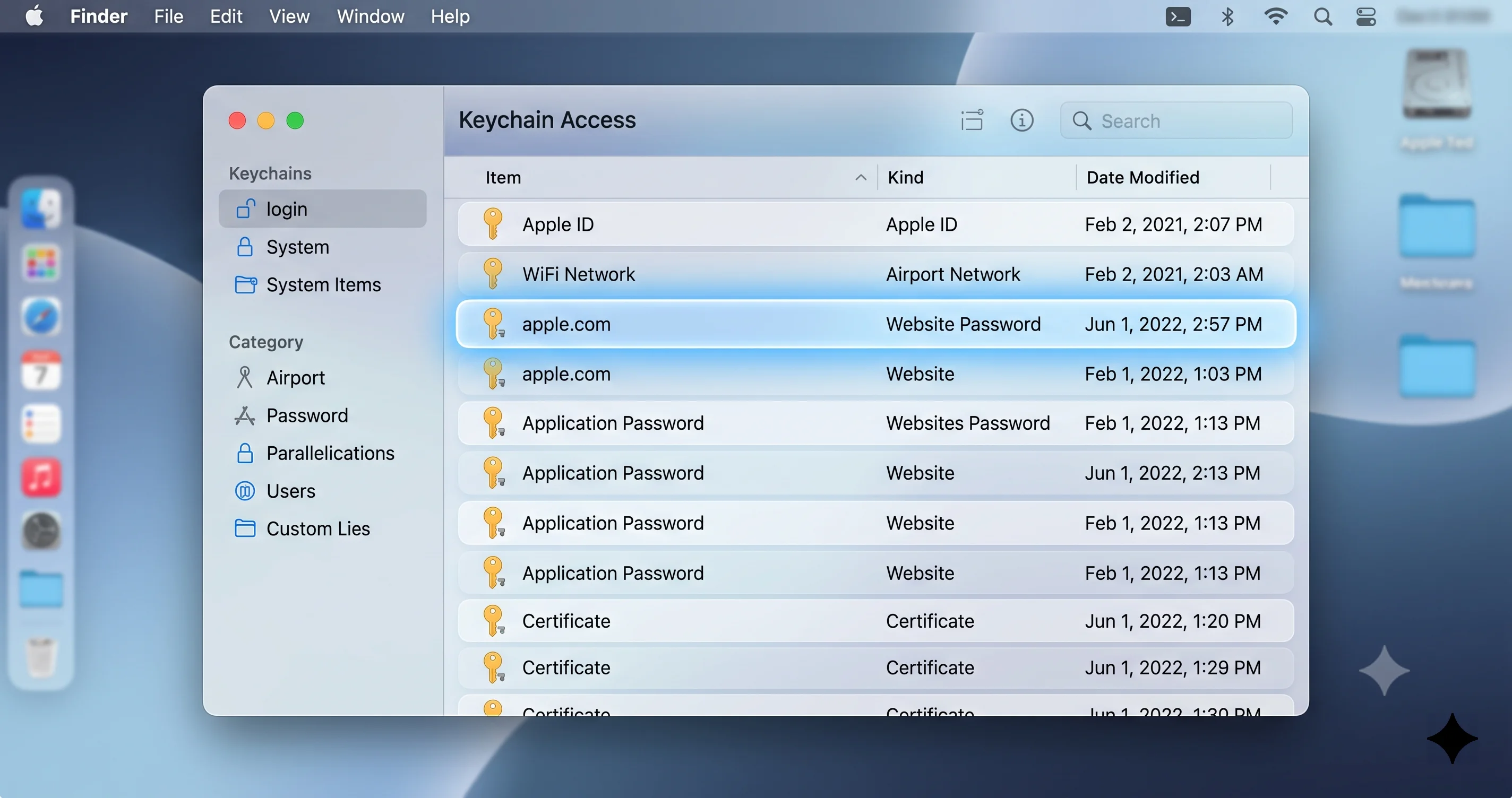
Ouvrez Trousseaux d'accès. L'application se trouve dans /Applications/Utilities/Keychain Access.app, ou vous pouvez simplement chercher « Trousseaux d'accès » dans Spotlight et appuyer sur Entrée. Une fois ouverte, regardez la liste des trousseaux dans la barre latérale à gauche. Vous voulez celui nommé login — c'est votre trousseau de connexion local, et c'est celui qui pose problème. Ne le confondez pas avec les éléments du trousseau iCloud, que macOS présente séparément et qui sont gérés via l'app Mots de passe plutôt que via un trousseau nommé login.
Effectuez un clic droit (ou Control-clic) sur le trousseau login dans la barre latérale et choisissez l'option pour changer son mot de passe — l'élément de menu se lit à peu près comme « Changer le mot de passe pour le trousseau "login" ». macOS vous demandera d'abord le mot de passe actuel du trousseau. C'est le point crucial : vous devez saisir le mot de passe existant du trousseau, qui est votre ancien mot de passe de compte (celui d'avant le changement). Si vous ne connaissez pas l'ancien mot de passe du trousseau, cette méthode ne peut pas aboutir et vous devrez recourir à la Solution 3 à la place. En supposant que vous le connaissiez, saisissez-le, puis il vous sera demandé de définir un nouveau mot de passe de trousseau. Saisissez ici votre mot de passe de connexion de compte actuel, deux fois, afin que le mot de passe du trousseau corresponde désormais au mot de passe avec lequel vous vous connectez.
Une fois confirmé, le mot de passe du trousseau de connexion est mis à jour pour correspondre à votre compte. À partir de ce moment, lorsque vous vous connectez à votre Mac, macOS déverrouillera le trousseau automatiquement tout comme il le faisait avant que quoi que ce soit ne tourne mal, et les invites répétées disparaîtront. Rien à l'intérieur du trousseau n'a été touché — tous vos mots de passe d'applications, clés Wi-Fi, certificats et notes sécurisées restent exactement où ils étaient. C'est le résultat que vous recherchez, et pour la majorité des utilisateurs dont le problème est une simple discordance après réinitialisation, l'histoire s'arrête là. Redémarrez votre Mac pour confirmer que la correction a bien pris, et surveillez pendant le jour suivant si des invites égarées réapparaissent.
La seule situation dans laquelle la Solution 2 échoue est celle où vous ne pouvez véritablement pas fournir l'ancien mot de passe du trousseau — parce que vous ne l'avez jamais connu, parce qu'il a été défini sur une machine que vous ne possédez plus, ou parce que le trousseau est corrompu plutôt que simplement en discordance. Dans ces cas-là, et seulement dans ces cas-là, vous passez au dernier recours.
Solution 3 : réinitialiser le trousseau de connexion (dernier recours)
Si vous ne pouvez déverrouiller le trousseau avec aucun mot de passe que vous connaissez, ou si le trousseau est corrompu plutôt que simplement en discordance, votre seule option restante est de le réinitialiser. Lisez attentivement cet avertissement avant de continuer : réinitialiser le trousseau de connexion ne répare pas votre trousseau existant — il le jette et crée à la place un tout nouveau trousseau de connexion complètement vide. Chaque secret qui était stocké uniquement dans le trousseau de connexion local est détruit de façon permanente par cette opération. Cela inclut tous les mots de passe Wi-Fi, certificats, clés privées, notes sécurisées et jetons d'application qui n'étaient pas également synchronisés avec le trousseau iCloud. Il n'y a pas d'annulation possible. C'est pourquoi l'étape de sauvegarde plus haut dans ce guide compte tant, et pourquoi vous devriez épuiser les Solutions 1 et 2 en premier.
Une fois l'avertissement compris, voici ce qui survit et ce qui ne survit pas, car c'est le point le plus important à clarifier. Les éléments qui font partie du trousseau iCloud — la plupart des identifiants web et d'applications que vous voyez dans l'app Mots de passe — survivront à la réinitialisation, car ils sont stockés dans le cloud et se retéléchargent simplement sur le nouveau trousseau une fois que vous vous reconnectez et que la synchronisation est terminée. Les éléments qui vivaient uniquement dans le trousseau de connexion local seront perdus. En pratique, cela signifie que pour de nombreux utilisateurs modernes, la réinitialisation est bien moins catastrophique qu'elle n'en a l'air, car Apple a transféré tellement de choses vers le trousseau iCloud que ce qui reste uniquement local est réduit. Mais « de nombreux utilisateurs » n'est pas « tous les utilisateurs », alors vérifiez ce que vous avez dans l'app Mots de passe avant d'appuyer sur la gâchette, et ne présumez jamais qu'un mot de passe Wi-Fi particulier ou un certificat professionnel est en sécurité simplement parce que vos identifiants web le sont.
Pour effectuer la réinitialisation, ouvrez Trousseaux d'accès et cherchez dans ses Préférences (dans le menu Trousseaux d'accès) l'option pour réinitialiser les trousseaux par défaut — le contrôle est généralement libellé quelque chose comme « Réinitialiser mes trousseaux par défaut ». D'anciennes versions de macOS plaçaient une commande similaire dans le menu Édition ; le libellé exact et son emplacement ont changé au fil des versions, alors si vous ne le voyez pas à un endroit, vérifiez les menus et préférences de l'application. Le choisir vous demandera de confirmer et de définir un mot de passe pour le nouveau trousseau vide — réglez ce mot de passe sur votre mot de passe de connexion de compte actuel afin que le nouveau trousseau reste synchronisé dès le départ. macOS déplace alors votre ancien trousseau de côté et en crée un nouveau.
Si vous préférez une approche manuelle, ou si la réinitialisation intégrée ne se comporte pas correctement, vous pouvez obtenir le même résultat en déplaçant vous-même le fichier de trousseau de côté. Quittez toutes les applications qui pourraient utiliser le trousseau, puis renommez ou déplacez le fichier pour que macOS en régénère un nouveau à la prochaine connexion :
mv ~/Library/Keychains/login.keychain-db ~/Library/Keychains/login-old.keychain-dbAprès avoir exécuté cela, déconnectez-vous et reconnectez-vous (ou redémarrez). macOS ne trouve aucun trousseau de connexion, il en crée donc un nouveau vide protégé par le mot de passe de votre compte. C'est exactement aussi destructeur pour les secrets locaux uniquement que la réinitialisation intégrée — le même avertissement s'applique pleinement — mais cela a l'avantage que votre ancien fichier de trousseau n'est pas supprimé, seulement renommé, donc si vous vous souvenez plus tard de l'ancien mot de passe, vous pouvez tenter d'ouvrir login-old.keychain-db dans Trousseaux d'accès et d'en recopier les éléments individuels. C'est le filet de sécurité que vous procure votre sauvegarde antérieure.
Une fois le nouveau trousseau en place, reconnectez-vous à iCloud si on vous le demande, laissez le trousseau iCloud se synchroniser, puis parcourez vos applications en resaisissant les mots de passe qui étaient locaux uniquement. C'est fastidieux, mais c'est fini une fois pour toutes, et ensuite vos invites auront disparu et votre trousseau sera synchronisé avec votre compte.
Ajustez les réglages de verrouillage du trousseau
Parfois, le mot de passe du trousseau correspond parfaitement à celui de votre compte et rien n'est corrompu, et pourtant vous êtes toujours sollicité à répétition tout au long de la journée. Quand cela se produit, le coupable est généralement les réglages de verrouillage propres au trousseau plutôt qu'une quelconque discordance. macOS permet de configurer un trousseau pour qu'il se verrouille automatiquement après une période d'inactivité, ou qu'il se verrouille chaque fois que le Mac s'endort. Chaque fois que le trousseau se reverrouille, la prochaine application qui a besoin d'un secret doit vous redemander de le déverrouiller — ce qui ressemble exactement au problème de discordance alors que la cause et la solution sont complètement différentes.
Pour vérifier ces réglages, ouvrez Trousseaux d'accès, sélectionnez le trousseau login dans la barre latérale, et cherchez les réglages du trousseau — accessibles en effectuant un Control-clic sur le trousseau et en choisissant l'option de réglages, ou via les menus de l'application. Vous y trouverez deux options : l'une pour verrouiller le trousseau après un nombre de minutes d'inactivité spécifié, et l'autre pour verrouiller le trousseau lorsque le système s'endort. Si l'une de ces options est activée et que vous ne le souhaitez pas, décochez-la. Désactiver « verrouiller après inactivité » empêche le trousseau de se reverrouiller pendant que vous travaillez, et désactiver « verrouiller lors de la mise en veille » empêche qu'il se reverrouille chaque fois que votre Mac fait une sieste, ce qui pour un ordinateur portable qui s'endort constamment peut constituer toute la source du problème.
Pendant que vous êtes dans Trousseaux d'accès, il vaut également la peine d'exécuter les premiers secours si votre version le propose, ou au moins de confirmer que le trousseau login est bien défini comme votre trousseau par défaut. Un trousseau qui n'est pas marqué comme celui par défaut peut ne pas être déverrouillé automatiquement à la connexion même si son mot de passe est correct, produisant les mêmes invites. Redéfinir le trousseau de connexion comme trousseau par défaut et s'assurer qu'il est configuré pour se déverrouiller à la connexion referme toute cette catégorie de causes. Comme le verrouillage du trousseau est lié au comportement de veille et de réveil, les utilisateurs qui traquent cette variante particulière du problème constatent souvent que leur fiabilité de veille et de réveil au sens large nécessite également de l'attention, en particulier sur les portables qui se réveillent fréquemment.
Trousseau iCloud contre trousseau de connexion local (ce qui survit à une réinitialisation)
Cette distinction fait trébucher plus de personnes que toute autre partie du sujet, elle mérite donc sa propre section. Votre Mac dispose de deux magasins de mots de passe faciles à confondre car ils contiennent tous deux des secrets et sont tous deux appelés une variante quelconque de « trousseau ». Comprendre lequel est lequel vous indique précisément ce qui est en jeu dans chaque solution donnée, et pourquoi certains mots de passe reviennent après une réinitialisation tandis que d'autres disparaissent à jamais.
Le trousseau de connexion local est le fichier chiffré sur le disque de votre Mac dont nous parlons tout au long de ce guide. Il est lié à votre compte utilisateur et à votre mot de passe de connexion, il réside dans ~/Library/Keychains/login.keychain-db, et c'est ce que Trousseaux d'accès vous montre sous le nom login. Tout ce qu'il contient est stocké localement. Si vous le réinitialisez, tout ce qui n'était stocké que là disparaît, car il n'existe aucune autre copie.
Le trousseau iCloud est différent. C'est le magasin de mots de passe synchronisé dans le cloud d'Apple, et son contenu est ce que vous voyez désormais dans l'app Mots de passe sous macOS Tahoe. Les éléments du trousseau iCloud sont chiffrés de bout en bout et synchronisés sur tous vos appareils Apple ainsi que sur les serveurs d'Apple. Comme ils existent dans le cloud et sur vos autres appareils, ils ne dépendent absolument pas du fichier de trousseau de connexion local. Lorsque vous réinitialisez ou effacez le trousseau de connexion local, les éléments du trousseau iCloud se resynchronisent simplement vers le trousseau nouvellement créé une fois que vous vous connectez et que la synchronisation est terminée. C'est la raison la plus importante pour laquelle une réinitialisation du trousseau de connexion est supportable pour la plupart des utilisateurs modernes : l'essentiel de leurs identifiants web et d'applications importants vit dans le trousseau iCloud, et non dans la partie locale uniquement du trousseau de connexion.
La règle générale est donc la suivante. Tout ce que vous pouvez voir dans l'app Mots de passe se trouve dans le trousseau iCloud et survivra à une réinitialisation locale. Tout ce qui n'existe que dans le trousseau de connexion local — certains mots de passe de réseau Wi-Fi, certificats d'entreprise ou client, clés privées, notes sécurisées et certains jetons d'authentification d'applications — ne survivra pas, car il n'existe aucune copie dans le cloud à partir de laquelle restaurer. Avant toute réinitialisation, ouvrez l'app Mots de passe et confirmez que les identifiants que vous ne pouvez vraiment pas vous permettre de perdre y figurent. S'ils y sont, ils sont en sécurité. Si quelque chose d'important n'y figure pas, c'est qu'il est local uniquement, et vous devez le sauvegarder ou le noter avant de réinitialiser. Ne traitez jamais les deux magasins comme interchangeables, et ne présumez jamais qu'iCloud possède une copie de quelque chose sans vérifier.
Résolution des problèmes courants
Problème : l'invite du trousseau continue d'apparaître même après avoir changé le mot de passe du trousseau pour qu'il corresponde à mon compte.
Solution : Cela signifie généralement que le trousseau login n'est plus défini comme votre trousseau par défaut, ou qu'il est configuré pour se verrouiller à la mise en veille ou après inactivité. Ouvrez Trousseaux d'accès, confirmez que login est le trousseau par défaut, et vérifiez ses réglages pour désactiver le verrouillage automatique. Si les invites reviennent encore après un redémarrage, le fichier de trousseau est peut-être corrompu plutôt qu'en discordance, auquel cas la réinitialisation de la Solution 3 devient nécessaire. Vérifiez d'abord le contenu de votre trousseau iCloud afin de savoir ce qui est en sécurité.
Problème : je ne connais pas mon ancien mot de passe, je ne peux donc pas changer le mot de passe du trousseau dans Trousseaux d'accès.
Solution : La Solution 2 exige le mot de passe actuel du trousseau, qui est votre ancien mot de passe de compte, et sans lui vous ne pouvez pas resynchroniser le trousseau. Votre seule option restante est de réinitialiser le trousseau de connexion (Solution 3), ce qui en crée un nouveau vide. Avant de le faire, ouvrez l'app Mots de passe pour confirmer que vos identifiants critiques se trouvent dans le trousseau iCloud et survivront, et effectuez la sauvegarde du fichier décrite plus haut afin de pouvoir tenter de récupérer plus tard les éléments locaux uniquement.
Problème : seules certaines applications demandent le mot de passe du trousseau tandis que d'autres fonctionnent normalement.
Solution : C'est normal et attendu. Chaque application ne déclenche une invite que lorsqu'elle a réellement besoin d'un secret stocké dans le trousseau verrouillé, de sorte que les applications qui n'ont besoin de rien restent silencieuses tandis que Mail, le Wi-Fi ou votre navigateur sollicitent à répétition. Cela ne signifie pas que quelque chose est sélectivement cassé. Corriger la synchronisation sous-jacente du trousseau avec la Solution 2 résout les invites pour toutes les applications à la fois.
Problème : après une mise à jour ou une migration de macOS, les invites du trousseau ont commencé alors que je n'ai jamais changé mon mot de passe.
Solution : Migrer ou restaurer depuis un autre Mac ou une sauvegarde Time Machine transporte avec lui le trousseau de l'ancienne machine, dont le mot de passe peut différer de celui de votre compte actuel, ce qui produit la discordance même si vous n'avez rien changé consciemment. Utilisez la Solution 2 avec le mot de passe de connexion de l'ancien Mac comme mot de passe actuel du trousseau, puis définissez le nouveau sur votre mot de passe de compte actuel. Si vous n'avez jamais connu le mot de passe de l'ancienne machine, réinitialisez le trousseau en dernier recours.
FAQ
Vais-je perdre mes mots de passe si je réinitialise le trousseau de connexion ?
Vous ne perdrez que les secrets qui étaient stockés exclusivement dans le trousseau de connexion local, comme certains mots de passe Wi-Fi, certificats et jetons d'applications. Tout ce qui est synchronisé via le trousseau iCloud — la majeure partie de ce qui apparaît dans l'app Mots de passe — survit, car cela se retélécharge depuis le cloud après la réinitialisation. Sauvegardez toujours d'abord et vérifiez ce qui est local uniquement avant de réinitialiser.
Pourquoi mon Mac demande-t-il le mot de passe du trousseau après que j'ai changé mon mot de passe de connexion ?
Parce que certaines façons de changer le mot de passe de votre compte — le réinitialiser via votre compte Apple, un administrateur qui le réinitialise, ou l'utilisation d'une clé de récupération FileVault — ne mettent pas à jour le propre mot de passe du trousseau de connexion. Le trousseau reste verrouillé sur l'ancien mot de passe pendant que votre compte passe au nouveau, si bien que macOS ne peut plus le déverrouiller automatiquement et vous sollicite à la place.
Quelle est la différence entre le trousseau iCloud et le trousseau de connexion ?
Le trousseau de connexion est un fichier local chiffré sur votre Mac lié à votre compte, stockant des secrets uniquement sur cet appareil. Le trousseau iCloud est le magasin synchronisé dans le cloud d'Apple, affiché dans l'app Mots de passe, qui se synchronise sur tous vos appareils Apple. Les éléments du trousseau iCloud survivent à une réinitialisation locale ; les éléments du trousseau de connexion locaux uniquement ne survivent pas, car il n'existe aucune copie dans le cloud.
Est-il sûr de supprimer le trousseau de connexion ?
Ce n'est sûr qu'après avoir confirmé que vos mots de passe importants se trouvent dans le trousseau iCloud et après avoir sauvegardé le fichier de trousseau. Le supprimer ou le réinitialiser détruit définitivement tous les secrets locaux uniquement. Si vous pouvez à la place resynchroniser le mot de passe du trousseau pour qu'il corresponde à votre compte dans Trousseaux d'accès, faites-le — cela corrige les invites sans rien supprimer.
Pourquoi seuls Mail ou le Wi-Fi continuent-ils de me solliciter ?
Chaque application ne sollicite que lorsqu'elle a besoin d'un secret du trousseau verrouillé, si bien que Mail demande votre mot de passe de messagerie et le Wi-Fi demande la clé réseau tandis que les applications qui n'ont besoin de rien restent silencieuses. Ce n'est pas un défaut propre à Mail ou au Wi-Fi. Resynchroniser le trousseau de connexion avec le mot de passe de votre compte arrête toutes ces sollicitations à la fois. Si Mail continue de mal se comporter d'autres façons, notre guide sur les problèmes de recherche Mail et d'index d'enveloppe couvre des corrections associées.
Cela pourrait-il être un problème de Touch ID ou de biométrie plutôt qu'une discordance de trousseau ?
Cela peut sembler similaire, car un déverrouillage biométrique capricieux peut vous forcer à saisir des mots de passe plus souvent, mais l'invite répétée « trousseau de connexion » pointe spécifiquement vers le trousseau plutôt que vers le capteur. Si votre déverrouillage par empreinte digitale échoue également, parcourez d'abord les solutions de trousseau présentées ici, puis consultez notre guide de dépannage Touch ID pour traiter séparément le volet biométrique.
Conclusion
Un Mac qui redemande sans cesse le mot de passe du trousseau de connexion semble alarmant, mais c'est presque toujours un simple problème de synchronisation revêtant un costume effrayant. Dans l'écrasante majorité des cas, le mot de passe de connexion de votre compte et le mot de passe de votre trousseau de connexion ont dérivé l'un de l'autre — généralement après une réinitialisation de mot de passe, un changement par un administrateur, une récupération FileVault, ou une migration — et macOS ne peut plus ouvrir le trousseau pour vous automatiquement. La solution consiste à remettre les deux en accord, et vous pouvez le faire sans perdre le moindre secret enregistré en réinitialisant le mot de passe du trousseau pour qu'il corresponde à celui de votre compte dans Trousseaux d'accès. Ce n'est que lorsque vous ne pouvez vraiment pas fournir l'ancien mot de passe, ou que le trousseau est corrompu, que vous devriez recourir à une réinitialisation complète, et même alors, la plupart de vos identifiants importants sont en sécurité dans le trousseau iCloud.
Parcourez les solutions dans l'ordre : essayez d'abord l'ancien mot de passe pour confirmer le diagnostic et obtenir un soulagement immédiat, resynchronisez le mot de passe du trousseau dans Trousseaux d'accès pour une correction permanente, vérifiez vos réglages de verrouillage si les invites persistent sans discordance, et traitez une réinitialisation comme le dernier recours après avoir tout sauvegardé. Gardez à l'esprit la distinction entre le trousseau de connexion local et le trousseau iCloud, car elle vous indique précisément ce qui est en jeu à chaque étape. Faites cela, et le flux incessant d'invites s'arrêtera pour de bon.
Si vous n'avez pas encore transféré vos mots de passe vers le système moderne sauvegardé dans le cloud qui rend les réinitialisations bien moins pénibles, prenez quelques minutes pour explorer ce que les fonctionnalités de l'app Mots de passe et de changement automatique de mot de passe peuvent faire pour vous — et si des invites Wi-Fi faisaient partie de ce qui vous a amené ici, notre guide complet de correction des coupures Wi-Fi vous aidera à boucler la boucle également. Un peu de mise en place maintenant signifie que vous ne redouterez plus jamais une réinitialisation de mot de passe.