Le Mac ne se connecte pas au partage de connexion de l'iPhone ? La solution pour l'Instant Hotspot
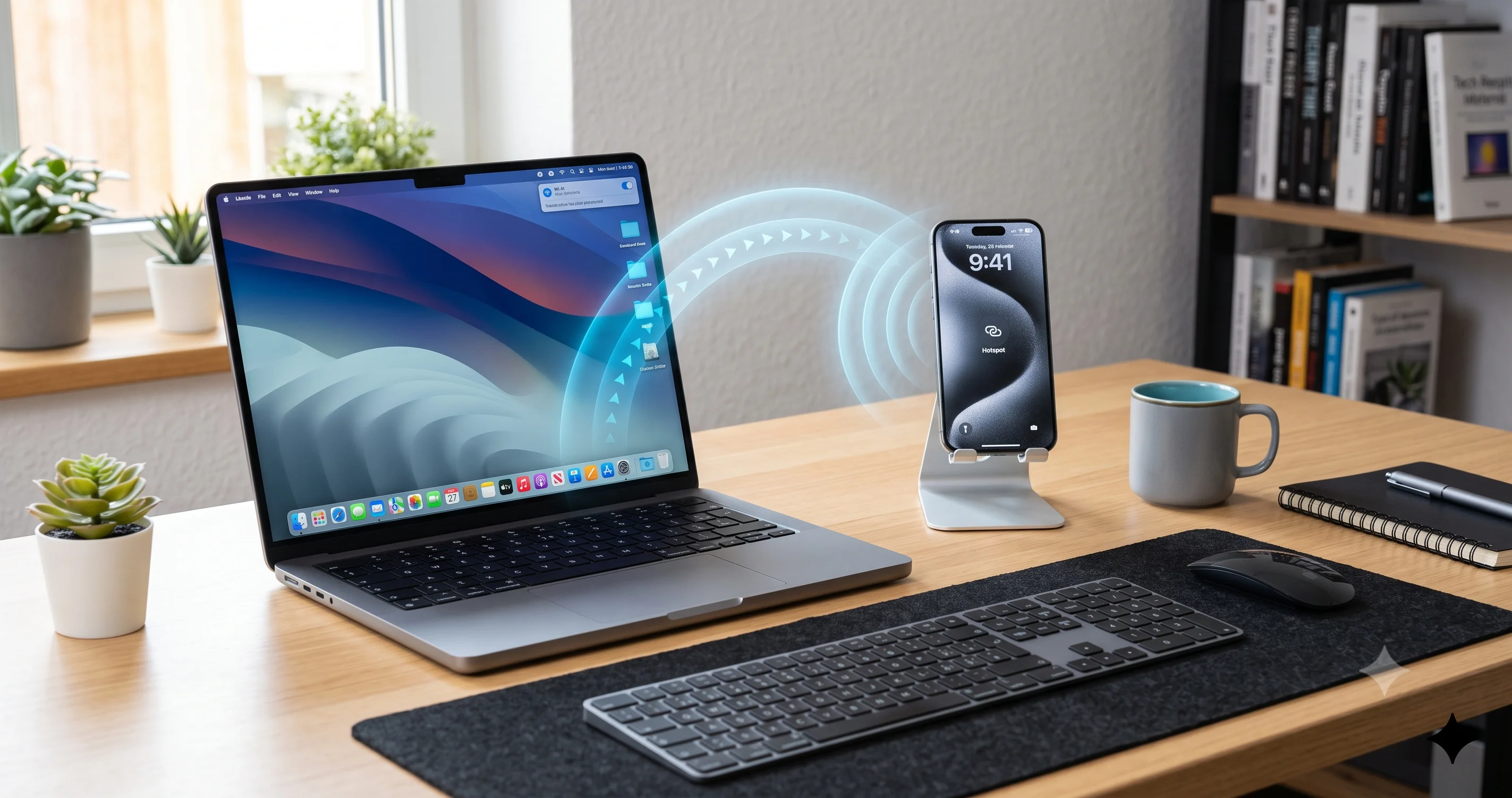
Résolvez le problème d'un Mac qui ne se connecte pas au partage de connexion de votre iPhone sous macOS Tahoe. Instant Hotspot invisible, déconnexions, pas d'internet — tout est expliqué.
Vous êtes assis dans un café, dans un salon d'aéroport ou dans le bureau d'un client, sans aucun Wi-Fi de confiance à portée, alors vous vous tournez vers la seule chose qui vous sauve toujours : le partage de connexion de votre iPhone. Vous ouvrez le menu Wi-Fi de votre Mac, en vous attendant à voir le nom de votre téléphone juste là, sous une petite icône en forme de chaîne — et il n'y est pas. Ou pire, il apparaît, vous cliquez dessus, et la roue de chargement tourne indéfiniment jusqu'à ce que la connexion abandonne discrètement. Si votre Mac ne se connecte pas au partage de connexion de l'iPhone sous macOS Tahoe, vous êtes confronté à l'une des pannes les plus exaspérantes de tout l'écosystème Apple, car c'est censé être la fonctionnalité qui fonctionne toujours sans effort.
Ce qui est frustrant, c'est que les échecs de connexion au partage de connexion se présentent sous de nombreuses formes, et chacune a une cause différente. Parfois, Instant Hotspot — la magie qui liste votre iPhone dans le menu Wi-Fi du Mac sans que vous touchiez à votre téléphone — n'affiche tout simplement jamais le partage de connexion. Parfois il apparaît mais refuse de se connecter. Parfois il se connecte pendant deux minutes puis se coupe, encore et encore. Et parfois, le pire des cas se produit : votre Mac indique qu'il est connecté, l'icône Wi-Fi a l'air en bonne santé, mais rien ne se charge parce que la connexion n'a jamais obtenu une véritable adresse IP. Chacun de ces cas est un problème distinct, et les traiter tous de la même manière explique pourquoi tant de gens rebondissent d'un forum à l'autre sans jamais résoudre le problème.
Ce guide démêle chacun de ces modes de défaillance. Nous commencerons par expliquer pourquoi les connexions au partage de connexion de l'iPhone se rompent en premier lieu — car comprendre le mécanisme transforme un tas de conseils au hasard en une liste de contrôle logique — puis nous passerons en revue les solutions dans l'ordre, du réglage de trente secondes qui résout la plupart des cas jusqu'aux réinitialisations réseau plus profondes et aux vérifications d'opérateur qui règlent les cas les plus tenaces. Nous aborderons également les deux solutions de secours infaillibles, le partage de connexion par USB et par Bluetooth, pour quand le Wi-Fi refuse de coopérer et que vous avez besoin d'internet tout de suite. À la fin, vous saurez exactement quelle solution correspond à votre symptôme précis.
Points clés à retenir
- Instant Hotspot nécessite que les deux appareils utilisent le même identifiant Apple, avec le Bluetooth et le Wi-Fi activés et Handoff activé. Si le partage de connexion n'apparaît jamais dans le menu Wi-Fi de votre Mac, le problème vient presque toujours de l'un de ces prérequis, et non du partage de connexion lui-même.
- La solution rapide la plus fiable est un cycle de bascule : désactivez puis réactivez le Wi-Fi et le Bluetooth sur les deux appareils, puis désactivez et réactivez le partage de connexion. Cela efface l'état de découverte périmé à l'origine de la plupart des cas de « ne se connecte pas ».
- Si votre Mac voit le partage de connexion mais ne parvient pas à le rejoindre, activez Maximiser la compatibilité sur l'iPhone. Cela fait basculer le partage de connexion sur la bande 2,4 GHz, que les radios Wi-Fi plus anciennes ou capricieuses rejoignent beaucoup plus fiablement.
- Un état « connecté mais sans internet » avec une adresse auto-attribuée en 169.254 est un problème de DHCP, pas un problème de partage de connexion — renouvelez le bail DHCP ou oubliez le réseau puis rejoignez-le pour corriger cela.
- Quand le Wi-Fi échoue sans cesse, le partage de connexion par USB et par Bluetooth sont des solutions de secours fiables, et une restriction côté opérateur peut tout bloquer, alors vérifiez toujours que votre forfait autorise réellement le partage de connexion.
Comment fonctionne réellement Instant Hotspot
Pour résoudre le problème de partage de connexion de manière fiable, il est utile de savoir qu'il y a en réalité deux choses distinctes qui se produisent, et les gens les confondent constamment.
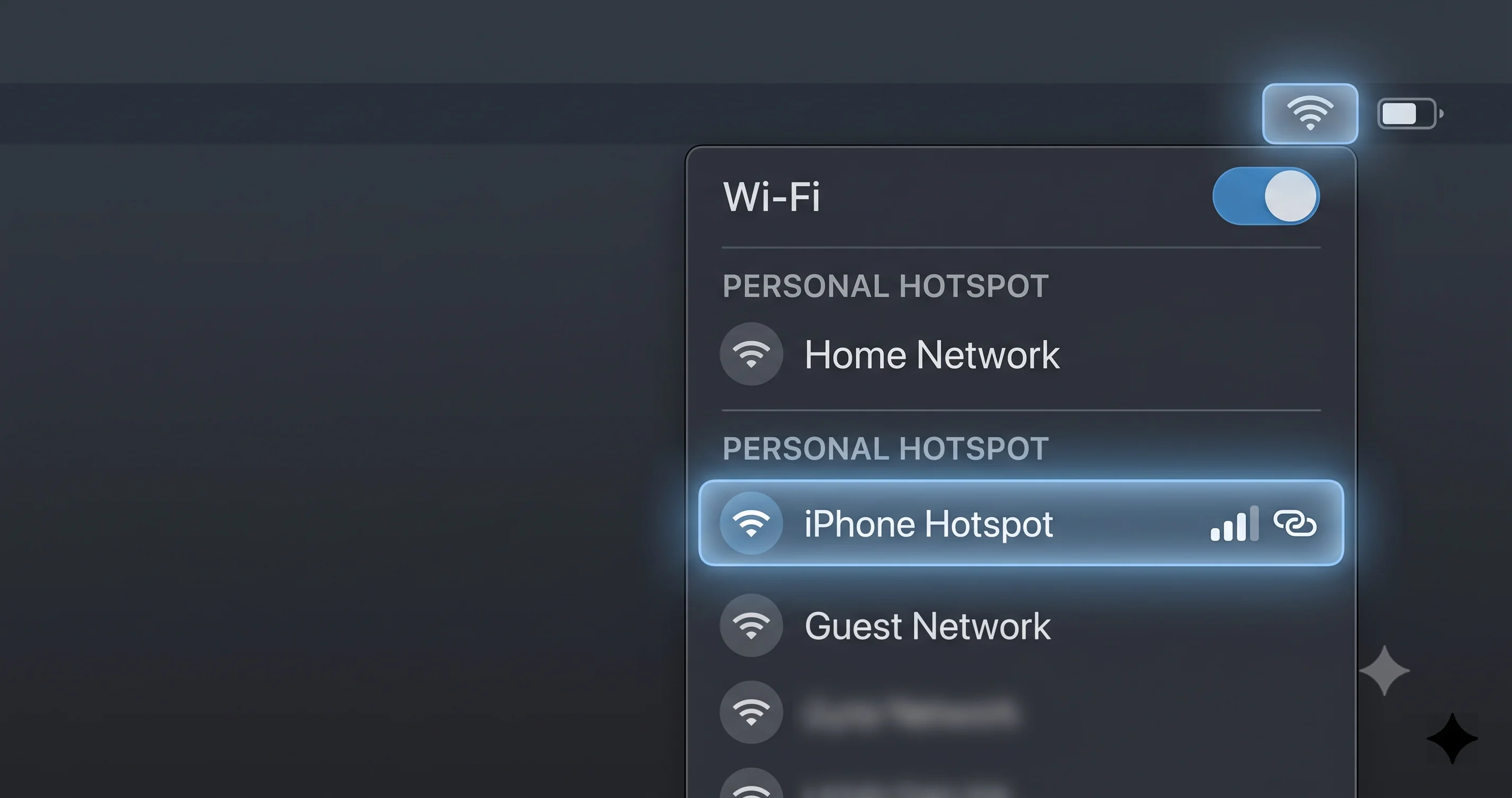
La première est Instant Hotspot, la couche de commodité. C'est ce qui fait apparaître votre iPhone dans le menu Wi-Fi de votre Mac sous un intitulé « Partages de connexion », avec l'intensité du signal et le niveau de batterie, afin que vous puissiez vous connecter d'un seul clic sans jamais taper de mot de passe. Instant Hotspot est une fonctionnalité Continuity, et elle repose entièrement sur votre identifiant Apple. Voici la chaîne d'événements : votre Mac et votre iPhone sont tous deux connectés au même identifiant Apple avec l'authentification à deux facteurs activée. Via le Bluetooth Low Energy, les deux appareils s'annoncent constamment et discrètement leur présence l'un à l'autre. Lorsque votre Mac remarque qu'un iPhone à proximité connecté à votre compte dispose d'un partage de connexion disponible, il le liste dans le menu Wi-Fi. Quand vous cliquez dessus, le Mac envoie une demande de réveil et d'activation à l'iPhone via Bluetooth, l'iPhone active son partage de connexion même si l'écran est verrouillé, puis les deux appareils basculent la connexion de données réelle vers le Wi-Fi. Le Bluetooth gère la découverte et la signalisation ; le Wi-Fi transporte le trafic.
La seconde chose est le partage de connexion lui-même, le point d'accès Wi-Fi classique que votre iPhone diffuse. Cela n'a rien à voir avec les identifiants Apple. C'est simplement un réseau avec un nom (le nom de votre iPhone) et le mot de passe affiché dans Réglages, Partage de connexion. N'importe quel appareil — un ordinateur portable Windows, une tablette Android, le Mac d'un ami connecté à un autre compte — peut le rejoindre à l'ancienne en choisissant le réseau et en tapant le mot de passe.
Comprendre cette distinction est la chose la plus utile de cet article, car elle vous indique où chercher. Si votre iPhone n'apparaît pas automatiquement dans le menu Wi-Fi mais que vous pouvez tout de même le rejoindre en choisissant son nom manuellement, le partage de connexion est en bonne santé et la panne se situe dans la couche de découverte d'Instant Hotspot — c'est-à-dire l'identifiant Apple, le Bluetooth ou Handoff. Si votre iPhone n'accepte pas une connexion même lorsque vous le choisissez manuellement et tapez le mot de passe, la panne se situe dans la couche du partage de connexion ou du Wi-Fi — c'est-à-dire les bandes de fréquence, le DHCP, les restrictions d'opérateur ou les radios elles-mêmes. Chaque solution ci-dessous cible en réalité l'une de ces deux couches, et savoir quel symptôme vous avez vous permet de passer directement aux solutions qui comptent.
Il existe une troisième dépendance discrète qui mérite d'être mentionnée : l'iPhone doit réellement avoir quelque chose à partager. Si les données cellulaires sont désactivées, si le téléphone n'a aucun signal, ou si le forfait de l'opérateur n'inclut pas le partage de connexion, le partage de connexion peut sembler parfaitement fonctionnel tout en ne fournissant aucun internet. Nous y reviendrons, car « connecté mais rien ne se charge » n'a souvent rien à voir avec votre Mac.
Avant de commencer : liste de vérification rapide de la compatibilité
Avant de toucher au moindre réglage, parcourez cette liste. Dans plus de la moitié des cas de « le Mac ne se connecte pas », l'un de ces éléments est discrètement erroné, et le corriger rend le reste du guide inutile. Cette liste de vérification est spécifiquement destinée à faire fonctionner Instant Hotspot et le partage de connexion — ce n'est pas un tutoriel général de configuration de Continuity.
- Le même identifiant Apple sur les deux appareils. Sur le Mac, ouvrez Réglages Système et vérifiez le nom du compte en haut. Sur l'iPhone, ouvrez Réglages et vérifiez le nom tout en haut. Ils doivent être exactement le même compte. Un second compte personnel, un compte professionnel, ou le compte d'un membre de la famille cassera instantanément Instant Hotspot.
- L'authentification à deux facteurs est activée pour cet identifiant Apple. Instant Hotspot l'exige. Si vous n'avez jamais activé l'authentification à deux facteurs, le listage automatique ne fonctionnera tout simplement pas, bien que la connexion manuelle reste possible.
- Le Bluetooth est activé sur le Mac et sur l'iPhone. La découverte se fait via Bluetooth, donc s'il est désactivé sur l'un des deux appareils, le partage de connexion n'apparaîtra pas automatiquement.
- Le Wi-Fi est activé sur les deux appareils. Cela semble évident, mais on désactive parfois le Wi-Fi sur l'iPhone pour économiser la batterie et on l'oublie ensuite.
- Handoff est activé. Sur le Mac, cela se trouve dans Réglages Système, Général, AirDrop et Handoff. Sur l'iPhone, cela se trouve dans Réglages, Général, AirPlay et Handoff. Instant Hotspot est conditionné par ce même interrupteur Handoff.
- « Autoriser les autres à se connecter » est activé dans Réglages, Partage de connexion de l'iPhone. Si c'est désactivé, le partage de connexion est effectivement fermé aux nouvelles connexions.
- L'iPhone dispose de données cellulaires et de signal, et votre forfait autorise l'utilisation du partage de connexion. Pas de données, pas de signal, ou un blocage de l'opérateur signifie aucun internet à partager.
- Les deux appareils sont raisonnablement proches — à portée Bluetooth, idéalement à quelques dizaines de centimètres pendant la configuration — et aucun n'est dans un tiroir métallique ou un sac qui bloque le signal.
Si tous les éléments ci-dessus sont vérifiés et que vous ne parvenez toujours pas à vous connecter, parcourez les solutions numérotées dans l'ordre. Elles sont classées de la plus simple et la plus sûre à la plus poussée, alors arrêtez-vous dès que votre connexion revient.
Solution 1 : le cycle de bascule de trente secondes
C'est la solution qui résout la majorité des cas, et elle mérite d'être effectuée soigneusement avant toute chose plus radicale. L'état de découverte périmé — où le Mac et l'iPhone perdent la trace l'un de l'autre via Bluetooth — est la cause la plus courante d'un partage de connexion qui « devrait » apparaître mais ne le fait pas, ou qui se connecte puis se bloque.
Sur le Mac
- Cliquez sur l'icône Wi-Fi dans la barre des menus et désactivez le Wi-Fi. Attendez environ dix secondes.
- Cliquez sur l'icône Bluetooth (ou ouvrez Réglages Système, Bluetooth) et désactivez le Bluetooth. Attendez dix secondes.
- Réactivez le Bluetooth, puis réactivez le Wi-Fi.
Sur l'iPhone
- Ouvrez le Centre de contrôle et appuyez sur l'icône Wi-Fi pour la désactiver, puis appuyez sur Bluetooth pour le désactiver. Laissez passer environ dix secondes. Notez que le Centre de contrôle ne fait qu'une déconnexion temporaire — pour une réinitialisation plus complète, utilisez plutôt les interrupteurs de l'application Réglages.
- Pour une réinitialisation plus profonde, allez dans Réglages, Wi-Fi et désactivez-le, puis Réglages, Bluetooth et désactivez-le. Attendez, puis réactivez les deux.
Ouvrez à nouveau le menu Wi-Fi sur votre Mac. Dans la plupart des cas, l'iPhone réapparaît sous Partages de connexion en quelques secondes. Le fait de basculer les deux radios sur les deux appareils force une nouvelle poignée de main de découverte Bluetooth, ce qui est exactement l'élément qui devient périmé. Si le partage de connexion apparaît maintenant mais refuse toujours de se connecter, passez à la suite — mais une grande partie des lecteurs peuvent s'arrêter ici.
Solution 2 : basculer le partage de connexion et revérifier « Autoriser les autres à se connecter »
Si le cycle des radios n'a pas fonctionné, le suspect suivant est l'état du partage de connexion sur l'iPhone lui-même. Le service de partage de connexion peut se retrouver bloqué dans un état à moitié activé où il semble activé mais n'accepte en réalité aucune connexion.
- Sur l'iPhone, ouvrez Réglages, Partage de connexion.
- Désactivez Autoriser les autres à se connecter. Attendez environ quinze secondes — c'est important, car le réactiver trop rapidement peut laisser la radio dans le même état bloqué.
- Réactivez Autoriser les autres à se connecter.
- Pendant que vous y êtes, notez le mot de passe Wi-Fi affiché sur cet écran. Vous en aurez besoin plus tard si vous passez à la connexion manuelle, et il est facile de le mal saisir, alors lisez-le attentivement.
- Laissez cet écran de réglages Partage de connexion ouvert sur l'iPhone pendant les trente secondes suivantes. Sur certaines configurations, le partage de connexion diffuse de manière plus agressive tant que cet écran est visible, ce qui donne à votre Mac une meilleure chance de le repérer.
Retournez sur votre Mac, ouvrez le menu Wi-Fi, et regardez à nouveau. Si le partage de connexion apparaît et se connecte, c'est terminé. S'il apparaît mais que la connexion échoue ou tourne indéfiniment, le problème vient probablement de la bande Wi-Fi, ce que nous traitons dans la Solution 4.
Solution 3 : confirmer le même identifiant Apple et l'authentification à deux facteurs
Cette solution s'adresse spécifiquement au cas où Instant Hotspot ne liste jamais votre iPhone du tout, même si vous pouvez toujours vous connecter manuellement. Ce symptôme pointe directement vers la couche de découverte de l'identifiant Apple.
- Sur le Mac, ouvrez Réglages Système et cliquez sur votre nom en haut. Notez précisément l'adresse e-mail de l'identifiant Apple.
- Sur l'iPhone, ouvrez Réglages et appuyez sur votre nom en haut. Comparez l'adresse e-mail. Elles doivent correspondre caractère pour caractère. Si elles diffèrent — ne serait-ce qu'entre un compte professionnel et un compte personnel — Instant Hotspot ne peut pas fonctionner, et voilà votre réponse.
- Confirmez que l'authentification à deux facteurs est activée pour le compte. Sur l'iPhone, allez dans Réglages, votre nom, Connexion et sécurité, et vérifiez que l'authentification à deux facteurs est indiquée comme activée. Instant Hotspot en dépend.
- Revérifiez Handoff sur les deux appareils comme indiqué dans la liste de vérification ci-dessus. Instant Hotspot partage l'interrupteur Handoff, donc si Handoff est désactivé, le partage de connexion n'apparaîtra jamais automatiquement.
Si les comptes correspondent réellement, que l'authentification à deux facteurs est activée, et que Handoff est activé, mais que le partage de connexion refuse toujours de se lister automatiquement, le cache de découverte est peut-être corrompu — se déconnecter puis se reconnecter à votre identifiant Apple (Solution 9) est le remède plus lourd pour cela. En attendant, rappelez-vous que vous pouvez toujours vous rabattre sur la connexion manuelle pendant que vous dépannez.
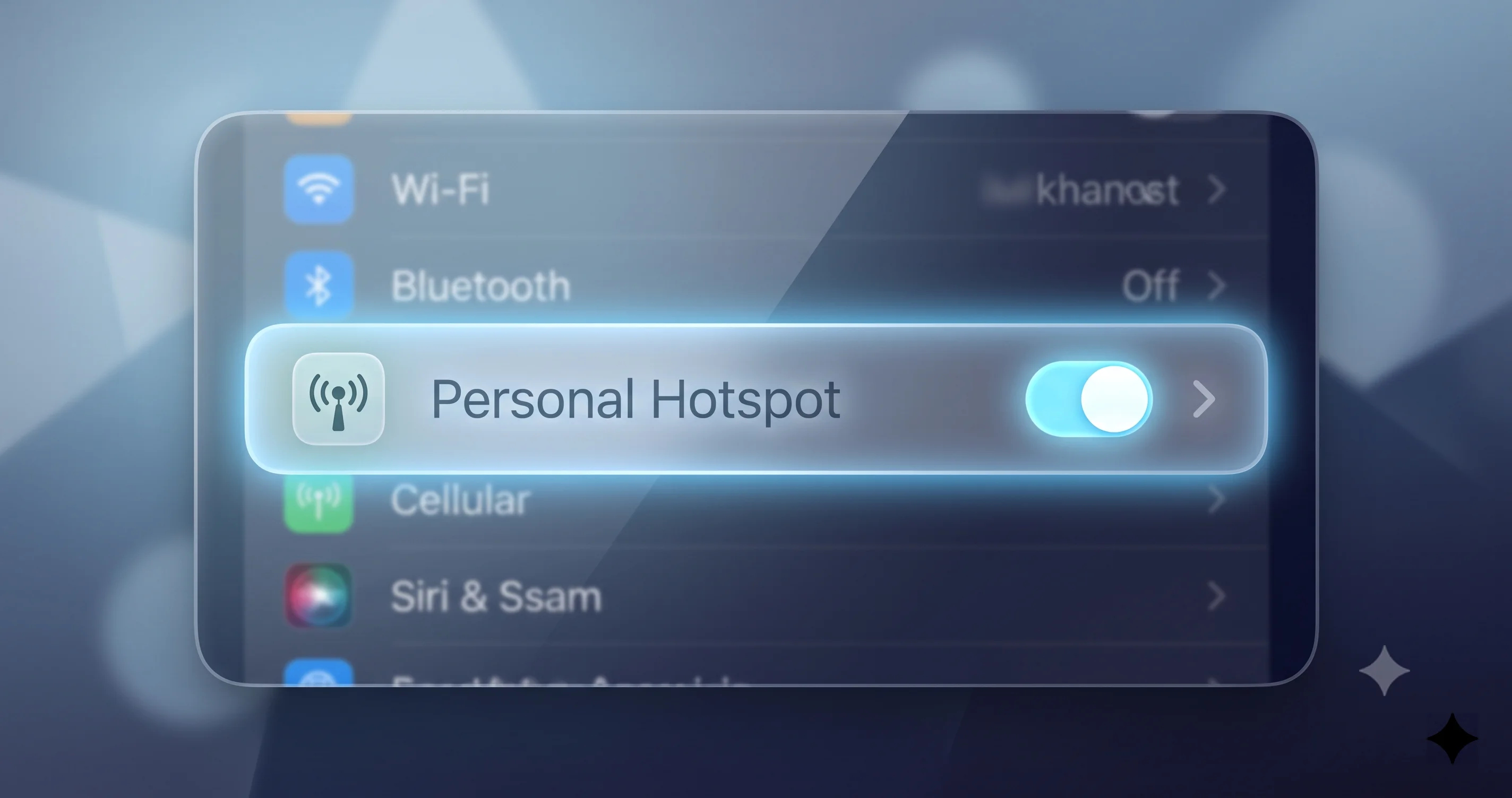
Solution 4 : activer Maximiser la compatibilité (la solution à l'échec de connexion en 5 GHz)
C'est la solution la plus importante pour le symptôme précis « mon Mac voit le partage de connexion mais ne parvient pas à le rejoindre », ou « il se connecte une seconde puis échoue ». Les iPhone modernes diffusent le partage de connexion sur la bande 5 GHz plus rapide par défaut, et bien que cela soit excellent pour la vitesse, certaines radios Wi-Fi de Mac — en particulier dans des environnements RF chargés, dans des bureaux avec beaucoup d'interférences, ou sur certains matériels — peinent à établir ou maintenir une liaison 5 GHz stable avec un téléphone. Le résultat est un partage de connexion que vous pouvez voir mais pas utiliser de manière fiable.
- Sur l'iPhone, ouvrez Réglages, Partage de connexion.
- Activez Maximiser la compatibilité.
- Confirmez la boîte de dialogue. Cela fait basculer le partage de connexion sur la bande 2,4 GHz, plus lente mais nettement plus compatible et bien meilleure pour pénétrer les interférences.
- Sur le Mac, essayez de vous reconnecter — soit depuis le menu Wi-Fi sous Partages de connexion, soit en choisissant manuellement le nom du réseau de l'iPhone.
Pour un grand nombre de personnes dont le Mac pouvait voir le partage de connexion mais ne parvenait jamais tout à fait à le rejoindre, ce seul réglage est la solution. Le compromis est réel — le 2,4 GHz est plus lent et plus encombré, donc si vous faites quelque chose de gourmand en bande passante, vous pourriez le remarquer — mais une connexion plus lente qui fonctionne réellement vaut mieux qu'une connexion rapide qui ne se connecte jamais. Si Maximiser la compatibilité vous permet de vous connecter de manière fiable, vous pouvez le laisser activé en permanence ou le désactiver à nouveau lorsque vous savez que vous êtes dans un environnement RF propre.
Si votre Mac ne parvient toujours pas à se connecter même en 2,4 GHz, le problème s'est déplacé hors de la couche de bande radio et vers la couche de configuration réseau, que les solutions suivantes abordent.
Solution 5 : oublier le réseau du partage de connexion sur le Mac et le rejoindre
Si votre Mac s'est déjà connecté à ce partage de connexion, il en a stocké les réglages réseau — et un profil stocké corrompu est une cause classique de connexion qui échoue, se coupe, ou se connecte sans internet. Effacer ce profil et rejoindre à nouveau depuis zéro le résout.
- Sur le Mac, ouvrez Réglages Système, Réseau, puis sélectionnez Wi-Fi et ouvrez Détails (ou les options avancées).
- Trouvez le nom du partage de connexion de votre iPhone dans la liste des réseaux connus.
- Choisissez Oublier ce réseau (le bouton moins ou l'option de suppression) et confirmez.
- Basculez également le Wi-Fi une fois éteint puis rallumé après l'avoir oublié, pour vous assurer que l'ancien profil est complètement effacé.
- Reconnectez-vous maintenant. Si Instant Hotspot liste le téléphone, cliquez dessus. Sinon, choisissez le nom du réseau de l'iPhone dans la liste Wi-Fi standard et saisissez le mot de passe du partage de connexion que vous avez noté plus tôt depuis l'iPhone.
Rejoindre depuis zéro force le Mac à négocier une connexion entièrement nouvelle, y compris une nouvelle adresse IP, ce qui contourne toute une catégorie de problèmes de type « ça marchait hier mais pas aujourd'hui ». C'est aussi la bonne solution si vous avez récemment changé le mot de passe du partage de connexion sur l'iPhone, car le Mac essaiera toujours l'ancien.
Solution 6 : renouveler le bail DHCP et corriger une IP auto-attribuée
Cette solution cible le mode de défaillance le plus sournois de tous : votre Mac indique qu'il est connecté au partage de connexion, l'icône Wi-Fi a l'air normale, mais rien ne se charge. Le signe révélateur est une adresse IP auto-attribuée qui commence par 169.254 — cette plage signifie que votre Mac n'a jamais reçu de véritable adresse du serveur DHCP intégré de l'iPhone, alors il en a inventé une, et une adresse que le téléphone ne reconnaît pas ne mène nulle part.
- Sur le Mac, ouvrez Réglages Système, Réseau, sélectionnez Wi-Fi, et ouvrez Détails.
- Allez dans l'onglet TCP/IP.
- Regardez l'adresse IPv4. Si elle commence par 169.254, votre problème est confirmé.
- Cliquez sur Renouveler le bail DHCP. Cela redemande une adresse correcte au partage de connexion de l'iPhone. Laissez passer quelques secondes.
- Si l'adresse est toujours auto-attribuée après le renouvellement, oubliez le réseau (Solution 5), rejoignez-le, et renouvelez à nouveau.
Vous pouvez également vérifier depuis le Terminal quelle adresse vous avez obtenue, ce qui est pratique pour confirmer que la correction a fonctionné :
ipconfig getifaddr en0Si cette commande ne renvoie rien ou une adresse en 169.254, le DHCP échoue encore. Si elle renvoie quelque chose comme une adresse en 172.20.10 (la plage typique qu'un partage de connexion d'iPhone distribue), vous êtes bien connecté. Renouveler le bail résout la majorité des cas d'IP auto-attribuée ; quand ce n'est pas le cas, la réinitialisation plus profonde du service réseau de la Solution 7 fonctionne généralement.
Solution 7 : supprimer et réajouter le service réseau Wi-Fi
Lorsque les réglages individuels et le fait de rejoindre à nouveau n'ont pas fonctionné, reconstruire le service réseau Wi-Fi du Mac donne à toute la pile Wi-Fi un nouveau départ. C'est plus approfondi que d'oublier un simple réseau, car cela recrée la configuration du service lui-même, là où une corruption profonde peut se cacher.
- Sur le Mac, ouvrez Réglages Système, Réseau.
- Sélectionnez Wi-Fi dans la liste des services.
- Utilisez le menu d'options (les petits « … » ou le contrôle moins en bas de la liste des services) pour supprimer le service Wi-Fi. Votre Mac se déconnectera entièrement du Wi-Fi — c'est normal.
- Maintenant, rajoutez le service : utilisez le contrôle d'ajout, choisissez l'interface Wi-Fi, donnez-lui un nom (ou acceptez celui par défaut), et créez-le.
- Activez le Wi-Fi, puis essayez à nouveau de vous connecter au partage de connexion de votre iPhone, en saisissant le mot de passe manuellement si nécessaire.
Comme cela reconstruit le service Wi-Fi à partir de rien, cela efface la configuration périmée qui survit au basculement ordinaire. C'est totalement sûr et réversible — vous ne faites que rajouter un service standard — mais vous devrez vous reconnecter à vos réseaux Wi-Fi habituels par la suite, donc il vaut mieux le faire quand vous n'êtes pas en pleine tâche. Si vous voulez un regard plus large sur la stabilité du Wi-Fi au-delà des partages de connexion, notre guide de correction des coupures Wi-Fi sur macOS Tahoe couvre la même pile réseau plus en profondeur.
Solution 8 : basculer le mode Avion, puis redémarrer les deux appareils
Deux étapes brutales mais réellement efficaces, dans un ordre croissant. Essayez d'abord l'astuce du mode Avion car elle est rapide.
Basculer le mode Avion sur l'iPhone
- Ouvrez le Centre de contrôle sur l'iPhone et appuyez sur l'icône du mode Avion pour l'activer. Attendez environ quinze secondes.
- Appuyez à nouveau pour le désactiver et laissez le réseau cellulaire se reconnecter (surveillez le retour des barres de signal et du nom de l'opérateur).
Cela force la pile cellulaire et radio de l'iPhone à se réinitialiser complètement, ce qui efface fréquemment un partage de connexion qui s'était discrètement figé — particulièrement utile pour le symptôme « se déconnecte toutes les quelques minutes », qui provient souvent d'un transfert cellulaire défaillant.
Redémarrer les deux appareils
Si le mode Avion seul n'aide pas, redémarrez les deux. Éteignez complètement le Mac puis rallumez-le (pas seulement fermer le capot), et redémarrez l'iPhone. Un véritable redémarrage efface l'état en mémoire de chaque démon impliqué dans la découverte du partage de connexion et l'association Wi-Fi des deux côtés. C'est un vieux conseil précisément parce qu'il fonctionne si souvent — un nombre surprenant de pannes tenaces de partage de connexion s'évaporent une fois que les deux appareils redémarrent à neuf. Redémarrez d'abord l'iPhone, laissez-le démarrer complètement et se reconnecter au réseau cellulaire, puis démarrez le Mac.
Solution 9 : se déconnecter puis se reconnecter à votre identifiant Apple
Réservez cela au cas précis où Instant Hotspot est cassé — le listage automatique n'apparaît jamais — et que vous avez déjà confirmé que les comptes correspondent, que l'authentification à deux facteurs est activée, et que Handoff est activé. Comme Instant Hotspot fonctionne sur l'identifiant Apple et la pile Continuity, un état de compte corrompu sur l'un des appareils peut casser la découverte même lorsque tous les réglages visibles semblent corrects.
- Commencez par le Mac. Ouvrez Réglages Système, cliquez sur votre nom, faites défiler vers le bas, et choisissez Se déconnecter. Suivez les instructions (vous pouvez conserver une copie de vos données si on vous le demande).
- Redémarrez le Mac, puis reconnectez-vous au même identifiant Apple.
- Si le problème persiste, faites de même sur l'iPhone : Réglages, votre nom, Se déconnecter, redémarrer, se reconnecter.
- Une fois les deux reconnectés, laissez aux appareils quelques minutes pour rétablir Continuity, puis vérifiez le menu Wi-Fi sur le Mac pour la liste des Partages de connexion.
Se déconnecter et se reconnecter reconstruit la confiance de l'appareil du compte et l'enregistrement Continuity, qui est exactement la couche dont dépend Instant Hotspot. C'est plus lourd que les solutions précédentes et vous déconnectera temporairement des services liés au compte, alors faites-le délibérément — mais pour un Instant Hotspot véritablement cassé qui survit à toutes les solutions plus légères, c'est souvent ce qui finit par restaurer le listage automatique. Cette même couche de compte sous-tend d'autres fonctionnalités Continuity, donc si vous constatez des problèmes plus larges de transfert et de synchronisation, le guide de dépannage de Continuity sur macOS Tahoe passe en revue le tableau d'ensemble.
Solution 10 : vérifier que votre forfait opérateur autorise le partage de connexion
Voici la solution que les gens sautent puis regrettent d'avoir perdu des heures : parfois le problème ne vient pas du tout de votre Mac ou de votre iPhone — c'est votre opérateur. De nombreux forfaits mobiles traitent le partage de connexion comme une option séparée, parfois payante, et une restriction côté opérateur peut provoquer un échec total où le partage de connexion refuse de s'activer, se désactive immédiatement de lui-même, ou se connecte sans fournir aucun internet, quoi que vous fassiez.
- Vérifiez si votre forfait inclut le partage de connexion. Consultez l'application ou la page de compte de votre opérateur pour une allocation de partage de connexion. Certains forfaits l'incluent, d'autres la plafonnent, et d'autres facturent un supplément ou la bloquent entièrement.
- Surveillez un plafond de partage de connexion épuisé. Certains forfaits autorisent une quantité mensuelle de partage de connexion à haut débit puis la réduisent à des vitesses quasi inutilisables, ce qui ressemble exactement à « connecté mais rien ne se charge ».
- Confirmez que le partage de connexion fonctionne pour un autre appareil. Si votre iPad ou un ordinateur portable Windows peut rejoindre le partage de connexion et accéder à internet mais que votre Mac ne peut pas, le forfait est en bonne santé et le problème vient du Mac — retournez aux solutions Wi-Fi et DHCP. Si aucun appareil ne peut obtenir internet via le partage de connexion, soupçonnez l'opérateur ou les données cellulaires du téléphone.
- Réinstallez ou actualisez les réglages de l'opérateur si votre opérateur propose une mise à jour des réglages opérateur ; un profil opérateur obsolète peut désactiver discrètement le partage de connexion.
Cette seule vérification permet de distinguer « mon Mac a un bug » de « mon forfait ne le permet pas », et faire cette distinction correctement vous évite de poursuivre des solutions logicielles pour un problème de facturation.
Solution 11 : mettre à jour les deux appareils vers le dernier système d'exploitation
Maintenez le Mac et l'iPhone à jour avec le dernier logiciel disponible. Le partage de connexion chevauche les pilotes Wi-Fi, le Bluetooth, la pile cellulaire et la couche Continuity, et chaque mise à jour ponctuelle peut ajuster l'un de ces éléments. Des utilisateurs ont signalé que certaines combinaisons de macOS Tahoe et d'iOS ont introduit des bizarreries de connexion au partage de connexion qu'une mise à jour ultérieure a résolues — et de même, qu'être en retard d'une version sur un appareil pendant que l'autre est à jour peut créer des incompatibilités. Notez qu'il s'agit de signalements communautaires sur des comportements, et non de défauts confirmés par Apple, donc traitez-les comme « à vérifier en effectuant la mise à jour » plutôt que comme une cause garantie.
- Sur le Mac, ouvrez Réglages Système, Général, Mise à jour de logiciels, et installez tout ce qui est disponible.
- Sur l'iPhone, ouvrez Réglages, Général, Mise à jour logicielle, et faites de même.
- Redémarrez les deux après la mise à jour et testez à nouveau le partage de connexion.
Faire correspondre les deux appareils à leurs dernières versions élimine toute la catégorie des « bugs connus déjà corrigés » de votre liste de suspects, ce qui vaut la peine même si c'est listé en dernier — c'est plus lent qu'un simple réglage, mais cela ferme d'un coup toute une classe de problèmes.
USB et partage de connexion Bluetooth : les solutions de secours fiables
Lorsque le partage de connexion Wi-Fi refuse tout simplement de coopérer et que vous avez besoin d'internet maintenant, arrêtez de lutter contre la radio et changez de transport. Le partage de connexion USB et Bluetooth partagent tous deux la même connexion cellulaire que votre partage de connexion Wi-Fi utiliserait, mais via un lien différent, souvent plus stable. Ce sont aussi d'excellents outils de diagnostic : si le partage de connexion USB fonctionne mais pas le Wi-Fi, vous avez prouvé que les données cellulaires et le côté opérateur sont sains, et vous avez restreint la panne à la couche Wi-Fi.
Partage de connexion USB (l'option la plus fiable)
Le partage de connexion USB est la connexion la plus robuste des trois, car elle ne dépend absolument pas de l'association Wi-Fi ou de la découverte Bluetooth — c'est un lien filaire direct.
- Connectez l'iPhone au Mac avec un câble Lightning vers USB ou USB-C, selon votre modèle d'iPhone.
- Si l'iPhone vous y invite, appuyez sur Faire confiance à cet ordinateur et saisissez votre code d'accès.
- Assurez-vous que le partage de connexion est activé et que Autoriser les autres à se connecter est activé sur l'iPhone.
- Sur le Mac, ouvrez Réglages Système, Réseau. Un nouveau service représentant la connexion USB de l'iPhone devrait apparaître. Assurez-vous qu'il est actif.
- Le trafic devrait maintenant transiter par le câble. Cela contourne tous les problèmes Wi-Fi et Bluetooth de cet article.
Le partage de connexion USB a également l'avantage de recharger votre iPhone pendant que vous travaillez, ce qui en fait vraiment la meilleure option pour les longues sessions. Si l'iPhone n'apparaît pas comme un service réseau via USB, essayez un autre câble (les câbles de charge uniquement ne transportent pas de données) et confirmez que le Mac et l'iPhone se font mutuellement confiance.
Partage de connexion Bluetooth
Le partage de connexion Bluetooth est plus lent que le Wi-Fi et l'USB, mais c'est une solution de secours valable lorsqu'un câble n'est pas à portée de main et que le partage de connexion Wi-Fi se comporte mal.
- Jumelez l'iPhone et le Mac via Bluetooth s'ils ne le sont pas déjà : ouvrez les réglages Bluetooth sur les deux, et confirmez la demande de jumelage sur chaque appareil.
- Avec le partage de connexion activé et Autoriser les autres à se connecter activé sur l'iPhone, utilisez le menu Bluetooth ou les réglages réseau sur le Mac pour vous connecter à l'iPhone comme périphérique réseau.
- Laissez un moment pour l'établissement de la connexion ; les liaisons Bluetooth mettent un peu plus de temps à s'établir que le Wi-Fi.
Comme le Bluetooth est à faible bande passante, réservez-le aux tâches légères — e-mail, messagerie, une recherche web rapide — plutôt qu'aux appels vidéo ou aux téléchargements volumineux. Mais quand c'est la seule chose qui se connecte, c'est bien mieux que rien du tout. Si le jumelage Bluetooth lui-même est peu fiable, notre guide sur les appareils Bluetooth défaillants sous macOS Tahoe couvre les corrections sous-jacentes de la pile Bluetooth qui s'appliquent également ici.
Dépannage des problèmes courants
Certains symptômes sont suffisamment courants — et suffisamment précis — pour mériter leur propre réponse ciblée. Faites correspondre votre situation exacte ci-dessous.
Problème : le partage de connexion se connecte bien mais se coupe toutes les quelques minutes, vous forçant à vous reconnecter encore et encore.
Solution : c'est généralement l'une de deux choses. Premièrement, l'iPhone peut mettre son partage de connexion en veille pour économiser l'énergie lorsqu'il pense qu'aucun appareil ne l'utilise activement — garder l'écran des réglages Partage de connexion ouvert, ou activer Maximiser la compatibilité (Solution 4), stabilise souvent la situation. Deuxièmement, une liaison 5 GHz instable dans un environnement RF chargé se coupe bien plus souvent qu'une liaison 2,4 GHz, donc Maximiser la compatibilité aide également ici. Si les coupures persistent, le basculement du mode Avion de la Solution 8 réinitialise la pile cellulaire dont dépend souvent un partage de connexion instable.
Problème : le partage de connexion fonctionne parfaitement pour votre iPad et un ordinateur portable Windows, mais ce Mac en particulier refuse de se connecter ou de rester connecté.
Solution : puisque d'autres appareils fonctionnent, l'iPhone, le forfait et le côté cellulaire sont tous prouvés sains — la panne vient du Mac. Concentrez-vous sur les solutions propres au Mac : oublier le réseau et le rejoindre (Solution 5), renouveler le bail DHCP (Solution 6), et si nécessaire reconstruire le service Wi-Fi (Solution 7). Un seul appareil qui échoue alors que les autres réussissent signifie presque toujours un profil réseau stocké corrompu ou un état DHCP bloqué sur cette machine en particulier.
Problème : Instant Hotspot ne liste jamais l'iPhone, mais vous pouvez le rejoindre manuellement à chaque fois.
Solution : cela isole clairement la panne à la couche de découverte d'Instant Hotspot, et non au partage de connexion lui-même. Travaillez les solutions liées au compte et à la découverte : confirmez le même identifiant Apple, l'authentification à deux facteurs et Handoff (Solution 3), basculez le Bluetooth sur les deux appareils (Solution 1), et si le listage automatique ne fonctionne toujours pas, déconnectez-vous puis reconnectez-vous à votre identifiant Apple (Solution 9). Le fait que la connexion manuelle fonctionne est en réalité une bonne nouvelle — cela signifie que seule la couche de commodité est cassée, et cette couche réside entièrement dans Continuity et l'identifiant Apple.
Problème : le Mac se connecte et affiche une icône Wi-Fi, mais les pages web et les applications expirent sans internet.
Solution : vérifiez l'adresse IP comme décrit dans la Solution 6. Une adresse auto-attribuée en 169.254 signifie que le DHCP a échoué — renouvelez le bail ou oubliez le réseau puis rejoignez-le. Si l'adresse IP semble valide (une adresse de la plage 172.20.10) mais qu'il n'y a toujours pas d'internet, le problème est en amont, sur le téléphone : confirmez que les données cellulaires sont activées, que l'iPhone a réellement du signal, et que votre forfait opérateur autorise le partage de connexion (Solution 10).
FAQ
Pourquoi le partage de connexion de mon iPhone n'apparaît-il pas sur mon Mac ?
Instant Hotspot ne liste automatiquement votre iPhone que lorsque les deux appareils sont connectés au même identifiant Apple avec l'authentification à deux facteurs activée, ont le Bluetooth et le Wi-Fi activés, et ont Handoff activé. Si l'un de ces éléments est désactivé, le partage de connexion n'apparaîtra pas. Vérifiez-les d'abord, puis faites basculer le Bluetooth sur les deux appareils pour rafraîchir la découverte. Vous pouvez toujours vous connecter manuellement en attendant.
Instant Hotspot fonctionne-t-il sans le même identifiant Apple ?
Non. Le listage automatique, sans mot de passe, dans le menu Wi-Fi de votre Mac nécessite que les deux appareils utilisent le même identifiant Apple. Sans cela, Instant Hotspot ne peut pas découvrir le téléphone. Cependant, vous pouvez toujours vous connecter à l'ancienne : choisissez le nom du réseau de l'iPhone dans le menu Wi-Fi et tapez le mot de passe du partage de connexion affiché dans Réglages, Partage de connexion sur l'iPhone.
Pourquoi mon Mac continue-t-il de se déconnecter du partage de connexion ?
Les déconnexions fréquentes proviennent généralement d'une liaison 5 GHz instable dans un environnement sans fil chargé, ou du fait que l'iPhone met en veille son partage de connexion pour économiser l'énergie lorsqu'il pense que rien n'est connecté. Activer Maximiser la compatibilité pour basculer vers la bande 2,4 GHz plus résiliente résout la plupart des cas, et basculer le mode Avion sur l'iPhone réinitialise la pile cellulaire dont dépend souvent une connexion instable.
Maximiser la compatibilité ralentit-il le partage de connexion ?
Un peu, oui. Maximiser la compatibilité déplace le partage de connexion vers la bande 2,4 GHz, plus lente et plus encombrée que le 5 GHz. Le compromis est une bien meilleure portée, une meilleure résistance aux interférences et une meilleure fiabilité de connexion. Pour la plupart des tâches — e-mail, navigation, appels — la différence est à peine perceptible, et une liaison plus lente mais stable vaut toujours mieux qu'une liaison rapide qui n'arrête pas de se couper ou ne se connecte pas du tout.
Puis-je utiliser le partage de connexion via USB sur un Mac ?
Oui, et c'est l'option la plus fiable. Connectez l'iPhone avec un câble Lightning ou USB-C compatible avec les données, appuyez sur Faire confiance à cet ordinateur si vous y êtes invité, et assurez-vous que le partage de connexion est activé. L'iPhone apparaît comme un service réseau dans Réglages Système, Réseau, et le trafic transite par le câble — contournant tous les problèmes Wi-Fi et Bluetooth tout en rechargeant votre téléphone en même temps.
Pourquoi le partage de connexion fonctionne-t-il sur mon iPad mais pas sur mon Mac ?
Si un autre appareil se connecte bien, l'iPhone, les données cellulaires et le forfait opérateur sont tous en bonne santé, donc le problème est spécifique à votre Mac. C'est presque toujours un profil réseau stocké corrompu ou un état DHCP bloqué sur cette machine. Oubliez le réseau du partage de connexion et rejoignez-le, renouvelez le bail DHCP, et si nécessaire reconstruisez le service réseau Wi-Fi du Mac.
Conclusion
Un Mac qui ne se connecte pas au partage de connexion de votre iPhone ressemble à une trahison précisément parce que la fonctionnalité est censée être sans effort — mais presque chaque panne remonte à l'une d'une poignée de causes précises et corrigibles. La clé est de faire correspondre la solution au symptôme plutôt que d'essayer tout au hasard. Si le partage de connexion n'apparaît jamais automatiquement, vous avez un problème de découverte d'Instant Hotspot, alors vérifiez l'identifiant Apple, le Bluetooth et Handoff. S'il apparaît mais ne se connecte pas, activez Maximiser la compatibilité pour échapper à une liaison 5 GHz capricieuse. S'il se connecte mais que rien ne se charge, poursuivez le bail DHCP et cette adresse auto-attribuée en 169.254. Et si le Wi-Fi refuse entièrement, rabattez-vous sur le partage de connexion USB, solide comme le roc, en attendant de régler le reste.
Parcourez les solutions dans l'ordre, du cycle de bascule de trente secondes jusqu'aux réinitialisations réseau plus profondes, et arrêtez-vous dès que votre connexion revient. La plupart des lecteurs ne dépassent jamais les premières solutions. Et n'oubliez pas la vérification de l'opérateur — un nombre surprenant de partages de connexion « cassés » sont simplement des forfaits qui n'incluent pas le partage de connexion, ce qu'aucun bricolage sur le Mac ne pourra résoudre.
Si votre partage de connexion fonctionne maintenant mais que vous luttez encore contre d'autres problèmes entre appareils, jetez un œil à nos guides connexes sur le dépannage de la synchronisation Continuity, les échecs de détection de Continuity Camera, et les problèmes de veille et de réveil sous macOS Tahoe — ils abordent les mêmes fondations de Continuity et de réseau sous des angles différents. Mettez cette page en favoris pour la prochaine fois que vous serez bloqué sans Wi-Fi, et vous serez de retour en ligne en quelques minutes plutôt qu'en quelques heures.