¿Mouse o trackpad congelado tras macOS Tahoe 26.5.1? Solución
¿Tu mouse, trackpad o cursor se congela después de actualizar a macOS Tahoe 26.5.1? Descubre por qué se desactivan los elementos en segundo plano y cómo reactivarlos rápido.
Instalas macOS Tahoe 26.5.1, el Mac se reinicia, aparece la pantalla de inicio de sesión y luego nada. Empujas el trackpad, deslizas el mouse por la mesa, y el cursor se queda ahí como una flecha pintada que se niega a moverse. O tal vez se mueve durante diez segundos y luego se bloquea. Quizá funciona en la pantalla de inicio de sesión pero muere en el instante en que llegas al escritorio, o funciona hasta que abres la única app que realmente necesitabas. Si tu mouse está congelado después de macOS Tahoe 26.5.1, o tu trackpad no funciona tras la actualización, estás enfrentando uno de los problemas más desorientadores que un Mac puede presentar, porque la herramienta que normalmente usarías para solucionarlo es precisamente la que dejó de responder.
Aquí va la parte tranquilizadora: un puntero congelado inmediatamente después de una actualización casi nunca significa un trackpad muerto o un mouse roto. Con mucha más frecuencia es un problema de estado del software: un permiso que se desactivó, un proceso auxiliar que no volvió a lanzarse, un enlace Bluetooth que no se restableció, o una tarea descontrolada que satura tanto la CPU que el window server no puede dibujar un cursor. Todo eso es recuperable, y la mayoría se recupera en un par de minutos en cuanto sabes dónde mirar. La trampa es que tienes que hacer algunos de los primeros pasos usando solo el teclado, así que esta guía te llevará por la navegación sin puntero con el mismo cuidado con el que te lleva por las soluciones en sí.
Un patrón que surgió repetidamente en la comunidad después de 26.5.1 merece atención especial, y le dedicaremos tiempo real: varios usuarios reportaron que la actualización desactivó silenciosamente los elementos en segundo plano y los permisos de elementos de inicio de sesión para apps de terceros, y que esos ayudantes desactivados eran justo de los que dependían sus dispositivos de entrada —utilidades de mouse, herramientas de gestos de trackpad, remapeadores de teclado— para funcionar. Reactivar esos interruptores les devolvió el puntero. Eso no es una solución universal ni explica cada cursor congelado, pero es lo bastante común, y lo bastante fácil de comprobar, como para estar cerca de la cima de tu lista. Repasemos todo en un orden razonable, desde la recuperación más rápida hasta la reparación más profunda.
Puntos Clave
- Un cursor congelado justo después de macOS Tahoe 26.5.1 suele ser un problema de estado del software —un elemento en segundo plano desactivado, un ayudante que no se lanzó, un enlace Bluetooth caído, o un proceso descontrolado— y no hardware fallando. La recuperación casi siempre es posible.
- Una causa ampliamente reportada tras 26.5.1 es que la actualización desactivó los elementos en segundo plano y los permisos de elementos de inicio de sesión de apps de terceros, rompiendo los daemons auxiliares de los que dependen los mouses, las utilidades de trackpad y los remapeadores de teclado. Reactivarlos en System Settings > General > Login Items & Extensions restaura el puntero para muchos usuarios. Esto es reportado por la comunidad, así que trátalo como una causa probable entre varias.
- Aprende a navegar sin puntero primero: Tab, las teclas de flecha,
Control + F2para llegar a la barra de menús, yControl + Option + Command + Power(o un reinicio forzado) pueden llevarte a reiniciar incluso cuando el cursor está completamente muerto. - Trabaja la escalera en orden: reinicio forzado, reactivar elementos en segundo plano, arreglar Bluetooth (batería, re-emparejar, restablecer), probar un dispositivo con cable, restablecer los plists de preferencias de trackpad/mouse, buscar un proceso descontrolado, y luego arrancar en Modo Seguro.
- En Apple silicon no existe el antiguo restablecimiento de NVRAM o SMC; un reinicio normal logra el equivalente. Reserva una conclusión de hardware para el final, después de que tanto las soluciones de software como un segundo dispositivo de entrada hayan fallado.
Primero, Averigua Si Es Hardware o Software
Antes de empezar a cambiar ajustes, dedica sesenta segundos a acotar el problema, porque la solución más rápida depende por completo de si el congelamiento viene del propio dispositivo apuntador o del software que lo controla. Este triaje casi no cuesta nada y puede ahorrarte perseguir la solución equivocada durante una hora.
Empieza por hacerte una pregunta simple: ¿el cursor se mueve? Hay una diferencia significativa entre un cursor completamente atascado en un punto y un cursor que se mueve pero ignora los clics, o que se traba y salta. Un cursor congelado e inmóvil suele apuntar a una señal de entrada perdida: el Bluetooth se cayó, el proceso auxiliar murió, o el window server se colgó. Un cursor que se mueve pero no hace clic, o que va muy lento, apunta más a menudo a un conflicto de software o a un sistema bajo carga pesada. Anota cuál de estos estás viendo, porque orienta los siguientes pasos.
Después, prueba una segunda vía de entrada. Si tu trackpad está congelado, conecta un mouse USB con cable —casi cualquier mouse USB genérico sirve— y observa si mueve el cursor. Si el mouse con cable funciona perfectamente mientras el trackpad sigue muerto, has aprendido dos cosas importantes a la vez: el Mac en sí está dibujando el cursor bien (así que el window server no está colgado), y el problema es específico de la vía de entrada del trackpad. Por el contrario, si un mouse con cable también está congelado, el problema es casi con certeza a nivel de sistema —un proceso colgado o un subsistema de entrada roto— y no una falla en ningún dispositivo en particular. Esta única prueba es lo más informativo que puedes hacer, así que hazla temprano si tienes algún mouse con cable a la mano.
Presta Atención al Momento y al Detonante
Presta atención a cuándo ocurre el congelamiento, porque el momento en que sucede es una huella dactilar. Un cursor congelado en la pantalla de inicio de sesión, antes incluso de que inicies sesión, apunta a algo cargado muy temprano —un problema de emparejamiento Bluetooth o una falla a nivel de hardware— más que a una app o permiso de usuario, porque tus elementos de inicio de sesión ni siquiera han corrido todavía. Un cursor que funciona en el inicio de sesión y en el escritorio pero se congela en el momento en que se lanza una app específica implica a esa app o a su ayudante. Y un cursor que funciona un rato y luego se degrada progresivamente hasta una bola de playa giratoria suele significar que un proceso está filtrando memoria o saturando la CPU. Si el congelamiento comenzó en el instante en que actualizaste a 26.5.1 y ocurre de forma consistente después de iniciar sesión, el escenario de elementos en segundo plano desactivados se vuelve mucho más probable, razón por la cual lo abordamos justo después del reinicio de emergencia.
La Bola de Playa Es Un Animal Diferente
Si tu cursor todavía se mueve pero te quedas mirando una rueda arcoíris giratoria cada vez que intentas hacer algo, eso no es estrictamente un problema de «dispositivo de entrada congelado»: es el sistema diciéndote que una aplicación o el window server no está respondiendo. El hardware apuntador está bien; el software detrás de él se está atragantando. Esa distinción importa porque la solución es completamente diferente: en lugar de re-emparejar un mouse, necesitas encontrar y terminar el proceso que esté colgado. Cubrimos eso específicamente más adelante, y nuestra guía completa de solución de bola de playa y lentitud profundiza en el lado de CPU y memoria si resulta que ese es tu problema real.
La Recuperación Más Rápida: Reinicia de Forma Segura Sin un Puntero Funcional
Cuando el cursor está completamente muerto, tu instinto es ir directo al botón de encendido y mantenerlo presionado. Eso funciona, y a veces es la decisión correcta, pero un apagado forzado es la herramienta más contundente posible y arriesga interrumpir lo que sea que el sistema esté haciendo. Prueba primero las rutas de teclado más suaves: son rápidas, son seguras, y aprenderlas significa que nunca estás realmente atascado solo porque un puntero dejó de moverse.
El reinicio más limpio solo con teclado usa un atajo integrado. Presiona Control + Option + Command + Power button (o Control + Option + Command + Media Eject en Macs que tienen tecla de expulsión) para pedirle a macOS que cierre todas las apps y se apague de forma ordenada, guardando tu trabajo en el camino. En muchos Macs, presionar Control + Power hace aparecer el diálogo que ofrece Restart, Sleep y Shut Down; una vez que aparece, puedes presionar R para reiniciar o usar las teclas de flecha y Return para elegir. Estos comandos pasan por la ruta normal de apagado, así que los documentos abiertos se guardan y el sistema de archivos queda limpio. Recurre a ellos antes que a cualquier cosa más forzosa.
Si el teclado también está completamente sin respuesta —sin luz de bloqueo de mayúsculas, sin reacción a ninguna tecla— entonces, y solo entonces, recurre a un reinicio forzado: presiona y mantén el botón físico de encendido durante unos diez segundos hasta que la pantalla se ponga negra, espera unos segundos, y presiónalo de nuevo para arrancar. Esto es seguro de hacer cuando nada más responde, pero como puede interrumpir escrituras en disco, consérvalo como el último recurso y no como el primer movimiento. Una cantidad sorprendente de congelamientos post-actualización se resuelven por completo después de un reinicio limpio, porque el reinicio le da a cada proceso auxiliar y a cada enlace de dispositivo una oportunidad fresca de inicializarse correctamente la segunda vez.
Navegar macOS Solo Con el Teclado
Una vez que estés de vuelta en el escritorio, es posible que aún necesites cambiar ajustes antes de que el puntero sea confiable, y puedes hacer todo eso desde el teclado. Los movimientos esenciales valen la pena memorizarse. Tab avanza entre controles y Shift + Tab retrocede; las teclas de flecha se mueven dentro de una lista, menú o grupo de opciones; Return o Space activa el control resaltado; y Escape retrocede. Para llegar a la barra de menús sin mouse, presiona Control + F2 (agrega la tecla Fn, convirtiéndolo en Fn + Control + F2, si tu fila de funciones está configurada por defecto como teclas multimedia), luego usa las teclas de flecha para abrir menús y seleccionar elementos. Command + Space abre Spotlight para que puedas escribir el nombre de una app o panel de ajustes y presionar Return para saltar directamente a él, lo cual suele ser más rápido que navegar manualmente.
Hay un ajuste que potencia enormemente la navegación con teclado: Full Keyboard Access. Cuando está activado, Tab llega a cada control en cada ventana, no solo a campos de texto y listas, lo que hace posible manejar System Settings enteramente desde el teclado. Lo encontrarás dentro de System Settings, en la sección de Keyboard (busca Keyboard Navigation o Full Keyboard Access, según tu compilación exacta), y también puedes activarlo en el área de Accessibility. Si te quedas realmente atascado, VoiceOver —activado con Command + F5— leerá los controles en voz alta y te permitirá navegar con las teclas VO, lo cual es invaluable cuando no puedes ver los anillos de foco con claridad. Las herramientas de accesibilidad de Apple fueron construidas exactamente para este tipo de situación, y nuestra guía completa de accesibilidad cubre Full Keyboard Access y VoiceOver con mucha más profundidad si quieres dominarlas antes de necesitarlas en una emergencia.
La Causa Raíz de 26.5.1: Elementos en Segundo Plano: Reactiva los Ayudantes Desactivados
Esta es la sección para leer con atención si tu problema de puntero comenzó inmediatamente después de la actualización 26.5.1, porque aborda una causa fácil de pasar por alto y fácil de solucionar. Para ser honestos sobre la evidencia: lo que sigue proviene de reportes de la comunidad en Apple Support Communities y foros de Mac, no de un reconocimiento de bug publicado por Apple. No afecta a todos los Mac y no es la explicación para cada cursor congelado. Pero es lo bastante común, y lo bastante inofensivo de comprobar, como para estar cerca del frente de tu lista.
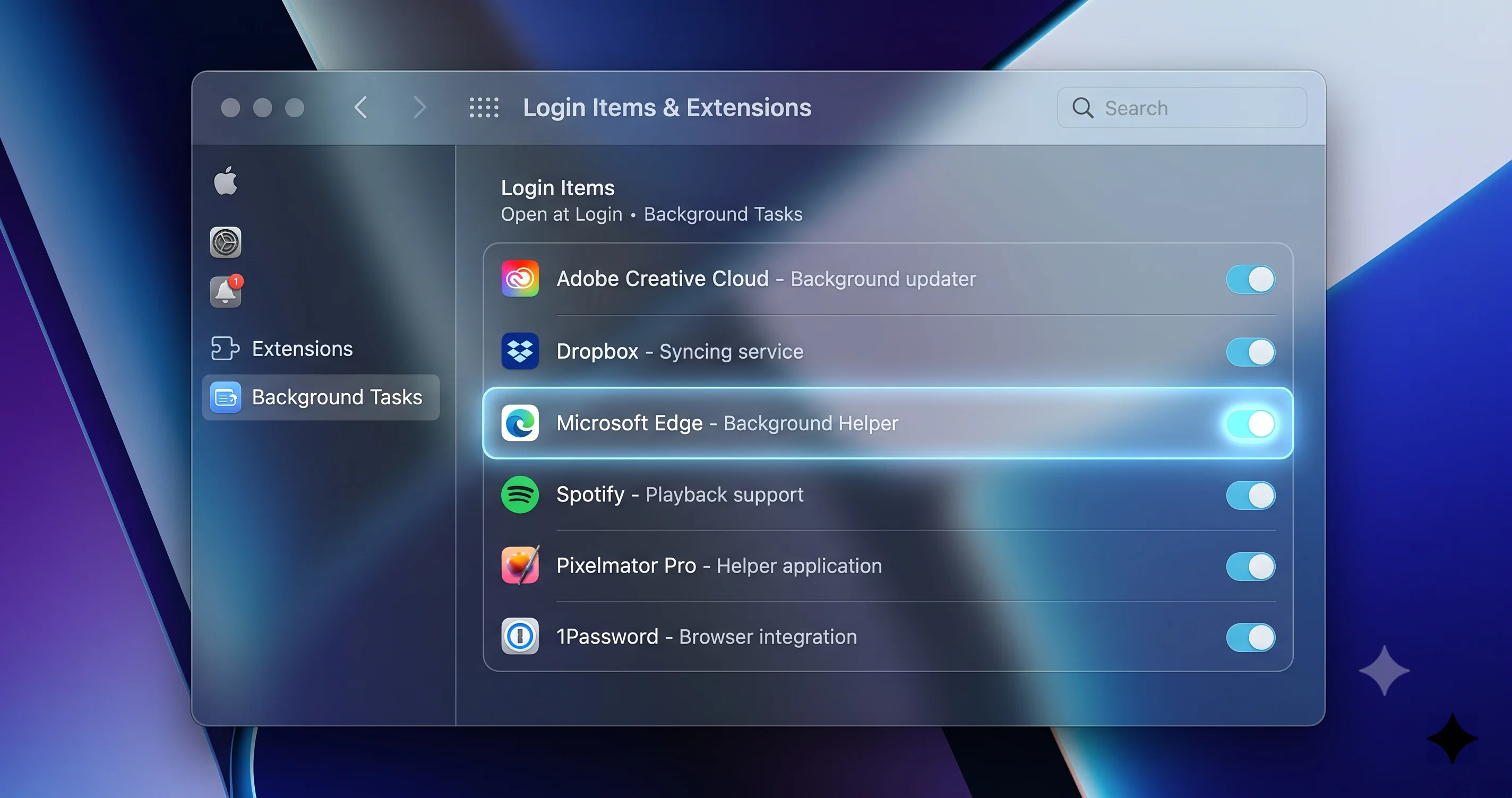
Esto es lo que la gente describió. Tras actualizar a 26.5.1, algunos usuarios descubrieron que la actualización había cambiado silenciosamente a desactivado los permisos de elementos en segundo plano y extensiones para apps de terceros: los interruptores que permiten que una app corra un proceso auxiliar silenciosamente en segundo plano incluso cuando su ventana principal está cerrada. Para la mayoría de las apps eso sería una molestia menor. Pero para las utilidades de entrada, es catastrófico, porque esos procesos auxiliares son la app. Una herramienta de personalización de mouse, un mejorador de gestos de trackpad, una utilidad de dirección o aceleración de scroll, un remapeador de teclado: cada uno de estos depende de un daemon en segundo plano que intercepta y transforma los eventos de entrada. Apaga ese daemon, y la app ya no puede hacer su trabajo. Dependiendo de cómo la utilidad se enganche en el flujo de entrada, el resultado puede ir desde que tus gestos personalizados simplemente dejen de funcionar hasta que el puntero se congele por completo, porque el pipeline de eventos de entrada queda en un estado a medio configurar.
Qué Son Realmente los Elementos en Segundo Plano
Un «elemento en segundo plano» es el nombre moderno y consolidado que macOS da a los ayudantes que antes estaban dispersos entre elementos de inicio de sesión, launch agents, launch daemons y extensiones del kernel o del sistema. En lugar de hacerte buscar en carpetas ocultas, Apple los reúne en un solo lugar para que puedas ver —y controlar— todo lo que una app tiene permitido ejecutar por detrás. Cuando instalas una app que necesita un ayudante persistente, macOS lo registra aquí y, idealmente, pide tu permiso. El ayudante es lo que mantiene viva la funcionalidad de la app entre lanzamientos: sincronizando, monitoreando y, en el caso de las herramientas de entrada, procesando continuamente el flujo de eventos de mouse y teclado. Si quieres el panorama completo de cómo funciona este subsistema y cómo auditar todo lo que corre en tu Mac, nuestra guía completa de Login Items y apps en segundo plano es la referencia profunda; los pasos de abajo son la solución enfocada para el caso del puntero congelado.
Por Qué Una Actualización Los Desactivaría
Las actualizaciones mayores y menores de macOS tocan por igual la maquinaria de seguridad y permisos, y no es raro que una actualización restablezca o vuelva a solicitar permisos como efecto colateral de endurecer la postura de seguridad o del proceso de actualización reemplazando componentes del sistema. A veces esto es deliberado: Apple reverifica periódicamente las extensiones y puede retener a un ayudante recién considerado no confiable hasta que lo vuelvas a aprobar. A veces parece ser una consecuencia no intencionada, donde los interruptores que estaban activados antes de la actualización vuelven a aparecer desactivados después. De cualquier forma, desde tu perspectiva el síntoma es el mismo: una app que funcionaba ayer ahora carece de su ayudante en segundo plano, y algo que controlaba dejó de funcionar. Esta misma clase de rotura de permisos y extensiones al momento de actualizar también apareció en otros reportes de 26.5.1, incluyendo el problema de apagado por extensión de red y filtro de contenido en Macs M5, lo cual es un buen recordatorio de que una sola actualización puede desactivar silenciosamente más de un tipo de ayudante a la vez.
Paso a Paso: Reactiva los Elementos en Segundo Plano y las Extensiones
Puedes hacer todo esto con el teclado si tu puntero está muerto, usando los movimientos de navegación de la sección anterior. Tómate tu tiempo y revisa cada interruptor.
- Abre System Settings. Presiona Command + Space, escribe «System Settings» y presiona Return, o ábrelo desde el menú Apple vía Control + F2.
- Navega a General, luego a Login Items & Extensions. (En algunas compilaciones el panel se llama «Login Items»; los controles de Extensions pueden estar dentro de él o justo debajo. Las etiquetas han cambiado ligeramente entre versiones de Tahoe, así que busca la sección que lista las apps con permiso para correr en segundo plano.)
- Desplázate hasta la lista Allow in the Background. Esta muestra cada app con permiso para correr un ayudante en segundo plano, cada una con su propio interruptor. Busca específicamente tus utilidades relacionadas con la entrada —herramientas de mouse, apps de gestos de trackpad, remapeadores de teclado, gestores de ventanas que usan gestos— y verifica si sus interruptores están desactivados.
- Activa cualquier interruptor relacionado con la entrada que se haya desactivado. Es posible que te pidan autenticarte con tu contraseña o Touch ID para confirmar el cambio.
- Busca los controles de Extensions (a menudo un botón «Extensions» o una sección cercana para extensiones de controladores y del sistema). Ábrelo y busca cualquier controlador de entrada de terceros o extensión del sistema que esté desactivada o pendiente de aprobación, y reactívala o apruébala. Algunas herramientas de entrada a nivel de controlador instalan una extensión del sistema por separado de su elemento en segundo plano, así que revisa ambos.
- Cierra y vuelve a abrir la app afectada para que su ayudante se registre limpiamente, o reinicia el Mac para asegurarte de que cada daemon reactivado arranque desde cero. Un reinicio es la opción más confiable aquí, porque un ayudante de entrada a medio cargar puede dejar el pipeline de eventos en un estado extraño que solo un arranque limpio elimina por completo.
Después de reactivar y reiniciar, prueba el puntero. Si un elemento en segundo plano desactivado era tu problema, el trackpad o el mouse deberían comportarse normalmente de nuevo. Si el interruptor se rehúsa a quedarse activado, o la app sigue sin funcionar con el interruptor activado, la app misma puede necesitar una actualización a una versión compatible con 26.5.1; revisa el sitio del desarrollador o la App Store en busca de una actualización, porque las utilidades de entrada frecuentemente necesitan una nueva versión después de un salto de macOS para seguir funcionando frente al modelo de seguridad más reciente. Y si ninguna de tus herramientas de entrada aparece en la lista, esta simplemente no es tu causa, y deberías pasar a las soluciones de Bluetooth y restablecimiento de preferencias de abajo.
Solucionar un Mouse o Trackpad Bluetooth
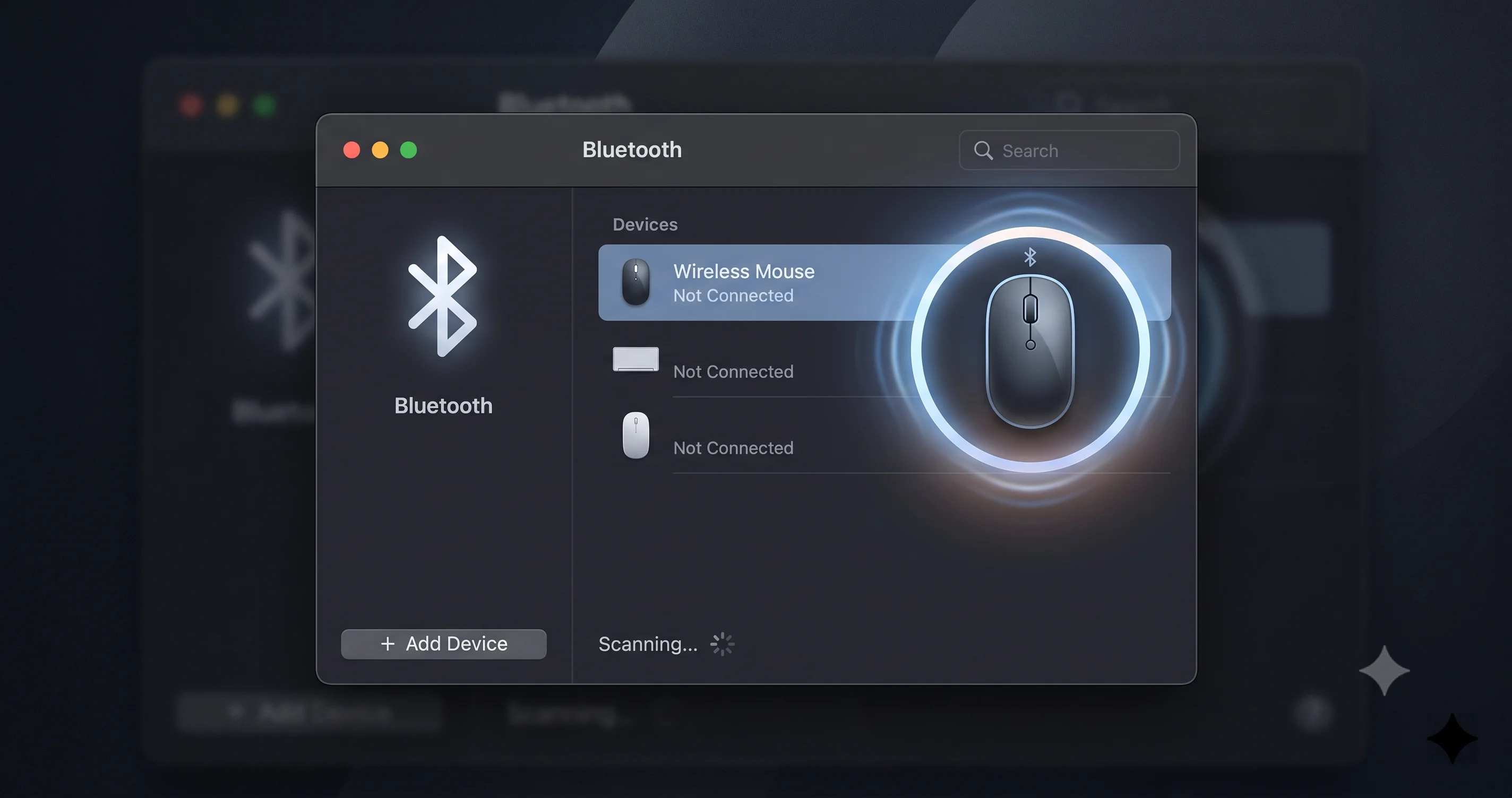
Si tu dispositivo congelado se conecta por Bluetooth —un Magic Mouse, un Magic Trackpad, o cualquier apuntador inalámbrico de terceros— el congelamiento puede no tener nada que ver con los permisos de la actualización y todo que ver con el enlace inalámbrico en sí. Las conexiones Bluetooth son más frágiles que las conexiones por cable, y una actualización del sistema es exactamente el tipo de evento que puede dejar a un dispositivo emparejado en un estado confuso al reconectar. Trabaja estas en orden, porque escalan de trivial a más involucrado.
Revisa Primero la Batería y lo Básico
Suena demasiado simple, pero una batería agotándose es una de las causas más comunes de un apuntador Bluetooth que se congela, se traba o se desconecta intermitentemente, y le encanta coincidir con una actualización por pura casualidad. Si tu Magic Mouse o Trackpad es recargable, conéctalo con un cable Lightning o USB-C durante unos minutos; en un Magic Mouse, ten en cuenta que conectarlo también lo cambia a una conexión con cable, lo cual es una forma práctica de recuperar el control de inmediato incluso mientras se carga. Si tu dispositivo usa baterías reemplazables, cambia por unas nuevas. Ya que estás en eso, asegúrate de que el interruptor de encendido del dispositivo esté realmente activado, de que nada esté bloqueando físicamente la vía Bluetooth, y de que estés a una distancia razonable del Mac. Descarta las explicaciones aburridas antes de empezar a desemparejar cosas.
Activa y Desactiva el Bluetooth
La solución de software más ligera es reiniciar el Bluetooth. Abre System Settings > Bluetooth (con Spotlight vía Command + Space si el puntero está muerto), y apaga el Bluetooth, espera unos diez segundos, y vuelve a encenderlo. Esto obliga al Mac a desarmar y reconstruir cada conexión Bluetooth, lo cual a menudo restablece un enlace que quedó atascado durante el reinicio de la actualización. También puedes activarlo/desactivarlo desde el elemento del Control Center en la barra de menús usando navegación por teclado. Dales a los dispositivos unos segundos para reconectarse después de volver a encenderlo; un Magic Trackpad en particular puede tardar un momento en reaparecer.
Re-Empareja el Dispositivo
Si un simple reinicio no lo resuelve, elimina el dispositivo y empareja de nuevo desde cero, lo que limpia cualquier dato de emparejamiento obsoleto que haya quedado de antes de la actualización. En System Settings > Bluetooth, selecciona el dispositivo congelado, elige Forget o eliminarlo, luego pon el dispositivo en modo de emparejamiento otra vez y agrégalo de nuevo. Esto es más fácil si tienes un segundo apuntador —un mouse USB con cable— conectado, para que no estés tratando de desemparejar tu único dispositivo de entrada con ese mismo dispositivo. Para un Magic Trackpad o Magic Mouse, conectarlo temporalmente por cable hace que todo el proceso de desemparejar y re-emparejar sea mucho menos estresante porque mantienes el control del puntero en todo momento. Si tu teclado y tu mouse se congelan ambos específicamente en la pantalla de inicio de sesión vía Bluetooth, ese es un patrón distinto y bien conocido con sus propias soluciones; nuestra guía sobre teclado y mouse Bluetooth que no funcionan en la pantalla de inicio de sesión aborda exactamente ese escenario, porque la pantalla de inicio de sesión maneja el Bluetooth de forma distinta al escritorio con sesión iniciada.
Restablece el Subsistema Bluetooth
Cuando dispositivos individuales siguen comportándose mal en general, el propio subsistema Bluetooth del Mac puede necesitar un restablecimiento. En el macOS actual, Apple eliminó el antiguo menú oculto de depuración Bluetooth con Shift-Option, así que el enfoque compatible es activar y desactivar el Bluetooth, eliminar y volver a agregar los dispositivos problemáticos y, si los problemas persisten, reiniciar el Mac, lo cual reinicializa la pila Bluetooth limpiamente. Si el Bluetooth no es confiable para todo (mouse, teclado, audífonos, todo desconectándose), eso apunta al subsistema más que a un dispositivo en particular, y un reinicio completo más re-emparejar tus dispositivos clave es el restablecimiento más confiable disponible ahora. Los problemas persistentes de Bluetooth a nivel de sistema después de una actualización también pueden ser síntoma de un problema más profundo, así que si reiniciar no lo estabiliza, ten presente el paso de Modo Seguro de abajo.
Soluciones de Entrada por Cable y USB
Un mouse con cable elimina por completo al Bluetooth de la ecuación, razón por la cual conectar uno es un diagnóstico tan útil; pero los dispositivos con cable tienen su propio pequeño conjunto de modos de falla que vale la pena revisar, especialmente justo después de una actualización que puede haber restablecido el comportamiento de USB o de los controladores.
Comienza con la conexión física, de forma metódica. Desconecta el mouse y vuelve a conectarlo firmemente; un conector parcialmente insertado puede entregar energía sin un enlace de datos confiable. Luego prueba un puerto diferente, porque un solo puerto intermitente o con poca alimentación puede dejar a un dispositivo funcionando a medias, y los Macs con solo un par de puertos a veces enrutan la energía de forma diferente según lo que más esté conectado. Si estás pasando por un hub USB o un dock, ese es un sospechoso principal: conecta el mouse directamente al Mac en su lugar, ya que los hubs y docks frecuentemente necesitan sus propias actualizaciones de firmware o controladores para mantenerse compatibles tras un lanzamiento de macOS, y un dock que funcionaba antes de 26.5.1 puede empezar a perder dispositivos después. También prueba el mouse en una computadora diferente si puedes, o prueba un mouse distinto en tu Mac; cualquiera de los dos resultados te dice rápidamente si la falla está en el dispositivo o en la máquina.
Para un mouse gaming con cable o cualquier dispositivo con su propio software de controlador o app de configuración integrada, la actualización puede haber dejado el controlador obsoleto. Revisa el sitio del fabricante en busca de una versión que liste compatibilidad con el macOS actual, y reinstálala o actualízala. Al igual que con las utilidades de elementos en segundo plano de arriba, los controladores de entrada de terceros frecuentemente necesitan una versión nueva después de una actualización de macOS, y ejecutar un controlador obsoleto contra un sistema recién actualizado es una receta clásica para un puntero que se congela, salta o ignora sus botones personalizados. Si reinstalar el controlador requiere volver a aprobar una extensión del sistema, te enviará de vuelta al panel de Login Items & Extensions, el mismo lugar donde vive la solución de elementos en segundo plano.
Restablece los Archivos de Preferencias de Trackpad y Mouse
Cuando el hardware del trackpad o mouse claramente está bien —un mouse con cable funciona, el dispositivo funciona en otro Mac— pero tu puntero se comporta de forma errática, se congela, o ignora los gestos en este Mac, un archivo de preferencias corrupto es un sospechoso fuerte. macOS guarda tus ajustes de trackpad y mouse en archivos property list (.plist), y una escritura interrumpida, una migración fallida durante la actualización, o una simple corrupción pueden dejar esos archivos en un estado que hace que la entrada se comporte mal. Eliminarlos es seguro: macOS regenera valores predeterminados frescos en el siguiente inicio de sesión, y todo lo que pierdes son tus ajustes personalizados de gestos y seguimiento, que puedes configurar de nuevo rápidamente.
Los archivos que gobiernan los dispositivos apuntadores viven en tu carpeta de preferencias de usuario y en la carpeta ByHost. Los que más vale la pena eliminar cuando persigues un puntero congelado o errático son:
com.apple.AppleMultitouchTrackpad.plist— ajustes para un trackpad integrado o Magic Trackpadcom.apple.driver.AppleBluetoothMultitouch.trackpad.plist— ajustes del controlador de trackpad Bluetoothcom.apple.driver.AppleBluetoothMultitouch.mouse.plist— ajustes del controlador de mouse Bluetooth (Magic Mouse)com.apple.AppleMultitouchMouse.plist— ajustes multitouch de Magic Mousecom.apple.driver.AppleHIDMouse.plist— ajustes de mouse HID genérico (con cable)
Antes de eliminar nada, respalda los archivos para poder restaurarlos si eliminarlos no ayuda. La forma más limpia de hacer todo esto es desde Terminal (ábrela vía Spotlight con Command + Space si tu puntero está fuera de servicio). Primero, mueve los archivos de preferencias a tu Desktop como respaldo, luego cierra sesión y vuelve a iniciarla para que macOS los reconstruya:
mkdir ~/Desktop/input-plist-backup
mv ~/Library/Preferences/com.apple.AppleMultitouchTrackpad.plist ~/Desktop/input-plist-backup/ 2>/dev/null
mv ~/Library/Preferences/com.apple.AppleMultitouchMouse.plist ~/Desktop/input-plist-backup/ 2>/dev/null
mv ~/Library/Preferences/ByHost/com.apple.driver.AppleBluetoothMultitouch.trackpad.*.plist ~/Desktop/input-plist-backup/ 2>/dev/null
mv ~/Library/Preferences/ByHost/com.apple.driver.AppleBluetoothMultitouch.mouse.*.plist ~/Desktop/input-plist-backup/ 2>/dev/null
Los archivos ByHost incluyen un identificador de hardware largo en medio del nombre del archivo, razón por la cual los comandos de arriba usan un comodín (*); el nombre exacto varía de un Mac a otro, así que no esperes que el nombre del archivo coincida palabra por palabra. Después de mover los archivos, reinicia o cierra sesión y vuelve a iniciarla. macOS no encuentra archivos de preferencias, genera unos limpios con ajustes predeterminados, y tu trackpad y mouse parten de una base conocida y estable. Luego vuelve a abrir System Settings y configura tu velocidad de seguimiento, dirección de scroll y gestos como prefieras. Si el congelamiento fue causado por un plist corrupto, desaparecerá; si persiste, has descartado limpiamente la corrupción de preferencias y puedes restaurar tus respaldos moviendo los archivos de vuelta.
Cuando un Proceso Descontrolado Congela el Puntero
A veces el puntero no es realmente el problema: todo el sistema está tan sobrecargado que macOS no puede mantener el cursor moviéndose con fluidez, y lo que parece un trackpad congelado en realidad es un Mac sin aliento. Este es el escenario de la bola de playa, y tiene una solución completamente distinta a todo lo de arriba: en lugar de tocar tus dispositivos de entrada, necesitas encontrar y detener lo que sea que esté consumiendo los recursos de la máquina.
La herramienta para esto es Activity Monitor, y puedes acceder a ella incluso sin un puntero funcional. Presiona Command + Space, escribe «Activity Monitor» y presiona Return. Una vez que se abra, usa el teclado para ordenar por CPU: con Full Keyboard Access activado, puedes usar Tab para ir a los encabezados de columna, o simplemente observar la lista en busca de un proceso instalado en un porcentaje de CPU descabelladamente alto: cualquier cosa clavada cerca o por encima del 100% durante un periodo sostenido es tu sospechoso. Los culpables comunes justo después de una actualización incluyen tareas de indexación y mantenimiento en segundo plano (Spotlight reindexando tu disco, Photos reanalizando tu biblioteca, o procesos del sistema terminando tareas de limpieza post-actualización), que pueden machacar la CPU durante un rato pero normalmente terminan solos si les das tiempo. Una app de terceros atascada en un bucle, en cambio, no se resolverá sola y necesita cerrarse.
Terminar un Proceso Colgado o el Dock
Si identificas una app descontrolada, selecciónala en Activity Monitor y usa el botón Stop (X) para cerrarla, eligiendo Force Quit si un cierre normal no funciona. También puedes presionar Command + Option + Escape para abrir la ventana Force Quit Applications, que te permite terminar una app colgada enteramente desde el teclado: Tab y las teclas de flecha para seleccionarla, luego Return para forzar el cierre. Si el cursor es visible pero la interfaz parece atascada —el Dock sin responder, la barra de menús congelada— reiniciar el Dock o el window server puede sacudir todo de vuelta a la vida. En Activity Monitor, busca Dock, selecciónalo, y ciérralo; macOS lo vuelve a lanzar automáticamente en un segundo o dos, y ese relanzamiento a menudo elimina una interfaz atascada. Como opción más drástica, cerrar WindowServer fuerza un reinicio completo de la sesión gráfica (te cierra la sesión), lo cual puede recuperar una pantalla y un puntero verdaderamente atascados, aunque deberías guardar tu trabajo abierto primero si es posible. Para la versión más profunda y sistemática de esta búsqueda —detectar presión de memoria, throttling térmico y los procesos específicos que más suelen comportarse mal— nuestra guía de solución de congelamientos, lentitud y bola de playa es la pieza complementaria, y la guía más amplia de solución de congelamientos del sistema cubre bloqueos de todo el sistema que van más allá del puntero.
Arranca en Modo Seguro para Aislar la Causa
Si has reactivado los elementos en segundo plano, arreglado el Bluetooth, restablecido las preferencias y buscado procesos descontrolados sin éxito, el Modo Seguro es tu siguiente diagnóstico. El Modo Seguro arranca macOS con un entorno reducido: carga solo los componentes esenciales del sistema, omite tus elementos de inicio de sesión y ayudantes en segundo plano de terceros, limpia ciertos cachés y ejecuta una revisión de tu disco de arranque. Para un problema de puntero congelado, esa combinación es exactamente lo que necesitas, porque responde una pregunta crucial: ¿el congelamiento lo causa el sistema base, o algo que agregaste encima de él?
La forma de entrar en Modo Seguro depende del chip de tu Mac. En un Mac con Apple silicon (serie M), apágalo por completo, luego presiona y mantén el botón de encendido hasta que veas «Loading startup options», selecciona tu disco de arranque, luego mantén presionado Shift y haz clic en «Continue in Safe Mode». En un Mac Intel, reinicia y mantén presionada de inmediato la tecla Shift hasta que aparezca la ventana de inicio de sesión, luego suéltala. Sabrás que estás en Modo Seguro porque las palabras «Safe Boot» aparecen en la barra de menús de la pantalla de inicio de sesión, y el sistema en general se sentirá un poco más simple y lento porque muchas mejoras están desactivadas.
Ahora prueba tu puntero en Modo Seguro. Si el trackpad y el mouse funcionan perfectamente aquí pero se congelan en un arranque normal, has probado que el culpable es un agregado de terceros —muy probablemente una de esas utilidades de entrada o su ayudante en segundo plano— porque el Modo Seguro no los carga. Ese resultado te envía directo de vuelta al panel de Login Items & Extensions para identificar y actualizar o eliminar la app culpable. Si, por el contrario, el puntero se congela incluso en Modo Seguro, el problema es más profundo: vive en el sistema base o en el hardware, y eso aumenta considerablemente las probabilidades de que estés lidiando con una falla de hardware genuina o una instalación del sistema que necesita reparación. De cualquier forma, el Modo Seguro te ha dicho hacia dónde ir. Reinicia normalmente para salir del Modo Seguro cuando termines de probar.
Cuando Realmente Es Hardware Fallando
Todo lo anterior ha asumido que el congelamiento es solucionable por software, lo cual es cierto la gran mayoría de las veces después de una actualización. Pero el hardware sí falla, y vale la pena conocer las señales que apuntan en esa dirección para que no pases días restableciendo plists en un trackpad que físicamente ha muerto. El indicador único más fuerte es la prueba del segundo dispositivo: si un mouse con cable en buen estado conocido también se congela en tu Mac, e incluso se congela en Modo Seguro, has eliminado casi toda explicación de software, y la falla es más probablemente del propio Mac: la placa lógica, el cable interno del trackpad, o el controlador de entrada.
Hay algunos patrones físicos clásicos que vale la pena reconocer. Un trackpad integrado que hace clic de forma desigual, se siente atascado, o registra toques fantasma puede estar sufriendo por una batería hinchada presionando desde abajo: un genuino problema de seguridad en laptops que envejecen y que amerita atención profesional inmediata, no una solución de software. Un trackpad o teclado que funciona de forma intermitente y correlaciona con que la máquina esté caliente o físicamente flexionada sugiere un conector interno marginal. Y un Magic Mouse o Trackpad que se comporta mal en cada computadora a la que lo conectas, no solo en la actualizada, simplemente es un periférico fallando que necesita reemplazo. Nada de esto es culpa tuya, y nada de esto se resolverá reactivando un elemento en segundo plano.
Un punto específico de los Macs modernos: en Apple silicon, los antiguos rituales de solución de problemas de restablecer la SMC y la NVRAM ya no existen. Apple silicon no tiene una SMC restablecible por el usuario, y la NVRAM se gestiona automáticamente; un reinicio normal realiza el equivalente de mantenimiento. Así que si una guía de hace unos años te dice que mantengas presionada una combinación de cuatro teclas al arrancar para «restablecer» tu salida de un trackpad congelado, ten en cuenta que eso no aplica a tu Mac serie M, y que un reinicio limpio es el equivalente moderno real. Cuando tanto las soluciones de software como un segundo dispositivo de entrada han fallado, y especialmente si el trackpad muestra algún síntoma físico, el siguiente paso correcto es Apple Support o un proveedor de servicio autorizado para ejecutar diagnósticos de hardware, no otra ronda de cambios de ajustes.
Prevenir Esto en la Próxima Actualización
Una vez que tu puntero vuelva a funcionar, un poco de preparación hace mucho menos probable que la próxima actualización de macOS te deje mirando un cursor muerto. El tema de todo lo anterior es que las actualizaciones pueden perturbar el estado del software del que dependen tus dispositivos de entrada, así que el objetivo es hacerte resistente a esa perturbación.
El hábito más valioso es guardar un mouse USB con cable económico en el cajón de tu escritorio. Cuesta casi nada, no necesita emparejamiento, y te dará control total del puntero en el instante en que un problema de Bluetooth o trackpad ataque tras una actualización, lo cual convierte un pánico en una molestia menor. Más allá de eso, antes de instalar cualquier actualización, anota qué utilidades de entrada usas (tu remapeador, tu herramienta de gestos, tu personalizador de mouse) para que si alguna deja de funcionar después, sepas exactamente dónde buscar en Login Items & Extensions en lugar de descubrir la pérdida por accidente. También vale la pena actualizar esas utilidades a sus versiones más recientes antes o justo después de una actualización de macOS, porque los desarrolladores rutinariamente publican correcciones de compatibilidad alrededor de cada lanzamiento, y ejecutar la versión actual reduce drásticamente la probabilidad de un ayudante roto.
Finalmente, adopta una rutina ligera para el primer arranque después de cualquier actualización: en cuanto llegues al escritorio, dedica treinta segundos a abrir System Settings > General > Login Items & Extensions y confirmar que los elementos en segundo plano y las extensiones que esperas siguen activados. Detectar un interruptor que se apagó antes de que golpees un problema es mucho menos estresante que diagnosticar un puntero congelado después del hecho. Esta misma revisión rápida te protege contra la clase más amplia de restablecimientos de permisos al momento de actualizar que afectan a más que solo dispositivos de entrada: el mismo mecanismo que puede desactivar un ayudante de mouse es el que desactivó permisos de entrada en el problema de permisos de entrada de micrófono que no funciona, así que el hábito de verificar permisos después de cada actualización rinde frutos en todo tu sistema.
Solución de Problemas Comunes
Problema: Mi cursor está completamente congelado en la pantalla de inicio de sesión, antes de que pueda iniciar sesión siquiera.
Solución: Un congelamiento tan temprano apunta a Bluetooth o hardware, no a tus elementos de inicio de sesión, porque tus ayudantes de usuario aún no han corrido. Conecta un mouse USB con cable para recuperar el control, o fuerza un reinicio manteniendo presionado el botón de encendido durante diez segundos. Si un mouse y teclado Bluetooth se congelan ambos específicamente en el inicio de sesión, ese es un patrón conocido —la pantalla de inicio de sesión maneja el Bluetooth de forma distinta al escritorio— y re-emparejar más un reinicio normalmente lo resuelve.
Problema: El puntero funciona bien hasta que abro una app en particular, y entonces se congela.
Solución: Esa app o su ayudante en segundo plano es casi con certeza la causa. Verifica si es una utilidad relacionada con la entrada cuyo elemento en segundo plano fue desactivado por la actualización 26.5.1, y reactívalo bajo Login Items & Extensions. Si la app está actualizada y aun así congela el puntero, puede ser incompatible con 26.5.1 y necesitar una actualización del desarrollador. Arrancar en Modo Seguro, donde esa app no cargará, confirma el diagnóstico.
Problema: Reactivé el interruptor del elemento en segundo plano, pero se vuelve a apagar solo.
Solución: Un interruptor que se rehúsa a quedarse activado suele significar que el ayudante de la app no está pasando la verificación de seguridad actual de macOS, a menudo porque la app necesita una actualización construida para 26.5.1. Actualiza la app desde el sitio del desarrollador o la App Store, luego reactiva el interruptor y reinicia. Si hay una extensión del sistema por separado involucrada, apruébala también en la sección Extensions, ya que las herramientas de entrada a nivel de controlador frecuentemente registran tanto un elemento en segundo plano como una extensión.
Problema: Un mouse con cable funciona, pero mi trackpad y mi Magic Mouse están ambos muertos.
Solución: Dado que un mouse con cable prueba que el Mac puede dibujar un cursor, la falla está en la vía de entrada inalámbrica o del trackpad. Activa y desactiva el Bluetooth, re-empareja el Magic Mouse, y restablece los plists de preferencias de trackpad y mouse listados antes. Si el trackpad integrado por sí solo sigue muerto después de restablecer las preferencias y una prueba en Modo Seguro, sospecha de un problema de hardware como un cable interno o una batería hinchada presionando sobre el trackpad.
Preguntas Frecuentes
¿macOS Tahoe 26.5.1 realmente rompió mouses y trackpads?
No hay un bug universal de mouse confirmado por Apple en 26.5.1, así que trata esto con cautela. Lo que los usuarios reportaron en foros es que la actualización desactivó algunos permisos de elementos en segundo plano y de elementos de inicio de sesión, lo que rompió los procesos auxiliares de los que dependen las utilidades de entrada. Eso afectó a algunos Macs, no a todos, y reactivar esos interruptores bajo Login Items & Extensions restauró el puntero para muchas personas que lo enfrentaron.
¿Cómo reinicio mi Mac cuando el cursor no se mueve en absoluto?
Usa el teclado. Presiona Control + Option + Command + Power (o Media Eject) para un apagado limpio, o Control + Power para abrir el diálogo de reinicio y presiona R. Si el teclado también no responde, mantén presionado el botón físico de encendido durante unos diez segundos para forzar un apagado, espera un momento, y presiónalo de nuevo para arrancar. Prueba las opciones ordenadas antes que el apagado forzado.
¿Qué archivos de preferencias debería eliminar para restablecer los ajustes de trackpad y mouse?
Mueve com.apple.AppleMultitouchTrackpad.plist, com.apple.AppleMultitouchMouse.plist, y los archivos de controlador ByHost com.apple.driver.AppleBluetoothMultitouch.trackpad y com.apple.driver.AppleBluetoothMultitouch.mouse fuera de tu Library, luego cierra sesión y vuelve a iniciarla. macOS los reconstruye con valores predeterminados. Respáldalos primero para poder restaurarlos si no ayuda, y recuerda que los nombres de archivo ByHost incluyen un ID de hardware.
¿Necesito restablecer la NVRAM o la SMC en mi Mac con Apple silicon?
No. Los Macs con Apple silicon no tienen una SMC restablecible por el usuario, y la NVRAM se gestiona automáticamente, así que los antiguos atajos de restablecimiento con múltiples teclas no aplican a las máquinas serie M. Un reinicio normal realiza el equivalente de mantenimiento. Si una guía antigua te dice que mantengas presionada una combinación de teclas al arrancar para restablecer un trackpad congelado, ignórala en Apple silicon y simplemente reinicia de forma limpia en su lugar.
¿Cómo distingo si mi trackpad congelado es una falla de hardware?
Ejecuta la prueba del segundo dispositivo. Si un mouse con cable en buen estado conocido también se congela, y el congelamiento persiste incluso en Modo Seguro, se descartan casi todas las causas de software y el hardware se vuelve probable. Señales físicas como un trackpad que hace clic de forma desigual, se siente atascado, o registra toques fantasma pueden indicar una batería hinchada presionando sobre él, lo cual necesita servicio profesional en lugar de cualquier solución de software.
¿Por qué el Modo Seguro arregla mi puntero pero el problema vuelve en un arranque normal?
El Modo Seguro no carga los elementos de inicio de sesión y ayudantes en segundo plano de terceros, así que si tu puntero funciona ahí pero se congela normalmente, uno de esos añadidos es la causa; muy probablemente una utilidad de entrada cuyo ayudante entra en conflicto con 26.5.1. Regresa a Login Items & Extensions para identificarlo, actualízalo a una versión actual, o elimínalo. El Modo Seguro efectivamente te ha señalado al culpable.
Conclusión
Un mouse o trackpad que se congela justo después de instalar macOS Tahoe 26.5.1 se siente como una emergencia de hardware, pero casi nunca lo es. Con mucha más frecuencia es un estado de software que la actualización perturbó: un elemento en segundo plano apagado silenciosamente, un daemon auxiliar que no volvió a lanzarse, un enlace Bluetooth que no se reconectó, o un proceso descontrolado hambriento de recursos del sistema. Cada uno de esos es recuperable, y la mayoría se recupera en minutos una vez que sabes el orden en que probar las cosas y cómo manejar macOS desde el teclado mientras el puntero está fuera de servicio.
Trabaja la escalera deliberadamente. Llega primero a un reinicio limpio, usando los atajos de teclado en lugar de un apagado forzado cuando puedas. Luego revisa el escenario de elementos en segundo plano de 26.5.1 bajo System Settings > General > Login Items & Extensions, reactivando cualquier ayudante de entrada desactivado, porque esa es la solución que coincidió con tantos reportes post-actualización. A partir de ahí, aborda el Bluetooth con batería, reinicio, re-emparejamiento y restablecimiento; prueba un mouse con cable para separar hardware de software; restablece los plists de preferencias de trackpad y mouse; busca un proceso descontrolado en Activity Monitor; y arranca en Modo Seguro para aislar una causa de terceros. Reserva la conclusión de hardware para el final, después de que tanto las soluciones de software como un segundo dispositivo de entrada hayan fallado.
El mejor resultado es aquel en el que esto nunca vuelve a pasar. Guarda un mouse con cable en el cajón, actualiza tus utilidades de entrada en cada lanzamiento de macOS, y dedica treinta segundos después de cada actualización a confirmar que tus elementos en segundo plano y extensiones siguen activados. Si el problema de Bluetooth en la pantalla de inicio de sesión fue parte de lo que te trajo hasta aquí, nuestra solución de teclado y mouse Bluetooth en la pantalla de inicio de sesión cierra ese ciclo, y si el verdadero problema resultó ser lentitud a nivel de sistema, la guía de congelamientos y bola de playa te llevará el resto del camino. Un poco de preparación ahora significa que la próxima actualización será un reinicio de rutina en lugar de una carrera contra un cursor congelado.