macOS Tahoe 26.3 Disco Externo No Monta: Guía Completa para Solucionar el Bug del Disco Fantasma
Soluciona el bug del Disco Fantasma en macOS Tahoe 26.3 donde los discos USB-C, USB-A y Thunderbolt no se montan. Soluciones paso a paso usando diskutil, correcciones de cifrado y alternativas.
Después de que Apple lanzara macOS Tahoe 26.3 el 11 de febrero de 2026, miles de usuarios de Mac descubrieron que sus discos externos, anteriormente confiables, se habían vuelto invisibles. Los discos que funcionaban perfectamente el día anterior a la actualización ahora se niegan a montarse en Finder, aparecen como entradas fantasma en Utilidad de Discos, o se expulsan solos sin previo aviso segundos después de conectarse. La prensa tecnológica ha denominado a este fallo generalizado "El Problema del Disco Fantasma", y ha dejado a profesionales, creadores de contenido y usuarios cotidianos buscando soluciones mientras Apple permanece en silencio.
Esta guía proporciona todos los arreglos conocidos, soluciones alternativas y técnicas de diagnóstico para el bug de montaje de discos externos en macOS Tahoe 26.3. Ya sea que use USB-A, USB-C, Thunderbolt o almacenamiento en tarjeta SD, encontrará pasos prácticos para que sus discos vuelvan a funcionar.
Puntos Clave
- macOS Tahoe 26.3 introdujo un fallo generalizado de montaje de discos externos que afecta a USB-A, USB-C, Thunderbolt y lectores de tarjetas SD en todos los Mac con Apple Silicon e Intel.
- Se han identificado tres causas raíz: conflictos con software de cifrado de terceros (utilidades incluidas de Samsung, LaCie/Seagate), corrupción de instantáneas APFS durante el proceso de actualización, y cambios en la gestión de energía USB en el kernel 26.3.
- La solución inmediata más efectiva es usar comandos de Terminal (
diskutil listydiskutil mount) para forzar el montaje de discos que el sistema detecta pero se niega a montar automáticamente. - Eliminar o deshabilitar el software de cifrado de terceros (Samsung Portable SSD Software, LaCie Toolkit, Seagate Toolkit) resuelve el problema para un número significativo de usuarios afectados.
- Apple ha reconocido el bug indirectamente en las notas de la versión de macOS 26.4 beta 1, listando los fallos de montaje de medios externos HFS como un Problema Conocido. Según los informes, una solución llegó en macOS 26.4 beta 2.
- Sus datos están seguros en la mayoría de los casos -- los discos no están dañados; simplemente macOS no puede comunicarse correctamente con el subsistema de montaje después de la actualización 26.3.
Entendiendo el Bug del Disco Fantasma: Qué Está Pasando Exactamente
Los Tres Síntomas
El bug del Disco Fantasma de macOS Tahoe 26.3 se manifiesta de tres formas distintas, y entender qué síntoma está experimentando es fundamental para seleccionar la solución correcta.
Síntoma 1: Fallo Completo de Montaje
El disco no aparece en Finder en absoluto. El escritorio no muestra ningún icono del disco. La barra lateral de Finder no muestra ningún volumen externo. Sin embargo, el disco puede seguir apareciendo en Información del Sistema bajo USB o Thunderbolt, confirmando que la conexión de hardware es funcional pero que la capa de software ha fallado.
Síntoma 2: El Disco Fantasma (Visibilidad en Utilidad de Discos Sin Acceso desde Finder)
El disco aparece en la barra lateral de Utilidad de Discos como un dispositivo reconocido. Puede ver su capacidad, esquema de particiones y tipo de formato. Sin embargo, aparece como "no montado" o atenuado, y al hacer clic en el botón Montar no ocurre nada, produce un breve indicador giratorio antes de volver al estado no montado, o genera un código de error como -69842 o -69845.
Síntoma 3: El Bucle de Expulsión Automática
El disco se monta correctamente y aparece en Finder durante un breve período -- típicamente 5 a 30 segundos -- antes de ser expulsado sin previo aviso. No aparece ninguna notificación de "disco no expulsado correctamente". El disco simplemente desaparece del escritorio y de la barra lateral de Finder. Volver a conectar el disco repite el ciclo.
Qué Discos Están Afectados
Los informes de AppleInsider, los foros de MacRumors y el hilo de Apple Community (256153505) confirman que el bug del Disco Fantasma no se limita a ningún tipo de disco, fabricante o interfaz de conexión en particular. Las configuraciones afectadas incluyen:
| Tipo de Disco | Conexión | Sistema de Archivos | Confirmado Afectado |
|---|---|---|---|
| Samsung T7/T9 Portable SSD | USB-C | exFAT, APFS | Sí |
| WD My Passport | USB-A, USB-C | HFS+, exFAT | Sí |
| LaCie Rugged | USB-C, Thunderbolt | HFS+, APFS | Sí |
| Seagate Backup Plus | USB-A | HFS+ | Sí |
| SanDisk Extreme Portable | USB-C | exFAT | Sí |
| OWC Envoy Pro | Thunderbolt 3/4 | APFS | Sí |
| Discos en Hub CalDigit TS4 | Thunderbolt 4 | Mixto | Sí |
| Memorias USB-A Genéricas | USB-A | FAT32, exFAT | Intermitente |
| Tarjetas SD/microSD | Ranura SD, Lector USB | exFAT, FAT32 | Sí |
| Apple USB SuperDrive | USB-A (vía adaptador) | N/A (óptico) | No afectado |
Si su disco funcionaba antes de la actualización de macOS 26.3 y dejó de funcionar después, la actualización es casi con certeza la causa, independientemente de su configuración de hardware específica.
Causas Raíz: Por Qué Está Ocurriendo
La investigación comunitaria, liderada en parte por el equipo editorial de AppleInsider, ha identificado tres causas raíz distintas que contribuyen al bug del Disco Fantasma. Muchos usuarios afectados experimentan una combinación de estos problemas simultáneamente.
Causa Raíz 1: Conflictos con Software de Cifrado de Terceros
Samsung, LaCie y Seagate envían sus discos portátiles con software de cifrado y gestión incluido. Estas utilidades instalan extensiones del kernel o extensiones del sistema que interceptan el proceso de montaje del disco. La actualización de macOS 26.3 cambió cómo el sistema maneja estos puntos de intercepción, haciendo que el software de cifrado bloquee completamente la operación de montaje.
El software afectado incluye:
- Samsung Portable SSD Software (versiones anteriores a 3.0)
- LaCie Toolkit (todas las versiones hasta febrero de 2026)
- Seagate Toolkit (todas las versiones hasta febrero de 2026)
- SanDisk SecureAccess (versiones antiguas)
Causa Raíz 2: Corrupción de Instantáneas APFS Durante la Actualización
El proceso de actualización de macOS 26.3 crea y manipula instantáneas APFS en los discos conectados. En algunos casos, la actualización dejó instantáneas corruptas o incompletas que impiden al controlador APFS montar el volumen. Esto afecta particularmente a los discos que estaban conectados durante el proceso de actualización de macOS.
Causa Raíz 3: Cambios en la Gestión de Energía USB
macOS 26.3 introdujo cambios en el subsistema de gestión de energía USB de IOKit. Estos cambios alteran cómo el sistema negocia el suministro de energía con los dispositivos conectados por USB, particularmente a través de conexiones USB-C. Los discos que requieren más energía que la nueva asignación predeterminada pueden no inicializarse correctamente, lo que lleva a fallos de montaje o al comportamiento del bucle de expulsión automática.
Diagrama de Flujo de Diagnóstico: Identifique Su Problema Específico
Antes de aplicar soluciones, use este diagrama de flujo de diagnóstico para determinar exactamente qué está fallando con su disco. Esto le ahorrará tiempo dirigiéndole a la solución más relevante.
INICIO: El disco externo no funciona tras la actualización a macOS 26.3
│
├─ P1: ¿Aparece el disco en Información del Sistema?
│  │   (Menú Apple > Acerca de este Mac > Informe del Sistema > USB/Thunderbolt)
│  │
│  ├─ NO → Problema de Hardware/Conexión
│  │  │
│  │  ├─ Pruebe un cable diferente
│  │  ├─ Pruebe un puerto diferente
│  │  ├─ Pruebe en otro Mac (si está disponible)
│  │  └─ Si aún no se detecta → Fallo de hardware del disco (no relacionado con bug 26.3)
│  │
│  └─ SÍ → Problema de Software/Controlador (Bug del Disco Fantasma confirmado)
│     │
│     ├─ P2: ¿Aparece el disco en Utilidad de Discos?
│     │  │
│     │  ├─ NO → Fallo del subsistema de montaje
│     │  │  └─ Ir a: Solución 1 (Montaje Forzado por Terminal)
│     │  │
│     │  └─ SÍ → P3: ¿Puede hacer clic en "Montar" en Utilidad de Discos?
│     │     │
│     │     ├─ El montaje funciona → Revisar configuración de barra lateral de Finder
│     │     │  └─ Finder > Ajustes > Barra Lateral > Activar "Discos externos"
│     │     │
│     │     ├─ El montaje falla con error → P4: ¿Cuál es el código de error?
│     │     │  │
│     │     │  ├─ Error -69842 → Corrupción de instantánea APFS
│     │     │  │  └─ Ir a: Solución 4 (Reparación de Instantánea APFS)
│     │     │  │
│     │     │  ├─ Error -69845 → Conflicto de cifrado
│     │     │  │  └─ Ir a: Solución 2 (Eliminar Software de Cifrado)
│     │     │  │
│     │     │  ├─ Error -69877 → Falló la verificación del sistema de archivos
│     │     │  │  └─ Ir a: Solución 5 (Primeros Auxilios y fsck)
│     │     │  │
│     │     │  └─ Otro/sin error → Ir a: Solución 1 (Montaje Forzado por Terminal)
│     │     │
│     │     └─ El montaje funciona pero el disco se expulsa automáticamente
│     │        └─ Ir a: Solución 3 (Resetear Gestión de Energía USB)
│
└─ ADICIONAL: ¿Hay software de disco de terceros instalado?
   │  (Samsung Portable SSD Software, LaCie Toolkit, Seagate Toolkit)
   │
   ├─ SÍ → Ir a: Solución 2 PRIMERO (Eliminar Software de Cifrado)
   └─ NO → Continuar con Solución 1
Solución 1: Forzar el Montaje Usando Terminal (Funciona para la Mayoría de Usuarios)
Esta es la solución alternativa más efectiva para el bug del Disco Fantasma. Incluso cuando macOS se niega a montar un disco a través de Finder o Utilidad de Discos, la herramienta de línea de comandos diskutil a menudo puede forzar un montaje exitoso.
Paso 1: Abrir Terminal
Inicie Terminal desde una de estas ubicaciones:
- Aplicaciones > Utilidades > Terminal
- Spotlight (Cmd+Espacio, escriba "Terminal")
- Launchpad > Otros > Terminal
Paso 2: Listar Todos los Discos Conectados
diskutil listEste comando muestra todos los discos que el sistema puede detectar, incluyendo los discos internos y todos los dispositivos externos conectados. Busque su disco externo en la salida.
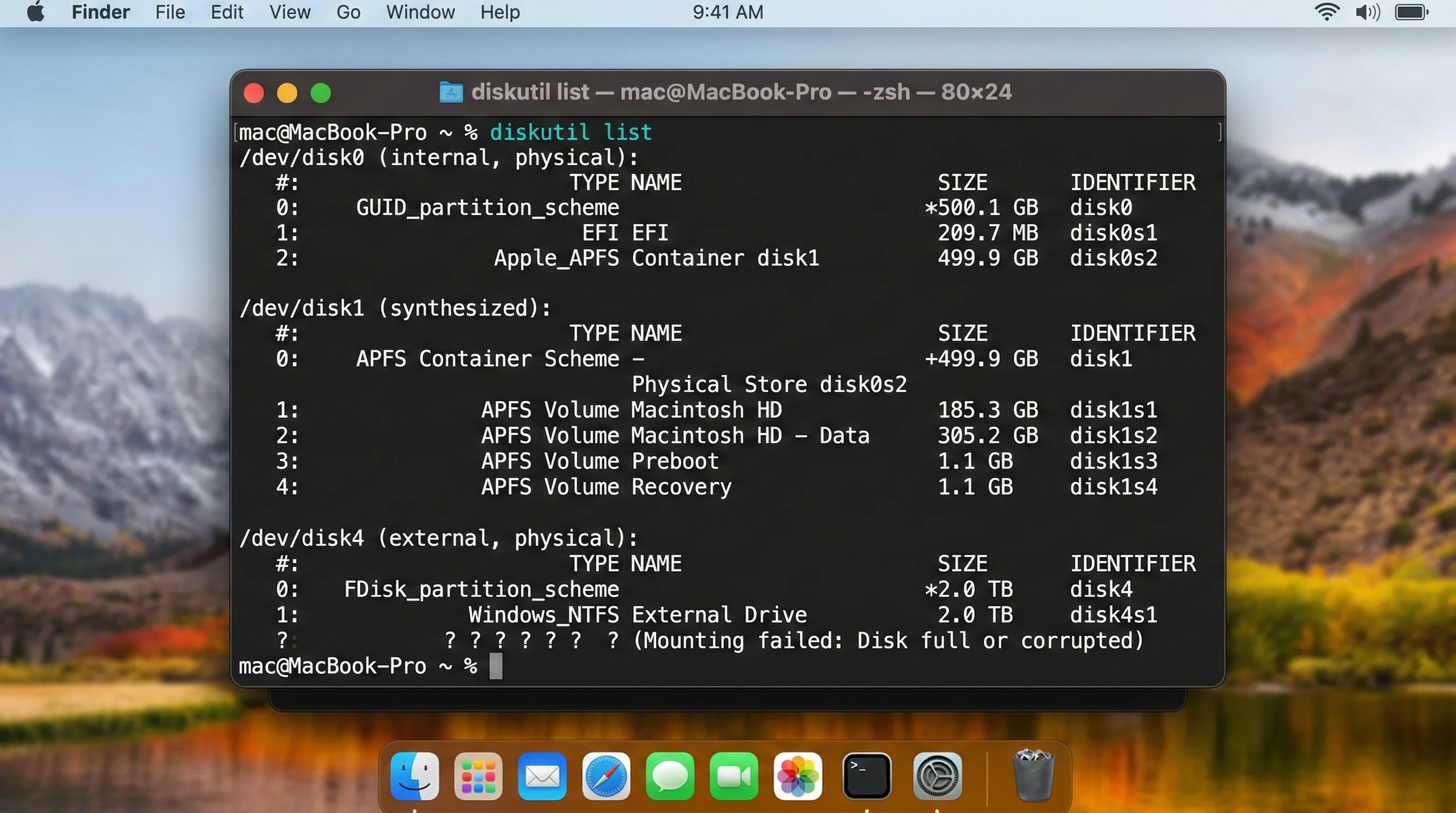
Ejemplo de salida:
/dev/disk0 (internal):
   #:                       TYPE NAME                    SIZE       IDENTIFIER
   0:      GUID_partition_scheme                        *500.1 GB   disk0
   1:             Apple_APFS_ISC Container disk1         524.3 MB   disk0s1
   2:                 Apple_APFS Container disk3         494.4 GB   disk0s2
   3:        Apple_APFS_Recovery Container disk2         5.4 GB     disk0s3

/dev/disk4 (external, physical):
   #:                       TYPE NAME                    SIZE       IDENTIFIER
   0:      GUID_partition_scheme                        *2.0 TB     disk4
   1:                 Apple_APFS Container disk5         2.0 TB     disk4s1

/dev/disk5 (synthesized):
   #:                       TYPE NAME                    SIZE       IDENTIFIER
   0:      APFS Container Scheme -                      +2.0 TB     disk5
   1:                APFS Volume Backup Drive            1.2 TB     disk5s1
En este ejemplo, disk4 es el disco físico externo y disk5s1 es el volumen APFS que desea montar.
Consejos importantes de identificación:
- Los discos externos están etiquetados como
(external, physical)o(external) - Busque la capacidad correcta que coincida con su disco
- Anote tanto el identificador del disco físico (p. ej.,
disk4) como el identificador del volumen (p. ej.,disk5s1)
Paso 3: Intentar Montar el Disco
Para montar un volumen específico:
diskutil mount /dev/disk5s1Reemplace disk5s1 con su identificador de volumen real de la salida de diskutil list.
Para montar todos los volúmenes en un disco físico:
diskutil mountDisk /dev/disk4Reemplace disk4 con el identificador de disco físico de su disco externo.
Salida esperada si tiene éxito:
Volume Backup Drive on disk5s1 mountedPaso 4: Si el Montaje Estándar Falla, Pruebe el Montaje Forzado
Si el comando de montaje regular falla, pruebe la opción de fuerza:
sudo diskutil mount force /dev/disk5s1Se le pedirá que ingrese su contraseña de administrador. Este comando omite algunas de las verificaciones que están fallando en macOS 26.3.
Paso 5: Verificar el Montaje
Después de un montaje exitoso, verifique que el disco sea accesible:
ls /Volumes/El nombre de su disco debería aparecer en la lista. También puede verificar Finder -- el disco debería aparecer ahora en la barra lateral y en el escritorio.
Paso 6: Crear un Script de Montaje Automatizado (Opcional)
Si necesita volver a conectar este disco regularmente hasta que Apple publique una solución, cree un script de shell simple:
#!/bin/bash
# Ghost Drive Auto-Mount Script for macOS 26.3
# Save as: ~/mount-external.sh
# Usage: bash ~/mount-external.sh

echo "Scanning for unmounted external drives..."
diskutil list external

echo ""
echo "Attempting to mount all external volumes..."

# Get all external disk identifiers
for disk in $(diskutil list external | grep "disk[0-9]" | awk '{print $NF}' | sort -u); do
    echo "Mounting /dev/$disk..."
    diskutil mountDisk /dev/$disk 2>/dev/null
done

echo ""
echo "Currently mounted volumes:"
ls /Volumes/
echo ""
echo "Done. If your drive is still not mounted, try:"
echo "  sudo diskutil mount force /dev/diskXsY"
Guarde este script y ejecútelo con bash ~/mount-external.sh cada vez que conecte un disco externo.
Solución 2: Eliminar o Deshabilitar el Software de Cifrado de Terceros
Si tiene instalado software de gestión de discos de Samsung, LaCie o Seagate, este arreglo debería ser su primer paso antes de intentar cualquier otra cosa. Estas utilidades incluidas son la causa individual más común del bug del Disco Fantasma.
Identificar el Software de Disco Instalado
Busque las siguientes aplicaciones en su carpeta Aplicaciones o mediante Terminal:
# Check for Samsung Portable SSD Software
ls /Applications/Samsung\ Portable\ SSD* 2>/dev/null && echo "FOUND: Samsung SSD Software" || echo "Not found: Samsung SSD Software"

# Check for LaCie Toolkit
ls /Applications/LaCie\ Toolkit* 2>/dev/null && echo "FOUND: LaCie Toolkit" || echo "Not found: LaCie Toolkit"

# Check for Seagate Toolkit
ls /Applications/Seagate\ Toolkit* 2>/dev/null && echo "FOUND: Seagate Toolkit" || echo "Not found: Seagate Toolkit"

# Check for SanDisk SecureAccess
ls /Applications/SanDisk\ SecureAccess* 2>/dev/null && echo "FOUND: SanDisk SecureAccess" || echo "Not found: SanDisk SecureAccess"
Verificar Extensiones de Sistema Relacionadas
systemextensionsctl listBusque entradas de Samsung, Seagate o LaCie. Cualquier extensión de sistema activa de estos proveedores podría estar interfiriendo con el proceso de montaje.
Eliminar Samsung Portable SSD Software
- Abra Finder y navegue a Aplicaciones
- Localice Samsung Portable SSD y arrástrelo a la Papelera
- Abra Terminal y elimine los archivos residuales:
# Remove Samsung SSD kernel extension (if present)
sudo kextunload -b com.samsung.driver.PortableSSD 2>/dev/null

# Remove Samsung system extension data
sudo rm -rf /Library/Application\ Support/Samsung/
rm -rf ~/Library/Application\ Support/Samsung/

# Remove Samsung launch agents
rm -f ~/Library/LaunchAgents/com.samsung.portablessd*
sudo rm -f /Library/LaunchDaemons/com.samsung.portablessd*- Reinicie su Mac
- Conecte su disco externo -- ahora debería montarse normalmente
Eliminar LaCie/Seagate Toolkit
- Abra LaCie Toolkit o Seagate Toolkit
- Vaya a Ajustes o Preferencias de la aplicación
- Busque una opción de Desinstalar (algunas versiones la incluyen)
- Si no hay desinstalador, arrastre la aplicación a la Papelera y limpie manualmente:
# Remove Seagate/LaCie toolkit files
sudo rm -rf /Library/Application\ Support/Seagate/
sudo rm -rf /Library/Application\ Support/LaCie/
rm -rf ~/Library/Application\ Support/Seagate/
rm -rf ~/Library/Application\ Support/LaCie/

# Remove launch agents and daemons
rm -f ~/Library/LaunchAgents/com.seagate.*
rm -f ~/Library/LaunchAgents/com.lacie.*
sudo rm -f /Library/LaunchDaemons/com.seagate.*
sudo rm -f /Library/LaunchDaemons/com.lacie.*

# Unload any running system extensions
sudo systemextensionsctl uninstall com.seagate.toolkit 2>/dev/null
sudo systemextensionsctl uninstall com.lacie.toolkit 2>/dev/null- Reinicie su Mac
- Vuelva a conectar su disco
Nota Importante Sobre Discos Cifrados
Si su disco fue cifrado usando el cifrado propietario de Samsung o Seagate (no el cifrado FileVault/APFS integrado de Apple), necesitará descifrar el disco antes de eliminar el software. Para hacerlo:
- Encuentre otro Mac con macOS 26.2 o anterior, o una PC con Windows
- Conecte el disco y use el software del fabricante para descifrarlo
- Una vez descifrado, elimine el software de su Mac con macOS 26.3
- Vuelva a conectar el disco -- debería montarse normalmente
- Si desea cifrado, use el cifrado APFS integrado de macOS en su lugar (ver Solución 7)
Solución 3: Resetear la Gestión de Energía USB
Si su disco se conecta brevemente y luego se expulsa (Síntoma 3: El Bucle de Expulsión Automática), el problema probablemente está relacionado con los cambios en la gestión de energía USB en macOS 26.3.
Paso 1: Verificar la Configuración de Energía Actual
pmset -gBusque los valores sleep y disksleep. macOS 26.3 puede haber cambiado estos a valores predeterminados de ahorro de energía agresivos.
Paso 2: Evitar que el Disco Entre en Suspensión
sudo pmset -a disksleep 0Esto evita que macOS ponga los discos externos en suspensión. Un valor de 0 deshabilita completamente la suspensión del disco.
Paso 3: Deshabilitar la Suspensión Selectiva USB (Macs con Apple Silicon)
En los Macs con Apple Silicon, puede evitar el ciclo de energía USB agresivo:
sudo pmset -a hibernatemode 0
sudo pmset -a standby 0
sudo pmset -a powernap 0
Estos comandos evitan que el Mac entre en estados de suspensión profunda que pueden desconectar los dispositivos USB.
Paso 4: Resetear el SMC (Solo Macs Intel)
Si usa un Mac basado en Intel, resetear el Controlador de Gestión del Sistema puede resolver problemas de suministro de energía USB:
MacBook con chip T2:
- Apague su Mac
- Mantenga presionado Control + Option + Shift (lado izquierdo) durante 7 segundos
- Mientras mantiene esas teclas, también presione y mantenga el botón de encendido
- Mantenga las cuatro teclas durante otros 7 segundos
- Suelte todas las teclas, espere unos segundos y presione el botón de encendido para iniciar
Mac de escritorio (iMac, Mac Pro, Mac mini) con chip T2:
- Apague su Mac
- Desconecte el cable de alimentación
- Espere 15 segundos
- Vuelva a conectar el cable de alimentación
- Espere 5 segundos y luego presione el botón de encendido
Paso 5: Resetear NVRAM/PRAM
Para Macs Intel y Apple Silicon, resetear la NVRAM puede resolver problemas de comunicación de hardware:
Mac Intel:
- Apague su Mac
- Enciéndalo e inmediatamente presione y mantenga Option + Command + P + R
- Mantenga durante unos 20 segundos (puede escuchar un sonido de inicio)
- Suelte las teclas
Mac con Apple Silicon: La NVRAM se resetea automáticamente durante un reinicio normal en los Macs con Apple Silicon, pero puede forzarlo:
- Apague completamente su Mac
- Espere 30 segundos
- Inicie su Mac
Paso 6: Verificar el Suministro de Energía
Después de completar el reseteo de gestión de energía, verifique que sus puertos USB estén suministrando energía adecuada:
system_profiler SPUSBDataTypeBusque su disco en la salida. Verifique el valor Current Available (mA). Si muestra un valor inferior al que requiere su disco (la mayoría de los SSD portátiles necesitan al menos 900mA), los cambios en la gestión de energía son probablemente la causa.
Si la corriente disponible es demasiado baja, intente:
- Conectar el disco directamente al Mac (no a través de un hub)
- Usar un hub USB con alimentación propia
- Usar un puerto USB-C diferente (los puertos más cercanos a la conexión de alimentación en los MacBooks suelen suministrar más energía)
Solución 4: Reparar la Corrupción de Instantáneas APFS
Si Utilidad de Discos muestra el error -69842 al intentar montar su disco, las instantáneas APFS corruptas del proceso de actualización de macOS 26.3 son probablemente la causa.
Paso 1: Listar las Instantáneas APFS
diskutil apfs listSnapshots /dev/disk5s1Reemplace disk5s1 con su identificador de volumen. Esto muestra todas las instantáneas del volumen.
Ejemplo de salida que muestra una instantánea problemática:
Snapshots for disk5s1:
+-- 4E2A6B8C-1234-5678-9ABC-DEF012345678
|   Name:    com.apple.os.update-ABC123DEF456
|   XID:     1847263
|   Tag:     com.apple.os.update
|   Created: 2026-02-11 10:23:45
Las instantáneas con la etiqueta com.apple.os.update que fueron creadas alrededor de la fecha de actualización de macOS 26.3 (11 de febrero de 2026) son las más probables culpables.
Paso 2: Eliminar las Instantáneas Corruptas
sudo diskutil apfs deleteSnapshot /dev/disk5s1 -uuid 4E2A6B8C-1234-5678-9ABC-DEF012345678Reemplace el UUID con el UUID real de la instantánea de la salida del comando anterior.
Paso 3: Si No Puede Eliminar las Instantáneas, Intente el Modo de Recuperación
- Apague su Mac
- Apple Silicon: Presione y mantenga el botón de encendido hasta ver "Cargando opciones de arranque"
- Intel: Reinicie y mantenga Command + R hasta ver el logo de Apple
- Seleccione Utilidad de Discos de las opciones de recuperación
- Seleccione su disco externo de la barra lateral
- Haga clic en Primeros Auxilios y espere a que termine
- Si Primeros Auxilios tiene éxito, intente montar el disco
Paso 4: Reparación APFS Alternativa via Terminal en Modo de Recuperación
Si Primeros Auxilios no resuelve la corrupción de instantáneas, abra Terminal desde la barra de menú del Modo de Recuperación (Utilidades > Terminal) y ejecute:
# List all APFS containers
diskutil apfs list

# Run a comprehensive check on the container
diskutil apfs verifyVolume /dev/disk5s1

# If verification finds errors, attempt repair
diskutil apfs repairVolume /dev/disk5s1
Solución 5: Ejecutar Primeros Auxilios y Verificación del Sistema de Archivos (fsck)
Esta solución aborda la corrupción general del sistema de archivos que puede haber sido introducida o expuesta por la actualización de macOS 26.3.
Paso 1: Ejecutar Primeros Auxilios en Utilidad de Discos
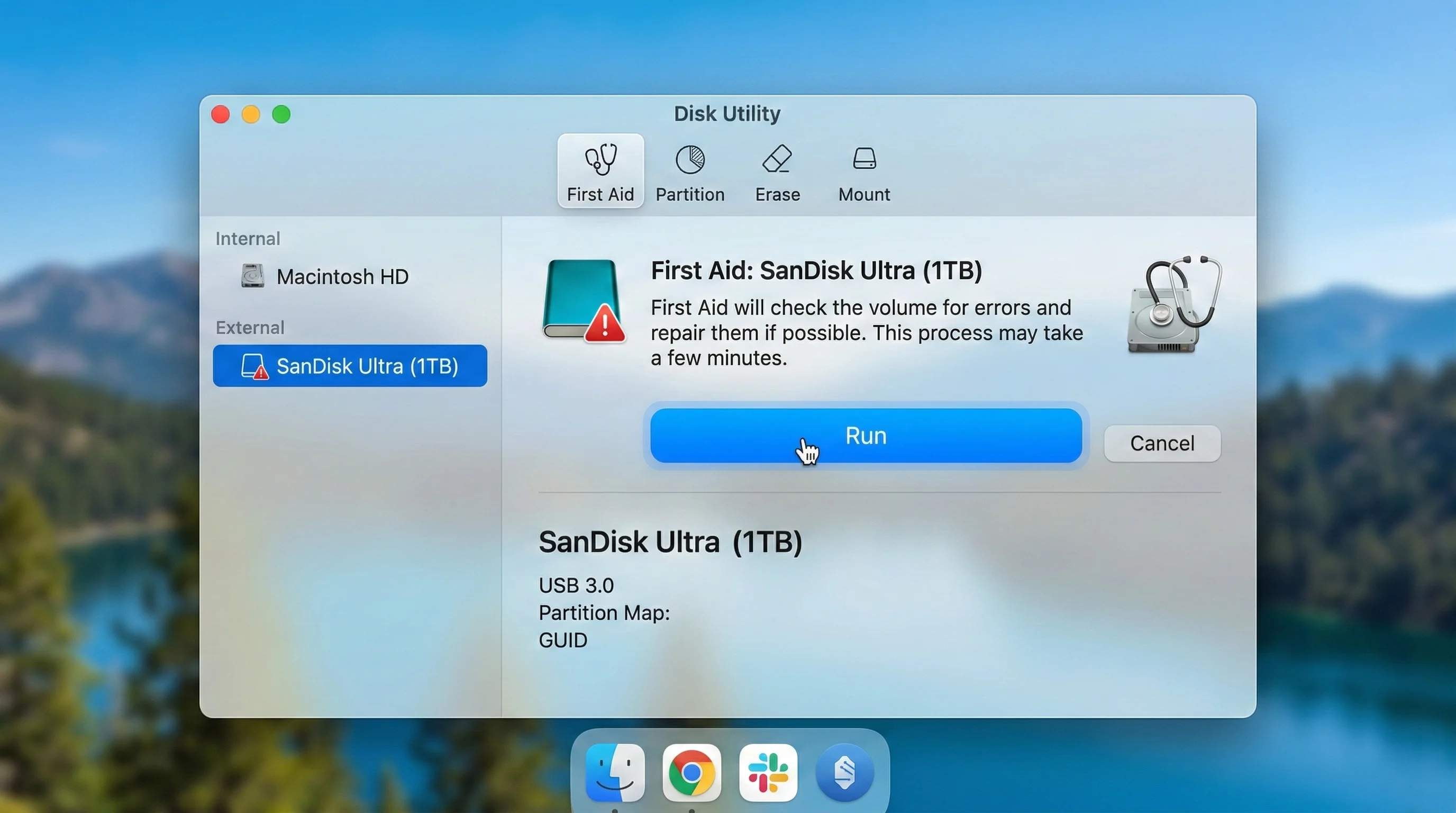
- Abra Utilidad de Discos (Aplicaciones > Utilidades > Utilidad de Discos)
- Seleccione su disco externo en la barra lateral (seleccione el disco físico, no solo un volumen)
- Haga clic en Primeros Auxilios en la barra de herramientas
- Haga clic en Ejecutar para iniciar la verificación
- Espere a que el proceso se complete
Si Primeros Auxilios informa que encontró y reparó errores, intente montar el disco. Si informa que no puede reparar el disco, continúe con la reparación basada en Terminal.
Paso 2: Verificación del Sistema de Archivos Basada en Terminal
Para discos con formato HFS+:
sudo fsck_hfs -fy /dev/disk4s1Para discos con formato APFS:
sudo fsck_apfs -y /dev/disk5s1Para discos con formato exFAT:
sudo fsck_exfat -y /dev/disk4s1Entendiendo las opciones:
-f: Fuerza la verificación incluso si el sistema de archivos parece limpio-y: Intenta automáticamente reparar los problemas encontrados
Importante: Reemplace los identificadores de disco con sus identificadores reales de diskutil list.
Paso 3: Verificar y Reparar el Mapa de Particiones del Disco
Si las reparaciones individuales de volumen fallan, verifique el mapa de particiones del disco físico completo:
sudo diskutil verifyDisk /dev/disk4Si se encuentran errores:
sudo diskutil repairDisk /dev/disk4Paso 4: Intentar el Montaje Después de la Reparación
diskutil mount /dev/disk5s1Si el montaje tiene éxito, su disco debería aparecer ahora en Finder.
Solución 6: Arrancar en Modo Seguro
El Modo Seguro deshabilita las extensiones de kernel de terceros, extensiones del sistema y elementos de inicio, lo que puede ayudar a identificar si el bug del Disco Fantasma está causado por conflictos de software.
Cómo Arrancar en Modo Seguro
Mac con Apple Silicon (M1, M2, M3, M4, M5):
- Apague completamente su Mac
- Presione y mantenga el botón de encendido hasta ver "Cargando opciones de arranque"
- Seleccione su disco de inicio
- Presione y mantenga Shift y luego haga clic en Continuar en Modo Seguro
Mac Intel:
- Apague su Mac
- Encienda su Mac e inmediatamente presione y mantenga la tecla Shift
- Suelte Shift cuando vea la ventana de inicio de sesión
Probar Su Disco en Modo Seguro
- Una vez en Modo Seguro, conecte su disco externo
- Verifique si se monta normalmente en Finder
- Si se monta, el problema está causado por una extensión de terceros o elemento de inicio
Si el Disco Funciona en Modo Seguro
Si su disco se monta correctamente en Modo Seguro, el culpable es casi con certeza software de terceros. Siga estos pasos:
- Anote qué extensiones de terceros están listadas:
systemextensionsctl list- Reinicie normalmente (sin Modo Seguro)
- Deshabilite sistemáticamente las extensiones de terceros hasta identificar la que está en conflicto
- Contacte al proveedor del software para obtener una actualización compatible con macOS 26.3
Si el Disco NO Funciona en Modo Seguro
Si el disco todavía no se monta en Modo Seguro, el problema está a nivel del sistema macOS. Proceda a la Solución 7 (Reformatear el Disco) o espere la actualización de macOS 26.4.
Solución 7: Reformatear el Disco (Último Recurso para Discos que No se Montan)
ADVERTENCIA: Esta solución borra todos los datos del disco. Úsela solo como último recurso, y solo después de haber agotado todas las demás opciones y confirmado que sus datos están respaldados o son recuperables.
Si ninguna otra solución funciona y necesita que el disco funcione de inmediato, reformatearlo con las herramientas nativas de macOS (evitando el cifrado de terceros problemático y las capas del sistema de archivos) puede restaurar la funcionalidad completa.
Paso 1: Respaldar Sus Datos (Si Es Posible)
Si puede montar el disco en otro Mac o computadora:
- Conecte el disco a un Mac con macOS 26.2 o anterior, o a una PC con Windows/Linux
- Copie todos los datos importantes a otra ubicación de almacenamiento
- Verifique que el respaldo esté completo
Si no puede acceder a los datos en absoluto, considere usar un servicio de recuperación de datos antes de reformatear.
Paso 2: Reformatear via Utilidad de Discos
- Abra Utilidad de Discos
- Haga clic en Vista > Mostrar todos los dispositivos para ver los discos físicos
- Seleccione el disco físico (no un volumen) en la barra lateral
- Haga clic en Borrar
- Configure el formato:
| Ajuste | Valor Recomendado | Notas |
|---|---|---|
| Nombre | Su nombre preferido | p. ej., "External SSD" |
| Formato | APFS | Mejor para SSD en flujos de trabajo solo-Mac |
| Formato | exFAT | Mejor para compatibilidad multiplataforma (Mac + Windows) |
| Formato | Mac OS Extended (con registro) | Opción heredada para HDD; evite para SSD |
| Esquema | Mapa de particiones GUID | Requerido para Macs modernos |
- Haga clic en Borrar y espere a que el proceso se complete
Paso 3: Reformatear via Terminal (Alternativa)
# For APFS format (recommended for SSDs)
diskutil eraseDisk APFS "External SSD" GPT /dev/disk4

# For exFAT format (cross-platform)
diskutil eraseDisk ExFAT "External Drive" GPT /dev/disk4

# For HFS+ format (legacy Mac)
diskutil eraseDisk JHFS+ "External HDD" GPT /dev/disk4
Paso 4: Activar el Cifrado Integrado de Apple (Opcional)
En lugar de usar el cifrado propietario de Samsung o Seagate, use el cifrado APFS nativo de Apple:
diskutil apfs encryptVolume /dev/disk5s1 -user diskSe le pedirá que cree una contraseña. Este cifrado es completamente compatible con macOS 26.3 y no requiere software de terceros.
Alternativamente, en Finder:
- Haga clic derecho en el disco montado
- Seleccione Cifrar [Nombre del Disco]
- Establezca una contraseña y sugerencia
- Espere a que se complete el cifrado (esto puede tomar horas para discos grandes)
Solución 8: Otorgar Acceso Total al Disco a Terminal
macOS Tahoe 26.3 ha reforzado los permisos de seguridad, y en algunos casos, los comandos de Terminal fallan porque el shell no tiene permiso para interactuar con el subsistema de montaje de discos.
Otorgar Acceso Total al Disco
- Abra Preferencias del Sistema
- Navegue a Privacidad y Seguridad > Acceso Total al Disco
- Haga clic en el botón +
- Navegue a
/Applications/Utilities/y seleccione Terminal - Si se le solicita, autentíquese con su contraseña de administrador
- Reinicie Terminal
También Agregar /bin/bash (Si Usa Scripts)
Los informes de la comunidad indican que agregar /bin/bash al Acceso Total al Disco puede resolver casos donde los comandos de montaje funcionan de forma interactiva pero fallan cuando se ejecutan desde scripts:
- En el panel de Acceso Total al Disco, haga clic en +
- Presione Command + Shift + G para abrir el diálogo "Ir a la carpeta"
- Escriba
/bin/bashy presione Intro - Seleccione
bashy haga clic en Abrir
Después de otorgar estos permisos, reintente sus comandos diskutil mount.
Solución 9: Verificar y Actualizar el Firmware del Disco
Algunos fabricantes de discos externos han lanzado actualizaciones de firmware para abordar la compatibilidad con macOS 26.3. Verifique si hay actualizaciones disponibles de su fabricante:
Firmware de Samsung Portable SSD
- Visite la página de soporte de SSD de Samsung
- Descargue la herramienta de actualización de firmware más reciente para su modelo (T7, T9, etc.)
- Nota: La herramienta de firmware de Samsung puede necesitar ejecutarse en una PC con Windows u otro Mac
Firmware de Western Digital / SanDisk
- Descargue la utilidad WD Dashboard
- Conecte su disco y busque actualizaciones de firmware
- Instale las actualizaciones disponibles
Firmware de Seagate / LaCie
- Descargue la utilidad de actualización de firmware de Seagate
- Ejecute la actualización con el disco conectado
- Reinicie después de que se complete la actualización
Firmware de OWC
- Visite la página de soporte de OWC para su modelo de disco específico
- Descargue e instale el firmware más reciente
Después de actualizar el firmware, reinicie su Mac y vuelva a conectar el disco.
Solución 10: Crear un Nuevo Contenedor APFS (Para Problemas APFS Persistentes)
Si su disco con formato APFS continúa exhibiendo el comportamiento del Disco Fantasma incluso después de la reparación de instantáneas, crear un contenedor APFS nuevo puede resolver una corrupción profundamente integrada.
ADVERTENCIA: Esto borra todos los datos del disco.
# Step 1: Identify the physical disk
diskutil list external

# Step 2: Erase the disk and create a new GUID partition table
sudo diskutil eraseDisk Free\ Space Untitled GPT /dev/disk4

# Step 3: Create a new APFS container
sudo diskutil apfs createContainer /dev/disk4

# Step 4: Add a new APFS volume to the container
sudo diskutil apfs addVolume disk5 APFS "My External Drive"
Esto crea una estructura APFS completamente nueva que no está contaminada por ningún remanente del estado del sistema de archivos anterior a la versión 26.3.
Escenarios Especiales y Soluciones Específicas por Tipo de Conexión
Discos USB-C que No se Montan
Las conexiones USB-C son las más afectadas por el bug del Disco Fantasma debido a los cambios en la gestión de energía en macOS 26.3. Para solución de problemas USB-C detallada más allá del bug del Disco Fantasma, consulte nuestra guía de solución de problemas USB-C del Mac mini M4.
Pasos específicos para USB-C:
- Pruebe cada puerto USB-C de su Mac -- diferentes puertos pueden tener diferentes capacidades de suministro de energía
- Evite las conexiones en cadena -- conecte el disco directamente al Mac, no a través de un hub o dock
- Verifique el cable -- no todos los cables USB-C admiten transferencia de datos; algunos son solo de carga
- Pruebe un cable Thunderbolt -- si su disco y Mac admiten Thunderbolt, un cable Thunderbolt puede funcionar cuando uno USB-C falla
# Check USB-C port status
system_profiler SPUSBDataType

# Check Thunderbolt port status
system_profiler SPThunderboltDataType
Discos Thunderbolt que No se Montan
Los discos Thunderbolt se conectan a través de un subsistema diferente al USB, y son menos comúnmente afectados. Sin embargo, si su disco Thunderbolt experimenta el bug del Disco Fantasma:
- Verifique el estado del puente Thunderbolt:
system_profiler SPThunderboltDataType-
Desconecte todos los demás dispositivos Thunderbolt y pruebe solo con el disco externo conectado
-
Pruebe un puerto Thunderbolt diferente -- en los modelos de MacBook Pro con múltiples puertos Thunderbolt, cada puerto se conecta a un controlador diferente
-
Verifique el firmware Thunderbolt:
system_profiler SPThunderboltDataType | grep "Firmware Version"Discos USB-A que No se Montan (Via Adaptador)
Si usa un adaptador USB-A a USB-C:
- Pruebe un adaptador diferente -- algunos adaptadores no son completamente compatibles con la pila USB actualizada de macOS 26.3
- Conecte el disco USB-A a través de un hub USB con alimentación en lugar de un adaptador pasivo
- Verifique que el adaptador admita transferencia de datos -- algunos adaptadores baratos solo admiten carga
Tarjetas SD que No se Montan
Las tarjetas SD conectadas a través de la ranura SD integrada o un lector USB de tarjetas también están afectadas:
- Retire y vuelva a insertar la tarjeta SD -- los puntos de contacto pueden necesitar un nuevo asiento
- Verifique el interruptor de bloqueo de la tarjeta SD -- si el bloqueo físico está activado, macOS puede negarse a montar
- Pruebe un lector USB externo en lugar de la ranura integrada
- Fuerza el montaje via Terminal:
diskutil list | grep -i "sd"
diskutil mount /dev/diskXsY
Discos de Time Machine que No se Montan
Si su disco de respaldo de Time Machine está afectado por el bug del Disco Fantasma, esto requiere atención especial porque una solución incorrecta podría dañar su historial de respaldos. Para una solución de problemas completa de Time Machine, consulte nuestra guía de solución de problemas de Time Machine en macOS Tahoe.
Pasos críticos para discos de Time Machine:
- NO reformatee el disco -- esto destruye todo el historial de respaldos
- Primero fuerce el montaje via Terminal:
diskutil mount /dev/diskXsY- Si el montaje tiene éxito, inmediatamente ejecute un nuevo respaldo para verificar la integridad:
tmutil startbackup- Verifique el respaldo:
tmutil verifychecksum /Volumes/[Your Time Machine Drive]Entendiendo los Códigos de Error de macOS Relacionados con el Bug del Disco Fantasma
Cuando Utilidad de Discos o los comandos de Terminal fallan, a menudo devuelven códigos de error que indican la naturaleza específica del fallo. Para una referencia completa, consulte nuestra guía de códigos de error de macOS. Estos son los códigos de error más comunes asociados con el bug del Disco Fantasma:
| Código de Error | Significado | Causa Más Probable | Solución Recomendada |
|---|---|---|---|
| -69842 | Recurso ocupado | Conflicto de instantánea APFS o volumen bloqueado | Solución 4 (Reparación de Instantánea APFS) |
| -69845 | No se pudo montar el volumen | Conflicto de software de cifrado | Solución 2 (Eliminar Software de Cifrado) |
| -69877 | Falló la verificación del sistema de archivos | Corrupción del sistema de archivos | Solución 5 (Primeros Auxilios y fsck) |
| -69825 | Falló el borrado | El disco está bloqueado o en uso | Arrancar en Modo Seguro o Modo de Recuperación |
| -69888 | Permiso denegado | Derechos de acceso insuficientes | Solución 8 (Acceso Total al Disco) |
| -69620 | Medios externos no encontrados | Problema de gestión de energía USB | Solución 3 (Resetear Gestión de Energía USB) |
| -69854 | Recurso temporalmente no disponible | Subsistema de montaje sobrecargado | Espere 30 segundos y reintente |
| -50 | Error de parámetro | Identificador de disco incorrecto | Verifique con diskutil list |
Solución de Problemas Avanzada: Recopilar Información de Diagnóstico
Si ninguna de las soluciones anteriores funciona, puede necesitar recopilar información de diagnóstico detallada para compartir con el Soporte de Apple o los foros de la comunidad.
Recopilar Datos de Diagnóstico USB/Thunderbolt
# Full USB device tree
system_profiler SPUSBDataType > ~/Desktop/usb-report.txt

# Full Thunderbolt device tree
system_profiler SPThunderboltDataType > ~/Desktop/thunderbolt-report.txt

# Disk information
diskutil list > ~/Desktop/disk-list.txt
diskutil info -all > ~/Desktop/disk-info-all.txt
Recopilar Registros del Sistema Relacionados con el Montaje de Discos
# Search for disk-related errors in the last hour
log show --last 1h --predicate 'subsystem == "com.apple.diskarbitrationd"' > ~/Desktop/disk-arbitration-log.txt

# Search for USB-related errors
log show --last 1h --predicate 'subsystem == "com.apple.iokit.IOUSBHostFamily"' > ~/Desktop/usb-log.txt

# Search for storage-related kernel messages
log show --last 1h --predicate 'subsystem == "com.apple.kernel" AND category == "disk"' > ~/Desktop/kernel-disk-log.txt
Generar un Volcado IORegistry
ioreg -l -w 0 > ~/Desktop/ioregistry-dump.txtEste archivo contiene el árbol de hardware completo tal como lo ve el kernel y puede ayudar a los ingenieros de Apple o a miembros avanzados de la comunidad a identificar el punto exacto de fallo.
Verificar el Estado del Demonio de Arbitraje de Discos
El demonio de arbitraje de discos (diskarbitrationd) es responsable de montar automáticamente los discos. Si ha fallado o entrado en un estado incorrecto, ningún disco se montará:
# Check if diskarbitrationd is running
ps aux | grep diskarbitrationd

# Check its status
sudo launchctl list | grep diskarbitrationd
Si el demonio no está en ejecución o muestra un estado de error, puede reiniciarlo:
sudo launchctl kickstart -k system/com.apple.diskarbitrationdAdvertencia: Esto puede desmontar temporalmente todos los discos externos antes de volver a montarlos.
Prevenir el Bug del Disco Fantasma: Mejores Prácticas para Almacenamiento Externo en macOS
Para una guía completa sobre la gestión del almacenamiento externo, consulte nuestra guía de respaldo de almacenamiento externo en macOS Tahoe y nuestra guía de solución de problemas de SSD externos en macOS.
Antes de Instalar Actualizaciones de macOS
- Desconecte todos los discos externos antes de iniciar cualquier actualización de macOS
- Elimine el software de cifrado de disco de terceros antes de actualizar (puede reinstalar versiones compatibles después)
- Cree un respaldo de sus discos externos en medios separados
- Espere 48-72 horas después de una versión de macOS antes de actualizar, para permitir que la comunidad identifique bugs graves
Higiene General del Almacenamiento Externo
- Siempre expulse los discos correctamente usando el botón de expulsión en Finder o el comando
diskutil eject - Use el cifrado nativo de Apple (cifrado APFS) en lugar de alternativas de terceros
- Mantenga el firmware del disco actualizado revisando periódicamente los sitios web de los fabricantes
- Evite los hubs alimentados por bus para discos que necesiten más de 500mA
- Use cables de alta calidad -- la calidad del cable es la causa física más común de los problemas intermitentes con los discos
- Ejecute Primeros Auxilios regularmente en sus discos externos (mensualmente es una buena cadencia)
Formatos de Sistema de Archivos Recomendados para macOS 26.3
| Caso de Uso | Formato Recomendado | Razón |
|---|---|---|
| SSD solo-Mac | APFS | Mejor rendimiento y soporte de funciones |
| HDD solo-Mac | APFS o Mac OS Extended (con registro) | HFS+ tiene menos problemas de montaje en 26.3 |
| Mac + Windows | exFAT | Compatibilidad universal |
| Mac + Linux | exFAT | Amplio soporte entre plataformas |
| Time Machine | APFS | Requerido para Time Machine local en macOS Tahoe |
| Instalador de arranque | Mac OS Extended (con registro) | Requerido para discos de arranque Intel Mac |
Qué Está Haciendo Apple al Respecto
Reconocimiento Oficial
A partir del 28 de febrero de 2026, Apple no ha reconocido públicamente el bug del Disco Fantasma a través de sus páginas de soporte o canales de prensa. Sin embargo, el reconocimiento indirecto apareció en las notas de la versión de macOS 26.4 beta 1, que listan dos Problemas Conocidos relacionados con discos externos:
- Usar un disco externo para arrancar algunas configuraciones de Mac M1 puede causar un pánico del kernel al arrancar. Solución alternativa: instalar en un volumen secundario en un contenedor APFS en lugar de un disco externo.
- Los medios externos HFS pueden no montarse automáticamente. Solución alternativa: use la herramienta Terminal
diskutilpara montar el disco manualmente.
Progreso de macOS 26.4 Beta
Las pruebas comunitarias de macOS 26.4 beta 2 (lanzado a los desarrolladores a finales de febrero de 2026) indican que los síntomas más graves del Disco Fantasma están resueltos. Específicamente:
- Los discos externos APFS y HFS+ se montan automáticamente de nuevo sin requerir intervención de Terminal
- El software de cifrado de terceros ya no bloquea el proceso de montaje (aunque todavía se recomiendan versiones actualizadas del software de Samsung y Seagate)
- El comportamiento del bucle de expulsión automática se ha corregido mediante una gestión de energía USB revisada
El lanzamiento general de macOS 26.4 está previsto para marzo de 2026. Hasta entonces, las soluciones alternativas de esta guía siguen siendo las soluciones principales.
Cómo Presentar un Informe de Bug con Apple
Si está experimentando el bug del Disco Fantasma, presentar un informe de Feedback ayuda a Apple a priorizar la solución:
- Abra Feedback Assistant (búsquelo en Spotlight)
- Haga clic en Nuevo Feedback
- Seleccione macOS como el producto
- Seleccione Utilidad de Discos / Almacenamiento como el área
- Titule su informe: "macOS 26.3: El disco externo no se monta (bug del Disco Fantasma)"
- Incluya:
- Su modelo de Mac y chip (M1, M2, M3, M4, M5, Intel)
- El modelo del disco y tipo de conexión
- El formato del disco (APFS, HFS+, exFAT)
- Qué síntoma experimenta (fallo completo, disco fantasma, expulsión automática)
- La salida de
diskutil listysystem_profiler SPUSBDataType - Cualquier código de error de Utilidad de Discos
- Adjunte los archivos de diagnóstico recopilados en la sección de Solución de Problemas Avanzada
Guía Completa de Resolución Paso a Paso
Si ha leído las soluciones individuales anteriores y desea un enfoque simplificado, siga esta ruta de resolución principal:
Fase 1: Victorias Rápidas (5 Minutos)
- Pruebe un cable y puerto diferente. Esto elimina los problemas de hardware.
- Verifique la configuración de Finder. Vaya a Finder > Ajustes > Barra Lateral y asegúrese de que "Discos externos" esté marcado.
- Abra Utilidad de Discos y verifique si aparece el disco. Si aparece, haga clic en Montar.
Fase 2: Intervención por Terminal (10 Minutos)
- Abra Terminal y ejecute
diskutil listpara verificar que el sistema detecta el disco. - Fuerza el montaje:
diskutil mount /dev/diskXsYodiskutil mountDisk /dev/diskX. - Si el montaje falla:
sudo diskutil mount force /dev/diskXsY.
Fase 3: Limpieza de Software (15 Minutos)
- Busque software de disco de terceros (Samsung, LaCie, Seagate).
- Elimine cualquier software encontrado y reinicie su Mac.
- Otorgue Acceso Total al Disco a Terminal en Preferencias del Sistema > Privacidad y Seguridad.
Fase 4: Reparación del Sistema de Archivos (30 Minutos)
- Ejecute Primeros Auxilios en el disco en Utilidad de Discos.
- Si Primeros Auxilios falla, ejecute
fscken Terminal. - Busque instantáneas APFS corruptas y elimínelas.
- Verifique y repare el mapa de particiones.
Fase 5: Reseteo de Energía y Hardware (15 Minutos)
- Resetee la gestión de energía USB:
sudo pmset -a disksleep 0. - Resetee NVRAM (Intel) o reinicie (Apple Silicon).
- Arranque en Modo Seguro y pruebe el disco.
Fase 6: Último Recurso (Variable)
- Reformatee el disco si los datos están respaldados en otro lugar.
- Actualice el firmware del disco desde el sitio web del fabricante.
- Espere a macOS 26.4, que se espera que solucione el problema.
Preguntas Frecuentes
¿He perdido mis datos si mi disco no se monta tras la actualización de macOS 26.3?
Casi con certeza no. El bug del Disco Fantasma es un problema de montaje/comunicación entre macOS y el disco, no un problema de corrupción de datos. Sus archivos siguen en el disco. En la gran mayoría de los casos, el montaje forzado via Terminal (diskutil mount) accede exitosamente a los datos. Si el montaje por Terminal también falla, conectar el disco a un Mac con macOS 26.2 o anterior, o a una computadora con Windows/Linux, debería permitir el acceso completo a los datos. Los datos en sí están intactos; es la capa de software de macOS 26.3 la que no puede comunicarse correctamente con el sistema de archivos del disco.
¿Afecta este bug a los discos internos o solo a los externos?
El bug del Disco Fantasma afecta específicamente a los discos externos conectados via USB-A, USB-C, Thunderbolt e interfaces de tarjeta SD. Los discos internos (el SSD integrado en su Mac) no están afectados por este bug. Sin embargo, si está usando un disco externo como volumen de arranque para un Mac M1, las notas de la versión de macOS 26.4 beta 1 advierten que esta configuración puede causar un pánico del kernel, que es un problema separado pero relacionado.
¿Debería actualizar a macOS 26.3 si dependo mucho de los discos externos?
Si aún no ha actualizado a macOS 26.3 y depende de los discos externos para su flujo de trabajo, es razonable esperar hasta que se lance macOS 26.4 (previsto para marzo de 2026). La actualización 26.3 principalmente entregó parches de seguridad, mejoras de rendimiento y mejoras de aprendizaje automático para los chips M5. Si estos no son críticos para su flujo de trabajo, el riesgo del bug del Disco Fantasma puede superar los beneficios. Para más detalles sobre las características y cambios de la actualización 26.3, consulte nuestra guía de lanzamiento de macOS Tahoe 26.3.
Reformateé mi disco pero todavía no se monta. ¿Qué debo hacer?
Si reformatear via Utilidad de Discos falla, intente reformatear via Terminal con el comando diskutil eraseDisk, que evita algunos de los problemas de la capa GUI. Si reformatear por Terminal también falla, arranque en Modo de Recuperación e intente reformatear desde allí. Si incluso reformatear en Modo de Recuperación falla, el problema puede haber avanzado más allá del bug típico del Disco Fantasma -- verifique el disco en otra computadora para descartar un fallo de hardware. En casos raros, el firmware del disco puede necesitar actualizarse antes de que macOS 26.3 pueda comunicarse con él correctamente.
¿La actualización de macOS 26.4 arreglará este bug automáticamente, o necesito hacer algo?
Según las pruebas comunitarias de macOS 26.4 beta 2, la actualización parece corregir el bug central del Disco Fantasma automáticamente. Después de actualizar, los discos que estaban afectados deberían montarse normalmente sin ninguna acción adicional del usuario. Sin embargo, si eliminó software de cifrado de terceros como parte de su solución alternativa, solo debería reinstalarlo si el fabricante ha lanzado una versión actualizada confirmada como compatible con macOS 26.3 o posterior. También se recomienda ejecutar Primeros Auxilios en sus discos externos después de actualizar a 26.4 para asegurarse de que los sistemas de archivos estén en un estado limpio.
¿Puedo usar un hub o dock USB con discos externos en macOS 26.3?
Los hubs y docks USB son más propensos a desencadenar el bug del Disco Fantasma que las conexiones directas, principalmente porque añaden otra capa al proceso de negociación de energía USB que macOS 26.3 cambió. Si debe usar un hub, elija un hub con alimentación propia que proporcione su propia fuente de energía a los dispositivos conectados. Evite encadenar hubs. Si su disco funciona cuando se conecta directamente al Mac pero no a través de un hub, el suministro de energía del hub o la negociación del protocolo USB cambiada en 26.3 es el problema. Considere conectar temporalmente los discos directamente hasta que se lance macOS 26.4.
Conclusión
El bug del Disco Fantasma de macOS Tahoe 26.3 es uno de los fallos de almacenamiento externo más disruptivos en la historia reciente de macOS, que afecta a una amplia gama de tipos de discos, fabricantes e interfaces de conexión. Aunque Apple no ha reconocido oficialmente el problema, la solución está en progreso -- las pruebas de macOS 26.4 beta 2 confirman que los problemas centrales se están resolviendo.
Mientras tanto, el montaje forzado por Terminal (diskutil mount) y la eliminación del software de cifrado de terceros son las dos soluciones alternativas más efectivas para la mayoría de los usuarios afectados. Para los discos con corrupción de instantáneas APFS o problemas de gestión de energía USB, las soluciones más avanzadas de esta guía deberían restaurar la funcionalidad.
Lo más importante a recordar: sus datos están casi con certeza seguros. El bug del Disco Fantasma es un fallo de montaje, no un evento de pérdida de datos. Adopte un enfoque metódico, comience con las soluciones más simples y siga el diagrama de flujo de diagnóstico antes de intentar operaciones destructivas como el reformateo.
Si está experimentando problemas relacionados con su configuración de almacenamiento externo, estas guías también pueden ayudar:
- Solución de problemas de SSD externos en macOS -- solución de problemas generales de SSD más allá del bug 26.3
- Guía de respaldo de almacenamiento externo en macOS Tahoe -- mejores prácticas para respaldos de discos externos
- Solución de problemas de Time Machine en macOS Tahoe -- soluciones específicas para discos de respaldo de Time Machine
- Solución de problemas USB-C del Mac mini M4 -- problemas de conectividad USB-C en hardware M4
- Guía de códigos de error de macOS -- referencia completa para todos los códigos de error de macOS