Guía completa de solución de problemas de Time Machine en macOS Tahoe 26: solucione fallos de copia de seguridad de NAS, problemas de instantáneas de APFS y problemas del protocolo SMB
Guía completa de solución de problemas de Time Machine para macOS Tahoe 26. Solucione los fallos de copia de seguridad en NAS de Synology y QNAP, resuelva problemas de caracteres que no son ASCII, solucione problemas de instantáneas de APFS y domine los diagnósticos de terminal con los comandos tmutil.
macOS Tahoe 26 introduce cambios significativos en la arquitectura subyacente de Time Machine que afectan el comportamiento de las copias de seguridad, especialmente para los usuarios con dispositivos de almacenamiento conectado a la red (NAS). Desde el lanzamiento en septiembre de 2025, miles de usuarios han informado de fallos en las copias de seguridad, bucles de "Preparando copia de seguridad" y problemas de conectividad con el NAS. Esta guía completa proporciona soluciones detalladas para cada problema de Time Machine en macOS Tahoe 26, desde la solución de problemas básicos hasta los diagnósticos avanzados de terminal.
Resumen ejecutivo: Time Machine en macOS Tahoe 26
Novedades de macOS Tahoe 26
macOS Tahoe 26 trae varios cambios importantes a Time Machine que afectan directamente la fiabilidad de las copias de seguridad:
Cambios críticos:
- Requisito de APFS: Time Machine ahora requiere estrictamente destinos de copia de seguridad con formato APFS para las nuevas copias de seguridad.
- Aplicación del protocolo SMB3: El soporte de AFP está completamente obsoleto; SMB3 es ahora obligatorio para las copias de seguridad en red.
- Cifrado mejorado: Los nuevos protocolos de cifrado afectan a los destinos de copia de seguridad cifrados existentes.
- Integración con iCloud: Cambios en la forma en que los archivos de iCloud Drive interactúan con las copias de seguridad de Time Machine.
- Comportamiento del cortafuegos: Las reglas de cortafuegos modificadas pueden bloquear las conexiones de red de Time Machine.
Evaluación de impacto:
- Usuarios de NAS: El grupo más afectado, con tasas de fallo de hasta el 40% inmediatamente después de la actualización.
- Usuarios de unidades externas: Generalmente estables, con problemas ocasionales de conversión a APFS.
- Usuarios de iCloud: Pueden experimentar retrasos de "Sincronizando archivos de la nube" antes de que se complete la copia de seguridad.
- Usuarios de antivirus: Los conflictos con el software de seguridad de terceros aumentaron significativamente.
Mensajes de error comunes y soluciones rápidas
Antes de sumergirse en soluciones detalladas, aquí hay una referencia rápida para los errores más comunes de Time Machine en macOS Tahoe 26:
| Mensaje de error | Solución rápida | Sección |
|---|---|---|
| "El disco de red se desconectó de tu Mac" | Compruebe la configuración de SMB del NAS, elimine los caracteres especiales | Problemas de NAS |
| "Time Machine no pudo crear una instantánea local" | Elimine instantáneas antiguas, compruebe el espacio en disco | Problemas de APFS |
| "Preparando copia de seguridad" atascado durante horas | Elimine el archivo .inProgress, reinicie | Preparando atascado |
| "Tu sistema se ha quedado sin memoria de aplicación" | Cierre aplicaciones, reinicie el Mac | Problemas de memoria |
| "Una aplicación no autorizada intentó acceder a tus copias de seguridad" | Configure las exclusiones del antivirus | Software de seguridad |
| "Copia de seguridad no completada. Sincronizando archivos de la nube" | Espere la sincronización de iCloud, active o desactive Optimizar almacenamiento | Problemas de iCloud |
Parte 1: Diagnóstico de problemas de Time Machine
Lista de verificación de diagnóstico paso a paso
Antes de intentar cualquier arreglo, realice esta rutina de diagnóstico completa:
1. Comprobar el estado de Time Machine
# Ver el estado actual de Time Machine
tmutil status

# Comprobar los destinos de la copia de seguridad
tmutil destinationinfo

# Listar las copias de seguridad recientes
tmutil listbackups | tail -5

# Ver la ruta de la última copia de seguridad
tmutil latestbackup
2. Verificar la salud del disco
# Comprobar el formato y la salud del disco
diskutil info /Volumes/[BackupDrive]

# Verificar el disco
diskutil verifyDisk /Volumes/[BackupDrive]

# Comprobar el estado SMART (para unidades físicas)
diskutil info /Volumes/[BackupDrive] | grep SMART
3. Comprobar los registros del sistema
# Ver los registros de Time Machine de la última hora
log show --predicate 'subsystem == "com.apple.TimeMachine"' --info --last 1h

# Filtrar solo por errores
log show --predicate 'subsystem == "com.apple.TimeMachine"' --info --last 1h | grep -i error

# Ver el progreso de la copia de seguridad en tiempo real
tmutil status | grep -E "(Running|Percent|bytes)"
4. Generar un informe de diagnóstico completo
# Crear un archivo de diagnóstico completo (tarda varios minutos)
sudo tmdiagnose -f ~/Documents/

# Salida: archivo de ~290 MB que contiene:
# - Análisis de los destinos de la copia de seguridad
# - Registros completos
# - Configuración del demonio
# - Información de iCloud
# - Diagnósticos de Spotlight
# - Listas de exclusión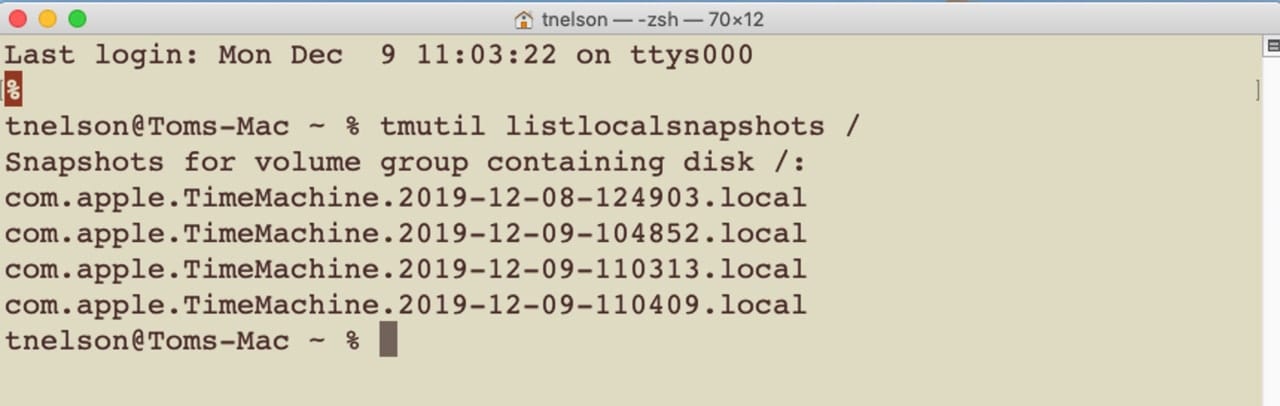
Entender las fases de Time Machine
Las copias de seguridad de Time Machine progresan a través de varias fases. Entender dónde se detiene su copia de seguridad ayuda a identificar la causa raíz:
Fase 1: Preparando (normalmente de 0 a 10 minutos)
- Crea una instantánea local de APFS
- Calcula los cambios desde la última copia de seguridad
- Crea una lista de archivos para transferir
Fase 2: Copiando archivos (duración variable)
- Transfiere archivos nuevos y modificados
- Actualiza los metadatos y los permisos
- Crea enlaces duros para los archivos sin cambios
Fase 3: Adelgazando las copias de seguridad antiguas (si es necesario)
- Elimina las copias de seguridad horarias antiguas (después de 24 horas)
- Elimina las copias de seguridad diarias antiguas (después de 1 mes)
- Libera espacio para nuevos datos de copia de seguridad
Fase 4: Verificando (breve)
- Confirma la integridad de la copia de seguridad
- Actualiza los metadatos de la copia de seguridad
- Marca la copia de seguridad como completa
Parte 2: Fallos y soluciones de copia de seguridad de NAS
El problema de los caracteres no ASCII
Esta es la causa número 1 de los fallos de Time Machine en macOS Tahoe 26 con dispositivos NAS.
Síntomas:
- Error: "El disco de red se desconectó de tu Mac mientras se realizaba la copia de seguridad"
- Las copias de seguridad funcionan en macOS Sequoia pero fallan después de actualizar a Tahoe
- Afecta a los usuarios con idiomas del sistema localizados (holandés, alemán, coreano, japonés, etc.)
Causa raíz: macOS Tahoe 26 cambió la forma en que se manejan los caracteres que no son ASCII en los nombres de los sparsebundles. Si el nombre de su Mac o el volumen de la copia de seguridad contiene caracteres como ö, ü, é, ñ o caracteres asiáticos, la copia de seguridad fallará.
Solución 1: Renombrar el Sparsebundle
- Abra el Finder y navegue hasta su recurso compartido de Time Machine en el NAS.
- Busque el archivo
.sparsebundlede su Mac. - Haga clic con el botón derecho y seleccione "Mostrar contenido del paquete".
- Abra el archivo
com.apple.TimeMachine.MachineID.plisten un editor de texto. - Busque cualquier carácter que no sea ASCII en los campos de nombre.
- Reemplace todos los caracteres especiales por caracteres estándar de la a a la z.
- Renombre el propio archivo sparsebundle para que coincida.
Solución 2: Cambiar el nombre del Mac temporalmente
# Comprobar el nombre actual del Mac
scutil --get ComputerName

# Establecer un nuevo nombre solo ASCII
sudo scutil --set ComputerName "MyMacBook"
sudo scutil --set LocalHostName "MyMacBook"

# Reiniciar y crear una nueva copia de seguridad
# Después de la primera copia de seguridad exitosa, puede restaurar el nombre original
Solución 3: Crear una nueva copia de seguridad con un nombre ASCII
- Ajustes del Sistema > General > Compartir > Edite el nombre del Mac para usar solo caracteres ASCII.
- Olvide el destino de Time Machine existente.
- Elimine el antiguo sparsebundle en el NAS (¡haga primero una copia de seguridad de sus datos!).
- Vuelva a agregar el NAS como destino de la copia de seguridad.
- Inicie una nueva copia de seguridad.
Configuración del protocolo SMB
Problema: macOS Tahoe 26 requiere el protocolo SMB3 para Time Machine, pero muchos dispositivos NAS tienen como valor predeterminado SMB1 o SMB2.
Para NAS de Synology:
- Abra el Panel de control de DSM.
- Vaya a Servicios de archivos > SMB.
- En Configuración avanzada, establezca:
- Protocolo SMB mínimo: SMB2
- Protocolo SMB máximo: SMB3
- Habilite "Habilitar bloqueo oportunista".
- Habilite "Habilitar concesión de SMB2".
- Haga clic en Aplicar y reinicie el servicio SMB.
Para NAS de QNAP:
- Abra el Panel de control de QTS.
- Vaya a Servicios de red y archivos > Win/Mac/NFS/WebDAV > Redes de Microsoft.
- En Opciones avanzadas:
- Establezca la versión más baja de SMB: SMB 2
- Establezca la versión más alta de SMB: SMB 3
- Aplique los cambios.
Para TrueNAS:
- Vaya a Servicios > SMB.
- Haga clic en Configurar.
- En Parámetros auxiliares, agregue:
min protocol = SMB2
max protocol = SMB3- Guarde y reinicie el servicio SMB.
Problemas de cortafuegos y de red
macOS Tahoe 26 introdujo un error confirmado que afecta a las copias de seguridad inalámbricas de Time Machine cuando el cortafuegos está habilitado.
Solución temporal:
# Desactivar temporalmente el cortafuegos
sudo /usr/libexec/ApplicationFirewall/socketfilterfw --setglobalstate off

# Complete su copia de seguridad

# Volver a habilitar el cortafuegos
sudo /usr/libexec/ApplicationFirewall/socketfilterfw --setglobalstate on
Solución permanente:
- Abra Ajustes del Sistema > Red > Cortafuegos > Opciones.
- Agregue
/usr/sbin/smbda las aplicaciones permitidas. - Agregue
/System/Library/CoreServices/backupd.bundle/Contents/Resources/backupda las aplicaciones permitidas. - Habilite "Permitir automáticamente que el software integrado reciba conexiones entrantes".
Configuración manual del destino del NAS
Si Time Machine no puede descubrir automáticamente su NAS, agréguelo manualmente a través de la Terminal:
# Agregar un destino de copia de seguridad NAS con autenticación
sudo tmutil setdestination -a smb://username:password@nas-ip-address/TimeMachine

# Ejemplo para Synology:
sudo tmutil setdestination -a smb://admin:[email protected]/TimeMachine

# Verificar que se agregó el destino
tmutil destinationinfo
Nota de seguridad: Este comando almacena su contraseña en el historial de comandos. Bórrelo con:
history -cParte 3: Soluciones para el atasco de "Preparando copia de seguridad"
Por qué se atasca la preparación
La fase de "Preparando copia de seguridad" puede atascarse por varias razones:
- La copia de seguridad anterior se interrumpió: Dejó archivos incompletos.
- Grandes cambios en los archivos: Actualizaciones importantes del sistema o adiciones de archivos grandes.
- Análisis de malware: El antivirus analiza el destino de la copia de seguridad.
- Instantánea de APFS dañada: La instantánea anterior no se completó correctamente.
- Disco de arranque lleno: Espacio insuficiente para la instantánea local.
Solución 1: Eliminar el archivo .inProgress
# Navegar al destino de la copia de seguridad
cd /Volumes/[BackupDrive]/Backups.backupdb/[MacName]

# Buscar y listar los archivos .inProgress
ls -la | grep inProgress

# Eliminar la carpeta/archivo .inProgress
sudo rm -rf *.inProgress

# Reiniciar Time Machine
tmutil stopbackup
tmutil startbackup
Solución 2: Restablecer la configuración de Time Machine
# Detener Time Machine
tmutil disable

# Eliminar todos los destinos
tmutil removedestination [destination_id]
# Obtener destination_id de: tmutil destinationinfo

# Borrar las preferencias
sudo rm /Library/Preferences/com.apple.TimeMachine.plist

# Reiniciar el Mac
sudo reboot

# Después de reiniciar, vuelva a agregar el destino de la copia de seguridad
# Ajustes del Sistema > General > Time Machine > Agregar disco de copia de seguridad
Solución 3: Eliminar instantáneas locales
Las instantáneas locales pueden acumularse y causar problemas:
# Listar todas las instantáneas locales
tmutil listlocalsnapshots /

# Eliminar una instantánea específica (la más antigua primero)
sudo tmutil deletelocalsnapshots 2025-11-20-120000

# Eliminar TODAS las instantáneas locales (opción nuclear)
for snapshot in $(tmutil listlocalsnapshots / | cut -d'.' -f4); do
    sudo tmutil deletelocalsnapshots $snapshot
done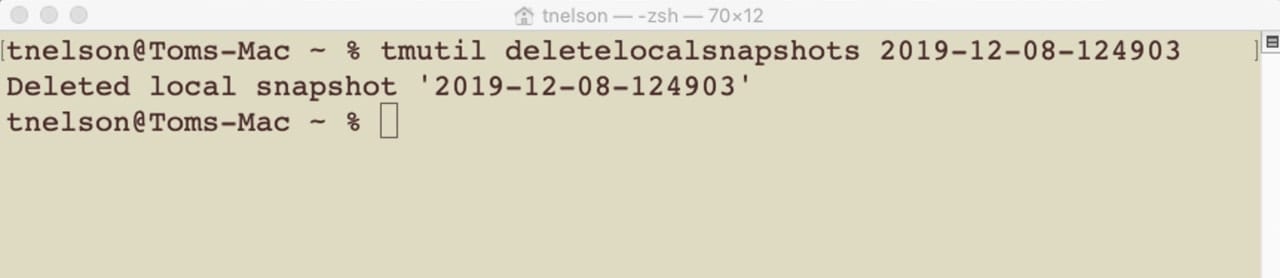
Solución 4: Arrancar en modo seguro
El modo seguro deshabilita el software de terceros que podría interferir:
Para Macs con Apple Silicon:
- Apague su Mac por completo.
- Mantenga presionado el botón de encendido hasta que aparezca "Cargando opciones de inicio".
- Seleccione su disco de arranque.
- Mantenga presionada la tecla Mayús.
- Haga clic en "Continuar en modo seguro".
- Abra Time Machine e inicie la copia de seguridad.
Para Macs con Intel:
- Reinicie su Mac.
- Mantenga presionada la tecla Mayús inmediatamente.
- Suéltela cuando aparezca la ventana de inicio de sesión.
- Inicie sesión e inicie la copia de seguridad de Time Machine.
Parte 4: Problemas con las instantáneas de APFS
Error "No se pudo crear una instantánea local"
Síntomas:
- Error: "Time Machine no pudo crear una instantánea local desde la que realizar la copia de seguridad"
- Aparece después de actualizaciones importantes del sistema operativo o cambios en el disco.
- Puede ser intermitente.
Pasos de diagnóstico:
# Comprobar si hay problemas con APFS
sudo fsck_apfs -n /dev/disk1s1  # Reemplace con el identificador de su disco

# Comprobar el espacio en disco
df -h /

# Listar las instantáneas existentes
tmutil listlocalsnapshots /
Soluciones:
1. Liberar espacio en disco
Time Machine requiere al menos un 10 % de espacio libre para crear instantáneas:
- Elimine archivos grandes de Descargas.
- Vacíe la Papelera.
- Elimine las aplicaciones no utilizadas.
- Borre las cachés del sistema.
2. Reparar el volumen APFS
# Obtener el identificador del disco
diskutil list

# Ejecutar la reparación de APFS (requiere el modo de recuperación para el disco de arranque)
sudo fsck_apfs -y /dev/disk1s1
3. Excluir volúmenes problemáticos
Algunos volúmenes externos pueden causar fallos en las instantáneas:
- Ajustes del Sistema > General > Time Machine > Opciones.
- Agregue los volúmenes problemáticos a "Excluir de las copias de seguridad".
Metadatos de la instantánea de APFS no válidos
Problema: Los registros de la consola muestran "El árbol de metadatos de la instantánea de APFS no es válido"
Solución:
# Arranque en modo de recuperación (Comando+R en Intel, mantenga presionado el botón de encendido en Apple Silicon)
# Abra la Terminal desde el menú Utilidades

# Listar los discos
diskutil list

# Ejecute Primera Ayuda en el volumen de datos
diskutil repairVolume /dev/disk1s1  # Su volumen de datos

# Ejecute la reparación completa de APFS
fsck_apfs -y /dev/disk1s1
Parte 5: Problemas con la unidad externa
Requisitos de formato para macOS Tahoe 26
Formato requerido: APFS (para nuevas copias de seguridad de Time Machine) Soporte heredado: HFS+ (Mac OS Extended) solo para copias de seguridad existentes
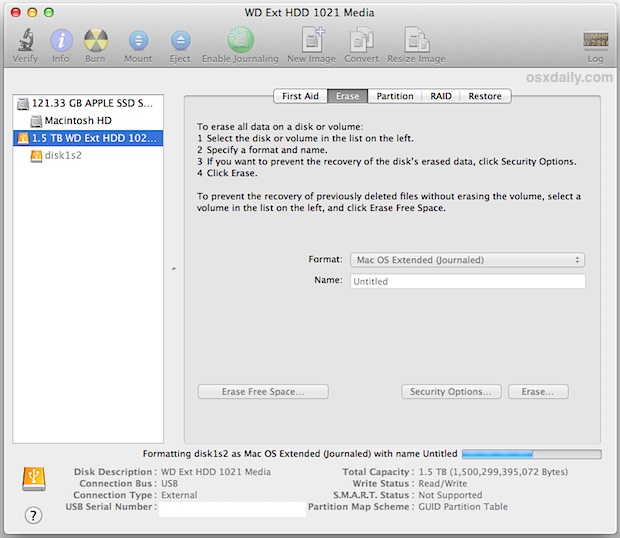
Cómo formatear una unidad externa para Time Machine:
- Abra la Utilidad de Discos (Aplicaciones > Utilidades).
- Seleccione su unidad externa en la barra lateral.
- Haga clic en "Borrar".
- Configure:
- Nombre: Time Machine (o su preferencia)
- Formato: APFS
- Esquema: Mapa de particiones GUID
- Haga clic en "Borrar".
- Abra Ajustes del Sistema > General > Time Machine.
- Haga clic en "Agregar disco de copia de seguridad" y seleccione su unidad.
La unidad no aparece en Time Machine
Lista de verificación:
- Conexión: Pruebe con diferentes puertos USB/Thunderbolt.
- Cable: Use un cable diferente (¡la calidad importa!).
- Formato: Verifique el formato APFS o HFS+ en la Utilidad de Discos.
- Esquema de partición: Debe ser un mapa de particiones GUID (no MBR).
- Permisos: Compruebe la configuración de Acceso total al disco.
Arreglo de terminal para unidades ocultas:
# Mostrar todas las unidades, incluidas las no compatibles
defaults write com.apple.systempreferences TMShowUnsupportedNetworkVolumes 1

# Reiniciar los Ajustes del Sistema
killall "System Settings"
La unidad se expulsa durante la copia de seguridad
Causas:
- La administración de energía desconecta la unidad.
- El concentrador USB no tiene suficiente energía.
- Configuración de energía de macOS.
Soluciones:
1. Evitar que la unidad entre en reposo
# Evitar que la unidad entre en reposo
sudo pmset -a disksleep 0

# Comprobar la configuración actual
pmset -g | grep disksleep
2. Usar un concentrador USB con alimentación
- Las unidades externas requieren un mínimo de 500 mA.
- Use un concentrador USB con fuente de alimentación externa.
- Conéctelo directamente al Mac si es posible.
3. Desactivar "Poner los discos duros en reposo"
- Ajustes del Sistema > Ahorro de energía (Batería y adaptador de corriente).
- Desmarque "Poner los discos duros en reposo cuando sea posible".
Parte 6: Problemas de integración con iCloud
Retraso en la copia de seguridad por "sincronización de archivos en la nube"
Problema: Time Machine muestra "Copia de seguridad no completada. Algunos de los archivos de tu Mac no se pueden respaldar hasta que se complete la sincronización de archivos en la nube"
Causa raíz: macOS Tahoe 26 cambió el comportamiento de iCloud Drive. Cuando "Optimizar almacenamiento de Mac" está desactivado, las copias locales se descargan automáticamente, lo que desencadena una sincronización continua.
Soluciones:
1. Espere a que se complete la sincronización
- La sincronización inicial puede tardar más de 4 horas dependiendo del tamaño de la biblioteca de iCloud.
- Supervise el progreso: Ajustes del Sistema > ID de Apple > iCloud > iCloud Drive (haga clic en "Administrar...")
2. Habilite Optimizar almacenamiento de Mac
- Ajustes del Sistema > ID de Apple > iCloud > iCloud Drive
- Habilite "Optimizar almacenamiento de Mac".
- Esto evita que se descarguen todos los archivos localmente.
3. Deshabilite temporalmente iCloud Drive
- Ajustes del Sistema > ID de Apple > iCloud
- Desmarque iCloud Drive.
- Complete la copia de seguridad de Time Machine.
- Vuelva a habilitar iCloud Drive.
4. Compruebe las cuentas de usuario secundarias Si tiene varias cuentas de usuario, inicie sesión en cada una y espere a que se complete la sincronización de iCloud.
Archivos grandes de iCloud que bloquean la copia de seguridad
Problema: Los vídeos ProRes o los archivos grandes de iCloud se descargan continuamente, bloqueando las copias de seguridad.
Solución:
# Identificar los archivos grandes que se están descargando
brctl log -w | grep download

# Eliminar un archivo específico de la cola de descarga de iCloud
# (Transfiera los archivos grandes directamente a Fotos del Mac o a un almacenamiento externo)
Parte 7: Conflictos con software de terceros
Problemas con el software antivirus
Software problemático confirmado:
- Bitdefender: Bloquea el proceso backupd
- Norton 360: Interfiere con las conexiones de copia de seguridad de la red
- Sophos: Puede poner en cuarentena los componentes de Time Machine
- Avast: Conflictos con el análisis en tiempo real
Solución específica para Bitdefender:
- Abra las Preferencias de Bitdefender.
- Vaya a Protección > Cortafuegos.
- Agregue una excepción para
/System/Library/CoreServices/backupd.bundle. - Vaya a Escudo > Remediación de ransomware.
- Agregue el destino de la copia de seguridad de Time Machine a las excepciones.
- Reinicie Bitdefender.
Solución general para antivirus:
# Desactivar temporalmente el antivirus para la copia de seguridad
# (Consulte la documentación de su antivirus)

# Agregue estas rutas a las exclusiones:
# /System/Library/CoreServices/backupd.bundle
# /Volumes/[YourBackupDrive]
# ~/.Trash
CleanMyMac y aplicaciones de mantenimiento
Algunas aplicaciones de mantenimiento del sistema pueden interferir con Time Machine:
Restablecer después de problemas con CleanMyMac:
- Abra CleanMyMac > Preferencias > Exclusiones.
- Agregue su destino de copia de seguridad de Time Machine.
- Si las copias de seguridad siguen fallando:
# Reconstruir la base de datos de los servicios de lanzamiento
/System/Library/Frameworks/CoreServices.framework/Frameworks/LaunchServices.framework/Support/lsregister -kill -r -domain local -domain system -domain user
Parte 8: Referencia de comandos de terminal
Comandos esenciales de tmutil
Control de copia de seguridad:
# Iniciar la copia de seguridad inmediatamente
tmutil startbackup

# Iniciar la copia de seguridad con bloqueo (esperar a que se complete)
tmutil startbackup --block

# Iniciar la copia de seguridad con rotación (limpia las copias de seguridad antiguas)
tmutil startbackup --rotation

# Detener la copia de seguridad en curso
tmutil stopbackup

# Habilitar Time Machine
sudo tmutil enable

# Deshabilitar Time Machine
sudo tmutil disable
Estado e información:
# Estado actual de la copia de seguridad
tmutil status

# Información del destino
tmutil destinationinfo

# Listar todas las copias de seguridad
tmutil listbackups

# Ruta de la última copia de seguridad
tmutil latestbackup

# Fase actual
tmutil currentphase

# Directorio de la máquina
tmutil machinedirectory
Administración de instantáneas:
# Listar las instantáneas locales
tmutil listlocalsnapshots /

# Crear una instantánea
sudo tmutil localsnapshot

# Eliminar una instantánea específica
sudo tmutil deletelocalsnapshots 2025-11-20-120000
Exclusiones:
# Agregar una exclusión
sudo tmutil addexclusion /path/to/exclude

# Agregar una exclusión fija (sigue al archivo)
sudo tmutil addexclusion -p /path/to/exclude

# Comprobar si la ruta está excluida
tmutil isexcluded /path/to/check

# Eliminar una exclusión
sudo tmutil removeexclusion /path/to/include
Administración de destinos:
# Establecer el destino (local)
sudo tmutil setdestination /Volumes/BackupDrive

# Agregar un destino adicional
sudo tmutil setdestination -a /Volumes/BackupDrive2

# Establecer el destino de red
sudo tmutil setdestination -a smb://user:pass@server/share

# Eliminar el destino
tmutil removedestination [destination_id]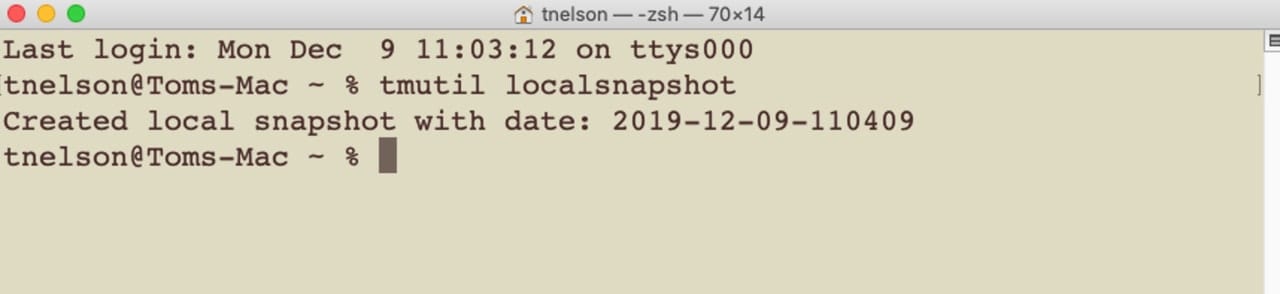
Comandos de diagnóstico avanzados
Comparar copias de seguridad:
# Comparar dos copias de seguridad
tmutil compare /Volumes/TimeMachine/Backups.backupdb/MacName/2025-11-20-120000 \
               /Volumes/TimeMachine/Backups.backupdb/MacName/2025-11-21-120000
Heredar el historial de copias de seguridad:
# Al migrar a un nuevo Mac
sudo tmutil inheritbackup /Volumes/TimeMachine/Backups.backupdb/OldMacName
Eliminar copias de seguridad antiguas:
# Eliminar una copia de seguridad específica (macOS Big Sur y posteriores)
sudo tmutil delete -d /Volumes/Time\ Machine -t 2025-11-15-120000
Supervisar en tiempo real:
# Ver el progreso de la copia de seguridad
while true; do clear; tmutil status; sleep 5; done
Parte 9: Problemas de cifrado y seguridad
Problemas con las copias de seguridad cifradas
macOS Tahoe 26 mejoró el cifrado de Time Machine, lo que puede causar problemas con las copias de seguridad cifradas existentes.
Error "No se pudo desbloquear el disco"
Síntomas:
- Time Machine pide la contraseña pero no la acepta.
- El disco de la copia de seguridad aparece como bloqueado en el Finder.
- Error: "No se pudo desbloquear el disco con su contraseña"
Soluciones:
1. Restablecer la entrada de contraseña del Llavero
# Abrir Acceso a Llaveros
# Buscar "Time Machine"
# Eliminar cualquier entrada relacionada con Time Machine
# Vuelva a introducir la contraseña cuando Time Machine se lo pida
2. Descifrar y volver a cifrar
- Abra la Utilidad de Discos.
- Seleccione la unidad de copia de seguridad cifrada.
- Haga clic en "Archivo" > "Desactivar cifrado".
- Espere a que se complete el descifrado (puede tardar horas).
- Vuelva a habilitar el cifrado: Haga clic con el botón derecho en la unidad > "Cifrar [Nombre de la unidad]".
3. Usar el modo de recuperación
# Arrancar en modo de recuperación
# Abra la Terminal
# Montar el volumen cifrado manualmente:
diskutil apfs unlockVolume disk2s1 -passphrase "YourPassword"
Compatibilidad con FileVault
FileVault de macOS Tahoe 26 puede interactuar con el cifrado de Time Machine de formas inesperadas.
Problema: Las copias de seguridad de Time Machine fallan cuando FileVault está habilitado y se utiliza una clave de recuperación institucional.
Solución:
- Verifique el estado de FileVault:
sudo fdesetup status - Si utiliza una clave institucional, asegúrese de que Time Machine tenga un cifrado independiente.
- Considere la posibilidad de utilizar una clave de recuperación personal en lugar de una institucional.
Rendimiento del cifrado
Problema: Las copias de seguridad cifradas son extremadamente lentas.
Explicación: El cifrado inicial de una copia de seguridad grande puede tardar de 24 a 72 horas, dependiendo del tamaño de la copia de seguridad y de la velocidad de la unidad.
Consejos de optimización:
-
Precifre la unidad antes de la primera copia de seguridad (mucho más rápido):
- Abra la Utilidad de Discos.
- Borre la unidad como "APFS (cifrado)".
- Esto es significativamente más rápido que cifrar después de que comience la copia de seguridad.
-
Supervise el progreso del cifrado:
# Comprobar el estado del cifrado
diskutil apfs list | grep -A5 "Encryption"- No interrumpa el cifrado
- Mantenga el Mac enchufado.
- No ponga el Mac en reposo.
- No desconecte la unidad de copia de seguridad.
Parte 10: Restauración desde Time Machine
Restauración completa del sistema
Cuándo usar: Configuración de un nuevo Mac, fallo del disco, corrupción importante del sistema.
Macs con Apple Silicon:
- Apague el Mac por completo.
- Mantenga presionado el botón de encendido hasta que aparezca "Cargando opciones de inicio".
- Haga clic en "Opciones" y luego en "Continuar".
- Seleccione "Restaurar desde una copia de seguridad de Time Machine".
- Elija su disco de copia de seguridad y seleccione la fecha de la copia de seguridad.
- Siga las indicaciones para completar la restauración.
Macs con Intel:
- Reinicie el Mac y mantenga presionado Comando+R.
- En el modo de recuperación, seleccione "Restaurar desde una copia de seguridad de Time Machine".
- Elija el disco de copia de seguridad y la fecha de la copia de seguridad.
- Siga las indicaciones para completar la restauración.
Recuperación selectiva de archivos
Restaurar archivos individuales:
- Haga clic en el icono de Time Machine en la barra de menús.
- Seleccione "Entrar en Time Machine".
- Navegue por la línea de tiempo para encontrar la versión del archivo.
- Seleccione los archivos y haga clic en "Restaurar".
Recuperación basada en terminal:
# Listar las copias de seguridad disponibles
tmutil listbackups

# Montar una copia de seguridad específica para navegar
sudo tmutil mount /Volumes/TimeMachine/Backups.backupdb/MacName/2025-11-20-120000

# Copiar archivos manualmente desde la copia de seguridad montada
cp -R /Volumes/.timemachine/[MountedBackup]/path/to/file ~/Desktop/
Restaurar en un Mac diferente
Método del Asistente de Migración:
- En el nuevo Mac, abra el Asistente de Migración (Aplicaciones > Utilidades).
- Seleccione "Desde un Mac, una copia de seguridad de Time Machine o un disco de arranque".
- Seleccione la copia de seguridad de Time Machine.
- Elija qué transferir:
- Aplicaciones
- Cuentas de usuario
- Otros archivos y carpetas
- Configuración del ordenador y de la red
Heredar el historial de copias de seguridad:
# Asociar el nuevo Mac con el historial de copias de seguridad antiguo
sudo tmutil inheritbackup /Volumes/TimeMachine/Backups.backupdb/OldMacName

# Verificar la asociación
tmutil destinationinfo
Verificar la integridad de la copia de seguridad
Antes de confiar en una copia de seguridad para la restauración, verifique su integridad:
# Verificación básica
tmutil verifychecksums /Volumes/TimeMachine/Backups.backupdb/MacName/Latest

# Comparar archivos específicos
tmutil compare /Volumes/TimeMachine/Backups.backupdb/MacName/2025-11-20-120000/Users/username/Documents \
               ~/Documents

# Comprobar el estado del disco de la copia de seguridad
diskutil verifyDisk /Volumes/TimeMachine
Pruebe la restauración con regularidad:
- Trimestralmente: Restaure archivos aleatorios para verificar que se abren correctamente.
- Anualmente: Pruebe la restauración completa del sistema en una partición de prueba o en una unidad externa.
Parte 11: Configuración avanzada
Múltiples destinos de copia de seguridad
Time Machine admite múltiples destinos de copia de seguridad para la redundancia:
# Agregar un segundo destino
sudo tmutil setdestination -a /Volumes/BackupDrive2

# Ver todos los destinos
tmutil destinationinfo

# Listar los horarios de las copias de seguridad
tmutil destinationinfo | grep -A10 "Destination"
Comportamiento de la rotación:
- Time Machine alterna entre los destinos.
- Cada destino mantiene un historial de copias de seguridad independiente.
- Úselo para una estrategia de copia de seguridad in situ y externa.
Programación de copias de seguridad personalizada
Usando TimeMachineEditor (herramienta gratuita de terceros):
- Descargue TimeMachineEditor desde la Mac App Store.
- Establezca intervalos personalizados (cada 2 horas, diariamente, etc.).
- Configure ventanas de copia de seguridad (solo durante horas específicas).
- Habilite o deshabilite las copias de seguridad de Power Nap.
Programación basada en terminal:
# Desactivar las copias de seguridad automáticas
sudo tmutil disable

# Crear un plist de launchd para un horario personalizado
# Ejemplo: Copia de seguridad a las 2 a.m. todos los días
cat << 'EOF' | sudo tee /Library/LaunchDaemons/com.custom.timemachine.plist
<?xml version="1.0" encoding="UTF-8"?>
<!DOCTYPE plist PUBLIC "-//Apple//DTD PLIST 1.0//EN" "http://www.apple.com/DTDs/PropertyList-1.0.dtd">
<plist version="1.0">
<dict>
    <key>Label</key>
    <string>com.custom.timemachine</string>
    <key>ProgramArguments</key>
    <array>
        <string>/usr/bin/tmutil</string>
        <string>startbackup</string>
        <string>--rotation</string>
    </array>
    <key>StartCalendarInterval</key>
    <dict>
        <key>Hour</key>
        <integer>2</integer>
        <key>Minute</key>
        <integer>0</integer>
    </dict>
</dict>
</plist>
EOF

# Cargar el horario
sudo launchctl load /Library/LaunchDaemons/com.custom.timemachine.plist
Limitación del ancho de banda de la red
Para copias de seguridad de NAS a través de conexiones de red limitadas:
# Limitar el ancho de banda de la red de Time Machine (no compatible oficialmente)
# Use en su lugar la limitación del ancho de banda de la red de todo el sistema:

# Instale Homebrew si no está presente
/bin/bash -c "$(curl -fsSL https://raw.githubusercontent.com/Homebrew/install/HEAD/install.sh)"

# Instale la herramienta de limitación de ancho de banda
brew install throttled

# O use el pfctl integrado para dar forma al tráfico
# (Avanzado: requiere configuración del cortafuegos)
Excluir archivos del sistema
Reduzca el tamaño de la copia de seguridad excluyendo archivos del sistema innecesarios:
# Agregar exclusiones comunes
sudo tmutil addexclusion ~/Library/Caches
sudo tmutil addexclusion ~/Library/Logs
sudo tmutil addexclusion ~/.Trash
sudo tmutil addexclusion ~/Downloads

# Excluir carpetas de desarrollo
sudo tmutil addexclusion ~/node_modules
sudo tmutil addexclusion ~/.npm
sudo tmutil addexclusion ~/.cargo
sudo tmutil addexclusion ~/Library/Developer/CoreSimulator

# Excluir máquinas virtuales (haga una copia de seguridad por separado)
sudo tmutil addexclusion ~/Virtual\ Machines
sudo tmutil addexclusion ~/.parallels

# Ver todas las exclusiones
sudo mdfind "com_apple_backup_excludeItem = 'com.apple.backupd'"
Parte 12: Referencia rápida de solución de problemas
Tabla de referencia de mensajes de error
| Mensaje de error | Causa | Solución |
|---|---|---|
| "Disco de copia de seguridad no disponible" | Unidad desconectada o problema de red | Compruebe la conexión física, verifique la red |
| "La copia de seguridad ya está en uso" | La copia de seguridad anterior no se completó | Eliminar el archivo .inProgress |
| "No hay suficiente espacio en el disco de copia de seguridad" | Disco de copia de seguridad lleno | Use una unidad más grande o elimine copias de seguridad antiguas |
| "No se pudo desbloquear el disco" | Problema con la contraseña de cifrado | Restablezca la entrada del llavero, vuelva a introducir la contraseña |
| "Disco de red desconectado" | Problema de configuración de NAS/red | Compruebe la configuración de SMB, elimine los caracteres especiales |
| "No se pudo crear la instantánea" | Fallo de la instantánea de APFS | Elimine las instantáneas antiguas, compruebe el espacio en disco |
| "La copia de seguridad falló con el error 45" | Problema de permisos | Restablezca los permisos, compruebe el Acceso total al disco |
| "Falló la verificación de la copia de seguridad" | Datos de la copia de seguridad dañados | Ejecute fsck_hfs, verifique y repare el disco |
| "Error de 3 de PKDownloadError" | Conflicto de actualización de software | Complete las actualizaciones pendientes, vuelva a intentarlo |
| "Ocurrió un error al copiar los archivos" | Permiso o corrupción de archivos | Identifique los archivos problemáticos, agréguelos a las exclusiones |
| "No se pudo crear la imagen del disco de copia de seguridad" | Problema de configuración del NAS | Compruebe la cuota, los permisos en el recurso compartido del NAS |
| "Error de preferencias de Time Machine" | Preferencias dañadas | Elimine com.apple.TimeMachine.plist |
Script de diagnóstico rápido
Cree un script de diagnóstico para identificar rápidamente los problemas:
#!/bin/bash
# Guárdelo como ~/tm_diagnose.sh y ejecútelo: bash ~/tm_diagnose.sh

echo "=== Informe de diagnóstico de Time Machine ==="
echo "Fecha: $(date)"
echo ""

echo "=== Estado de Time Machine ==="
tmutil status
echo ""

echo "=== Destinos de la copia de seguridad ==="
tmutil destinationinfo
echo ""

echo "=== Copias de seguridad recientes ==="
tmutil listbackups | tail -5
echo ""

echo "=== Instantáneas locales ==="
tmutil listlocalsnapshots /
echo ""

echo "=== Espacio en disco ==="
df -h / /Volumes/*
echo ""

echo "=== Errores recientes de Time Machine ==="
log show --predicate 'subsystem == "com.apple.TimeMachine"' --info --last 1h | grep -i error | tail -20
echo ""

echo "=== Recuento de exclusiones de copia de seguridad ==="
sudo mdfind "com_apple_backup_excludeItem = 'com.apple.backupd'" | wc -l
echo ""

echo "=== Diagnóstico completo ==="
Procedimientos de recuperación de emergencia
No se puede arrancar el Mac:
- Arranque en modo de recuperación (Comando+R en Intel, mantenga presionado el botón de encendido en Apple Silicon).
- Si el modo de recuperación falla, use la recuperación de Internet (Comando+Opción+R).
- Conecte la unidad de Time Machine.
- Seleccione "Restaurar desde una copia de seguridad de Time Machine".
Unidad de Time Machine dañada:
# Intente reparar desde la Terminal en modo de recuperación
# Primero, identifique el disco
diskutil list

# Ejecute Primera Ayuda
diskutil repairDisk /dev/disk2

# Para volúmenes APFS
fsck_apfs -y /dev/disk2s1

# Si la reparación falla, pruebe con herramientas de recuperación de datos
# (Disk Drill, Data Rescue: arranque desde una unidad externa)
Se perdieron todas las copias de seguridad:
- Compruebe si hay copias de seguridad en la nube (Backblaze, iCloud, etc.).
- Compruebe las unidades de archivo.
- Use software de recuperación de datos en la unidad dañada.
- Póngase en contacto con un servicio profesional de recuperación de datos para datos críticos.
Parte 13: Soluciones de copia de seguridad de terceros
Cuando Time Machine sigue fallando, considere estas alternativas probadas:
Carbon Copy Cloner
Precio: 39,99 $ (compra única)
Puntos fuertes:
- Crea copias de seguridad de arranque.
- Capacidad de copia en red.
- Programación completa.
- Excelente para copias de seguridad de NAS.
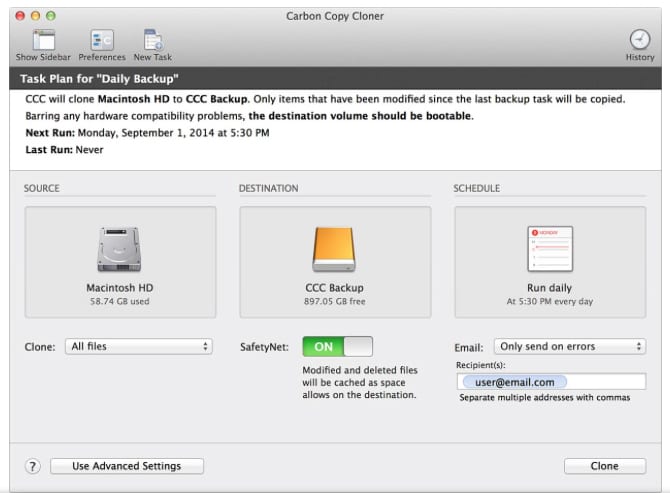
Ideal para: Usuarios que necesitan clones de arranque y copias de seguridad de red fiables.
SuperDuper!
Precio: Gratuito para la clonación básica; de pago para la programación.
Puntos fuertes:
- Capacidad de clonación completa gratuita.
- Interfaz sencilla y centrada.
- Fiable y bien mantenido.
- Se puede programar.
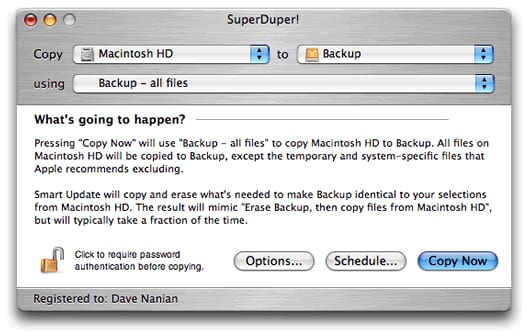
Ideal para: Usuarios que necesitan una clonación sencilla y fiable.
Backblaze
Precio: 6 $/mes (almacenamiento ilimitado)
Puntos fuertes:
- Copia de seguridad en la nube ilimitada.
- Funcionamiento automático en segundo plano.
- Opción de recuperación de la unidad física.
- Sin límites de tamaño de archivo.
Ideal para: Protección de copia de seguridad externa.
Estrategia de copia de seguridad recomendada
La regla 3-2-1:
- 3 copias de sus datos
- 2 tipos de medios diferentes
- 1 copia externa
Implementación práctica:
- Time Machine (copia de seguridad local por hora)
- Carbon Copy Cloner (clon de arranque semanal)
- Backblaze (copia de seguridad continua en la nube)
Parte 10: Prevención y mejores prácticas
Lista de verificación previa a la actualización
Antes de actualizar a macOS Tahoe 26:
- Complete la copia de seguridad completa: Asegúrese de que la copia de seguridad de Time Machine esté completa al 100%.
- Verifique la copia de seguridad: Arranque desde Time Machine en modo de recuperación para verificar.
- Compruebe la compatibilidad del NAS: Verifique que el firmware del NAS esté actualizado.
- Anote los caracteres especiales: Documente cualquier carácter que no sea ASCII en el nombre del Mac.
- Actualice el software de seguridad: Actualice el antivirus antes de actualizar.
Mantenimiento continuo
Semanalmente:
- Compruebe el estado de Time Machine en la barra de menús.
- Verifique la fecha de la copia de seguridad más reciente.
- Supervise el almacenamiento de la unidad de copia de seguridad.
Mensualmente:
# Verificar la integridad de la copia de seguridad
tmutil verifychecksums [backup_path]

# Comprobar el estado del disco de la copia de seguridad
diskutil verifyDisk /Volumes/[BackupDrive]
Trimestralmente:
- Pruebe la restauración de archivos aleatorios.
- Arranque desde la copia de seguridad (si usa un clon de arranque).
- Revise y actualice las exclusiones.
Configuración óptima para la fiabilidad
Configuración de Time Machine:
- Ajustes del Sistema > General > Time Machine
- Opciones > Frecuencia de la copia de seguridad: Por hora (predeterminado)
- Habilite "Realizar copia de seguridad automáticamente".
- Revise las exclusiones con regularidad.
Exclusiones recomendadas:
~/Library/Caches~/Downloads(si almacena archivos temporales aquí)- Archivos de máquinas virtuales (haga una copia de seguridad por separado)
- Carpetas de
node_modules(se pueden volver a crear) - Carpetas de sincronización en la nube (Dropbox, OneDrive, Google Drive)
Preguntas frecuentes
Preguntas generales
P: ¿Sigue siendo fiable Time Machine en macOS Tahoe 26?
R: Sí, Time Machine sigue siendo fiable cuando se configura correctamente. Los problemas principales se deben a los cambios de compatibilidad del NAS y a los conflictos con el software de terceros. La mayoría de los problemas se resuelven actualizando el firmware del NAS para que sea compatible con SMB3 y eliminando los caracteres que no son ASCII de los nombres de las copias de seguridad.
P: ¿Cuánto almacenamiento necesito para las copias de seguridad de Time Machine?
R: Apple recomienda al menos el doble del almacenamiento interno de su Mac, pero el triple es ideal. Para un Mac de 512 GB, use una unidad de copia de seguridad de 1 TB o más grande. Esto proporciona un amplio espacio para múltiples versiones de copia de seguridad y para el crecimiento futuro.
P: ¿Puedo usar la misma unidad para Time Machine и el almacenamiento de archivos?
R: Sí, pero no se recomienda. Time Machine consumirá el espacio disponible con el tiempo, lo que podría no dejar espacio para otros archivos. Si debe compartir una unidad, particiónela por separado para Time Machine y para el almacenamiento de archivos.
P: ¿Time Machine hace una copia de seguridad de los archivos de iCloud Drive?
R: Time Machine hace una copia de seguridad de las copias locales de los archivos de iCloud Drive. Si usa "Optimizar almacenamiento de Mac", solo se respaldan los archivos descargados. Para una copia de seguridad completa del contenido de iCloud, asegúrese de que los archivos importantes se descarguen localmente o use un servicio de copia de seguridad en la nube independiente.
Preguntas específicas sobre NAS
P: ¿Por qué mis copias de seguridad de NAS dejaron de funcionar después de actualizar a Tahoe?
R: Las causas más comunes son: (1) caracteres no ASCII en el nombre del Mac o en el volumen de la copia de seguridad, (2) el NAS usa SMB1/SMB2 en lugar de SMB3, (3) el cortafuegos bloquea las conexiones de red. Compruebe los tres en las secciones de solución de problemas anteriores.
P: ¿Qué marcas de NAS funcionan mejor con macOS Tahoe 26?
R: Synology y QNAP tienen la mejor compatibilidad cuando se configuran correctamente. Ambas marcas actualizan regularmente su software DSM/QTS para la compatibilidad con macOS. Asegúrese de que el firmware de su NAS esté actualizado y de que SMB3 esté habilitado.
P: ¿Puedo seguir usando AFP para Time Machine?
R: AFP está obsoleto y ya no se recomienda. Si bien algunas configuraciones de AFP existentes aún pueden funcionar, Apple ha dejado de desarrollar AFP. Convierta a SMB3 para obtener la mejor compatibilidad y soporte futuro.
Preguntas sobre solución de problemas
P: ¿Cómo sé si mi copia de seguridad de Time Machine está dañada?
R: Los signos de corrupción incluyen: imposibilidad de explorar las copias de seguridad en la interfaz de Time Machine, mensajes de error durante la restauración, archivos que aparecen dañados después de la restauración y la Utilidad de Discos informa de errores en el volumen de la copia de seguridad.
P: ¿Por qué Time Machine dice "Preparando copia de seguridad" durante horas?
R: El tiempo de preparación prolongado indica problemas con la creación de instantáneas de APFS, el análisis de grandes cambios en los archivos o la interrupción de la copia de seguridad anterior. Consulte la Parte 3 de esta guía para obtener soluciones detalladas, incluida la eliminación de archivos .inProgress y el borrado de instantáneas locales.
P: ¿Debo cifrar mi copia de seguridad de Time Machine?
R: Sí, se recomienda el cifrado, especialmente para las unidades de copia de seguridad portátiles. El cifrado protege sus datos si la unidad se pierde o es robada. Habilite el cifrado al configurar por primera vez el destino de la copia de seguridad para obtener el mejor rendimiento.
Preguntas sobre copias de seguridad alternativas
P: ¿Debo usar Time Machine junto con otro software de copia de seguridad?
R: Sí, se recomienda seguir la regla de copia de seguridad 3-2-1. Use Time Machine para las copias de seguridad locales por hora, una herramienta de clonación como Carbon Copy Cloner para las copias de seguridad de arranque, y un servicio en la nube como Backblaze para la protección externa.
P: ¿Puede Carbon Copy Cloner hacer una copia de seguridad en mi NAS si Time Machine falla?
R: Sí, Carbon Copy Cloner suele funcionar de forma más fiable con dispositivos NAS que Time Machine. Admite múltiples protocolos de red y proporciona informes de errores más detallados para la solución de problemas.
Conclusión: Dominar Time Machine en macOS Tahoe 26
Time Machine en macOS Tahoe 26 requiere más atención que las versiones anteriores, pero con la configuración y la comprensión adecuadas, sigue siendo una solución de copia de seguridad fiable. Los principales desafíos (compatibilidad con NAS, administración de instantáneas de APFS y conflictos con software de terceros) tienen soluciones probadas.
Puntos clave:
- Usuarios de NAS: Actualice el firmware, configure SMB3, elimine los caracteres no ASCII de los nombres de las copias de seguridad.
- Usuarios de unidades externas: Formatee como APFS, use cables de calidad, evite que la unidad entre en reposo.
- Todos los usuarios: Desactive la interferencia del antivirus, supervise el estado de sincronización de iCloud, mantenga espacio libre en el disco.
- Usuarios avanzados: Domine los comandos de tmutil para diagnósticos y control avanzados.
Para problemas persistentes, considere complementar Time Machine con Carbon Copy Cloner o SuperDuper para copias de seguridad de arranque, y Backblaze para la protección en la nube. La estrategia de copia de seguridad 3-2-1 sigue siendo el estándar de oro para la protección de datos.
Recursos relacionados:
- Guía completa de almacenamiento externo y copia de seguridad - Configuraciones de almacenamiento avanzadas y estrategias de copia de seguridad
- Guía general de solución de problemas - Soluciones para otros problemas de macOS Tahoe
- Guía de administración de almacenamiento - Optimice el espacio en disco y administre los datos del sistema