Intel-Apps prüfen: Rosetta bis macOS 27, Grenzen ab macOS 28

Rosetta unterstützt Intel-Apps bis macOS 27. Prüfen Sie Apps und Zusatzmodule: Ab macOS 28 bleiben nur Funktionen für bestimmte ältere Spiele erhalten.
Dokumentationsprüfung: 15. Oktober 2026. Grundlage dieser Korrekturen ist Apples Rosetta-Dokumentation vom 21. September 2026. Dies ist eine begrenzte Dokumentenprüfung, kein Praxistest und keine vollständige Prüfung aller älteren Beispiele.
Auf Apple silicon steht Rosetta unter macOS 27 und früher weiterhin zur allgemeinen Übersetzung von Intel-Apps bereit. Ab macOS 28 beschränkt Apple die Funktionen auf bestimmte ältere, nicht mehr gepflegte Spiele mit Intel-basierten Frameworks. Das bedeutet weder die vollständige Entfernung aller Rosetta-Funktionen noch eine Garantie für jedes alte Spiel.
Dies ist eine Teilliste; mit Finder und Herstellerdokumentation abgleichen. Installiert bedeutet nicht gerade ausgeführt. Weder diese Liste noch ein Befehl für einen einzelnen Ordner deckt nachweislich alle Plug-ins, Befehlszeilentools oder individuellen Installationsorte ab.
Wichtigste Erkenntnisse
- Auf Apple silicon steht Rosetta unter macOS 27 und früher weiterhin zur allgemeinen Übersetzung von Intel-Apps bereit. Ab macOS 28 beschränkt Apple die Funktionen auf bestimmte ältere, nicht mehr gepflegte Spiele mit Intel-basierten Frameworks. Das bedeutet weder die vollständige Entfernung aller Rosetta-Funktionen noch eine Garantie für jedes alte Spiel.
- Maßgeblich ist die dokumentierte Versionsgrenze: allgemeine Rosetta-Unterstützung bis macOS 27, begrenzte Funktionen für bestimmte alte Spiele ab macOS 28. Vor einem Upgrade Apples Veröffentlichungen und die Kompatibilitätsangaben jedes Herstellers prüfen.
- Unter macOS 27 oder neuer: Systemeinstellungen → Allgemein → Info → macOS → Intel-basierte Apps → Details. Laut Apple umfasst die Liste kürzlich genutzte Apps und Apps an üblichen Speicherorten, keine vollständige Festplatten- oder Plug-in-Inventur. Unter älteren Versionen einzelne Apps im Finder prüfen.
- Dies ist eine Teilliste; mit Finder und Herstellerdokumentation abgleichen. Installiert bedeutet nicht gerade ausgeführt. Weder diese Liste noch ein Befehl für einen einzelnen Ordner deckt nachweislich alle Plug-ins, Befehlszeilentools oder individuellen Installationsorte ab.
- Universal-Apps können dennoch vollständig unter Rosetta laufen, wenn sie ein Intel-only-Plugin laden – die klassische Falle für DAWs, die alte AU/VST-Plugins einbinden.
- Wichtige Intel-only-Apps priorisieren, Daten exportieren, solange sie laufen, und den Entwickler nach einer Universal- oder Apple-silicon-Version fragen. Nach der macOS-Versionsgrenze planen, nicht nach unbestätigten Terminen oder einem Countdown ab Erstveröffentlichung.
- Eine VM ist eine zu prüfende Möglichkeit, keine bestätigte Garantie. Host- und Gast-macOS, Rosetta-Verfügbarkeit, Lizenz und Gerätebedarf mit dem Virtualisierungsanbieter klären und den Arbeitsablauf vor dem Upgrade testen. Weder ein macOS-28-Host noch eine VM-Konfiguration wurde hier praktisch getestet.
Was Apple genau angekündigt hat
Auf Apple silicon steht Rosetta unter macOS 27 und früher weiterhin zur allgemeinen Übersetzung von Intel-Apps bereit. Ab macOS 28 beschränkt Apple die Funktionen auf bestimmte ältere, nicht mehr gepflegte Spiele mit Intel-basierten Frameworks. Das bedeutet weder die vollständige Entfernung aller Rosetta-Funktionen noch eine Garantie für jedes alte Spiel.
Wichtige Intel-only-Apps priorisieren, Daten exportieren, solange sie laufen, und den Entwickler nach einer Universal- oder Apple-silicon-Version fragen. Nach der macOS-Versionsgrenze planen, nicht nach unbestätigten Terminen oder einem Countdown ab Erstveröffentlichung.
Laut Apple kann eine Intel-App oder eine ihrer Komponenten eine Mitteilung zur Inkompatibilität mit macOS 28 anzeigen. Die aktuelle Dokumentation belegt weder eine Warnung bei jedem Start jeder App noch den genauen Text einer künftigen Fehlermeldung.
Rosetta vs. Intel-Mac-Unterstützung: Verwechsle das nicht
| Was es ist | Wen es betrifft | Status in macOS 27 | |
|---|---|---|---|
| Intel-Mac-Unterstützung | macOS selbst auf Intel-basierter Mac-Hardware betreiben (Mac Pro 2019, iMac 2020 etc.) | Personen, die ältere Intel-Macs besitzen | Eingestellt – macOS 27 lässt sich auf Intel-Hardware gar nicht mehr installieren |
| Rosetta 2 | Intel-Apps (x86_64) übersetzen, damit sie auf Apple-Silicon-Macs laufen | Personen auf M1/M2/M3/M4/M5-Macs, die ältere Apps verwenden | Letztes volles Release – in macOS 28 auf eine Gaming-Teilmenge reduziert |
Wer einen Intel-Mac besitzt, bleibt unabhängig von Rosetta auf macOS Tahoe (26) – das ist ein Hardware-Schnitt, der in unserem Begleitartikel zum Ende der Intel-Mac-Ära behandelt wird. Dieser Artikel richtet sich an die andere Gruppe: Du hast einen Apple-Silicon-Mac, aber einige deiner Apps sind noch Intel-only, und Rosetta hat sie stillschweigend übersetzt. macOS 27 ist das letzte OS, das das für allgemeine Apps zuverlässig tut.
Das Verwirrende: Das Wort „Intel" beschreibt sowohl die abgekündigte Hardware als auch die abgekündigte App-Architektur. Es sind völlig unterschiedliche Mechanismen. Ein MacBook Pro M4 von 2024 ist vom Hardware-Schnitt nicht betroffen, wohl aber stark vom Rosetta-Schnitt, wenn du Intel-only-Software nutzt. Behalte das im Hinterkopf – dann ergibt der Rest dieser Anleitung Sinn.
Wie Rosetta 2 funktioniert (und warum Apple das schon einmal getan hat)
Rosetta 2 erschien zusammen mit den ersten M1-Macs auf der WWDC 2020. Seine Aufgabe: Software, die für Intels x86_64-Befehlssatz kompiliert wurde, in Apples arm64 für Apple Silicon übersetzen, damit sie ohne erneute Kompilierung durch den Entwickler läuft.
Das geschieht auf zwei Wegen:
- Ahead-of-time-Übersetzung (AOT): Beim ersten Start einer Intel-App übersetzt Rosetta die gesamte ausführbare Datei vorab in arm64 und legt das Ergebnis im Cache ab, sodass spätere Starts schneller sind.
- Just-in-time-Übersetzung (JIT): Bei Code, der zur Laufzeit erzeugt wird (manche Browser, Laufzeitumgebungen und Apps mit dynamischem Code), übersetzt Rosetta on the fly.
Die Leistung hängt von App, Arbeitslast und Mac ab. Hier liegt kein reproduzierbarer Benchmark für einen festen Leistungsverlust oder einen Anteil der nativen Leistung vor; diese Zahlen wurden entfernt. Die heutige Geschwindigkeit belegt keine künftige Kompatibilität.
Die Aufgabe lässt sich einfach formulieren: Finde jede Intel-only-App, auf die du angewiesen bist, jetzt, solange Rosetta noch funktioniert, und kümmere dich um jede einzelne, bevor macOS 28 kommt. Fangen wir mit der Prüfung an.
Systemeinstellungen und Finder: Eine begrenzte App-Liste
Schritt für Schritt:
Unter macOS 27 oder neuer: Systemeinstellungen → Allgemein → Info → macOS → Intel-basierte Apps → Details. Laut Apple umfasst die Liste kürzlich genutzte Apps und Apps an üblichen Speicherorten, keine vollständige Festplatten- oder Plug-in-Inventur. Unter älteren Versionen einzelne Apps im Finder prüfen.
Im Finder die App auswählen, Befehl-I drücken und Art lesen: Programm (Intel) benötigt auf Apple silicon Rosetta, Programm (Universal) unterstützt beide Architekturen, Programm (Apple silicon) ist nativ. Die allgemeine Bezeichnung Programm allein belegt keine Architektur. Plug-ins, Erweiterungen und Updater separat prüfen.
Prüfmethode 2: Aktivitätsanzeige (nur laufende Apps)
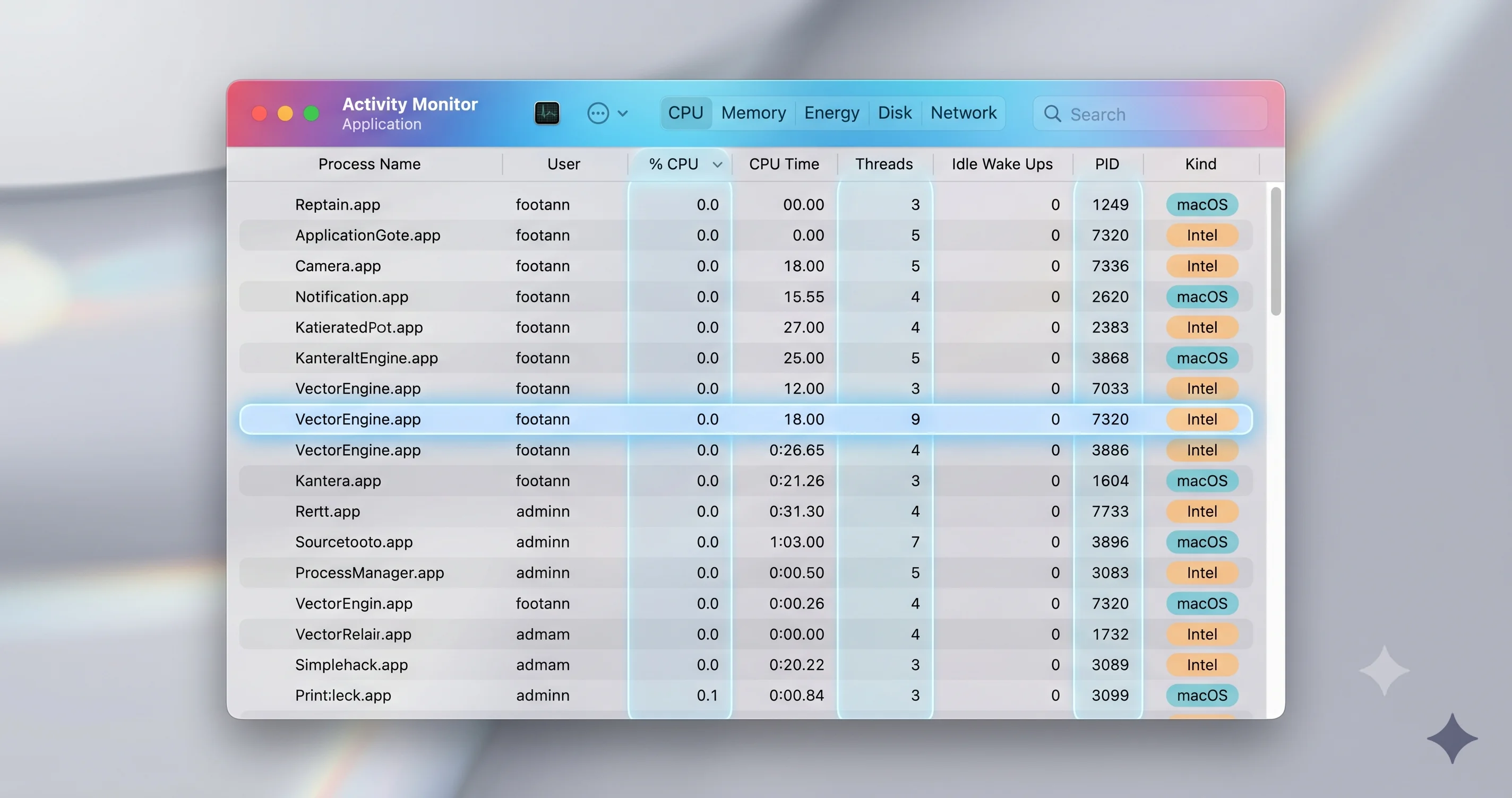
Die Aktivitätsanzeige ist schneller als Systeminformationen, hat aber eine entscheidende Einschränkung: Sie zeigt nur aktuell laufende Apps. Nutze sie für eine schnelle Stichprobe, nicht für eine vollständige Bestandsaufnahme.
- Öffne die Aktivitätsanzeige (Programme → Dienstprogramme oder Spotlight-Suche „Aktivitätsanzeige").
- Wechsle sicher zum Tab CPU.
- Gehe in der Menüleiste zu Darstellung → Spalten und aktiviere die Spalte Kategorie (in manchen macOS-Versionen heißt sie Architektur).
- Sieh dir die Spalte Kategorie für jeden Prozess an:
- Apple bedeutet, der Prozess läuft nativ auf Apple Silicon.
- Intel bedeutet, der Prozess läuft unter Rosetta 2 – er ist also eine Intel-App, die gerade übersetzt wird.
Prüfmethode 3: Informationen einblenden (pro App, im Finder)
Wenn du eine bestimmte App schnell prüfen möchtest, ist der Informationsdialog im Finder der schnellste Weg:
- Öffne den Finder und gehe zu deinem Ordner Programme.
- Klicke einmal auf die App, die dich interessiert, um sie auszuwählen.
- Drücke Cmd + I (oder Rechtsklick → Informationen).
- Sieh dir die Zeile Kategorie oben an:
- Programm (Apple Silicon) – natives arm64.
- Programm (Universal) – beide Architekturen; läuft nativ.
- Programm (Intel) – nur x86_64; läuft unter Rosetta. Gefährdet.
Das ist ideal, um eine einzelne verdächtige App zu prüfen oder etwas aus der Systeminformationen-Liste zu verifizieren. Für eine vollständige Bestandsaufnahme ist es nicht geeignet – du würdest hunderte Male Cmd+I drücken – aber es ist die sauberste Einzelprüfung.
Prüfmethode 4: Terminal (inkl. Scan eines ganzen Ordners)
Für technisch Versierte bietet das Terminal die präziseste und skriptfähigste Ansicht, da du die Architekturen direkt aus der Mach-O-Binärdatei jeder App ausliest. Keine GUI-Verzögerung, kein Rätselraten.
Architektur einer einzelnen App prüfen
Der Befehl file gibt die in einer ausführbaren Datei enthaltenen Architekturen aus:
file /Applications/SomeApp.app/Contents/MacOS/SomeAppEine Universal-Binärdatei meldet etwas wie Mach-O universal binary with 2 architectures: [x86_64] [arm64]. Eine Intel-only-Binärdatei meldet nur x86_64. Eine Apple-Silicon-Binärdatei meldet nur arm64.
Für eine klarere, architektur-fokussierte Ausgabe verwende lipo:
lipo -archs /Applications/SomeApp.app/Contents/MacOS/SomeAppDas gibt nur die Architekturen aus, z. B. x86_64 arm64 (Universal), arm64 (nativ) oder x86_64 (Intel-only).
Mit dem Befehl arch kannst du auch prüfen, in welcher Architektur deine aktuelle Terminal-Sitzung läuft – nützlich, wenn du Terminal dupliziert und eine Kopie unter Rosetta betreibst:
archGibt arm64 für eine native Sitzung oder i386/x86_64 für eine Rosetta-Sitzung aus.
Der Einzeiler zum Scannen des gesamten Ordners
Dies ist eine Teilliste; mit Finder und Herstellerdokumentation abgleichen. Installiert bedeutet nicht gerade ausgeführt. Weder diese Liste noch ein Befehl für einen einzelnen Ordner deckt nachweislich alle Plug-ins, Befehlszeilentools oder individuellen Installationsorte ab.
for app in /Applications/*.app; do
  bin="$app/Contents/MacOS/$(defaults read "$app/Contents/Info" CFBundleExecutable 2>/dev/null)"
  [ -f "$bin" ] && archs=$(lipo -archs "$bin" 2>/dev/null) && case "$archs" in
    *arm64*) ;;
    *) echo "Intel-only: $(basename "$app") [$archs]";;
  esac
done
Was er tut, Schritt für Schritt:
for app in /Applications/*.app– durchläuft jeden App-Bundle im obersten Programme-Ordner.defaults read "$app/Contents/Info" CFBundleExecutable– liest den echten Namen der ausführbaren Datei aus derInfo.plist(App-Namen stimmen nicht immer mit dem.app-Namen überein).lipo -archs "$bin"– listet die Architekturen dieser ausführbaren Datei auf.case "$archs" in *arm64*) ;;– wenn die Architekturl-Listearm64enthält, ist die App nativ oder Universal – überspringen.*) echo "Intel-only: ..."– alles ohne arm64 ist Intel-only und wird ausgegeben.
Füge es ins Terminal ein und du erhältst eine saubere Liste wie:
Intel-only: OldAudioTool.app [x86_64]
Intel-only: LegacyVPNClient.app [x86_64]
Intel-only: VintageScannerUtility.app [x86_64]
Prozessprüfung: Kein Installationstest
Der folgende Befehl prüft nur, ob der Prozess oahd läuft. Ein fehlender Prozess beweist nicht, dass Rosetta nicht installiert ist. Für macOS 27 oder früher beschreibt Apple das Öffnen einer vertrauenswürdigen Intel-App: Sie öffnet sich mit vorhandener Rosetta oder fordert zur Installation auf.
/usr/bin/pgrep -q oahd && echo "oahd running" || echo "oahd not running"Die Ausgaben zeigen nur die Prozesspräsenz, weder den Installationsstatus noch eine App-Inventur. Bei dieser Dokumentenprüfung wurden keine Installation und kein Befehl ausgeführt.
Ergebnisse interpretieren: Intel vs. Universal vs. Apple Silicon
Bei allen fünf Methoden begegnen dir drei Architektur-Bezeichnungen. Hier ist genau, was sie für deine Migration bedeuten:
| Bezeichnung | Was sie enthält | Läuft auf Apple Silicon? | Kompatibilität mit macOS 28 | Handlungsbedarf |
|---|---|---|---|---|
| Apple Silicon (arm64) | Nur natives arm64 | Ja, nativ | Abhängig von Komponenten und OS-Anforderungen | Komponenten und OS-Anforderungen des Herstellers prüfen |
| Universal | Sowohl arm64 + x86_64 | Ja, läuft nativen arm64-Slice | Abhängig von Komponenten und OS-Anforderungen | Komponenten und OS-Anforderungen des Herstellers prüfen |
| Intel (x86_64) | Nur x86_64 | Ja, via Rosetta 2 | Nein (allgemeine Nutzung) | Vor macOS 28 migrieren |
Native Programme in Universal- oder Apple-silicon-Builds benötigen keine Intel-Übersetzung. Das garantiert keine dauerhafte Kompatibilität: Zusatz-Plug-ins, Erweiterungen, Updater und die OS-Anforderungen des Herstellers weiter prüfen.
Die Universal-App-Plugin-Falle (das DAW-Problem)
Hier ist die Falle, die Musiker, Videoeditor*innen und alle erwischt, die Host-Apps mit Plugins nutzen. Eine Universal-App kann trotzdem vollständig unter Rosetta laufen – wenn sie ein Intel-only-Plugin lädt.
Wenn der Entwickler die Option anbietet, kann ein Universal-Programm im Finder unter Informationen Mit Rosetta öffnen für Intel-only-Zusätze anbieten. Das Laden eines Plug-ins beweist keinen automatischen Neustart jedes Hosts unter Rosetta. Anleitungen beider Hersteller prüfen und Host sowie Plug-ins aktualisieren.
Wenn du Musik machst oder professionelles Audio/Video bearbeitest, lautet deine eigentliche Prüfung nicht nur „ist meine DAW Universal?", sondern: „Ist jedes Plugin, das ich lade, Universal oder arm64?" Öffne deine Plugin-Ordner und prüfe jedes einzelne (Audio-Plugins befinden sich in /Library/Audio/Plug-Ins/ und ~/Library/Audio/Plug-Ins/). Ein Intel-only-Plugin ist genauso eine Rosetta-Abhängigkeit wie eine Intel-only-App – und viel leichter zu übersehen.
Risikobewertung nach Kategorien
Eine datierte, reproduzierbare Quelle für die Gesamtzahl der Intel-only-Apps fehlt hier. Die eigenen Apps und Abhängigkeiten prüfen, statt sich auf eine globale Schätzung zu verlassen.
| Kategorie | Warum sie gefährdet ist | Beispiele / Hinweise | Risikolevel |
|---|---|---|---|
| Audio-Plugins (AU/VST) | Ältere Plugins wurden nie neu kompiliert; zwingen die gesamte DAW unter Rosetta | Ältere Synthesizer, Effekte und Instrument-Libraries; jedes Plugin prüfen, nicht nur den Host | Hoch |
| Ältere Profi-Apps | Eingestellte oder langsam aktualisierte professionelle Werkzeuge | Ältere Versionen von Design-, CAD-, wissenschaftlicher und Broadcast-Software | Hoch |
| Nischige Enterprise-Tools | Unternehmenssoftware wird langsam aktualisiert; Zero-Trust-VPN-Clients sind häufige Problemfälle | Sangfor aTrust und ähnliche Zero-Trust-/VPN-Clients wurden in Community-Threads erwähnt | Hoch |
| Ältere Spiele | Viele Intel-Spiele werden nie neu kompiliert | Das ist die eine Kategorie, die macOS 28 explizit zu erhalten versucht (siehe unten) | Mittel (Sonderfall) |
| Drucker-/Scannertreiber-Utilities | Hardware-Hersteller geben Treibersoftware schnell auf | Epson- und andere Drucker-/Scannertreiber wurden in Community-Threads erwähnt | Mittel |
| Verlassene, aber geliebte Utilities | Indie-/Freeware-Tools, deren Entwickler weitergezogen sind | Das Einzweck-Utility, das du seit einem Jahrzehnt nutzt | Hoch |
Das Muster: Die Apps, die am wenigsten wahrscheinlich aktualisiert werden, sind genau jene, die du am wenigsten leicht ersetzen kannst. Eine bekannte Produktivitäts-App als Universal zu veröffentlichen war unvermeidlich. Ein abgekündigtes Utility, das eine Sache perfekt tut, oder ein Audio-Plugin von einem Entwickler, der 2018 aufgehört hat – dafür gibt es niemanden mehr, der es neu kompiliert. Mit diesen Apps solltest du zuerst planen.
Der Aktionsplan: Was bei jedem Befund zu tun ist
Für jede App auf deiner Intel-Liste arbeite diesen Entscheidungsbaum der Reihe nach ab:
1. Zuerst auf ein natives Update (Universal oder Apple Silicon) prüfen. Öffne die App und prüfe auf Updates, oder besuche die Website des Entwicklers. Viele Apps haben bereits Universal-Versionen ausgeliefert, die du schlicht noch nicht installiert hast. Kompatibilitäts-Tracker wie Does It ARM und isapplesiliconready.com sammeln in der Community Informationen darüber, welche Apps native Builds haben (Verfügbarkeit und Genauigkeit variieren – verifiziere es direkt beim Entwickler). Wenn ein natives Update existiert, installiere es – fertig.
2. Den Hersteller kontaktieren. Wenn es noch keinen nativen Build gibt, frage nach. Besonders bei bezahlter und Enterprise-Software ist eine direkte E-Mail mit „Haben Sie eine Apple-Silicon-Roadmap vor macOS 28?" es wert. Hersteller priorisieren nach Nachfrage, und du hast jetzt eine konkrete Deadline, die du nennen kannst.
3. Einen Ersatz finden. Wenn der Entwickler nicht mehr aktiv ist oder keine klare Aussage macht, fange jetzt an, Alternativen zu evaluieren – solange du noch eine funktionierende Intel-Version hast, aus der du Daten exportieren kannst. Exportiere deine Dateien, Projekte und Presets, während die alte App noch unter Rosetta startet. Warte nicht, bis macOS 28 die App mit deinen Daten darin strandet.
4. Einen Fallback planen (nächster Abschnitt). Für unverzichtbare Apps ohne nativen Weg – ein eingestelltes Tool, auf das du nicht verzichten kannst, ein Plugin, das an alte Projekte gebunden ist – richte eine Fallback-Umgebung ein, bevor die Zeit abläuft.
Arbeite von oben nach unten: Kümmere dich zuerst um die hochriskanten, schwer ersetzbaren Apps (verlassene Utilities, verwaiste Plugins) und lass die einfachen nativen Updates für den Schluss.
Fallback-Strategien: VMs, alte Macs und die Gaming-Ausnahme
Eine macOS-Tahoe- oder macOS-27-VM mit Rosetta bereithalten
Eine VM ist eine zu prüfende Möglichkeit, keine bestätigte Garantie. Host- und Gast-macOS, Rosetta-Verfügbarkeit, Lizenz und Gerätebedarf mit dem Virtualisierungsanbieter klären und den Arbeitsablauf vor dem Upgrade testen. Weder ein macOS-28-Host noch eine VM-Konfiguration wurde hier praktisch getestet.
Einen alten Mac auf macOS Tahoe / 27 behalten
Ein kompatibler Mac mit älterem macOS kann einen alten Arbeitsablauf bewahren. Sicherheitsupdates, Lizenzen, Geräteunterstützung und dauerhafter Betrieb sind damit nicht garantiert. Intel-Macs führen Intel-Apps direkt aus; Rosetta betrifft Apple silicon. Kein vom Mac nicht unterstütztes System installieren.
Spiele: die macOS-28-Ausnahme + Game Porting Toolkit
Spiele erhalten eine Sonderbehandlung. Die verbleibende Rosetta-Teilmenge in macOS 28 ist ausdrücklich auf „ältere, nicht gewartete Spieletitel ausgerichtet, die auf Intel-basierten Frameworks beruhen" – viele alte Intel-Spiele könnten also auch nach dem Ende des allgemeinen Rosetta weiter starten. Apple hat die genauen Kompatibilitätsgrenzen noch nicht veröffentlicht, also gehe nicht davon aus, dass jedes Spiel funktioniert, aber die Absicht ist, das Gaming-Backkatalog zu erhalten. Separat ist Apples Game Porting Toolkit (und darauf aufbauende Tools wie CrossOver) auf das Ausführen von Windows-Spielen auf Apple Silicon ausgerichtet – ein anderer Mechanismus, aber Teil derselben übergeordneten „Spiele spielbar halten"-Strategie. Einen aktuellen Blick auf die Mac-Gaming-Leistung auf Apple Silicon bietet unser MacBook-Neo-Gaming-Benchmark.
Ein Hinweis für Entwickler: Veröffentliche eine Universal-Binärdatei vor macOS 28
Wenn du eine Intel-only-App betreust, ist die Deadline auch deine. Die Lösung ist gut dokumentiert: Erstelle in Xcode eine Universal-Binärdatei, die sowohl x86_64- als auch arm64-Slices enthält (die Einstellung „Standard-Architekturen" erledigt das), teste den arm64-Build auf Apple Silicon und veröffentliche ihn vor macOS 28, bevor deine Nutzer gestrandet sind. Die meisten Frameworks sind seit Jahren arm64-nativ, sodass die Migration in der Regel eine Frage des Neukompilierens und der Behebung einiger architekturspezifischer Annahmen ist – kein Neuschreiben. Falls du gleichzeitig deine Toolchain modernisierst, bietet unser Überblick über KI-Coding-Tools für den Mac 2026 eine gute Orientierung.
Migrations-Zeitplan
| Wann | Was passiert | Was du tun solltest |
|---|---|---|
| macOS 27 | Auf Apple silicon steht Rosetta unter macOS 27 und früher weiterhin zur allgemeinen Übersetzung von Intel-Apps bereit. | Wichtige Intel-only-Apps priorisieren, Daten exportieren, solange sie laufen, und den Entwickler nach einer Universal- oder Apple-silicon-Version fragen. Nach der macOS-Versionsgrenze planen, nicht nach unbestätigten Terminen oder einem Countdown ab Erstveröffentlichung. |
| macOS 28 | Ab macOS 28 beschränkt Apple die Funktionen auf bestimmte ältere, nicht mehr gepflegte Spiele mit Intel-basierten Frameworks. | Wichtige Intel-only-Apps priorisieren, Daten exportieren, solange sie laufen, und den Entwickler nach einer Universal- oder Apple-silicon-Version fragen. Nach der macOS-Versionsgrenze planen, nicht nach unbestätigten Terminen oder einem Countdown ab Erstveröffentlichung. |
Häufige Probleme beheben
lipo-Fehler beim Scannen von Skripten oder Aliasen
Der Terminal-Scan-Einzeiler liest die Mach-O-Binärdatei jeder App. Manche „Apps" in /Applications sind keine standardmäßig kompilierten Bundles – sie können Skripte, AppleScript-Apps, Electron-Wrapper, Aliase oder ungewöhnliche Bundle-Strukturen haben. Bei diesen kann lipo -archs einen Fehler zurückgeben oder nichts ausgeben, weshalb der Einzeiler Fehler nach /dev/null umleitet (2>/dev/null) und Einträge ohne lesbare Binärdatei überspringt. Diese übersprungenen Einträge sind nicht zwingend Intel-only – sie sind schlicht nicht auf diesem Weg analysierbar. Alles Unklare mit der Systeminformationen-Liste oder Informationen einblenden gegenkontrollieren, die diese Fälle eleganter handhaben.
Eine App wird falsch angezeigt (zeigt Universal, fühlt sich aber wie Rosetta an)
Wenn der Entwickler die Option anbietet, kann ein Universal-Programm im Finder unter Informationen Mit Rosetta öffnen für Intel-only-Zusätze anbieten. Das Laden eines Plug-ins beweist keinen automatischen Neustart jedes Hosts unter Rosetta. Anleitungen beider Hersteller prüfen und Host sowie Plug-ins aktualisieren.
Der Terminal-Scan hat eine App verpasst, von der ich weiß, dass sie Intel-only ist
Dies ist eine Teilliste; mit Finder und Herstellerdokumentation abgleichen. Installiert bedeutet nicht gerade ausgeführt. Weder diese Liste noch ein Befehl für einen einzelnen Ordner deckt nachweislich alle Plug-ins, Befehlszeilentools oder individuellen Installationsorte ab.
Häufig gestellte Fragen
Hören meine Intel-Apps auf zu funktionieren, sobald macOS 27 erscheint?
Auf Apple silicon steht Rosetta unter macOS 27 und früher weiterhin zur allgemeinen Übersetzung von Intel-Apps bereit. Ab macOS 28 beschränkt Apple die Funktionen auf bestimmte ältere, nicht mehr gepflegte Spiele mit Intel-basierten Frameworks. Das bedeutet weder die vollständige Entfernung aller Rosetta-Funktionen noch eine Garantie für jedes alte Spiel.
Ich habe einen Apple-Silicon-Mac – betrifft mich der Hardware-Schnitt für Intel-Macs?
Nein. Der Hardware-Schnitt (macOS 27 lässt sich nicht auf Intel-Macs installieren) betrifft nur Personen, die macOS auf physischen Intel-Maschinen betreiben. Auf deinem Apple-Silicon-Mac ist die relevante Änderung die Rosetta-Abkündigung, die deine Intel-only-Apps betrifft, nicht deine Fähigkeit, das Betriebssystem auszuführen. Das sind separate Themen – siehe die Vergleichstabelle weiter oben in dieser Anleitung.
Wie erkenne ich, ob eine App „Intel" ist, ohne sie zu öffnen?
Im Finder die App auswählen, Befehl-I drücken und Art lesen: Programm (Intel) benötigt auf Apple silicon Rosetta, Programm (Universal) unterstützt beide Architekturen, Programm (Apple silicon) ist nativ. Die allgemeine Bezeichnung Programm allein belegt keine Architektur. Plug-ins, Erweiterungen und Updater separat prüfen.
Warum läuft meine Universal-App manchmal unter Rosetta?
Wenn der Entwickler die Option anbietet, kann ein Universal-Programm im Finder unter Informationen Mit Rosetta öffnen für Intel-only-Zusätze anbieten. Das Laden eines Plug-ins beweist keinen automatischen Neustart jedes Hosts unter Rosetta. Anleitungen beider Hersteller prüfen und Host sowie Plug-ins aktualisieren.
Was, wenn eine App, die ich benötige, nie eine Apple-Silicon-Version erhält?
Eine VM ist eine zu prüfende Möglichkeit, keine bestätigte Garantie. Host- und Gast-macOS, Rosetta-Verfügbarkeit, Lizenz und Gerätebedarf mit dem Virtualisierungsanbieter klären und den Arbeitsablauf vor dem Upgrade testen. Weder ein macOS-28-Host noch eine VM-Konfiguration wurde hier praktisch getestet.
Kann ich Rosetta auf macOS 28 einfach neu installieren, um es zurückzubekommen?
Auf Apple silicon steht Rosetta unter macOS 27 und früher weiterhin zur allgemeinen Übersetzung von Intel-Apps bereit. Ab macOS 28 beschränkt Apple die Funktionen auf bestimmte ältere, nicht mehr gepflegte Spiele mit Intel-basierten Frameworks. Das bedeutet weder die vollständige Entfernung aller Rosetta-Funktionen noch eine Garantie für jedes alte Spiel.
Fazit: Jetzt prüfen, in Ruhe migrieren
Maßgeblich ist die dokumentierte Versionsgrenze: allgemeine Rosetta-Unterstützung bis macOS 27, begrenzte Funktionen für bestimmte alte Spiele ab macOS 28. Vor einem Upgrade Apples Veröffentlichungen und die Kompatibilitätsangaben jedes Herstellers prüfen.
Wichtige Intel-only-Apps priorisieren, Daten exportieren, solange sie laufen, und den Entwickler nach einer Universal- oder Apple-silicon-Version fragen. Nach der macOS-Versionsgrenze planen, nicht nach unbestätigten Terminen oder einem Countdown ab Erstveröffentlichung.
Zur weiterführenden Lektüre im Zuge des Plattformwandels:
- macOS 27 und das Ende der Intel-Mac-Ära — die Hardware-Seite des Intel-Schnitts
- macOS 27 Golden Gate auf der WWDC 2026 angekündigt — Funktionen, Kompatibilität und Erscheinungsdatum
- Solltest du die macOS-27-Golden-Gate-Developer-Beta installieren? — bekannte Probleme, bevor du einsteigst
- Wie du das macOS-27-Beta-Downgrade auf Tahoe durchführst — falls die Beta nicht funktioniert
- „App ist beschädigt und kann nicht geöffnet werden" beheben — für Gatekeeper-/Quarantäne-Fehler bei älteren Apps
- macOS Tahoe 26.5 Update und Sicherheitsübersicht — das Release, das damit begann, Intel-App-Warnungen anzuzeigen