So passen Sie Ordnerfarben, Emojis und App-Symbole auf dem Mac an
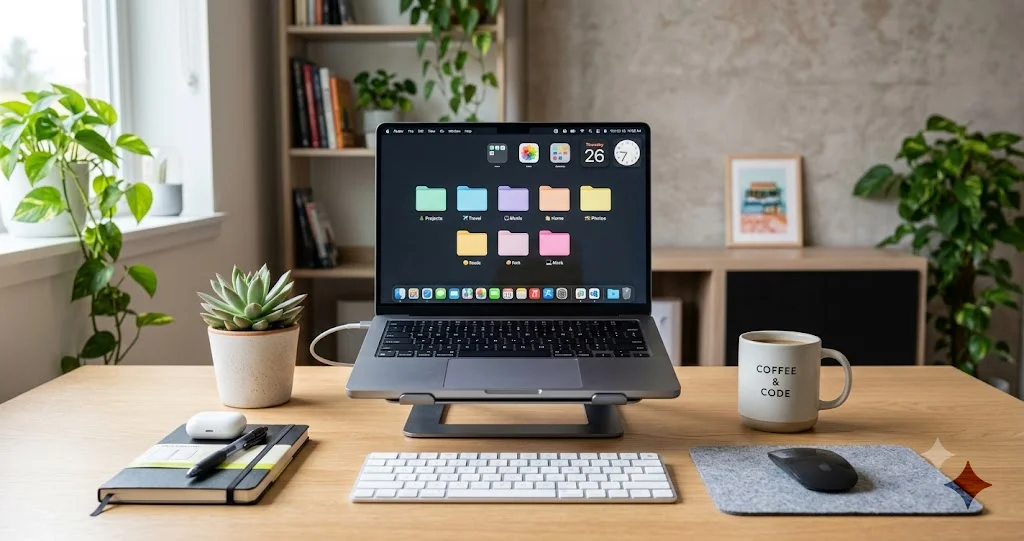
Erfahren Sie, wie Sie Ordnerfarben anpassen, Emojis und SF Symbols zu Ordnern hinzufügen und getönte App-Symbole sowie Akzentfarben nutzen, um Ihren Mac in wenigen Minuten zu personalisieren.
Jahrelang bedeutete es, einen Mac-Ordner in etwas anderes als durchscheinendes Blau zu verwandeln, mit kopierten Bildern, Drittanbieter-Tools oder einem umständlichen Einfügen-in-Get-Info-Trick zu hantieren, der die Hälfte der Zeit einfach nicht haften bleiben wollte. Diese Ära ist vorbei. Wenn Sie Ordnerfarben anpassen möchten, ein Emoji auf einen Projektordner fallen lassen oder jedes App-Symbol in Ihrem Dock auf eine einzige Akzentfarbe abstimmen wollen, ist all das jetzt direkt in macOS integriert — keine Downloads, keine Tricks, keine Suche nach Symboldateien. Apple hat eine wirklich unterhaltsame Sammlung von Personalisierungswerkzeugen in Finder und Systemeinstellungen eingebaut, und sobald Sie wissen, wo diese zu finden sind, können Sie eine Wand aus identischen blauen Ordnern in wenigen Minuten in einen farbcodierten, auf einen Blick erfassbaren Arbeitsbereich verwandeln.
Diese Anleitung ist eine vollständige, freundliche Schritt-für-Schritt-Erklärung all dessen, was Sie tun können, um das Erscheinungsbild Ihres Mac zu personalisieren. Wir behandeln die integrierte Funktion Customize Folder für Ordnerfarben, Emojis und SF Symbols; die systemweite Option Tinted zusammen mit Akzent- und Hervorhebungsfarben in den Darstellungseinstellungen; die klassische Get Info-Methode zum Einfügen eines vollständig benutzerdefinierten Symbols, wenn Sie etwas möchten, das die integrierten Werkzeuge nicht können; und die Organisationsstrategien, die all diesen visuellen Schwung in eine schnellere, ruhigere Art verwandeln, tatsächlich Ihre Dateien zu finden. Es handelt sich um eine zeitlose Anleitung, kein Problemlösungsartikel, daher ist der Ton hier positiv und praxisnah — das ist der unterhaltsame Teil des Mac-Besitzes.
Ein kurzer Hinweis zu den Versionen, bevor wir loslegen, da es wichtig ist für das, was Sie auf dem Bildschirm sehen werden. Die Funktion Customize Folder (Ordnerfarben plus Emojis und SF Symbols) sowie die systemweite Option Tinted wurden beide mit macOS 26 „Tahoe" (2025) eingeführt und werden in der macOS 27 „Golden Gate"-Beta fortgeführt. Mit anderen Worten: Alles in dieser Anleitung gilt für macOS Tahoe und neuer. Wenn Sie die aktuelle stabile Version (zum Zeitpunkt der Erstellung 26.5.2) oder die macOS 27 Beta verwenden, steht Ihnen alles davon zur Verfügung. Wenn Sie macOS Sequoia oder älter nutzen, ist die integrierte Ordnerpersonalisierung nicht vorhanden — aber die klassische Get Info-Methode gegen Ende dieser Anleitung funktioniert seit vielen macOS-Generationen und bleibt Ihre Rückfalloption.
Das Wichtigste in Kürze
- Das Customize Folder-Panel im Finder ermöglicht es Ihnen, die Farbe eines Ordners zu ändern und ein Emoji oder ein SF Symbol darauf zu setzen — klicken Sie mit der rechten Maustaste auf einen Ordner (oder verwenden Sie das Menü Ablage) und wählen Sie Customize Folder. Keine Drittanbieter-Tools erforderlich.
- System Settings > Darstellung beherbergt die großen systemweiten Stellschrauben: den Modus Light/Dark/Auto, die Akzentfarbe, die Hervorhebungsfarbe und die Symbol-Darstellungsstile, zu denen die Option Tinted für ein einheitliches, farblich abgestimmtes Erscheinungsbild in Ihrem Dock und bei Ihren App-Symbolen gehört.
- Die klassische Get Info-Methode (Command-I) funktioniert weiterhin als Rückfalloption, wenn Sie ein vollständig benutzerdefiniertes Bild als Symbol wünschen — kopieren Sie ein Bild, wählen Sie die Symbolvorschau im Get Info-Fenster aus und fügen Sie sie mit Command-V ein.
- Farbcodierung zahlt sich am meisten aus, wenn sie etwas bedeutet. Weisen Sie Farben und Emojis nach Projekt, Status oder Dateityp zu, kombinieren Sie sie mit Finder-Markierungen und nutzen Sie Stacks, um Ihren Schreibtisch aufgeräumt zu halten — das Ziel ist schnelleres visuelles Erfassen, nicht bloße Dekoration.
- Alles ist umkehrbar. Ordneranpassungen lassen sich über dasselbe Customize Folder-Panel zurücksetzen, getönte Symbole kehren mit einem Klick zu Default zurück, und ein eingefügtes benutzerdefiniertes Symbol kann in Get Info entfernt werden — Sie können also frei experimentieren.
Die integrierte Customize Folder-Funktion
Die Hauptneuerung für alle, die einen gut organisierten Finder lieben, ist Customize Folder, ein kleines Panel, das einem gewöhnlichen Ordner eine Farbe, ein Emoji oder ein SF Symbol verleiht — ganz ohne die alten Umwege. Es ist die mit Abstand einfachste Möglichkeit, Ihre Ordner auf einen Blick unterscheidbar zu machen, und da es sich um eine native macOS-Funktion handelt, sehen die Ergebnisse sauber aus, sitzen bei jeder Symbolgröße korrekt und bleiben auch beim Verschieben erhalten. Gehen wir jede Möglichkeit Schritt für Schritt durch.
So öffnen Sie das Customize Folder-Panel
Es gibt zwei gleichwertige Wege, das Panel zu erreichen, und beide beginnen auf dieselbe Weise — indem Sie den Ordner auswählen, den Sie ändern möchten.
- Öffnen Sie ein Finder-Fenster (oder klicken Sie auf den Schreibtisch) und suchen Sie den Ordner, den Sie personalisieren möchten.
- Klicken Sie einmal auf den Ordner, um ihn auszuwählen. Sie müssen ihn nicht öffnen; markieren Sie ihn einfach, damit macOS weiß, welchen Ordner Sie meinen.
- Klicken Sie mit der rechten Maustaste (oder Control-Klick) auf den Ordner, um das Kontextmenü aufzurufen, und wählen Sie dann Customize Folder. Wenn Sie die Menüleiste bevorzugen, können Sie stattdessen bei ausgewähltem Ordner das Menü Ablage oben am Bildschirm öffnen und dort Customize Folder wählen.
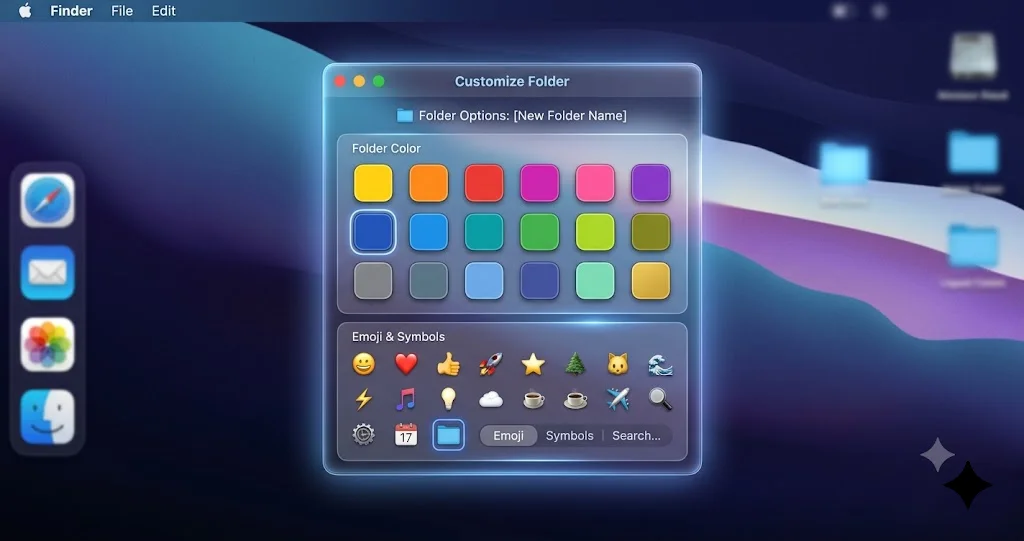
- Das Customize Folder-Panel erscheint. Von hier aus können Sie eine Farbe auswählen, ein Emoji oder Symbol hinzufügen und das Ergebnis live in der Vorschau sehen, bevor Sie es übernehmen.
Das ist der gesamte Einstiegspunkt. Alles Weitere geschieht innerhalb dieses einen Panels, und es aktualisiert den Ordner in Echtzeit, sodass Sie genau sehen, was Sie bekommen.
Die Farbe eines Ordners ändern
Farbe ist die schnellste und wirkungsvollste Änderung, die Sie vornehmen können, denn das menschliche Auge sortiert nach Farbe fast augenblicklich — weit schneller, als es Ordnernamen liest. Im Customize Folder-Panel sehen Sie eine Reihe von Farbfeldern, die die Palette repräsentieren, die macOS für Ordner anbietet. So verwenden Sie sie.
- Öffnen Sie das Customize Folder-Panel für Ihren ausgewählten Ordner anhand der obigen Schritte.
- Klicken Sie auf ein Farbfeld. Das Ordnersymbol aktualisiert sich sofort, sodass Sie das Ergebnis vor Ihrem tatsächlichen Schreibtisch- und Fensterhintergrund beurteilen können.
- Probieren Sie ein paar Optionen aus. Da die Vorschau live ist, kostet es nichts, sich durch mehrere Farben zu klicken und zu sehen, welche am besten wirkt. Eine warme Farbe wie Orange oder Rot sticht vor einem neutralen Finder-Hintergrund hervor; kühlere Grün- und Violetttöne wirken ruhiger.
- Bestätigen Sie die Änderung, indem Sie sie im Panel akzeptieren (in der Regel über Fertig oder eine entsprechende Bestätigung). Die neue Farbe bleibt dem Ordner erhalten, wo immer er sich befindet — in einem Fenster, auf dem Schreibtisch oder in einer Seitenleiste.
Eine gute Angewohnheit ist es, sich auf eine kleine, bewusst gewählte Auswahl an Farben zu beschränken, anstatt jedes verfügbare Farbfeld zu verwenden. Drei bis fünf Farben, die jeweils etwas bedeuten („Rot = dringend", „Grün = erledigt", „Blau = Referenz"), dienen Ihnen weit besser als ein Regenbogen, bei dem jeder Ordner einen anderen Farbton hat und keiner davon irgendetwas signalisiert. Wir kommen im Abschnitt zur Organisation auf diesen Gedanken zurück, denn eine disziplinierte Palette ist es, die aus hübschen Ordnern einen wirklich schnelleren Arbeitsablauf macht.
Ein Emoji zu einem Ordner hinzufügen
Farbe verrät Ihnen auf einen Blick eine Kategorie; ein Emoji verrät Ihnen die konkrete Sache. Eine kleine Kamera auf Ihrem Fotografie-Ordner, ein Flugzeug auf Ihrem Reise-Ordner oder ein Dollarzeichen auf Ihrem Finanzen-Ordner ist sofort erkennbar, und zwar auf eine Weise, die eine Textbeschriftung nie ganz erreicht. Das Customize Folder-Panel enthält genau dafür einen Emoji-Picker.
- Öffnen Sie das Customize Folder-Panel für den Ordner, den Sie markieren möchten.
- Wählen Sie die Option zum Hinzufügen eines Emojis. Das Panel bietet einen Picker; wählen Sie den Emoji-Einstiegspunkt, um das gesamte Emoji-Angebot zu durchsuchen. Sie können auch die Tastenkombination des System-Emoji-Pickers, Control-Command-Space, verwenden, wenn ein Symbolfeld aktiv ist, um nach Stichwort zu suchen.
- Suchen Sie oder scrollen Sie zum gewünschten Emoji. Die Eingabe eines Stichworts — „Kamera", „Flugzeug", „Geld" — grenzt die Liste schnell ein, was weit schneller ist, als durch Hunderte von Glyphen zu scrollen.
- Wählen Sie das Emoji aus. Es erscheint in der Live-Vorschau auf dem Ordner platziert, oberhalb der von Ihnen gewählten Farbe, sodass Sie eine Farbe und ein Emoji zu einem zweidimensionalen Signal kombinieren können (zum Beispiel ein roter Ordner mit einem Feuer-Emoji für „heiß / dringend").
- Bestätigen Sie, um es anzuwenden. Der mit einem Emoji markierte Ordner sticht nun in jeder Finder-Ansicht deutlich hervor.
Emoji und Farbe wirken wunderbar zusammen. Betrachten Sie die Farbe als die grobe Kategorie und das Emoji als die spezifische Beschriftung: Eine Reihe blauer „Referenz"-Ordner, jeder mit einem anderen Emoji für sein Thema, erschließt sich sofort, ohne dass Sie ein einziges Wort Text lesen müssen. Diese Kombination ist die eigentliche Magie der Funktion.
Ein SF Symbol zu einem Ordner hinzufügen
Falls Ihnen Emojis etwas zu verspielt erscheinen — etwa für ein Arbeitsgerät oder eine kundenorientierte Umgebung — lässt Sie das Customize Folder-Panel stattdessen auch SF Symbols verwenden. SF Symbols sind Apples integrierte Bibliothek mit Tausenden sauberen, einheitlichen Strichsymbolen: Zahnräder, Ordner, Dokumente, Pfeile, Herzen, Werkzeuge und vieles mehr. Sie teilen sich die visuelle Sprache mit dem Rest von macOS, sodass ein mit einem Symbol markierter Ordner nativ und dezent statt dekorativ wirkt.
- Öffnen Sie das Customize Folder-Panel für Ihren ausgewählten Ordner.
- Wechseln Sie zur Symbol-Option. Neben dem Emoji-Picker bietet das Panel Zugriff auf die SF Symbols-Bibliothek, sodass Sie statt eines bunten Emojis ein einfarbiges Symbol wählen können.
- Durchsuchen Sie die Symbolbibliothek. Wie bei Emojis ist die Eingabe eines Stichworts der schnellste Weg — suchen Sie nach „gear" für einstellungsbezogene Ordner, „doc" für Dokumentensammlungen, „arrow" für Ordner in Bearbeitung oder Archivordner.
- Wählen Sie das Symbol aus. Es legt sich in der Vorschau auf den Ordner und nimmt dabei ein Erscheinungsbild an, das mit der Ordnerfarbe harmoniert, statt mit ihr zu kollidieren.
- Bestätigen Sie, um es anzuwenden. Sie haben jetzt einen Ordner, der markiert und unverwechselbar ist und dabei visuell ruhig und professionell bleibt.
Die praktische Faustregel: Verwenden Sie Emojis, wenn Sie Wärme, Persönlichkeit und sofortiges Wiedererkennen möchten; verwenden Sie SF Symbols, wenn Sie ein sauberes, einheitlicheres, systemnatives Erscheinungsbild wünschen. Viele Menschen mischen beides — Emojis auf privaten Ordnern, Symbole auf Arbeitsordnern —, und das selbst wird zu einem nützlichen Signal dafür, worum es sich jeweils handelt.
Farbe, Emoji und Symbole kombinieren
Da das Panel alles live in der Vorschau zeigt und ein Symbol oder Emoji über Ihrer gewählten Farbe platziert, entwerfen Sie eigentlich ein kleines zweiteiliges Abzeichen für jeden Ordner. Ein grüner Ordner mit einem Häkchen-Symbol sagt „abgeschlossen" lauter, als es jedes Element für sich könnte. Ein gelber Ordner mit einem Warn-Emoji sagt „muss überprüft werden". Nehmen Sie sich eine Minute Zeit, um über die beiden Achsen nachzudenken — Farbe für die grobe Kategorie, Glyphe für die konkrete Bedeutung —, und Ihre Ordner beginnen, echte kognitive Arbeit für Sie zu leisten, statt nur hübscher auszusehen.
Systemweite Personalisierung: Tinted-Symbole, Akzent- und Hervorhebungsfarben
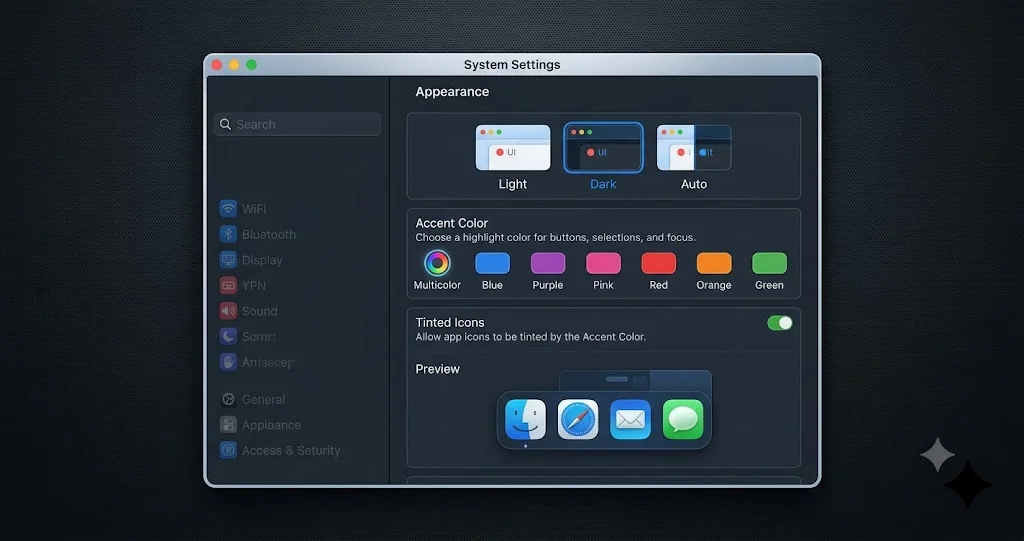
Ordneranpassung erfolgt pro Ordner und ist sehr manuell; die nächste Gruppe von Werkzeugen ist systemweit und umfassend. Unter System Settings > Darstellung gibt Ihnen macOS eine Handvoll Steuerelemente an die Hand, die das gesamte Gefühl der Benutzeroberfläche auf einen Schlag verändern — darunter den Symbolstil Tinted, der Ihre App-Symbole in einer abgestimmten Farbe einfärbt, die Akzentfarbe, die Schaltflächen und Bedienelemente in jeder App neu einfärbt, sowie die Hervorhebungsfarbe, die Sie beim Markieren von Text sehen. Das sind die Stellschrauben, die einen Mac vom Moment der Anmeldung an wie Ihren eigenen wirken lassen.
Um sie zu erreichen, öffnen Sie System Settings über das Apple-Menü (oben links am Bildschirm) oder das Dock und klicken Sie dann in der Seitenleiste auf Darstellung. Alles in diesem Abschnitt befindet sich auf diesem einen Bereich.
Tinted-App-Symbole aktivieren
Der Tinted-Symbolstil ist hier die dramatischste einzelne Änderung. Statt dass jede App ihr eigenes vollfarbiges Symbol zeigt, legt Tinted eine einheitliche Farbwäsche über Ihre App-Symbole und Widgets, sodass Dock und Launchpad abgestimmt und bewusst gestaltet wirken statt wie eine wild zusammengewürfelte Kiste Buntstifte. Besonders gut harmoniert das mit einem passenden Hintergrundbild für einen wirklich durchgestalteten, stimmigen Schreibtisch.
Darstellung bietet eine Reihe von Symbol-Darstellungsstilen zur Auswahl. Das genaue Angebot umfasst einen Default-Stil (standardmäßig vollfarbig), einen Dark-Stil, einen klaren oder glasartigen Stil sowie den Tinted-Stil, der Star dieses Abschnitts. So wechseln Sie zu Tinted.
- Öffnen Sie System Settings > Darstellung.
- Suchen Sie die Symbol-Darstellungsstile — die Reihe von Stiloptionen, mit denen Sie ändern können, wie App-Symbole und Widgets dargestellt werden.
- Wählen Sie den Tinted-Stil aus. Ihre App-Symbole wechseln zu einem einzigen, abgestimmten Farbton.
- Wählen Sie die Tönungsfarbe über das Farbsteuerelement, das mit dem Tinted-Stil erscheint, sodass Sie die Färbung genau auf den gewünschten Farbton lenken können, statt eine Standardeinstellung zu akzeptieren.
- Betrachten Sie Ihr Dock und Ihren Schreibtisch, um das Ergebnis zu beurteilen. Tinted wirkt am besten mit einem Hintergrundbild in einer komplementären Farbe; ein schneller Wechsel des Hintergrundbilds kann das Gesamtbild zum Klicken bringen.
Falls Sie feststellen, dass es nichts für Sie ist, genügt ein einziger Klick auf den Default-Stil, um zurückzuwechseln — nichts geht verloren, und Ihre ursprünglichen Symbole kehren exakt so zurück, wie sie waren.
Eine Akzentfarbe auswählen
Die Akzentfarbe ist eine subtilere, aber wohl nützlichere systemweite Einstellung. Es ist die Farbe, die macOS für die Elemente verwendet, mit denen Sie ständig interagieren: die Füllung ausgewählter Schaltflächen, Kontrollkästchen, Optionsfelder, Schieberegler und andere Bedienelemente in fast jeder App. Eine Akzentfarbe zu wählen, die Ihnen gefällt, personalisiert unauffällig das gesamte System.
- Suchen Sie in System Settings > Darstellung die Zeile Akzentfarbe — eine Reihe von Farbfeldern (Blau ist die Standardeinstellung, mit Optionen wie Violett, Pink, Rot, Orange, Gelb, Grün und Graphit sowie einer Mehrfarben-Option, die Apps erlaubt, ihre eigenen bevorzugten Akzente zu verwenden).
- Klicken Sie auf die gewünschte Farbe. Die Änderung erfolgt sofort und systemweit; öffnen Sie ein paar Apps, und Sie werden sehen, wie Schaltflächen und Bedienelemente die neue Farbe übernehmen.
- Erwägen Sie Graphit, wenn Sie eine ruhige, einfarbige, ablenkungsfreie Oberfläche wünschen, bei der nichts nach Aufmerksamkeit schreit — sie ist ein Favorit bei Menschen, die grelle Akzente als zu unruhig empfinden.
Die Akzentfarbe ist eine kleine Änderung, die Sie Dutzende Male am Tag bemerken, daher lohnt es sich, sich einen Moment Zeit zu nehmen, um eine Farbe zu wählen, die Ihnen wirklich gefällt, statt sie aus Gewohnheit auf der Standardeinstellung zu belassen.
Die Hervorhebungsfarbe festlegen
Die Hervorhebungsfarbe ist die Farbe, die hinter markiertem Text und um ausgewählte Elemente erscheint. Standardmäßig folgt sie Ihrer Akzentfarbe, verfügt aber über ein eigenes Steuerelement, sodass Sie sie unabhängig einstellen können, falls Sie möchten, dass sich die Auswahlfarbe von Ihrer Schaltflächenfarbe unterscheidet — zum Beispiel ein Graphit-Akzent für ruhige Bedienelemente, aber eine hellere Hervorhebung, damit markierter Text leicht zu erkennen ist.
- Suchen Sie im Bereich Darstellung das Steuerelement für die Hervorhebungsfarbe.
- Wählen Sie eine Farbe aus der Liste, oder belassen Sie die Einstellung so, dass sie der Akzentfarbe folgt, falls Sie beide übereinstimmen lassen möchten.
- Testen Sie es, indem Sie in einer beliebigen App etwas Text markieren; die Hervorhebung dahinter zeigt Ihre gewählte Farbe.
Es ist ein winziges Detail, aber eine Hervorhebungsfarbe mit gutem Kontrast zu Ihrem Text verbessert die Lesbarkeit wirklich, wenn Sie den ganzen Tag Dokumente bearbeiten oder Dinge auswählen.
Light, Dark und Auto
Den Bereich Darstellung runden die drei übergeordneten Modi ab: Light, Dark und Auto. Light und Dark erklären sich von selbst; Auto wechselt automatisch zwischen ihnen — hell tagsüber und dunkel abends —, was angenehm für die Augen ist und gut mit dem Rest Ihrer Personalisierung harmoniert. Ihre Akzentfarbe, Hervorhebungsfarbe und Ordneranpassungen bleiben in beiden Modi erhalten, sodass Sie Ihren Look einmal einrichten und Auto den Übergang von Tag zu Nacht für Sie erledigen lassen können.
Wenn Sie tiefer in die gesamte Optik-und-Gefühl-Seite von macOS einsteigen möchten — die durchscheinenden „Liquid Glass"-Materialien, die Unschärfe und wie die Oberfläche hinter all diesen Farbentscheidungen dargestellt wird —, behandelt unser Leitfaden zur Anpassung von Liquid Glass und Barrierefreiheit in macOS Tahoe das breitere Darstellungssystem, in das sich Ihre Akzent- und Tönungsentscheidungen einfügen. Und für die Feinabstimmung, wie durchsichtig diese Materialien in neueren Builds sind, führt Sie der Leitfaden zum Transparenzregler von Liquid Glass in macOS 27 durch die Opazitätssteuerung, die alles hier ergänzt.
Die klassische Methode: Benutzerdefinierte Symbole über Get Info
Das integrierte Customize Folder-Panel deckt Farben, Emojis und Symbole ab und erledigt damit die überwiegende Mehrheit dessen, was die meisten Menschen wollen. Aber es gibt eine Sache, die es nicht tut: das Symbol eines Ordners oder einer Datei durch ein vollständig benutzerdefiniertes Bild zu ersetzen — ein Firmenlogo, ein Kunstwerk, ein heruntergeladenes Symbol-Set, einen Screenshot. Dafür ist die altbewährte Get Info-Methode nach wie vor das richtige Werkzeug, und sie hat über viele macOS-Generationen hinweg funktioniert, was sie auch zu Ihrer Rückfalloption macht, falls Sie eine Version von macOS älter als Tahoe verwenden, der das Customize Folder-Feature vollständig fehlt.
Die Idee ist einfach: Sie kopieren ein Bild in die Zwischenablage, öffnen das Get Info-Fenster für den Ordner oder die Datei, klicken auf dessen kleine Symbolvorschau in der oberen linken Ecke und fügen ein. macOS verwendet das, was sich in der Zwischenablage befindet, als neues Symbol.
Schritt für Schritt
- Bereiten Sie Ihr Bild vor. Ein quadratisches Bild funktioniert am besten, da Symbole quadratisch sind; PNG mit transparentem Hintergrund sieht am saubersten aus. Öffnen Sie es in Preview (oder einer beliebigen Bild-App), wählen Sie dann alles aus und kopieren Sie es mit Command-C. Alternativ öffnen Sie das eigene Get Info-Fenster des Bildes, klicken auf dessen Symbolvorschau und kopieren diese.
- Wählen Sie im Finder den Ordner oder die Datei aus, die Sie ändern möchten.
- Öffnen Sie Get Info, indem Sie Command-I drücken (oder mit der rechten Maustaste auf das Element klicken und Get Info wählen). Ein Fenster erscheint, das Details zum Element zeigt, mit einer kleinen Symbolvorschau ganz in der oberen linken Ecke.
- Klicken Sie einmal auf diese Symbolvorschau, um sie auszuwählen. Sie sollten eine leichte Hervorhebung darum herum sehen, die anzeigt, dass sie ausgewählt ist — dieser Schritt wird am häufigsten übersehen, achten Sie also darauf, dass die Vorschau selbst hervorgehoben ist, nicht das Namensfeld.
- Fügen Sie mit Command-V ein. Die Vorschau aktualisiert sich zu Ihrem Bild, und der Ordner oder die Datei übernimmt sofort überall, wo sie erscheint, das neue Symbol.
- Schließen Sie das Get Info-Fenster. Sie sind fertig — das benutzerdefinierte Symbol ist angewendet.
Das ist der gesamte Vorgang. Die beiden Tastenkombinationen, die Sie sich merken sollten, sind Command-I zum Öffnen von Get Info und Command-C / Command-V zum Kopieren des Bildes und Einfügen auf die ausgewählte Symbolvorschau.
Ein benutzerdefiniertes Symbol entfernen oder zurücksetzen
Ein benutzerdefiniertes Symbol rückgängig zu machen, ist genauso einfach. Öffnen Sie erneut Get Info (Command-I), klicken Sie auf die Symbolvorschau, um sie auszuwählen, und drücken Sie Delete (oder Ausschneiden mit Command-X). Das Element kehrt zu seinem Standard-Systemsymbol zurück. Das ist gut zu wissen, bevor Sie experimentieren, denn es bedeutet, dass nichts, was Sie hier tun, dauerhaft ist — Sie können das Original jederzeit zurückholen.
Wo Sie Symbolbilder finden oder erstellen
Wenn Sie diese Methode regelmäßig nutzen möchten, hilft es, einen kleinen Vorrat guter quadratischer Bilder zu haben. Sie können ein Logo per Screenshot festhalten, Grafiken aus einer Design-App als transparentes PNG exportieren oder eines der vielen kostenlosen Symbol-Sets im Internet verwenden. Bewahren Sie diese organisiert in einem eigenen Ordner auf, sodass das richtige Bild nur ein paar Klicks entfernt ist, wenn Sie einen Projektordner neu gestalten möchten. Für alles Einfache und Systemnahe gilt jedoch: Das integrierte Customize Folder-Panel mit einem SF Symbol bringt Sie in der Regel schneller und mit einem einheitlicheren Ergebnis ans Ziel als ein selbstgemachtes Bild — heben Sie sich die Get Info-Methode für die Fälle auf, in denen Sie wirklich ein bestimmtes Bild benötigen.
Mit Farbe organisieren: Strategien, die wirklich helfen
Ordner hübsch zu machen ist befriedigend, aber der eigentliche Gewinn entsteht, wenn Ihre Anpassungen etwas bedeuten und Ihre Arbeit beschleunigen. Ein Schreibtisch, auf dem Farbe und Glyphe Informationen tragen, ist ein Schreibtisch, den Sie aus dem Bauch heraus navigieren. Hier sind die Strategien, die zuverlässig funktionieren, abgeleitet davon, wie Menschen diese Werkzeuge tatsächlich Tag für Tag nutzen.
Nach Projekt, Status oder Typ farbcodieren
Die erste Entscheidung ist, wofür Ihre Farben stehen. Wählen Sie ein System und bleiben Sie dabei — das Mischen von Systemen verwandelt einen farbcodierten Schreibtisch wieder in visuelles Rauschen. Drei Ansätze funktionieren gut:
- Nach Projekt. Jedes aktive Projekt erhält seine eigene Farbe: der Ordner von Kunde A ist blau, Kunde B ist grün, das persönliche Nebenprojekt ist violett. Wenn Sie einen Blick in Ihr Dokumente-Fenster werfen, sortieren Sie sofort nach Projekt, ohne auch nur eine Beschriftung zu lesen.
- Nach Status. Farben zeigen, wo sich etwas in Ihrem Arbeitsablauf befindet: Rot für „dringend / sofort erledigen", Gelb für „in Bearbeitung", Grün für „erledigt / archivbereit", Blau für „Referenz / nur lesen". Das verwandelt Ihre Ordneransicht in ein leichtgewichtiges Kanban-Board.
- Nach Typ. Farben entsprechen der Art des Inhalts: eine Farbe für Design-Assets, eine weitere für Dokumente, eine weitere für Finanzen, eine weitere für Medien. Nützlich, wenn Ihre Arbeit viele Dateitypen umfasst und Sie schnell zu einer Kategorie springen möchten.
Für welchen Ansatz Sie sich auch entscheiden, halten Sie die Palette klein — drei bis fünf Farben — und notieren Sie sich in der ersten Woche, was jede bedeutet, bis es zur zweiten Natur wird. Eine straffe, sinnvolle Palette schlägt einen Regenbogen jedes Mal.
Ordneranpassung mit Finder-Markierungen kombinieren
Ordnerfarben und Emojis eignen sich hervorragend für die Ordner selbst, aber Finder-Markierungen fügen eine zweite, ordnerübergreifende Ebene hinzu, die auch bei einzelnen Dateien funktioniert, und beide ergänzen sich wunderbar. Markierungen sind farbige, benannte Etiketten, die Sie an jede Datei oder jeden Ordner anheften (klicken Sie mit der rechten Maustaste auf ein Element und wählen Sie eine Markierung, oder fügen Sie Markierungen im Get Info-Fenster hinzu), und entscheidend ist, dass sie durchsuchbar und filterbar sind — klicken Sie auf eine Markierung in der Finder-Seitenleiste und sehen Sie jedes Element, das sie trägt, egal wo es sich auf Ihrem Laufwerk befindet.
Die erfolgreiche Kombination besteht darin, Ordneranpassung für die Struktur (die Ordner, in die Sie navigieren) und Markierungen für Status oder projektübergreifende Attribute zu verwenden (einzelne Dateien als „wichtig", „zu prüfen" oder „final" kennzeichnen, unabhängig davon, in welchem Ordner sie sich befinden). Eine Datei kann in Ihrem blauen „Kunde A"-Ordner liegen und trotzdem eine rote „dringend"-Markierung tragen, und Sie können mit einem einzigen Klick auf die Markierung jede dringende Datei über alle Kunden hinweg aufrufen. Die Ordnerfarbe beantwortet „wohin gehört das"; Markierungen beantworten „welchen Status hat es gerade". Zusammen geben sie Ihnen zwei unabhängige Organisationsachsen.
Mit Stacks den Schreibtisch bändigen
Wenn sich Ihr Schreibtisch tendenziell mit losen Dateien füllt, gruppiert Stacks sie automatisch nach Art, Datum oder Markierung zu ordentlichen Stapeln, sodass Sie statt hundert verstreuter Symbole eine Handvoll aufgeräumter Stapel sehen, die Sie zum Erweitern anklicken können. Aktivieren Sie es, indem Sie mit der rechten Maustaste auf den Schreibtisch klicken und Use Stacks wählen (oder über das Menü Darstellung), und klicken Sie dann erneut mit der rechten Maustaste, um festzulegen, wie gruppiert wird — Group Stacks By > Kind, Date oder Tags. Die Gruppierung nach Tags ist der Punkt, an dem sich alles Obige verbindet: Wenn Sie Dateien markiert haben, ordnen sich Ihre Schreibtischstapel genau entlang des farbcodierten Systems, das Sie entworfen haben. Ein aufgeräumter Schreibtisch lässt außerdem Ihre angepassten Ordner und deren Farben tatsächlich zur Geltung kommen, statt unter Unordnung begraben zu sein.
Für eine ausführlichere Tour durch die Gestaltung des Schreibtischs selbst — Widgets, Layout und das breitere Tahoe-Personalisierungs-Toolkit rund um Ordner und Symbole — ist unser vollständiger Leitfaden zur Widgets-Anpassung in macOS Tahoe eine gute Ergänzung; Ordner-Farbcodierung und ein gut arrangiertes Widget-Layout verstärken sich gegenseitig schön.
Ein Beispiel-Setup zum Nachmachen
Um das konkret zu machen, hier ein einfacher, bewährter Ausgangspunkt, den Sie anpassen können:
- Wählen Sie eine Status-Palette: Rot = dringend, Gelb = in Bearbeitung, Grün = erledigt, Blau = Referenz.
- Geben Sie jedem übergeordneten Projektordner ein Emoji, damit Sie das Projekt sofort erkennen (eine Rakete für das Launch-Projekt, ein Buch für die Recherche, eine Kamera für die Fotobibliothek).
- Aktivieren Sie Tinted-Symbole mit einer Tönung, die Ihr Hintergrundbild ergänzt, sodass sich das Dock mit Ihren farbcodierten Ordnern abgestimmt anfühlt.
- Markieren Sie einzelne Dateien als „final", „zu prüfen" oder „wichtig", damit Sie bei Bedarf projektübergreifende Ansichten abrufen können.
- Aktivieren Sie Stacks, gruppiert nach Tags, auf dem Schreibtisch, damit sich lose Dateien selbst organisieren.
Leben Sie eine Woche damit, passen Sie die Farben an, die sich nicht intuitiv anfühlen, und Sie erhalten am Ende ein System, das zu Ihrer Art zu denken passt.
Anpassungen zurücksetzen und entfernen
Ein Teil dessen, was all das gefahrlos zum Experimentieren macht, ist, dass sich jede Änderung sauber zurücksetzen lässt. Nichts hier ist destruktiv, experimentieren Sie also frei — wenn Ihnen etwas nicht gefällt, bringt ein Klick es zurück.
- Farbe, Emoji oder Symbol eines Ordners zurücksetzen: Öffnen Sie erneut das Customize Folder-Panel für diesen Ordner (Rechtsklick > Customize Folder) und löschen oder setzen Sie die Anpassung innerhalb desselben Panels zurück. Der Ordner kehrt zum Standardaussehen zurück.
- Tinted-Symbole deaktivieren: Gehen Sie zu System Settings > Darstellung und wählen Sie den Symbolstil Default. Ihre vollfarbigen App-Symbole kehren sofort zurück.
- Akzent- und Hervorhebungsfarben ändern oder zurücksetzen: Wählen Sie im selben Bereich Darstellung ein anderes Farbfeld, oder setzen Sie den Akzent zurück auf Blau und lassen Sie die Hervorhebung ihm folgen, um zu den macOS-Standardeinstellungen zurückzukehren.
- Ein benutzerdefiniertes Get Info-Symbol entfernen: Öffnen Sie Get Info (Command-I) für das Element, klicken Sie auf die Symbolvorschau, um sie auszuwählen, und drücken Sie Delete. Das Standard-Systemsymbol wird wiederhergestellt.
Weil das Zurücksetzen so schmerzlos ist, besteht der kluge Ansatz darin, Dinge mutig auszuprobieren. Aktivieren Sie Tinted für einen Tag und sehen Sie, ob es Ihnen gefällt. Farbcodieren Sie einen Projektordner und sehen Sie, ob es Ihre Arbeitsweise verändert. Wenn es nicht überzeugt, machen Sie es in Sekunden rückgängig und probieren Sie etwas anderes.
Tipps für Konsistenz und schnelleres visuelles Erfassen
Ein paar Gewohnheiten unterscheiden eine Anpassung, die wirklich hilft, von einer, die nur Unordnung hinzufügt. Behalten Sie diese im Hinterkopf, während Sie Ihren Look ausbauen.
- Seien Sie konsequent, nicht erschöpfend. Der Wert der Farbcodierung entsteht ausschließlich durch Konsistenz. Ein roter Ordner sollte immer dasselbe bedeuten. Sobald Rot manchmal „dringend" und manchmal „Kunde B" bedeutet, funktioniert das System nicht mehr, und Ihr Gehirn muss wieder die Beschriftungen lesen — was den ganzen Sinn zunichtemacht.
- Begrenzen Sie Ihre Palette. Drei bis fünf sinnvolle Farben erfasst man schneller als ein Dutzend. Zu viele Farben sind nur eine andere Art von visuellem Rauschen. Zurückhaltung ist es, die den wichtigen Ordner tatsächlich hervorstechen lässt.
- Passen Sie die Glyphe an den Kontext an. Emojis bringen Wärme und sofortiges Wiedererkennen und sind perfekt für private Ordner; SF Symbols bringen ein sauberes, professionelles, systemnatives Gefühl und passen zu Arbeitsumgebungen. Wenn Sie eine Familie für private Ordner und die andere für Arbeitsordner verwenden, werden die beiden Kategorien selbsterklärend.
- Stimmen Sie sich mit Ihrem Hintergrundbild und der Tönung ab. Ihre Ordnerfarben, Ihre Tinted-Symbolfärbung und Ihr Hintergrundbild sind alle gemeinsam auf dem Bildschirm zu sehen. Ein Hintergrundbild zu wählen, das Ihren Akzent und Ihre Tönung ergänzt, lässt den gesamten Schreibtisch durchgestaltet statt zusammengewürfelt wirken.
- Achten Sie auf Kontrast und Lesbarkeit. Personalisierung sollte Dinge leichter sichtbar machen, nicht schwerer. Wenn eine Ordnerfarbe oder eine starke Tönung vor Ihrem Hintergrundbild verwaschen wirkt, oder eine Hervorhebungsfarbe markierten Text schwer lesbar macht, passen Sie sie an. Für alle, die Lesbarkeit und Kontrast priorisieren müssen, behandelt unser vollständiger Leitfaden zur Barrierefreiheit in macOS Tahoe die Kontrast- und Anzeigeeinstellungen, die einen personalisierten Schreibtisch angenehm lesbar halten.
- Überprüfen Sie es regelmäßig. Wenn Projekte enden und neue beginnen, färben Sie Ihre Ordner um und passen Sie die Emojis entsprechend an. Ein Farbcodierungssystem ist etwas Lebendiges; ein fünfminütiges Aufräumen alle paar Wochen hält es präzise und nützlich.
Der rote Faden bei all dem ist derselbe: Personalisierung auf dem Mac ist dann am besten, wenn sie funktional ist. Ein schöner Schreibtisch, der Ihnen auch hilft, den richtigen Ordner in einer halben Sekunde zu finden, ist das Ziel — keine Dekoration um ihrer selbst willen, sondern ein Look, der genauso hart arbeitet, wie er gut aussieht.
Häufige Probleme beheben
Selbst mit integrierten Werkzeugen tauchen ein paar kleine Stolpersteine auf. Hier sind die häufigsten und wie Sie sie lösen.
Problem: In meinem Rechtsklick- oder Ablage-Menü gibt es keine Option Customize Folder. Lösung: Die Customize Folder-Funktion erfordert macOS Tahoe (macOS 26) oder neuer, prüfen Sie also zunächst Ihre Version unter System Settings > Allgemein > Info (oder Apple-Menü > Über diesen Mac). Wenn Sie macOS Sequoia oder älter verwenden, ist die Funktion schlicht nicht vorhanden — verwenden Sie stattdessen die klassische Get Info (Command-I)-Methode, um ein benutzerdefiniertes Symbol anzuwenden. Stellen Sie außerdem sicher, dass Sie tatsächlich einen Ordner ausgewählt haben (keine Datei oder Anwendung) und dass Sie die Berechtigung haben, ihn zu ändern; Ordner an schreibgeschützten oder Systemorten bieten die Option möglicherweise nicht an.
Problem: Mein benutzerdefiniertes Symbol aus Get Info bleibt nicht erhalten oder verschwindet. Lösung: Die häufigste Ursache ist, die Symbolvorschau vor dem Einfügen nicht ausgewählt zu haben. Klicken Sie im Get Info-Fenster direkt auf das kleine Symbol in der oberen linken Ecke, sodass es eine Hervorhebung zeigt, und drücken Sie dann Command-V — das Einfügen in das Namensfeld oder ohne Auswahl funktioniert nicht. Stellen Sie sicher, dass Sie tatsächlich ein Bild kopiert haben (öffnen Sie es in Preview und Command-C) und keine Datei. Wenn es weiterhin nicht funktioniert, prüfen Sie, ob Sie Schreibberechtigung für das Element haben; Symbole von gesperrten Dateien oder geschützten Orten können nicht geändert werden.
Problem: Der Tinted-Symbollook wäscht alles aus oder kollidiert mit meinem Hintergrundbild. Lösung: Tinted legt eine einzige Farbwäsche über Ihre Symbole, daher steht und fällt der Look mit der Tönungsfarbe und dem Hintergrundbild dahinter. Passen Sie in System Settings > Darstellung die Tönungsfarbe, die zum Tinted-Stil gehört, auf einen Farbton an, der Ihr Hintergrundbild ergänzt, oder wechseln Sie zu einem Hintergrundbild, das zur Tönung passt. Wenn es sich nie richtig anfühlt, wählen Sie einfach den Symbolstil Default, um Ihre vollfarbigen Symbole sofort zurückzuholen — kein Schaden entstanden.
Problem: Meine Ordnerfarben oder mein Akzent wirken im Dark-Modus anders oder schwer erkennbar. Lösung: Farben wirken vor hellem und dunklem Hintergrund unterschiedlich, sodass eine Ordnerfarbe oder ein Akzent, der im Light-Modus hervorsticht, im Dark-Modus gedämpft wirken kann (oder umgekehrt). Wenn Sie die Darstellung Auto verwenden, prüfen Sie Ihre Farbwahl in beiden Modi und wählen Sie solche, die in beiden gut lesbar bleiben. Für eine Hervorhebung oder einen Akzent, der schwer zu lesen ist, wählen Sie eine Farbe mit stärkerem Kontrast zu Ihrem Text, und konsultieren Sie den Leitfaden zur Barrierefreiheit, falls Sie den Kontrast systemweit verbessern müssen.
FAQ
Muss ich etwas installieren, um Ordnerfarben auf meinem Mac anzupassen? Nein. Unter macOS Tahoe und neuer sind Ordnerfarben, Emojis und SF Symbols in das Customize Folder-Panel des Finders integriert, und Tinted-Symbole sowie Akzentfarben befinden sich in System Settings. Es sind keine Downloads oder Drittanbieter-Apps erforderlich — alles ist nativer Bestandteil des Betriebssystems.
Wie füge ich einem Ordner ein Emoji hinzu? Wählen Sie den Ordner aus, klicken Sie mit der rechten Maustaste darauf (oder verwenden Sie das Menü Ablage) und wählen Sie Customize Folder, dann wählen Sie die Emoji-Option im Panel und suchen oder scrollen Sie zum gewünschten Emoji. Es legt sich über Ihre gewählte Ordnerfarbe, und Sie bestätigen, um es anzuwenden. Sie können es jederzeit über dasselbe Panel ändern oder entfernen.
Was ist der Unterschied zwischen einem Emoji und einem SF Symbol auf einem Ordner? Emojis sind bunt, ausdrucksstark und sofort erkennbar, was sie großartig für private Ordner macht. SF Symbols sind Apples saubere, einfarbige Strichsymbole, die zum Rest von macOS passen und einen dezenteren, professionelleren Look ergeben. Beide befinden sich im Customize Folder-Panel, wählen Sie also, was zum Kontext des Ordners passt.
Verlangsamen Tinted-Symbole oder benutzerdefinierte Ordnerfarben meinen Mac? Nein. Das sind leichtgewichtige Darstellungseinstellungen, keine leistungsintensiven Funktionen. Das Tönen von Symbolen und das Einfärben von Ordnern ändert lediglich, wie vorhandene Grafiken dargestellt werden; es fügt keine nennenswerte Verarbeitungslast hinzu. Sie können jede dieser Optionen frei ein- und ausschalten, ohne sich um Geschwindigkeit oder Akkulaufzeit sorgen zu müssen.
Kann ich weiterhin die alte Get Info-Methode verwenden, um ein benutzerdefiniertes Symbol festzulegen? Ja. Kopieren Sie ein quadratisches Bild, wählen Sie den Ordner oder die Datei aus, drücken Sie Command-I, um Get Info zu öffnen, klicken Sie auf die Symbolvorschau in der oberen linken Ecke und fügen Sie mit Command-V ein. Es ist der Weg, um ein vollständig benutzerdefiniertes Bild anzuwenden, das die integrierten Werkzeuge nicht bieten, und es funktioniert auch auf älteren macOS-Versionen, denen Customize Folder fehlt.
Wie mache ich alle meine Anpassungen rückgängig und kehre zum Standard zurück? Setzen Sie einen Ordner über sein Customize Folder-Panel zurück, wechseln Sie die Symbole in System Settings > Darstellung zurück auf den Stil Default, stellen Sie Ihre Akzentfarbe zurück auf Blau, und entfernen Sie jedes eingefügte Symbol, indem Sie die Vorschau in Get Info auswählen und Delete drücken. Jede Anpassung lässt sich sauber zurücksetzen, sodass nichts dauerhaft ist.
Fazit
Die Personalisierung des Mac war früher eine Schnitzeljagd durch Drittanbieter-Tools und umständliche Umwege. Jetzt sind es ein paar Klicks in Werkzeugen, die Apple direkt in das System eingebaut hat. Sie können Ordnerfarben anpassen, ein Emoji oder ein SF Symbol auf jeden beliebigen Ordner fallen lassen, Ihr gesamtes Dock in einer abgestimmten Tinted-Farbe einfärben und eine Akzent- und Hervorhebungsfarbe wählen, die die gesamte Oberfläche wie Ihre eigene wirken lässt — alles über das Customize Folder-Panel des Finders und den Bereich Darstellung in System Settings. Wenn Sie etwas brauchen, das die integrierten Werkzeuge nicht können, steht Ihnen die klassische Get Info-Methode als verlässliche Rückfalloption für vollständig benutzerdefinierte Symbole zur Verfügung.
Der eigentliche Lohn ist jedoch nicht nur ein hübscherer Schreibtisch — es ist ein schnellerer, ruhigerer. Wenn Ihre Farben und Glyphen etwas bedeuten, wenn Ihre Tags und Stacks dasselbe System verstärken, und wenn Ihre Palette klein und konsistent ist, hören Sie auf, Ordnerbeschriftungen zu lesen, und beginnen, aus dem Bauch heraus zu navigieren. Das ist der Unterschied zwischen Dekoration und Design: ein Mac, der großartig aussieht und Ihnen hilft, das Richtige in einer halben Sekunde zu finden.
Öffnen Sie also ein Finder-Fenster, klicken Sie mit der rechten Maustaste auf Ihren meistgenutzten Ordner, wählen Sie Customize Folder und geben Sie ihm eine Farbe und ein Emoji, die genau sagen, was er ist. Gehen Sie dann zu System Settings > Darstellung und stellen Sie die Tönung und den Akzent ein, die die ganze Maschine wie zu Hause fühlen lassen. Beginnen Sie mit einem Projekt, leben Sie eine Woche damit, und bauen Sie das System aus, das zu Ihrer Arbeitsweise passt. Ihr Mac war noch nie so einfach zu Ihrem eigenen zu machen — viel Spaß dabei.