Verschlüsseltes HFS+ endet mit macOS 28: Laufwerke jetzt konvertieren
macOS 28 streicht die Unterstützung für verschlüsselte Mac OS Extended Volumes. So finden Sie betroffene Laufwerke, konvertieren sie sicher zu APFS – und warum Time Machine ein Sonderfall ist.
Die meisten Fristen kündigen sich lautstark an. Diese kommt leise, versteckt in einem Support-Dokument, und sie betrifft Laufwerke, die gerade mit ziemlicher Sicherheit nicht an Ihrem Mac hängen. Genau darin liegt das Problem. Die Volumes, die diese Änderung trifft, liegen in einer Schublade, in einem Schuhkarton im Schrank, ganz unten in einer Laptoptasche, die Sie seit dem letzten Umzug nicht mehr geöffnet haben – alte verschlüsselte Archivplatten und alte verschlüsselte Time Machine-Laufwerke, die Sie vor Jahren sorgfältig eingerichtet und danach, völlig vernünftig, aus dem Kopf verbannt haben.
Apple hat bestätigt, dass das Dateisystemformat Mac OS Extended in macOS 28 nur noch für unverschlüsselte Volumes unterstützt wird. Dieser eine Satz aus Apples Support-Dokument support.apple.com/en-us/125615, über den 9to5Mac im Juli 2026 berichtete, ist die gesamte Änderung. Unverschlüsseltes HFS+ funktioniert weiter. Verschlüsseltes HFS+ nicht. Wurde ein Laufwerk mit der alten Volume-weiten Verschlüsselung verschlüsselt, die Apple für Mac OS Extended gebaut hat, sollten Sie nicht damit rechnen, dass es sich auf einem Mac mit macOS 28 noch aktivieren lässt.
Heute passiert nichts. Nächsten Monat passiert nichts. Die Konsequenz ist zeitversetzt und deshalb leicht zu ignorieren: Irgendwann nach dem Erscheinen von macOS 28 – erwartet wird es rund ein Jahr nach Juli 2026, also etwa im Herbst 2027, so die unabhängige Einschätzung von Howard Oakley – kaufen Sie einen neuen Mac oder aktualisieren den vorhandenen. Und dann suchen Sie eines Abends eine Datei von 2019, schließen die alte Platte an, und auf dem Schreibtisch erscheint nichts. Die Dateien liegen noch auf dem Medium. Ihr Mac spricht nur die Sprache nicht mehr, in der sie gespeichert sind. In diesem Leitfaden geht es darum, jetzt eine Stunde zu investieren, damit dieser Abend nie stattfindet.
Das Wichtigste in Kürze
- Betroffen ist nur verschlüsseltes HFS+, nicht HFS+ selbst: Mac OS Extended bleibt in macOS 28 ein unterstütztes Format – für Volumes, die nicht verschlüsselt sind. Ausgemustert wird die auf CoreStorage basierende Volume-weite Verschlüsselungsschicht, die unter verschlüsselten Mac OS Extended-Laufwerken liegt.
- Apple bietet inzwischen einen direkten Konvertierungsweg: Apples überarbeitete Anleitung verweist auf das Festplattendienstprogramm, dann das Menü „Bearbeiten“, dann „In APFS konvertieren“ – damit wird ein verschlüsseltes HFS+ Volume direkt zu verschlüsseltem APFS, ohne vorherigen Entschlüsselungsschritt. Die frühere Fassung von Apples Empfehlung riet dazu, zuerst zu entschlüsseln oder neu zu formatieren; diese Anweisungen hat Apple inzwischen entfernt.
- Time Machine-Laufwerke sind ausdrücklich ausgenommen: Apple warnt selbst, dass diese Lösung nicht für verschlüsselte Time Machine-Backup-Laufwerke gilt. Howard Oakley, der die Speicher-Interna von macOS genau dokumentiert, erklärt den Grund: HFS+ Time Machine-Backups beruhen auf Hardlinks auf Verzeichnisse, die APFS nicht auf dieselbe Weise umsetzt. Eine Konvertierung an Ort und Stelle ist deshalb hochriskant und wird kaum gelingen.
- Verschlüsselte Image-Dateien und APFS-Verschlüsselung bleiben unberührt: Verschlüsselte
.dmg-Dateien haben nie CoreStorage genutzt, und ihre Verschlüsselung ist unabhängig vom Dateisystem darin. FileVault auf einem APFS-Startvolume und verschlüsselte externe APFS-Volumes sind ebenfalls nicht betroffen. Genauso wenig Intel-Macs, auf denen macOS 28 ohnehin nie laufen wird. - Jetzt inventarisieren, nach eigenem Zeitplan konvertieren: Sie haben vermutlich bis etwa Herbst 2027 Zeit. Die richtige Reihenfolge lautet: zuerst jedes betroffene Laufwerk finden, dann die aktiv genutzten konvertieren, solange ein unterstütztes macOS vor Ihnen steht – und über die Archive bewusst statt überstürzt entscheiden.
Was tatsächlich entfernt wird
Die verkürzte Version dieser Geschichte – „Apple killt HFS+“ – ist falsch, und der Unterschied ist enorm wichtig für die Frage, welche Ihrer Laufwerke Sie überhaupt anfassen müssen.
HFS+, das Apple unter dem Namen Mac OS Extended führt, ist das Dateisystem, das Apple 1998 ausgeliefert und bis zur Einführung von APFS im Jahr 2017 als Standard auf jedem Mac verwendet hat. Es ist im aktuellen macOS weiterhin les- und schreibbar, und laut Apples Support-Dokument bleibt es das auch in macOS 28 – vorausgesetzt, das Volume ist nicht verschlüsselt. Eine schlichte, unverschlüsselte externe Mac OS Extended-Platte voller Fotos von 2012 hat mit dieser Geschichte überhaupt nichts zu tun. Sie können sie in Ruhe lassen.
Was verschwindet, ist die Verschlüsselung. Und um zu verstehen, warum die Verschlüsselung getrennt vom Dateisystem ausgemustert wird, müssen Sie ein Stück macOS-Infrastruktur kennen, von dem die meisten Menschen noch nie gehört haben.
CoreStorage: die Schicht, die niemand sieht
HFS+ hat keine eingebaute Verschlüsselung. Es wurde in den 1990er-Jahren entworfen, bevor Festplattenverschlüsselung eine Erwartung von Endanwendern war, und es kennt schlicht kein Konzept eines verschlüsselten Volumes. Als Apple also FileVault 2 anbieten wollte – die vollständige Verschlüsselung des gesamten Startvolumes, eingeführt mit OS X Lion im Jahr 2011 –, ließ sich das nicht einfach durch ein zusätzliches Flag in HFS+ lösen. Es brauchte etwas darunter.
Dieses Etwas ist CoreStorage: ein Logical Volume Manager, der zwischen der physischen Partition auf Ihrem Datenträger und dem Dateisystem darüber sitzt. Statt dass eine Partition direkt ein HFS+ Dateisystem enthält, enthält sie eine CoreStorage Logical Volume Group, und innerhalb dieser Gruppe liegt ein Logical Volume, das das HFS+ Dateisystem enthält. Weil CoreStorage die Blockebene besitzt, kann es Blöcke transparent verschlüsseln und entschlüsseln, während sie durchlaufen. Das darüberliegende HFS+ bekommt davon nichts mit; es sieht einfach Blöcke.
Es ist dieselbe Maschinerie, die Fusion Drives möglich gemacht hat. Ein Fusion Drive ist eine CoreStorage-Volume-Group, die sich über eine SSD und eine Festplatte erstreckt und dem Dateisystem beides als ein einziges Volume präsentiert, während CoreStorage im Hintergrund heiße Daten auf die schnelle Hälfte verschiebt. Dieselbe Schicht, ein anderer Trick.
Wenn Sie im Finder mit der rechten Maustaste auf ein externes Mac OS Extended-Laufwerk geklickt und „Verschlüsseln“ gewählt haben, hat macOS nicht das HFS+ Dateisystem verschlüsselt. Es hat das Volume nach CoreStorage konvertiert und dort verschlüsselt. Howard Oakleys Analyse dieser Änderung, Ende Juli 2026 auf eclecticlight.co veröffentlicht, sagt ausdrücklich, dass entfernt wird, was die Unterstützung verschlüsselter HFS+ Volumes mit CoreStorage angeht. Die Abkündigung zielt auf den Volume Manager, und verschlüsseltes HFS+ ist Kollateralschaden, weil CoreStorage der einzige Weg ist, auf dem verschlüsseltes HFS+ jemals funktioniert hat.
Warum APFS CoreStorage überflüssig gemacht hat
APFS, ausgeliefert 2017, wurde von Anfang an mit Verschlüsselung als nativer Funktion des Dateisystems entworfen. Es bringt Mehrschlüssel-Verschlüsselung in seinen eigenen Strukturen mit – Schlüssel pro Volume, Schlüssel pro Datei, Verschlüsselung der Metadaten – ganz ohne Zwischenschicht. Wenn Sie ein APFS-Volume verschlüsseln, nutzen Sie eine Fähigkeit, die in APFS selbst steckt.
Damit bleibt für CoreStorage nichts mehr zu tun. Jeder Mac, den Apple derzeit verkauft, verwendet APFS auf seinem Startvolume. FileVault auf einem modernen Mac ist APFS-Verschlüsselung, abgestimmt mit der Secure Enclave, nicht CoreStorage. Fusion Drives wurden vor Jahren eingestellt. Die einzigen verbliebenen Nutzer von CoreStorage sind alte verschlüsselte HFS+ Volumes und Macs, die alt genug sind, um noch Fusion Drives zu haben – und das sind Intel-Macs, auf denen macOS 28 ohnehin nicht laufen wird.
Aus Apples Sicht ist das schlichter Abbau technischer Altlasten: ein komplettes Subsystem mit echter Komplexität, echter Sicherheitsangriffsfläche und schrumpfender Nutzerbasis. Aus Ihrer Sicht ist es eine Pflichtaufgabe mit Frist. Beides stimmt.
Das praktische Fazit gehört klar ausgesprochen, denn es bestimmt, wie viel Arbeit vor Ihnen liegt:
| Zustand des Volumes | Nutzt CoreStorage? | Von macOS 28 betroffen? |
|---|---|---|
| HFS+, nicht verschlüsselt | Nein | Nein – funktioniert weiter |
| HFS+, verschlüsselt | Ja | Ja – genau darum geht es |
| APFS, nicht verschlüsselt | Nein | Nein |
| APFS, verschlüsselt | Nein (APFS-nativ) | Nein |
| Verschlüsseltes Image (.dmg) | Nein | Nein |
Was nicht betroffen ist
Mehr Menschen werden sich über diese Änderung Sorgen machen, als tatsächlich betroffen sind, und ein erstaunlicher Teil der Berichterstattung ist mit den Abgrenzungen nicht sorgfältig umgegangen. Folgendes können Sie sofort abhaken.
Verschlüsselte Image-Dateien sind nicht betroffen. Das ist der Punkt, über den viele stolpern, weil sich ein .dmg und ein verschlüsseltes Volume beim Doppelklick gleich anfühlen. Sie sind aber nicht gleich gebaut. Oakley formuliert es direkt: Verschlüsselte Image-Dateien bieten Verschlüsselung als Option für die meisten ihrer vielen verschiedenen Formate, und deren Verfügbarkeit und Umsetzung ist unabhängig vom unterstützten Dateisystem. Die Verschlüsselung von Image-Dateien wurde nie über CoreStorage umgesetzt. Wenn Sie vertrauliche Dokumente in einem mit 256-Bit-AES verschlüsselten Sparse Bundle aufbewahren, ist dieser Container in Ordnung – unabhängig davon, ob das Dateisystem darin HFS+ oder APFS ist, und unabhängig davon, wo die .dmg-Datei selbst liegt.
APFS-verschlüsselte Volumes sind nicht betroffen. Wenn Sie eine externe SSD irgendwann als APFS (verschlüsselt) formatiert haben, sind Sie bereits auf der anderen Seite dieses Übergangs. Nichts zu tun.
FileVault auf einem APFS-Startvolume ist nicht betroffen. Jeder Mac mit Apple Silicon und jeder halbwegs moderne Intel-Mac startet von APFS, und FileVault ist auf diesen Maschinen APFS-Verschlüsselung. Diese Änderung rührt Ihr Startvolume nicht an.
Unverschlüsselte Mac OS Extended-Laufwerke sind nicht betroffen. Wie oben beschrieben überlebt HFS+ selbst. Wenn Sie alte Laufwerke haben, die als Mac OS Extended (Journaled) ohne Verschlüsselung formatiert sind, wird macOS 28 sie weiterhin aktivieren. Sie können sie trotzdem aus anderen Gründen zu APFS wechseln wollen – APFS geht mit Snapshots, gemeinsam genutztem Speicherplatz und Integritätsprüfung deutlich besser um, und dort landet Apples gesamte Entwicklungsarbeit –, aber diese Frist zwingt Sie nicht dazu.
Intel-Macs sind nicht betroffen. macOS 28 wird auf keinem Intel-Mac laufen. Oakleys Einschätzung lautet, dass diese Änderung Intel-Macs nie betreffen wird. Das bedeutet: Eine Intel-Maschine, die auf Tahoe bleibt, aktiviert verschlüsselte HFS+ Volumes weiterhin, solange sie läuft. Das ist als Rückfalloption tatsächlich nützlich – ein alter Intel-Mac im Schrank wird zum legitimen Lesegerät letzter Instanz für alte verschlüsselte Laufwerke. Es ist offensichtlich auch kein langfristiger Plan, denn die Maschine selbst wird irgendwann keine Sicherheitsupdates mehr bekommen und irgendwann den Dienst quittieren. Wenn Sie herausfinden wollen, wo Ihre eigene Hardware in Apples Übergang steht: Unsere Aufschlüsselung der finalen Kompatibilitätsliste für Intel-Macs zeigt, welche Maschinen wann herausgefallen sind.
Verschlüsselte Container von Drittanbietern sind nicht betroffen. VeraCrypt-Volumes, verschlüsselte Archive, clientseitige Verschlüsselung von Cloud-Anbietern – nichts davon läuft über CoreStorage.
Wenn Sie bis hierher gelesen haben und keine der betroffenen Kategorien auf Sie zutrifft, sind Sie fertig. Wirklich. Schließen Sie den Tab.
So finden Sie heraus, ob Sie betroffene Laufwerke besitzen
Gehen Sie davon aus, dass Sie sich nicht erinnern. Verschlüsselung war ein Häkchen, das Sie einmal gesetzt haben – möglicherweise vor Jahren, möglicherweise bei einem Laufwerk, das Sie für ein bestimmtes Projekt gekauft und dann umgewidmet haben. Der Sinn einer Inventur besteht darin, „ich glaube, meine Laufwerke sind alle in Ordnung“ durch eine Liste zu ersetzen.
Schritt 1: die Laufwerke zusammensuchen
Diesen Schritt überspringen die meisten, und er ist der wichtigste. Suchen Sie sie. Statistisch gefährdet sind genau die Laufwerke, die gerade nicht an Ihrem Mac hängen: die 2-TB-Festplatte, die Sie für Time Machine genutzt haben, bevor Sie auf eine neuere gewechselt sind; die portable Platte mit dem Fotoarchiv; die buspowered Platte aus einem Videoprojekt von 2018. Sammeln Sie alles physisch ein und legen Sie es auf einen Stapel. Wenn Sie ein Laufwerk nicht finden, notieren Sie auch das – ein Laufwerk, das Sie nicht lokalisieren können, ist ein anderes Problem, aber ein reales.
Schritt 2: jedes Laufwerk im Festplattendienstprogramm prüfen
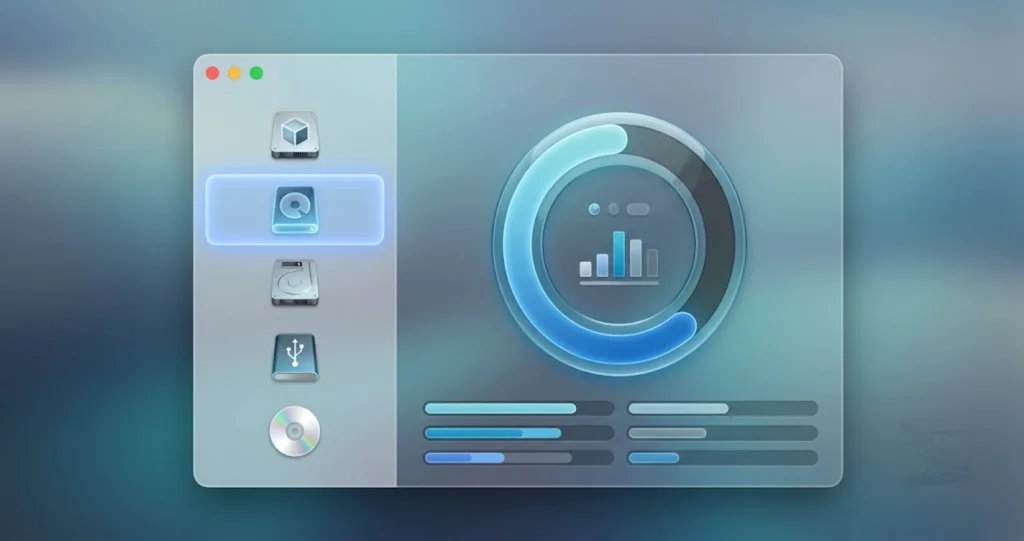
Öffnen Sie das Festplattendienstprogramm über „Programme“, dann „Dienstprogramme“. Bevor Sie irgendetwas anschauen, gehen Sie ins Menü Darstellung und wählen Alle Geräte einblenden. Das ist wichtig. In der Standardansicht zeigt das Festplattendienstprogramm Volumes an, blendet aber das physische Gerät und die Container-Struktur darüber aus – und bei CoreStorage-Volumes stecken die interessanten Details genau in dieser verborgenen Ebene.
Mit eingeblendeten Geräten liefert die Seitenleiste eine Hierarchie: oben der physische Datenträger, darunter die Container oder Volumes darin. Klicken Sie jedes Volume an und lesen Sie das Informationsfeld. Sie interessieren sich für die Formatzeile.
Was Sie sehen könnten:
- „APFS“ oder „APFS (verschlüsselt)“ – modern, nicht betroffen.
- „Mac OS Extended (Journaled)“ – HFS+, unverschlüsselt, nicht betroffen.
- „Mac OS Extended (Journaled, verschlüsselt)“ – das ist der Fall. Verschlüsseltes HFS+ auf CoreStorage-Basis.
- „Mac OS Extended (Groß-/Kleinschreibung, Journaled, verschlüsselt)“ – dasselbe, zusätzlich mit Beachtung der Groß-/Kleinschreibung. Ebenfalls betroffen. Merken Sie sich dieses Merkmal, denn bei einer Konvertierung werden Sie es erhalten wollen.
Ein gesperrtes verschlüsseltes Volume, das Sie nicht entsperrt haben, erscheint in der Seitenleiste ausgegraut mit einem Auswerfen-Symbol, und das Festplattendienstprogramm liefert nur begrenzte Informationen, bis Sie es aktivieren. Für mehr brauchen Sie das Passwort – ein guter Frühtest dafür, ob Sie es tatsächlich noch haben.
Schritt 3: auf der Kommandozeile bestätigen
Die Darstellung im Festplattendienstprogramm ist in Ordnung, aber die Kommandozeile ist schneller, wenn Sie mehrere Laufwerke haben, und eindeutig, wenn Sie sich nicht sicher sind, was Sie da lesen. Öffnen Sie Terminal.
diskutil listDas gibt Ihnen jeden Datenträger und jedes Volume aus, mit Kennungen wie disk4s2, dem Typ, dem Namen und der Größe. Lesen Sie die Spalte TYPE. Einträge mit Apple_APFS sind APFS-Container. Einträge mit Apple_HFS sind HFS+ Volumes. Ein Eintrag mit Apple_CoreStorage ist der interessante – das ist eine Partition mit einer CoreStorage-Volume-Group, was bei einem externen Laufwerk fast immer verschlüsseltes HFS+ bedeutet.
diskutil cs listcs steht für CoreStorage. Das ist die direkteste Frage, die Sie stellen können. Auf einem Mac ohne jegliche CoreStorage-Volumes liefert dieser Befehl im Grunde nichts zurück – keine Volume Groups zu melden. Wenn CoreStorage im Spiel ist, ist die Ausgabe ein verschachtelter Baum: oben eine Logical Volume Group, dann Physical Volumes, dann Logical Volume Families, dann Logical Volumes. Lesenswert sind der Name der Volume Group sowie innerhalb der Logical Volume Family die Angaben, ob Verschlüsselung im Einsatz ist und ob das Volume gerade entsperrt ist. Ein Laufwerk, das als APFS formatiert ist, taucht hier überhaupt nicht auf – was daraus einen sauberen Ja/Nein-Test macht.
diskutil apfs listDas Spiegelbild: Dieser Befehl listet APFS-Container und die Volumes darin auf, mit Rollen und Verschlüsselungsstatus. Alles, was hier erscheint, liegt auf der sicheren Seite der Änderung.
diskutil info /dev/disk4s2Ersetzen Sie die Kennung durch die aus diskutil list. Das gibt detaillierte Informationen zu einem einzelnen Volume aus: die Dateisystem-Personality, den Volume-Namen, ob es verschlüsselt ist, ob es ein CoreStorage Logical Volume ist, den Mount-Punkt und die Kapazität. Wenn Sie eine definitive Antwort zu einem bestimmten Laufwerk wollen, ist das der Befehl.
Schritt 4: aufschreiben, was Sie gefunden haben
Erstellen Sie eine echte Liste – Laufwerksname, Kapazität, aktuelles Format, was darauf liegt, und ob die Inhalte irgendwo sonst existieren. Diese letzte Spalte entscheidet alles Weitere. Ein Laufwerk, dessen Inhalte in einem aktuellen Backup dupliziert sind, ist eine risikoarme Entscheidung. Ein Laufwerk mit der einzigen Kopie von etwas ist eine risikoreiche Entscheidung und sollte anders behandelt werden. Wenn Ihr Backup-Gesamtbild eher vage ist, ist das ein guter Moment, sich eine vollständige Mac-Backup-Strategie durchzulesen und die eigentliche Lücke zu schließen statt nur diese eine Frist abzuarbeiten.
Option 1: Direkt im Festplattendienstprogramm konvertieren
Apples aktuelle Empfehlung, über die 9to5Mac im Juli 2026 auf Basis des überarbeiteten Support-Dokuments berichtete, ist eine direkte Konvertierung. Sie wählen das verschlüsselte HFS+ Volume im Festplattendienstprogramm aus und verwenden Bearbeiten → In APFS konvertieren. Das Ergebnis ist ein verschlüsseltes APFS-Volume mit Ihren Dateien darauf – ohne Zwischenschritt, in dem die Daten unverschlüsselt vorliegen.
Das ist eine spürbare Verbesserung gegenüber dem, was Apple ursprünglich veröffentlicht hatte. Die frühere Fassung riet Anwendern, das Volume zunächst zu entschlüsseln oder komplett neu zu formatieren und erst dann zu konvertieren – ein langsamerer Weg mit einem Zeitfenster verringerten Schutzes in der Mitte. Diese Entschlüsseln-zuerst-Anweisungen hat Apple bei der Überarbeitung der Seite entfernt. Weil Apple dieses Dokument bereits einmal geändert hat, schauen Sie vor dem Start selbst unter support.apple.com/en-us/125615 nach Apples aktuellem Wortlaut; die folgenden Schritte geben die überarbeitete Anleitung wieder, wie sie berichtet wurde, aber die maßgebliche Fassung gehört Apple.
Bevor Sie beginnen
Legen Sie eine Sicherungskopie an. Das ist keine Floskel. Oakleys Empfehlung ist an diesem Punkt konkret: Bei Archiven wichtiger Dateien sollte eine Konvertierung an Ort und Stelle erst nach dem Anlegen einer Sicherungskopie versucht werden. Die Konvertierung schreibt die Struktur eines Volumes auf dem Datenträger neu, das derzeit all Ihre Daten enthält. Die Erfolgsbilanz ist gut – Oakley beschreibt sie bei Startvolumes als außerordentlich gut –, aber „außerordentlich gut“ ist nicht „sicher“, und der Fehlerfall ist kein Warndialog, sondern ein Volume in einem Zwischenzustand.
Wenn auf dem Laufwerk irgendetwas liegt, das Sie nicht wiederherstellen können, kopieren Sie es zuerst woandershin. Auf ein anderes externes Laufwerk, ein freies APFS-Volume, wohin auch immer. Wenn Sie tatsächlich keinen zweiten Ort haben, lohnt sich hier eine Pause: Sie halten eine einzige Kopie unersetzlicher Daten auf einem alternden Laufwerk vor, und die Dateisystem-Frist ist das kleinere Ihrer beiden Probleme.
Bestätigen Sie außerdem vor dem Start:
- Sie können das Volume entsperren. Halten Sie das Passwort bereit.
- Der Mac hängt am Netzteil, nicht am Akku.
- Der Ruhezustand ist für die Dauer deaktiviert, oder Sie sitzen daneben. Systemeinstellungen, Sperrbildschirm, und setzen Sie die Timer für Display- und Systemruhezustand großzügig. Bei einem Notebook ist es genau der falsche Schritt, mitten in der Konvertierung den Deckel zu schließen.
- Das Laufwerk ist direkt angeschlossen, nach Möglichkeit nicht über einen Hub oder eine Daisy-Chain. Die Konvertierung ist eine dauerhafte I/O-Last, und eine wackelige Verbindung ist die häufigste Ursache für Ärger. Wenn Ihr Laufwerk dazu neigt, vom Bus zu verschwinden, klären Sie das zuerst – unser Leitfaden zum Problem „Festplatte nicht ordnungsgemäß ausgeworfen“ unter Tahoe behandelt die üblichen Strom- und Kabelursachen.
Die Schritte
- Schließen Sie das Laufwerk an und entsperren Sie es mit seinem Passwort, damit das Volume normal aktiviert wird.
- Öffnen Sie das Festplattendienstprogramm. Wählen Sie im Menü Darstellung den Punkt Alle Geräte einblenden.
- Wählen Sie in der Seitenleiste das verschlüsselte Mac OS Extended-Volume selbst aus – das Volume, nicht den physischen Datenträger darüber.
- Öffnen Sie das Menü Bearbeiten und wählen Sie In APFS konvertieren.
- Bestätigen Sie die Rückfrage. Das Festplattendienstprogramm beschreibt, was es gleich tun wird; lesen Sie das, statt einfach durchzuklicken – insbesondere den Volume-Namen, damit Sie wissen, dass Sie das richtige Ziel ausgewählt haben.
- Warten Sie. Ziehen Sie das Laufwerk nicht ab, versetzen Sie den Mac nicht in den Ruhezustand, starten Sie keine große Dateikopie auf dasselbe Laufwerk.
- Prüfen Sie nach Abschluss das Ergebnis (siehe den Abschnitt zur Überprüfung weiter unten), bevor Sie Ihre Sicherungskopie löschen.
Wie lange es dauert
Es gibt hier keine sinnvolle einzelne Zahl, denn die dominierende Variable ist die Laufwerksmechanik, nicht die Datenmenge.
Bei einer externen SSD über USB 3.2 oder Thunderbolt dauert die Konvertierung einiger hundert Gigabyte typischerweise Minuten bis einige Dutzend Minuten. Wahlfreier Zugriff kostet auf Flash-Speicher praktisch nichts, und das Neuschreiben der Metadaten, das die Konvertierung dominiert, ist genau die Last, in der SSDs gut sind.
Bei einer rotierenden Festplatte erwarten Sie es deutlich langsamer – planen Sie bei einem großen, vollen Laufwerk Stunden ein, und rechnen Sie damit, dass es viel länger dauert, als die reine Kapazität nahelegt. Die Konvertierung ist stark metadatengebunden, das heißt sehr viel Positionierung der Köpfe, und Positionieren ist das, worin eine mechanische Platte am schlechtesten ist. Ein Laufwerk mit Millionen kleiner Dateien konvertiert weitaus langsamer als ein Laufwerk mit derselben Byte-Menge in ein paar großen Videodateien.
Der praktische Rat: Starten Sie die Konvertierung einer rotierenden Platte, wenn Sie den Mac für den Tag nicht mehr brauchen – nicht zwanzig Minuten, bevor Sie los müssen.
Wenn der Vorgang unterbrochen wird
Stromausfall, versehentliches Abziehen, eine Kernel Panic. Erste Regel: Versuchen Sie nicht sofort, es zu reparieren. Schließen Sie das Laufwerk wieder an, lassen Sie macOS zur Ruhe kommen und schauen Sie mit diskutil list und diskutil cs list nach, in welchem Zustand das Volume ist. Die Erste Hilfe des Festplattendienstprogramms, auf das Volume angewendet, ist der angemessene nächste Schritt – nicht neu formatieren und nicht die Konvertierung wieder und wieder versuchen.
Wenn das Volume aktiviert wird und die Inhalte richtig aussehen, gleichen Sie sie mit Ihrer Sicherungskopie ab, bevor Sie weitermachen. Wenn es sich nicht aktivieren lässt, ist das der Moment, in dem sich Ihre Sicherungskopie bezahlt macht: Löschen Sie das Laufwerk, formatieren Sie es frisch als APFS (verschlüsselt) und stellen Sie wieder her. Immer aggressivere Rettungsversuche auf einem halb konvertierten Volume machen die Sache meist schlimmer, und jeder Versuch schreibt auf den Datenträger.
Option 2: Erst entschlüsseln, dann konvertieren
Der ältere Weg, und in bestimmten Situationen weiterhin ein legitimer. Sie entfernen die Verschlüsselung vom HFS+ Volume, sodass ein schlichtes Mac OS Extended-Volume übrig bleibt, und konvertieren dieses dann entweder zu APFS oder lassen es unverschlüsselt (was, zur Erinnerung, in Ordnung ist – unverschlüsseltes HFS+ ist von dieser Änderung nicht betroffen).
Zum Entschlüsseln klicken Sie im Finder mit der rechten Maustaste auf das aktivierte Volume und wählen die Entschlüsselungsoption, oder Sie nutzen das Festplattendienstprogramm. Die Entschlüsselung ist ein Hintergrundprozess, der läuft, während das Volume nutzbar bleibt, und auf einer großen rotierenden Platte kann sie viele Stunden dauern. Den Fortschritt prüfen Sie auf der Kommandozeile mit diskutil cs list, das den Konvertierungsstatus des Logical Volume meldet.
Wann das die bessere Wahl ist
Wenn das Laufwerk ein HFS+ Archiv bleiben soll. Wenn Sie ein Laufwerk haben, das von einem älteren Mac lesbar sein muss, oder von einer Maschine mit einem deutlich älteren macOS, oder von einem Gerät mit eingeschränkter Dateisystemunterstützung, kann eine Konvertierung zu APFS ein Kompatibilitätsproblem schaffen, das Sie vorher nicht hatten. Es zu entschlüsseln und als unverschlüsseltes Mac OS Extended zu belassen, hält es überall dort lesbar, wo es vorher lesbar war, und nimmt es vollständig aus dem Geltungsbereich dieser Abkündigung heraus.
Wenn die Inhalte nicht sensibel sind. Etliche „verschlüsselte“ Laufwerke wurden reflexhaft statt bewusst verschlüsselt. Wenn auf dem Laufwerk Installationsdateien, gerippte Medien oder Projektmaterial ohne persönliche oder vertrauliche Informationen liegen, ist das Entfernen der Verschlüsselung eine legitime Antwort und kein fauler Kompromiss.
Wenn die Konvertierung bereits fehlgeschlagen ist. Wenn „In APFS konvertieren“ die Ausführung verweigert oder auf halbem Weg scheitert, löst vorheriges Entschlüsseln manchmal die Blockade, weil es die CoreStorage-Schicht aus der Gleichung nimmt, bevor die Konvertierung läuft.
Für Time Machine-Volumes. Das ist der wichtige Fall, und er bekommt weiter unten einen eigenen Abschnitt. Oakleys Empfehlung für HFS+ Time Machine-Backups lautet Entschlüsselung als Alternative zur Konvertierung, gerade weil eine Konvertierung für sie nicht praktikabel ist.
Der Kompromiss
Zwischen dem Abschluss der Entschlüsselung und dem Abschluss der erneuten Verschlüsselung liegen die Daten auf diesem Laufwerk im Klartext. Wer die Platte in die Hand bekommt, kann sie lesen. Für ein Laufwerk, das ein abgeschlossenes Arbeitszimmer nie verlässt, ist dieses Fenster ein akzeptables Risiko. Für ein Laufwerk mit Kundendaten, medizinischen Unterlagen, Finanzdokumenten oder irgendetwas, wofür Sie jemandem gegenüber eine Verpflichtung eingegangen sind, möglicherweise nicht – und die direkte Konvertierung aus Option 1, die den Klartext nie offenlegt, ist dann die bessere Antwort.
Das Fenster ist außerdem länger, als man erwartet. Eine volle 4-TB-Festplatte zu entschlüsseln und anschließend ein APFS-Volume derselben Größe zu verschlüsseln, kann sich über mehr als einen Tag hinziehen. Planen Sie ein, wo das Laufwerk in dieser Zeit physisch liegt.
Option 3: Löschen, neu formatieren, zurückkopieren
Die stumpfste Option und, für viele Laufwerke, die richtige. Sie kopieren die Inhalte woandershin, löschen das Laufwerk vollständig, formatieren es als APFS (verschlüsselt) und kopieren die Inhalte zurück.
Es wird nichts konvertiert, also kann auch nichts mitten in einer Konvertierung scheitern. Die Fehlerfälle sind hier gewöhnliche Kopierfehler: sichtbar, behebbar und leicht nachvollziehbar. Entweder Sie beenden den Kopiervorgang oder nicht, und die Quelle haben Sie weiterhin, bis Sie sie bewusst löschen.
Die Schritte
- Kopieren Sie alles vom Laufwerk an einen Ort mit ausreichend freiem Speicher. Prüfen Sie die Kopie – zählen Sie die Dateien, kontrollieren Sie die Gesamtgröße, öffnen Sie stichprobenartig ein paar große Dateien.
- Wählen Sie im Festplattendienstprogramm bei aktivierter Option Alle Geräte einblenden den physischen Datenträger (nicht das Volume) aus und klicken Sie auf Löschen.
- Setzen Sie das Schema auf GUID-Partitionstabelle und das Format auf APFS (verschlüsselt). Wählen Sie ein starkes Passwort. Speichern Sie es in Ihrem Passwortmanager in dem Moment, in dem Sie es erstellen, nicht später.
- Kopieren Sie die Inhalte zurück.
- Prüfen Sie erneut, bevor Sie die Zwischenkopie löschen.
Es ist wichtig, den physischen Datenträger und nicht das Volume auszuwählen. Löschen auf Datenträgerebene baut das Partitionsschema neu auf – genau das, was Sie bei einem alten Laufwerk mit möglicherweise veraltetem oder ungewöhnlichem Layout wollen –, und es ist der einzige Weg, sicherzugehen, dass die CoreStorage-Strukturen restlos verschwunden sind.
Wann das richtig ist
Gerade für Archivplatten ist das oft die beste Antwort. Alte Archivlaufwerke setzen Sediment an: halbfertige Projekte, doppelte Kopien desselben Ordnerbaums mit leicht abweichenden Namen, Caches, .DS_Store-Dateien, der Inhalt eines Download-Ordners von 2017. Ein Zyklus aus Herauskopieren, Löschen und Zurückkopieren ist der natürliche Moment, um zu schauen, was da tatsächlich liegt, und nur das zurückzuspielen, was Sie behalten wollen. Am Ende haben Sie ein kleineres, aufgeräumteres Laufwerk in einem modernen Format.
Es ist auch die richtige Antwort, wenn die Inhalte des Laufwerks vollständig reproduzierbar sind – ein Klon eines anderen Laufwerks, eine Medienbibliothek, die es anderswo gibt, exportierte Dateien, von denen Sie die Originale noch haben. Wenn keine einzigartigen Daten auf dem Spiel stehen, gibt es keinen Grund, ein Konvertierungsrisiko einzugehen. Löschen Sie es.
Und es ist die richtige Antwort für alte rotierende Platten, bei denen eine Konvertierung ohnehin sehr lange dauern würde. Ein sequenzielles Herunter- und Zurückkopieren ist für eine mechanische Platte weit schonender als stundenlanges, metadatenlastiges wahlfreies I/O, und es ist überraschend häufig auch in echter Zeit schneller. Wenn Sie in diesem Zuge Ihren externen Speicher neu ordnen: Unser Leitfaden zu externem Speicher und Backups unter Tahoe geht ausführlicher auf Formatwahl und Laufwerkslayout ein.
Den passenden Weg wählen: eine Entscheidungstabelle
| Laufwerkstyp | Empfohlener Weg | Risiko | Anmerkungen |
|---|---|---|---|
| Verschlüsseltes HFS+ Arbeitslaufwerk, Inhalte anderswo gesichert | Option 1: an Ort und Stelle konvertieren | Gering | Schnellster Weg; das Backup existiert bereits als Netz |
| Verschlüsseltes HFS+ Archiv, einzige Kopie der Daten | Erst herauskopieren, dann Option 1 oder Option 3 | Mittel | Eine einzige Kopie niemals ohne vorherige Duplizierung konvertieren |
| Verschlüsseltes HFS+ Archiv, Inhalte reproduzierbar | Option 3: löschen und neu formatieren | Gering | Überhaupt kein Konvertierungsrisiko; guter Moment zum Ausmisten |
| Verschlüsseltes HFS+ Laufwerk, das ein älterer Mac braucht | Option 2: entschlüsseln, HFS+ behalten | Gering | Unverschlüsseltes HFS+ ist nicht betroffen; erhält die Kompatibilität |
| Verschlüsseltes HFS+ Laufwerk mit sensiblen Daten | Option 1: an Ort und Stelle konvertieren | Gering bis mittel | Vermeidet jedes Fenster, in dem Daten unverschlüsselt vorliegen |
| Verschlüsseltes HFS+ Time Machine-Backup | Entschlüsseln oder auf APFS neu beginnen | Hoch bei Konvertierung | Apple nimmt diese von der Lösung aus – siehe unten |
| Verschlüsseltes HFS+ Volume, das Sie nicht entsperren können | Zuerst das Passwort wiederbeschaffen | Blockiert | Ohne Passwort kein Weg nach vorn; siehe Abschnitt zum Passwort |
| Fusion Drive in einem Intel-Mac | Nichts zu tun | Keines | macOS 28 wird auf diesem Mac nicht laufen |
| Verschlüsseltes Image (.dmg) | Nichts zu tun | Keines | Hat nie CoreStorage genutzt |
| Beliebiges APFS-Volume | Nichts zu tun | Keines | Bereits auf der unterstützten Seite |
Time Machine-Laufwerke sind ein Sonderfall
Apples Support-Dokument enthält neben der Konvertierungsanleitung eine ausdrückliche Warnung: Diese Lösung gilt nicht für verschlüsselte Time Machine-Backup-Laufwerke. Das ist keine Absicherung und keine Fußnote. Es ist Apples Hinweis darauf, dass die gerade veröffentlichte Lösung für die mit Abstand häufigste Kategorie verschlüsselter HFS+ Laufwerke nicht funktioniert.
Oakley wird beim Warum deutlicher. Seine Einschätzung: Der Versuch einer In-situ-Konvertierung zu APFS ist hochriskant und wird wahrscheinlich nicht gelingen, weshalb er bei Time Machine-Backups auf HFS+ gar nicht erst unternommen werden sollte. Der Grund liegt darin, wie HFS+ Time Machine-Backups aufgebaut sind.
Was ein HFS+ Time Machine-Backup tatsächlich ist
Wenn Time Machine auf ein HFS+ Volume schreibt, legt es für jedes Backup einen datierten Ordner an, der eine vollständige Kopie Ihres Macs zu enthalten scheint. Er enthält offensichtlich keine vollständige Kopie – ein 500 GB großer Mac, drei Jahre lang stündlich gesichert, bräuchte Petabytes. Was jeder datierte Ordner tatsächlich enthält, ist für alles, was sich seit dem vorherigen Backup nicht geändert hat, ein Hardlink auf die vorhandene Kopie.
Gewöhnliche Hardlinks auf Dateien sind ein Standardfeature von Unix, das HFS+ ganz normal unterstützt. Time Machine musste denselben Trick aber auch für ganze Verzeichnisse anwenden, damit ein unveränderter Ordner mit zehntausend unveränderten Dateien als ein einziger Link statt als zehntausend Links dargestellt werden konnte. Apple hat Hardlinks auf Verzeichnisse eigens für Time Machine zu HFS+ hinzugefügt. Sie sind eine nicht standardisierte Erweiterung, umgesetzt mit versteckter Maschinerie in einem privaten Verzeichnis auf der Volume-Wurzel, und es gibt sie sonst nirgends in der Welt der Dateisysteme.
Ein über Jahre gewachsenes Time Machine-Volume kann Millionen dieser Links enthalten. Diese Struktur ist das Backup. Die datierten Ordner bestehen fast ausschließlich aus Links.
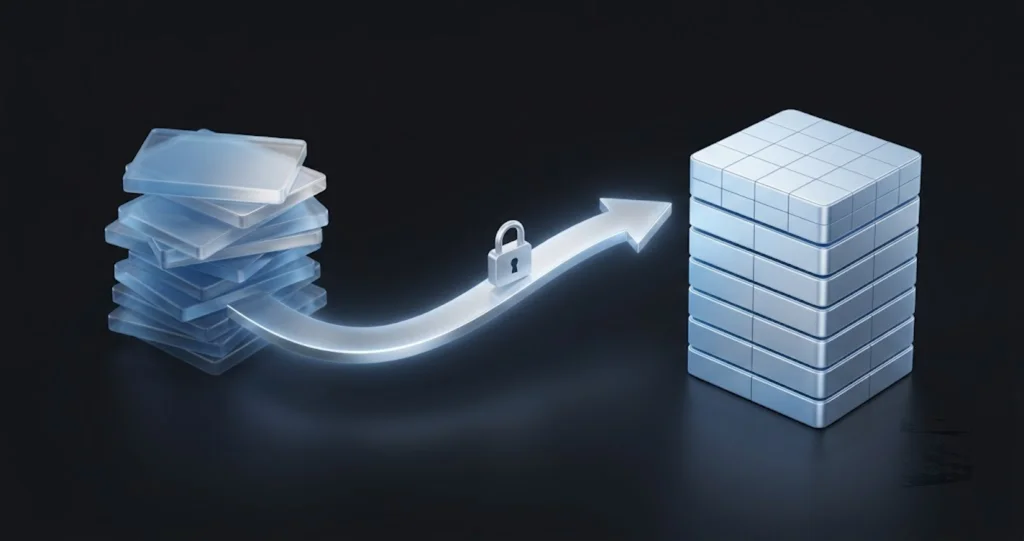
APFS setzt keine Hardlinks auf Verzeichnisse um. Es löst dasselbe Problem auf völlig andere Weise, mit Copy-on-Write-Snapshots – weshalb Time Machine auf APFS-Zielen, seit macOS Big Sur der Standard, schneller und platzsparender ist, als es das HFS+ Verfahren je war. Es gibt keine mechanische Übersetzung von der einen Darstellung in die andere, weil es nicht dieselbe Idee in anderer Formulierung ist. Es sind verschiedene Ideen.
Deshalb verhält sich die Konvertierung so unterschiedlich, je nachdem, was auf dem Volume liegt. Oakley weist darauf hin, dass die Konvertierung an Ort und Stelle bei Startvolumes eine außerordentlich gute Erfolgsbilanz hat – normale Dateisysteme, normale Strukturen, ausgetretener Pfad. Auf einem Time Machine-Backup trifft die Konvertierungsmaschinerie auf Millionen von Hardlinks auf Verzeichnisse, für die es kein APFS-Äquivalent gibt, und scheitert.
Ihre realistischen Optionen
Es gibt keinen sauberen Weg, eine lange HFS+ Time Machine-Historie auf APFS mitzunehmen. Das ist die ehrliche Antwort, und jeder Leitfaden, der Ihnen etwas anderes erzählt, rät. Was Sie haben, sind drei unvollkommene Möglichkeiten.
Das Volume entschlüsseln und als unverschlüsseltes HFS+ Archiv behalten. Das ist Oakleys vorgeschlagene Alternative für Time Machine-Volumes und für die meisten Menschen die pragmatische Antwort. Die Entschlüsselung entfernt die CoreStorage-Schicht, und nur auf sie zielt diese Abkündigung. Das Ergebnis ist ein unverschlüsseltes Mac OS Extended Time Machine-Volume – und unverschlüsseltes HFS+ bleibt in macOS 28 unterstützt. Ihre Backup-Historie bleibt intakt und bleibt lesbar.
Der Preis ist die physische Sicherheit. Dieses Laufwerk enthält jetzt eine unverschlüsselte Kopie von allem, was auf Ihrem Mac ist – jedes Dokument, jede E-Mail-Datenbank, jeden gespeicherten Zugangsdatensatz in welcher Form auch immer Ihre Programme ihn ablegen. Es muss an einem Ort liegen, über den Sie tatsächlich Kontrolle haben. Eine abgeschlossene Schublade zu Hause ist in Ordnung. Ein Laufwerk, das mitreist, in einem Gemeinschaftsbüro steht oder bei Verwandten gelagert wird, ist in diesem Zustand wirklich eine schlechte Idee. Treffen Sie diese Entscheidung bewusst.
Ein neues Time Machine-Ziel auf APFS (verschlüsselt) beginnen und das alte Laufwerk ausmustern. Formatieren Sie ein neues Laufwerk – oder eine zweite Partition, oder einen ganz anderen Datenträger – als APFS (verschlüsselt) und richten Sie Time Machine darauf aus. Sie beginnen ab heute eine neue Backup-Historie mit modernen, snapshot-basierten Backups, die schneller und zuverlässiger sind als das HFS+ Verfahren.
Behalten Sie das alte Laufwerk. Löschen Sie es nicht. Es bleibt Ihr Zugang zur Historie vor dem heutigen Tag, und Sie sollten es mindestens so lange aufbewahren, wie Sie plausibel darauf zurückgreifen könnten. Wenn Sie es zusätzlich entschlüsseln, wie in der Option oben, bleibt diese Historie auch auf künftigen Macs lesbar. Diese Kombination – das alte Laufwerk entschlüsseln, auf dem neuen frisch anfangen – ist das, was ich in den meisten Setups tun würde. Wenn Sie Ihre Time Machine-Konfiguration ohnehin neu aufbauen: Unser vollständiger Leitfaden zur Fehlersuche bei Time Machine behandelt die Einrichtungsprobleme, die typischerweise auftauchen, wenn Sie Time Machine auf ein neues Ziel richten.
Das alte Laufwerk verschlüsselt als Kaltarchiv behalten und die Einschränkung akzeptieren. Wenn Sie es als verschlüsseltes HFS+ belassen, entscheiden Sie sich bewusst für ein Volume, von dem man nicht erwarten sollte, dass ein Mac mit macOS 28 es aktiviert. Das ist nur dann eine tragfähige Wahl, wenn Sie einen konkreten Plan zum Lesen haben: einen Intel-Mac, der auf Tahoe bleibt, oder einen Apple-Silicon-Mac, den Sie bewusst nicht über macOS 27 hinaus aktualisieren. Beide Pläne haben ein Verfallsdatum – Sicherheitsupdates enden, Hardware fällt aus, und eine Maschine, die Sie eigens zum Lesen eines Laufwerks behalten, ist eine Maschine, die Sie irgendwann nicht mehr pflegen. Wenn Sie diesen Weg gehen, schreiben Sie auf, was das Laufwerk ist, warum es verschlüsselt ist und was es lesen kann, und kleben Sie den Zettel auf das Laufwerk. Ihr künftiges Ich wird sich nicht erinnern.
Eines sollten Sie nicht tun: Versuchen Sie nicht, eine HFS+ Time Machine-Historie zu migrieren, indem Sie die Backup-Ordnerstruktur mit dem Finder, cp, rsync oder einem allgemeinen Synchronisationswerkzeug auf ein APFS-Volume kopieren. Die Hardlink-Struktur überlebt das nicht, und die Kopie wird entweder scheitern, praktisch endlos laufen oder auf etwas gewaltig Größeres als die Quelle anschwellen, weil jeder Link zu einer echten Datei wird. Das ist kein Fall, in dem das richtige Werkzeug oder die richtigen Optionen den Ansatz retten.
Das Ergebnis überprüfen
Welchen Weg Sie auch gegangen sind: Prüfen Sie, bevor Sie ihm vertrauen, und prüfen Sie, bevor Sie die angelegte Sicherungskopie löschen.
Format im Festplattendienstprogramm kontrollieren. Wählen Sie das Volume bei aktivierter Option Alle Geräte einblenden aus. Es sollte nun APFS melden, und wenn Sie mit Verschlüsselung konvertiert oder formatiert haben, sollte dort APFS (verschlüsselt) stehen. Steht dort APFS ohne den Verschlüsselungshinweis und Sie hatten Verschlüsselung erwartet, dann hat sie den Vorgang nicht überlebt – Sie haben ein unverschlüsseltes Volume, und das ist bei sensiblen Daten ein echter Sicherheitsrückschritt. Beheben Sie das, bevor Sie weitermachen.
Auf der Kommandozeile bestätigen.
diskutil apfs listIhr konvertiertes Volume sollte unter einem APFS-Container erscheinen, mit angezeigtem Verschlüsselungsstatus. Dann für das konkrete Volume:
diskutil info /dev/disk4s2Lesen Sie das Feld zur Dateisystem-Personality (sollte APFS anzeigen), das Verschlüsselungsfeld und den Volume-Namen. Verwenden Sie die Kennung aus diskutil list für Ihr Laufwerk.
diskutil cs listWar dieses Laufwerk Ihr einziges CoreStorage-Volume, sollte dieser Befehl jetzt praktisch nichts mehr melden. Diese Leere ist die sauberste Bestätigung, dass die alte Schicht verschwunden ist.
Das Entsperren über einen Neustart hinweg testen. Das ist der Schritt, der eine überprüfte von einer bloß angenommenen Konvertierung unterscheidet. Werfen Sie das Laufwerk ordentlich aus, starten Sie den Mac neu, schließen Sie das Laufwerk dann wieder an und entsperren Sie es mit seinem Passwort. Ein Volume, das sich in der Sitzung, in der Sie es erstellt haben, problemlos entsperren lässt, nach einem Neustart aber nicht mehr, ist ein realer Fehlerfall – meist steckt ein Schlüssel dahinter, der nur im Schlüsselbundzustand der aktuellen Sitzung liegt. Finden Sie das jetzt heraus, solange Ihre Sicherungskopie noch existiert, und nicht in achtzehn Monaten.
Dateien stichprobenartig prüfen. Öffnen Sie mehrere Dateien aus verschiedenen Bereichen des Volumes – ein Dokument, ein großes Video, etwas tief in einem verschachtelten Ordner. Vergleichen Sie die Gesamtanzahl der Objekte und die Größe mit Ihrer Quellkopie. Achten Sie auf einem konvertierten Laufwerk besonders auf alles mit ungewöhnlichen Zeichen im Dateinamen oder ungewöhnlich tiefen Pfaden.
Erst dann die Sicherungskopie löschen. Und wenn das Laufwerk auch nur annähernd unersetzlich ist, überlegen Sie, diese Kopie trotzdem noch eine Weile aufzubewahren.
Wo Ihr Verschlüsselungspasswort und Ihre Wiederherstellungsschlüssel liegen
Ein Laufwerk, das Sie nicht entsperren können, lässt sich nicht konvertieren. Dieser Satz deckt den gesamten Fehlerfall ab, und er ist keine Seltenheit – diese Laufwerke wurden vor Jahren verschlüsselt, oft mit einem spontan gewählten und nirgends gespeicherten Passwort.
Bei externen verschlüsselten Volumes wurde das Passwort beim Verschlüsseln des Laufwerks festgelegt. Wenn Sie damals „Dieses Passwort in meinem Schlüsselbund sichern“ angehakt haben, liegt es in Ihrem Anmeldeschlüsselbund. Öffnen Sie die Schlüsselbundverwaltung (Programme, Dienstprogramme), suchen Sie nach dem Volume-Namen des Laufwerks und halten Sie nach einem Eintrag der Art „verschlüsseltes Volume-Passwort“ Ausschau. Wählen Sie ihn aus, setzen Sie ein Häkchen bei „Passwort einblenden“ und authentifizieren Sie sich mit Ihrem Accountpasswort, um es anzuzeigen.
Ein Haken ist wissenswert: Dieser Schlüsselbundeintrag liegt auf dem Mac, auf dem Sie ihn erstellt haben. Wenn Sie inzwischen auf einen neuen Mac umgezogen sind – und besonders, wenn Sie den neuen Mac frisch statt über den Migrationsassistenten eingerichtet haben –, ist der Eintrag womöglich nicht mitgekommen. Prüfen Sie den alten Mac, falls Sie ihn noch haben.
Passworthinweise. Als Sie ein Volume verschlüsselt haben, verlangte macOS einen Hinweis. Er erscheint im Entsperrdialog und in der Passwortabfrage des Finders. Es ist nicht viel, aber wenn Sie ein Passwort von 2018 rekonstruieren wollen, ist es ein echter Ausgangspunkt.
FileVault-Wiederherstellungsschlüssel sind ein anderer Mechanismus und sollten klar abgegrenzt werden. Ein FileVault-Wiederherstellungsschlüssel entsperrt ein per FileVault geschütztes Startvolume. Er entsperrt kein externes verschlüsseltes Volume. Wenn Sie das Passwort für ein externes Laufwerk suchen, ist der sorgfältig gesicherte FileVault-Wiederherstellungsschlüssel nicht die Antwort.
Passwortmanager von Drittanbietern. Suchen Sie nach dem Namen des Laufwerks, dem Modell, der Kapazität und dem Kaufjahr. Menschen speichern solche Einträge häufig unter Namen, an die sie sich später nicht erinnern – „Backup-Platte“, „WD 2TB“, „Fotoplatte“.
Wenn Sie das Passwort wirklich nicht wiederbeschaffen können, lautet die ehrliche Antwort: Die Daten sind weg. Das ist Verschlüsselung, die so funktioniert, wie sie soll. Es gibt keine Wiederherstellung durch Apple für ein Passwort eines verschlüsselten Volumes, und die kommerziellen Werkzeuge, die etwas anderes behaupten, führen Brute-Force-Angriffe durch, die nur gegen schwache Passwörter Erfolg haben. Wenn auf dem Laufwerk etwas Kritisches liegt, ist jetzt der Zeitpunkt, jede Möglichkeit auszuschöpfen – solange Sie noch einen Mac haben, der das Volume aktivieren kann, sobald Sie das Passwort finden, und nicht erst, nachdem macOS 28 diese Fähigkeit ganz entfernt hat.
Nehmen Sie sich heute fünfzehn Minuten und bestätigen Sie, dass Sie jedes verschlüsselte Laufwerk auf Ihrer Liste entsperren können. Nicht „ich bin ziemlich sicher, dass ich es weiß“ – schließen Sie das Laufwerk tatsächlich an und entsperren Sie es. Legen Sie das Passwort dann klar beschriftet in Ihrem Passwortmanager ab, bevor Sie irgendetwas anderes tun. Alles in diesem Leitfaden hängt an dieser einen Sache.
Ein realistischer Zeitplan und was zuerst zu tun ist
macOS 28 wird rund ein Jahr nach Juli 2026 erwartet – nach Oakleys Schätzung etwa im Herbst 2027 –, und Apple hat kein Datum angekündigt. Behandeln Sie jedes konkrete Datum, das Sie sehen, als Vermutung. Verlassen können Sie sich auf die Form des Zeitplans: eine Ankündigung im Sommer, mehrere Monate Entwickler-Betas, eine öffentliche Veröffentlichung im Herbst und danach ein Zeitraum, in dem Sie noch eine Weile auf macOS 27 bleiben können.
Das sind mehr als ein Jahr Puffer, und es bedeutet, dass davon nichts in dieser Woche passieren muss. Es bedeutet aber nicht, dass Sie es ganz liegen lassen können, denn der Fehlerfall ist ein Laufwerk, das Sie vergessen hatten – und der ganze Sinn frühen Handelns besteht darin, sich daran zu erinnern, solange Erinnern noch möglich ist.
Eine sinnvolle Reihenfolge:
Diese Woche: Inventur. Suchen Sie die Laufwerke. Führen Sie die Prüfungen durch. Erstellen Sie die Liste. Bestätigen Sie, dass Sie jedes verschlüsselte Volume darauf entsperren können. Das ist die Stunde, auf die es wirklich ankommt – alles danach ist Mechanik und kann in dem Tempo passieren, das Ihnen passt. Tragen Sie die Passwörter unterwegs in Ihren Passwortmanager ein.
Diesen Monat: die aktiv genutzten Laufwerke konvertieren. Alles, was regelmäßig im Einsatz ist – eine externe Arbeits-SSD, ein Scratch-Laufwerk, eine Projektplatte – sollte jetzt konvertiert werden, solange ein unterstütztes macOS vor Ihnen steht und kein Zeitdruck herrscht. Diese Laufwerke sind typischerweise anderswo gesichert, was sie zu den risikoarmen Fällen macht, und sie abzuarbeiten nimmt den größten Teil des Problems von Ihrer Liste.
In den nächsten Monaten: die Archive angehen. Das sind die Laufwerke mit Ihrer einzigen Kopie von etwas, und sie verdienen bewusste Behandlung statt eines hektischen Abends. Herauskopieren, prüfen, dann konvertieren oder neu formatieren. Nehmen Sie sie eines nach dem anderen. Wenn ein Archiv groß und langsam ist, verteilen Sie es über mehrere Wochenenden. Es gibt keinen Preis für Geschwindigkeit, und das Risiko einer überhasteten Konvertierung auf einer einzigen Kopie lässt sich vollständig vermeiden.
Treffen Sie eine Entscheidung zu Time Machine und schreiben Sie sie auf. Ob Sie das alte Laufwerk entschlüsseln, auf APFS neu anfangen oder es als Kaltarchiv behalten – entscheiden Sie bewusst statt aus Trägheit, und hinterlassen Sie sich eine Notiz mit der Begründung. Die eigene Argumentation zu einem Backup-Laufwerk zwei Jahre später zu rekonstruieren, ist schwerer, als es klingt.
Vor dem Upgrade auf macOS 28: noch einmal prüfen. Wenn macOS 28 tatsächlich erscheint, machen Sie vor der Installation einen weiteren Durchgang mit diskutil cs list und dem Festplattendienstprogramm. Laufwerke sammeln sich an. Vielleicht ist zwischenzeitlich eines dazugekommen, wurde Ihnen überlassen, oder Sie haben das Laufwerk gefunden, das Sie bei der ersten Inventur nicht lokalisieren konnten. Es ist eine Prüfung von zwei Minuten und der letzte bequeme Moment dafür. Wenn Sie ohnehin gerade Speicher aufräumen, passt ein allgemeiner Durchgang zur Speicheroptimierung gut zu dieser Arbeit.
Und wenn Sie einen Intel-Mac nutzen, beachten Sie die Asymmetrie: Ihre Maschine wird macOS 28 nie ausführen, diese Frist gilt für sie also nicht. Aber die Laufwerke bleiben Laufwerke, und sie werden irgendwann an einem neueren Mac hängen – an Ihrem, an dem von jemand anderem oder an einem, den Sie kaufen, nachdem die Intel-Maschine endgültig ausfällt. Die Inventur lohnt sich trotzdem. Die Konvertierungen sind nur weniger dringend.
Fehlerbehebung bei häufigen Problemen
„In APFS konvertieren“ ist ausgegraut
Problem: Sie wählen das Volume im Festplattendienstprogramm aus, öffnen das Menü „Bearbeiten“, und „In APFS konvertieren“ ist grau und nicht anklickbar.
Lösung: Arbeiten Sie die Ursachen der Reihe nach ab. Stellen Sie zuerst sicher, dass Darstellung → Alle Geräte einblenden aktiv ist und dass Sie das Volume ausgewählt haben, nicht den physischen Datenträger oder einen Container – der Befehl gilt für Volumes, und die falsche Hierarchieebene auszuwählen ist mit Abstand der häufigste Grund für die Nichtverfügbarkeit. Zweitens muss das Volume aktiviert und entsperrt sein; ein gesperrtes verschlüsseltes Volume lässt sich nicht konvertieren. Drittens muss der Datenträger das Schema GUID-Partitionstabelle verwenden. Alte Laufwerke tragen manchmal noch die veraltete Apple-Partitionstabelle oder ein MBR-Schema, und keines davon unterstützt APFS – wählen Sie den physischen Datenträger aus und prüfen Sie die Partitionstabelle im Informationsfeld. Ist es nicht GPT, bleibt nur Option 3: alles herauskopieren, den Datenträger mit GUID-Partitionstabelle löschen und zurückkopieren. Viertens beenden Sie jedes Programm, das das Volume nutzt, einschließlich Time Machine, Backup-Software und allem mit einer geöffneten Datei darauf. Und schließlich: Wenn das Volume irgendwann nicht sauber deaktiviert wurde, lassen Sie die Erste Hilfe darüber laufen; ein Volume mit ungelösten Fehlern kann abgelehnt werden.
Die Konvertierung scheitert auf halbem Weg
Problem: Die Konvertierung startet und scheitert dann, oder das Laufwerk trennt sich mitten im Vorgang, und nun sind Sie sich nicht sicher, in welchem Zustand das Volume ist.
Lösung: Halten Sie inne und verschaffen Sie sich einen Überblick, bevor Sie irgendetwas anderes tun. Schließen Sie das Laufwerk wieder an, lassen Sie macOS eine Minute zur Ruhe kommen und führen Sie diskutil list und diskutil cs list aus, um zu sehen, was jetzt tatsächlich auf dem Datenträger existiert. Wiederholen Sie die Konvertierung nicht sofort und lassen Sie nicht nacheinander Rettungswerkzeuge laufen – jeder Schreibvorgang verringert Ihre Optionen. Führen Sie die Erste Hilfe aus dem Festplattendienstprogramm auf dem Volume aus und lesen Sie den Bericht. Wenn das Volume aktiviert wird und die Inhalte intakt sind, vergleichen Sie mit Ihrer Sicherungskopie, bevor Sie weitermachen. Wenn es sich nicht aktivieren lässt, nutzen Sie die Sicherungskopie: Löschen Sie das Laufwerk auf Ebene des physischen Datenträgers, formatieren Sie als APFS (verschlüsselt) und stellen Sie wieder her. Wenn Sie keine Sicherungskopie haben und sich das Volume nicht aktivieren lässt, fassen Sie das Laufwerk gar nicht mehr an und wenden Sie sich an einen Datenrettungsdienst – weitere Versuche sind das, was eine teure Rettung am ehesten unmöglich macht. Häufige Grundursachen, die Sie vor einem erneuten Versuch ausschließen sollten: ein USB-Hub, ein grenzwertiges Kabel, ein Mac, der mitten im Vorgang in den Ruhezustand geht, oder ein Laufwerk mit sich anbahnenden Hardwarefehlern (prüfen Sie den SMART-Status im Informationsfeld des Festplattendienstprogramms).
Das Laufwerk lässt sich nicht entsperren, also nicht konvertieren
Problem: Das verschlüsselte Volume erscheint im Festplattendienstprogramm ausgegraut, und das Passwort, das Sie für richtig hielten, wird abgelehnt.
Lösung: Prüfen Sie zuerst die Schlüsselbundverwaltung – suchen Sie den Namen des Volumes und halten Sie nach einem Eintrag der Art „verschlüsseltes Volume-Passwort“ Ausschau, dann zeigen Sie ihn über „Passwort einblenden“ an. Findet sich im Schlüsselbund nichts, prüfen Sie, ob Sie am selben Mac sitzen, an dem Sie das Laufwerk verschlüsselt haben; Schlüsselbundeinträge überleben eine frische Einrichtung auf neuer Hardware nicht immer. Lesen Sie den Passworthinweis im Entsperrdialog. Durchsuchen Sie Ihren Passwortmanager nach Name, Modell und Kapazität des Laufwerks. Probieren Sie naheliegende Varianten – ein Passwort, das Sie in der Zeit der Verschlüsselung durchgängig verwendet haben, mit und ohne abschließende Satzzeichen –, und prüfen Sie, ob das Tastaturlayout dem von damals entspricht, falls Sie es geändert haben. Wenn das Volume gerade auf irgendeinem Mac aktiviert ist, ist das ein Geschenk: Ändern Sie das Passwort sofort, solange Sie noch Zugriff haben, und speichern Sie das neue ordentlich ab. Wenn nichts funktioniert, ist das Volume konstruktionsbedingt nicht wiederherstellbar, und keine Software wird daran etwas ändern. Kümmern Sie sich jetzt darum und nicht erst, wenn macOS 28 Ihnen die Möglichkeit zum Aktivieren komplett genommen hat.
Time Machine will das konvertierte Laufwerk nicht nutzen
Problem: Sie haben ein Laufwerk zu APFS konvertiert, und Time Machine weigert sich entweder, es als Ziel auszuwählen, oder bricht beim ersten Backup mit einem Fehler ab.
Lösung: Verstehen Sie zuerst die wichtige Unterscheidung: Die Konvertierung eines alten HFS+ Time Machine-Volumes wird nicht unterstützt und sollte nicht versucht werden. Wenn Sie also genau das getan haben, ist der richtige Schritt, das Laufwerk zu löschen und eine frische Backup-Historie zu beginnen, statt zu versuchen, es zu reparieren. Bei einem konvertierten Laufwerk, das nicht zuvor ein Time Machine-Ziel war, prüfen Sie, ob das Format APFS (oder APFS verschlüsselt) anzeigt und das Partitionsschema GUID ist. Entfernen Sie das Laufwerk in den Systemeinstellungen aus der Zielliste von Time Machine und fügen Sie es erneut hinzu; das zwingt macOS, das Volume neu zu bewerten. Time Machine auf APFS erwartet ein einigermaßen sauberes Zielvolume; ein Volume mit Überresten aus einem früheren Leben muss manchmal richtig gelöscht werden, bevor es akzeptiert wird. Stellen Sie sicher, dass das Laufwerk nicht schreibgeschützt ist und Ihr Account Schreibrechte auf der Volume-Wurzel hat. Akzeptiert Time Machine das Ziel, scheitert aber das erste Backup, arbeiten Sie die üblichen Ziel-Diagnosen ab, statt die Konvertierung als Ursache anzunehmen – die Ursachen sind meist unabhängig davon.
Ein Fusion Drive oder ein Laufwerk mit ungewöhnlichem Partitionsschema
Problem: Das Laufwerk ist ein Fusion Drive, oder das Festplattendienstprogramm meldet ein anderes Partitionsschema als die GUID-Partitionstabelle, und der normale Konvertierungsweg greift nicht.
Lösung: Bei einem Fusion Drive lautet die praktische Antwort meist, dass Sie gar nichts tun müssen. Fusion Drives gab es nur in Intel-Macs, und macOS 28 wird auf keinem Intel-Mac laufen, die Frist erreicht diese Maschine also nicht. Wenn Sie den Mac ausmustern und die Daten anderswo haben wollen, kopieren Sie sie heraus, statt eine Konvertierung zu versuchen – ein Fusion Drive ist eine CoreStorage-Volume-Group über zwei physische Geräte hinweg und kommt für eine Konvertierung an Ort und Stelle zu APFS nicht infrage. Bei einem externen Laufwerk mit veralteter Apple-Partitionstabelle oder MBR-Schema ist APFS auf diesen Schemata gar nicht verfügbar, eine Konvertierung ist also konstruktionsbedingt unmöglich. Kopieren Sie die Inhalte heraus, wählen Sie im Festplattendienstprogramm den physischen Datenträger aus, löschen Sie mit GUID-Partitionstabelle und APFS (verschlüsselt) und kopieren Sie zurück. Sehr alte Laufwerke können zusätzlich eine versteckte Treiberpartition aus alten Zeiten haben; das Löschen auf Datenträgerebene entfernt sie. Wenn ein Laufwerk ein Partitionsschema zeigt, das Sie nicht kennen, oder diskutil list Partitionen anzeigt, die Sie sich nicht erklären können, kopieren Sie die Daten heraus, bevor Sie experimentieren – ein unbekanntes Layout auf einer alten Platte ist ein Grund zur Vorsicht, nicht zur Neugier.
FAQ
Hört mein verschlüsseltes HFS+ Laufwerk an dem Tag auf zu funktionieren, an dem macOS 28 erscheint?
Nein. Es ändert sich nichts, bis Sie macOS 28 tatsächlich installieren. Apples Aussage lautet, dass Mac OS Extended in dieser Version nur noch für unverschlüsselte Volumes unterstützt wird; die vernünftige Erwartung ist also, dass ein verschlüsseltes HFS+ Volume dort nicht aktiviert wird. Die Daten werden nicht zerstört – Ihr Mac verliert lediglich die Fähigkeit, sie zu lesen.
Muss ich etwas tun, wenn mein Laufwerk Mac OS Extended, aber nicht verschlüsselt ist?
Nein. Unverschlüsseltes HFS+ bleibt in macOS 28 unterstützt. Entfernt wird nur die Verschlüsselung, weil verschlüsseltes HFS+ auf CoreStorage angewiesen ist und Apple CoreStorage ausmustert. Sie können sich trotzdem für APFS entscheiden, wegen der Snapshots und der besseren Integritätsprüfung, aber diese Frist verlangt es nicht.
Sind meine verschlüsselten Image-Dateien betroffen?
Nein. Verschlüsselte .dmg-Dateien und Sparse Bundles haben nie CoreStorage genutzt. Wie Howard Oakley anmerkt, ist die Verschlüsselung von Image-Dateien unabhängig vom Dateisystem innerhalb des Images umgesetzt und daher von dieser Änderung nicht betroffen – gleichgültig, ob das Image HFS+ oder APFS enthält. Kein Handlungsbedarf.
Kann ich mein verschlüsseltes Time Machine-Laufwerk zu APFS konvertieren?
Apple nimmt verschlüsselte Time Machine-Backup-Laufwerke ausdrücklich von der Konvertierungslösung aus, und Oakley beschreibt die Konvertierung von HFS+ Time Machine-Backups an Ort und Stelle als hochriskant und wenig erfolgversprechend – wegen der Millionen beteiligter Hardlinks auf Verzeichnisse. Entschlüsseln Sie das Volume stattdessen, oder beginnen Sie ein frisches APFS-Ziel und behalten Sie das alte Laufwerk.
Wie lange dauert es, ein Laufwerk zu APFS zu konvertieren?
Das hängt weit mehr von der Laufwerksmechanik ab als von der Datenmenge. Eine externe SSD ist typischerweise in Minuten bis einigen Dutzend Minuten fertig. Eine große rotierende Festplatte kann Stunden brauchen, manchmal viele Stunden, weil die Konvertierung metadatenlastig ist und mechanische Laufwerke mit dieser Last schlecht umgehen. Starten Sie die Konvertierung einer Festplatte, wenn Sie den Mac nicht brauchen.
Betrifft das meinen Intel-Mac?
Nicht direkt. macOS 28 wird auf keinem Intel-Mac laufen, eine Intel-Maschine auf Tahoe aktiviert verschlüsselte HFS+ Volumes also weiterhin. Oakley erklärt, dass dies Intel-Macs nie betreffen wird. Die Laufwerke selbst lohnen die Konvertierung trotzdem, denn sie werden irgendwann an neuerer Hardware hängen.
Fazit
Das ist eine kleine Änderung mit ungewöhnlich langer Zündschnur. Apple mustert CoreStorage aus, einen fünfzehn Jahre alten Volume Manager, der seit APFS mit nativer Verschlüsselung überholt ist, und verschlüsselte Mac OS Extended-Volumes gehen mit. Unverschlüsseltes HFS+ überlebt. Verschlüsselte Image-Dateien überleben. APFS-Verschlüsselung, FileVault und Intel-Macs auf Tahoe bleiben allesamt unberührt. Die betroffene Menge ist schmaler, als die Schlagzeilen nahelegen.
Aber die Laufwerke in dieser schmalen Menge sind genau die, an die Sie am wenigsten denken – weshalb die Inventur wichtiger ist als die Konvertierung. Eine Stunde, die Sie jetzt investieren, um jedes verschlüsselte HFS+ Laufwerk in Ihrem Besitz zu finden, zu bestätigen, dass Sie jedes davon noch entsperren können, und aufzuschreiben, was darauf liegt, verwandelt das Ganze von einer künftigen Überraschung in eine geplante Pflichtaufgabe. Apples direkter Weg über „In APFS konvertieren“ macht die Konvertierung selbst für die meisten Laufwerke unkompliziert, und Option 3 (herauskopieren, löschen, zurückkopieren) bleibt die Rückfalllösung ohne jedes Konvertierungsrisiko, wann immer viel auf dem Spiel steht.
Time Machine ist der wirklich unangenehme Teil, und er verdient eine ehrliche statt einer beruhigenden Antwort: Es gibt keinen sauberen, risikoarmen Weg, eine lange HFS+ Backup-Historie auf APFS zu übernehmen. Entschlüsseln Sie das alte Volume und behalten Sie es als unverschlüsseltes Archiv, beginnen Sie auf einem APFS-Ziel neu, und heben Sie das alte Laufwerk auf. Das ist nicht elegant, aber es funktioniert.
Sie haben vermutlich bis etwa Herbst 2027 Zeit. Nutzen Sie die erste Stunde davon gut, prüfen Sie support.apple.com/en-us/125615 auf Apples aktuellen Wortlaut – die Seite wurde schließlich bereits einmal überarbeitet – und lassen Sie den Rest dann in dem Tempo geschehen, das Ihnen passt.
Weiterführende Lektüre: Die beste Mac-Backup-Strategie 2026: Time Machine, iCloud und Klone