So verwenden Sie Visual Intelligence auf dem Mac in macOS 27 Golden Gate
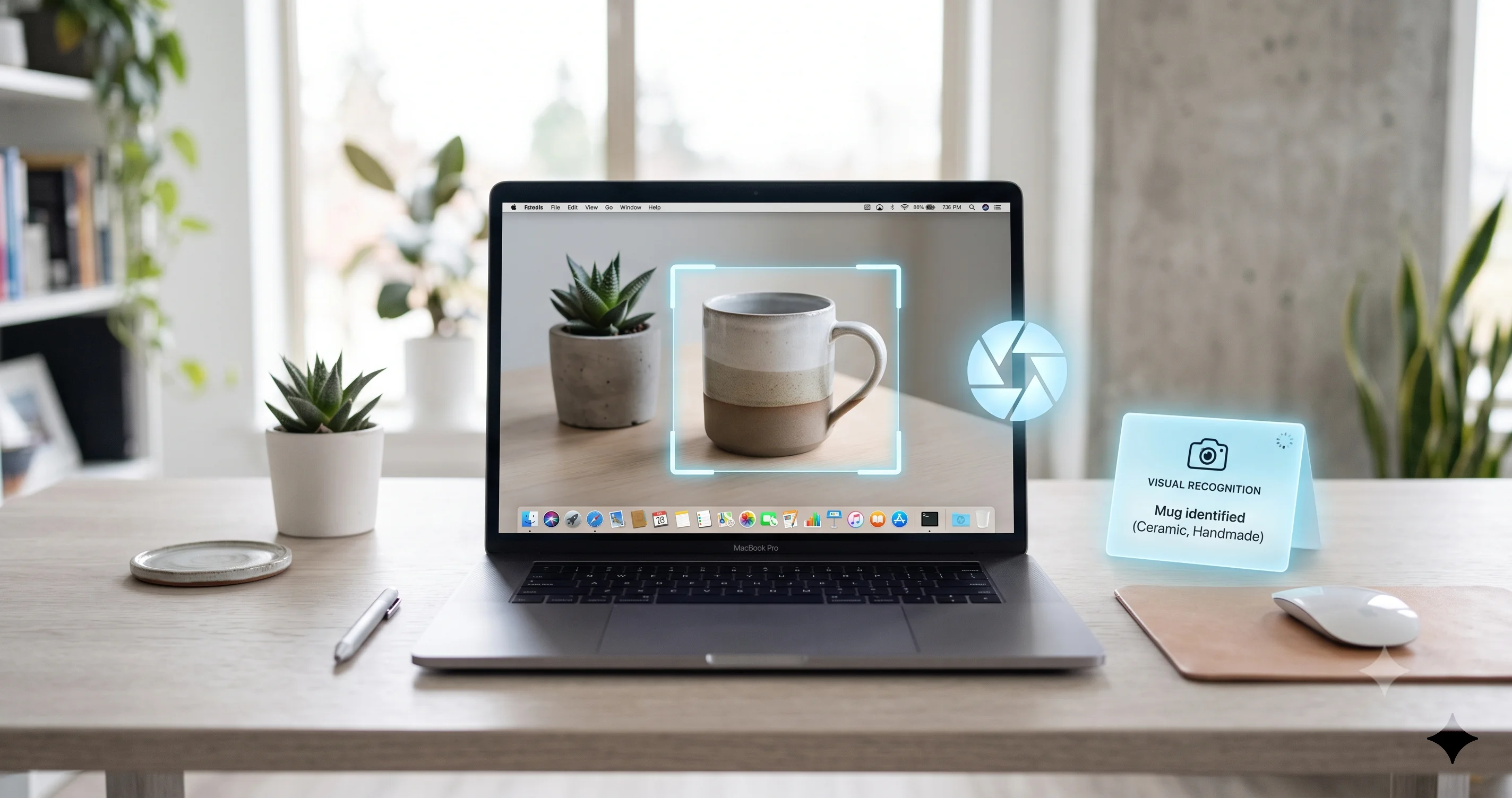
Erfahren Sie, wie Sie Visual Intelligence auf dem Mac in macOS 27 Golden Gate verwenden: Starten Sie die Funktion, identifizieren Sie Objekte, extrahieren Sie Text, stellen Sie Fragen und erfahren Sie, wann sich der Einsatz lohnt.
Visual Intelligence auf dem Mac verwandelt Ihren Bildschirm endlich in etwas, das Sie befragen können. Erstmals in macOS 27 „Golden Gate" können Sie auf beliebige Inhalte Ihres Displays zeigen – eine Pflanze in einem Foto, einen Absatz in einem PDF, ein Produkt in einem Screenshot, ein Veranstaltungsplakat – und erhalten eine Antwort, ohne Text neu einzugeben, zuzuschneiden oder zwischen Apps zu wechseln. Apple stellte die Funktion am 8. Juni 2026 auf der WWDC vor und bringt damit eine Fähigkeit auf den Mac, die iPhone-Nutzer bereits seit einiger Zeit kennen. Wenn Sie Visual Intelligence auf Ihrem iPhone bereits genutzt haben, um etwas durch Zeigen der Kamera darauf nachzuschlagen, wendet die Mac-Version dieselbe Idee auf alles an, was sich bereits auf Ihrem Bildschirm befindet.
Dies ist ein praxisorientiertes Tutorial. Ich erläutere, was Visual Intelligence auf macOS tatsächlich leistet, welche Hardware erforderlich ist, die zwei Hauptmethoden zum Starten (der Screenshot-Aufnahmeablauf und ein von Ihnen frei konfigurierbares Tastaturkürzel) sowie die konkreten Anwendungsfälle, in denen die Funktion glänzt. Ebenso wichtig ist mir die ehrliche Einschätzung, wo die Grenzen liegen – denn ein „KI-gestütztes" Tool ist nicht automatisch der schnellste Weg zur Antwort. macOS 27 befindet sich zum Zeitpunkt dieses Artikels noch in der Entwickler-Beta; betrachten Sie daher alle hier beschriebenen Verhaltensweisen als vorläufig, bis zur öffentlichen Veröffentlichung.
Wichtige Erkenntnisse
- Visual Intelligence kommt mit macOS 27 „Golden Gate" erstmals auf den Mac und ermöglicht es Ihnen, alles auf Ihrem Bildschirm zu befragen – Objekte identifizieren, Text extrahieren und zusammenfassen, Folgefragen stellen, ähnliche Bilder finden und Ereignisse zum Calendar hinzufügen.
- Es gibt zwei Haupteinstiegspunkte: den Screenshot-/Aufnahmeablauf über Shift-Command-5 (Bereich auswählen, dann analysieren) und ein dediziertes Tastaturkürzel, das Sie unter System Settings > Keyboard > Keyboard Shortcuts festlegen oder ändern können. Überprüfen und weisen Sie Ihr eigenes Kürzel zu, anstatt eine feste Kombination vorauszusetzen.
- Die Funktion erfordert einen Apple Intelligence-fähigen Mac. Das bedeutet Apple silicon (M-Serie), wobei die fortschrittlichsten Funktionen M3 oder neuer mit mindestens 12 GB Unified Memory erfordern.
- Der Einsatz lohnt sich für schnelle visuelle Nachschlageaufgaben, Textextraktion und Bildschirm-Q&A. Er lohnt sich nicht, wenn ein einfacher Screenshot plus manuelle Suche schneller ist oder wenn Sie präzise, überprüfbare Ergebnisse benötigen.
- macOS 27 befindet sich in der Entwickler-Beta (öffentliche Beta erwartet für Juli 2026, endgültige Veröffentlichung voraussichtlich um September 2026), ist zunächst nur auf Englisch und in bestimmten Regionen verfügbar, und auf Macs für den chinesischen Markt nicht verfügbar, da Apple Intelligence dort zum Marktstart nicht angeboten wird. Rechnen Sie mit Kinderkrankheiten.
Was Visual Intelligence auf dem Mac ist
Visual Intelligence ist Apples visuelles Verständnissystem für den Bildschirm. Stellen Sie es sich als Möglichkeit vor, zu fragen: „Was sehe ich hier gerade, und was kann ich damit anfangen?" – für beliebige Inhalte auf Ihrem Display. Auf dem iPhone ist die Funktion an die Kamera und die Screenshot-Oberfläche gebunden – Sie zeigen auf die Welt oder nehmen Ihren Bildschirm auf, und das System analysiert das Gesehene. Auf dem Mac ist die natürliche Oberfläche der Bildschirm selbst, denn dort findet Ihre Arbeit bereits statt: Dokumente, Browser-Tabs, Fotos, PDFs, Videoframes, Design-Mockups und alles andere.
Wenn Sie Visual Intelligence aufrufen und etwas auf dem Bildschirm auswählen, analysiert das System die Pixel in diesem Bereich und versucht, sie zu verstehen. Je nachdem, was es erkennt, bietet es Aktionen an. Sieht es Text, kann es ihn extrahieren, zusammenfassen oder übersetzen. Sieht es ein Objekt, eine Pflanze, ein Tier oder ein Wahrzeichen, versucht es, dieses zu identifizieren. Sieht es ein Plakat oder eine E-Mail mit Datum, Uhrzeit und Ort, bietet es an, ein Kalenderereignis zu erstellen. Sieht es ein Bild, kann es nach visuell ähnlichen Bildern suchen. Und dabei können Sie jederzeit Folgefragen in natürlicher Sprache stellen oder das Ganze an Siri oder ChatGPT übergeben, wenn Sie eine tiefgründigere, dialogorientierte Antwort wünschen.
Der mentale Paradigmenwechsel ist entscheidend. Vor Visual Intelligence war der Arbeitsablauf für „Was ist dieses Ding auf meinem Bildschirm?" eine Kette manueller Schritte: Screenshot machen, speichern, Browser öffnen, eine Rückwärtsbildsuche oder einen Chatbot finden, das Bild hochladen, die Frage eintippen und das Ergebnis lesen. Visual Intelligence kollabiert diese Kette zu einer einzigen Geste. Sie wählen den Bereich aus, und die relevante Aktion ist sofort verfügbar. Für bestimmte schnelle Fragen ist das eine echte Zeitersparnis. Für andere Aufgaben – dazu komme ich noch – ist die alte Methode nach wie vor schneller oder zuverlässiger.
Es lohnt sich, dies im größeren Kontext zu betrachten. Visual Intelligence ist ein Baustein von Apples umfassenderem KI-Stack auf dem Gerät. Wenn Sie die vollständige Übersicht möchten, was dieses Jahr alles eingeführt wurde – die Siri-Überarbeitung, Spotlight-Konversationen, Writing Tools und mehr – finden Sie in unserem vollständigen Apple Intelligence Feature-Guide, wie alle Teile zusammenpassen. Visual Intelligence ist das „Bildschirm sehen und verstehen"-Stück, und es funktioniert am besten, wenn Sie es als eines von mehreren Tools betrachten, nicht als universelle Antwortmaschine.
Unterschied zu einem normalen Screenshot
Ein normaler Screenshot ist im wörtlichen Sinne dumm: Er besteht nur aus Pixeln, die auf der Festplatte gespeichert werden. Visual Intelligence behandelt dieselben Pixel als etwas, das interpretiert werden soll. Die Aufnahme ist der Input, nicht der Output. Dieser Unterschied ist wichtig, weil er das weitere Vorgehen verändert. Bei einem Screenshot lautet der nächste Schritt immer „Was nun?" – Sie müssen das Bild irgendwo hinbringen. Bei Visual Intelligence ist das „Was nun?" bereits eingebaut, und das System schlägt die wahrscheinlichsten nächsten Aktionen basierend auf dem Erkannten vor.
Unterschied zu Live Text
macOS verfügt seit Jahren über Live Text, das zum Auswählen und Kopieren von Text aus Bildern genuinely nützlich ist. Visual Intelligence überschneidet sich mit Live Text bei der Textextraktion, geht aber weiter. Live Text erkennt Zeichen; Visual Intelligence erkennt Bedeutung und Kontext. Es gibt Ihnen nicht nur die Wörter auf einem Flyer – es kann sie zusammenfassen, übersetzen oder erkennen, dass sie ein Ereignis beschreiben, und anbieten, es zu Ihrem Calendar hinzuzufügen. Betrachten Sie Live Text als die ältere, eingeschränktere Funktion und Visual Intelligence als die breitere, interaktivere Funktion, die sie umfasst.
Voraussetzungen: Welche Macs werden unterstützt
Visual Intelligence ist eine Apple Intelligence-Funktion, daher entsprechen die Hardwareanforderungen denen von Apple Intelligence insgesamt. Sie benötigen einen Mac mit Apple silicon – einem M-Serie-Chip. Intel-Macs werden für keine Apple Intelligence-Funktion unterstützt, und das wird sich nicht ändern.
Innerhalb der Apple silicon-Familie gibt es einen bedeutenden Unterschied bei den Leistungsstufen. Die fortschrittlichsten und reaktionsschnellsten Funktionen erfordern einen M3-Chip oder neuer in Kombination mit mindestens 12 GB Unified Memory. Ältere Apple silicon-Macs können möglicherweise trotzdem Apple Intelligence ausführen, aber die größeren On-Device-Modelle und die flüssigsten Erlebnisse sind auf die neueren Chips mit mehr Arbeitsspeicher ausgelegt. Wenn Sie einen M1 mit 8 GB betreiben, können Sie vieles in macOS 27 nutzen, sollten aber die Erwartungen hinsichtlich der leistungsintensivsten KI-Aufgaben dämpfen – diese könnten langsamer sein oder in manchen Fällen eingeschränkt verfügbar sein.
Eine detaillierte Aufschlüsselung, welche Macs das vollständige Erlebnis versus eine eingeschränkte Version erhalten und warum die M3-und-12-GB-Grenze besteht, finden Sie in unserem ausführlichen Artikel darüber, welche Macs das vollständige Siri-KI-Erlebnis erhalten. Dieselbe Speicher- und Chip-Logik, die die Siri-Überarbeitung steuert, gilt auch für Visual Intelligence, da beide auf denselben zugrunde liegenden Modellen basieren.
Zwei weitere Einschränkungen sind beim Start relevant. Erstens ist die Funktion zunächst nur auf Englisch und auf bestimmte Regionen beschränkt. Apple erweitert Sprach- und Regionsunterstützung typischerweise in späteren Punkt-Releases, aber am ersten Tag sollten Sie von Englisch ausgehen. Zweitens fehlt bei Macs für den chinesischen Markt Apple Intelligence beim Start, was bedeutet, dass Visual Intelligence dort zunächst nicht verfügbar sein wird. Wenn Sie Ihren Mac auf dem chinesischen Festlandmarkt gekauft haben, ist dies die wichtigste Information, bevor Sie nach der Funktion suchen – es ist kein Fehler oder Einstellungsproblem, sondern eine Entscheidung zur regionalen Verfügbarkeit.
Schließlich das Offensichtliche: Sie benötigen macOS 27 selbst. Zum Zeitpunkt dieses Artikels befindet es sich in der Entwickler-Beta (Beta 2, Build 26A5368g, wurde am 22. Juni 2026 verteilt), mit einer öffentlichen Beta, die für Juli 2026 erwartet wird, und der endgültigen Veröffentlichung voraussichtlich um September 2026. Wenn Sie noch nicht auf der Beta sind und abwägen, ob Sie früh einsteigen sollen, lesen Sie zuerst unsere ehrliche Einschätzung, ob Sie die macOS 27-Entwickler-Beta installieren sollten. Beta-Software auf Ihrem Hauptgerät ist ein echter Kompromiss, und Visual Intelligence allein ist wahrscheinlich kein hinreichender Grund, Ihren Alltagsrechner zu riskieren.
Visual Intelligence auf dem Mac starten
Es gibt zwei praktische Möglichkeiten, Visual Intelligence auf dem Mac aufzurufen: über die Screenshot- und Aufnahmeoberfläche und über ein Tastaturkürzel. Ich erkläre beide Methoden und möchte beim Tastaturkürzel präzise sein, da es während der Beta-Phase echte Unsicherheit über die genaue Tastenkombination gibt.
Methode 1: Der Screenshot-/Aufnahmeablauf (Shift-Command-5)
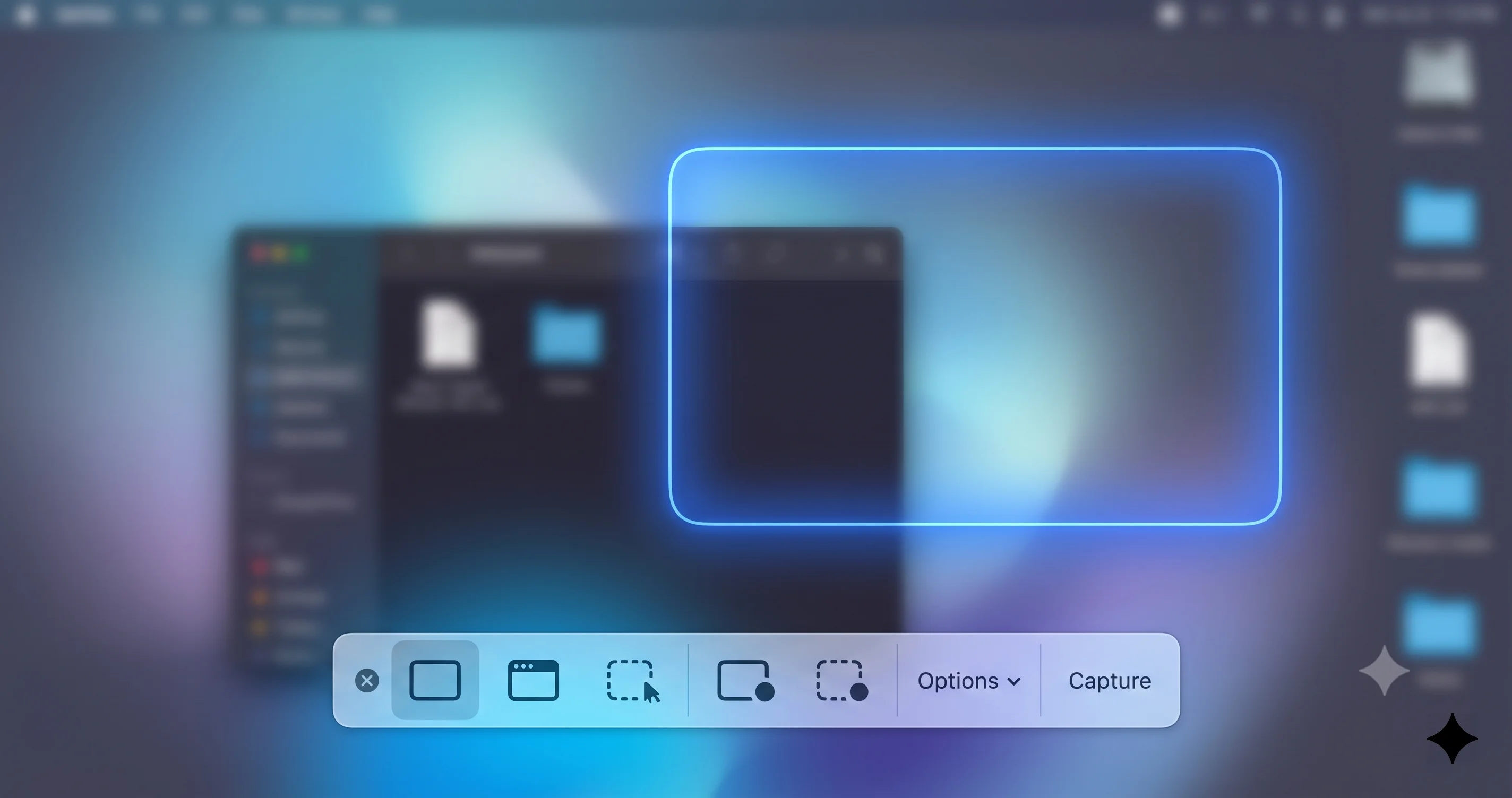
Der am leichtesten auffindbare Einstiegspunkt ist die vertraute Bildschirmaufnahmeoberfläche. Drücken Sie Shift-Command-5, um die Aufnahmeleiste aufzurufen – dieselbe, die Sie bereits für Screenshots und Bildschirmaufzeichnungen verwenden. Von dort wählen Sie einen Aufnahmemodus (meistens die rechteckige Bereichsauswahl) und ziehen ein Rechteck um den Teil des Bildschirms, den Sie befragen möchten. Anstatt diesen Bereich nur als Bild zu speichern, bietet macOS 27 die Möglichkeit, ihn mit Visual Intelligence zu analysieren.
In der Praxis sieht der Ablauf so aus:
- Drücken Sie Shift-Command-5, um die Aufnahmeleiste zu öffnen.
- Wählen Sie den Bereichsauswahlmodus und ziehen Sie ein Rechteck um den gewünschten Inhalt – eine Pflanze in einem Foto, einen Textabsatz, ein Produktbild, ein Veranstaltungsplakat.
- Suchen Sie in der Aufnahmeoberfläche nach der Visual Intelligence-Option und wählen Sie die Analyse der Auswahl statt des einfachen Speicherns.
- Visual Intelligence verarbeitet den Bereich und zeigt relevante Aktionen: identifizieren, Text extrahieren, zusammenfassen, eine Frage stellen, nach ähnlichen Bildern suchen oder zum Calendar hinzufügen.
Diese Methode sollten Sie zuerst erlernen, da sie auf Muskelgedächtnis aufbaut, das Sie bereits besitzen. Wenn Sie einen Bereichs-Screenshot machen können, können Sie Visual Intelligence verwenden. Sie ist auch am zuverlässigsten zu finden, da sie nicht davon abhängt, dass Sie zuvor etwas konfiguriert haben.
Methode 2: Ein selbst zugewiesenes Tastaturkürzel
Der schnellere und flüssigere Weg zur Nutzung von Visual Intelligence ist ein dediziertes Tastaturkürzel, das es direkt startet. Hier muss ich ehrlich sein: Die genaue Standard-Tastenkombination ist umstritten und – noch wichtiger – vom Benutzer anpassbar. Während der Beta haben verschiedene Builds und Quellen unterschiedliche Standards beschrieben, und Apple lässt Sie die Zuweisung ohnehin ändern. Statt Ihnen eine „offizielle" Kombination zu nennen, die Sie auswendig lernen sollen, ist der richtige Weg, sie selbst einzustellen, damit Sie genau wissen, was auf Ihrem Gerät gilt.
So finden und weisen Sie das Kürzel zu:
- Öffnen Sie System Settings.
- Gehen Sie zu Keyboard.
- Klicken Sie auf Keyboard Shortcuts.
- Suchen Sie in den Kategorien – der Visual Intelligence-Eintrag (oder ein verwandter Apple Intelligence-/Bildschirmaufnahme-Eintrag) befindet sich unter den Systemkürzeln.
- Prüfen Sie, was aktuell zugewiesen ist, und wenn es nicht zugewiesen ist oder mit einem anderen Kürzel kollidiert, das Sie verwenden, weisen Sie eine Kombination zu, die Sie sich merken werden.
Der Vorteil dieser Vorgehensweise ist zweifach. Sie eliminieren die Unsicherheit darüber, welches Kürzel gilt, und Sie wählen etwas, das nicht mit Kürzeln kollidiert, auf die Sie bereits angewiesen sind. Wenn Sie zu den Menschen gehören, die mit Tastaturkürzeln arbeiten, lohnt sich auch eine umfassendere Überprüfung Ihrer Tastenbelegungen; unser vollständiger macOS-Tastaturkürzel-Leitfaden ist ein guter Begleiter, um sicherzustellen, dass Ihr neues Visual Intelligence-Kürzel mit allem anderen harmoniert.
Ein praktischer Tipp: Wählen Sie eine Tastenkombination, die sich leicht einhändig drücken lässt, aber unwahrscheinlich versehentlich ausgelöst wird. Kürzeln mit einer Funktionstaste oder einer weniger verwendeten Modifikatortaste sind in der Regel sichere Entscheidungen. Vermeiden Sie alles, was ein häufiges App-Kürzel überlagert, da Sie sonst gegen Ihr eigenes Muskelgedächtnis kämpfen werden.
Welche Methode sollten Sie verwenden?
Verwenden Sie den Shift-Command-5-Ablauf, wenn Sie präzise und bewusste Kontrolle darüber möchten, welcher Bereich genau analysiert wird – er bietet einen klaren Auswahlschritt. Verwenden Sie das Tastaturkürzel, wenn Sie Geschwindigkeit wünschen und bereits auf das schauen, was Sie analysieren möchten. Die meisten Benutzer verwenden beide: das Kürzel für schnelle „Was ist das?"-Momente und den Aufnahmeablauf, wenn sie beim Bereich präzise sein müssen.
Kernfunktionen: Was Sie damit tatsächlich tun können
Hier beweist die Funktion ihren Wert. Nachfolgend finden Sie die konkreten Dinge, die Visual Intelligence auf dem Mac leistet, mit realistischen Beispielen, wann jede Funktion das richtige Tool ist.
Objekte, Pflanzen, Wahrzeichen und Produkte identifizieren
Wählen Sie ein Objekt in einem Foto aus, und Visual Intelligence versucht, es zu identifizieren. Dies ist der klassische „Was ist das für eine Pflanze?" oder „Was ist das für ein Wahrzeichen?" Anwendungsfall, auf den Desktop gebracht. Er erstreckt sich auch auf Produkte – wenn Sie ein Foto eines Gadgets, eines Möbelstücks oder eines Schuhpaares betrachten, kann es versuchen, das Objekt zu erkennen und Informationen oder ähnliche Ergebnisse bereitzustellen.
Dies funktioniert am besten, wenn das Motiv klar, gut beleuchtet und prominent im ausgewählten Bereich ist. Ein scharfes, zentriertes Foto einer einzelnen Pflanze liefert ein weit besseres Ergebnis als eine unübersichtliche Szene mit dem Motiv in der Ecke. Verkleinern Sie Ihre Auswahl auf das, was Sie tatsächlich identifizieren möchten; je fokussierter der Bereich, desto besser die Antwort.
Text aus Bildern und PDFs extrahieren und zusammenfassen
Dies ist für viele Menschen die bei weitem nützlichste Alltagsfunktion. Zeigen Sie Visual Intelligence auf ein Bild, das Text enthält – ein gescanntes Dokument, einen Screenshot einer Folie, ein Foto eines Whiteboards, ein Diagramm in einem PDF – und es kann den Text extrahieren. Über die reine Extraktion hinaus kann es einen dichten Textblock in die Kernaussagen zusammenfassen, was bei langen Passagen, für die keine Zeit vorhanden ist, sehr praktisch ist.
Konkrete Szenarien, in denen dies glänzt:
- Ein mehrseitiges PDF, bei dem der relevante Abschnitt ein Bild statt auswählbarem Text ist. Live Text kann dabei Schwierigkeiten haben; Visual Intelligence kann es extrahieren und dann zusammenfassen.
- Ein Screenshot eines Foliensatzes, bei dem Sie die Aufzählungspunkte als Text und nicht als Pixel möchten.
- Ein Foto einer gedruckten Seite oder eines Schildes, bei dem Sie den Inhalt in einem kopierbaren Format wünschen.
Eine Warnung: Extrahierter Text aus minderwertigen Bildern ist nicht perfekt. Korrekturlesen Sie immer alles, was Sie extrahieren, bevor Sie darauf vertrauen, insbesondere Zahlen, Namen und alles, wo ein einzelnes falsches Zeichen wichtig ist.
Fragen und Folgefragen stellen
Sobald Visual Intelligence einen Bereich analysiert hat, sind Sie nicht auf vorgefertigte Aktionen beschränkt. Sie können eine Frage in natürlicher Sprache über das stellen, was auf dem Bildschirm zu sehen ist, und dann eine Folgefrage stellen, die auf der ersten Antwort aufbaut. Diese Konversationsebene ist es, was Visual Intelligence von einer einmaligen Suche unterscheidet. Sie könnten ein Diagramm auswählen und fragen, was der Gesamttrend ist, und dann mit einer Frage zu einem bestimmten Datenpunkt nachfassen. Oder ein Rezeptfoto auswählen und fragen, wie man eine Zutat ersetzen kann.
Die Qualität dieser Antworten hängt stark davon ab, wie klar der Bildschirminhalt die benötigten Informationen kommuniziert. Visual Intelligence liest Pixel, nicht Ihren Verstand; wenn die Antwort also nicht sichtbar oder aus dem Ausgewählten ableitbar ist, wird es entweder raten oder an ein leistungsfähigeres Modell übergeben.
Ereignisse aus Bildschirminhalten zum Calendar hinzufügen
Dies ist eine jener kleinen Funktionen, die sich beim ersten Mal wie Magie anfühlt. Wenn Ihr ausgewählter Bereich Ereignisdetails enthält – ein Datum, eine Uhrzeit, einen Ort, einen Ereignisnamen, wie man ihn auf einem Plakat, einem Flyer, einer E-Mail oder einer Webseite findet – kann Visual Intelligence anbieten, ein Calendar-Ereignis zu erstellen, das mit diesen Details vorausgefüllt ist. Statt Datum und Uhrzeit manuell in Calendar zu kopieren, bestätigen Sie einfach, und fertig.
Wie bei der Textextraktion sollten Sie die Details vor dem Speichern überprüfen. Zeitzonen, AM/PM und mehrdeutige Datumsformate sind genau die Dinge, bei denen ein automatisierter Parser subtile Fehler machen kann, und ein Kalendereintrag mit der falschen Uhrzeit ist schlimmer als gar keiner.
Nach ähnlichen Bildern suchen
Wählen Sie ein Bild aus, und Visual Intelligence kann nach visuell ähnlichen Bildern suchen. Dies ist der Rückwärtsbildsuche-Workflow, in das Betriebssystem integriert. Es ist nützlich, um die Quelle eines Bildes zu finden, Versionen in höherer Auflösung zu finden, zu identifizieren, wo ein Produkt verkauft wird, oder einfach verwandte Bilder zu erkunden. Es ersetzt das alte Verfahren, ein Bild zu speichern und es zu einer Suchmaschine hochzuladen.
An Siri oder ChatGPT für tiefere Antworten übergeben
Visual Intelligence kennt seine Grenzen, und eine seiner klügsten Designentscheidungen ist die Übergabe. Wenn eine Frage über eine schnelle visuelle Nachschlageaufgabe hinausgeht – wenn Sie Schlussfolgerungen, breiteres Wissen oder ein längeres Gespräch benötigen – können Sie den Kontext an Siri oder an ChatGPT für eine tiefgründigere Antwort übergeben. Der Bildschirminhalt liefert den Ausgangskontext, und das leistungsfähigere Modell übernimmt von dort.
Diese Übergabe ist auch der Punkt, an dem Visual Intelligence mit dem Rest des neuen Siri-Erlebnisses verbindet. macOS 27s Siri-Überarbeitung ist substanziell, und die beiden Funktionen sind darauf ausgelegt, zusammenzuarbeiten. Wenn Sie das neue Siri noch nicht eingerichtet haben, führt Sie unser Begleit-Tutorial zur Aktivierung und Verwendung des neuen Siri-KI auf dem Mac durch Spotlight-Konversationen und die Siri-App, die beide leistungsfähiger werden, wenn Visual Intelligence ihnen Bildschirmkontext liefern kann. Die beiden Artikel sind am besten als Paar zu lesen – Visual Intelligence sieht den Bildschirm, und Siri denkt über das Gesehene nach.
Für den breiteren Kontext zu dem, was Apple angekündigt hat und warum alles auf einmal eintraf, geben der macOS 27 Golden Gate Ankündigungs-Recap und unsere WWDC 2026-Vorschau der Siri-Überarbeitung einen vollständigen Überblick über die Funktionen dieses Releases.
Datenschutz: On-Device-Verarbeitung vs. Private Cloud Compute
Datenschutz ist ein zentraler Bestandteil von Apples Ansatz, und es lohnt sich, das Modell zu verstehen, anstatt nur dem Marketing zu vertrauen. Apple Intelligence, einschließlich Visual Intelligence, basiert auf einem gestaffelten Ansatz, bei dem die Verarbeitung stattfindet.
Viele Anfragen werden auf dem Gerät verarbeitet. Der Chip in Ihrem Mac führt das Modell lokal aus, was bedeutet, dass die Daten Ihren Computer nie verlassen. Dies ist die datenschutzfreundlichste Option und ist für viele schnelle visuelle Nachschlageaufgaben die, die Ihre Anfrage vollständig bearbeitet. Die On-Device-Verarbeitung ist auch der Grund, warum die Hardwareanforderungen wichtig sind – das lokale Ausführen leistungsfähiger Modelle erfordert einen leistungsfähigen Chip und ausreichend Arbeitsspeicher.
Wenn eine Anfrage für das On-Device-Modell zu komplex ist, kann Apple Intelligence zu Private Cloud Compute eskalieren. Dies ist Apples serverseitige Infrastruktur, die darauf ausgelegt ist, On-Device-Datenschutzgarantien auf die Cloud auszudehnen: Anfragen werden auf Apple silicon-Servern verarbeitet, die Daten werden nur zur Erfüllung Ihrer Anfrage verwendet und nicht gespeichert, und das System ist so konzipiert, dass selbst Apple keinen Zugriff auf die Inhalte hat. Dies ist ein grundlegend anderes Modell als das Senden Ihrer Daten an einen generischen Cloud-KI-Dienst.
Es gibt eine dritte Ebene, die es klar zu verstehen gilt. Wenn Sie sich entscheiden, an ChatGPT zu übergeben, verlassen Sie Apples Datenschutzgrenze und verwenden einen Drittanbieterdienst, der dessen eigenen Bedingungen und Datenverarbeitung unterliegt. macOS fragt um Erlaubnis, bevor etwas an ChatGPT gesendet wird, und Sie behalten die Kontrolle darüber, wann das geschieht. Die wichtigste Erkenntnis: On-Device-Verarbeitung und Private Cloud Compute halten Sie innerhalb von Apples Datenschutzmodell; die ChatGPT-Übergabe ist ein expliziter, einwilligungsbasierter Schritt außerhalb davon. Wissen Sie, welche Sie verwenden, insbesondere bei sensiblen Inhalten.
Eine praktische Datenschutzgewohnheit: Seien Sie bedacht bei dem, was Sie auswählen. Visual Intelligence analysiert den von Ihnen gewählten Bereich. Wenn Sie mit sensiblen Dokumenten arbeiten – Finanzunterlagen, medizinische Informationen, vertrauliches Arbeitsmaterial – überlegen Sie, ob Sie diesen Inhalt überhaupt analysieren möchten, und setzen Sie möglichst auf On-Device-Verarbeitung. Die datenschutzfreundlichste Anfrage ist die, die Sie eng eingrenzen.
Wann Visual Intelligence seinen Einsatz wert ist – und wann nicht
Dies ist der ehrliche Teil, und er unterscheidet ein nützliches Tutorial von einer Feature-Werbung. Visual Intelligence ist ein gutes Tool, kein universelles. Zu wissen, wann man es einsetzt, ist das, was es tatsächlich zeitsparend macht, anstatt zu einer Neuheit zu werden, die man nach einer Woche nicht mehr nutzt.
Wann es sich wirklich lohnt
Schnelle visuelle Nachschlageaufgaben. „Was ist das für eine Pflanze? Was für ein Wahrzeichen? Was für ein Produkt?" Wenn die Antwort eine schnelle Identifikation ist und Sie keine absolute Gewissheit benötigen, ist Visual Intelligence schneller als jeder manuelle Arbeitsablauf. Auswählen, fragen, fertig.
Textextraktion aus Bildern und PDFs. Dies ist der stärkste Alltagsanwendungsfall. Wenn Text in einem Bild oder einem nicht auswählbaren PDF gefangen ist, ist das Extrahieren mit Visual Intelligence – und optional das Zusammenfassen – besser als erneutes Eintippen oder das Kämpfen mit einem Screenshot-zu-Text-Workflow.
Bildschirm-Q&A, bei der die Antwort sichtbar ist. Wenn die benötigte Information direkt auf dem Bildschirm steht und Sie sie nur interpretiert, zusammengefasst oder erklärt haben möchten, ist die Konversationsebene genuinely komfortabel. Diagramme, Folien, dichte Absätze und Grafiken sind gute Kandidaten.
Ereignisdetails erfassen. Die Calendar-Übergabe verwandelt einen mehrstufigen Kopieren-Einfügen-Vorgang in eine Bestätigung mit einem Klick. Für Plakate, E-Mails und Webseiten mit Veranstaltungsinformationen ist es eine kleine, aber echte Zeitersparnis.
Wann es sich nicht lohnt
Wenn ein einfacher Screenshot plus manuelle Suche schneller ist. Wenn Sie bereits genau wissen, wonach Sie suchen, und eine schnelle Websuche das Ergebnis liefern würde, kann der Aufruf eines KI-Overlays langsamer sein, nicht schneller. Lassen Sie das neue Tool keine Schritte zu einer Aufgabe hinzufügen, die bereits einfach war.
Wenn Sie Präzision und Überprüfung benötigen. Visual Intelligence interpretiert Pixel und kann falsch liegen. Für alles, wo Korrektheit wichtig ist – juristischer Text, genaue Zahlen, medizinische oder finanzielle Details, Namen und Daten, die stimmen müssen – behandeln Sie seine Ausgabe als Entwurf, den Sie überprüfen, nie als endgültige Aussage. Wenn die Kosten eines Fehlers hoch sind, erledigen Sie die Arbeit manuell oder überprüfen Sie jedes Detail.
Wenn der Inhalt mehrdeutig, unübersichtlich oder minderer Qualität ist. Ein unscharfes Foto, eine unübersichtliche Szene oder winziger Text liefern schwache Ergebnisse. Garbage in, garbage out gilt hier. Wenn Sie mit dem Tool kämpfen müssen, um eine nutzbare Antwort zu erhalten, ist der manuelle Weg wahrscheinlich schneller.
Für tiefes Schlussfolgern, das es nicht leisten kann. Visual Intelligence ist ein Ausgangspunkt, kein Forschungsassistent. Wenn Sie echtes Schlussfolgern oder breites Wissen benötigen, nutzen Sie die Übergabe an Siri oder ChatGPT, anstatt zu erwarten, dass die Bildschirmanalyse die gesamte Last trägt.
Die ehrliche Zusammenfassung: Visual Intelligence ist exzellent darin, „Erzähl mir von diesem Ding vor mir" zu beantworten, und mittelmäßig darin, „Erledige meine sorgfältige Arbeit für mich". Nutzen Sie es für Ersteres und bleiben Sie bei Letzterem wachsam. Denken Sie auch daran, dass dies Beta-Software ist – die Grenze zwischen „lohnenswert" und „nicht lohnenswert" wird sich verschieben, während Apple die Funktion vor und nach der Veröffentlichung verfeinert.

Fehlerbehebung
Da macOS 27 in der Beta ist, sind Kinderkrankheiten zu erwarten. Hier sind die häufigsten Probleme und wie man sie angeht.
Visual Intelligence erscheint überhaupt nicht. Überprüfen Sie zunächst die Grundlagen. Haben Sie einen Mac mit Apple silicon? Ist Apple Intelligence aktiviert? Gehen Sie zu System Settings > Apple Intelligence & Siri und stellen Sie sicher, dass Apple Intelligence eingeschaltet ist und den Download abgeschlossen hat – die Modelle können nach der ersten Aktivierung einige Zeit zum Herunterladen und Einrichten benötigen. Wenn Sie einen Mac für den chinesischen Markt haben, ist Visual Intelligence beim Start nicht verfügbar, da Apple Intelligence dort nicht angeboten wird, und keine Einstellung kann das ändern.
Die Funktion ist ausgegraut oder nicht verfügbar. Überprüfen Sie Ihre Regions- und Spracheinstellungen. Beim Start ist die Funktion nur auf Englisch und auf bestimmte Regionen beschränkt. Wenn die Sprache oder Region Ihres Macs außerhalb der unterstützten Bereiche liegt, erscheint die Funktion möglicherweise nicht. Überprüfen Sie auch Ihren Chip und Arbeitsspeicher – die leistungsfähigsten Funktionen erfordern M3 oder neuer mit 12 GB+ Unified Memory, und ältere Konfigurationen können eingeschränkt sein.
Das Tastaturkürzel bewirkt nichts. Dies ist die häufigste Verwirrung und lässt sich auf die Kürzel-Unsicherheit zurückführen, die ich zuvor behandelt habe. Nehmen Sie keinen Standard an. Öffnen Sie System Settings > Keyboard > Keyboard Shortcuts, suchen Sie den Visual Intelligence-Eintrag und prüfen Sie, was tatsächlich zugewiesen ist – oder weisen Sie es selbst zu. Schließen Sie auch einen Konflikt aus: Wenn eine andere App oder ein Systemkürzel diese Kombination bereits beansprucht, kann das Visual Intelligence-Kürzel lautlos überschrieben werden. Wählen Sie eine eindeutige Kombination.
Ergebnisse sind langsam oder es wechselt ständig in die Cloud. Dies weist in der Regel auf Hardware hin. Auf älterem Apple silicon oder arbeitsspeicherbeschränkten Macs werden mehr Anfragen vom On-Device-Betrieb zu Private Cloud Compute eskaliert, was Latenz hinzufügt und eine Netzwerkverbindung erfordert. Wenn Sie offline sind, können komplexe Anfragen fehlschlagen. Es gibt keine Abhilfe außer einfacheren Anfragen oder einem Hardware-Upgrade, aber die Leistung sollte sich auch verbessern, wenn Apple die Beta optimiert.
Textextraktion ist ungenau. Bildqualität ist fast immer der Schuldige. Wählen Sie einen engeren, höher aufgelösten Bereich neu aus, stellen Sie sicher, dass der Text scharf und gut beleuchtet ist, und vermeiden Sie extreme Winkel. Bei kritischem Text lesen Sie jeden Buchstaben Korrektur – automatisierte Extraktion ist ein Ausgangspunkt, keine Garantie.
Das Calendar-Ereignis hat die falsche Uhrzeit oder das falsche Datum. Die automatisierte Analyse von Datums- und Uhrzeitangaben ist fehleranfällig, insbesondere bei Zeitzonen und mehrdeutigen Formaten. Überprüfen Sie das vorausgefüllte Ereignis immer vor dem Speichern und korrigieren Sie alles, das falsch aussieht. Behandeln Sie es als Komfort, der das Tippen spart, nicht als Wahrheitsquelle.
Alles ist generell fehlerhaft. Denken Sie an den Kontext: Dies ist Entwickler-Beta-Software (Build 26A5368g Stand Ende Juni 2026). Fehler, Abstürze und geändertes Verhalten sind zu erwarten. Wenn etwas nicht funktioniert, reichen Sie Feedback über den Feedback Assistant ein, und seien Sie nicht überrascht, wenn eine zukünftige Beta die Funktionsweise der Funktion ändert. Wenn die Instabilität Ihre Arbeit beeinträchtigt, ist das ein starkes Signal, dass Sie die Beta nicht auf Ihrem Hauptgerät betreiben sollten – unser Entwickler-Beta-Guide erläutert die Abwägungen.
FAQ
Ist Visual Intelligence neu auf dem Mac in macOS 27?
Ja. macOS 27 „Golden Gate", angekündigt auf der WWDC am 8. Juni 2026, bringt Visual Intelligence erstmals auf den Mac. Die Funktion startete zunächst auf dem iPhone, wo sie an die Kamera und Screenshots gebunden ist; die Mac-Version wendet dasselbe On-Screen-Verständnis auf alles auf Ihrem Display an.
Was ist das Tastaturkürzel für Visual Intelligence auf dem Mac?
Es gibt kein einzelnes festes Kürzel, auf das Sie sich verlassen sollten, da es vom Benutzer anpassbar ist und der Standard während der Beta inkonsistent war. Öffnen Sie System Settings > Keyboard > Keyboard Shortcuts, um die aktuelle Zuweisung zu prüfen oder Ihr eigenes festzulegen. So wissen Sie genau, was es auf Ihrem Gerät startet.
Welche Macs unterstützen Visual Intelligence?
Sie benötigen einen Mac mit Apple silicon und aktiviertem Apple Intelligence. Die fortschrittlichsten Funktionen erfordern einen M3-Chip oder neuer mit mindestens 12 GB Unified Memory. Intel-Macs werden nicht unterstützt, und Macs für den chinesischen Markt haben beim Start kein Apple Intelligence, daher ist die Funktion dort zunächst nicht verfügbar.
Sendet Visual Intelligence meinen Bildschirminhalt in die Cloud?
Nicht unbedingt. Viele Anfragen laufen vollständig auf dem Gerät. Komplexe Anfragen können zu Private Cloud Compute eskalieren, Apples datenschutzschützender Serverinfrastruktur, die Ihre Daten nicht speichert. Nur wenn Sie sich explizit für die Übergabe an ChatGPT entscheiden, verlassen Ihre Inhalte Apples Datenschutzgrenze, und macOS fragt zuerst um Erlaubnis.
Kann ich Visual Intelligence in anderen Sprachen als Englisch verwenden?
Beim Start nicht. Die Funktion ist zunächst nur auf Englisch und auf bestimmte Regionen beschränkt. Apple erweitert in der Regel Sprach- und Regionsunterstützung in späteren Updates, sodass weitere Sprachen nach der ersten Veröffentlichung kommen könnten, aber am ersten Tag sollten Sie nur mit englischer Unterstützung planen.
Ist Visual Intelligence zuverlässig genug für wichtige Arbeit?
Nutzen Sie es als schnellen ersten Durchgang, nicht als endgültige Antwort. Es ist exzellent für schnelle Nachschlageaufgaben, Textextraktion und Bildschirm-Q&A, aber es interpretiert Pixel und kann falsch liegen. Für alles, das Präzision erfordert – genaue Zahlen, Namen, Daten, rechtliche oder finanzielle Details – überprüfen Sie seine Ausgabe manuell, bevor Sie sich darauf verlassen.
Fazit
Visual Intelligence auf dem Mac ist eine der praktischsten, wenn auch unscheinbaren Neuerungen in macOS 27 „Golden Gate". Es kollabiert die alte „Screenshot, speichern, suchen, fragen"-Kette zu einer einzigen Geste, und für schnelle Identifikationen, Textextraktion und Bildschirmfragen spart es tatsächlich Zeit. Die Kunst des guten Einsatzes reduziert sich auf zwei Dinge: zu wissen, wie man es startet (der Shift-Command-5-Aufnahmeablauf plus ein Tastaturkürzel, das Sie selbst in System Settings zuweisen), und zu wissen, wann es das richtige Tool ist – im Gegensatz dazu, wann eine einfache Suche oder eine sorgfältige manuelle Prüfung besser dient.
Behalten Sie die ehrlichen Vorbehalte im Hinterkopf. Dies ist Beta-Software, daher wird sich das Verhalten vor der endgültigen Veröffentlichung, die voraussichtlich um September 2026 erwartet wird, noch ändern. Das genaue Kürzel sollten Sie selbst festlegen, anstatt es vorauszusetzen. Die Funktion ist beim Start nur auf Englisch und regional begrenzt und auf Macs für den chinesischen Markt nicht verfügbar. Und für alles, wo Korrektheit wichtig ist, ist Visual Intelligence ein Ausgangspunkt, den Sie überprüfen, kein Orakel, dem Sie blind vertrauen.
Wenn Sie macOS 27 einrichten, hören Sie hier nicht auf. Visual Intelligence ist weitaus leistungsfähiger, wenn es an das neue Siri übergeben kann, daher kombinieren Sie dieses Tutorial mit unserem Leitfaden zur Aktivierung und Verwendung des neuen Siri-KI auf dem Mac und überfliegen Sie den vollständigen Apple Intelligence Feature-Guide, um zu sehen, wie alle Teile zusammenpassen. Probieren Sie Visual Intelligence diese Woche bei einigen echten Aufgaben aus – identifizieren Sie eine Pflanze, extrahieren Sie einen Absatz, erfassen Sie ein Ereignis – und Sie werden schnell ein Gespür dafür entwickeln, wann Sie es einsetzen und wann Sie es überspringen sollten. Dieses Gespür, mehr als jedes einzelne Kürzel, ist es, was die Funktion lohnenswert macht.