So installierst du die macOS 27 Public Beta sicher (Golden Gate)
Eine sorgfältige Schritt-für-Schritt-Anleitung 2026 zur sicheren Installation der macOS 27 Golden Gate Public Beta: erst sichern, APFS-Volume nutzen, Downgrade-Hinweise.
Jeden Juli rollt dieselbe Welle der Neugier durch die Mac-Foren: Die Public Beta der nächsten macOS-Version steht kurz bevor, und Tausende, die keine Entwickler sind, wollen plötzlich mitmachen. Dieses Jahr heißt es macOS 27 „Golden Gate“, vorgestellt auf der WWDC am 8. Juni 2026. Apple hat bestätigt, dass die Public Beta irgendwann im Juli 2026 erscheint – doch zum Zeitpunkt dieses Artikels, am 2. Juli 2026, wurde noch kein genaues Datum genannt. Sobald sie verfügbar ist, taucht sie unauffällig in der Softwareaktualisierung für alle auf, die im Apple Beta Software Program angemeldet sind.
Was bei der ganzen Vorfreude gerne untergeht: Eine Public Beta ist immer noch Beta-Software. Sie ist stabiler als die Entwickler-Beta, die am Keynote-Tag erschien, kann aber trotzdem Apps von Drittanbietern zum Absturz bringen, den Akku belasten, bei VPNs und Treibern Probleme machen – und vor allem lässt sie sich nicht einfach rückgängig machen. Um zurück zum stabilen macOS Tahoe zu kommen, muss man den Mac löschen und aus einem Backup wiederherstellen. Wer die Vorbereitung überspringt, kann aus einem neugierigen Nachmittag ein ganzes Wochenende der Wiederherstellung machen.
Diese Anleitung richtet sich an vorsichtige, alltägliche Tester – nicht an Entwickler, die vor September eine App aktualisieren müssen, sondern an Enthusiasten, die Golden Gate früh ausprobieren wollen, ohne ihren Hauptrechner aufs Spiel zu setzen. Wir erklären, was die Public Beta eigentlich ist, ob du sie überhaupt installieren solltest, und dann das Herzstück: wie du dich richtig vorbereitest und sie sicher installierst, idealerweise auf einem separaten APFS-Volume oder einem Ersatz-Mac. Zum Schluss geht es um das Melden von Fehlern, die Rückkehr zur stabilen Version und realistische Erwartungen an Beta-Software. Wenn du zuerst den ehrlichen Erfahrungsbericht Bug für Bug lesen willst, passt unser Begleitartikel darüber, ob du die macOS 27 Entwickler-Beta installieren solltest, gut dazu.
Das Wichtigste in Kürze
- Die Public Beta von macOS 27 „Golden Gate“ erscheint im Juli 2026, aber Apple hat noch kein genaues Datum genannt – Stand 2. Juli 2026. Behalte beta.apple.com und deine Softwareaktualisierung im Blick.
- Golden Gate läuft nur auf Apple Silicon (M1 oder neuer). Es ist das erste macOS, das Intel vollständig fallen lässt, und das letzte mit vollständigem Rosetta 2. Intel-Macs können es überhaupt nicht installieren.
- Sichere dein System, bevor du irgendetwas anderes tust. Erstelle ein vollständiges Time-Machine-Backup und, im Idealfall, einen bootfähigen Klon oder ein Archiv. Ein Backup, das während der Beta läuft, kann dich nicht sauber zu Tahoe zurückbringen.
- Der sicherste Weg, Golden Gate auszuprobieren, ist ein separates APFS-Volume oder ein Ersatz-Mac – eine Sandbox, die dein Arbeitssystem unangetastet und bootfähig lässt.
- Ein Downgrade ist nicht ohne Weiteres möglich. Die Rückkehr zum stabilen Tahoe erfordert eine vollständige Löschung und Wiederherstellung – behandle die Beta also als Einbahnstraße, es sei denn, du bist bereit, alles zu löschen.
- Einige Vorzeigefunktionen sind in dieser Beta noch nicht enthalten. Das Siri-KI-Upgrade erscheint als separate Beta später im Jahr und ist zum Start nur auf Englisch verfügbar – installiere also nicht in Erwartung des vollen KI-Erlebnisses am ersten Tag.
Was die macOS 27 Public Beta wirklich ist
Bevor du irgendetwas installierst, hilft es zu verstehen, welche Vorabversion der Software du dir da genau zulegst. Apple veröffentlicht macOS in drei groben Vorabstufen, und die sind nicht austauschbar.
Entwickler-Beta vs. Public Beta vs. Release Candidate
Die Entwickler-Beta kommt zuerst. Die Entwickler-Beta 1 von Golden Gate erschien am 8. Juni 2026 (Build 26A5353q), gefolgt von Beta 2 am 22. Juni (Build 26A5368g). Entwickler-Betas richten sich an Menschen, die Software schreiben und testen – es sind die frühesten, rohesten Builds, die typischerweise Wochen vor der breiten Öffentlichkeit erscheinen. Früher war dafür ein kostenpflichtiger Entwickleraccount nötig, doch in den letzten Jahren hat Apple Entwickler-Betas für jeden kostenlosen Apple Account geöffnet. Sie ändern sich häufig und gehen oft kaputt.
Die Public Beta folgt danach, meist einige Wochen nach der ersten Entwickler-Beta, sobald Apple die größten Ecken und Kanten geglättet hat. Das ist es, was im Juli 2026 erscheint. Sie richtet sich an gewöhnliche Enthusiasten, nicht an Entwickler, und wird über das kostenlose Apple Beta Software Program verteilt. Die Public Beta liegt in der Regel ein bis zwei Builds hinter dem Entwicklertrack und soll stabiler sein – aber „stabiler als eine Entwickler-Beta vom Keynote-Tag“ ist eine niedrige Messlatte. Es bleibt Beta-Software mit echten Fehlern.
Der Release Candidate (RC) ist die letzte Stufe, die kurz vor dem öffentlichen Start im Herbst erscheint. Ein RC ist theoretisch der fertige Build, der im September an alle ausgeliefert wird – Apple unterzieht ihn einer letzten Testrunde, und wenn keine gravierenden Probleme auftauchen, wird genau dieser Build zur öffentlichen Version. RCs sind die sicherste Vorabversion, aber bis einer erscheint, ist die allgemeine Verfügbarkeit nur noch Tage oder Wochen entfernt, sodass es wenig Grund zur Eile gibt.
Welche Version kommt jetzt, und wer sollte sie nutzen
Der Build, der im Juli erscheint, ist die Public Beta. Sie ist die richtige Wahl, wenn du ein neugieriger Mac-Nutzer ohne Entwicklerhintergrund bist, der einen frühen Blick werfen will und bereit ist, ein paar Ecken und Kanten in Kauf zu nehmen. Sie ist nicht die richtige Wahl, wenn du heute felsenfeste Zuverlässigkeit brauchst – warte dafür auf den RC oder die Herbstversion. Wenn du das Gesamtbild zu Golden Gate selbst willst – die Funktionen, die Kompatibilitätsliste, den Zeitplan – deckt unsere Golden-Gate-Ankündigungsübersicht die WWDC-Enthüllung im Detail ab.
Solltest du die macOS 27 Public Beta überhaupt installieren?
Das ist die wichtigste Frage, und die ehrliche Antwort lautet: Es hängt völlig davon ab, auf welchem Mac du sie installieren würdest. Die Public Beta ist tatsächlich ausgereifter als die Entwickler-Beta, aber „ausgereifter“ heißt nicht „sicher für deinen einzigen Computer“.
Die ehrliche Risikoeinschätzung
Seien wir ehrlich, was schiefgehen kann, denn der Marketing-Glanz um ein neues macOS verschleiert das gerne:
- Apps von Drittanbietern können kaputtgehen. VPN-Clients, Sicherheitstools, Kernel-Level-Treiber, Virtualisierungssoftware und professionelle Kreativ-Apps (Audio-Plug-ins, Video-Codecs, wissenschaftliche Tools) sind die üblichen Opfer. Hersteller brauchen Zeit, um ihre Software für das neue Betriebssystem zu zertifizieren, und während der Beta-Phase funktionieren viele einfach nicht.
- Die Akkulaufzeit verschlechtert sich oft. Beta-Builds enthalten zusätzliches Logging und Debug-Instrumentierung, und das Energiemanagement ist erst spät im Zyklus vollständig abgestimmt. Erwarte kürzere Laufzeiten bei einem Laptop.
- Die Leistung kann uneinheitlich sein. Selbst bei einer auf Verfeinerung ausgerichteten Version können frühe Betas ruckeln, hängen bleiben oder die CPU-Auslastung erhöhen, während sich Hintergrundindizierung und neue Subsysteme einpendeln.
- Ein Downgrade ist nicht ohne Weiteres möglich. Das ist der große Punkt. Es gibt kein „Rückgängig“. Die Rückkehr zum stabilen Tahoe bedeutet, die Festplatte zu löschen und aus einem Backup wiederherzustellen – ein Vorgang, der ausführlich in unserer Anleitung Downgrade von macOS 27 Beta zu Tahoe beschrieben wird.
Wer sie installieren sollte
Du bist ein guter Kandidat, wenn du einen Ersatz- oder Zweit-Mac hast – etwa einen älteren M1-Rechner, auf den du nicht angewiesen bist, oder ein Testgerät –, den du der Beta widmen kannst. Auch gut geeignet bist du, wenn dir der später beschriebene Ansatz mit separatem APFS-Volume liegt, der dein Arbeitssystem auf stabilem Tahoe und bootfähig lässt, während Golden Gate seine eigene Sandbox bekommt. In beiden Fällen kann die Beta nichts lahmlegen, worauf du angewiesen bist.
Wer sie nicht installieren sollte
Wenn es sich bei dem betreffenden Mac um deinen primären Arbeitsrechner handelt – den, der deine Rechnungen bezahlt, deine Fristen erfüllt, deine einzige Kopie von irgendetwas enthält oder mit einem verwalteten Firmennetzwerk verbunden ist –, installiere die Public Beta nicht darauf. Das Verhältnis von Risiko zu Nutzen ist auf den Kopf gestellt. Ein kaputtes VPN oder eine abgestürzte Profi-App am Morgen einer Deadline ist einen frühen Blick auf einen Transparenzregler nicht wert. Warte auf die Herbstversion. Ebenso solltest du warten, wenn dein Workflow von einer bestimmten App abhängt, die die Beta-Kompatibilität noch nicht bestätigt hat.
Vor der Installation: Prüfe, ob dein Mac überhaupt geeignet ist
Es macht keinen Sinn, sich vorzubereiten, wenn dein Mac Golden Gate gar nicht ausführen kann, und dieses Jahr hat sich die Kompatibilitätsgrenze so verschoben, dass viele Leute überrascht sind.
Nur Apple Silicon – die Intel-Ära ist vorbei
macOS 27 Golden Gate läuft nur auf Apple Silicon. Es erfordert einen M1-Chip oder neuer und ist die erste Version von macOS, die die Intel-Unterstützung vollständig einstellt. Wenn du einen Intel-basierten Mac besitzt – selbst ein hochwertiges Modell aus 2019 oder 2020 –, kannst du Golden Gate überhaupt nicht installieren. Tahoe war die letzte Station für diese Geräte.
Golden Gate ist außerdem das letzte macOS mit vollständigem Rosetta 2, der Übersetzungsschicht, die es Apple-Silicon-Macs erlaubt, ältere Intel-only-Apps auszuführen. Wenn du auf Intel-only-Software angewiesen bist, solltest du das einplanen; unsere Anleitung Rosetta-2-Ende und Intel-App-Audit zeigt dir, wie du prüfst, was du verlierst.
So prüfst du deinen Chip
Um zu bestätigen, was du hast, klicke auf das Apple-Menü oben links auf deinem Bildschirm und wähle Über diesen Mac. Im erscheinenden Fenster schau in die Zeile Chip. Steht dort „Apple M1“, „Apple M2“, „Apple M3“, „Apple M4“ oder neuer – einschließlich der Pro-, Max- und Ultra-Varianten –, bist du berechtigt. Steht dort irgendetwas mit „Intel Core“, bist du es nicht, und der Rest dieser Anleitung gilt nicht für deinen Rechner.
Während du in Über diesen Mac bist, notiere dir auch, wie viel Arbeitsspeicher dein Mac hat. Einige der On-Device-KI-Funktionen von Golden Gate haben höhere RAM-Anforderungen, und die eigene Konfiguration jetzt zu kennen erspart später Verwirrung.
Vorbereitung vor der Installation: Der Teil, den du nicht überspringen darfst
Das ist das Herzstück einer sicheren Beta-Installation. Neunzig Prozent der Beta-Horrorgeschichten gehen auf übersprungene Vorbereitung zurück. Erledige diese Schritte bevor du die Softwareaktualisierung anfasst, ungefähr in dieser Reihenfolge.

Schritt 1: Erstelle ein vollständiges, geprüftes Backup
Sichere zweimal, mit zwei unterschiedlichen Methoden, denn genau für solche Szenarien gibt es Backups.
Time Machine ist deine Grundlage. Schließe eine externe Festplatte an, öffne Systemeinstellungen > Allgemein > Time Machine, füge die Festplatte hinzu und lass ein vollständiges Backup durchlaufen. Beginne die Beta-Installation erst, wenn Time Machine ein abgeschlossenes Backup mit dem heutigen Datum meldet. Das gibt dir einen wiederherstellbaren Schnappschuss deines aktuellen Tahoe-Systems.
Ein bootfähiger Klon oder ein vollständiges Archiv ist die zusätzliche Absicherung. Eine geklonte Kopie deiner Startfestplatte (erstellt mit einem seriösen Klon-Tool) oder ein vollständiges Archiv deiner wichtigen Daten sorgt dafür, dass du selbst bei Problemen mit Time Machine einen zweiten Weg zurück hast. Einen vollständigen Vergleich der Methoden – Time Machine, iCloud und Klone – findest du in unserer Anleitung zur besten Mac-Backup-Strategie.
Eine wichtige Warnung, die jedes Jahr überrascht: Ein Backup, das du nach der Installation der Beta erstellst, kann dich nicht sauber zu Tahoe zurückbringen. Time-Machine-Backups, die während der Ausführung von macOS 27 erstellt werden, tragen das Datenformat des neueren Betriebssystems und lassen sich nicht ohne Probleme auf ein Tahoe-System zurückspielen. Das Backup, das dich rettet, ist das, das du vor der Installation machst. Dafür gibt es keinen Ersatz.
Schritt 2: Prüfe, ob deine wichtigsten Apps beta-kompatibel sind
Erstelle eine kurze Liste der Apps, auf die du eine Woche lang wirklich nicht verzichten kannst – dein VPN, dein Passwort-Manager, deine wichtigsten Kreativ- oder Produktivitätstools, alles mit einem Treiber oder einer Kernel-Erweiterung. Prüfe dann bei jedem Hersteller die Release Notes, die Support-Seite oder das Community-Forum auf Kompatibilität mit macOS 27 / Golden Gate. Sicherheitstools, VPNs und professionelle Audio-/Video-Software gehen am häufigsten kaputt. Wenn eine unverzichtbare App die Beta-Unterstützung nicht bestätigt hat, ist das allein schon ein guter Grund zu warten oder nur auf einem Sandbox-Volume zu installieren.
Schritt 3: Schaffe Speicherplatz
Der macOS-27-Installer und der Installationsvorgang zusammen benötigen erheblich freien Speicherplatz – plane mit mindestens 30–40 GB frei, mehr ist sicherer, besonders wenn du auf ein neues APFS-Volume installierst, das im Gebrauch wächst. Öffne Systemeinstellungen > Allgemein > Speicher, um zu sehen, was du hast, und um große Dateien zu löschen, die du nicht brauchst. Eine Installation auf einer nahezu vollen Festplatte durchzuführen ist ein zuverlässiger Weg zu einer hängenden oder fehlgeschlagenen Installation.
Schritt 4: Exportiere und notiere alles Unersetzliche
Nimm dir zusätzlich zum vollständigen Backup ein paar Minuten Zeit, um deine wirklich unersetzlichen Elemente an einen separaten Ort zu exportieren: Fotos, die noch nicht synchronisiert wurden, Dokumente in Arbeit, Lizenzschlüssel, 2FA-Wiederherstellungscodes und alle lokalen Datenbanken. Betrachte das als manuelle Versicherung zusätzlich zu deinen automatischen Backups. Notiere dir außerdem deine Passwörter und Wiederherstellungsschlüssel an einem sicheren Ort – falls etwas schiefgeht und du löschen musst, willst du sie griffbereit haben.
Schritt 5: Verstehe, dass ein Downgrade eine Löschung bedeutet
Verinnerliche das, bevor du dich festlegst: Es gibt kein einfaches Downgrade von einer macOS-Beta. Die Rückkehr zum stabilen Tahoe erfordert, den Mac in den Wiederherstellungsmodus zu versetzen, die Festplatte zu löschen und neu zu installieren – und anschließend deine Daten aus diesem Backup vor der Installation wiederherzustellen. Das ist nicht schwer, wenn du vorbereitet bist, aber es ist eine vollständige Löschung. Lies die Downgrade-Anleitung vor der Installation, nicht danach, damit du genau weißt, wie der Ausgang aussieht.
Die sicherste Installationsmethode: Ein separates APFS-Volume
Hier kommt der beste Tipp in dieser ganzen Anleitung, und es ist der, den die wenigsten kennen. Du musst Golden Gate nicht über dein Hauptsystem installieren. Auf Apple-Silicon-Macs kannst du es in ein separates APFS-Volume auf deiner internen Festplatte installieren und so ein Dual-Boot-Setup schaffen, bei dem dein primäres Tahoe-System vollständig unangetastet und bootfähig bleibt.
Warum ein APFS-Volume der sichere Weg ist
APFS – Apples Dateisystem – erlaubt es mehreren Volumes, sich denselben physischen Datenträger und denselben freien Speicherplatz zu teilen, ohne feste Partitionen. Das bedeutet, du kannst in Sekunden ein neues Volume für die Beta anlegen, Golden Gate darauf installieren und dann beim Start auswählen, in welches Betriebssystem du booten willst. Deine Arbeit bleibt auf dem Tahoe-Volume; die Beta lebt in ihrer eigenen Sandbox. Wenn Golden Gate Probleme macht, startest du einfach neu zurück in Tahoe. Wenn du mit dem Ausprobieren fertig bist, löschst du das Beta-Volume und gewinnst den Speicherplatz zurück – keine Löschung, keine Wiederherstellung, kein Drama.
Das ist deutlich sicherer, als über dein einziges System zu installieren, und es ist die Methode, die wir für alle empfehlen, die auf ihrem Hauptrechner statt auf einem Ersatzgerät testen.
So erstellst du das Volume
- Öffne Festplattendienstprogramm (Programme > Dienstprogramme).
- Wähle den Container deiner internen Festplatte aus (meist „Macintosh HD“ unter dem Container in der Seitenleiste).
- Klicke auf das +-Symbol in der Symbolleiste, um ein APFS-Volume hinzuzufügen.
- Gib ihm einen klaren Namen wie „Golden Gate Beta“ und klicke auf Hinzufügen. Da APFS-Volumes den freien Speicherplatz teilen, musst du keine Größe vorab festlegen, kannst aber bei Bedarf eine Reserve einstellen.
- Schließe das Festplattendienstprogramm. Das neue Volume ist bereit für die Installation.
Wenn du den Beta-Installer ausführst (nächster Abschnitt), wählst du einfach dieses neue Volume als Ziel statt deines Hauptsystems. Um danach zwischen den beiden Betriebssystemen zu wechseln, fährst du herunter, dann hältst du den Einschaltknopf gedrückt, bis „Startoptionen werden geladen“ erscheint, und wählst das Volume, von dem du starten möchtest.
Auch eine externe Festplatte funktioniert
Wenn du die Beta lieber ganz von deiner internen Festplatte fernhalten möchtest, kannst du Golden Gate stattdessen auf eine externe SSD installieren. Eine schnelle USB-C- oder Thunderbolt-SSD ist ein gutes Beta-Ziel: installiere darauf, boote davon, wenn du erkunden willst, und ziehe sie ab, um zu deinem normalen System zurückzukehren. Das ist etwas langsamer als ein internes Volume, hält die Sandbox aber physisch getrennt. Und natürlich ist die allersicherste Option ein Ersatz-Mac, auf den du nicht angewiesen bist – dann steht auf deinem Hauptrechner überhaupt nichts auf dem Spiel.
Anmelden und installieren: Die Schritt-für-Schritt-Anleitung
Sobald deine Backups fertig sind und du entschieden hast, wo du installierst, ist der eigentliche Vorgang unkompliziert. Das moderne macOS nutzt einen integrierten Anmeldeprozess – es gibt kein herunterladbares Konfigurationsprofil mehr zu installieren, wie es ältere Versionen erforderten. Alles läuft über deinen Apple Account und die Softwareaktualisierung.
Schritt 1: Melde dich für das Apple Beta Software Program an
Öffne einen Browser und gehe zu beta.apple.com. Melde dich mit deinem kostenlosen Apple Account an (demselben, den du für iCloud und den App Store nutzt) und akzeptiere, falls es dein erstes Mal ist, die Programmvereinbarung, um dich anzumelden. Die Anmeldung ist kostenlos – es gibt keine Entwicklergebühr für die Public Beta. Dieser Schritt teilt Apple lediglich mit, dass dein Account öffentliche Beta-Builds sehen darf.
Schritt 2: Öffne Beta-Updates in der Softwareaktualisierung
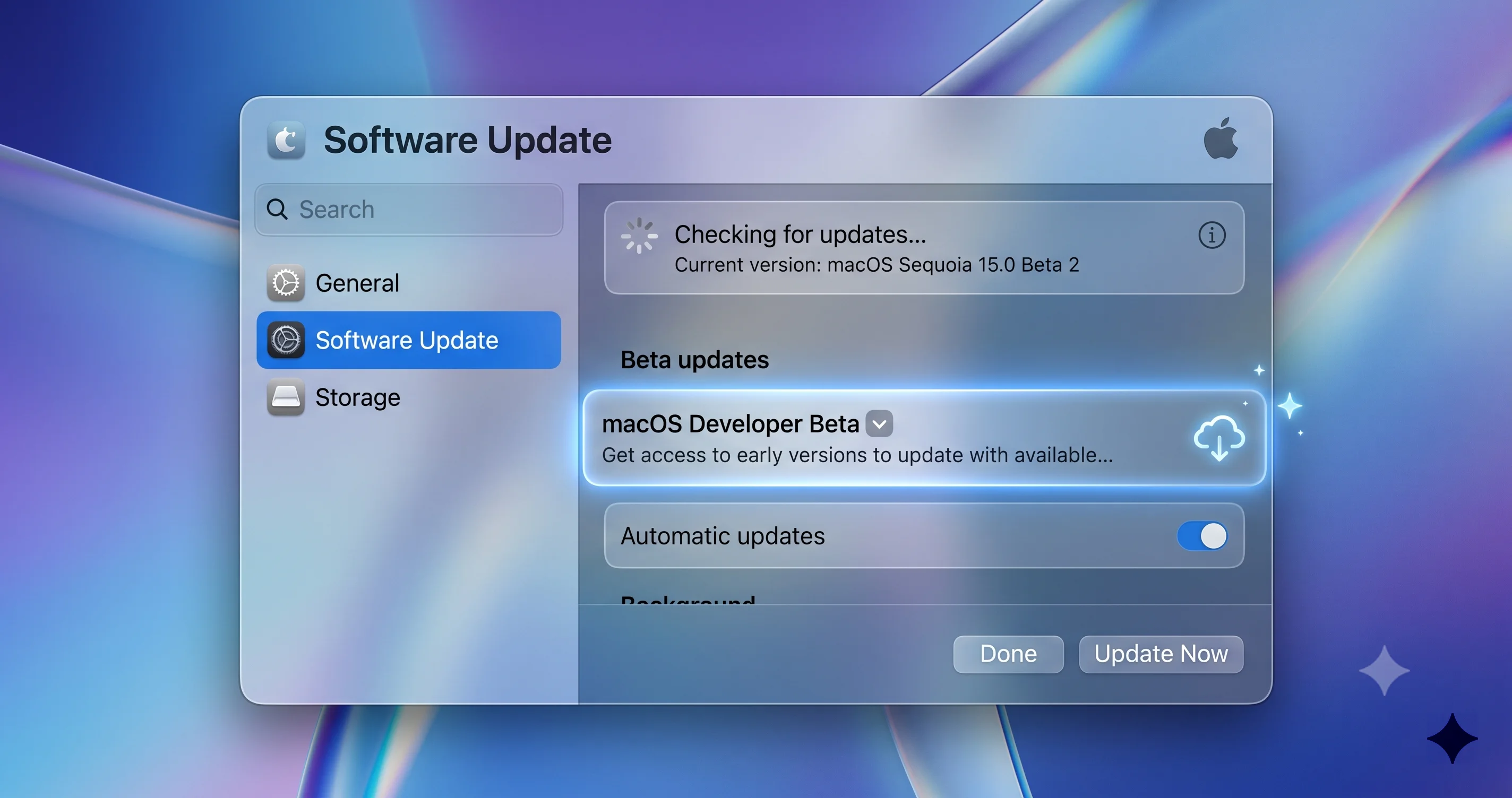
Öffne auf dem Mac, auf dem du die Beta installieren möchtest, Systemeinstellungen > Allgemein > Softwareaktualisierung. Klicke neben Beta-Updates auf die Info-Schaltfläche (oder den Umschalter), um die Beta-Optionen zu öffnen. Das ist das moderne Anmeldesteuerelement, das die alte Profilmethode ersetzt hat.
Schritt 3: Wähle „macOS 27 Public Beta“
Öffne im Bereich Beta-Updates das Dropdown-Menü und wähle „macOS 27 Public Beta“. Diese Option siehst du nur, wenn der auf diesem Mac angemeldete Apple Account derselbe ist, den du bei beta.apple.com registriert hast – und, entscheidend, erst wenn Apple die Public Beta tatsächlich veröffentlicht hat. Stand 2. Juli 2026 war diese Veröffentlichung noch nicht erfolgt. Wenn die Option also nicht erscheint, ist sie möglicherweise einfach noch nicht verfügbar. Behalte beta.apple.com und Apples Ankündigungen für das genaue Datum im Blick.
Schritt 4: Herunterladen und installieren
Nachdem du die Public Beta ausgewählt hast, kehre zum Hauptbildschirm der Softwareaktualisierung zurück. Nach kurzer Zeit sollte macOS 27 Golden Gate als verfügbares Update erscheinen. Klicke auf Laden, und wenn der Download abgeschlossen ist, klicke, um zu installieren. Der Installer ist groß – rechne mit einem mehrere Gigabyte großen Download –, eine stabile Verbindung und etwas Geduld helfen also.
Wenn du die sichere Methode mit dem APFS-Volume nutzt, wähle beim Installer, wenn er nach dem Installationsziel fragt, das zuvor erstellte Volume „Golden Gate Beta“ anstelle deiner Hauptsystemfestplatte. Dieser Schritt bewahrt deine funktionierende Tahoe-Installation. Der Mac startet neu in den Installer, durchläuft mehrere automatische Neustarts (das kann 30–45 Minuten dauern) und startet schließlich in eine frische Golden-Gate-Installation auf diesem Volume. Dein Tahoe-System bleibt genau so, wie du es verlassen hast, nur einen Neustart entfernt.
Wenn du auf einem dedizierten Ersatz-Mac installierst, installiere einfach normal – es gibt kein Volume auszuwählen.
Nach der Installation: Erste Schritte und Fehler melden
Herzlichen Glückwunsch – du nutzt jetzt Golden Gate. Erledige jetzt ein paar Dinge, damit die Erfahrung nützlich und nicht nur neu ist.
Fehler mit dem Feedback-Assistenten melden
Der ganze Sinn einer Public Beta besteht darin, dass Apple dein Feedback möchte. Wenn etwas kaputtgeht, falsch dargestellt wird oder sich seltsam verhält, öffne die App Feedback-Assistent (sie ist auf Beta-Builds vorinstalliert – suche sie mit Spotlight). Erstelle einen Bericht mit einer klaren Beschreibung, Schritten zur Reproduktion und – das ist der wertvolle Teil – lass sie Diagnoseprotokolle und einen Screenshot anhängen. Gut geschriebenes Feedback mit angehängten Protokollen führt viel eher zu einer Korrektur als eine vage Notiz „das ist kaputt“. Du bist nicht nur Tester, du bist Teil davon, wie die Herbstversion besser wird.
Wenn etwas schiefgeht
Wenn Golden Gate instabil wird, arbeite zunächst die milden Lösungen durch: Neustart, prüfe in der Softwareaktualisierung auf einen neueren Beta-Build (Apple liefert alle paar Wochen Korrekturen), und deaktiviere oder deinstalliere jede Drittanbieter-Erweiterung, die Konflikte verursachen könnte. Wenn du auf einem separaten Volume oder einer externen Festplatte installiert hast, ist deine Fluchtluke einfach – starte neu in dein Tahoe-Volume und arbeite dort normal weiter, während du auf die nächste Beta wartest.
Entdecke, was wirklich neu ist – und was noch nicht
Golden Gate setzt auf eine Philosophie im Stil von Snow Leopard: Leistung und Feinschliff statt einer Flut neuer Funktionen. Du findest Verfeinerungen an der Oberfläche Liquid Glass, darunter einen neuen Transparenzregler, mit dem du die Durchsichtigkeit nach Belieben höher oder niedriger einstellen kannst. Safari erhält automatische Tab-Gruppen und eine Funktion „Benachrichtigen“, und AirDrop sowie Netzwerksuche sind spürbar schneller.
Ein wichtiger Hinweis, damit du nicht enttäuscht wirst: Das Vorzeige-Siri-KI-Upgrade und Visual Intelligence für den Mac sind noch nicht vollständig in dieser ersten Beta enthalten. Die große Siri-KI-Überarbeitung erscheint als separate Beta später im Jahr und ist zum Start nur auf Englisch verfügbar – sie ist weder Teil der Public Beta im Juli noch des Herbst-Release-Builds. Wenn du also speziell installierst, um konversationelles Siri auszuprobieren, musst du noch warten. Wenn diese Funktionen erscheinen, führen dich unsere Anleitungen zur Nutzung von Siri AI auf dem Mac und zur Nutzung von Visual Intelligence auf dem Mac hindurch.
So verlässt du die Beta und kehrst zur stabilen Version zurück
Irgendwann willst du aus dem Beta-Zug aussteigen – entweder weil du genug gesehen hast oder weil die Herbstversion nahe ist. Es gibt zwei sehr unterschiedliche Wege zurück, und die richtige Wahl ist entscheidend.
Der einfache Weg: Beta-Updates ausschalten und warten
Wenn du bis zum offiziellen Erscheinen von macOS 27 im Herbst (September) 2026 mit der Beta leben kannst, ist der schmerzlose Weg, einfach keine neuen Betas mehr zu erhalten. Gehe zu Systemeinstellungen > Allgemein > Softwareaktualisierung, öffne Beta-Updates und stelle das Dropdown-Menü auf Aus. Dein Mac bleibt auf seinem aktuellen Build, hört aber auf, neue Beta-Versionen zu laden. Wenn Apple dann die finale öffentliche Version von macOS 27 veröffentlicht, bietet dein Mac diesen stabilen Build als normales Update an – und die Installation bringt dich sauber, ohne Löschung, auf die veröffentlichte Version. Das ist der empfohlene Weg für die meisten, die die sichere Methode genutzt haben, denn er bedeutet keinerlei Datenverlust.
Der vollständige Weg: Jetzt löschen und zu Tahoe zurückkehren
Wenn du sofort zum stabilen macOS Tahoe zurückkehren musst – weil die Beta zu störend ist und du nicht bis zum Herbst warten kannst –, erfordert das eine vollständige Löschung und Wiederherstellung. Du startest in den Wiederherstellungsmodus, löschst die Festplatte, installierst Tahoe neu und stellst deine Daten aus dem Backup vor der Beta wieder her, das du zuvor gemacht hast. Das ist genau die Einbahnstraßen-Situation, vor der wir die ganze Zeit gewarnt haben, und genau deshalb war der Backup-Schritt nicht verhandelbar. Weil es aufwendig ist und leicht schiefgehen kann, folge unserer eigenen Anleitung Downgrade von macOS 27 zu Tahoe Schritt für Schritt, statt zu improvisieren.
Wenn du die Methode mit dem separaten APFS-Volume genutzt hast, gilt nichts davon – du löschst einfach das Beta-Volume im Festplattendienstprogramm und startest neu in dein unangetastetes Tahoe-System. Das ist der ganze Grund, warum sich die Volume-Methode den kleinen Zusatzaufwand lohnt.
Realistische Erwartungen an Beta-Software
Eine Public Beta ist besser als eine Entwickler-Beta, aber kein fertiges Produkt, und mit der richtigen Einstellung ersparst du dir viel Frust.
Erwarte gelegentliche Fehler: Apps, die unerwartet beendet werden, UI-Elemente, die flackern oder falsch ausgerichtet sind, Funktionen, die nicht ganz funktionieren, und Einstellungen, die nicht gespeichert bleiben. Erwarte kürzere Akkulaufzeit bei einem Laptop. Erwarte, dass manche Apps von Drittanbietern einfach nicht laufen, bis ihre Entwickler sie aktualisieren. Erwarte, dass die neuesten Vorzeigefunktionen möglicherweise noch fehlen – wie erwähnt kommt die zentrale Siri-KI-Arbeit später und zunächst nur auf Englisch.
Am wichtigsten: Behandle die Beta als etwas, mit dem du experimentierst, nicht als etwas, auf das du dich verlässt. Wenn eine kaputte App oder ein verlorener Nachmittag dein Leben tatsächlich durcheinanderbringen würden, ist das ein Zeichen, dass du die Sandbox-Volume-Methode oder einen Ersatz-Mac nutzen solltest – niemals deinen Hauptrechner. Die Leute mit einer guten Beta-Erfahrung sind diejenigen, die sich auf das Schlimmste vorbereitet haben und dann positiv überrascht wurden. Die Leute mit einer schlechten Erfahrung sind diejenigen, die annahmen, „Public Beta“ bedeute „sicher“.
Es hilft auch, sich an den Zweck der Public Beta aus Apples Sicht zu erinnern. Du bekommst kein fertiges Produkt früh als Belohnung überreicht; du wirst eingeladen, dabei zu helfen, die Fehler zu finden, die die Entwickler-Beta nicht erwischt hat, auf der enormen Vielfalt an realer Hardware und App-Kombinationen, die nur die Öffentlichkeit liefern kann. Diese Einordnung ändert, wie du reagieren solltest, wenn etwas kaputtgeht: Die richtige Reaktion ist nicht Frustration, sondern ein guter Bericht im Feedback-Assistenten. Jeder reproduzierbare Fehler, den du mit angehängten Protokollen meldest, verbessert tatsächlich die Version, die im Herbst an Hunderte Millionen Macs ausgeliefert wird. Wenn du die Beta als Mitwirkender statt als Konsument angehst, fühlt sich die gelegentliche raue Kante nicht mehr wie ein Mangel an, sondern wie der ganze Sinn der Sache.
Und schließlich: Setze das Tempo deiner Updates bewusst. Apple liefert den Sommer über alle paar Wochen einen neuen Public-Beta-Build, und jeder ist in der Regel stabiler als der letzte. Du musst nicht jedem einzelnen Build im selben Moment hinterherjagen, in dem er erscheint – wenn dein aktueller Build funktioniert, ist es oft in Ordnung, ein paar Tage auf frühe Erfahrungsberichte zum neuesten zu warten, bevor du aktualisierst. Etwas Geduld beim Update-Tempo hält die Erfahrung bis zum September-Release reibungslos.
Häufige Probleme beheben
Selbst bei sorgfältiger Vorbereitung tauchen ein paar Stolpersteine häufig genug auf, um vorhersehbar zu sein. So gehst du mit den häufigsten um.
„macOS 27 Public Beta“ erscheint nicht im Dropdown-Menü Beta-Updates
Bestätige zunächst, dass der auf deinem Mac angemeldete Apple Account (Systemeinstellungen > [dein Name]) derselbe ist, mit dem du dich bei beta.apple.com angemeldet hast – die Anmeldung ist an den Account gebunden, nicht an das Gerät. Zweitens: Denk daran, dass die Public Beta Anfang Juli 2026 möglicherweise noch nicht veröffentlicht wurde; wenn Apple sie noch nicht ausgeliefert hat, zeigt kein Dropdown sie an. Melde dich in der Softwareaktualisierung ab und wieder an, starte den Mac neu und prüfe beta.apple.com auf die Veröffentlichungsankündigung. Wenn die Option auch nach bestätigter Veröffentlichung der Beta nicht erscheint, melde deinen Account auf der Website erneut an.
Der Download hängt oder wird nicht abgeschlossen
Große Beta-Downloads können an einem geschäftigen Starttag oder bei einer instabilen Verbindung ins Stocken geraten. Brich den Download ab, beende und öffne Systemeinstellungen erneut und versuche es über eine kabelgebundene oder stabilere WLAN-Verbindung noch einmal. Stelle sicher, dass du genügend freien Speicherplatz hast (30–40 GB oder mehr) – eine volle Festplatte lässt Installationen still und leise scheitern. Wenn es weiterhin hängt, starte den Mac neu und versuche es erneut; Apples Beta-Server sind in den ersten Stunden nach dem Erscheinen einer Public Beta oft überlastet, sodass ein paar Stunden Warten helfen kann.
Eine wichtige App ist nach der Installation kaputtgegangen
Das ist während einer Beta zu erwarten. Prüfe zunächst die Website des App-Herstellers auf ein beta-kompatibles Update – viele liefern schnell eines. Gibt es keines und ist die App essenziell, ist das dein Signal für den Rückzug: Wenn du auf einem separaten Volume oder einer externen Festplatte installiert hast, starte neu in Tahoe und nutze die App dort. Wenn du über dein Hauptsystem installiert hast, musst du entweder auf das Update des Entwicklers warten oder den Downgrade-Prozess beginnen. Genau dieses Szenario ist der Grund, warum sich die Sandbox-Methode lohnt.
Du willst zurück und bist dir nicht sicher wie
Entscheide, welchen Ausgang du brauchst. Wenn du auf die Herbstversion warten kannst, schalte einfach Beta-Updates aus und lass die stabile Version als normales Update ankommen. Wenn du sofort zu Tahoe zurückkehren musst, löschst und stellst du aus deinem Backup vor der Beta wieder her – folge dabei sorgfältig der Downgrade-Anleitung. Und wenn Time Machine selbst während der Wiederherstellung Probleme macht, deckt unsere Time-Machine-Problemlösungsanleitung die häufigen Fehler bei der Wiederherstellung ab.
FAQ
Wann genau erscheint die macOS 27 Public Beta?
Apple hat bestätigt, dass die Golden-Gate-Public-Beta im Juli 2026 erscheint, aber Stand 2. Juli 2026 noch kein konkretes Datum genannt. Behalte beta.apple.com und die Softwareaktualisierung deines Macs im Blick. Sobald sie verfügbar ist, erscheint „macOS 27 Public Beta“ im Dropdown-Menü Beta-Updates für angemeldete Accounts.
Kann ich die macOS 27 Public Beta auf meinem Intel-Mac installieren?
Nein. Golden Gate läuft nur auf Apple Silicon und erfordert einen M1-Chip oder neuer – es ist das erste macOS, das Intel vollständig fallen lässt. Prüfe das über Apple-Menü > Über diesen Mac und schau in die Zeile Chip. Steht dort Intel, kannst du macOS 27 auf diesem Gerät überhaupt nicht installieren.
Ist die Public Beta sicher für meinen primären Arbeits-Mac?
Nicht empfohlen. Sie kann VPNs, Treiber und Profi-Apps kaputtmachen, die Akkulaufzeit verkürzen und lässt sich nicht einfach rückgängig machen. Wenn du sie trotzdem auf deinem Hauptrechner ausprobieren willst, nutze die Methode mit dem separaten APFS-Volume, damit dein funktionierendes Tahoe-System intakt bleibt. Andernfalls warte auf die Herbstversion.
Wie komme ich nach der Installation der Beta zurück zum stabilen macOS Tahoe?
Zwei Wege. Wenn du bis zum Herbst warten kannst, schalte einfach Beta-Updates aus und installiere die finale Version, sobald sie erscheint. Um sofort zurückzukehren, musst du die Festplatte löschen und wiederherstellen aus dem Backup, das du vor der Installation gemacht hast – ein einfaches Downgrade gibt es nicht. Die vollständigen Schritte findest du in unserer eigenen Downgrade-Anleitung.
Bekomme ich die neuen Siri-KI-Funktionen in dieser Beta?
Nicht zum Start. Das große Siri-KI-Upgrade erscheint als separate Beta später in 2026 und ist zunächst nur auf Englisch verfügbar – es ist nicht Teil der Public Beta im Juli. Die anfängliche Golden-Gate-Beta konzentriert sich auf Leistungsverfeinerung, Liquid-Glass-Anpassungen, Safari-Verbesserungen und schnelleres AirDrop.
Muss ich wie bei früheren Betas noch ein Konfigurationsprofil installieren?
Nein. Das moderne macOS nutzt eine integrierte Anmeldung. Du meldest dich einmal bei beta.apple.com mit deinem Apple Account an und wählst dann die Public Beta unter Systemeinstellungen > Allgemein > Softwareaktualisierung > Beta-Updates. Die alte Methode mit herunterladbarem Konfigurationsprofil gibt es nicht mehr.
Fazit
Die Public Beta von macOS 27 „Golden Gate“ auszuprobieren kann wirklich Spaß machen – ein früher Blick auf Apples auf Verfeinerung ausgerichtete Version, die neuen Transparenzregler, ein schnelleres AirDrop und ein flüssigeres Safari. Aber der Unterschied zwischen einer guten und einer schlechten Beta-Erfahrung hat fast nichts mit Glück zu tun und fast alles mit Vorbereitung. Sichere zweimal, bevor du beginnst. Bestätige, dass dein Mac Apple Silicon nutzt. Installiere auf einem separaten APFS-Volume oder einem Ersatz-Mac, damit deine eigentliche Arbeit sicher und bootfähig bleibt. Kenne deinen Ausgang, bevor du durch die Tür gehst. Tu das, und der schlimmste Fall ist ein schneller Neustart zurück zu Tahoe.
Die wichtigste Erkenntnis: Eine Public Beta ist immer noch Beta-Software, und es gibt kein einfaches Rückgängig. Respektiere das, bereite dich darauf vor, und du kannst Golden Gate diesen Sommer erkunden, ohne irgendetwas zu riskieren.
Bereit loszulegen? Sobald die Public Beta erscheint, melde dich bei beta.apple.com an, erstelle deine Backups und wähle den sicheren Weg. Und bevor du dich festlegst, wirf einen Blick auf unsere Begleitartikel – den Bericht zu bekannten Problemen der Entwickler-Beta, die Golden-Gate-Funktions- und Kompatibilitätsübersicht und die Downgrade-zu-Tahoe-Anleitung – damit du mit offenen Augen installierst. Viel Erfolg beim Testen.