Mac fragt ständig nach dem Passwort für den Login-Schlüsselbund? So beheben Sie es
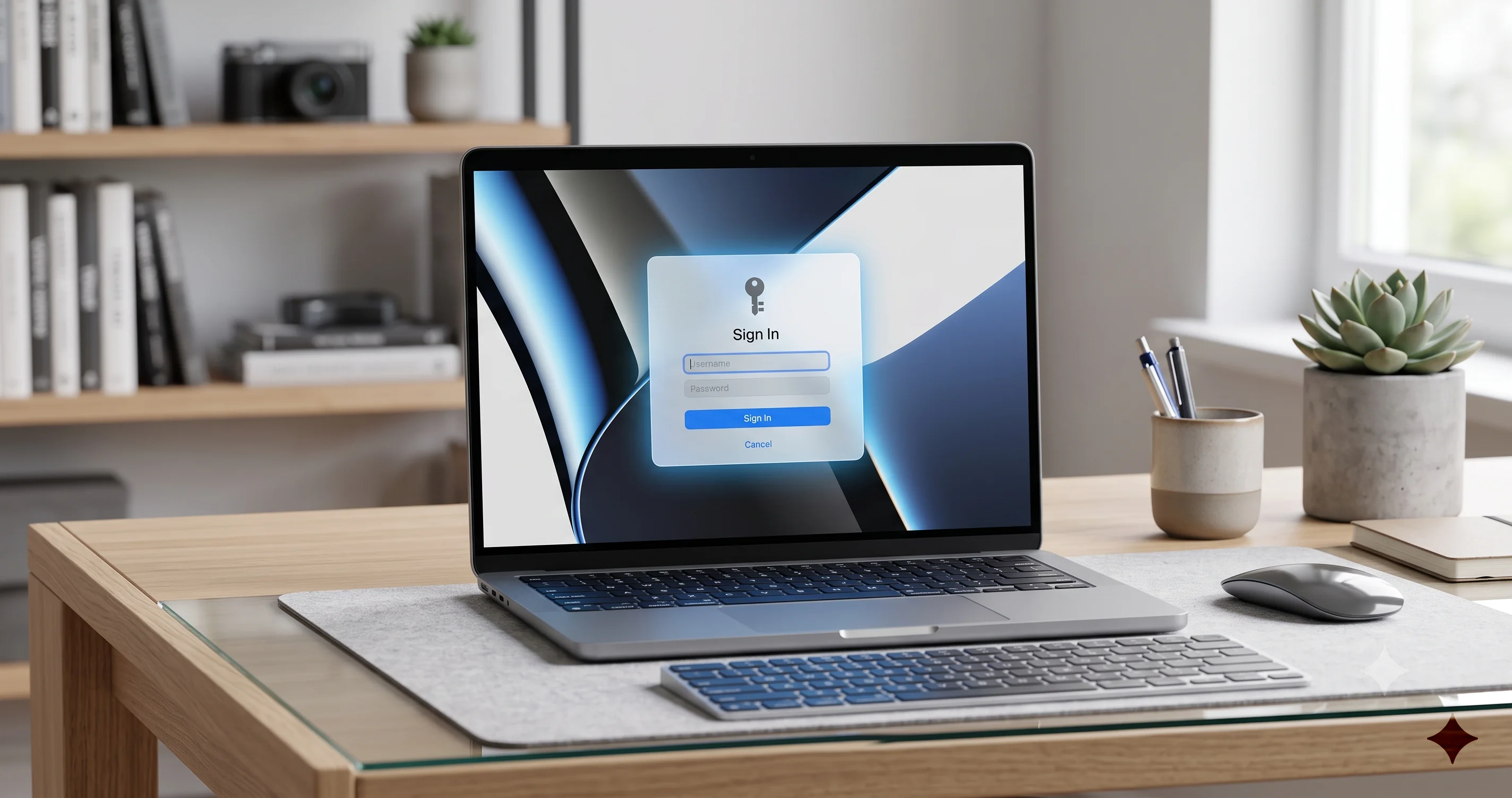
Verhindern Sie, dass macOS Tahoe immer wieder nach Ihrem Login-Schlüsselbund-Passwort fragt. Synchronisieren Sie einen nicht übereinstimmenden Schlüsselbund, setzen Sie ihn sicher zurück und behalten Sie Ihre gespeicherten Passwörter.
Sie setzen sich an Ihren Mac, melden sich mit Ihrem Kontopasswort an und beginnen zu arbeiten. Dann passiert es: Ein kleines Fenster gleitet herunter und fordert Sie auf, das „Passwort für den Schlüsselbund „Anmeldung" einzugeben. Sie tippen Ihr Passwort ein, schließen das Fenster, und dreißig Sekunden später zeigt Mail dieselbe Aufforderung. Dann fällt das WLAN aus und fragt erneut. Dann Chrome, dann Nachrichten, dann die Safari-Autofill-Funktion. Wenn Ihr Mac immer wieder nach dem Passwort für den Login-Schlüsselbund fragt, machen Sie nichts falsch, und Ihr Passwort wird auch nicht abgelehnt, weil es falsch ist. Etwas ist im Stillen zwischen Ihrer Konto-Anmeldung und dem verschlüsselten Tresor, in dem macOS Ihre gespeicherten Geheimnisse ablegt, aus dem Takt geraten.
Dies ist eines der hartnäckigsten und am meisten missverstandenen Probleme unter macOS, und es ist mit der Einführung von macOS Tahoe nicht verschwunden. Im Gegenteil: Der Umstieg auf die neue App „Passwörter" und die tiefere Integration von iCloud-Schlüsselbund haben es eher noch verwirrender gemacht, denn Nutzer haben nun zwei separate Passwortspeicher, die sich ähneln, sich aber sehr unterschiedlich verhalten. Die gute Nachricht: In fast allen Fällen ist die Lösung einfach, sobald man verstanden hat, welcher der beiden Speicher gerade Probleme macht und warum. Sie müssen so gut wie nie etwas löschen und verlieren so gut wie nie Ihre gespeicherten Daten.
In diesem Leitfaden erklären wir genau, was der Login-Schlüsselbund ist, warum Ihr Mac ständig nach dessen Passwort fragt, und wie Sie das Problem in der sichersten möglichen Reihenfolge beheben — vom sanftesten Ansatz, den Schlüsselbund zu synchronisieren, bis hin zu einem kompletten Zurücksetzen als echtem letzten Ausweg. Wir sind dabei auch ehrlich darüber, was Sie unterwegs verlieren können und was nicht, denn schlechte Ratschläge zu diesem Thema haben schon mehr als einmal Menschen ihre gespeicherten Passwörter gekostet.
Das Wichtigste in Kürze
- Die häufigste Ursache für wiederholte Aufforderungen zum Login-Schlüsselbund ist eine Diskrepanz zwischen Ihrem Login-Schlüsselbund-Passwort und Ihrem Konto-Anmeldepasswort — meist entstanden, nachdem Sie Ihr Kontopasswort auf eine Weise zurückgesetzt oder geändert haben, die den Schlüsselbund nicht aktualisiert hat.
- Der sicherste erste Schritt ist, bei der Aufforderung das alte Passwort einzugeben (das, welches Sie vor der Änderung verwendet haben). Das entsperrt den Schlüsselbund häufig, sodass Sie ihn anschließend mit Ihrem aktuellen Anmeldepasswort neu synchronisieren können.
- Eine dauerhafte Behebung der Diskrepanz gelingt in der Schlüsselbundverwaltung, indem Sie mit der rechten Maustaste auf den Schlüsselbund
loginklicken und „Passwort für Schlüsselbund ändern" wählen, um es an Ihr aktuelles Kontopasswort anzupassen — dabei gehen keine Daten verloren. - Ein Zurücksetzen des Login-Schlüsselbunds erstellt einen brandneuen, leeren Schlüsselbund und zerstört alle Geheimnisse, die nur lokal gespeichert waren (manche WLAN-Passwörter, Zertifikate und App-Tokens). Einträge, die über den iCloud-Schlüsselbund synchronisiert wurden, überstehen dies, weil sie in der Cloud liegen und nicht in der lokalen Datei. Behandeln Sie ein Zurücksetzen als letzten Ausweg und erstellen Sie vorher ein Backup.
- macOS konsolidiert Web- und App-Anmeldedaten zunehmend in der App „Passwörter" (iCloud-Schlüsselbund), sodass viele Nutzer feststellen, dass ihre wichtigsten Passwörter selbst nach einem lokalen Zurücksetzen sicher sind — gehen Sie das aber nie einfach an, sondern prüfen Sie es, bevor Sie irgendetwas löschen.
Was der Login-Schlüsselbund ist (und warum Ihr Mac ständig danach fragt)
Um dieses Problem richtig zu beheben, brauchen Sie ein klares mentales Modell dessen, was tatsächlich im Hintergrund passiert. Der Login-Schlüsselbund ist eine verschlüsselte Datenbank, die auf dem Laufwerk Ihres Macs liegt. Er speichert eine erstaunlich breite Palette an Geheimnissen: App-Passwörter, WLAN-Netzwerkpasswörter, von manchen Browsern gespeicherte Website-Logins, digitale Zertifikate, private Schlüssel, sichere Notizen und Authentifizierungs-Tokens, mit denen Apps angemeldet bleiben. Stellen Sie es sich als verschlossenen Safe vor, den macOS für Sie verwahrt — alles darin ist so verschlüsselt, dass niemand, nicht einmal jemand, der die Rohdatei stiehlt, es ohne den Schlüssel lesen kann.
Der Schlüssel, der diesen Safe öffnet, ist ein Passwort. Unter normalen Umständen ist dieses Passwort identisch mit Ihrem macOS-Konto-Anmeldepasswort. Das ist der elegante Teil des Designs: Wenn Sie sich morgens an Ihrem Mac anmelden und Ihr Kontopasswort eingeben, nutzt macOS dieses gleiche Passwort still im Hintergrund, um Ihren Login-Schlüsselbund zu entsperren. Sie sehen nie eine Aufforderung, weil die Entsperrung automatisch und unsichtbar geschieht. Apps, die ein gespeichertes Geheimnis benötigen, greifen einfach auf den bereits entsperrten Schlüsselbund zu und holen sich, was sie brauchen. Das System funktioniert einfach, und die meisten Menschen denken nie über den Schlüsselbund nach.
Die Schwierigkeiten beginnen in dem Moment, in dem diese beiden Passwörter nicht mehr übereinstimmen. Sobald sich das Passwort des Login-Schlüsselbunds von Ihrem Konto-Anmeldepasswort unterscheidet, kann macOS den Schlüsselbund bei der Anmeldung nicht mehr automatisch entsperren. Der Schlüsselbund bleibt also gesperrt. Aber Ihre Apps benötigen weiterhin die darin enthaltenen Geheimnisse — Mail braucht Ihr E-Mail-Passwort, WLAN braucht den Netzwerkschlüssel, Ihr Browser braucht einen gespeicherten Login. Da der Schlüsselbund gesperrt ist und macOS ihn nicht lautlos öffnen kann, löst jede dieser Apps eine Aufforderung aus, den Schlüsselbund manuell zu entsperren. Das ist das wiederholte Dialogfenster, das Sie immer wieder sehen. Es handelt sich nicht um einen zufällig auftretenden Fehler, sondern um Dutzende separater Anfragen verschiedener Apps, die jeweils auf eine verschlossene Tür treffen und Sie nach dem Schlüssel fragen.
Warum die Diskrepanz entsteht
Der mit Abstand häufigste Auslöser ist eine Änderung des Konto-Anmeldepassworts auf eine Weise, die sich nicht auf den Schlüsselbund überträgt. Wenn Sie Ihr Passwort auf dem „normalen" Weg ändern — über die Systemeinstellungen unter Nutzer & Gruppen (bzw. dem Bereich für Kontoeinstellungen), während Sie angemeldet sind —, ist macOS schlau genug, gleichzeitig auch Ihr Login-Schlüsselbund-Passwort zu ändern und beide synchron zu halten. Es kommt zu keinen Aufforderungen. Es gibt jedoch mehrere Wege, Ihr Kontopasswort zu ändern, die diese Synchronisation vollständig umgehen:
- Zurücksetzen Ihres Passworts über Ihren Apple Account (früher Apple-ID), wenn Sie es vergessen haben. Dies ändert das Kontopasswort, hat aber keine Ahnung, wie Ihr altes Schlüsselbund-Passwort lautete, und kann den Schlüsselbund daher nicht aktualisieren.
- Ein Administrator setzt Ihr Passwort zurück von einem anderen Administratorkonto aus. Der Administrator kennt Ihr Schlüsselbund-Passwort nicht, sodass der Schlüsselbund unangetastet bleibt.
- Verwendung eines FileVault-Wiederherstellungsschlüssels, um Ihr Passwort am Anmeldebildschirm zurückzusetzen. Dies ist ein Wiederherstellungsweg, keine normale Änderung, und er berührt den Schlüsselbund nicht.
- Wiederherstellen oder Migrieren von einem anderen Mac oder einem Time-Machine-Backup, bei dem der mitgebrachte Schlüsselbund noch das Passwort des alten Geräts trägt, während Ihr neues Konto ein anderes Anmeldepasswort verwendet.
In jedem dieser Fälle landen Sie bei einem Login-Schlüsselbund, dessen Passwort auf dem Stand vor der Änderung „eingefroren" ist, während Ihr Konto-Anmeldepasswort weitergezogen ist. macOS weiß, dass die beiden nicht mehr übereinstimmen, hört daher mit dem automatischen Entsperren auf und beginnt stattdessen mit den Aufforderungen. Deshalb tritt das Problem so häufig genau dann auf, nachdem Sie ein vergessenes Passwort zurückgesetzt haben — der Zeitpunkt ist kein Zufall.
Weitere Ursachen, die Sie kennen sollten
Eine Passwort-Diskrepanz ist mit Abstand die häufigste Erklärung, aber nicht die einzige. Ein beschädigter Schlüsselbund — durch ein unsauberes Herunterfahren, ein ausfallendes Laufwerk oder ein unterbrochenes Update — kann macOS daran hindern, den Schlüsselbund zu entsperren, selbst wenn die Passwörter technisch übereinstimmen. Auch die Sperreinstellungen des Schlüsselbunds können der Übeltäter sein: Wenn Ihr Schlüsselbund so konfiguriert ist, dass er sich nach einer Phase der Inaktivität oder immer dann sperrt, wenn der Mac in den Ruhezustand geht, sperrt er sich im Laufe des Tages von selbst erneut, und Sie werden beim nächsten Mal, wenn eine App ein Geheimnis benötigt, wieder zum Entsperren aufgefordert — was sich genauso anfühlt wie das Diskrepanz-Problem, obwohl die Ursache eine andere ist. Synchronisationskonflikte beim iCloud-Schlüsselbund können eigene Aufforderungen erzeugen, wenn der lokale Speicher und der Cloud-Speicher nicht übereinstimmen. Und schließlich: Wenn der Login-Schlüsselbund einfach nicht als Standard-Schlüsselbund festgelegt oder nicht so eingestellt ist, dass er sich bei der Anmeldung automatisch entsperrt, öffnet macOS ihn nicht für Sie, selbst wenn eigentlich gar nichts kaputt ist.
Die praktische Erkenntnis daraus ist, dass Sie nicht sofort zur radikalsten Option greifen sollten. Die meisten dieser Ursachen haben sanfte, zerstörungsfreie Lösungen, und Sie sollten sie der Reihe nach durchgehen. Beginnen wir damit, Ihre Daten zu schützen, und arbeiten uns dann von der sichersten zur drastischsten Lösung vor.
Zuerst sichern: Schützen Sie Ihre Passwörter, bevor Sie irgendetwas anfassen
Bevor Sie auch nur eine einzige Schlüsselbund-Einstellung ändern, nehmen Sie sich fünf Minuten Zeit, um sicherzustellen, dass Ihre wichtigen Passwörter auch anderswo existieren als nur im lokalen Login-Schlüsselbund. Dieser Schritt ist keine überflüssige Vorsichtsmaßnahme — er macht den Unterschied zwischen einer Routine-Reparatur und einem echten Datenverlust, falls beim Zurücksetzen etwas schiefgeht. Der ganze Sinn dahinter, die Lösungen der Reihe nach durchzugehen, besteht darin, niemals Ihren Schlüsselbund löschen zu müssen — aber Sie sollten dennoch vom schlimmsten Fall ausgehen und sich absichern.
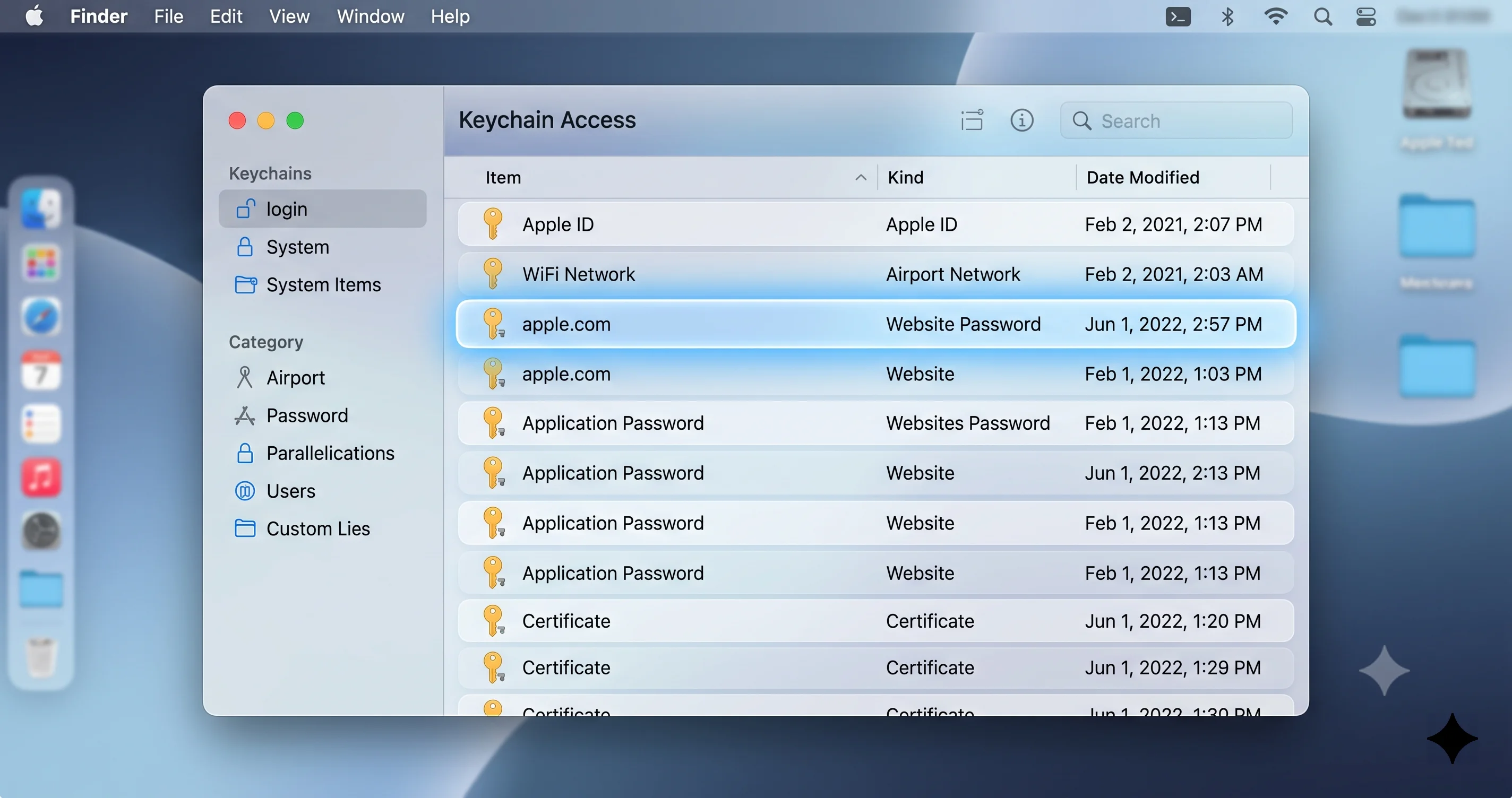
Prüfen Sie zunächst, was in iCloud-Schlüsselbund bereits sicher ist. Öffnen Sie die App „Passwörter" (in macOS Tahoe eine eigenständige App, erreichbar über die Systemeinstellungen, Spotlight oder den Programme-Ordner) und vergewissern Sie sich, dass Ihre wichtigen Website- und App-Logins dort aufgeführt sind. Alles, was in der App „Passwörter" erscheint, ist im iCloud-Schlüsselbund gespeichert und wird mit Apples Servern und Ihren anderen Apple-Geräten synchronisiert. Diese Einträge überstehen sogar ein vollständiges Löschen Ihres lokalen Login-Schlüsselbunds, weil sie eigentlich nicht in der lokalen Datei liegen — sie leben in der Cloud und werden auf jedes Gerät gespiegelt. Wenn Ihre wichtigen Logins alle in der App „Passwörter" vorhanden sind, haben Sie dem größten Teil des Risikos bereits die Grundlage entzogen.
Erstellen Sie als Nächstes eine Kopie der rohen Schlüsselbund-Datei selbst — das ist das kugelsicherste Backup, das Sie anfertigen können. Der Login-Schlüsselbund liegt in Ihrem Benutzer-Library-Ordner. Beenden Sie Apps, die ihn möglicherweise gerade aktiv nutzen, und kopieren Sie die Datei dann an einen sicheren Ort. Im Terminal geht das so:
cp ~/Library/Keychains/login.keychain-db ~/Desktop/login-keychain-backup.keychain-dbWenn Sie den Finder bevorzugen, halten Sie die Wahltaste gedrückt, klicken Sie auf das Menü „Gehe zu", wählen Sie „Library", öffnen Sie dann den Ordner Keychains und kopieren Sie login.keychain-db auf Ihren Schreibtisch oder ein externes Laufwerk. Diese Datei ist eine verschlüsselte, in sich geschlossene Kopie von allem, was in Ihrem Login-Schlüsselbund steckt. Solange Sie sich noch an das Passwort erinnern, das für sie festgelegt war, können Sie sie später wiederherstellen, indem Sie sie zurückkopieren. Dieses Backup zu haben, macht selbst das destruktive Zurücksetzen später in diesem Leitfaden umkehrbar.
Notieren Sie sich schließlich alles, von dem Sie wissen, dass es ausschließlich im lokalen Schlüsselbund liegt und nicht in iCloud — etwa ein selten genutztes WLAN-Netzwerkpasswort, ein Client-Zertifikat von der Arbeit oder ein App-spezifisches Token. Genau diese Einträge würde ein Zurücksetzen zerstören, weshalb es eine drohende Katastrophe in eine kleine Unannehmlichkeit verwandelt, wenn Sie sie anderswo notiert haben. Wenn Sie sich darauf verlassen, dass macOS Ihre Logins über Zurücksetzungen und Updates hinweg sicher hält, erklärt unser Überblick darüber, wie die App „Passwörter" automatische Passwortänderungen und agentenbasierte Sicherheit handhabt, was das moderne System für Sie leistet und wo dessen Grenzen liegen.
Mit einem Backup in der Hand können Sie die folgenden Lösungen angstfrei durchgehen.
Lösung 1: Das alte Passwort eingeben / den Schlüsselbund synchronisieren
Dies ist die sanfteste Lösung, und sie funktioniert deutlich häufiger, als man erwarten würde. Da die häufigste Ursache ein Passwort ist, das sich geändert hat, während das Passwort des Schlüsselbunds beim alten Wert eingefroren blieb, entsperrt sich der Login-Schlüsselbund oft, wenn Sie ihm einfach das alte Passwort geben — jenes, das Sie vor dem Zurücksetzen oder Ändern Ihres Kontopassworts verwendet haben. macOS fragt bei der Schlüsselbund-Aufforderung nicht nach Ihrem aktuellen Anmeldepasswort; es fragt nach dem eigenen Passwort des Schlüsselbunds, das möglicherweise noch das alte ist.
Wenn das nächste Mal die Aufforderung „Passwort für den Schlüsselbund „Anmeldung" eingeben" erscheint, tippen Sie nicht aus Gewohnheit Ihr aktuelles Kontopasswort ein. Geben Sie stattdessen das Passwort ein, das Sie vor der Änderung verwendet haben, die das alles ausgelöst hat. Wenn Sie kürzlich ein vergessenes Passwort zurückgesetzt haben, bedeutet das: das Passwort, das Sie hatten, bevor Sie es vergessen haben. Wenn ein Administrator es für Sie zurückgesetzt hat, bedeutet das: das Passwort, das Sie vorher hatten. Wenn Sie von einem alten Mac migriert haben, bedeutet das: das Anmeldepasswort vom alten Mac. Geben Sie das korrekte alte Passwort ein, entsperrt sich der Schlüsselbund, die Aufforderung verschwindet, und die unmittelbare Krise ist für diese Sitzung vorbei.
Das Entsperren des Schlüsselbunds mit dem alten Passwort beendet die Aufforderungen vorübergehend, behebt aber nicht die zugrunde liegende Diskrepanz — das Schlüsselbund-Passwort unterscheidet sich weiterhin von Ihrem Kontopasswort, sodass das Problem nach einem Neustart oder nachdem sich der Schlüsselbund erneut sperrt, zurückkehrt. Um die Lösung dauerhaft zu machen, müssen Sie beide wieder in Einklang bringen — genau das tut Lösung 2. Betrachten Sie Lösung 1 als sofortige Erleichterung, die zugleich Ihre Diagnose bestätigt: Wenn das alte Passwort den Schlüsselbund entsperrt, wissen Sie nun mit Sicherheit, dass eine Passwort-Diskrepanz Ihr Problem ist, und Lösung 2 wird es endgültig beheben.
Es gibt noch eine weitere Variante, die einen Versuch wert ist. Manche Nutzer stellen fest, dass ein vollständiges Ab- und wieder Anmelden — statt bloß aus dem Ruhezustand aufzuwachen — macOS dazu bringt, eine neue automatische Entsperrung zu versuchen, und gelegentlich behebt das von selbst einen vorübergehenden Synchronisationsfehler, besonders wenn der iCloud-Schlüsselbund beteiligt ist. Das ist ein dreißigsekündiges Experiment, das nichts kostet. Wenn die Aufforderungen aber weiterhin auftauchen, sollten Sie sie nicht endlos wegklicken, sondern zur dauerhaften Neusynchronisation des Schlüsselbund-Passworts übergehen.
Lösung 2: Das Login-Schlüsselbund-Passwort an Ihr Konto anpassen
Dies ist die korrekte, dauerhafte und zerstörungsfreie Lösung für das überwältigend häufige Diskrepanz-Szenario, und sie sollte für die meisten Leser dieses Leitfadens die Lösung sein. Die Idee ist einfach: Sie setzen das Passwort des Login-Schlüsselbunds so zurück, dass es wieder mit Ihrem aktuellen Konto-Anmeldepasswort übereinstimmt. Sobald beide übereinstimmen, kann macOS den Schlüsselbund bei der Anmeldung wieder automatisch entsperren, und die Aufforderungen hören endgültig auf — mit jedem einzelnen Ihrer gespeicherten Geheimnisse vollständig intakt, denn Sie ändern das Schloss, nicht den Inhalt des Safes.
Öffnen Sie die Schlüsselbundverwaltung. Sie befindet sich unter /Programme/Dienstprogramme/Schlüsselbundverwaltung.app, oder Sie suchen einfach in Spotlight nach „Schlüsselbundverwaltung" und drücken die Eingabetaste. Wenn sie sich öffnet, sehen Sie sich die Liste der Schlüsselbunde in der Seitenleiste links an. Sie suchen den mit dem Namen login — das ist Ihr lokaler Login-Schlüsselbund, und er verursacht das Problem. Verwechseln Sie ihn nicht mit iCloud-Schlüsselbund-Einträgen, die macOS separat anzeigt und die über die App „Passwörter" verwaltet werden, nicht über einen Schlüsselbund namens login.
Klicken Sie mit der rechten Maustaste (oder bei gedrückter Ctrl-Taste) auf den Schlüsselbund login in der Seitenleiste und wählen Sie die Option, um sein Passwort zu ändern — der Menüeintrag lautet sinngemäß „Passwort für Schlüsselbund „login" ändern". macOS fragt zunächst nach dem aktuellen Schlüsselbund-Passwort. Das ist der entscheidende Punkt: Sie müssen das bestehende Passwort des Schlüsselbunds eingeben, also Ihr altes Kontopasswort (das von vor der Änderung). Wenn Sie das alte Schlüsselbund-Passwort nicht kennen, kann diese Methode nicht fortgesetzt werden, und Sie benötigen stattdessen Lösung 3. Wenn Sie es kennen, geben Sie es ein, und anschließend werden Sie aufgefordert, ein neues Schlüsselbund-Passwort festzulegen. Geben Sie hier zweimal Ihr aktuelles Konto-Anmeldepasswort ein, damit das Schlüsselbund-Passwort nun mit dem Passwort übereinstimmt, mit dem Sie sich anmelden.
Sobald Sie bestätigt haben, wird das Passwort des Login-Schlüsselbunds aktualisiert, um mit Ihrem Konto übereinzustimmen. Von diesem Zeitpunkt an entsperrt macOS den Schlüsselbund bei der Anmeldung an Ihrem Mac wieder automatisch, genau wie bevor etwas schiefging, und die wiederholten Aufforderungen verschwinden. Nichts im Schlüsselbund wurde angetastet — all Ihre App-Passwörter, WLAN-Schlüssel, Zertifikate und sicheren Notizen bleiben genau dort, wo sie waren. Das ist das gewünschte Ergebnis, und für die Mehrheit der Nutzer, deren Problem eine einfache Diskrepanz nach einem Zurücksetzen ist, endet die Geschichte hier. Starten Sie Ihren Mac neu, um zu bestätigen, dass die Lösung greift, und achten Sie am nächsten Tag darauf, ob vereinzelte Aufforderungen wieder auftauchen.
Die einzige Situation, in der Lösung 2 scheitert, ist, wenn Sie das alte Schlüsselbund-Passwort wirklich nicht liefern können — weil Sie es nie kannten, weil es auf einem Gerät festgelegt wurde, das Sie nicht mehr besitzen, oder weil der Schlüsselbund tatsächlich beschädigt statt nur nicht übereinstimmend ist. Nur in diesen Fällen greifen Sie zum letzten Ausweg.
Lösung 3: Den Login-Schlüsselbund zurücksetzen (letzter Ausweg)
Wenn Sie den Schlüsselbund mit keinem Ihnen bekannten Passwort entsperren können, oder wenn der Schlüsselbund tatsächlich beschädigt und nicht nur nicht übereinstimmend ist, bleibt Ihnen nur noch die Option, ihn zurückzusetzen. Lesen Sie diese Warnung sorgfältig, bevor Sie fortfahren: Das Zurücksetzen des Login-Schlüsselbunds repariert Ihren bestehenden Schlüsselbund nicht — es wirft ihn weg und erstellt an seiner Stelle einen brandneuen, vollständig leeren Login-Schlüsselbund. Jedes Geheimnis, das ausschließlich im lokalen Login-Schlüsselbund gespeichert war, wird durch diesen Vorgang dauerhaft zerstört. Das umfasst sämtliche WLAN-Passwörter, Zertifikate, private Schlüssel, sichere Notizen und App-Tokens, die nicht auch mit dem iCloud-Schlüsselbund synchronisiert waren. Es gibt kein Rückgängigmachen. Deshalb ist der Backup-Schritt weiter oben in diesem Leitfaden so wichtig, und deshalb sollten Sie zuerst die Lösungen 1 und 2 ausschöpfen.
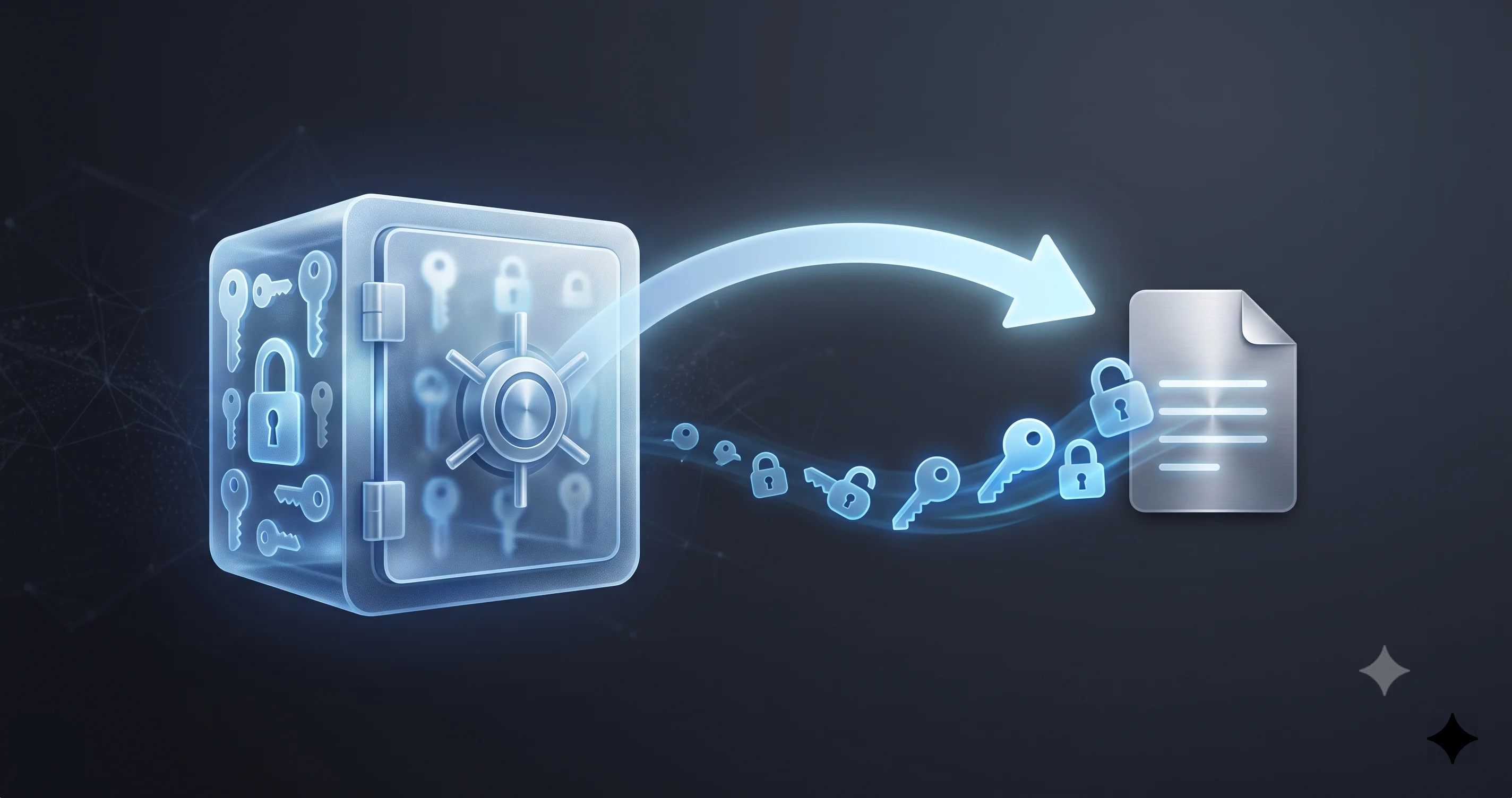
Mit dieser Warnung im Hinterkopf: Hier ist, was übersteht und was nicht — denn das ist der wichtigste Punkt, den Sie verstehen müssen. Einträge, die Teil des iCloud-Schlüsselbunds sind — die meisten der Web- und App-Logins, die Sie in der App „Passwörter" sehen — überstehen das Zurücksetzen, weil sie in der Cloud gespeichert sind und sich nach Ihrer erneuten Anmeldung und abgeschlossener Synchronisation einfach auf den frischen Schlüsselbund herunterladen. Einträge, die ausschließlich im lokalen Login-Schlüsselbund lagen, sind weg. In der Praxis bedeutet das für viele moderne Nutzer, dass das Zurücksetzen bei Weitem nicht so katastrophal ist, wie es klingt, denn Apple hat so vieles in den iCloud-Schlüsselbund verlagert, dass der rein lokale Rest klein ist. Aber „viele Nutzer" ist nicht „alle Nutzer", also prüfen Sie in der App „Passwörter", was Sie tatsächlich haben, bevor Sie den Schritt tun, und gehen Sie niemals davon aus, dass ein bestimmtes WLAN-Passwort oder Arbeitszertifikat sicher ist, nur weil Ihre Web-Logins es sind.
Um das Zurücksetzen durchzuführen, öffnen Sie die Schlüsselbundverwaltung und suchen in deren Einstellungen (im Menü Schlüsselbundverwaltung) nach der Option, die Standard-Schlüsselbunde zurückzusetzen — die Steuerung trägt üblicherweise eine Bezeichnung wie „Meine Standard-Schlüsselbunde zurücksetzen". Ältere macOS-Versionen platzierten einen ähnlichen Befehl im Menü Bearbeiten; der genaue Wortlaut und Ort haben sich über die Versionen hinweg verschoben, also prüfen Sie die Menüs und Einstellungen der App, falls Sie ihn an einer Stelle nicht finden. Wählen Sie die Option, werden Sie zur Bestätigung aufgefordert und müssen ein Passwort für den neuen leeren Schlüsselbund festlegen — setzen Sie dieses Passwort auf Ihr aktuelles Konto-Anmeldepasswort, damit der frische Schlüsselbund von Anfang an synchron bleibt. macOS verschiebt daraufhin Ihren alten Schlüsselbund und erstellt den neuen.
Wenn Sie einen manuellen Ansatz bevorzugen oder sich das eingebaute Zurücksetzen nicht wie erwartet verhält, können Sie dasselbe Ergebnis erzielen, indem Sie die Schlüsselbund-Datei selbst beiseiteschieben. Beenden Sie jede App, die den Schlüsselbund möglicherweise nutzt, und benennen oder verschieben Sie die Datei dann so, dass macOS bei der nächsten Anmeldung einen neuen erstellt:
mv ~/Library/Keychains/login.keychain-db ~/Library/Keychains/login-old.keychain-dbMelden Sie sich danach ab und wieder an (oder starten Sie neu). macOS findet keinen Login-Schlüsselbund und erstellt einen neuen leeren, geschützt durch Ihr Kontopasswort. Das ist für rein lokale Geheimnisse genauso destruktiv wie das eingebaute Zurücksetzen — dieselbe Warnung gilt uneingeschränkt —, hat aber den Vorteil, dass Ihre alte Schlüsselbund-Datei nicht gelöscht, sondern nur umbenannt wird. Wenn Ihnen später das alte Passwort wieder einfällt, können Sie versuchen, login-old.keychain-db in der Schlüsselbundverwaltung zu öffnen und einzelne Einträge zurückzukopieren. Das ist das Sicherheitsnetz, das Ihnen Ihr früheres Backup bietet.
Sobald der frische Schlüsselbund vorhanden ist, melden Sie sich bei Aufforderung wieder bei iCloud an, lassen Sie den iCloud-Schlüsselbund synchronisieren und gehen Sie dann Ihre Apps durch, um alle rein lokalen Passwörter erneut einzugeben. Es ist mühsam, aber endlich, und danach sind Ihre Aufforderungen verschwunden und Ihr Schlüsselbund ist mit Ihrem Konto synchron.
Sperreinstellungen des Schlüsselbunds anpassen
Manchmal stimmt das Schlüsselbund-Passwort perfekt mit Ihrem Konto überein und nichts ist beschädigt, und dennoch werden Sie den ganzen Tag über wiederholt zur Eingabe aufgefordert. In diesem Fall liegt die Ursache meist in den eigenen Sperreinstellungen des Schlüsselbunds und nicht in einer Diskrepanz. macOS erlaubt es, einen Schlüsselbund so zu konfigurieren, dass er sich nach einer Phase der Inaktivität automatisch sperrt oder sich sperrt, wann immer der Mac in den Ruhezustand geht. Jedes Mal, wenn sich der Schlüsselbund erneut selbst sperrt, muss die nächste App, die ein Geheimnis benötigt, Sie erneut zum Entsperren auffordern — was sich genauso anfühlt wie das Diskrepanz-Problem, obwohl Ursache und Lösung völlig verschieden sind.
Um diese Einstellungen zu prüfen, öffnen Sie die Schlüsselbundverwaltung, wählen Sie den Schlüsselbund login in der Seitenleiste aus und suchen Sie nach den Einstellungen des Schlüsselbunds — erreichbar, indem Sie bei gedrückter Ctrl-Taste auf den Schlüsselbund klicken und die Einstellungsoption wählen, oder über die Menüs der App. Sie finden zwei Optionen: eine, um den Schlüsselbund nach einer bestimmten Anzahl Minuten Inaktivität zu sperren, und eine, um den Schlüsselbund zu sperren, wenn das System in den Ruhezustand geht. Ist eine davon aktiviert und Sie wollen das nicht, deaktivieren Sie sie. Das Ausschalten von „Nach Inaktivität sperren" verhindert, dass sich der Schlüsselbund während Ihrer Arbeit erneut sperrt, und das Ausschalten von „Beim Ruhezustand sperren" verhindert, dass er sich jedes Mal erneut sperrt, wenn Ihr Mac ein Nickerchen macht — bei einem Laptop, der ständig in den Ruhezustand geht, kann das die gesamte Ursache des Problems sein.
Solange Sie in der Schlüsselbundverwaltung sind, lohnt es sich auch, die Systemüberprüfung auszuführen, falls Ihre Version diese anbietet, oder zumindest zu bestätigen, dass der Schlüsselbund login als Ihr Standard-Schlüsselbund festgelegt ist. Ein Schlüsselbund, der nicht als Standard markiert ist, wird bei der Anmeldung möglicherweise nicht automatisch entsperrt, selbst wenn sein Passwort korrekt ist, was dieselben Aufforderungen erzeugt. Den Login-Schlüsselbund wieder als Standard festzulegen und sicherzustellen, dass er zur Entsperrung bei der Anmeldung konfiguriert ist, schließt diese ganze Kategorie von Ursachen aus. Da die Sperrung des Schlüsselbunds mit dem Verhalten beim Ruhezustand und Aufwachen verknüpft ist, stellen Nutzer, die diese besondere Ausprägung des Problems verfolgen, oft fest, dass auch ihre allgemeine Zuverlässigkeit von Ruhezustand und Aufwachen Aufmerksamkeit braucht, besonders bei Laptops, die häufig aufwachen.
iCloud-Schlüsselbund vs. der lokale Login-Schlüsselbund (was ein Zurücksetzen übersteht)
Diese Unterscheidung bringt mehr Menschen ins Stolpern als jeder andere Teil dieses Themas, weshalb sie einen eigenen Abschnitt verdient. Ihr Mac verfügt über zwei Passwortspeicher, die leicht zu verwechseln sind, weil beide Geheimnisse enthalten und beide in irgendeiner Form „Schlüsselbund" genannt werden. Zu verstehen, welcher welcher ist, verrät Ihnen genau, was bei jeder Lösung auf dem Spiel steht und warum manche Passwörter nach einem Zurücksetzen wiederkehren, während andere für immer verschwinden.
Der lokale Login-Schlüsselbund ist die verschlüsselte Datei auf dem Laufwerk Ihres Macs, über die wir in diesem gesamten Leitfaden gesprochen haben. Er ist an Ihr Benutzerkonto und Ihr Anmeldepasswort gebunden, liegt unter ~/Library/Keychains/login.keychain-db und wird Ihnen in der Schlüsselbundverwaltung unter dem Namen login angezeigt. Alles darin ist lokal gespeichert. Setzen Sie ihn zurück, ist alles, was nur dort gespeichert war, verloren, weil es keine andere Kopie gibt.
iCloud-Schlüsselbund ist etwas anderes. Es ist Apples cloud-synchronisierter Passwortspeicher, und dessen Inhalte sind es, die Sie nun in der App „Passwörter" unter macOS Tahoe sehen. Einträge im iCloud-Schlüsselbund sind Ende-zu-Ende-verschlüsselt und werden über alle Ihre Apple-Geräte hinweg und mit Apples Servern synchronisiert. Da sie in der Cloud und auf Ihren anderen Geräten existieren, sind sie überhaupt nicht von der lokalen Login-Schlüsselbund-Datei abhängig. Wenn Sie den lokalen Login-Schlüsselbund zurücksetzen oder löschen, synchronisieren sich iCloud-Schlüsselbund-Einträge einfach zurück auf den neu erstellten Schlüsselbund, sobald Sie sich anmelden und die Synchronisierung abgeschlossen ist. Das ist der wichtigste Grund, warum ein Zurücksetzen des Login-Schlüsselbunds für die meisten modernen Nutzer verkraftbar ist: Der Großteil ihrer wichtigen Web- und App-Logins liegt im iCloud-Schlüsselbund, nicht im rein lokalen Teil des Login-Schlüsselbunds.
Die Faustregel lautet also: Alles, was Sie in der App „Passwörter" sehen können, liegt im iCloud-Schlüsselbund und übersteht ein lokales Zurücksetzen. Alles, was ausschließlich im lokalen Login-Schlüsselbund existiert — bestimmte WLAN-Netzwerkpasswörter, Unternehmens- oder Client-Zertifikate, private Schlüssel, sichere Notizen und manche App-Authentifizierungs-Tokens — übersteht es nicht, weil es keine Cloud-Kopie gibt, aus der wiederhergestellt werden könnte. Öffnen Sie vor jedem Zurücksetzen die App „Passwörter" und vergewissern Sie sich, dass die Logins, die Sie wirklich nicht verlieren können, dort aufgeführt sind. Sind sie es, sind sie sicher. Fehlt etwas Wichtiges dort, ist es rein lokal, und Sie müssen es sichern oder notieren, bevor Sie zurücksetzen. Behandeln Sie die beiden Speicher niemals als austauschbar, und gehen Sie niemals davon aus, dass iCloud eine Kopie von etwas hat, ohne es zu prüfen.
Fehlerbehebung bei häufigen Problemen
Problem: Die Schlüsselbund-Aufforderung erscheint weiterhin, obwohl ich das Schlüsselbund-Passwort an mein Konto angepasst habe.
Lösung: Das bedeutet meist, dass der Schlüsselbund login nicht mehr als Ihr Standard-Schlüsselbund festgelegt ist, oder dass er so eingestellt ist, dass er sich beim Ruhezustand oder nach Inaktivität sperrt. Öffnen Sie die Schlüsselbundverwaltung, bestätigen Sie, dass login der Standard-Schlüsselbund ist, und prüfen Sie seine Einstellungen, um die automatische Sperrung zu deaktivieren. Kehren die Aufforderungen nach einem Neustart weiterhin zurück, ist die Schlüsselbund-Datei möglicherweise beschädigt statt nur nicht übereinstimmend, sodass das Zurücksetzen aus Lösung 3 notwendig wird. Prüfen Sie zuvor Ihre iCloud-Schlüsselbund-Inhalte, damit Sie wissen, was sicher ist.
Problem: Ich kenne mein altes Passwort nicht, daher kann ich das Schlüsselbund-Passwort in der Schlüsselbundverwaltung nicht ändern.
Lösung: Lösung 2 erfordert das aktuelle Schlüsselbund-Passwort, also Ihr altes Kontopasswort, und ohne dieses können Sie den Schlüsselbund nicht neu synchronisieren. Ihre einzige verbleibende Option ist, den Login-Schlüsselbund zurückzusetzen (Lösung 3), wodurch ein frischer, leerer Schlüsselbund entsteht. Öffnen Sie vorher die App „Passwörter", um zu bestätigen, dass Ihre wichtigen Logins im iCloud-Schlüsselbund liegen und erhalten bleiben, und erstellen Sie das weiter oben beschriebene Datei-Backup, damit Sie später versuchen können, rein lokale Einträge wiederherzustellen.
Problem: Nur manche Apps fragen nach dem Schlüsselbund-Passwort, während andere problemlos funktionieren.
Lösung: Das ist normal und zu erwarten. Jede App löst nur dann eine Aufforderung aus, wenn sie tatsächlich ein im gesperrten Schlüsselbund gespeichertes Geheimnis benötigt, sodass Apps, die nichts daraus brauchen, still bleiben, während Mail, WLAN oder Ihr Browser wiederholt fragen. Das bedeutet nicht, dass irgendetwas selektiv defekt ist. Die Behebung der zugrunde liegenden Schlüsselbund-Synchronisation mit Lösung 2 löst die Aufforderungen bei allen Apps gleichzeitig.
Problem: Nach einem macOS-Update oder einer Migration begannen die Schlüsselbund-Aufforderungen, obwohl ich mein Passwort nie geändert habe.
Lösung: Beim Migrieren oder Wiederherstellen von einem anderen Mac oder einem Time-Machine-Backup wird der Schlüsselbund des alten Geräts mitgebracht, dessen Passwort sich von Ihrem aktuellen Kontopasswort unterscheiden kann, was die Diskrepanz erzeugt, auch wenn Sie bewusst nichts geändert haben. Verwenden Sie Lösung 2 mit dem Anmeldepasswort des alten Macs als aktuellem Schlüsselbund-Passwort und legen Sie dann das neue auf Ihr aktuelles Kontopasswort fest. Kannten Sie das Passwort des alten Geräts nie, setzen Sie den Schlüsselbund als letzten Ausweg zurück.
Häufig gestellte Fragen
Verliere ich meine Passwörter, wenn ich den Login-Schlüsselbund zurücksetze?
Sie verlieren nur die Geheimnisse, die ausschließlich im lokalen Login-Schlüsselbund gespeichert waren, etwa manche WLAN-Passwörter, Zertifikate und App-Tokens. Alles, was über den iCloud-Schlüsselbund synchronisiert wurde — der Großteil dessen, was in der App „Passwörter" erscheint — bleibt erhalten, weil es nach dem Zurücksetzen erneut aus der Cloud heruntergeladen wird. Sichern Sie immer zuerst und prüfen Sie, was rein lokal ist, bevor Sie zurücksetzen.
Warum fragt mein Mac nach dem Schlüsselbund-Passwort, nachdem ich mein Anmeldepasswort geändert habe?
Weil bestimmte Wege, Ihr Kontopasswort zu ändern — es über Ihren Apple Account zurückzusetzen, es von einem Administrator zurücksetzen zu lassen, oder einen FileVault-Wiederherstellungsschlüssel zu verwenden — das eigene Passwort des Login-Schlüsselbunds nicht aktualisieren. Der Schlüsselbund bleibt beim alten Passwort gesperrt, während Ihr Konto zum neuen wechselt, sodass macOS ihn nicht mehr automatisch entsperren kann und Sie stattdessen zur Eingabe auffordert.
Was ist der Unterschied zwischen iCloud-Schlüsselbund und dem Login-Schlüsselbund?
Der Login-Schlüsselbund ist eine lokale, verschlüsselte Datei auf Ihrem Mac, die an Ihr Konto gebunden ist und Geheimnisse nur auf diesem Gerät speichert. iCloud-Schlüsselbund ist Apples cloud-synchronisierter Speicher, der in der App „Passwörter" angezeigt wird und sich über alle Ihre Apple-Geräte synchronisiert. iCloud-Schlüsselbund-Einträge überstehen ein lokales Zurücksetzen; rein lokale Login-Schlüsselbund-Einträge tun das nicht, weil es keine Cloud-Kopie gibt.
Ist es sicher, den Login-Schlüsselbund zu löschen?
Es ist nur dann sicher, wenn Sie bestätigt haben, dass Ihre wichtigen Passwörter im iCloud-Schlüsselbund liegen, und Sie die Schlüsselbund-Datei gesichert haben. Das Löschen oder Zurücksetzen zerstört alle rein lokalen Geheimnisse dauerhaft. Wenn Sie stattdessen das Schlüsselbund-Passwort in der Schlüsselbundverwaltung an Ihr Konto anpassen können, tun Sie das — es behebt die Aufforderungen, ohne irgendetwas zu löschen.
Warum fragt nur Mail oder WLAN ständig nach?
Jede App fragt nur dann, wenn sie ein Geheimnis aus dem gesperrten Schlüsselbund benötigt, sodass Mail nach Ihrem E-Mail-Passwort und WLAN nach dem Netzwerkschlüssel fragt, während Apps, die nichts benötigen, still bleiben. Es ist kein Mail- oder WLAN-spezifischer Fehler. Die Neusynchronisation des Login-Schlüsselbunds mit Ihrem Kontopasswort stoppt alle gleichzeitig. Wenn Mail auf andere Weise weiterhin Probleme macht, behandelt unser Leitfaden zu Mail-Suchproblemen und dem Envelope-Index verwandte Lösungen.
Könnte das ein Touch-ID- oder biometrisches Problem sein statt einer Schlüsselbund-Diskrepanz?
Es kann sich ähnlich anfühlen, weil eine unzuverlässige biometrische Entsperrung Sie zwingen kann, öfter Passwörter einzutippen, aber die wiederholte Aufforderung „Schlüsselbund „Anmeldung"" verweist speziell auf den Schlüsselbund und nicht auf den Sensor. Versagt Ihre Fingerabdruck-Entsperrung ebenfalls, arbeiten Sie zunächst die hier beschriebenen Schlüsselbund-Lösungen durch und schauen Sie dann in unserem Leitfaden zur Touch-ID-Fehlerbehebung nach, um die biometrische Seite separat anzugehen.
Fazit
Ein Mac, der ständig nach dem Login-Schlüsselbund-Passwort fragt, wirkt beunruhigend, ist aber fast immer ein simples Synchronisationsproblem in einem gruseligen Kostüm. In der überwältigenden Mehrheit der Fälle sind Ihr Konto-Anmeldepasswort und Ihr Login-Schlüsselbund-Passwort auseinandergedriftet — meist nach einem Passwort-Zurücksetzen, einer Admin-Änderung, einer FileVault-Wiederherstellung oder einer Migration —, und macOS kann den Schlüsselbund nicht mehr automatisch für Sie öffnen. Die Lösung besteht darin, beide wieder in Übereinstimmung zu bringen, und das gelingt Ihnen, ohne auch nur ein einziges gespeichertes Geheimnis zu verlieren, indem Sie das Schlüsselbund-Passwort in der Schlüsselbundverwaltung an Ihr Konto anpassen. Nur wenn Sie das alte Passwort wirklich nicht liefern können oder der Schlüsselbund beschädigt ist, sollten Sie zu einem vollständigen Zurücksetzen greifen — und selbst dann sind die meisten Ihrer wichtigen Logins im iCloud-Schlüsselbund sicher.
Gehen Sie die Lösungen der Reihe nach durch: Probieren Sie zuerst das alte Passwort, um die Diagnose zu bestätigen und sofortige Erleichterung zu erhalten, synchronisieren Sie das Schlüsselbund-Passwort in der Schlüsselbundverwaltung für eine dauerhafte Lösung, prüfen Sie Ihre Sperreinstellungen, falls Aufforderungen ohne Diskrepanz anhalten, und behandeln Sie ein Zurücksetzen als letzten Ausweg, nachdem Sie alles gesichert haben. Behalten Sie den Unterschied zwischen dem lokalen Login-Schlüsselbund und dem iCloud-Schlüsselbund stets im Kopf, denn er verrät Ihnen bei jedem Schritt genau, was auf dem Spiel steht. Tun Sie das, und der endlose Strom von Aufforderungen hört für immer auf.
Wenn Sie Ihre Passwörter noch nicht in das moderne, cloud-gestützte System verschoben haben, das Zurücksetzungen deutlich schmerzloser macht, nehmen Sie sich ein paar Minuten Zeit, um zu erkunden, was die App „Passwörter" und die Funktionen zur automatischen Passwortänderung für Sie tun können — und falls WLAN-Aufforderungen mit ein Grund waren, warum Sie hierhergekommen sind, hilft Ihnen unser vollständiger Leitfaden zu WLAN-Verbindungsabbrüchen dabei, auch diesen Kreis zu schließen. Ein wenig Aufwand jetzt bedeutet, dass Sie nie wieder ein Passwort-Zurücksetzen fürchten müssen.