Mac-Startprobleme Vollständiger Leitfaden zur Fehlerbehebung 2025: Fix für schwarzen Bildschirm, eingefrorenes Apple-Logo, grauen Bildschirm und Startfehler
Umfassender Leitfaden zur Behebung aller Mac-Startprobleme, einschließlich schwarzer Bildschirm, hängengebliebenes Apple-Logo, grauer Bildschirm, Kernel Panic und Wiederherstellungsmodus-Probleme. Schritt-für-Schritt-Lösungen für Intel und Apple Silicon Macs.
Wenn Ihr Mac den Start verweigert, kann dies für jeden Benutzer eine der frustrierendsten Erfahrungen sein. Ob Sie vor einem komplett schwarzen Bildschirm stehen, einem endlos drehenden Ladebalken oder einem Mac, der zwar Lebenszeichen zeigt, aber nicht bis zum Desktop bootet – das Verständnis der Grundursache ist entscheidend für eine erfolgreiche Reparatur. Dieser umfassende Leitfaden deckt jedes Startszenario ab, dem Sie begegnen könnten, und bietet Lösungen zur Fehlerbehebung auf Expertenniveau für sowohl Intel als auch Apple Silicon Macs.
Den Mac-Start verstehen: Was passiert, wenn Sie den Einschaltknopf drücken
Bevor Sie in die Fehlerbehebung eintauchen, ist es entscheidend zu verstehen, was während einer normalen Mac-Startsequenz passieren sollte. Dieses Wissen hilft Ihnen, genau zu identifizieren, wo Probleme auftreten.
Die normale Boot-Sequenz
Stufe 1: Einschalten (0-2 Sekunden) Wenn Sie den Einschaltknopf drücken, initialisiert der System Management Controller (SMC) Ihres Macs auf Intel Macs oder die Secure Enclave auf Apple Silicon Macs die Hardware. Sie sollten einen Startton hören (falls aktiviert) und das Display aufleuchten sehen.
Stufe 2: Firmware-Initialisierung (2-10 Sekunden) Die Firmware des Macs (T2-Chip auf neueren Intel Macs oder der Apple Silicon SOC) führt Hardware-Checks durch und lädt den Bootloader. Das Apple-Logo erscheint zusammen mit einem Fortschrittsbalken.
Stufe 3: Kernel-Laden (10-30 Sekunden) Der macOS Kernel lädt, initialisiert Treiber und mountet das Startvolume. Der Fortschrittsbalken schreitet stetig voran.
Stufe 4: LoginWindow (30-60 Sekunden) Das System lädt benutzerorientierte Komponenten, und Sie sehen entweder den Anmeldebildschirm oder Ihren Desktop (wenn die automatische Anmeldung aktiviert ist).
Wenn etwas schiefgeht
Probleme können in jeder Phase auftreten und sich wie folgt äußern:
- Kein Einschalten möglich: Keine Lichter, Töne oder Lüfteraktivität
- Schwarzer Bildschirm mit Strom: Lüfter laufen, aber keine Anzeige
- Hängengebliebenes Apple-Logo: Fortschrittsbalken eingefroren oder fehlt
- Grauer/Weißer Bildschirm: Bootvorgang unterbrochen, bevor macOS lädt
- Kernel Panic: System stürzt mit Fehlermeldung ab
- Anmeldeprobleme: Kommt nicht über den Anmeldebildschirm hinaus
Schneller Diagnose-Entscheidungsbaum
Bevor Sie mit der detaillierten Fehlerbehebung fortfahren, nutzen Sie diese schnelle Diagnose, um Ihr spezifisches Problem zu identifizieren:
| Symptom | Wahrscheinliche Ursache | Gehe zu Abschnitt |
|---|---|---|
| Kein Strom, kein Licht, kein Ton | Strom-/Hardwareproblem | Abschnitt 1 |
| Lüfter laufen, schwarzer Bildschirm | Display- oder Bootproblem | Abschnitt 2 |
| Apple-Logo erscheint, Balken hängt | Software-/Festplattenproblem | Abschnitt 3 |
| Grauer oder weißer Bildschirm | Firmware-/Startfestplattenproblem | Abschnitt 4 |
| Fehlermeldung auf dem Bildschirm | Kernel Panic | Abschnitt 5 |
| Kann in Recovery booten, aber nicht macOS | Systembeschädigung | Abschnitt 6 |
Abschnitt 1: Mac lässt sich überhaupt nicht einschalten
Wenn Ihr Mac absolut keine Lebenszeichen zeigt – kein Lüftergeräusch, keine Tastaturbeleuchtung, kein Startton – liegt das Problem typischerweise an der Stromversorgung oder einem fundamentalen Hardwarefehler.
Grundlegende Stromprüfungen
Schritt 1: Stromverbindung überprüfen
- Stellen Sie sicher, dass das Stromkabel fest mit Ihrem Mac und einer funktionierenden Steckdose verbunden ist
- Bei MacBooks prüfen Sie, ob der MagSafe-Anschluss ein gelbes (ladend) oder grünes (geladen) Licht zeigt
- Versuchen Sie eine andere Steckdose oder Steckdosenleiste
- Wenn Sie über USB-C laden, versuchen Sie ein anderes Kabel und einen anderen Adapter
Schritt 2: Auf physische Schäden prüfen
- Untersuchen Sie das Stromkabel auf Ausfransungen oder Schäden
- Suchen Sie nach Anzeichen von Flüssigkeitsschäden (Korrosion, Flecken)
- Überprüfen Sie Anschlüsse auf Fremdkörper oder verbogene Pins
Schritt 3: Einen Power Cycle durchführen Dies löscht Restladung und kann viele Probleme ohne Strom lösen:
-
Für MacBooks mit nicht entfernbaren Batterien:
- Vom Strom trennen
- Drücken und halten Sie den Einschaltknopf für 10 Sekunden
- Loslassen, 5 Sekunden warten
- Drücken Sie den Einschaltknopf normal
-
Für Desktop-Macs:
- Ziehen Sie den Stecker komplett aus der Steckdose
- Warten Sie 15 Sekunden
- Stecken Sie ihn wieder ein und warten Sie 5 Sekunden
- Drücken Sie den Einschaltknopf
SMC-Reset (Nur Intel Macs)
Der System Management Controller verwaltet Strom, Batterien, Lüfter und andere Hardwarefunktionen. Ein Reset kann strombezogene Probleme lösen.
Für MacBooks mit T2-Chip (2018 und später):
- Schalten Sie Ihren Mac komplett aus
- Drücken und halten Sie: Control (links) + Option (links) + Shift (rechts) für 7 Sekunden
- Halten Sie diese Tasten weiterhin gedrückt und drücken Sie zusätzlich den Einschaltknopf für weitere 7 Sekunden
- Lassen Sie alle Tasten los und warten Sie einige Sekunden
- Drücken Sie den Einschaltknopf zum Einschalten
Für MacBooks ohne T2-Chip:
- Schalten Sie Ihren Mac aus
- Drücken und halten Sie: Shift (links) + Control (links) + Option (links) + Einschaltknopf für 10 Sekunden
- Lassen Sie alle Tasten los
- Drücken Sie den Einschaltknopf zum Einschalten
Für Desktop-Macs:
- Schalten Sie Ihren Mac aus
- Ziehen Sie das Netzkabel ab
- Warten Sie 15 Sekunden
- Stecken Sie das Netzkabel wieder ein
- Warten Sie 5 Sekunden, drücken Sie dann den Einschaltknopf
Apple Silicon Macs: Stromprobleme
Apple Silicon Macs (M1, M2, M3, M4) haben keinen traditionellen SMC. Stattdessen übernimmt die Secure Enclave diese Funktionen und verwaltet sich normalerweise automatisch selbst. Sie können jedoch einen vollständigen Reset erzwingen:
- Wenn Ihr Mac nicht reagiert, drücken und halten Sie den Einschaltknopf für 10 Sekunden
- Warten Sie 10 Sekunden nach dem Loslassen
- Drücken Sie den Einschaltknopf erneut
Wenn sich der Mac immer noch nicht einschalten lässt:
- An Strom anschließen und 30 Minuten warten (Batterie könnte komplett entladen sein)
- Versuchen Sie ein anderes USB-C-Kabel und Netzteil (Minimum 30W für MacBook Air, 67W+ für MacBook Pro)
Hardwarefehler-Indikatoren
Wenn nichts davon funktioniert, haben Sie möglicherweise einen Hardwarefehler:
- Überhaupt kein Lüftergeräusch: Netzteil- oder Logic-Board-Fehler
- Kurzes Drehen dann Stopp: Stromversorgungsproblem oder kurzgeschlossene Komponente
- LED-Diagnosecodes (bei einigen Modellen): Prüfen Sie die Apple-Support-Dokumentation für Ihr spezifisches Modell
Abschnitt 2: Schwarzer Bildschirm, aber Mac hat Strom
Dieses Szenario – wo Sie Lüfter laufen hören oder die Tastaturbeleuchtung sehen können, aber das Display schwarz bleibt – ist eines der häufigsten Startprobleme.
Sofortige Überprüfungen
Schritt 1: Helligkeit und Display aufwecken Manchmal ist die Lösung peinlich einfach:
- Drücken Sie die Taste "Helligkeit erhöhen" (F2 auf den meisten Tastaturen) mehrmals
- Drücken Sie eine beliebige Taste oder klicken Sie auf das Trackpad, um das Display aufzuwecken
- Schließen Sie ein externes Display an, um zu sehen, ob der Mac tatsächlich bootet
Schritt 2: Test mit externem Display Dies stellt fest, ob das Problem bei Ihrem Mac-Display oder dem System selbst liegt:
- Schließen Sie einen externen Monitor über HDMI, DisplayPort oder USB-C/Thunderbolt an
- Drücken Sie eine beliebige Taste, um sicherzustellen, dass der Mac wach ist
- Wenn das externe Display funktioniert, liegt das Problem beim eingebauten Display Ihres Macs
NVRAM/PRAM-Reset
NVRAM (Non-Volatile Random-Access Memory) speichert Display-Einstellungen, Auswahl des Startvolumens und andere Parameter. Beschädigung kann Display-Probleme verursachen.
Für Intel Macs:
- Schalten Sie Ihren Mac aus
- Schalten Sie ihn ein und drücken und halten Sie sofort: Option + Command + P + R
- Halten Sie für etwa 20 Sekunden gedrückt
- Bei Macs mit Startton lassen Sie los, nachdem Sie den zweiten Ton hören
- Bei T2 Macs lassen Sie los, nachdem das Apple-Logo erscheint und zweimal verschwindet
Für Apple Silicon Macs: NVRAM wird bei Bedarf automatisch zurückgesetzt. Sie können jedoch einen ähnlichen Effekt erzielen durch:
- Komplettes Ausschalten des Mac
- Drücken und Halten des Einschaltknopfes, bis Sie "Loading startup options" sehen
- Auswahl Ihres Startvolumens und Klick auf "Continue"
Start im abgesicherten Modus (Safe Mode)
Der abgesicherte Modus lädt macOS mit minimalen Treibern und Erweiterungen, was problematische Software umgehen kann:
Für Intel Macs:
- Schalten Sie Ihren Mac aus
- Drücken Sie den Einschaltknopf, dann drücken und halten Sie sofort die Shift-Taste
- Lassen Sie Shift los, wenn Sie das Anmeldefenster sehen
- "Safe Boot" erscheint in roter Schrift in der Menüleiste
Für Apple Silicon Macs:
- Schalten Sie Ihren Mac komplett aus
- Drücken und halten Sie den Einschaltknopf, bis "Loading startup options" erscheint
- Wählen Sie Ihr Startvolume
- Drücken und halten Sie Shift, dann klicken Sie auf "Continue in Safe Mode"
Wenn der abgesicherte Modus funktioniert, ist das Problem wahrscheinlich eine Drittanbieter-Erweiterung oder ein Startobjekt. Entfernen Sie kürzlich installierte Software oder prüfen Sie die Anmeldeobjekte in den Systemeinstellungen.
Display-Hardwareprobleme
Wenn nichts davon funktioniert, ziehen Sie in Betracht:
MacBook Display-Kabel-Probleme: Bei einigen MacBooks (besonders 2016-2018 Modelle) kann das Display-Flexkabel mit der Zeit verschleißen. Symptome sind:
- Display funktioniert nur in bestimmten Winkeln
- Flackern oder Linien auf dem Bildschirm
- "Bühnenlicht"-Effekt am unteren Bildschirmrand
GPU-Ausfälle (Ältere Macs): Einige ältere Macs mit dedizierten GPUs (2011-2015 MacBook Pros, einige iMacs) sind anfällig für GPU-Ausfälle. Anzeichen:
- Verstümmelte Grafik vor schwarzem Bildschirm
- Abstürze während grafikintensiver Aufgaben
- System funktioniert kurz und fällt dann aus
Abschnitt 3: Hängenbleiben beim Apple-Logo oder Fortschrittsbalken
Wenn Ihr Mac das Apple-Logo zeigt, aber der Fortschrittsbalken einfriert oder endlos loopt, haben Sie es typischerweise mit Software- oder Festplattenproblemen zu tun.

Den Fortschrittsbalken verstehen
Normales Verhalten:
- Fortschrittsbalken sollte stetig voranschreiten, nicht unbedingt gleichmäßig
- Erster Start nach großem Update kann 10-30 Minuten dauern
- Gelegentliche Pausen von 1-2 Minuten sind normal
Problemindikatoren:
- Fortschrittsbalken an derselben Position für mehr als 30 Minuten
- Fortschrittsbalken bewegt sich rückwärts
- Fortschrittsbalken erreicht das Ende, aber System lädt nicht
Alle Peripheriegeräte trennen
Externe Geräte können das ordnungsgemäße Booten verhindern, wenn ihre Treiber Probleme verursachen:
- Schalten Sie Ihren Mac aus (drücken und halten Sie Power für 10 Sekunden falls nötig)
- Trennen Sie ALLE externen Geräte (Laufwerke, Hubs, Drucker, Displays)
- Lassen Sie nur Strom angeschlossen (keine Tastatur/Maus für Apple Silicon Initial-Boot)
- Versuchen Sie erneut zu booten
Booten im Verbose Mode
Der Verbose Mode zeigt detaillierte Textausgabe während des Starts, was hilft zu identifizieren, wo der Prozess stockt:
Für Intel Macs:
- Schalten Sie Ihren Mac aus
- Schalten Sie ein und drücken Sie sofort Command + V
- Beobachten Sie die Textausgabe auf Fehlermeldungen
- Notieren Sie die letzten paar Zeilen, bevor es stoppt
Für Apple Silicon Macs:
- Booten Sie in den Recovery Mode (Power-Taste halten, bis Startoptionen erscheinen)
- Öffnen Sie Terminal aus dem Dienstprogramme-Menü
- Tippen Sie:
nvram boot-args="-v"und drücken Sie Enter - Starten Sie neu und achten Sie auf Fehlermeldungen
Erste Hilfe (First Aid) aus der Recovery ausführen
Festplattenfehler sind eine häufige Ursache für Startfehler. Nutzen Sie das Festplattendienstprogramm (Disk Utility) aus dem Recovery Mode:
Für Apple Silicon Macs:
- Schalten Sie Ihren Mac aus
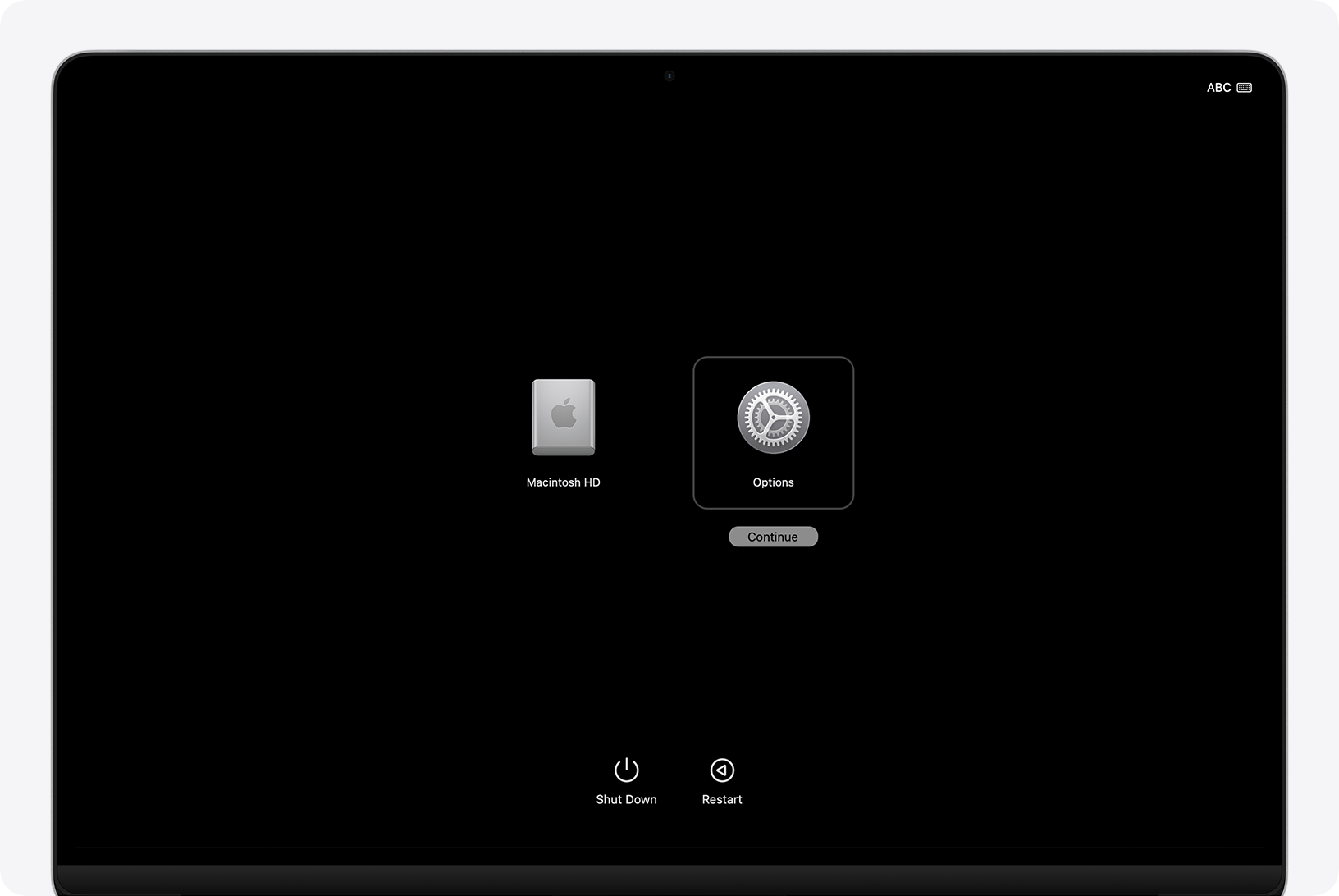
- Drücken und halten Sie den Einschaltknopf, bis Sie "Loading startup options" sehen
- Klicken Sie auf Optionen (Zahnrad-Symbol) und klicken Sie auf Weiter
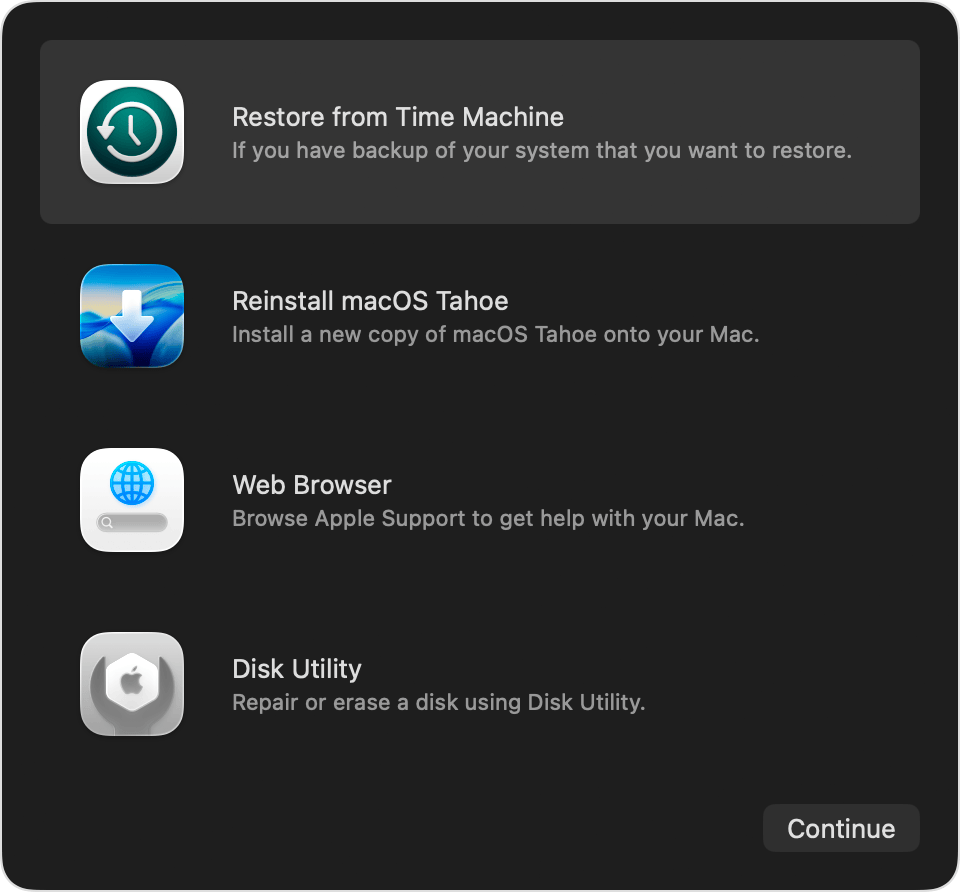
- Wählen Sie Festplattendienstprogramm und klicken Sie auf Weiter
- Wählen Sie Ihr Startvolume (meist "Macintosh HD") in der Seitenleiste
- Klicken Sie auf Erste Hilfe (First Aid), dann Ausführen
Für Intel Macs:
- Schalten Sie Ihren Mac aus
- Schalten Sie ein und drücken und halten Sie sofort Command + R
- Halten Sie weiter gedrückt, bis Sie das Apple-Logo oder den Globus sehen
- Wählen Sie Festplattendienstprogramm aus den macOS-Dienstprogrammen
- Führen Sie Erste Hilfe auf Ihrem Startvolume aus
Das Startvolume zurücksetzen
Manchmal wird die Startfestplatten-Präferenz beschädigt:
Aus dem Recovery Mode:
- Greifen Sie auf den Recovery Mode zu (wie oben beschrieben)
- Klicken Sie auf Apple Menü > Startvolume (Startup Disk) (oder nutzen Sie nvram-Befehle im Terminal)
- Wählen Sie Ihr Haupt-macOS-Volume
- Klicken Sie auf Neustart
macOS neu installieren
Wenn Erste Hilfe das Problem nicht löst, kann eine Neuinstallation von macOS Systemdateien reparieren, ohne Ihre Daten zu löschen:
- Booten Sie in den Recovery Mode
- Wählen Sie "macOS erneut installieren" aus den Wiederherstellungsoptionen
- Folgen Sie den Anweisungen auf dem Bildschirm
- Dieser Prozess dauert typischerweise 30-60 Minuten
Wichtig: Dies löscht Ihre Daten NICHT. Es installiert Systemdateien über die bestehende Installation.
Abschnitt 4: Grauer oder weißer Bildschirm Probleme
Ein grauer oder weißer Bildschirm während des Starts zeigt an, dass der Mac Schwierigkeiten hat, ein bootfähiges Betriebssystem zu finden oder zu laden.
Startbildschirm-Indikatoren
Unterschiedliche Bildschirme zeigen unterschiedliche Probleme an:

Ordner mit Fragezeichen: Ihr Mac kann kein bootfähiges Betriebssystem finden. Das könnte bedeuten:
- Startfestplatte ist nicht richtig verbunden
- macOS ist beschädigt
- Festplatten-/SSD-Ausfall

Kreis mit Schrägstrich (Verbotssymbol): macOS wurde gefunden, ist aber mit diesem Mac inkompatibel. Häufig nach:
- Installation der falschen macOS-Version
- Hardware-Modifikationen
- Boot Camp-Problemen

Ausrufezeichen im Kreis: Auf Apple Silicon Macs zeigt dies ein kritisches Firmware-Problem oder eine Sicherheitsrichtlinienverletzung an. Erfordert DFU-Wiederherstellung.

Globus mit Warnsymbol: Ihr Mac versucht, von der Internet Recovery zu starten, kann aber keine Verbindung herstellen. Überprüfen Sie Ihre Internetverbindung.
Behebung des Fragezeichen-Ordners
Schritt 1: Startvolume manuell auswählen
- Halten Sie Option (Intel) oder den Einschaltknopf (Apple Silicon) während des Starts
- Sie sollten verfügbare Boot-Volumes sehen
- Wenn Ihre Festplatte erscheint, wählen Sie sie aus und klicken Sie auf den Pfeil zum Booten
- Nach dem Booten setzen Sie sie als Standard in Systemeinstellungen > Allgemein > Startvolume
Schritt 2: NVRAM zurücksetzen (Intel Macs) Wenn das Startvolume nicht gespeichert wird:
- NVRAM zurücksetzen (Option + Command + P + R während des Starts)
- Nach dem Reset sofort Option halten, um Startvolume zu wählen
Schritt 3: Reparatur mit Recovery Mode Wenn die Festplatte nicht in den Startoptionen erscheint:
- Booten Sie in den Recovery Mode
- Führen Sie Festplattendienstprogramm Erste Hilfe aus
- Wenn die Festplatte erscheint, aber nicht repariert werden kann, müssen Sie möglicherweise macOS neu installieren
Behebung des Verbotssymbols
Dies zeigt macOS-Inkompatibilität an:
- Booten Sie in den Recovery Mode
- Wenn der Recovery Mode für die falsche macOS-Version ist, nutzen Sie Internet Recovery:
- Option + Command + R (neuestes kompatibles macOS)
- Shift + Option + Command + R (ursprüngliches macOS für diesen Mac)
- Installieren Sie die korrekte macOS-Version neu
Probleme beim Booten von externen Laufwerken
Wenn Sie versuchen, von einem externen Laufwerk zu booten:
- Stellen Sie sicher, dass es korrekt formatiert ist (APFS für macOS 10.13+)
- Schließen Sie es direkt an den Mac an (nicht über einen Hub)
- Auf T2/Apple Silicon Macs müssen Sie möglicherweise externes Booten im Startsicherheitsdienstprogramm (Startup Security Utility) erlauben
Abschnitt 5: Kernel Panic und Systemabstürze
Eine Kernel Panic ist ein kritischer Systemfehler, bei dem macOS nicht sicher weiterarbeiten kann. Sie sehen typischerweise eine Nachricht, die Sie anweist, Ihren Mac neu zu starten.
Kernel Panic Nachrichten verstehen
Der Kernel Panic Bildschirm zeigt:
- Anweisungen in mehreren Sprachen
- Countdown-Timer zum automatischen Neustart
- Fehlercode (auf einigen Versionen)
Häufige Ursachen:
- Hardwareausfälle (RAM, SSD, Logic Board)
- Inkompatible Kernel-Erweiterungen (Treiber)
- Kritische Software-Bugs
- Überhitzung
- Stromprobleme
Sofortige Schritte nach Kernel Panic
Schritt 1: Den Fehler dokumentieren Wenn Sie einen Fehlercode oder eine spezifische Nachricht sehen können, machen Sie ein Foto. Diese Information ist wertvoll für die Fehlerbehebung.
Schritt 2: Auf automatischen Neustart warten Lassen Sie den Countdown ablaufen oder drücken Sie eine beliebige Taste zum sofortigen Neustart.
Schritt 3: Wenn Panics wiederholt auftreten Booten Sie in den abgesicherten Modus (Safe Mode, wie beschrieben), welcher:
- Die meisten Drittanbieter-Kernel-Erweiterungen deaktiviert
- Grundlegende Festplattenprüfungen durchführt
- Einige System-Caches löscht
Panic-Logs prüfen
Nach erfolgreichem Booten:
- Öffnen Sie die Konsole (Console) App (in Programme > Dienstprogramme)
- Klicken Sie in der Seitenleiste auf "Crash Reports" (Absturzberichte)
- Suchen Sie nach Einträgen, die mit "panic" beginnen
- Das Log zeigt, was passierte, als der Absturz auftrat
Häufige Schuldige in Panic-Logs:
- Antivirus-Software von Drittanbietern
- VirtualBox, Parallels oder VMware Probleme
- Audio-Interface-Treiber
- Netzwerk-/VPN-Kernel-Erweiterungen
Behebung wiederkehrender Panics
Kürzlich installierte Software entfernen: Wenn Panics nach der Installation von etwas begannen, entfernen Sie es:
- Booten Sie in den abgesicherten Modus
- Verschieben Sie kürzlich installierte Apps in den Papierkorb
- Prüfen Sie /Library/Extensions und ~/Library/Extensions auf Drittanbieter-.kext-Dateien
- Starten Sie normal neu
SMC und NVRAM zurücksetzen: Hardwarebezogene Panics lösen sich manchmal nach dem Zurücksetzen dieser (Verfahren wie beschrieben).
Apple Diagnose (Apple Diagnostics) ausführen:
- Schalten Sie Ihren Mac aus
- Apple Silicon: Drücken und halten Sie den Einschaltknopf, halten Sie weiter bis zu den Startoptionen, dann drücken Sie Command + D
- Intel: Einschalten und sofort D-Taste gedrückt halten
- Folgen Sie den Anweisungen auf dem Bildschirm
- Notieren Sie alle gemeldeten Fehlercodes
Hardwarebezogene Kernel Panics
Wenn die Diagnose Hardwareprobleme meldet oder Panics im abgesicherten Modus anhalten:
- Speicher (RAM) Probleme: Einige ältere Macs haben vom Benutzer austauschbaren RAM. Versuchen Sie, Module neu einzusetzen oder zu ersetzen.
- Speicherprobleme: Fehlerhafte SSDs können Panics verursachen. Prüfen Sie im Festplattendienstprogramm und ziehen Sie einen Austausch in Betracht.
- Thermische Probleme: Panics während hoher Arbeitslast können Überhitzung anzeigen. Reinigen Sie Lüftungsöffnungen und Lüfter, prüfen Sie die Aktivitätsanzeige (Activity Monitor) auf außer Kontrolle geratene Prozesse.
Abschnitt 6: Recovery Mode Lösungen
macOS Recovery ist Ihr Schweizer Taschenmesser für Startprobleme. Es bietet Werkzeuge zum Reparieren, Wiederherstellen und Neuinstallieren Ihres Betriebssystems.
Zugriff auf den Recovery Mode
Apple Silicon Macs (M1, M2, M3, M4):
- Schalten Sie Ihren Mac komplett aus
- Drücken und halten Sie den Einschaltknopf
- Halten Sie weiter, bis Sie "Loading startup options" sehen
- Klicken Sie auf Optionen (Zahnrad-Symbol)
- Klicken Sie auf Weiter
Intel Macs:
| Tastenkombination | Recovery-Typ |
|---|---|
| Command + R | Integrierte Recovery (installierte macOS-Version) |
| Option + Command + R | Internet Recovery (neuestes kompatibles macOS) |
| Shift + Option + Command + R | Internet Recovery (ursprüngliches macOS für diesen Mac) |
Recovery Mode Dienstprogramme
Festplattendienstprogramm (Disk Utility):
- Erste Hilfe: Repariert Festplattenfehler
- Löschen: Komplettes Löschen der Festplatte (für saubere Installationen)
- Aktivieren/Deaktivieren: Zugriff auf Laufwerke, die nicht erscheinen
macOS erneut installieren (Reinstall macOS):
- Lädt und installiert eine frische Kopie von macOS
- Löscht Ihre Daten NICHT (außer Sie löschen zuerst)
- Erfordert Internetverbindung
Safari:
- Im Web nach Ressourcen zur Fehlerbehebung suchen
- Tools oder Installer herunterladen
Terminal:
- Fortgeschrittene Kommandozeilen-Fehlerbehebung
- Passwörter zurücksetzen, Berechtigungen reparieren, auf Dateien zugreifen
Wenn der Recovery Mode nicht funktioniert
Apple Silicon: DFU-Modus nutzen Device Firmware Update Modus ist der letzte Ausweg für Apple Silicon Macs:
- Erfordert einen zweiten Mac mit Apple Configurator 2
- Verbinden Sie Macs über USB-C-Kabel
- Gehen Sie auf dem problematischen Mac in den DFU-Modus
- Nutzen Sie Configurator, um Firmware wiederherzustellen
Intel: Internet Recovery nutzen Wenn lokale Recovery beschädigt ist:
- Halten Sie Option + Command + R während des Starts
- Sie sehen einen drehenden Globus, während es von Apple-Servern lädt
- Dies lädt eine Wiederherstellungsumgebung über das Internet herunter
Abschnitt 7: Apple Silicon vs Intel Mac Unterschiede
Moderne Macs nutzen zwei verschiedene Prozessorarchitekturen, jede mit einzigartigen Startprozeduren und Schritten zur Fehlerbehebung.
Vergleich des Startprozesses
| Feature | Apple Silicon Mac | Intel Mac |
|---|---|---|
| Recovery-Zugriff | Einschaltknopf halten | Command + R |
| SMC-Reset | Nicht zutreffend (automatisch) | Tastenkombination erforderlich |
| NVRAM-Reset | Automatisch oder via nvram-Befehl | Option + Command + P + R |
| Abgesicherter Modus | Einschaltknopf → Startoptionen → Shift | Shift halten während Boot |
| Start-Tasten-Combos | Drücken Sie Power, dann Tasten | Tasten während Einschalten |
| DFU-Modus | Ja (erfordert zweiten Mac) | Nein |
| Festplattenmodus | Disk Sharing Modus | Traditioneller T-Tasten-Boot |
Apple Silicon Spezifische Probleme
Startoptionen erscheinen nicht: Wenn das Halten des Einschaltknopfes keine Startoptionen zeigt:
- Stellen Sie sicher, dass der Mac komplett heruntergefahren ist (nicht schlafend)
- Halten Sie Power für volle 10 Sekunden, bis Sie "Loading startup options" sehen
- Wenn nichts erscheint, braucht der Mac möglicherweise DFU-Wiederherstellung
Sicherheitsrichtlinien-Probleme: Apple Silicon Macs haben Sicherheitsrichtlinien, die bestimmte Boots verhindern können:
- Booten Sie in den Recovery Mode
- Öffnen Sie Dienstprogramme > Startsicherheitsdienstprogramm (Startup Security Utility)
- Passen Sie Einstellungen nach Bedarf an (kann Admin-Passwort erfordern)
Externes Booten deaktiviert: Standardmäßig können Apple Silicon Macs nicht von externen Laufwerken booten:
- Booten Sie in den Recovery Mode
- Öffnen Sie Dienstprogramme > Startsicherheitsdienstprogramm
- Wählen Sie "Allow external media" (Externe Medien erlauben) oder passen Sie Sicherheitsstufe an
Intel Mac Spezifische Probleme
T2 Sicherheitschip-Probleme: Macs mit T2-Chips (2018-2020 Intel Macs) haben zusätzliche Sicherheitsfunktionen:
- Secure Boot kann Booten von externen Laufwerken verhindern
- BridgeOS (T2-Firmware) kann beschädigt werden
- Kann DFU-ähnliche Wiederherstellung via Apple Configurator erfordern
EFI-Firmware-Probleme: Ältere Intel Macs können EFI- (Firmware-) Probleme haben:
- EFI-Passwort-Sperren
- Beschädigte boot.efi-Dateien
- Firmware-Update-Fehler
Abschnitt 8: Vorbeugung und Wartung
Startprobleme zu verhindern ist weit einfacher als sie zu beheben. Folgen Sie diesen Best Practices, um Ihren Mac gesund zu halten.
Regelmäßige Backup-Strategie
Time Machine:
- Richten Sie automatische Backups auf ein externes Laufwerk oder Netzwerkstandort ein
- Verifizieren Sie Backups periodisch durch Durchsuchen
- Behalten Sie mindestens ein Offline-Backup
Bootfähiger Klon: Erstellen Sie ein bootfähiges Backup mit Tools wie Carbon Copy Cloner oder SuperDuper:
- Erlaubt Ihnen, vom Backup zu booten, wenn das Hauptlaufwerk ausfällt
- Macht Migration auf neuen Mac einfach
- Testen Sie den Klon periodisch
Sichere Update-Praktiken
Vor großen macOS-Updates:
- Verifizieren Sie, dass Ihr Mac kompatibel ist
- Schließen Sie ein vollständiges Backup ab
- Prüfen Sie App-Kompatibilität
- Stellen Sie mindestens 35GB freien Speicher sicher
- Verbinden Sie mit einer stabilen Stromquelle
- Nutzen Sie eine zuverlässige Internetverbindung
Nach Updates:
- Warten Sie, bis Spotlight-Indizierung abgeschlossen ist (kann Stunden dauern)
- Prüfen Sie, ob kritische Apps funktionieren
- Überwachen Sie die Aktivitätsanzeige auf ungewöhnliche CPU-/Speichernutzung
- Geben Sie dem System 24-48 Stunden zum "Einpendeln"
Hardware-Wartung
Halten Sie Ihren Mac kühl:
- Stellen Sie sicher, dass Lüftungsöffnungen nicht blockiert sind
- Reinigen Sie Staub von Lüftungsöffnungen und Lüftern jährlich
- Nutzen Sie ihn auf harten Oberflächen, nicht weichen (Betten, Decken)
- Überwachen Sie Temperaturen mit Tools wie iStat Menus
Batteriegesundheit:
- Vermeiden Sie es, MacBooks ständig bei 100% Ladung zu halten
- Nutzen Sie "Optimiertes Laden der Batterie"
- Lassen Sie die Batterie nicht regelmäßig auf 0% entladen
Speichergesundheit:
- Halten Sie mindestens 10-15% des Speichers frei
- Führen Sie Festplattendienstprogramm Erste Hilfe periodisch aus
- Erwägen Sie TRIM-Aktivierung für Drittanbieter-SSDs
Systemgesundheit überwachen
Regelmäßige Checks:
- Führen Sie Apple Diagnose alle paar Monate aus
- Prüfen Sie S.M.A.R.T.-Status von Speicherlaufwerken
- Überwachen Sie Log-Dateien auf wiederkehrende Fehler
- Halten Sie macOS und Apps aktuell
Frühwarnzeichen:
- Ungewöhnliche Geräusche (Klicken, Schleifen)
- Intermittierende Kernel Panics
- Apps stürzen häufig ab
- Unerklärliche Verlangsamungen
- Batterie entlädt ungewöhnlich schnell
Fazit: Wann man professionelle Hilfe suchen sollte
Dieser Leitfaden deckt die überwiegende Mehrheit der Mac-Startprobleme ab, denen Sie begegnen werden. Einige Situationen erfordern jedoch professionelles Eingreifen:
Kontaktieren Sie Apple Support oder einen autorisierten Service Provider, wenn:
- Hardware-Diagnosen spezifische Komponentenausfälle melden
- DFU-Wiederherstellung auf Apple Silicon Macs fehlschlägt
- Physische Schäden vorhanden sind (Flüssigkeit, Stürze, Risse)
- Probleme nach Ausprobieren aller Softwarelösungen bestehen bleiben
- Ihr Mac unter Garantie steht oder durch AppleCare+ abgedeckt ist
- Sie sich mit fortgeschrittener Fehlerbehebung nicht wohlfühlen
Überlegungen zur Datenrettung: Wenn Ihr Mac nicht bootet und Sie keine Backups haben:
- Versuchen Sie keine Reparaturen, die Daten löschen könnten
- Erwägen Sie professionelle Datenrettung vor invasiven Schritten
- Target Disk Mode (Intel) oder Share Disk Mode (Apple Silicon) könnte Datenzugriff erlauben
Schnellreferenzkarte
| Problem | Erster Versuch | Zweiter Versuch | Letzter Ausweg |
|---|---|---|---|
| Geht nicht an | Power Cycle, Kabel prüfen | SMC-Reset (Intel) oder 30-Sek halten | Hardware-Service |
| Schwarzer Bildschirm | Helligkeitstasten, ext. Display | NVRAM-Reset, Safe Mode | Display-Reparatur |
| Hängendes Apple-Logo | Peripherie trennen | Recovery Mode + First Aid | macOS neu installieren |
| Kernel Panic | Safe Mode | Panic-Logs prüfen, Software entfernen | Hardware-Diagnose |
| Fragezeichen-Ordner | Recovery Mode Festplatten-Reparatur | Internet Recovery | Laufwerk tauschen |
Fortgeschrittene Terminal-Fehlerbehebungsbefehle
Für Power-User, die mit dem Terminal vertraut sind, können diese Befehle zusätzliche Diagnoseinformationen und Reparaturfähigkeiten bieten. Zugriff auf Terminal über Recovery Mode oder Single User Mode.
Festplatten-Reparatur-Befehle
Dateisystem prüfen und reparieren:
# Festplatte auf Fehler prüfen (schreibgeschützt)
diskutil verifyVolume /

# Dateisystem reparieren (erfordert unmounted oder Recovery)
diskutil repairVolume /

# Alle Festplatten und Volumes auflisten
diskutil list

# Detaillierte Festplatteninformationen erhalten
diskutil info disk0
APFS Spezifische Befehle:
# APFS-Container prüfen
diskutil apfs list

# APFS-Container reparieren
diskutil apfs repairContainer disk1

# FileVault verschlüsseltes Volume entsperren
diskutil apfs unlockVolume disk1s1
Systemintegritäts-Befehle
System-Caches zurücksetzen:
# Font-Caches leeren (kann einige Startprobleme beheben)
atsutil databases -removeUser
atsutil server -shutdown
atsutil server -ping

# Kernel-Erweiterungs-Cache leeren
sudo kextcache -invalidate /
sudo kextcache -update-volume /
Systemintegrität prüfen:
# Systemdatei-Integrität verifizieren
csrutil status

# Boot-Argumente ansehen
nvram boot-args

# Alle NVRAM-Einstellungen löschen (mit Vorsicht verwenden)
nvram -c
Diagnose-Log-Befehle
System-Logs ansehen:
# Kürzliches Boot-Log ansehen
log show --predicate 'eventMessage contains "boot"' --last 1h

# Kernel-Nachrichten ansehen
log show --predicate 'processImagePath contains "kernel"' --last 30m

# Panic-Logs exportieren
find /Library/Logs/DiagnosticReports -name "*.panic" -exec cat {} \;

# Absturzberichte ansehen
log show --predicate 'eventMessage contains "crash"' --last 1d
Hardware-Informationen:
# Detaillierte Systeminformationen erhalten
system_profiler SPHardwareDataType

# Speicherstatus prüfen
vm_stat

# Energieverwaltungseinstellungen ansehen
pmset -g

# Batteriegesundheit prüfen (MacBook)
pmset -g batt
Single User Mode Fehlerbehebung (Nur Intel Macs)
Der Single User Mode bietet eine minimale Kommandozeilenumgebung für fortgeschrittene Fehlerbehebung:
- Starten Sie Ihren Mac und halten Sie Command + S
- Sie sehen weißen Text auf schwarzem Hintergrund
- Dateisystemprüfung ausführen:
/sbin/fsck -fy - Wenn Fehler gefunden werden, erneut ausführen, bis "OK" gemeldet wird
- Dateisystem als lesen-schreiben mounten:
/sbin/mount -uw / - Reparaturen durchführen, dann neu starten:
reboot
Häufig gestellte Fragen (FAQ)
Wie lange sollte ich warten, bevor ich annehme, dass mein Mac hängt?
Während normalem Boot: Wenn der Fortschrittsbalken bei einem regulären Start für mehr als 30 Minuten nicht bewegt hat, stimmt wahrscheinlich etwas nicht. Nach großen macOS-Updates können Starts jedoch bis zu einer Stunde dauern, da das System Daten migriert und Caches neu aufbaut.
Während macOS-Installation: Installationen können je nach Internetgeschwindigkeit und Mac-Modell 1-3 Stunden dauern. Nicht unterbrechen, es sei denn, es hängt seit über einer Stunde bei demselben Prozentsatz.
Während Time Machine Wiederherstellung: Große Wiederherstellungen können 8-24 Stunden dauern. Überwachen Sie den Fortschrittsanzeiger und greifen Sie nur ein, wenn er Fehler zeigt.
Kann ich Daten von einem Mac retten, der nicht bootet?
Ja, normalerweise durch mehrere Methoden:
-
Target Disk Mode (Intel Macs): Verbinden Sie den nicht funktionierenden Mac mit einem anderen Mac via Thunderbolt/USB-C-Kabel und halten Sie T während des Starts. Das Laufwerk wird auf dem funktionierenden Mac gemountet.
-
Share Disk Mode (Apple Silicon): Booten Sie in Recovery, nutzen Sie dann Dienstprogramme > Share Disk (Festplatte teilen), um das Laufwerk für Netzwerkzugriff zu mounten.
-
Recovery Mode Terminal: Zugriff auf Dateien via Terminal-Befehle und Kopieren auf externes Laufwerk.
-
Laufwerk entfernen: Für ältere Macs mit entfernbarem Speicher kann das Laufwerk in ein externes Gehäuse eingebaut werden.
-
Professionelle Datenrettung: Firmen wie DriveSavers oder Ontrack können Daten von ausgefallenen Laufwerken retten.
Warum dauert mein Mac-Start nach Updates länger?
Mehrere Prozesse laufen nach Updates, die vorübergehende Verlangsamungen verursachen:
- Spotlight-Neuindizierung: Kann Stunden dauern und verursacht hohe CPU-Last
- iCloud-Sync: Lädt und verarbeitet aktualisierte Dienstdaten
- App-Relaunch: Apps benötigen möglicherweise Migration oder Cache-Neubau
- Systemoptimierung: macOS optimiert Leistungsdaten im Hintergrund
Geben Sie dem System 24-48 Stunden, um diese Prozesse abzuschließen, bevor Sie langsame Leistung beheben.
Ist es sicher, NVRAM/SMC häufig zurückzusetzen?
Ja, das Zurücksetzen von NVRAM und SMC (auf Intel Macs) ist komplett sicher und beschädigt Ihren Mac nicht oder löscht Daten. Diese Resets löschen einfach temporäre Einstellungen und stellen Standardwerte wieder her. Sie müssen jedoch neu konfigurieren:
- Display-Auflösung und Anordnung
- Startvolume-Auswahl
- Lautstärkepegel
- Zeitzone (in manchen Fällen)
- Bluetooth-Gerätepaarungen müssen möglicherweise neu hergestellt werden
Kann Malware Mac-Startprobleme verursachen?
Obwohl selten, kann Malware Startprobleme verursachen:
- Launch Agents/Daemons: Bösartige Skripte, die beim Start laufen und Systeminstabilität verursachen
- Kernel-Erweiterungen: Unautorisierte Kexts können Kernel Panics verursachen
- Boot-Sektor-Angriffe: Extrem selten, aber mögliche Firmware-Level-Malware
Wenn Sie Malware vermuten:
- Booten Sie in den abgesicherten Modus (deaktiviert die meiste Malware)
- Führen Sie einen seriösen Anti-Malware-Scan durch (Malwarebytes für Mac ist angesehen)
- Prüfen Sie Anmeldeobjekte in den Systemeinstellungen
- Untersuchen Sie /Library/LaunchAgents und /Library/LaunchDaemons auf unbekannte Elemente
Wie weiß ich, ob mein Mac eine neue Batterie braucht?
Batterieprobleme können Startprobleme verursachen, besonders auf MacBooks. Anzeichen sind:
- Mac funktioniert nur, wenn eingesteckt
- Zufälliges Ausschalten bei niedriger Batterie
- Batterieaufblähung (sichtbar als Trackpad-Wölbung oder Gehäusetrennung)
- "Service empfohlen" im Batteriestatus
Batteriegesundheit prüfen: Klicken Sie Apple Menü > Systemeinstellungen > Batterie > Batteriezustand, oder halten Sie Option und klicken Sie auf das Batteriesymbol in der Menüleiste bei älteren macOS-Versionen.
Was ist der Unterschied zwischen macOS Recovery und Internet Recovery?
Integrierte Recovery (Command + R):
- Nutzt Wiederherstellungspartition auf dem Speicher Ihres Macs
- Schnellerer Zugriff
- Bietet die aktuell installierte macOS-Version
- Funktioniert nicht, wenn Startfestplatte beschädigt ist oder fehlt
Internet Recovery (Option + Command + R):
- Lädt Wiederherstellungsumgebung von Apple-Servern
- Erfordert Internetverbindung
- Langsamerer Zugriff
- Bietet neuestes macOS, das mit Ihrem Mac kompatibel ist
- Funktioniert auch ohne Startfestplatte
Ursprüngliche macOS Recovery (Shift + Option + Command + R):
- Lädt Recovery für das ursprüngliche macOS, das mit Ihrem Mac ausgeliefert wurde
- Nützlich für Downgrades oder Neuanfang
- Verfügbar auf Macs, die nach Ende 2017 eingeführt wurden
Verwandte Ressourcen zur Fehlerbehebung
Wenn Sie Ihr Startproblem gelöst haben und sicherstellen wollen, dass Ihr Mac gesund bleibt, erkunden Sie diese zusätzlichen Leitfäden:
Leistungsoptimierung:
- Lernen Sie, wie Sie RAM auf macOS Tahoe verwalten für optimale Leistung
- Entdecken Sie Batterieoptimierungstipps, um die Lebensdauer Ihres MacBooks zu verlängern
Systemwartung:
- Meistern Sie Speicherverwaltung, um Probleme mit voller Festplatte zu verhindern
- Verstehen Sie Time Machine Fehlerbehebung für zuverlässige Backups
Verbindungsprobleme:
- Beheben Sie WiFi-Verbindungsabbrüche, die Recovery-Downloads beeinträchtigen können
- Lösen Sie Bluetooth-Probleme mit Peripheriegeräten
System-Updates:
- Prüfen Sie den macOS Tahoe Kompatibilitätsleitfaden vor dem Upgrade
- Sehen Sie sich den vollständigen Upgrade-Leitfaden für sichere Update-Prozeduren an
Denken Sie daran: Geduld ist der Schlüssel. Viele Startprobleme, die katastrophal erscheinen, können mit methodischer Fehlerbehebung gelöst werden. Nehmen Sie sich Zeit, arbeiten Sie Lösungen systematisch durch und zögern Sie nicht, Hilfe zu suchen, wenn nötig.
Für weitere macOS-Fehlerbehebungsleitfäden erkunden Sie unseren Blog oder nutzen Sie unseren Kompatibilitäts-Checker, um zu verifizieren, dass Ihr Mac die neuesten macOS-Funktionen unterstützt.