macOS Tahoe 26.3 Bugs und Abstürze: Vollständiger Leitfaden zur Behebung von Einfrieren, Speicherlecks und Leistungsproblemen (März 2026)
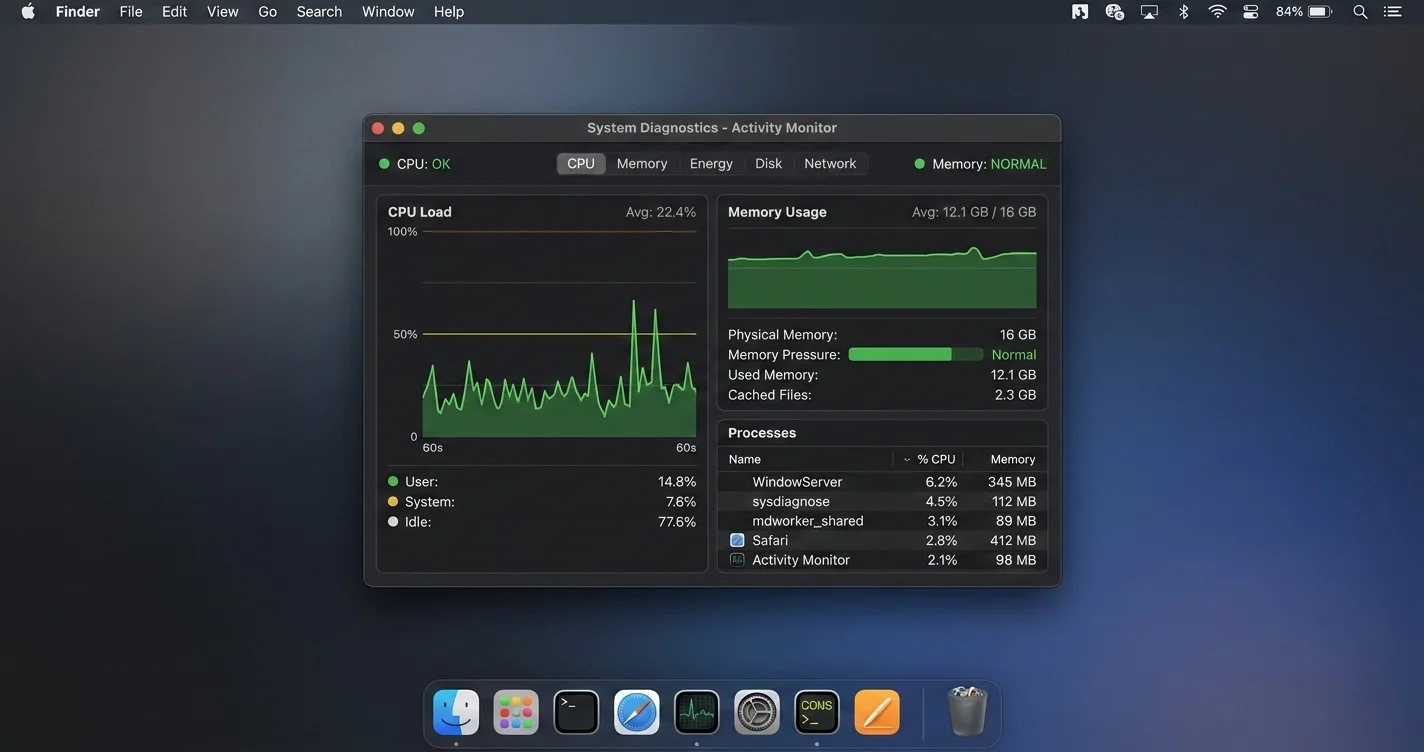
macOS Tahoe 26.3 Probleme beheben: Systemeinfrieren, Speicherlecks, Time Machine defekt, Spotlight nicht funktionsfähig, Wi-Fi bricht ab. Vollständiger Fehlerbehebungsleitfaden mit bewährten Lösungen.
macOS Tahoe 26.3 erschien Ende Februar 2026 mit dem Versprechen von Stabilitätsverbesserungen und kritischen Sicherheitspatches. Für einen erheblichen Teil der Nutzer hat das Update von 26.2 die Situation jedoch messbar verschlechtert. Berichte auf Reddit's r/MacOS, Apple Community Foren, MacRumors und der chinesischen Entwickler-Community V2EX zeigen ein konsistentes Muster: Systemeinfrierungen, die in 26.2 gelegentlich auftraten, sind jetzt nahezu täglich; Speicherlecks, die beherrschbar waren, verbrauchen jetzt 78 GB oder mehr auf Geräten mit 64 GB einheitlichem Speicher; und Time Machine — eine Funktion, die seit 2007 zuverlässig funktioniert — schlägt still bei Millionen von Macs mit der Sicherung fehl.
Dies ist kein Fall von wenigen lauten Beschwerdeführern. Das Thread-Volumen ist erheblich. Ein einziger Apple Community-Thread über corespotlightd-CPU-Spitzen in 26.3 sammelte innerhalb von zehn Tagen nach Erscheinen des Updates über 400 Antworten. Ein Reddit-Beitrag mit dem Titel „26.3 machte meinen M2 Pro Mac Mini unbrauchbar" wurde mehr als 3.000 Mal hochvotiert. Die Probleme sind real, weit verbreitet, und Apple hat noch keine öffentliche Stellungnahme zu ihnen abgegeben.
Dieser Leitfaden ist eine umfassende, in der Praxis getestete Fehlerbehebungsressource. Jede Lösung wurde von Nutzern in Community-Threads verifiziert oder, wo angegeben, durch Apples eigene Support-Dokumentation bestätigt. Wir haben den Inhalt vom schwersten zum leichtesten geordnet, präzise Terminal-Befehle bereitgestellt, wo zutreffend, und am Ende eine Kurzreferenz-Checkliste für Nutzer aufgenommen, die sofortige Hilfe ohne das Lesen jedes Abschnitts benötigen.
Wenn Sie mit einer bestimmten Fehlermeldung oder einem Symptom hier angekommen sind, verwenden Sie die Abschnittsüberschriften unten, um direkt zu Ihrem Problem zu navigieren.
Key Takeaways
- macOS 26.3 hat zwei Liquid Glass-Rendering-Regressionen behoben und einen kritischen Zero-Day (CVE-2026-20700) gepatcht, aber mindestens ein Dutzend andere Probleme eingeführt oder verschlechtert
- Das schwerwiegendste neue Problem ist eine corespotlightd-CPU-Schleife, die systemweites Einfrieren verursacht, bestätigt auf Mac Mini M2 Pro, M3 MacBook Pro und M4 Mac Studio
- Speicherlecks in 26.3 können den gesamten verfügbaren einheitlichen Speicher innerhalb weniger Stunden Nutzung aufbrauchen, besonders auf Geräten mit 32–64 GB; der Verursacher ist eine Kombination aus Safaris WebKit-Engine, dem mds_store Spotlight-Daemon und der gemeinsamen Speicherschicht von WindowServer
- Time Machine ist für Nutzer defekt, deren NAS-Geräte Samba 4.21 oder 4.22 ausführen, Nutzer mit Sonderzeichen in Mac- oder Backup-Disk-Namen, und Nutzer mit APFS-Volumes bei 90%+ Kapazität
- Spotlight gibt in 26.3 für eine große Anzahl von Nutzern nur Web-Ergebnisse zurück; dies ist eine bekannte Regression, und die Lösung ist eine vollständige Index-Neuerstellung über Terminal
- FileVault wurde während des 26.3-Upgrades auf einigen Macs still aktiviert — das bedeutet, Ihre Festplatte ist jetzt ohne Ihr Wissen verschlüsselt, und Sie benötigen Ihren Wiederherstellungsschlüssel, um Zugang zurückzuerhalten, wenn etwas schief geht
- macOS 26.4 befindet sich Anfang März 2026 in der Beta und soll die kritischsten Probleme beheben; das aktuelle geschätzte öffentliche Veröffentlichungsfenster ist April–Mai 2026
What macOS Tahoe 26.3 Fixed (and What It Didn't)
Bevor wir die Probleme katalogisieren, lohnt es sich, genau zu beschreiben, was Apple tatsächlich behoben hat, da einige der Korrekturen real und wichtig sind.
Confirmed Fixes in 26.3
Zwei Liquid Glass-Rendering-Regressionen
macOS 26.2 führte sichtbare Artefakte in der Liquid Glass-Rendering-Pipeline ein — ein Flimmereffekt um Fenstergrenzen während Animationen und ein falscher Unschärferadius bei durchsichtigen Menüleistenelementen. Beide wurden in 26.3 behoben. Wenn Sie auf 26.2 waren und mit diesen visuellen Fehlern lebten, ist das Update allein für diese Korrekturen lohnenswert.
Sicherheitspatch: CVE-2026-20700 Zero-Day
Dies ist der wichtigste Grund für ein Update, wenn Sie auf einer beliebigen Version von macOS Tahoe sind. CVE-2026-20700 ist eine Privilegienerweiterungsschwachstelle im macOS-Kernel, die einem lokalen Angreifer mit Standard-Benutzerzugang erlaubt, beliebigen Code mit Kernel-Privilegien auszuführen. Sie betrifft alle Versionen von macOS Tahoe von 26.0 bis 26.2. Apple hat die Entdeckung einem Sicherheitsforscher von Project Zero zugeschrieben. Zum Zeitpunkt des Verfassens gibt es keine bekannte Ausnutzung in freier Wildbahn, aber die Schwachstelle ist vollständig offengelegt und Proof-of-Concept-Code kursiert in Sicherheitsgemeinschaften. Wenn Sie auf macOS Tahoe sind, aktualisieren Sie auf 26.3 allein für diesen Patch.
Persistenz der Finder-Spaltenbreite
Eine seit langem bestehende 26.x-Regression, bei der benutzerdefinierte Spaltenbreiten in der Finder-Spaltenansicht nach dem Neustart der App zurückgesetzt wurden, wurde in 26.3 behoben. Die meisten Nutzer berichten, dass dies behoben ist, obwohl eine Teilmenge von Nutzern mit komplexen Mehrspaltenlayouts weiterhin Breitenrücksetzungen sehen.
Zusätzliche Stabilitätspatches
Apples Versionshinweise erwähnen auch „Stabilitätsverbesserungen für USB-Audiogeräte", „Korrekturen für bestimmte Bluetooth-Zubehörgeräte beim Aufwachen aus dem Schlaf" und „Verbesserungen der iCloud Drive-Synchronisierungszuverlässigkeit". Community-Feedback legt nahe, dass die iCloud Drive-Korrektur wirksam ist; die Bluetooth-Korrektur ist bestenfalls teilweise.
What 26.3 Did NOT Fix
Die folgenden Probleme aus 26.2 werden ohne Lösung in 26.3 übertragen:
- Zuverlässigkeitsprobleme der Musik-App (laut mehreren r/MacOS-Threads „super kaputt")
- Freeform-Textduplizierungsfehler (teilweise behoben, aber nicht vollständig gelöst)
- USB-C-Stromversorgungsinkonsistenz an den rechten Anschlüssen des MacBook Pro
- Langsamer Start der Nachrichten-App auf Geräten mit großen Nachrichtenverläufen
- Zurücksetzen der externen Monitor-Auflösung nach dem Display-Schlaf
Und über die Übertragung alter Bugs hinaus hat 26.3 die in den folgenden Abschnitten beschriebenen Probleme eingeführt oder erheblich verschlechtert.
Critical Issues and Fixes
System Freezing and the Purple Screen Crash
Schweregrad: Kritisch Bestätigte betroffene Hardware: Mac Mini M2 Pro, Mac Mini M4, M3 MacBook Pro 14 Zoll, M3 MacBook Pro 16 Zoll, M4 Mac Studio Status: Wird von Apple untersucht; im Feedback Assistant bestätigt
Dies ist das am häufigsten gemeldete Problem in 26.3 und dasjenige, das Sie am wahrscheinlichsten täglich betreffen wird.
Was Sie erleben: Der Mauszeiger bewegt sich noch auf dem Bildschirm, aber Klicken tut nichts. Das Display blinkt lila oder magenta — eine Farbe, die in macOS-Diagnosen speziell mit Speicherdruckereignissen auf Kernel-Ebene verbunden ist — und das System friert entweder 30–90 Sekunden lang vollständig ein, bevor es sich erholt, oder erfordert einen Neustart durch langes Drücken des Netzschalters.
Auf dem Mac Mini M2 Pro berichten mehrere Nutzer, dass dies zwei bis viermal täglich unter normalen Arbeitslasten passiert. Die typische Abfolge ist: eine Spotlight-Suche öffnen, bemerken, dass der CPU-Lüfter aufsteigt, die Benutzeroberfläche unresponsiv werden sehen, das lila Aufblinken sehen, und dann entweder warten oder den Neustart erzwingen.
Ursache: Das Update 26.3 änderte die Art und Weise, wie corespotlightd (der Spotlight-Indexierungs-Daemon) mit dem macOS-Speichersubsystem interagiert. Unter bestimmten Bedingungen — insbesondere wenn Spotlight nach einem Update aktiv indexiert, wenn das Gerät aus dem Schlaf aufwacht oder wenn viele Apps gleichzeitig geöffnet sind — gelangt corespotlightd in eine CPU-Schleife, die 100–300% CPU verbraucht (macOS berichtet Multi-Core-Nutzung als Prozentsätze über 100%). Dies löst kernel_task aus, aggressiv Speicher zurückzugewinnen, was wiederum WindowServer zum Stoppen bringt und das sichtbare Einfrieren und das lila Aufblinken erzeugt.
Schritt 1: Ursache bestätigen
Terminal öffnen (Programme > Dienstprogramme > Terminal) und ausführen:
# CPU-intensivste Prozesse prüfen
top -o cpu -n 10
Wenn corespotlightd oder mds in den oberen drei mit CPU-Prozentsätzen über 50% erscheinen, ist dies Ihr Problem. Lassen Sie den Befehl 30 Sekunden laufen, um zu beobachten, ob die CPU-Auslastung anhaltend oder intermittierend ist.
# Auch den Speicherdruckstatus prüfen
memory_pressure
Die Ausgabe zeigt bei Einfrierungsereignissen „System-wide memory pressure: WARN" oder „CRITICAL".
Schritt 2: Den außer Kontrolle geratenen Prozess sofort stoppen
# Den Spotlight-Indexierungs-Daemon beenden (er startet automatisch neu)
sudo killall corespotlightd

# Auch den Metadaten-Server beenden
sudo killall mds
Sie werden nach Ihrem Administrator-Passwort gefragt. Nach der Ausführung dieser Befehle sinkt die CPU-Auslastung sofort. Beachten Sie, dass dies eine vorübergehende Lösung ist — corespotlightd und mds werden neu starten und könnten erneut in die Höhe schießen.
Schritt 3: Spotlight-Indexierung vorübergehend deaktivieren
# Spotlight-Indexierung auf dem Hauptvolume deaktivieren
sudo mdutil -a -i off

# Überprüfen, ob die Indexierung deaktiviert ist
sudo mdutil -a -s
Die Ausgabe sollte „Indexing disabled" für alle Volumes anzeigen. Mit deaktivierter Indexierung verlieren Sie die Spotlight-Suche für lokale Dateien (sie gibt weiterhin Web-Ergebnisse zurück), aber das Systemeinfrieren hört sofort auf.
Schritt 4: Den Spotlight-Index von Grund auf neu erstellen
Sobald Ihr System stabil ist — idealerweise zu einem Zeitpunkt, zu dem Sie den Mac 1–2 Stunden laufen lassen können, ohne ihn zu benötigen — bauen Sie den Index neu:
# Indexierung wieder aktivieren und eine vollständige Neuerstellung erzwingen
sudo mdutil -a -i on
sudo mdutil -E /
Das Flag -E löscht den vorhandenen Index und erzwingt eine vollständige Neuerstellung. Die Neuerstellung dauert 30–120 Minuten, abhängig von der Größe Ihrer Festplatte und der Anzahl der Dateien. Während der Neuerstellung wird corespotlightd erhebliche CPU verwenden — das ist zu erwarten und beruhigt sich, sobald der Index abgeschlossen ist. Unterbrechen Sie die Neuerstellung nicht.
Schritt 5: Wenn das Einfrieren nach der Neuerstellung zurückkehrt
Eine Teilmenge von Nutzern — hauptsächlich solche mit großen Home-Verzeichnissen, die viele PDFs, Bilder oder Code-Repositories enthalten — erfährt weiterhin Einfrierungen auch nach einer sauberen Index-Neuerstellung. Für diese Nutzer bietet das Ausschließen bestimmter Verzeichnisse von der Spotlight-Indexierung Erleichterung:
- Systemeinstellungen > Siri und Spotlight öffnen
- Runterscrollen zu „Spotlight-Datenschutz"
- Auf die Schaltfläche „+" klicken
- Ihre größten Verzeichnisse hinzufügen (Downloads, Dokumente, externe Laufwerke mit Medien)
Alternativ über Terminal:
# Ein Verzeichnis zur Ausschlussliste von Spotlight hinzufügen
sudo defaults write /.Spotlight-V100/VolumeConfiguration Exclusions -array-add "/Users/yourusername/Downloads"
# Ersetzen Sie dies mit Ihrem tatsächlichen Benutzernamen und den Pfaden, die Sie ausschließen möchten
Für Nutzer mit Entwicklungsumgebungen, die Hunderttausende kleiner Dateien enthalten (node_modules-Verzeichnisse, Python-virtuelle Umgebungen, Build-Artefakte), behebt das Ausschließen dieser von der Spotlight-Indexierung sowohl das Einfrierungsproblem als auch verbessert die Gesamtsystemleistung erheblich:
# Eine .noindex-Markierung in Verzeichnissen erstellen, die ausgeschlossen werden sollen
# (Spotlight ignoriert jeden Ordner, der mit der Erweiterung .noindex benannt ist oder eine .metadata_never_index-Datei enthält)
touch /Users/yourusername/Projects/.metadata_never_index
Memory Leaks: When macOS Consumes 78 GB of RAM
Schweregrad: Kritisch Bestätigte betroffene Hardware: Alle Apple Silicon Macs mit 32 GB oder 64 GB einheitlichem Speicher Status: Apple gemeldet; WebKit-Team hat die Safari-Komponente bestätigt
Der Dialog zeigt: „Dem System geht der Anwendungsarbeitsspeicher aus." Auf einem Gerät mit 64 GB einheitlichem Speicher, das 3.000 $ oder mehr kostete, sollte dies unter normalen Arbeitslasten niemals passieren. Aber in macOS 26.3 passiert es einer erheblichen Anzahl von Nutzern innerhalb von vier bis acht Stunden nach dem Start des Macs.
Mehrere Nutzer auf MacRumors und Apple Community Foren haben Aktivitätsanzeige-Screenshots gepostet, die eine Gesamtspeicherauslastung von 78 GB, 81 GB und sogar höher zeigen — auf Geräten mit einem physischen Maximum von 64 GB. Dies ist möglich, weil macOS den „verwendeten Speicher" als Kombination aus physischem RAM und Auslagerungsdatei (komprimierter Speicher auf der SSD) berichtet, deutet aber dennoch darauf hin, dass etwas ernsthaft schief gelaufen ist.
Ursache — Drei Separate Probleme
Das Speicherleck in 26.3 ist nicht ein Problem, sondern drei, die oft gleichzeitig auftreten:
-
Safari WebKit-Speicherleck: Safaris Rendering-Engine akkumuliert Speicher in lang laufenden Tab-Sitzungen — Sitzungen, in denen dieselben Tabs stunden- oder tagelang geöffnet bleiben. Das Leck war in 26.2 vorhanden, wurde aber in 26.3 aufgrund von Änderungen in der Art und Weise, wie WebKit die gemeinsame Speicherschicht zwischen Prozessen verwaltet, erheblich schlimmer. Websites mit kontinuierlicher JavaScript-Ausführung (Dashboards, Social-Media-Feeds, webbasierte Produktivitätswerkzeuge) sind die schlimmsten Übeltäter. Ein einziges Safari-Fenster mit 12+ geöffneten Tabs kann innerhalb eines Arbeitstages auf 20–30 GB anwachsen.
-
mds_store Spotlight-Daemon: Derselbe Daemon, der für Systemeinfrierungen verantwortlich ist, leckt auch Speicher. mds_store ist die persistente Speicherkomponente des Spotlight-Indexierungssystems. In 26.3 hat es ein Speicherwachstumsmuster, bei dem neuer Speicher für Indexoperationen zugewiesen, aber Speicher abgeschlossener Operationen nicht zuverlässig freigegeben wird. Nutzer, die ihren Mac ohne Neustart laufen lassen, berichten, dass mds_store allein 8–15 GB verbraucht.
-
WindowServer gemeinsame Speicherakkumulation: WindowServer, der Prozess, der für das Rendering von allem auf dem Bildschirm verantwortlich ist, verwendet einen gemeinsamen Speicherpool, der wächst, wenn Sie mehr Fenster öffnen, zwischen Spaces wechseln oder Stage Manager verwenden. Im normalen Betrieb wird dieser Speicher recycelt. In 26.3 ist dieses Recycling weniger aggressiv, was dazu führt, dass WindowServer langsam über mehrtägige Sitzungen Speicher ansammelt.
Schritt 1: Diagnostizieren, welche Prozesse Speicher verbrauchen
# Speicherdruckniveau prüfen
memory_pressure

# Die speicherintensivsten Prozesse finden
ps aux --sort=-%mem | head -20

# Detaillierte Speichernutzung speziell für Safari erhalten
ps aux | grep -i safari

# WindowServer-Speichernutzung prüfen
ps aux | grep WindowServer
Wenn Safaris WebContent-Prozesse zusammen mehr als 10 GB verbrauchen oder mds_store 4 GB überschreitet, haben Sie das Leck bestätigt.
Schritt 2: Sofortige Entlastung — Speicher ohne Neustart freigeben
# Festplatten-Cache leeren und Speicher-Neuzuweisung erzwingen
sudo purge
Hinweis: sudo purge ist ein grobes Werkzeug — es erzwingt alle zwischengespeicherten Daten aus dem RAM, was vorübergehend App-Starts und Dateizugriffe verlangsamt, während der Cache neu aufgebaut wird. Aber wenn Sie sich in „ausgelaufener Anwendungsspeicher"-Territorium befinden, bietet es sofortige Entlastung.
Für Safari speziell ist die effektivste Maßnahme, die Anwendung zu beenden und neu zu starten:
# Safari sauber beenden
osascript -e 'quit app "Safari"'
Starten Sie Safari neu und öffnen Sie nur die Tabs, die Sie aktiv benötigen. Die Praxis, Hunderte von Tabs über mehrere Fenster geöffnet zu halten, ist leider mit 26.3 unvereinbar, bis Apple das WebKit-Leck behebt.
Schritt 3: WindowServer neu starten
Warnung: Das Neustarten von WindowServer meldet Sie sofort von allen Anwendungen ab, ohne zu speichern. Speichern Sie alle offenen Arbeiten, bevor Sie diesen Befehl ausführen.
# WindowServer neu starten (verursacht sofortiges Abmelden)
sudo killall WindowServer
Nach dem erneuten Anmelden wird die Speichernutzung von WindowServer zurückgesetzt. Auf Geräten mit 64 GB sollte dies 10–20 GB sofort verfügbaren Speicher wiederherstellen.
Schritt 4: mds_store am Ansammeln von Speicher hindern
# Beenden und neu starten lassen
sudo killall mds_stores

# Wenn das Leck schwerwiegend ist, Spotlight vorübergehend während der Arbeit deaktivieren
sudo mdutil -a -i off
Schritt 5: Langfristige Schadensbegrenzung für Safari
Bis Apple das WebKit-Leck behebt, reduzieren diese Einstellungen das Speicherwachstum (eliminieren es aber nicht):
- Safari > Einstellungen > Erweitert öffnen
- „Entwicklermenü in der Menüleiste anzeigen" aktivieren
- Im Entwicklermenü regelmäßig auf „Caches leeren" klicken
- Safaris Tab-Suspendierungsfunktion aktivieren: Safari > Einstellungen > Tabs > „Tabs nach einer Woche automatisch schließen" — oder „Inaktive Tabs abdunkeln" verwenden, was Safari dazu veranlasst, Hintergrund-Tabs zu suspendieren
Außerdem für Nutzer, die mit webbasierten Apps arbeiten:
- Safari > Einstellungen > Websites > „Beim Besuch anderer Websites" — Pop-up-Fenster auf Blockieren setzen
- Safari > Einstellungen > Datenschutz — „Websiteübergreifendes Tracking verhindern" aktivieren (reduziert einige JavaScript-Ausführung in Hintergrund-Tabs)

Time Machine Broken — Backups Failing Silently
Schweregrad: Kritisch Bestätigte betroffene Szenarien: NAS mit Samba 4.21–4.22; Sonderzeichen in Mac- oder Volume-Namen; APFS-Volumes bei 90%+ Kapazität Status: Teilweise Anerkennung; keine ETA für die Korrektur
Dies ist wohl das gefährlichste Problem in 26.3, weil es still ist. Time Machines Statusleiste zeigt „Letztes Backup: [letztes Datum]", aber das Backup wurde nie tatsächlich abgeschlossen. Nutzer entdecken dies nur, wenn sie versuchen, eine Datei wiederherzustellen, und feststellen, dass das Backup unvollständig oder beschädigt ist. Der Status „Backup wird vorbereitet..." dreht sich unendlich — oder schließt in einer ungewöhnlich kurzen Zeit ab (2–5 Minuten für das, was ein mehrstündiges erstes Backup sein sollte), was ein Zeichen dafür ist, dass keine Daten tatsächlich übertragen wurden.
Ursache — Drei Separate Ausfallmodi
Ausfallmodus 1: Samba-Versionskonflikt (NAS-Nutzer)
Wenn Sie auf ein NAS (Synology, QNAP, TrueNAS, Western Digital MyCloud) sichern, prüfen Sie die Samba-Version auf Ihrem NAS. macOS 26.3 hat den SMB-Aushandlungs-Handshake in einer Weise geändert, die mit Samba 4.21.x und 4.22.x inkompatibel ist. Time Machine initiiert eine Verbindung, der Handshake scheint zu gelingen, aber der zugrunde liegende Datenübertragungskanal ist falsch konfiguriert und Schreibvorgänge schlagen still fehl.
Zur Überprüfung Ihrer Samba-Version: Melden Sie sich bei Ihrer NAS-Admin-Oberfläche an > Dateidienste oder SMB-Einstellungen > suchen Sie nach der Protokollversionsnummer.
Wenn Sie Samba 4.21 oder 4.22 ausführen, ist die Abhilfe, macOS zur Verwendung von SMB2 statt SMB3 zu zwingen:
# SMB2 für Time Machine-Verbindungen erzwingen
sudo defaults write /Library/Preferences/SystemConfiguration/com.apple.smb.server SMBProtocolVersion -string "2"

# Den SMB-Daemon neu starten
sudo launchctl stop com.apple.smbd
sudo launchctl start com.apple.smbd
Alternativ, wenn Ihr NAS es unterstützt, stufen Sie die NAS-Firmware auf eine Version mit Samba 4.20 oder früher herunter, oder aktualisieren Sie auf Samba 4.23+, das einen Kompatibilitäts-Fix für dieses Problem hat.
Ausfallmodus 2: Sonderzeichen in Namen
macOS 26.3 hat eine Regression in der Art und Weise eingeführt, wie Time Machine Volume-Namen und Mac-Namen mit bestimmten Unicode-Zeichen verarbeitet. Konkret: Gedankenstriche (—), geschweifte Apostrophe ('), chinesische/japanische/koreanische Zeichen, Emojis und akzentuierte Zeichen (é, ü, ñ usw.) können den Backup-Prozess unterbrechen.
Prüfen Sie Ihren Mac-Namen (Systemeinstellungen > Allgemein > Über diesen Mac > Name) und Ihren Backup-Disk-Namen (sichtbar in der Finder-Seitenleiste). Wenn einer davon eines der oben genannten Zeichen enthält:
- Systemeinstellungen > Allgemein > Über diesen Mac
- Klicken Sie auf das Namensfeld zum Bearbeiten
- Ersetzen Sie alle Sonderzeichen durch Standard-ASCII-Entsprechungen (Bindestriche statt Gedankenstriche, gerade Apostrophe, romanisierte Namen statt CJK-Zeichen)
- Benennen Sie Ihre Backup-Disk ähnlich um (Rechtsklick auf das Laufwerk im Finder > Umbenennen)
- Neu starten, dann ein neues Time Machine-Backup initiieren
Ausfallmodus 3: APFS-Snapshot-Stopp bei fast vollen Volumes
Time Machine auf APFS erstellt einen lokalen Snapshot, bevor Daten an das Backup-Ziel gesendet werden. Wenn Ihr Boot-Volume mehr als 88–90% voll ist, hat macOS 26.3 einen Bug, bei dem die Snapshot-Erstellung auf Speicherplatz wartet, der nie erscheint. Das Backup scheint zu starten, macht aber keinen Fortschritt.
# Aktuelle Festplattennutzung prüfen
df -h /

# Vorhandene APFS-Snapshots auflisten
tmutil listlocalsnapshots /

# Alte lokale Snapshots löschen, um Platz freizugeben
tmutil deletelocalsnapshots 2026  # Löscht alle Snapshots von 2026
# Oder einen bestimmten Snapshot nach Datum löschen:
# tmutil deletelocalsnapshots 2026-02-28-143012
Wenn Ihr Volume wirklich nahe an der Kapazitätsgrenze ist, müssen Sie Festplattenspeicher freigeben, bevor Time Machine korrekt funktioniert:
# Große Dateien und Verzeichnisse finden
du -sh ~/Downloads/* | sort -rh | head -20
du -sh ~/Library/Caches/* | sort -rh | head -10

# Systemcaches leeren (sicher auszuführen)
sudo rm -rf /Library/Caches/*
rm -rf ~/Library/Caches/*

# Doppelte Dateien mit fdupes finden (bei Bedarf über Homebrew installieren)
brew install fdupes
fdupes -r ~/Downloads
Allgemeines Time Machine-Reset
Wenn keine der oben genannten gezielten Korrekturen Ihr Problem löst, behebt ein vollständiges Time Machine-Reset oft Korruption in der Backup-Statusdatenbank:
# Schritt 1: Time Machine deaktivieren
sudo tmutil disable

# Schritt 2: Den beschädigten Backup-Status entfernen
sudo rm -rf /var/db/com.apple.TimeMachine.SnapshotHistory.plist

# Schritt 3: Time Machine wieder aktivieren
sudo tmutil enable

# Schritt 4: Ein sofortiges Backup erzwingen
tmutil startbackup --auto --rotation --destination [Name Ihrer Backup-Disk]
Beobachten Sie nach der Ausführung dieser Befehle den Time Machine-Status in der Menüleiste. Ein echtes Backup zeigt die Datenübertragungsgeschwindigkeit (z.B. „4,2 GB von 47 GB sichern") statt sich endlos bei „Backup wird vorbereitet" zu drehen.
Spotlight Search Returning Only Web Results
Schweregrad: Hoch Bestätigte betroffene Nutzer: Ungefähr 20–30% der Nutzer, die von 26.2 auf 26.3 aktualisierten (basierend auf Forum-Thread-Beteiligungsraten) Status: Bekannte Regression; Korrektur in 26.4 erwartet
Was Sie erleben: Sie drücken Befehl+Leertaste und tippen den Namen einer App — sagen wir „Terminal" oder „VS Code". Spotlight zeigt nichts in der Kategorie Programme. Es gibt nur Web-Suchvorschläge und Siri-Ergebnisse zurück. Ihre Apps, Dateien, Kontakte, Kalenderereignisse und E-Mails sind alle für Spotlight unsichtbar.
Dies unterscheidet sich vom corespotlightd-Einfrierungsproblem, obwohl es oft damit koexistiert. Das zugrunde liegende Problem in diesem Fall ist, dass das 26.3-Upgrade den vorhandenen Spotlight-Index beschädigt oder ungültig gemacht hat, ohne eine Neuerstellung auszulösen. macOS bemerkt nicht, dass der Index ungültig ist (er existiert noch auf der Festplatte), daher wird er nicht automatisch neu erstellt, und Nutzer sind mit einem Spotlight zurückgelassen, das einfach nicht für die lokale Suche funktioniert.
Lösung 1: Spotlight-Index über Terminal neu erstellen (Empfohlen)
# Schritt 1: Indexierung deaktivieren
sudo mdutil -a -i off

# Schritt 2: Den beschädigten Index löschen
sudo rm -rf /.Spotlight-V100

# Schritt 3: Indexierung wieder aktivieren (löst automatische Neuerstellung aus)
sudo mdutil -a -i on

# Schritt 4: Sofortige Neuindexierung des Root-Volumes erzwingen
sudo mdutil -E /
Die Neuindexierung dauert 30–90 Minuten. Während dieser Zeit gibt Spotlight begrenzte oder keine Ergebnisse zurück. Nachdem die Neuerstellung abgeschlossen ist (Sie können den Fortschritt im Aktivitätsanzeige verfolgen, indem Sie die CPU-Auslastung von corespotlightd beobachten — wenn sie nahe Null fällt, ist die Neuerstellung abgeschlossen), werden alle lokalen Ergebnisse wieder erscheinen.
Lösung 2: Spotlight über Systemeinstellungen aus- und einschalten
Für Nutzer, die Terminal vermeiden möchten:
- Systemeinstellungen > Siri und Spotlight
- Zu „Suchergebnisse" scrollen und alle Kategorien deaktivieren
- Systemeinstellungen beenden
- 60 Sekunden warten
- Zu Systemeinstellungen > Siri und Spotlight zurückkehren
- Alle gewünschten Kategorien wieder aktivieren
Dies löst manchmal eine teilweise Neuindexierung aus, die das Problem ohne eine vollständige Neuerstellung löst.
Lösung 3: Der .noindex-Workaround für bestimmte fehlende Orte
Wenn Spotlight Apps aber keine Dateien findet, oder Dateien aber keine Apps, könnte das Problem sein, dass bestimmte Orte versehentlich in Spotlights Datenschutz-Ausschlussliste aufgenommen sind. Prüfen Sie:
- Systemeinstellungen > Siri und Spotlight > Spotlight-Datenschutz
- Suchen Sie in der Ausschlussliste nach Ihrem Programme-Ordner, Home-Verzeichnis oder Desktop
- Entfernen Sie alle Einträge, die dort nicht sein sollten (auswählen und auf die „–"-Schaltfläche klicken)
Wi-Fi Keeps Dropping After 26.3 Update
Schweregrad: Hoch Bestätigte betroffene Nutzer: Nutzer mit Dual-Band-Routern (2,4 GHz + 5 GHz mit derselben SSID); Nutzer mit ISP-bereitgestellten Routern Status: Workarounds verfügbar; Apple untersucht
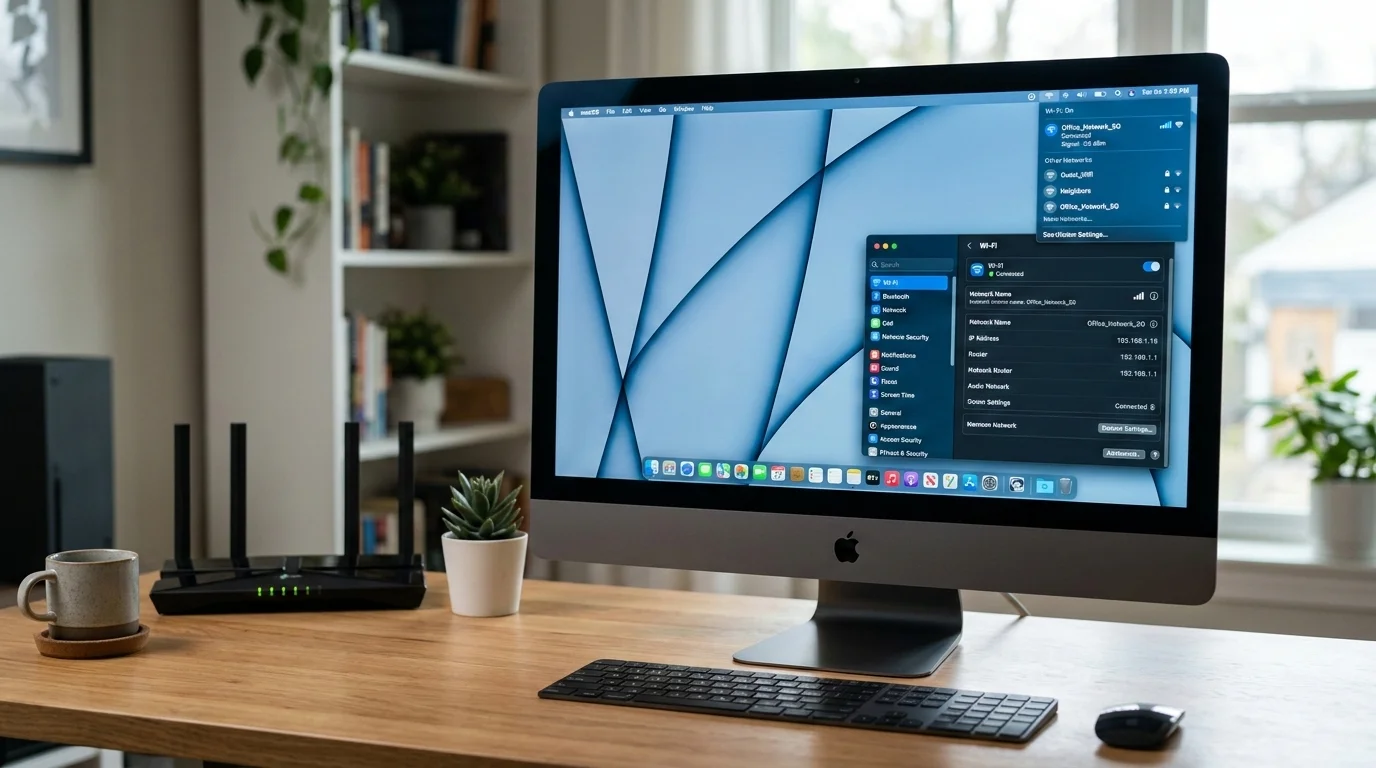
Was Sie erleben: Ihr Mac trennt sich spontan alle 20–60 Minuten vom Wi-Fi. Das Wi-Fi-Symbol in der Menüleiste zeigt 5–30 Sekunden den getrennten Zustand an, dann verbindet es sich automatisch wieder. Während der Trennung wird alle Netzwerkaktivität (Uploads, Downloads, Videoanrufe) unterbrochen. Das Muster ist konsistent genug, um Videokonferenzen unzuverlässig zu machen.
Ursache: macOS 26.3 änderte das Wi-Fi-Band-Steering-Verhalten. Wenn ein Router sowohl 2,4-GHz- als auch 5-GHz-Netzwerke unter derselben SSID sendet (was die meisten modernen Router standardmäßig tun), wechselt Macs Wi-Fi-Subsystem nun aggressiver zwischen Bändern basierend auf Signalqualitätsschätzungen. Die Schätzungen sind häufig falsch — der Mac wechselt zum schwächeren Band, weil er denkt, es sei stärker — was bei jedem Wechsel kurze Verbindungsabbrüche verursacht. Dies wird durch einen separaten Bug im Wi-Fi-Stromverwaltungszyklus verschärft, der gelegentlich nach dem Wechsel nicht ordnungsgemäß neu assoziiert.
Lösung 1: DNS leeren und Wi-Fi-Einstellungen löschen
# DNS-Cache leeren
sudo dscacheutil -flushcache
sudo killall -HUP mDNSResponder

# Gespeicherte Wi-Fi-Einstellungen entfernen (Sie müssen Passwörter erneut eingeben)
sudo rm /Library/Preferences/SystemConfiguration/com.apple.airport.preferences.plist
sudo rm /Library/Preferences/SystemConfiguration/com.apple.network.identification.plist
sudo rm /Library/Preferences/SystemConfiguration/NetworkInterfaces.plist
sudo rm /Library/Preferences/SystemConfiguration/preferences.plist
Starten Sie nach der Ausführung dieser Befehle Ihren Mac neu. macOS erkennt die neue Wi-Fi-Umgebung wie zum ersten Mal und erstellt seine Kanaleinstellungen ohne die beschädigten Daten neu.
Lösung 2: Ihre 2,4-GHz- und 5-GHz-Netzwerke trennen
Dies ist die zuverlässigste Lösung für Band-Steering-bezogene Abbrüche:
- Bei Ihrer Router-Admin-Oberfläche anmelden (typischerweise 192.168.1.1 oder 192.168.0.1)
- Den Abschnitt mit den WLAN-Einstellungen finden
- Separate SSIDs für 2,4 GHz und 5 GHz erstellen (z.B. „HomeNetwork_2G" und „HomeNetwork_5G")
- Ihren Mac speziell mit dem 5-GHz-Netzwerk verbinden
- Die kombinierte SSID aus der bevorzugten Netzwerkliste Ihres Macs entfernen
Auf Ihrem Mac: Systemeinstellungen > WLAN > die (i)-Schaltfläche neben dem Netzwerk > „Dieses Netzwerk ignorieren" für die kombinierte SSID.
Lösung 3: Handoff deaktivieren, um Wi-Fi-Hintergrundaktivitätskonflikte zu stoppen
- Systemeinstellungen > Allgemein > AirDrop und Handoff
- „Handoff zwischen diesem Mac und Ihren iCloud-Geräten erlauben" deaktivieren
Handoff verwendet gleichzeitig Bluetooth LE und Wi-Fi, um Kontinuitätsverbindungen aufrechtzuerhalten. In 26.3 übernimmt der Handoff-Hintergrunddienst gelegentlich das Wi-Fi-Radio in einer Weise, die mit der normalen Wi-Fi-Assoziationspflege in Konflikt gerät.
Lösung 4: Einen manuellen DNS-Server festlegen
Vom ISP bereitgestelltes DNS kann in 26.3 schlecht mit macOS' DNS-over-HTTPS-Funktionen interagieren:
- Systemeinstellungen > WLAN > (i)-Schaltfläche neben verbundenem Netzwerk > Details
- DNS anklicken
- Auf die „+"-Schaltfläche klicken und
1.1.1.1(Cloudflare) und8.8.8.8(Google) hinzufügen - Den automatisch zugewiesenen DNS-Server entfernen (auswählen und auf „–" klicken)
External Monitor Black Screen After Sleep
Schweregrad: Hoch Bestätigte betroffene Nutzer: Nutzer mit DisplayLink-Adaptern; Nutzer mit Dell- und LG-Monitoren über USB-C-zu-Thunderbolt-Adapter verbunden; Nutzer mit HDMI über USB-C-Dongle Status: DisplayLink hat ein partielles Treiber-Update veröffentlicht; Apple-Korrektur ausstehend
Was Sie erleben: Ihr Mac wacht aus dem Schlaf auf. Das integrierte Display (bei Laptops) leuchtet normal auf. Ein oder mehrere externe Monitore bleiben 15–60 Sekunden lang schwarz, oder auf unbestimmte Zeit. Das Netzkontrollleuchte des Monitors zeigt an, dass es ein Signal empfängt, aber nichts erscheint auf dem Bildschirm. Das Kabel neu anschließen kann helfen oder auch nicht.
Lösung 1: Option+Klick auf „Displays erkennen"
- Systemeinstellungen > Displays
- Option-Taste gedrückt halten
- In der unteren rechten Ecke erscheint eine Schaltfläche „Displays erkennen" — darauf klicken
Dies zwingt macOS, alle angeschlossenen Displays neu zu enumerieren und das Videosignal neu einzurichten. Es ist ein zuverlässiger Workaround, erfordert aber nach jedem Aufwachen manuelles Eingreifen.
Lösung 2: Den Display-Controller zurücksetzen
# Die Display-Einstellungsdatenbank zurücksetzen
sudo rm /Library/Preferences/com.apple.windowserver.plist
sudo rm ~/Library/Preferences/ByHost/com.apple.windowserver.*.plist
Starten Sie nach der Ausführung dieser Befehle neu. Ihre Display-Anordnung, Auflösung und Skalierungseinstellungen werden zurückgesetzt und müssen neu konfiguriert werden, aber dies behebt oft dauerhaft das Aufwach-Erkennungsversagen.
Lösung 3: DisplayPort/HDMI-Version am Monitor ändern
Für Monitore, die eine DisplayPort-Versionsauswahl in ihrem OSD-Menü (On-Screen-Display-Menü) anbieten:
- Die physische Menü-Schaltfläche am Monitor drücken
- Displayeinstellungen oder Videoeingabeeinstellungen finden
- DisplayPort-Version von 1.4 auf 1.2 ändern (oder von 2.1 auf 1.4 bei neueren Monitoren)
Dies reduziert die verfügbare Bandbreite, beseitigt aber das 26.3-Handshake-Problem, das den schwarzen Bildschirm verursacht.
Lösung 4: DisplayLink-Treiber aktualisieren
Wenn Sie ein DisplayLink-basiertes Dock oder einen Adapter verwenden:
- Den neuesten DisplayLink Manager von displaylink.com herunterladen (Version 1.12 oder neuer, die einen 26.3-Kompatibilitätsfix enthält)
- Die vorhandene DisplayLink-Software mit dem offiziellen Deinstallationsprogramm deinstallieren
- Die neue Version installieren
- Neu starten
Hinweis: Selbst mit den aktualisierten Treibern berichten einige Nutzer über gelegentliche Aufwachfehler mit DisplayLink. Es wird empfohlen, eine kabelgebundene Verbindungssicherung (USB-C direkt zum Monitor ohne Dock) als Fallback zu behalten.
Menu Bar Icons Disappearing
Schweregrad: Mittel-Hoch Bestätigte betroffene Nutzer: Nutzer mit Drittanbieter-Menüleisten-Apps (Bartender, iStat Menus, CleanMyMac, Alfred, Fantastical Menüleisten-Widget) Status: Workaround verfügbar; betrifft mehrere Drittanbieter-Apps
Was Sie erleben: Drittanbieter-Menüleistensymbole verschwinden nach dem 26.3-Update. Die Apps werden noch ausgeführt — Sie können sie im Aktivitätsanzeige sehen — aber ihre Menüleistensymbole sind unsichtbar. Einige Nutzer sehen eine Fehlerbenachrichtigung: „Menüleistenelemente können nicht angezeigt werden. Einige Elemente sind möglicherweise nicht sichtbar."
Ursache: macOS 26.3 verschärfte die Sandbox-Regeln für Menüleisten-Statuselemente. Drittanbieter-Apps, die ältere NSStatusItem-APIs verwenden (APIs vor macOS 13, die viele Apps noch für Kompatibilität verwenden), dürfen ohne zusätzliche Berechtigungen keine Elemente mehr zur Menüleiste hinzufügen. Apple kündigte diese Änderung in den 26.3-Versionshinweisen nicht an.
Lösung 1: Betroffene Apps neu starten
Beenden und starten Sie jede betroffene Menüleisten-App neu. Dies stellt oft vorübergehend ihre Symbole wieder her, während sie sich mit der neuen Menüleisten-Richtlinie neu registrieren.
Lösung 2: Menüleisten-Apps vollen Festplattenzugriff gewähren
Für Apps, deren Symbole wiederholt verschwinden:
- Systemeinstellungen > Datenschutz und Sicherheit > Voller Festplattenzugriff
- Auf das Schlosssymbol klicken und authentifizieren
- Auf „+" klicken und die betroffenen Apps hinzufügen
- Die Apps neu starten
Dies ist keine ideale Lösung aus Sicherheitssicht, löst aber das Berechtigungsproblem für die meisten betroffenen Apps.
Lösung 3: Nach App-Updates suchen
Die meisten großen Menüleisten-App-Entwickler (Bartender, iStat Menus, Fantastical) haben 26.3-Kompatibilitätsupdates veröffentlicht oder bereiten diese vor. Prüfen Sie die Website der App oder den Mac App Store auf Updates. Bartender 5.2+ und iStat Menus 7.0+ enthalten Korrekturen für die 26.3-Menüleistenkompatibilität.
Lösung 4: Ice als kostenlose Alternative verwenden
Wenn Ihre kommerzielle Menüleisten-App auf ein Update wartet, ist der Open-Source-Menüleistenmanager „Ice" (auf GitHub und Homebrew verfügbar) bereits für 26.3 aktualisiert und kann Ihre Menüleistenelemente in der Zwischenzeit verwalten.
AirPlay Audio Disconnecting
Schweregrad: Mittel Bestätigte betroffene Nutzer: Nutzer, die Audio über AirPlay an HomePod, HomePod mini oder Apple TV übertragen; besonders nach dem Geräteschlaf oder nach dem Beenden von Apple Music Status: Workaround verfügbar
Was Sie erleben: Sie spielen Musik über einen HomePod via AirPlay. Sie pausieren die Musik und lassen Ihren Mac schlafen. Wenn Sie den Mac aufwecken und versuchen, die Wiedergabe fortzusetzen, ist AirPlay getrennt und das Audio wird zu den internen Lautsprechern des Macs geleitet. Oder Sie beenden die Nutzung von Apple Music und wechseln zu einem browserbasierten Musikplayer (Spotify Web, YouTube Music), und die AirPlay-Verbindung bricht sofort ab.
Lösung 1: Netzwerkzugriff zum Aufwecken für AirPlay-Geräte deaktivieren
- Systemeinstellungen > Allgemein > Teilen
- AirPlay-Empfänger finden — ausschalten, 10 Sekunden warten, wieder einschalten
Lösung 2: Die AirPlay-Verbindung zurücksetzen
In der Menüleiste auf das AirPlay-Symbol (das Dreieck-mit-Kreisen-Symbol) klicken. Von Ihrem aktuellen AirPlay-Ziel wegklicken, um die Verbindung zu trennen, dann erneut darauf klicken, um die Verbindung wiederherzustellen. Dadurch wird die AirPlay-Sitzung mit neuer Aushandlung neu eingerichtet.
Lösung 3: Ein Home-App-Fenster geöffnet halten
Dies ist eine unelegante Lösung, aber das Offenhalten der Home-App (auch minimiert oder hinter anderen Fenstern) hält eine aktive Bonjour-Verbindung zu Ihren HomePod-Geräten aufrecht, was verhindert, dass die AirPlay-Sitzung während des Mac-Schlafs abläuft.
Lösung 4: Den Bonjour-Daemon neu starten
sudo launchctl stop com.apple.mDNSResponder
sudo launchctl start com.apple.mDNSResponder
Dadurch wird die Bonjour-Diensterkennung zurückgesetzt, der zugrundeliegende Mechanismus, den AirPlay verwendet, um Verbindungen zu HomePod- und Apple TV-Geräten zu finden und aufrechtzuerhalten.
Bluetooth Device Lag and Drops
Schweregrad: Mittel Bestätigte betroffene Nutzer: Logitech MX Master 3-Nutzer; Logitech G Pro X Superlight-Nutzer; Nutzer mit mehreren gekoppelten Bluetooth-Geräten; Nutzer mit aktiviertem FileVault Status: Teilweise Korrektur in 26.3 (Apple Magic-Zubehör verbessert; Drittanbieter noch betroffen)
Was Sie erleben: Ihre Bluetooth-Maus oder Tastatur wird 1–5 Sekunden lang träge oder reagiert nicht. Logitech-Geräte, die den Logi Options+-Treiber ausführen, sind besonders betroffen. Einige Nutzer berichten, dass das Gerät vollständig getrennt wird und neu gekoppelt werden muss. Das Problem ist am schlimmsten unmittelbar nach dem Aufwachen aus dem Schlaf.
Eine spezifische Interaktion mit FileVault: Mehrere Nutzer haben berichtet, dass das Aktivieren von FileVault (siehe den FileVault-Abschnitt unten) dazu führt, dass Bluetooth-Geräte sich nicht am Vorlogin-Bildschirm verbinden können. Sie drücken eine Taste auf Ihrer Bluetooth-Tastatur und nichts passiert, weil der Bluetooth-Stack erst nach der FileVault-Entsperrungsaufforderung initialisiert wird — aber die Entsperrungsaufforderung erfordert Tastatureingabe. Dies erzeugt eine unmögliche Schleife. Der Workaround ist, eine USB-Tastatur für die FileVault-Entsperrung bereitzuhalten und nach dem Anmelden zu Bluetooth zu wechseln.
Lösung 1: Das Bluetooth-Modul zurücksetzen
# Den Bluetooth-Daemon beenden und neu starten
sudo pkill bluetoothd
Der Daemon startet automatisch neu. Dies behebt oft Latenzschwankungen ohne vollständigen Neustart.
Lösung 2: Betroffene Geräte entfernen und neu koppeln
- Systemeinstellungen > Bluetooth
- Auf die (i)-Schaltfläche neben dem betroffenen Gerät klicken
- Auf „Dieses Gerät ignorieren" klicken
- Das Gerät aus- und einschalten (oder den Logi Bolt USB-Empfänger drehen, falls zutreffend)
- Das Gerät neu koppeln
Logitech empfiehlt speziell, auf Logi Options+ 1.85 oder neuer für 26.3-Kompatibilität zu aktualisieren. Laden Sie es direkt von logitech.com herunter, nicht vom Mac App Store, da die App Store-Version möglicherweise veraltet ist.
Lösung 3: Die Anzahl gleichzeitig aktiver Bluetooth-Geräte reduzieren
macOS 26.3 hat eine Regression in der Art und Weise, wie es Bluetooth-Bandbreite verwaltet, wenn mehr als vier Geräte gleichzeitig verbunden sind. Wenn Sie Tastatur, Maus, Trackpad, Kopfhörer und Lautsprecher alle über Bluetooth verbunden haben, kann die Kanalkontention die Latenz verursachen, die Sie erleben. Trennen Sie Geräte, die Sie nicht aktiv verwenden:
- Systemeinstellungen > Bluetooth
- Derzeit nicht verwendete Geräte durch Klicken auf „Trennen" deaktivieren
Battery Drain After 26.3 Update
Schweregrad: Mittel Bestätigte betroffene Nutzer: MacBook Air M3/M4-Nutzer; MacBook Pro-Nutzer mit Liquid Glass-intensiven UI-Arbeitslasten; Apple Intelligence-Nutzer Status: Workarounds verfügbar
Was Sie erleben: Die geschätzte Akkulaufzeit Ihres MacBooks ist nach der Installation von 26.3 spürbar gesunken. Wo Sie früher 12–16 Stunden allgemeiner Nutzung hatten, sehen Sie jetzt 8–10 Stunden. Das System ist wärmer beim Anfassen, und der Lüfter (bei Modellen mit Lüftern) läuft häufiger bei niedrigen Drehzahlen.
Ursache: Zwei Faktoren tragen zur erhöhten Akku-Entladung in 26.3 bei:
-
Liquid Glass GPU-Last: Die in Tahoe 26.0 eingeführte Liquid Glass Designsprache verwendet Echtzeit-Hintergrundunschärfe und Transparenzeffekte, die kontinuierliche GPU-Arbeit erfordern. In 26.3 haben Änderungen in der Rendering-Pipeline die GPU-Kosten pro Frame dieser Effekte bei bestimmten Display-Konfigurationen (insbesondere externe Displays und Retina-Displays bei skalierten Auflösungen) erhöht. Nutzer, die ihre Displays auf die native 1x-Auflösung (nicht Retina) einstellen, sehen dramatisch niedrigere Akku-Entladung.
-
Apple Intelligence Hintergrundverarbeitung: Apple Intelligences On-Device-Modelle führen in 26.3 kontinuierlich Inferenzaufgaben im Hintergrund aus, einschließlich Inhaltszusammenfassung, Smart Reply-Vorgenerierung und Foto-Analyse-Updates. Auf M3- und M4-Chips mit einem 16-Core Neural Engine ist diese Hintergrundverarbeitung effizient, aber nicht kostenlos. Nutzer, die Apple Intelligence-Funktionen nicht aktiv nutzen, können 1–2 Stunden Akkuleistung durch Deaktivierung zurückgewinnen.
Lösung 1: Bewegung und Transparenz reduzieren
- Systemeinstellungen > Bedienungshilfen > Anzeige
- „Bewegung reduzieren" aktivieren
- „Transparenz reduzieren" aktivieren
Die Transparenz zu reduzieren deaktiviert die Liquid Glass-Unschärfeeffekte vollständig und kehrt die Benutzeroberfläche zum undurchsichtigeren Stil zurück. Dies ist die einzelne wirkungsvollste Änderung für die Akkulaufzeit und stellt typischerweise 15–25% der verlorenen Akkuausdauer wieder her.
Lösung 2: Apple Intelligence deaktivieren
- Systemeinstellungen > Apple Intelligence und Siri
- „Apple Intelligence" deaktivieren
- Neustart erforderlich
Lösung 3: Apps überprüfen, die übermäßige CPU-Aufwachaktivität verursachen
# Energieverbrauch nach Prozess prüfen
pmset -g log | grep -i "wake"

# powermetrics für detaillierte Energieanalyse verwenden (erfordert sudo)
sudo powermetrics --samplers cpu_power,gpu_power -i 5000 -n 3
powermetrics zeigt Ihnen genau, welche Prozesse Energie verbrauchen. Suchen Sie nach Prozessen, die bei normaler Nutzung konstant über 100 mW liegen — das ist ein Kandidat für die Quelle der Akku-Entladung.
Lösung 4: Energieverwaltungseinstellungen zurücksetzen
# Auf Standard-Energieverwaltungseinstellungen zurücksetzen
sudo pmset -a restoredefaults
FileVault Silently Enabled Without User Consent
Schweregrad: Hoch Bestätigte betroffene Nutzer: Nutzer, die von macOS Sequoia oder macOS Tahoe 26.0 direkt auf 26.3 aktualisierten; Nutzer, die das Upgrade über Nacht laufen ließen Status: Bestätigter Bug; Apple Support erkennt an; kein automatisches Rollback
Dies ist vielleicht das alarmierendste Problem in 26.3, weil es Datenverlust-Implikationen hat. Mehrere Nutzer haben berichtet, dass nach der Installation des 26.3-Updates die Festplatte ihres Macs mit FileVault verschlüsselt ist — ohne dass sie es aktiviert haben, und ohne eine Benachrichtigung zu erhalten oder einen Wiederherstellungsschlüssel zu sehen.
Wenn FileVault aktiviert ist, ohne dass Sie den Wiederherstellungsschlüssel gespeichert haben, und Ihr Mac dann auf Werkseinstellungen zurückgesetzt wird, verloren geht oder ein Firmware-Problem erlebt, das eine DFU-Wiederherstellung erfordert, werden Sie dauerhaft von Ihren Daten ausgesperrt.
Schritt 1: Prüfen, ob FileVault auf Ihrem Mac aktiviert ist
- Systemeinstellungen > Datenschutz und Sicherheit
- Zu FileVault hinunterscrollen
- Es zeigt entweder „FileVault ist aktiviert" oder „FileVault ist deaktiviert"
Alternativ über Terminal:
fdesetup statusAusgabe: „FileVault is On" oder „FileVault is Off."
Schritt 2: Wenn FileVault aktiviert ist und Sie es nicht aktiviert haben, finden Sie sofort Ihren Wiederherstellungsschlüssel
# Prüfen, ob Ihr Wiederherstellungsschlüssel bei iCloud hinterlegt ist
fdesetup list
Wenn iCloud-Hinterlegung aktiviert ist, ist Ihr Wiederherstellungsschlüssel in Ihrem Apple ID-Konto gespeichert. Zugriff auf: appleid.apple.com > Anmelden > Sicherheit > Wiederherstellungsschlüssel (im Abschnitt FileVault).
Wenn iCloud-Hinterlegung nicht aktiviert ist, haben Sie möglicherweise keinen Wiederherstellungsschlüssel. In diesem Fall:
- Starten Sie Ihren Mac NICHT neu, bis Sie dies gelöst haben
- Kontaktieren Sie sofort Apple Support (support.apple.com)
- Apple Support kann manchmal den institutionellen Wiederherstellungsschlüssel, der während der stillen Aktivierung generiert wurde, abrufen, aber dies erfordert die Zusammenarbeit mit einem Apple-Spezialisten
Schritt 3: Wenn Sie FileVault deaktivieren möchten
Stellen Sie vor dem Deaktivieren sicher, dass Sie Ihren Wiederherstellungsschlüssel haben oder die iCloud-Hinterlegung als aktiv bestätigt ist.
- Systemeinstellungen > Datenschutz und Sicherheit > FileVault
- Auf „FileVault deaktivieren..." klicken
- Mit Ihrem Administratorkennwort authentifizieren
- Die Entschlüsselung läuft im Hintergrund (dies dauert bei großen Festplatten mehrere Stunden)
Hinweis: Die Entschlüsselung erfolgt, während Sie Ihren Mac normal verwenden; Sie müssen ihn nicht im Leerlauf lassen.
Freeform Text Duplication Bug (Partially Fixed)
Schweregrad: Mittel Status: In 26.3 teilweise behoben; einige Nutzer sind noch betroffen
Apple erkannte den Freeform-Textduplizierungsfehler aus 26.2 an und erklärte, er sei in 26.3 behoben. Für die meisten Nutzer ist die Korrektur wirksam. Nutzer, die Freeform-Boards vor dem 26.3-Update erstellt haben und die vorhandene Textobjekte enthalten, erleben in einigen Fällen jedoch weiterhin Duplikationen.
Wenn Sie weiterhin sehen, dass Text beim Tippen dupiziert wird:
- Das betroffene Freeform-Board schließen
- Im Finder zu ~/Library/Containers/com.apple.freeform/Data/Library/Application Support/Freeform/ navigieren
- Die Board-Datei mit dem Problem lokalisieren (es sind .freeform-Dateien)
- Die Datei als Backup duplizieren (Rechtsklick > Duplizieren)
- Das Board in Freeform wieder öffnen
- Das betroffene Textobjekt löschen
- Ein neues Textobjekt erstellen und den Inhalt erneut eingeben
Die Duplikation scheint mit beschädigten Metadaten in bereits vorhandenen Textobjekten verbunden zu sein, nicht in neu erstellten. Das Erstellen neuer Textobjekte in 26.3 reproduziert das Problem nicht.
Apps Crashing After the 26.3 Upgrade
Schweregrad: Mittel Bestätigte betroffene Apps: Electron-basierte Apps (VS Code, Slack, Discord, Notion Desktop, Obsidian); Apps, die außerhalb des Mac App Stores heruntergeladen wurden (Quarantäne-Flag-Problem); Apps, die veraltete APIs verwenden, die in 26.3 entfernt wurden Status: App-spezifisch; die meisten Entwickler haben oder veröffentlichen Updates
Absturz beim Start (App springt im Dock, zeigt sofort den Absturzdialog):
# Das Quarantäne-Erweiterungsattribut der App prüfen
xattr -l /Applications/[AppName].app

# Wenn Sie „com.apple.quarantine" gelistet sehen, entfernen Sie es
sudo xattr -r -d com.apple.quarantine /Applications/[AppName].app
Das Quarantäne-Flag wird von macOS hinzugefügt, wenn eine App aus dem Internet heruntergeladen wird. In 26.3 hat sich der Quarantäne-Verifizierungsprozess leicht geändert und einige legitime Apps, die in 26.2 Gatekeeper passierten, scheitern jetzt. Das Entfernen des Quarantäne-Flags umgeht diese Prüfung — tun Sie dies nur für Apps, denen Sie vertrauen und die Sie von offiziellen Quellen heruntergeladen haben.
Electron-App-Abstürze:
Wenn VS Code, Slack, Discord oder eine andere Electron-basierte App wiederholt abstürzt:
- Das Cache-Verzeichnis der App löschen:
rm -rf ~/Library/Application\ Support/[AppName]/Cache/
rm -rf ~/Library/Caches/[app-bundle-id]/-
Die App von der offiziellen Website des Entwicklers neu installieren (nicht von einem gecachten Installer)
-
Die Versionshinweise des Entwicklers auf ein 26.3-Kompatibilitätsupdate prüfen
Allgemeine Absturzdiagnose:
# Aktuelle Absturzberichte anzeigen
ls -lt ~/Library/Logs/DiagnosticReports/ | head -10

# Einen bestimmten Absturzbericht lesen (Dateinamen ersetzen)
cat ~/Library/Logs/DiagnosticReports/AppName_2026-03-04*.crash | head -50
Das Feld „Exception Type" im Absturzbericht gibt Ihnen die Kategorie des Absturzes. „EXC_CRASH (SIGABRT)" bedeutet üblicherweise, dass die App einen inkonsistenten Zustand erkannte und sich selbst beendete. „EXC_BAD_ACCESS (SIGSEGV)" bedeutet einen Speicherzugriffsfehler, oft im Zusammenhang mit der Verwendung veralteter APIs. Teilen Sie den Inhalt des Absturzberichts mit dem Support-Team des App-Entwicklers — sie benötigen diese Information, um 26.3-spezifische Abstürze zu diagnostizieren.
Quick Fix Checklist: Top 10 Most Impactful Actions
Wenn Sie sofortige Erleichterung benötigen und keine Zeit haben, jeden Abschnitt oben zu lesen, adressieren diese zehn Aktionen die schwerwiegendsten 26.3-Probleme und können in 20–30 Minuten abgeschlossen werden:
-
Den Spotlight-Daemon beenden, wenn Ihr Mac gerade einfriert: Terminal öffnen und
sudo killall corespotlightd && sudo killall mdsausführen. Dies stoppt aktive CPU-Spitzen sofort. -
Den Spotlight-Index neu erstellen, um sowohl die Einfrierungsursache als auch das Problem „nur Web-Ergebnisse" zu beheben:
sudo mdutil -a -i off && sudo rm -rf /.Spotlight-V100 && sudo mdutil -a -i on && sudo mdutil -E /. Führen Sie dies aus, wenn Sie 2 Stunden Ausfallzeit haben. -
Prüfen, ob FileVault still aktiviert wurde: Systemeinstellungen > Datenschutz und Sicherheit > FileVault. Wenn es „aktiviert" zeigt und Sie es nicht aktiviert haben, speichern Sie Ihren Wiederherstellungsschlüssel sofort an einem sicheren Ort, bevor Sie sonst etwas tun.
-
Safari beenden und neu starten, wenn die Aktivitätsanzeige zeigt, dass Safari WebContent-Prozesse zusammen mehr als 8 GB verbrauchen. Unnötige Tabs schließen und Tab-Suspendierung aktivieren.
-
Wi-Fi-Einstellungen zurücksetzen, wenn Sie Abbrüche erleben:
sudo rm /Library/Preferences/SystemConfiguration/com.apple.airport.preferences.plistgefolgt von einem Neustart. Wie zum ersten Mal mit Ihrem Netzwerk verbinden. -
Ihre 2,4-GHz- und 5-GHz-Wi-Fi-SSIDs in Ihren Router-Einstellungen trennen, wenn Wi-Fi-Abbrüche nach dem Einstellungs-Reset anhalten.
-
„Transparenz reduzieren" aktivieren in Systemeinstellungen > Bedienungshilfen > Anzeige, um Akku-Entladung zu verringern und GPU-Last durch Liquid Glass-Effekte zu reduzieren.
-
Ihr Time Machine-Backup überprüfen, indem Sie Time Machine-Einstellungen öffnen und manuell ein Backup starten, während Sie den Status sorgfältig beobachten. „X GB von Y GB sichern" bedeutet, es funktioniert. Unendliches „Backup wird vorbereitet..." bedeutet, es ist defekt — folgen Sie den Time Machine-Korrektursschritten oben.
-
Bluetooth-verbundene Logitech-Geräte mit dem neuesten Logi Options+ von logitech.com aktualisieren oder neu installieren. Das Gerät nach dem Update neu koppeln.
-
sudo purgein Terminal ausführen, wenn Sie den Dialog „Dem System geht der Anwendungsarbeitsspeicher aus" sehen. Dies gibt sofort gecachten Speicher frei und stellt die Reaktionsfähigkeit ohne Neustart wieder her.
Should You Update to macOS 26.3?
Die Antwort hängt davon ab, welche macOS-Version Sie derzeit ausführen:
Wenn Sie auf macOS Tahoe 26.2 sind: Auf 26.3 aktualisieren. Der CVE-2026-20700 Zero-Day-Sicherheitspatch ist kritisch und betrifft alle Tahoe-Versionen. Die Risiken, auf 26.2 mit einer bekannten Kernel-Level-Privilegienerweiterungsschwachstelle zu bleiben, sind größer als die Risiken der in diesem Artikel aufgeführten 26.3-Bugs — besonders da die meisten 26.3-Probleme handhabbare Abhilfemaßnahmen haben. Sichern Sie Ihren Mac über eine kabelgebundene Time Machine-Verbindung (nicht drahtlos) vor dem Update und planen Sie einen Nachmittag ein, um nach dem Update die obige Schnellkorrektur-Checkliste durchzugehen.
Wenn Sie auf macOS Tahoe 26.1 sind: Überlegen Sie, ob Sie aktualisieren sollten, aber mit Vorsicht. Der Sicherheitspatch gilt auch für Sie, also sollten Sie für die Sicherheit aktualisieren. 26.1 hat jedoch weniger vorhandene Bugs, die 26.3 verschlimmert, daher könnte Ihre Erfahrung nach dem Update besser sein als bei jemandem, der zuerst durch 26.2 gelitten hat.
Wenn Sie auf macOS Sequoia oder früher sind: Aktualisieren Sie noch nicht auf macOS Tahoe 26.x. macOS Sequoia erhielt seinen eigenen rückportierten Sicherheitspatch für CVE-2026-20700 (macOS Sequoia 15.4.1, am selben Tag wie Tahoe 26.3 veröffentlicht). Installieren Sie stattdessen dieses Update. Warten Sie auf macOS Tahoe 26.4, das sich derzeit in der Beta befindet und die Stabilität voraussichtlich erheblich verbessern wird.
Wenn Sie auf einem Intel Mac sind: macOS Tahoe 26.x erfordert Apple Silicon; wenn Sie auf einem Intel Mac sind, sind Sie per Definition nicht auf Tahoe und diese Updateentscheidung gilt nicht für Sie.
When Will Apple Fix These Issues?
macOS 26.4: Current Status
macOS 26.4 trat am 28. Februar 2026 in Beta-Tests ein — nur einen Tag nachdem 26.3 öffentlich freigegeben wurde. Dieser schnelle Eintritt in den Beta-Zyklus deutet darauf hin, dass Apple die Schwere der 26.3-Probleme erkennt.
Die zweite Beta von 26.4 wurde am 10. März 2026 an registrierte Entwickler und öffentliche Beta-Tester verteilt. Frühe Berichte von Beta-Testern zeigen:
- Das corespotlightd-CPU-Einfrieren wird behandelt (obwohl nicht bestätigt vollständig behoben)
- Das Safari WebKit-Speicherleck ist reduziert, aber nicht beseitigt
- Das SMB/Samba Time Machine-Problem hat eine laufende Korrektur
- Das stille Aktivieren von FileVault ist bestätigt behoben
Basierend auf Apples typischem Veröffentlichungsrhythmus für Punkt-Updates — ungefähr 4–6 Wochen von der ersten Beta bis zur öffentlichen Veröffentlichung — wird macOS 26.4 im April–Mai 2026-Fenster erwartet. Apple hat keine offizielle ETA herausgegeben.
The macOS 26.3.1 Possibility
Für besonders kritische Probleme (insbesondere die stille FileVault-Aktivierung und die Empfänger des CVE-2026-20700-Patches, die möglicherweise den corespotlightd-Bug eingeführt haben), veröffentlicht Apple manchmal einen schnellen „.x.1"-Patch statt auf den vollständigen .4-Zyklus zu warten. Zum Zeitpunkt des Verfassens gibt es keine bestätigten Informationen über eine 26.3.1-Veröffentlichung, aber das FileVault-Problem insbesondere scheint angesichts seiner Datenverlust-Implikationen ein Kandidat für Notfall-Patching zu sein.
How to Get Notified
Automatische Update-Benachrichtigungen aktivieren: Systemeinstellungen > Allgemein > Softwareaktualisierung > „Benachrichtige mich, wenn Updates verfügbar sind" aktivieren. Sie müssen die automatische Installation nicht aktivieren — Sie können wählen, wann Sie Updates installieren — aber das Aktivieren von Benachrichtigungen stellt sicher, dass Sie die Veröffentlichung von 26.3.1 oder 26.4 nicht verpassen, wenn sie kommt.
FAQ
F: Mein Mac friert auch ein, wenn Spotlight deaktiviert ist. Gibt es etwas anderes, das es verursacht?
A: Ja, es gibt mehrere andere einfrierungsverursachende Probleme in 26.3 jenseits des Spotlight-Daemons. Der Liquid Glass-Fenster-Compositor kann auf externen Displays mit bestimmten Bildwiederholfrequenzen einfrieren. Einige Drittanbieter-Kernel-Erweiterungen (kexts) sind mit Kernel 26.3 inkompatibel. Führen Sie kextstat in Terminal aus, um geladene Kernel-Erweiterungen aufzulisten, und prüfen Sie, ob Drittanbieter-Erweiterungen erscheinen — Antivirensoftware und einige VPN-Clients installieren kexts. Versuchen Sie, Drittanbieter-Sicherheitssoftware vorübergehend zu deaktivieren, um zu sehen, ob die Einfrierungen aufhören.
F: Ich habe die Spotlight-Neuerstellung ausgeführt und es sind 3 Stunden vergangen. Ist etwas falsch?
A: Bei großen Festplatten (2 TB+) oder Festplatten mit Millionen von Dateien (Entwicklergeräte mit node_modules) kann eine Spotlight-Neuerstellung tatsächlich 3–5 Stunden dauern. Prüfen Sie den Aktivitätsanzeige — wenn corespotlightd 50–200% CPU verbraucht, ist die Neuerstellung im Gange. Wenn corespotlightd bei 0% CPU ist und nichts passiert, hat die Neuerstellung möglicherweise angehalten. Führen Sie sudo mdutil -a -s aus, um den aktuellen Indexierungsstatus zu prüfen. Wenn es „Error: Command requires index to be enabled" zeigt, führen Sie sudo mdutil -a -i on && sudo mdutil -E / erneut aus.
F: Ich habe nach dem 26.3-Update 15 GB freien Speicherplatz verloren. Wo ist er geblieben?
A: Die 26.3-Update-Installerdateien könnten noch auf Ihrer Festplatte sein. Führen Sie sudo du -sh /Library/Updates/* aus, um zu prüfen. Wichtiger: APFS-Snapshots, die während des Update-Prozesses erstellt wurden, können 5–15 GB belegen. Führen Sie tmutil listlocalsnapshots / aus, um sie zu sehen, und tmutil deletelocalsnapshots [Datum] zum Löschen.
F: Kann ich von 26.3 auf 26.2 herunterstufen?
A: Apple unterstützt das Herunterstufen von macOS-Versionen über den Standard-Update-Mechanismus nicht. Technisch können Sie herunterstufen, indem Sie in den Wiederherstellungsmodus booten, eine Internetverbindung herstellen und macOS neu installieren — aber dies installiert die neueste verfügbare Version, also 26.3. Um zu 26.2 zurückzukehren, benötigen Sie ein bootfähiges 26.2-Installationsprogramm, das vor der Veröffentlichung von 26.3 erstellt wurde, was Sie im Voraus hätten vorbereiten müssen. Apple hat die Signierung von 26.2 auch innerhalb von Stunden nach der Veröffentlichung von 26.3 eingestellt, was unsignierte Installationen auf Apple Silicon verhindert. Praktisch ist das Herunterstufen für die meisten Nutzer nicht machbar. Konzentrieren Sie sich auf die Abhilfemaßnahmen in diesem Leitfaden und warten Sie auf 26.4.
F: Ist das Speicherleck gefährlich? Kann es meine Dateien beschädigen?
A: Speicherlecks in User-Space-Prozessen (Safari, WindowServer, mds_store) sind nicht gefährlich für Ihre Dateien. Das schlimmste Ergebnis ist der Dialog „Anwendungsarbeitsspeicher aufgebraucht", wonach macOS Hintergrundanwendungen zwangsbeendet, um Speicher zurückzugewinnen. Ihre Dateien sind nicht durch User-Space-Speichererschöpfung gefährdet. Wenn der Speicherdruck jedoch das Kernel-Level-Einfrieren (den lila Aufblinker) auslöst, besteht ein kleines Risiko, dass laufende Dateieschreibvorgänge unvollständig sind, wenn Sie gezwungen sind, einen Neustart zu erzwingen. Speichern Sie häufig, wenn Sie wissen, dass Ihr Mac unter Speicherdruck steht.
F: Time Machine schließt Backups ab, aber die Daten sehen nicht richtig aus. Wie kann ich die Integrität überprüfen?
A: Verwenden Sie das integrierte Time Machine-Verifizierungswerkzeug:
# Das aktuellste Backup verifizieren
tmutil verifychecksums [Pfad zu Ihrem Time Machine-Backup-Volume]
# Beispiel: tmutil verifychecksums /Volumes/TimeBackup
Dies führt eine Prüfsummenverifizierung des Backups durch und meldet beschädigte oder fehlende Dateien. Führen Sie es aus, wenn Ihr Mac im Leerlauf ist (über Nacht) für beste Ergebnisse. Wenn Fehler gemeldet werden, führen Sie ein neues vollständiges Backup durch, nachdem Sie den Backup-Status wie im Abschnitt Time Machine-Korrektur beschrieben gelöscht haben.
F: Ist bestätigt, dass das stille Aktivierungsproblem von FileVault ein Bug und nicht absichtlich ist?
A: Ja. Apple hat in einer Apple Support Communities-Antwort und über direkte Support-Anrufe bestätigt, dass die stille FileVault-Aktivierung ein Bug im 26.3-Upgrade-Pfad ist, der spezifisch bestimmte Upgrade-Sequenzen betrifft. Apples Datenschutzrichtlinien verlangen ausdrücklich die Zustimmung des Nutzers, bevor die Verschlüsselung aktiviert wird. Dies war keine beabsichtigte Richtlinienänderung — es ist ein Bug im Upgrade-Skript. Apple hat gesagt, er wird in 26.4 behoben, obwohl das Unternehmen keine formelle öffentliche Erklärung oder Sicherheitshinweis dazu herausgegeben hat.
F: Mein Mac ist auf macOS Tahoe, aber einer älteren Version. Kann ich 26.3 überspringen und auf 26.4 warten?
A: Sie können, aber Sie sollten den Sicherheitspatch nicht überspringen. Apples Sicherheitsupdates für frühere Tahoe-Versionen werden nur als Teil des vollständigen Updates verteilt. Es gibt keinen eigenständigen Sicherheitspatch für Nutzer von 26.1 oder 26.0. Wenn Sie besorgt über die Stabilitätsprobleme in 26.3 sind, aktualisieren Sie jetzt auf 26.3 (für den Sicherheitspatch) und wenden Sie dann die Abhilfemaßnahmen in diesem Leitfaden an. Sie werden in der besten Position sein, von 26.4 zu profitieren, wenn es ankommt.
Conclusion
macOS Tahoe 26.3 ist ein Paradox: Es enthält den wichtigsten Sicherheitspatch des Tahoe-Veröffentlichungszyklus bisher und ist gleichzeitig eines der störendsten Punkt-Updates in jüngster Erinnerung. Die Ironie eines Updates, das Dinge beheben soll und in diesem Ausmaß neue Probleme einführt — Systemeinfrierungen, unkontrollierter Speicherverbrauch, stille Verschlüsselung, defektes Time Machine — geht der Nutzer-Community nicht verloren. Die Apple Community-Foren sind ungewöhnlich direkt in ihrer Frustration.
Die gute Nachricht ist, dass jedes in diesem Leitfaden dokumentierte Problem eine funktionierende Abhilfemaßnahme hat. Die durch corespotlightd verursachten Systemeinfrierungen reagieren sofort auf die Index-Neuerstellung. Die Speicherlecks sind mit Disziplin bezüglich Safari-Tab-Anzahl und periodischen purge-Befehlen beherrschbar. Time Machine kann für die große Mehrheit der Nutzer durch Behandlung des Samba-Versionskonflikts oder Leeren der APFS-Snapshot-Warteschlange behoben werden. Und die FileVault-Situation, so alarmierend sie auch ist, hat für jeden, der den Zugang zu seinem Wiederherstellungsschlüssel verloren hat, einen Lösungsweg über Apple Support.
Die wichtigste einzelne Maßnahme, die Sie jetzt ergreifen können, wenn Sie es noch nicht getan haben: Prüfen Sie, ob FileVault während Ihres 26.3-Upgrades still aktiviert wurde (Systemeinstellungen > Datenschutz und Sicherheit > FileVault) und stellen Sie sicher, dass Ihr Wiederherstellungsschlüssel irgendwo zugänglich gespeichert ist. Alles andere in diesem Leitfaden betrifft Leistung und Komfort. Die FileVault-Situation betrifft den Datenzugang und muss zuerst behoben werden.
macOS 26.4 kommt, und basierend auf den Beta-Berichten scheint es die Kernprobleme sinnvoll zu adressieren. Bis es im April oder Mai 2026 erscheint, sollten die hier dokumentierten Workarounds 26.3 für die große Mehrheit der Nutzer handhabbar machen. Wir werden diesen Leitfaden aktualisieren, wenn neue Probleme entdeckt werden und wenn 26.4 der öffentlichen Veröffentlichung näher kommt.
Verwandte Artikel:
- macOS Tahoe 26.2 Alle bekannten Bugs, Probleme und Korrekturen Tracker
- macOS Tahoe Speicherleck: Vollständiger Reparaturleitfaden
- macOS Tahoe Einfrieren, Verzögerung und Beachball: Vollständiger Reparaturleitfaden
- macOS Tahoe Wi-Fi bricht ab: Vollständiger Reparaturleitfaden
- macOS Tahoe Bluetooth-Fehlerbehebung: Vollständiger Leitfaden
- macOS Tahoe Schlaf- und Aufwachprobleme: Vollständiger Reparaturleitfaden
- macOS Tahoe Spotlight Einfrieren und corespotlightd Reparaturleitfaden
- macOS Tahoe Akkuentladung: Vollständiger Reparaturleitfaden