macOS Tahoe Integrationsfunktionen: Der komplette Leitfaden zur Fehlerbehebung 2025
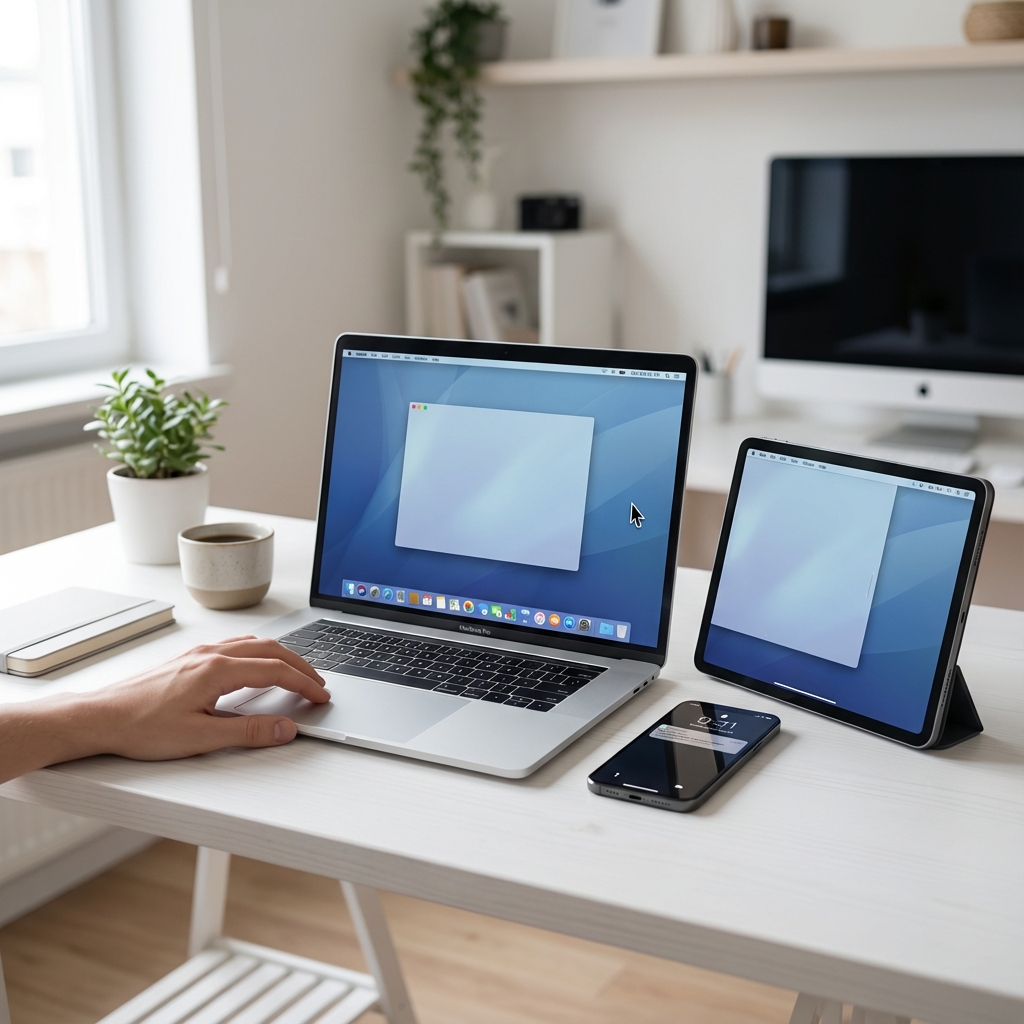
Umfassender Leitfaden zur Fehlerbehebung für Apple Integrationsfunktionen unter macOS Tahoe 26. Beheben Sie Probleme mit Universelle Steuerung, Sidecar und AirDrop mit Schritt-für-Schritt-Lösungen.
Die Integrationsfunktionen (Continuity features) von Apple repräsentieren die nahtlose Integration, die das Apple-Ökosystem so besonders macht. Wenn jedoch die Universelle Steuerung (Universal Control) Ihr iPad nicht mehr erkennt, Sidecar die Verbindung verweigert oder AirDrop Geräte in der Nähe nicht finden kann, kommt die Produktivität zum Erliegen. Dieser umfassende Leitfaden bietet eine Fehlerbehebung auf Expertenniveau für alle drei wichtigen Integrationsfunktionen unter macOS Tahoe 26, mit Lösungen, die auf verschiedenen Mac- und iPad-Konfigurationen getestet wurden.
Das Apple-Integrations-Ökosystem verstehen
Was sind Integrationsfunktionen?
Apples Integration (Continuity) ist eine Sammlung von Technologien, die eine nahtlose Interaktion zwischen Mac, iPad, iPhone und Apple Watch ermöglichen. Die drei wichtigsten auf den Desktop ausgerichteten Integrationsfunktionen sind:
Universelle Steuerung (Universal Control): Verwenden Sie eine einzige Tastatur und Maus/Trackpad über mehrere Mac- und iPad-Geräte hinweg. Bewegen Sie Ihren Cursor nahtlos zwischen Bildschirmen und ziehen Sie Dateien zwischen Geräten hin und her.
Sidecar: Verwandeln Sie Ihr iPad in ein zweites Display für Ihren Mac, mit Unterstützung für Apple Pencil-Eingaben und Touch-Gesten.
AirDrop: Übertragen Sie Dateien, Fotos, Links und andere Inhalte sofort drahtlos zwischen Apple-Geräten in der Nähe.
Gemeinsame Anforderungen für alle Integrationsfunktionen
Bevor Sie sich in die spezifische Fehlerbehebung stürzen, sollten Sie verstehen, dass alle Integrationsfunktionen diese gemeinsamen Anforderungen teilen:
| Anforderung | Details |
|---|---|
| Apple ID | Alle Geräte müssen mit derselben Apple ID angemeldet sein |
| Zwei-Faktor-Authentifizierung | Muss für Ihre Apple ID aktiviert sein |
| Bluetooth | Muss auf allen teilnehmenden Geräten aktiviert sein |
| WLAN | Muss eingeschaltet sein (aber nicht unbedingt für alle Funktionen im selben Netzwerk verbunden sein) |
| Handoff | Muss auf allen Geräten aktiviert sein |
| Nähe | Geräte müssen sich typischerweise innerhalb von 30 Fuß (10 Metern) befinden |
| Firewall | Die Mac-Firewall muss eingehende Verbindungen zulassen |
Universelle Steuerung: Kompletter Leitfaden zur Fehlerbehebung
Was ist Universelle Steuerung?
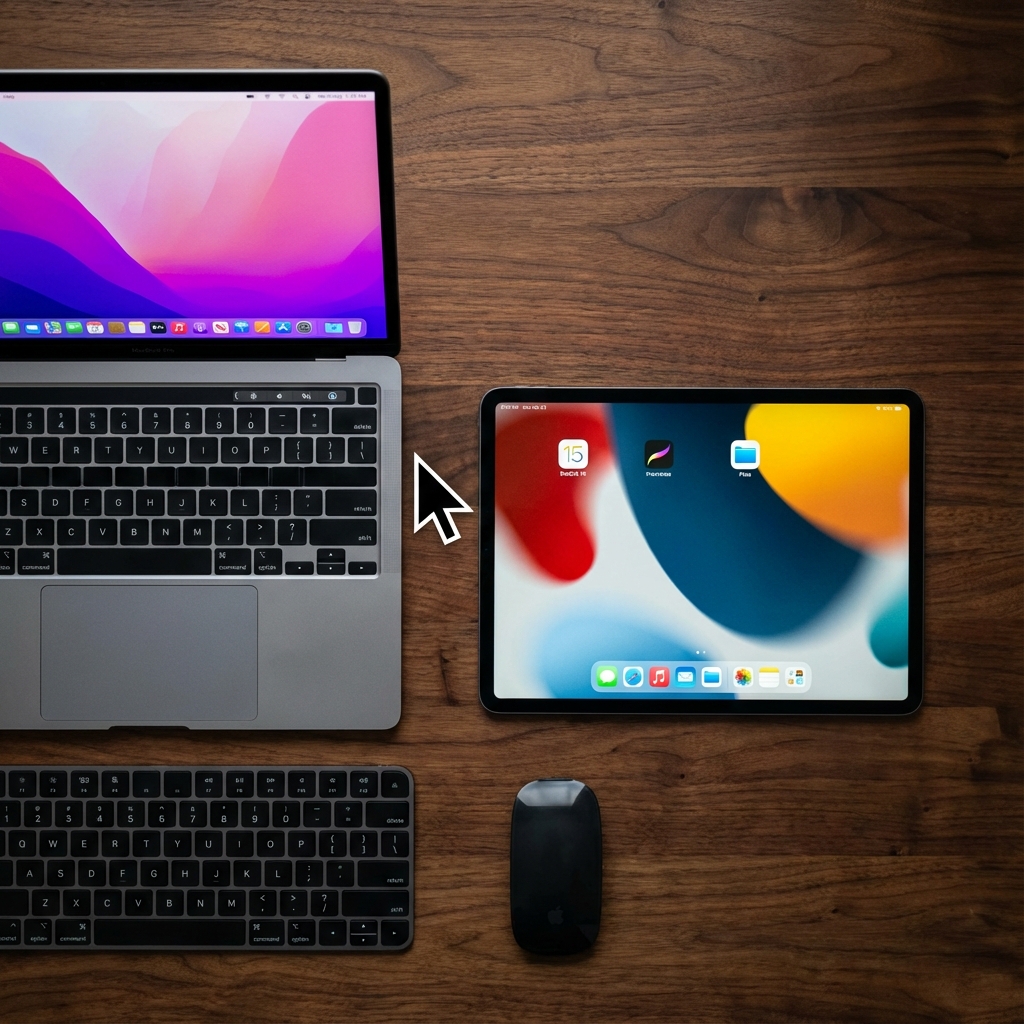
Die Universelle Steuerung, eingeführt in macOS Monterey 12.3 und iPadOS 15.4, ermöglicht es Ihnen, mehrere Mac- und iPad-Geräte mit einer einzigen Tastatur und Maus oder einem Trackpad zu steuern. Bewegen Sie einfach Ihren Cursor an den Rand eines Bildschirms, und er geht nahtlos auf das benachbarte Gerät über.
Systemanforderungen für Universelle Steuerung
Unterstützte Mac-Modelle (macOS Monterey 12.3 oder neuer):
- MacBook Pro (2016 und neuer)
- MacBook (2016 und neuer)
- MacBook Air (2018 und neuer)
- iMac (2017 und neuer)
- iMac Pro (alle Modelle)
- Mac mini (2018 und neuer)
- Mac Pro (2019 und neuer)
- Mac Studio (alle Modelle)
Unterstützte iPad-Modelle (iPadOS 15.4 oder neuer):
- iPad Pro (alle Modelle)
- iPad Air (3. Generation und neuer)
- iPad (6. Generation und neuer)
- iPad mini (5. Generation und neuer)
Problem 1: iPad erscheint nicht in der Universellen Steuerung
Symptome:
- Ihr iPad taucht nicht auf, wenn Sie den Cursor an den Bildschirmrand schieben
- Die Anzeigeeinstellungen zeigen Ihr iPad nicht als verfügbares Gerät an
- Die Option „Tastatur und Maus verknüpfen“ ist ausgegraut
Schritt-für-Schritt-Lösung:
1. Grundlegende Anforderungen überprüfen
Öffnen Sie auf Ihrem Mac die Systemeinstellungen und überprüfen Sie Folgendes:
Systemeinstellungen → Allgemein → AirDrop & HandoffStellen Sie sicher, dass „Handoff zwischen diesem Mac und deinen iCloud-Geräten erlauben“ aktiviert ist.
Auf Ihrem iPad:
Einstellungen → Allgemein → AirPlay & HandoffAktivieren Sie sowohl die Schalter für „Handoff“ als auch für „Cursor und Tastatur (Beta)“.
2. Apple ID-Konfiguration prüfen
Beide Geräte müssen dieselbe Apple ID verwenden:
Mac:
Systemeinstellungen → Apple IDiPad:
Einstellungen → [Ihr Name] ganz obenÜberprüfen Sie, ob beide dieselbe Apple ID-E-Mail-Adresse anzeigen.
3. Einstellungen für Universelle Steuerung aktivieren
Auf Ihrem Mac:
Systemeinstellungen → Displays → ErweitertAktivieren Sie alle drei Optionen:
- ✅ Erlauben, dass sich Zeiger und Tastatur zwischen jedem Mac oder iPad in der Nähe bewegen
- ✅ Durch den Rand eines Displays schieben, um einen Mac oder ein iPad in der Nähe zu verbinden
- ✅ Automatisch wieder mit jedem Mac oder iPad in der Nähe verbinden
4. Bluetooth zurücksetzen
Manchmal braucht Bluetooth eine Auffrischung:
# Bluetooth über Terminal ausschalten
sudo pkill bluetoothd
Oder schalten Sie Bluetooth im Kontrollzentrum beider Geräte manuell aus und wieder ein.
5. Beide Geräte neu starten
Ein vollständiger Neustart löst oft Erkennungsprobleme:
- Auf dem Mac: Apfel-Menü → Neustart
- Auf dem iPad: Power + Lautstärke Lauter halten, bis der Schieberegler erscheint, zum Ausschalten schieben, dann einschalten
Problem 2: Universelle Steuerung trennt ständig die Verbindung
Symptome:
- Verbindung bricht nach wenigen Minuten ab
- Cursor friert ein, wenn er auf das andere Gerät wechselt
- Benachrichtigungen über „Verbindung verloren“ erscheinen häufig
Lösungen:
1. Netzwerkstabilität prüfen
Beide Geräte sollten mit demselben stabilen WLAN-Netzwerk verbunden sein. Vermeiden Sie öffentliche oder Hotel-Netzwerke, die Geräte isolieren könnten.
# Netzwerkkonnektivität auf dem Mac testen
ping -c 5 $(ipconfig getifaddr en0 | cut -d. -f1-3).1
2. Konfliktäre Netzwerkfunktionen deaktivieren
Stellen Sie auf dem iPad sicher, dass der Persönliche Hotspot AUS ist:
Einstellungen → Persönlicher Hotspot → AusDeaktivieren Sie auf dem Mac die Internetfreigabe:
Systemeinstellungen → Allgemein → Teilen → Internetfreigabe → Aus3. Firewall-Einstellungen prüfen
Die Mac-Firewall kann die Universelle Steuerung blockieren:
Systemeinstellungen → Netzwerk → Firewall → OptionenStellen Sie sicher:
- „Alle eingehenden Verbindungen blockieren“ ist AUS
- „Integrierter Software automatisch erlauben, eingehende Verbindungen zu empfangen“ ist EIN
4. Sidecar vorübergehend deaktivieren
Sidecar kann manchmal die Universelle Steuerung stören:
Kontrollzentrum → Display → Alle Sidecar-Sitzungen trennenProblem 3: Drag & Drop funktioniert nicht zwischen Geräten
Symptome:
- Dateien werden nicht übertragen, wenn sie zwischen Mac und iPad gezogen werden
- Cursor bewegt sich, kann aber keine Elemente aufnehmen
- Elemente verschwinden während der Übertragung
Lösungen:
1. Sicherstellen, dass kompatible App auf dem iPad geöffnet ist
Wenn Sie Dateien auf das iPad ziehen, muss die entsprechende App geöffnet sein:
- Bilder: Fotos App
- Dokumente: Dateien App
- Text: Notizen App
2. Dateikompatibilität prüfen
Einige Dateitypen werden für Drag & Drop nicht unterstützt. Konvertieren Sie Dateien bei Bedarf:
- .exe-Dateien funktionieren nicht
- Große Dateien (>10GB) können eine Zeitüberschreitung verursachen
- DRM-geschützte Inhalte können nicht übertragen werden
3. Zuerst kleinere Dateien versuchen
Testen Sie mit einer kleinen Bilddatei, um zu bestätigen, dass die Funktion funktioniert, und versuchen Sie dann schrittweise größere Dateien.
Sidecar: Kompletter Leitfaden zur Fehlerbehebung
Was ist Sidecar?
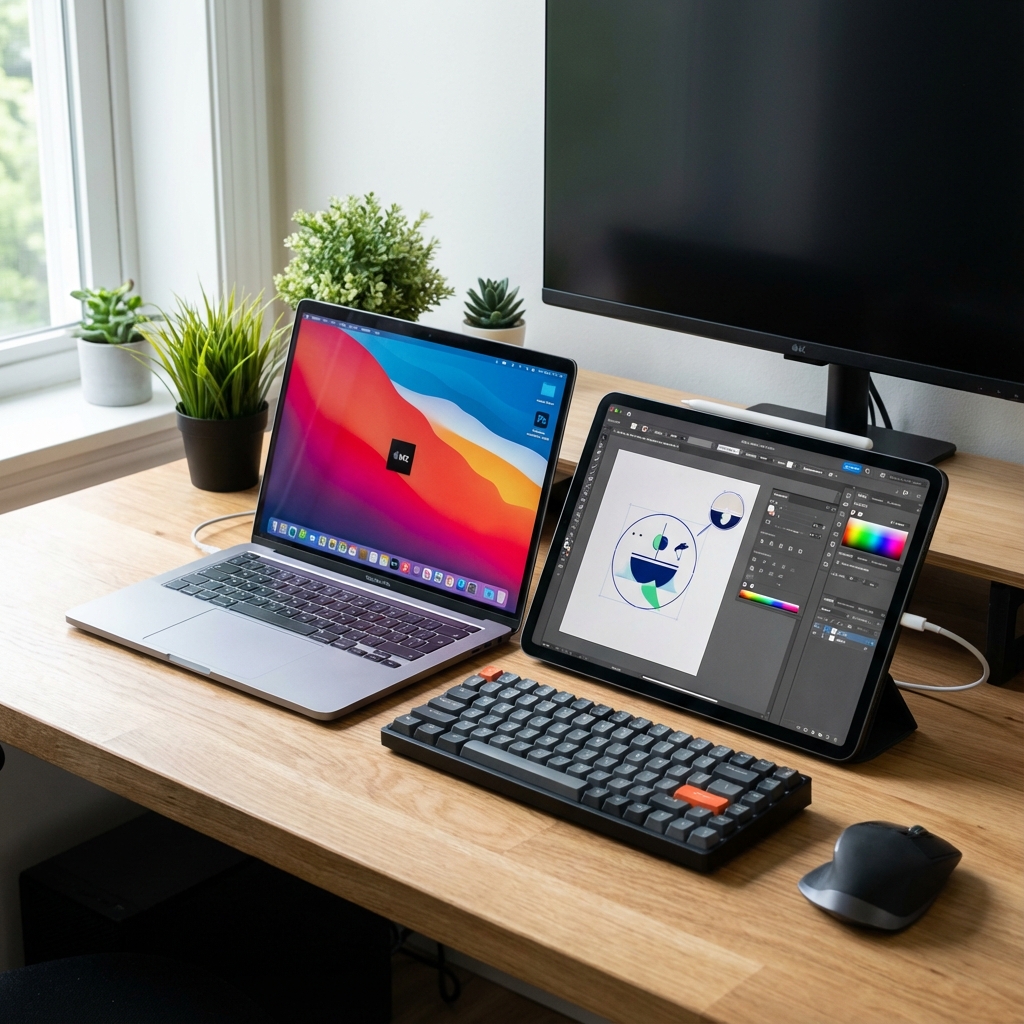
Sidecar verwandelt Ihr iPad in ein zweites Display für Ihren Mac. Es unterstützt sowohl kabelgebundene (USB) als auch drahtlose Verbindungen und ermöglicht Apple Pencil-Eingaben zum Zeichnen und Kommentieren direkt in Mac-Apps.
Systemanforderungen für Sidecar
Unterstützte Mac-Modelle:
- MacBook Pro (2016 und neuer)
- MacBook (2016 und neuer)
- MacBook Air (2018 und neuer)
- iMac (Ende 2015 und neuer)
- iMac Pro (alle Modelle)
- Mac mini (2018 und neuer)
- Mac Pro (2019 und neuer)
- Mac Studio (alle Modelle)
Unterstützte iPad-Modelle (iPadOS 13 oder neuer):
- iPad Pro (alle Modelle)
- iPad Air (3. Generation und neuer)
- iPad (6. Generation und neuer)
- iPad mini (5. Generation und neuer)
Problem 1: iPad erscheint nicht in der Sidecar-Geräteliste
Symptome:
- Klick auf das Bildschirmsynchronisierungs-Symbol, aber iPad erscheint nicht
- Anzeigeeinstellungen zeigen keine verfügbaren Sidecar-Geräte
- „Suche nach Apple TV oder anderen AirPlay-Geräten“ dreht sich ewig
Schritt-für-Schritt-Lösung:
1. Software-Updates überprüfen
Stellen Sie sicher, dass auf beiden Geräten das neueste Betriebssystem läuft:
Mac:
Systemeinstellungen → Allgemein → SoftwareupdateiPad:
Einstellungen → Allgemein → Softwareupdate2. Apple ID-Übereinstimmung prüfen
Beide Geräte müssen dieselbe Apple ID mit aktivierter Zwei-Faktor-Authentifizierung verwenden.
3. Handoff aktivieren
Mac:
Systemeinstellungen → Allgemein → AirDrop & Handoff → Handoff erlaubeniPad:
Einstellungen → Allgemein → AirPlay & Handoff → Handoff → Ein4. Als Fallback über USB verbinden
Wenn die drahtlose Erkennung fehlschlägt, versuchen Sie eine USB-Kabelverbindung:
- Verbinden Sie das iPad über ein USB- oder USB-C-Kabel mit dem Mac
- Tippen Sie auf dem iPad auf „Diesem Computer vertrauen“, wenn Sie dazu aufgefordert werden
- Gehen Sie auf dem Mac zu Systemeinstellungen → Displays
- Klicken Sie auf „Display hinzufügen“ und wählen Sie Ihr iPad aus
5. Netzwerkeinstellungen auf dem iPad zurücksetzen
Als letzter Ausweg:
Einstellungen → Allgemein → iPad übertragen oder zurücksetzen → Zurücksetzen → NetzwerkeinstellungenHinweis: Dadurch werden gespeicherte WLAN-Passwörter gelöscht.
Problem 2: Fehler „Zeitüberschreitung bei Gerät“
Symptome:
- Fehlermeldung: „Verbindung zu [iPad Name] fehlgeschlagen. Zeitüberschreitung bei der Verbindung.“
- Sidecar beginnt mit der Verbindung, schließt sie aber nie ab
- Ladeindikator erscheint unbegrenzt
Lösungen:
1. Beide Geräte neu starten
Dies behebt die meisten Zeitüberschreitungsprobleme:
- Mac neu starten: Apfel-Menü → Neustart
- iPad neu starten: Power + Lautstärke halten, bis der Schieberegler erscheint
2. Bei iCloud abmelden und wieder anmelden
Auf dem Mac:
Systemeinstellungen → Apple ID → AbmeldenWarten Sie 30 Sekunden und melden Sie sich dann wieder an.
Auf dem iPad:
Einstellungen → [Ihr Name] → AbmeldenWarten Sie 30 Sekunden und melden Sie sich dann wieder an.
3. VPN-Verbindungen deaktivieren
VPNs stören Sidecar oft:
Systemeinstellungen → VPN → TrennenOder deaktivieren Sie vorübergehend alle VPN-Apps von Drittanbietern.
4. Auf MDM-Profile prüfen
Geräteverwaltungsprofile von Unternehmen können Sidecar blockieren:
Einstellungen → Allgemein → VPN & GeräteverwaltungWenn ein Profil existiert, wenden Sie sich an Ihre IT-Abteilung.
Problem 3: Sidecar Schwarzer Bildschirm auf dem iPad
Symptome:
- Sidecar verbindet sich erfolgreich
- iPad zeigt einen komplett schwarzen Bildschirm
- Mac erkennt iPad immer noch als verbundenes Display
Lösungen:
1. Synchronisierungseinstellung umschalten
Systemeinstellungen → Displays → AnordnenSchalten Sie das Kontrollkästchen für Synchronisierung aus und wieder ein.
2. Display-Anordnung zurücksetzen
Klicken Sie auf das AirPlay-Symbol in der Menüleiste:
- Wählen Sie „Integriertes Retina-Display synchronisieren“
- Wechseln Sie dann zurück zu „Als separates Display verwenden“
3. Display-Auflösung prüfen
Einige Apps haben Probleme mit der Auflösung des iPads:
Systemeinstellungen → Displays → [Ihr iPad]Versuchen Sie, die Auflösung auf „Skaliert“ zu ändern und eine andere Option zu wählen.
Problem 4: Apple Pencil funktioniert nicht in Sidecar
Symptome:
- Apple Pencil zeichnet nicht und interagiert nicht mit Mac-Apps
- Druckempfindlichkeit fehlt
- Handballenerkennung funktioniert nicht
Lösungen:
1. Doppeltippen auf Apple Pencil aktivieren
Systemeinstellungen → Displays → [Ihr iPad] → Doppeltippen auf Apple Pencil aktivieren2. App-Kompatibilität prüfen
Nicht alle Mac-Apps unterstützen Apple Pencil-Eingaben. Getestete kompatible Apps:
- Adobe Photoshop
- Adobe Illustrator
- Pixelmator Pro
- Affinity Photo
- Final Cut Pro (Anmerkungen)
3. Apple Pencil neu koppeln
Auf dem iPad:
Einstellungen → Bluetooth → [Apple Pencil] → Dieses Gerät ignorierenDann den Apple Pencil wieder anbringen/einstecken, um ihn erneut zu koppeln.
AirDrop: Kompletter Leitfaden zur Fehlerbehebung
Was ist AirDrop?
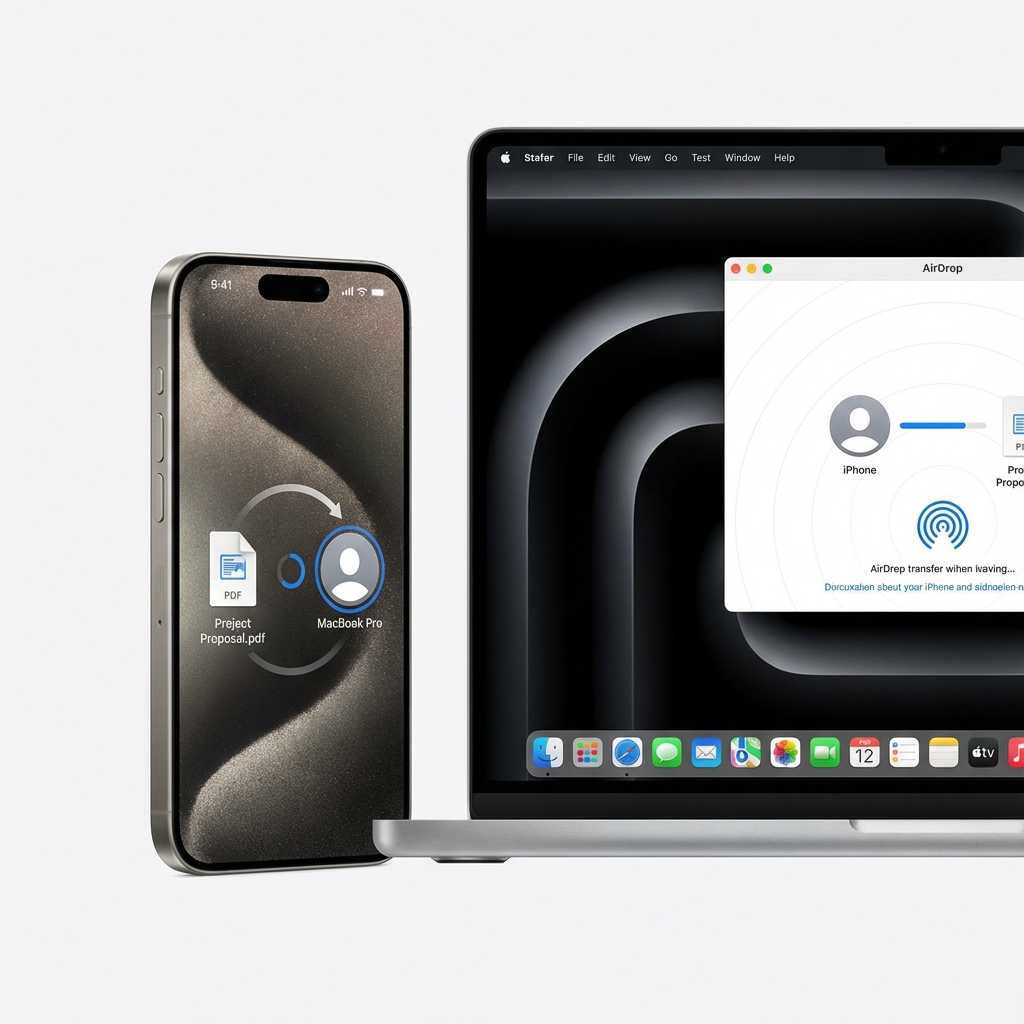
AirDrop ermöglicht die sofortige drahtlose Dateiübertragung zwischen Apple-Geräten. Es verwendet Bluetooth für die Erkennung und WLAN für Hochgeschwindigkeitsübertragungen, mit Ende-zu-Ende-Verschlüsselung für Sicherheit.
Systemanforderungen für AirDrop
Unterstützte Mac-Modelle:
- MacBook Pro (Ende 2008 und neuer, außer 17-Zoll Ende 2008)
- MacBook Air (Ende 2010 und neuer)
- MacBook (Ende 2008 und neuer)
- iMac (Anfang 2009 und neuer)
- Mac mini (Mitte 2010 und neuer)
- Mac Pro (Anfang 2009 mit AirPort Extreme, oder Mitte 2012 und neuer)
- Mac Studio (alle Modelle)
Software-Anforderungen:
- macOS X Yosemite (10.10) oder neuer für Übertragungen von Mac zu iOS
- macOS X Lion (10.7) oder neuer für Übertragungen von Mac zu Mac
Problem 1: Geräte in AirDrop nicht sichtbar
Symptome:
- AirDrop-Fenster zeigt „Niemanden gefunden“
- Bekannte Kontakte erscheinen nicht
- Geräte in der Nähe werden nicht erkannt
Schritt-für-Schritt-Lösung:
1. AirDrop-Sichtbarkeitseinstellungen prüfen
Auf dem Mac: Öffnen Sie Finder → Gehe zu → AirDrop (oder drücken Sie Cmd+Shift+R) Setzen Sie unten im AirDrop-Fenster „Ich bin sichtbar für:“ auf:
- Nur Kontakte: Nur Personen in Ihren Kontakten können Sie sehen
- Jeden: Alle Apple-Geräte in der Nähe können Sie sehen (10 Minuten in neuerem macOS)
Auf iPhone/iPad:
Einstellungen → Allgemein → AirDrop → Wählen Sie „Jeden für 10 Minuten“ oder „Nur Kontakte“2. Überprüfen, ob WLAN und Bluetooth eingeschaltet sind
Beide Technologien sind erforderlich:
# Bluetooth-Status auf dem Mac prüfen
system_profiler SPBluetoothDataType | grep "Bluetooth Power"
Schalten Sie bei Bedarf beide im Kontrollzentrum aus und wieder ein.
3. Persönlichen Hotspot deaktivieren
Der Persönliche Hotspot verwendet denselben Funk und steht im Konflikt mit AirDrop:
iPhone/iPad:
Einstellungen → Persönlicher Hotspot → Zugriff für andere erlauben → Aus4. „Nicht stören“ ausschalten
Fokus-Modi können AirDrop-Benachrichtigungen blockieren:
Mac:
Kontrollzentrum → Fokus → AusiPhone/iPad:
Kontrollzentrum → Fokus → Aus5. Firewall-Einstellungen prüfen
Mac:
Systemeinstellungen → Netzwerk → Firewall → OptionenStellen Sie sicher:
- „Alle eingehenden Verbindungen blockieren“ ist AUS
- „Integrierter Software automatisch erlauben, eingehende Verbindungen zu empfangen“ ist EIN
Problem 2: AirDrop-Übertragungen schlagen fehl
Symptome:
- Übertragung beginnt, wird aber nie abgeschlossen
- Fehlermeldung „Fehlgeschlagen“ erscheint
- Fortschrittsbalken bleibt stecken
Lösungen:
1. Geräte näher zusammenbringen
AirDrop funktioniert am besten innerhalb von 30 Fuß (9 Metern). Bringen Sie Geräte für Zuverlässigkeit auf 10 Fuß heran.
2. Dateigröße reduzieren
Große Dateien (>5GB) können eine Zeitüberschreitung verursachen. Versuchen Sie:
- Dateien vor dem Senden komprimieren
- In kleinere Stapel aufteilen
- iCloud Drive für sehr große Dateien verwenden
3. WLAN und Bluetooth neu starten
Schalten Sie beides aus, warten Sie 10 Sekunden und schalten Sie es wieder ein:
# WLAN über Terminal zurücksetzen
sudo ifconfig en0 down && sleep 5 && sudo ifconfig en0 up
4. Netzwerkeinstellungen zurücksetzen (iPhone/iPad)
Einstellungen → Allgemein → Übertragen oder zurücksetzen → Zurücksetzen → NetzwerkeinstellungenProblem 3: Langsame AirDrop-Übertragungsgeschwindigkeiten
Symptome:
- Übertragungen dauern viel länger als erwartet
- Fortschrittsbalken bewegt sich sehr langsam
- Kleine Dateien dauern Minuten statt Sekunden
Lösungen:
1. Stromsparmodus deaktivieren
Der Stromsparmodus drosselt die Netzwerkleistung:
Mac:
Systemeinstellungen → Batterie → Stromsparmodus → AusiPhone:
Einstellungen → Batterie → Stromsparmodus → Aus2. Auf WLAN-Interferenzen prüfen
Entfernen Sie sich von:
- Mikrowellen
- Anderen WLAN-Netzwerken
- Bluetooth-Geräten
- USB 3.0-Geräten
3. Router neu starten
WLAN-Überlastung beeinflusst AirDrop-Geschwindigkeiten. Starten Sie Ihren Router neu, wenn Übertragungen konstant langsam sind.
4. Kabelgebundene AirDrop-Alternative verwenden
Ziehen Sie für große Übertragungen Lightning/USB-C-Kabel mit Finder-Dateitransfer in Betracht.
Erweiterte Fehlerbehebung: Gemeinsame Probleme
Netzwerk-Konfiguration Deep Dive
Viele Integrationsprobleme rühren von Problemen mit der Netzwerkkonfiguration her.
1. Prüfen, ob mDNS/Bonjour funktioniert
Integrationsfunktionen verlassen sich auf Bonjour (mDNS) zur Geräteerkennung:
# Bonjour auf dem Mac testen
dns-sd -B _apple-mobdev2._tcp local.
Wenn nach 30 Sekunden keine Geräte erscheinen, könnte Bonjour blockiert sein.
2. DNS-Cache leeren
sudo dscacheutil -flushcache
sudo killall -HUP mDNSResponder
3. Auf blockierte Ports prüfen
Integration verwendet mehrere Netzwerk-Ports:
- TCP/UDP 5353 (mDNS)
- TCP 62078 (iCloud)
- UDP 49152-65535 (AirDrop/AWDL)
Stellen Sie sicher, dass Ihr Router diese Ports nicht blockiert.
Bluetooth-Fehlerbehebung
1. Bluetooth-Modul zurücksetzen
sudo pkill bluetoothdOder halten Sie Shift+Option und klicken Sie auf das Bluetooth-Menüsymbol → „Das Bluetooth-Modul zurücksetzen“.
2. Bluetooth-Einstellungsdateien löschen
sudo rm -rf /Library/Preferences/com.apple.Bluetooth.plist
sudo rm -rf ~/Library/Preferences/ByHost/com.apple.Bluetooth.*
Starten Sie Ihren Mac nach dem Löschen dieser Dateien neu.
3. Auf Bluetooth-Interferenzen prüfen
Entfernen Sie sich von:
- USB 3.0-Hubs
- Drahtlosen Mäusen/Tastaturen anderer Hersteller
- Anderen Bluetooth-Geräten
NVRAM- und SMC-Reset
Setzen Sie bei hartnäckigen Problemen die Systemverwaltung zurück:
NVRAM zurücksetzen (Intel Macs):
- Mac ausschalten
- Einschalten und sofort Option+Command+P+R halten
- 20 Sekunden lang halten
- Loslassen und Mac normal booten lassen
SMC zurücksetzen (Intel Macs):
- Mac ausschalten
- Shift+Control+Option auf der linken Seite + Ein-/Ausschalter 10 Sekunden lang halten
- Alle Tasten loslassen und einschalten
Apple Silicon Macs: Einfach den Mac neu starten – der SMC wird automatisch verwaltet.
macOS Tahoe 26 Spezifische Überlegungen
Liquid Glass UI und Integration
Die neue Liquid Glass-Benutzeroberfläche von macOS Tahoe kann beeinflussen, wie Integrationseinstellungen erscheinen:
- Einstellungen für Universelle Steuerung wurden verschoben nach Systemeinstellungen → Displays → Erweitert
- Sidecar-Optionen in das Display-Anordnungs-Panel integriert
- AirDrop-Einstellungen über Finder-Seitenleiste und Kontrollzentrum zugänglich
Bekannte macOS Tahoe Integrations-Bugs
Stand Dezember 2025 berichten einige Benutzer:
-
Verzögerung bei Universeller Steuerung nach Ruhezustand: Geräte können 5-10 Sekunden brauchen, um sich wieder zu verbinden, nachdem der Mac aus dem Ruhezustand aufgewacht ist
- Workaround: Deaktivieren Sie „Automatisch wieder verbinden“ und schieben Sie den Cursor manuell, um die Verbindung wiederherzustellen
-
Sidecar-Auflösungsprobleme auf M4 Macs: Einige M4 Mac-Benutzer berichten von falscher Auflösungserkennung
- Workaround: Verwenden Sie die skalierte Auflösungseinstellung in den Display-Einstellungen
-
AirDrop bleibt bei „Warten“ hängen: Gelegentliches Problem, bei dem Übertragungen stecken bleiben
- Workaround: Übertragung abbrechen, AirDrop-Sichtbarkeit auf „Niemand“ und dann zurück auf „Jeden“ schalten
Häufig gestellte Fragen (FAQ)
Kann ich Universelle Steuerung mit drei oder mehr Geräten verwenden?
Ja! Universelle Steuerung unterstützt bis zu drei Geräte gleichzeitig (einschließlich Mac- und iPad-Kombinationen). Ordnen Sie sie in Systemeinstellungen → Displays → Anordnen an.
Funktioniert Sidecar über das Internet?
Nein, Sidecar erfordert lokale Nähe (dasselbe WLAN-Netzwerk oder USB-Verbindung). Für den Fernzugriff sollten Sie Lösungen von Drittanbietern wie Luna Display oder Duet Display in Betracht ziehen.
Warum zeigt AirDrop „Nur Kontakte“ Empfänger an, aber keine Fremden?
Aus Datenschutzgründen erfordert die AirDrop-Sichtbarkeit „Nur Kontakte“, dass beide Parteien die Telefonnummer oder E-Mail-Adresse des anderen in ihrer Kontakte-App mit übereinstimmenden Apple IDs haben.
Kann ich Sidecar mit einem älteren iPad verwenden?
Wenn Ihr iPad nicht für Sidecar unterstützt wird, ziehen Sie Drittanbieter-Apps wie Duet Display oder Luna Display in Betracht, die mit älterer Hardware funktionieren.
Funktioniert Universelle Steuerung im Clamshell-Modus?
Ja, Sie können Universelle Steuerung verwenden, während sich Ihr MacBook im Clamshell-Modus befindet (geschlossen mit externem Display). Stellen Sie sicher, dass eine externe Tastatur und Maus angeschlossen sind.
Fazit
Die Integrationsfunktionen von Apple sind mächtige Werkzeuge für die Produktivität, erfordern aber eine ordnungsgemäße Konfiguration über mehrere Geräte und Systemeinstellungen hinweg. Indem Sie diesem umfassenden Leitfaden zur Fehlerbehebung folgen, sollten Sie in der Lage sein, die meisten Probleme mit Universelle Steuerung, Sidecar und AirDrop unter macOS Tahoe 26 zu lösen.
Wichtige Erkenntnisse:
- Überprüfen Sie immer, ob beide Geräte dieselbe Apple ID mit Zwei-Faktor-Authentifizierung teilen
- Aktivieren Sie Bluetooth, WLAN und Handoff auf allen Geräten
- Prüfen Sie, ob Firewall-Einstellungen eingehende Verbindungen blockieren
- Starten Sie Geräte neu, wenn Verbindungsprobleme bestehen bleiben
- Halten Sie alle Geräte auf den neuesten Betriebssystemversionen aktualisiert
Bei hartnäckigen Problemen, die diese Lösungen nicht beheben, wenden Sie sich an den Apple Support oder besuchen Sie einen Apple Store für eine Diagnose vor Ort.
Verwandte Ressourcen
Entdecken Sie weitere macOS-Fehlerbehebungsleitfäden: