macOS Tahoe Ruhezustand-Probleme: Vollständiger Fix-Leitfaden für schwarzen Bildschirm und Display-Probleme 2026
Beheben Sie Probleme mit dem Ruhezustand unter macOS Tahoe mit diesem umfassenden Leitfaden. Lösungen für Macs, die nicht aufwachen, schwarzen Bildschirm, Ausfälle externer Displays und Fixes für das Energiemanagement mit pmset-Befehlen.
Probleme beim Ruhezustand und Aufwachen gehören zu den frustrierendsten Fehlern, die macOS Tahoe-Benutzer betreffen können. Von Macs, die nicht aus dem Ruhezustand aufwachen, bis hin zu schwarzen Bildschirmen und Ausfällen externer Displays können diese Probleme Ihren Arbeitsablauf erheblich stören. Dieser umfassende Leitfaden bietet bewährte Lösungen für alle Arten von Ruhezustand-Problemen unter macOS Tahoe.
Zusammenfassung: Ruhezustand-Probleme unter macOS Tahoe
Häufige Probleme:
- Mac wacht nicht aus dem Ruhezustand auf (schwarzer Bildschirm)
- Externe Displays werden nach dem Aufwachen nicht erkannt
- System nach dem Ruhezustand abgemeldet
- Aufwachen dauert 30+ Sekunden
- Peripheriegeräte verbinden sich nach dem Aufwachen nicht wieder
Hauptursachen:
- Konflikte des Energiemanagements mit macOS Tahoe
- Bluetooth-Gerätekonflikte beim Aufwachen
- Störungen durch Drittanbieter-Apps
- Treiberprobleme externer Displays
Effektivster Fix: Zurücksetzen der Energiemanagement-Einstellungen mit pmset-Befehlen
Ruhezustand-Probleme unter macOS Tahoe verstehen
Symptome von Problemen beim Aufwachen
Display-Probleme:
- Bildschirm bleibt nach dem Aufwachversuch schwarz
- Caps-Lock-LED funktioniert, aber keine Anzeige
- Externe Monitore verbinden sich nicht wieder
- Bildschirmflackern nach dem Aufwachen
- Falsche Auflösung nach dem Aufwachen
System-Probleme:
- Mac kehrt zum Anmeldebildschirm zurück (abgemeldet)
- Aufwachen dauert 30+ Sekunden
- System reagiert überhaupt nicht
- Erfordert Hard-Reset (Ein-/Ausschalter)
- Batterie entlädt sich während des Ruhezustands
Peripherie-Probleme:
- Bluetooth-Geräte verbinden sich nicht wieder
- USB-Geräte werden nicht erkannt
- Audioausgabe schaltet auf interne Lautsprecher um
- Tastatur-/Maus-Verzögerung nach dem Aufwachen
Warum macOS Tahoe mehr Probleme mit dem Ruhezustand hat
macOS Tahoe hat Änderungen eingeführt, die das Verhalten im Ruhezustand beeinflussen:
- Liquid Glass Rendering: Die GPU muss visuelle Effekte neu initialisieren
- Apple Intelligence: Hintergrundprozesse können den ordnungsgemäßen Ruhezustand verhindern
- Verbessertes Energiemanagement: Neue Ruhezustandszustände können mit Peripheriegeräten kollidieren
- Thunderbolt 5 Unterstützung: Die neue Protokollhandhabung beeinflusst das Aufwachen
Bewährte Lösungen für Ruhezustand-Probleme
Lösung 1: Energiemanagement mit pmset zurücksetzen
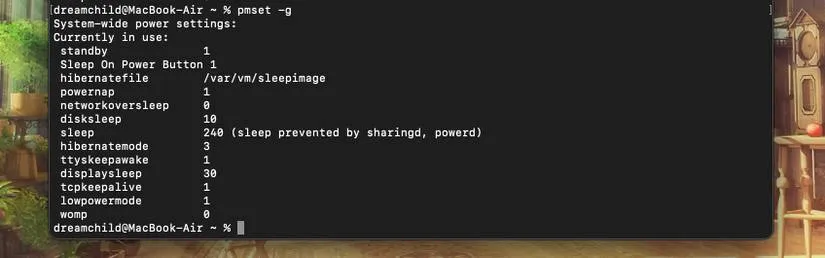
Die effektivste Lösung ist das Zurücksetzen des Energiemanagements:
Vollständiger Reset des Energiemanagements:
# Alle Energiemanagement-Einstellungen auf Standardwerte zurücksetzen
sudo pmset -a restoredefaults

# Mac neu starten
sudo reboot
Gezielte Energiemanagement-Fixes:
# Funktionen deaktivieren, die das Aufwachen stören können
sudo pmset -a disablesleep 0
sudo pmset -a powernap 0
sudo pmset -a proximitywake 0
sudo pmset -a tcpkeepalive 0

# Für externe Displays: GPU-Umschaltung deaktivieren
sudo pmset -a gpuswitch 0

# Übernehmen und neu starten
sudo pmset -g  # Aktuelle Einstellungen anzeigen
sudo reboot
Erklärung der wichtigsten Einstellungen:
| Einstellung | Funktion | Empfohlen |
|---|---|---|
| powernap | Hintergrund-Updates während des Ruhezustands | 0 (aus) |
| proximitywake | Aufwachen, wenn iPhone/Apple Watch in der Nähe ist | 0 (aus) |
| tcpkeepalive | Netzwerkverbindungen während des Ruhezustands | 0 (aus) |
| gpuswitch | Automatische Grafik-Umschaltung | 0 (aus) für externe Displays |
| standby | Tiefschlaf-Modus | 1 (ein) |
Lösung 2: Power Nap und verwandte Funktionen deaktivieren
Über die Systemeinstellungen:
- Öffnen Sie Systemeinstellungen > Batterie (MacBooks) oder Energie sparen (Desktops)
- Klicken Sie unten auf Optionen
- Deaktivieren Sie diese Einstellungen:
- Power Nap aktivieren
- Ruhezustand bei Netzwerkzugriff beenden
- Videostreaming bei Batteriebetrieb optimieren
Speziell für MacBooks:
- Öffnen Sie Systemeinstellungen > Batterie
- Klicken Sie in der Seitenleiste auf Batterie
- Deaktivieren Sie Videostreaming bei Batteriebetrieb optimieren
- Klicken Sie auf Netzteil
- Deaktivieren Sie Ruhezustand bei Netzwerkzugriff beenden
Lösung 3: Bluetooth-Probleme beim Aufwachen beheben
Bluetooth-Geräte können das ordnungsgemäße Aufwachen verhindern:
Bluetooth-Aufwachen deaktivieren:
- Öffnen Sie Systemeinstellungen > Bluetooth
- Klicken Sie auf Weitere Optionen (unten rechts)
- Deaktivieren Sie Bluetooth-Geräten erlauben, den Ruhezustand dieses Computers zu beenden
Bluetooth-Modul zurücksetzen:
- Halten Sie Umschalt + Wahl (Option) gedrückt und klicken Sie auf das Bluetooth-Symbol in der Menüleiste
- Wählen Sie Das Bluetooth-Modul zurücksetzen
- Starten Sie Ihren Mac neu
Bluetooth-Einstellungen löschen (Radikalkur):
# Bluetooth-Einstellungen entfernen
sudo rm /Library/Preferences/com.apple.Bluetooth.plist
sudo rm ~/Library/Preferences/com.apple.Bluetooth.plist

# Bluetooth-Dienst neu starten
sudo killall bluetoothd

# Mac neu starten
sudo reboot
Hinweis: Sie müssen alle Bluetooth-Geräte danach erneut koppeln.
Lösung 4: Fehlerbehebung bei Drittanbieter-Apps
Einige Apps verhindern den ordnungsgemäßen Ruhezustand:
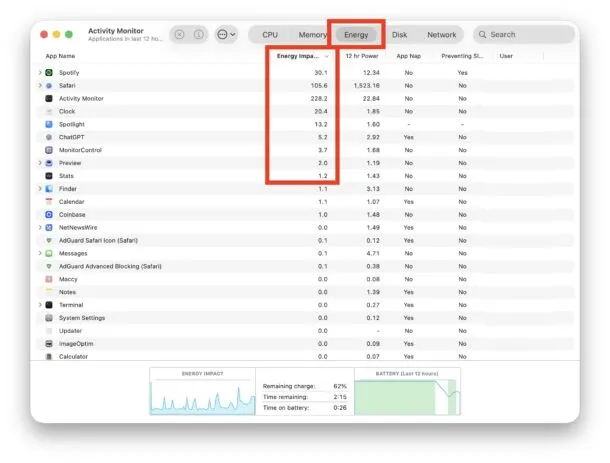
Problematische Apps identifizieren:
- Öffnen Sie die Aktivitätsanzeige
- Klicken Sie auf den Tab Energie
- Sortieren Sie nach Ruhezustand verhindern
- Achten Sie auf Apps, bei denen "Ja" steht
Häufige problematische Apps:
- WhatsApp Desktop
- Spotify
- Discord
- Microsoft Teams
- Backup-Software
- Cloud-Synchronisationsdienste
Lösung - Vor dem Ruhezustand beenden:
Beenden Sie identifizierte Problem-Apps, bevor Sie den Mac in den Ruhezustand versetzen:
# Skript zum Ausführen vor dem Ruhezustand erstellen
# Speichern als ~/sleep_prep.sh

#!/bin/bash
killall WhatsApp
killall Spotify
killall Discord
Ausführbar machen:
chmod +x ~/sleep_prep.shLösung 5: Fix für externe Displays beim Aufwachen
Externe Displays wachen oft nicht richtig auf:
Sofortmaßnahmen:
- Drücken Sie mehrmals eine Taste, nachdem Sie den Deckel geöffnet haben
- Halten Sie die Wahltaste (Option) gedrückt und klicken Sie in Systemeinstellungen > Displays auf Monitore erkennen
- Trennen Sie das Display-Kabel und schließen Sie es wieder an
- Schließen und öffnen Sie den MacBook-Deckel erneut
Dauerhafte Lösungen:
Automatische GPU-Umschaltung deaktivieren:
sudo pmset -a gpuswitch 0Display-Ruhezustand verhindern:
- Öffnen Sie Systemeinstellungen > Displays
- Setzen Sie Display ausschalten nach auf Nie (wenn am Stromnetz)
Für Thunderbolt-Displays:
- Verwenden Sie den Thunderbolt-Anschluss, der dem Stromanschluss am nächsten liegt
- Verwenden Sie Apple- oder zertifizierte Thunderbolt-Kabel
- Vermeiden Sie Adapter, wenn möglich
Lösung 6: NVRAM/PRAM zurücksetzen
Das NVRAM speichert Einstellungen zum Ruhezustand:
Für Apple Silicon Macs (M1-M4):
- Schalten Sie den Mac komplett aus
- Trennen Sie die Stromversorgung (MacBooks) oder warten Sie 30 Sekunden (Desktops)
- Schließen Sie den Strom wieder an und booten Sie
Für Intel Macs:
- Schalten Sie den Mac aus
- Schalten Sie ihn ein und halten Sie sofort Wahl (Option) + Befehl (Command) + P + R gedrückt
- Halten Sie die Tasten für 20 Sekunden gedrückt
- Lassen Sie los und lassen Sie den Mac normal booten
Lösung 7: Im gesicherten Modus booten
Der gesicherte Modus kann Ruhezustand-Probleme lösen:
Apple Silicon (M1-M4):
- Schalten Sie den Mac aus
- Halten Sie den Ein-/Ausschalter gedrückt, bis "Startoptionen laden" erscheint
- Wählen Sie Ihr Volume aus
- Halten Sie die Umschalttaste gedrückt und klicken Sie auf "Im gesicherten Modus fortfahren"
Intel Macs:
- Schalten Sie den Mac aus
- Schalten Sie ihn ein und halten Sie sofort die Umschalttaste gedrückt
- Lassen Sie los, wenn Sie das Anmeldefenster sehen
Im gesicherten Modus:
- Lassen Sie den Mac 5 Minuten lang stehen
- Versetzen Sie den Mac in den Ruhezustand und wecken Sie ihn auf
- Wenn es funktioniert, starten Sie normal neu
- Der Bootvorgang löscht Caches, die Probleme verursachen können
Lösung 8: Auf geplante Aufwach-Ereignisse prüfen
Versteckte Aufwach-Ereignisse können Probleme verursachen:
Alle Aufwach-Ereignisse auflisten:
pmset -g schedGeplante Ereignisse entfernen:
# Alle geplanten Ereignisse abbrechen
sudo pmset schedule cancelall
Aufwach-Gründe prüfen:
# Sehen Sie nach, was Ihren Mac zuletzt geweckt hat
log show --last 24h | grep "Wake reason"
Häufige Aufwach-Gründe:
EC.LidOpen- Deckel geöffnetOHC- USB-GerätEHC- USB-GerätBT- BluetoothGLAN- Netzwerk-WakeRTC- Geplantes Ereignis
Lösung 9: macOS neu installieren (letzter Ausweg)
Wenn alles andere fehlschlägt:
Daten behalten:
- Starten Sie neu und halten Sie Befehl (Command) + R (Intel) oder den Ein-/Ausschalter (Apple Silicon) gedrückt
- Wählen Sie macOS erneut installieren
- Folgen Sie den Anweisungen (Daten bleiben erhalten)
Neuinstallation (Clean Install):
- Sichern Sie zuerst alle Daten
- Löschen Sie das Laufwerk im Festplattendienstprogramm
- Installieren Sie macOS frisch
- Stellen Sie die Daten aus dem Backup wieder her
Fixes für spezifische Mac-Modelle
M4 MacBook Pro Probleme beim Aufwachen
Spezifisch für M4:
- Aktualisieren Sie auf macOS Tahoe 26.2 oder neuer
- Deaktivieren Sie ProMotion während der Fehlersuche (reduziert GPU-Komplexität)
- Verwenden Sie die native Auflösung anstelle einer skalierten
iMac 24 Zoll Probleme beim Aufwachen
Spezifisch für iMac:
- Prüfen Sie die Batterien der Bluetooth-Tastatur
- Verwenden Sie eine kabelgebundene Tastatur zur Fehlersuche
- Deaktivieren Sie das Aufwachen durch Bluetooth-Geräte
Mac mini Probleme beim Aufwachen
Spezifisch für Mac mini:
- Angeschlossene Peripheriegeräte können den Ruhezustand verhindern
- Deaktivieren Sie USB-Wake in pmset
- Verwenden Sie den Ein-/Ausschalter des Monitors, um das Display zu wecken
Überwachung des Ruhezustands
Ruhezustand-Logs prüfen
Sleep-Assertions anzeigen:
pmset -g assertionsRuhezustand-Log prüfen:
pmset -g log | grep -i "sleep\|wake" | tail -50Normales vs. problematisches Verhalten
| Verhalten | Normal | Problematisch |
|---|---|---|
| Zeit bis zum Ruhezustand | <30 Sekunden | >2 Minuten |
| Zeit zum Aufwachen | <3 Sekunden | >30 Sekunden |
| Display-Aufwachen | Sofort | >5 Sekunden oder schwarz |
| Peripheriegeräte | Reconnect innerhalb 5s | Verbinden nicht wieder |
| Batterie im Ruhezustand | <1%/Stunde | >5%/Stunde |
Präventions-Tipps
Gesunden Ruhezustand erhalten
1. Regelmäßige Wartung:
- Starten Sie den Mac wöchentlich neu
- Halten Sie macOS auf dem neuesten Stand
- Achten Sie auf problematische Apps
2. Vor dem Ruhezustand:
- Beenden Sie bekannte Problem-Apps
- Werfen Sie externe Laufwerke ordnungsgemäß aus
- Lassen Sie aktive Downloads beenden
3. Hardware-Pflege:
- Verwenden Sie hochwertige Kabel
- Vermeiden Sie billige USB-Hubs
- Halten Sie Thunderbolt-Anschlüsse sauber
4. Optimierung der Einstellungen:
- Deaktivieren Sie Power Nap bei Problemen
- Deaktivieren Sie das Aufwachen per Bluetooth
- Verwenden Sie ein konsistentes Setup für externe Displays
Wann Sie den Apple Support kontaktieren sollten
Kontaktieren Sie den Apple Support, wenn:
- Probleme bestehen bleiben, nachdem Sie alle Schritte zur Fehlerbehebung durchgeführt haben
- Hardware-Symptome auftreten (Klicken, Überhitzung)
- System niemals aufwacht ohne Hard-Reset
- Batteriezustand signifikant verschlechtert ist
- Unter Garantie (AppleCare+ deckt dies ab)
Vor der Kontaktaufnahme:
- Dokumentieren Sie alle versuchten Schritte zur Fehlerbehebung
- Notieren Sie spezifische Muster bei Aufwachfehlern
- Prüfen Sie pmset-Logs auf Fehler
- Kennen Sie Ihre macOS-Version und Ihr Mac-Modell
Erfolgsberichte aus der Community
Was bei anderen Benutzern funktioniert hat:
"pmset restoredefaults hat mein M4 MacBook Pro sofort repariert. War ein Fix mit nur einem Befehl." - Reddit r/MacOS
"Das Deaktivieren von Power Nap hat meine Probleme mit dem externen Display nach Wochen der Frustration gelöst." - MacRumors Foren
"WhatsApp Desktop hat alle meine Probleme mit dem Ruhezustand verursacht. Vor dem Schlafen beenden = Problem gelöst." - Apple Community
Erfolgsquote nach Lösung:
| Lösung | Erfolgsquote | Komplexität |
|---|---|---|
| pmset Reset | 70% | Einfach |
| Power Nap deaktivieren | 60% | Einfach |
| Bluetooth Reset | 50% | Einfach |
| Problem-Apps beenden | 80% (falls zutreffend) | Einfach |
| NVRAM Reset | 40% | Einfach |
| Sicherer Modus Boot | 45% | Einfach |
| macOS Reinstallation | 90% | Komplex |
Fazit
Probleme mit dem Ruhezustand unter macOS Tahoe sind frustrierend, aber normalerweise durch systematische Fehlersuche behebbar. Der effektivste Ansatz ist:
- Einfach anfangen: Energiemanagement mit pmset zurücksetzen
- Variablen eliminieren: Power Nap und Bluetooth-Aufwachen deaktivieren
- Schuldige identifizieren: Aktivitätsanzeige auf Problem-Apps prüfen
- Hardware-Check: Kabel und Verbindungen prüfen
- Letzter Ausweg: Gesicherter Modus oder macOS-Neuinstallation
Kurzreferenz:
# Primärer Fix-Befehl
sudo pmset -a restoredefaults && sudo reboot

# Häufige Problem-Features deaktivieren
sudo pmset -a powernap 0
sudo pmset -a proximitywake 0
Wichtige Erkenntnisse:
- Ein Reset des Energiemanagements löst die meisten Probleme
- Power Nap ist oft die Ursache
- Drittanbieter-Apps können den Ruhezustand verhindern
- Externe Displays benötigen spezifische Fixes
- Regelmäßige Neustarts verhindern das Ansammeln von Fehlern
Für verwandte macOS Tahoe Probleme lesen Sie unseren Leitfaden zur Batterieoptimierung und den umfassenden Leitfaden zur Fehlerbehebung.