macOS Tahoe Continuity & Sync Vollständiger Leitfaden zur Fehlerbehebung 2025: iCloud Drive, Handoff, Universelle Zwischenablage reparieren
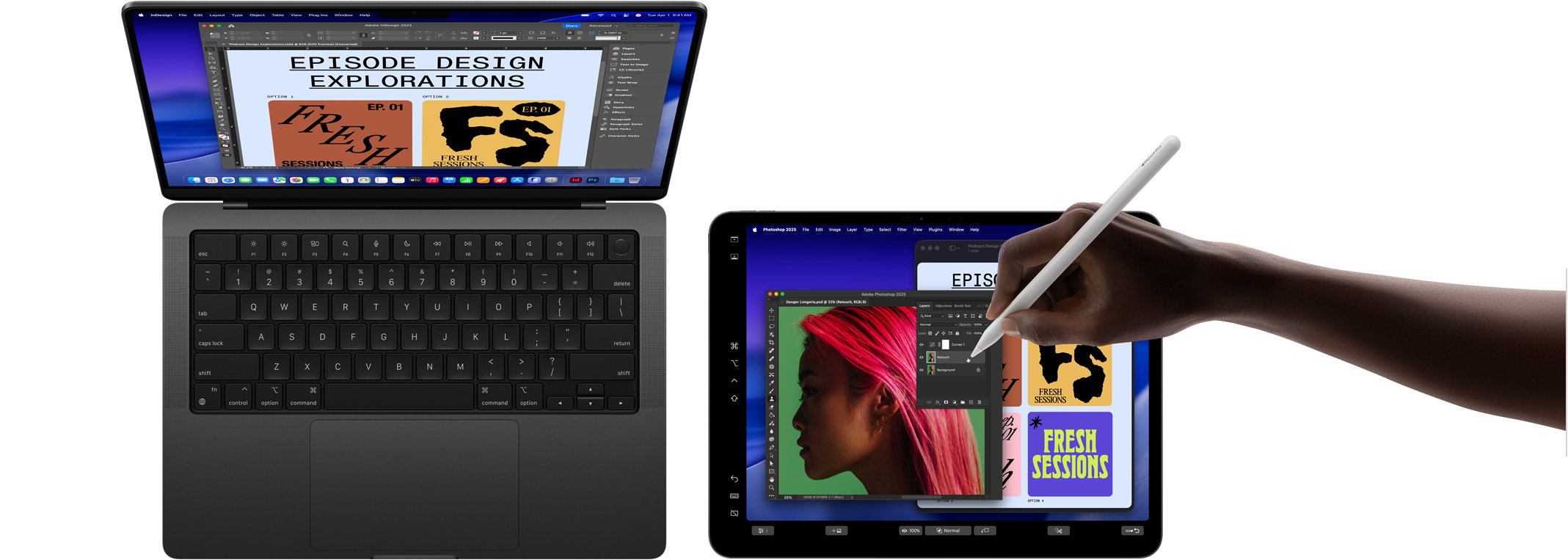
Umfassender Leitfaden zur Diagnose und Behebung von Synchronisierungsproblemen unter macOS Tahoe 26 auf Apple-Geräten. Expertenlösungen für hängende iCloud Drive-Uploads, nicht funktionierendes Handoff, Fehler bei der universellen Zwischenablage, Probleme beim automatischen Entsperren mit der Apple Watch und vollständige Continuity-Fehlerbehebung mit Terminal-Befehlen und Systemprotokollanalyse.
Die nahtlose Integration zwischen Mac, iPhone, iPad und Apple Watch definiert das Erlebnis im Apple-Ökosystem. macOS Tahoe 26 führt bedeutende Continuity-Verbesserungen ein, darunter die revolutionäre Telefon-App für Mac und verbesserte Unterstützung für Live-Aktivitäten. Synchronisierungsprobleme – von endlos hängenden iCloud Drive-Uploads bis hin zu mysteriösen Handoff-Ausfällen – können dieses sorgfältig gestaltete Erlebnis jedoch stören. Dieser umfassende Leitfaden bietet Expertenstrategien zur Diagnose und bewährte Lösungen für jedes wichtige Continuity- und Synchronisierungsproblem in macOS Tahoe.
Zusammenfassung: Die Continuity-Landschaft von macOS Tahoe
Was ist neu bei macOS Tahoe Continuity
macOS Tahoe 26 stellt eine bedeutende Weiterentwicklung des Continuity-Frameworks von Apple dar und führt neue geräteübergreifende Funktionen ein, während bestehende Synchronisierungstechnologien verfeinert werden.
Wichtige Continuity-Verbesserungen in macOS Tahoe:
- Telefon-App für Mac: Tätigen und Empfangen von iPhone-Anrufen direkt über eine dedizierte Mac-Anwendung
- Unterstützung für Live-Aktivitäten: Anzeigen von Echtzeit-Updates von iPhone-Apps (Essenslieferung, Sportergebnisse, Mitfahrgelegenheiten) auf dem Mac
- Verbessertes Handoff: Erhöhte Zuverlässigkeit und schnellere Übertragungsgeschwindigkeiten zwischen Geräten
- Zwischenablage-Verlauf: Neuer systemweiter Zwischenablage-Manager (Hinweis: synchronisiert NICHT über Geräte hinweg)
- iCloud Drive-Optimierungen: Schnellere Synchronisierungsgeschwindigkeiten und verbesserte Konfliktlösung
- Verfeinerungen beim automatischen Entsperren mit der Apple Watch: Zuverlässigere Authentifizierung beim Aufwachen aus dem Ruhezustand
Kritische bekannte Probleme in macOS Tahoe 26.0-26.1:
- iCloud Drive „Warten auf Upload“ hängt: Betrifft insbesondere Git-Repositories und node_modules-Ordner
- Intermittierende Handoff-Ausfälle: Besonders in Firmen-/Unternehmens-WLAN-Netzwerken
- Verzögerungen bei der universellen Zwischenablage: Der Inhalt der Zwischenablage benötigt 10-30 Sekunden zum Synchronisieren oder schlägt ganz fehl
- Automatisches Entsperren mit der Apple Watch: Hohe Ausfallrate beim Aufwachen des MacBook aus dem Ruhezustand (behoben in 26.1.1)
- VM iCloud-Zugriff defekt: Virtuelle Maschinen können nicht auf iCloud-Dienste zugreifen (derzeit kein Workaround)
- Probleme bei der Erkennung von Instant Hotspot: iPhone-Hotspot erscheint nicht im WLAN-Menü
Was dieser Leitfaden abdeckt:
Dieser umfassende Leitfaden zur Fehlerbehebung behandelt alle wichtigen Continuity- und Synchronisierungsprobleme durch:
- Detaillierte Diagnoseverfahren zur Identifizierung der Grundursachen
- Schritt-für-Schritt-Lösungen mit Terminal-Befehlen und Systemprotokollanalyse
- Vorbeugende Maßnahmen zur Vermeidung zukünftiger Synchronisierungsunterbrechungen
- macOS-versionsspezifische Korrekturen für Tahoe 26.0, 26.1 und erwartete Verbesserungen in 26.2
- Netzwerkkonfigurationsanforderungen für Unternehmens- und Heimumgebungen
- Leistungsoptimierung für Workflows mit mehreren Geräten
Verständnis der Apple Continuity-Architektur
Wie Continuity-Technologien funktionieren
Apple Continuity ist keine einzelne Funktion, sondern eine Sammlung von Technologien, die zusammenarbeiten, um nahtlose geräteübergreifende Erlebnisse zu schaffen. Das Verständnis dieser zugrunde liegenden Mechanismen ist für eine effektive Fehlerbehebung unerlässlich.
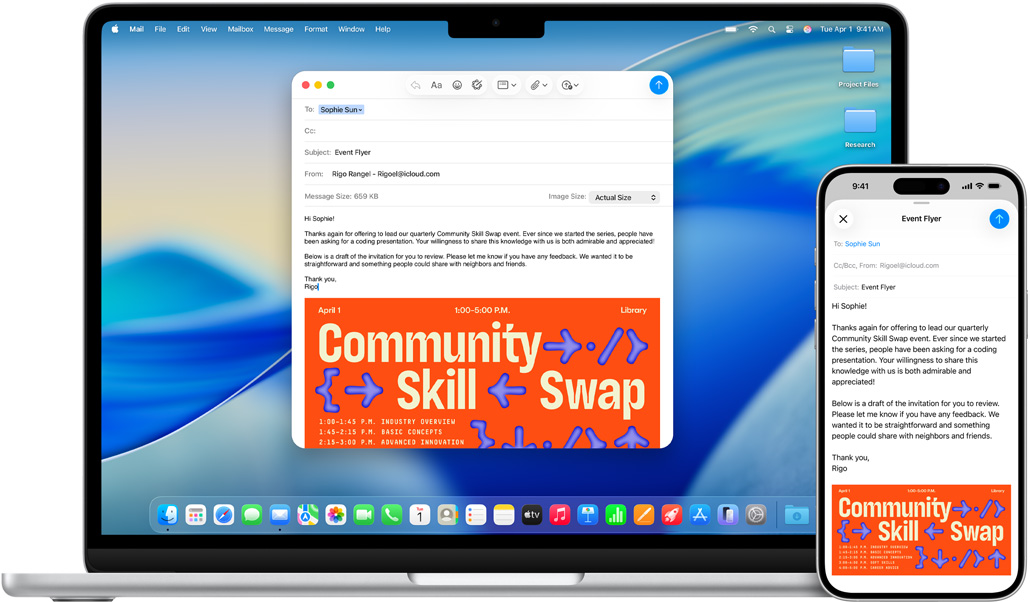
Kerntechnologien von Continuity:
- Handoff: Übertragen aktiver Aufgaben zwischen Geräten (Safari-Tabs, Mail-Entwürfe, Pages-Dokumente)
- Universelle Zwischenablage: Auf einem Gerät kopieren, auf einem anderen einfügen
- iPhone-Mobilfunkanrufe: Tätigen/Empfangen von Telefonanrufen auf Mac, iPad
- SMS/Textnachrichten-Weiterleitung: Senden/Empfangen von SMS-Texten vom Mac
- Instant Hotspot: Automatische Erkennung und Verbindung mit dem iPhone-Hotspot
- AirDrop: Drahtlose Dateiübertragung zwischen Apple-Geräten
- Universal Control: Steuern des iPad mit Mac-Tastatur und -Maus
- Sidecar: Verwenden des iPad als erweitertes Mac-Display
- Automatisches Entsperren mit der Apple Watch: Mac automatisch entsperren, wenn die Apple Watch getragen wird
- Integrationskamera: Verwenden des iPhone als Mac-Webcam
Technische Anforderungen für alle Continuity-Funktionen:
Hardware-Anforderungen:
- Bluetooth 4.0 oder neuer (alle Macs seit 2012)
- WLAN mit 802.11ac oder neuer (alle Macs seit 2013)
- Dieselbe Apple-ID auf allen Geräten
- Zwei-Faktor-Authentifizierung für Apple-ID aktiviert
- Handoff-Unterstützung: Mac-Modelle ab 2012 (mit Continuity Activation Tool auf einigen älteren Modellen)
Software-Anforderungen:
- macOS Tahoe 26.0 oder neuer auf dem Mac
- iOS 18 oder neuer auf dem iPhone/iPad
- watchOS 11 oder neuer auf der Apple Watch
- Geräte im selben iCloud-Konto angemeldet
- Bluetooth und WLAN aktiviert auf allen Geräten
Netzwerk-Anforderungen:
- Geräte im selben WLAN-Netzwerk (oder Bluetooth-Reichweite für einige Funktionen)
- Bonjour-Protokoll aktiviert (UDP-Ports 5353, TCP/UDP-Ports 3689)
- Keine Firewall blockiert mDNS/Bonjour-Datenverkehr
- IPv6 aktiviert (kritisch für Instant Hotspot)
- Persönlicher Hotspot aktiviert auf dem iPhone (für Instant Hotspot-Funktion)
Das Dual-Channel-Kommunikationssystem
Continuity verwendet ein ausgeklügeltes Dual-Channel-System:
Bluetooth Low Energy (BLE) - Erkennungskanal:
- Zweck: Geräteerkennung und Näherungserkennung
- Reichweite: Ungefähr 30 Fuß (10 Meter)
- Leistung: Extrem geringer Stromverbrauch
- Funktion: Kündigt Gerätepräsenz und -fähigkeiten an
WLAN - Datenübertragungskanal:
- Zweck: Tatsächliche Datenübertragung (Inhalt der Zwischenablage, Handoff-Status)
- Geschwindigkeit: Hohe Bandbreite für große Übertragungen
- Anforderung: Geräte müssen sich im selben Netzwerk befinden oder WiFi Direct (Peer-to-Peer-WLAN) verwenden
- Funktion: Überträgt tatsächlichen Inhalt und Anwendungsstatus
Kritische Erkenntnis: Wenn Bluetooth Geräte erkennt, aber das WLAN nicht richtig konfiguriert ist, erscheinen Continuity-Funktionen verfügbar, schlagen aber beim Versuch der tatsächlichen Übertragung fehl.
Fehlerbehebung bei der iCloud Drive-Synchronisierung
Verständnis der iCloud Drive-Architektur in macOS Tahoe
iCloud Drive unter macOS verwendet den Hintergrundprozess bird, um die gesamte Cloud-Synchronisierung zu verwalten. Das Verständnis dieses Prozesses ist der Schlüssel zur Diagnose von Synchronisierungsproblemen.
iCloud Drive-Kernkomponenten:
- bird: Primärer iCloud Drive-Daemon, verantwortlich für alle Synchronisierungsoperationen
- cloudd: iCloud-Kontoverwaltung und Authentifizierung
- com.apple.bird.plist: Konfigurations- und Statusinformationen
- ~/Library/Mobile Documents/: Lokaler iCloud Drive-Speicherort
iCloud Drive-Statusindikatoren:


- Wolke mit Pfeil nach unten: Datei in iCloud gespeichert, nicht lokal heruntergeladen
- Grünes Häkchen: Datei heruntergeladen und synchronisiert
- Kreisförmiger Fortschrittsanzeiger: Aktives Hoch- oder Herunterladen
- Ausrufezeichen: Synchronisierungsfehler oder Konflikt
Problem 1: Dateien hängen bei „Warten auf Upload“
Symptome:
- Dateien zeigen stunden- oder tagelang den Status „Warten auf Upload“
- Fortschrittsanzeiger bewegt sich nie
- Neue Dateien werden erfolgreich hochgeladen, aber alte Dateien bleiben hängen
- Betrifft insbesondere Git-Repositories,
node_modulesund.DS_Store-Dateien
Grundursachen:
- Beschädigung der erweiterten Attribute des Dateisystems
- Deadlock des
bird-Prozesses oder Überlastung der Warteschlange - Netzwerkdrosselung oder Einschränkungen der Upload-Bandbreite des ISP
- Vorübergehende Probleme mit dem iCloud-Server
- Dateiberechtigungen verhindern Lesezugriff
- Dateien mit Sonderzeichen in Dateinamen
Vollständiges Diagnoseverfahren:
# Schritt 1: bird-Prozessstatus prüfen
ps aux | grep bird | grep -v grep

# Schritt 2: Aktuelle iCloud Drive-Protokolle anzeigen
log show --predicate 'process == "bird"' --last 30m --info

# Schritt 3: iCloud Drive-Speicherquote prüfen
brctl quota ~/Library/Mobile\ Documents/com~apple~CloudDocs

# Schritt 4: Problematische Dateien identifizieren
brctl diagnose -d ~/Library/Mobile\ Documents/com~apple~CloudDocs -s -o ~/Desktop/icloud-diagnosis.txt

# Schritt 5: Netzwerkkonnektivität zu iCloud prüfen
nc -zv p01-ckdatabase.icloud.com 443
nc -zv p48-content.icloud.com 443
Lösungen (In dieser Reihenfolge versuchen):
Lösung 1: Neustart des bird-Prozesses erzwingen
# bird-Daemon beenden
killall bird

# bird startet automatisch neu; Neustart überwachen
log stream --predicate 'process == "bird"' --level info

# 2-3 Minuten warten, bis bird neu initialisiert ist
# Prüfen, ob Uploads im Finder fortgesetzt werden
Lösung 2: iCloud Drive-Synchronisierungsstatus zurücksetzen
# bird-Prozess stoppen
killall bird

# bird-Cache und -Status entfernen
rm ~/Library/Application\ Support/CloudDocs/session/db/client.db
rm ~/Library/Application\ Support/CloudDocs/session/db/server.db

# bird-Einstellungen entfernen (erzwingt Neukonfiguration)
defaults delete com.apple.bird

# Mac neu starten, um bird sauber neu zu initialisieren
sudo shutdown -r now
Lösung 3: Selektiver Dateiausschluss (Für problematische Dateien)
Wenn bestimmte Dateien (wie .git-Verzeichnisse oder node_modules) ständig fehlschlagen:
# Problematisches Verzeichnis aus iCloud Drive verschieben
mv ~/Library/Mobile\ Documents/com~apple~CloudDocs/Projects/MyProject ~/.

# Warten, bis iCloud die Entfernung erkennt
sleep 60

# Mit .nosync-Methode von iCloud ausschließen
mv ~/.MyProject ~/Library/Mobile\ Documents/com~apple~CloudDocs/Projects/MyProject.nosync

# .nosync-Verzeichnisse werden von iCloud Drive ignoriert, bleiben aber zugänglich
Lösung 4: Vollständiger iCloud Drive-Reset (Nukleare Option)
⚠️ Warnung: Dies meldet Sie von iCloud Drive ab und entfernt alle lokalen Kopien. Nur verwenden, wenn andere Lösungen fehlschlagen.
# 1. Von iCloud Drive abmelden
# Systemeinstellungen > Apple-ID > iCloud > iCloud Drive > Ausschalten

# 2. Alle lokalen iCloud Drive-Daten entfernen
rm -rf ~/Library/Mobile\ Documents/*
rm -rf ~/Library/Application\ Support/CloudDocs/*

# 3. Mac neu starten
sudo shutdown -r now

# 4. Wieder bei iCloud Drive anmelden
# Systemeinstellungen > Apple-ID > iCloud > iCloud Drive > Einschalten

# 5. 30-60 Minuten auf vollständige Neusynchronisierung warten
Vorbeugende Maßnahmen:
- Entwicklungsabhängigkeiten ausschließen: Halten Sie
node_modules,.git,venvaußerhalb von iCloud Drive - Verwenden Sie .nosync: Hängen Sie
.nosyncan Ordnernamen an, um sie nur lokal im iCloud Drive-Pfad zu speichern - Speicher überwachen: Halten Sie mindestens 20 % des iCloud-Speichers frei, um Warteschlangenrückstaus zu vermeiden
- Regelmäßige Neustarts: Starten Sie bird wöchentlich mit
killall birdneu, um Speicherlecks zu vermeiden - Sonderzeichen vermeiden: Verwenden Sie keine
/,:oder Unicode in Dateinamen, die für iCloud bestimmt sind
Problem 2: iCloud Drive-Synchronisierungskonflikte
Symptome:
- Doppelte Dateien mit dem Suffix „(Conflict)“ erscheinen
- Dasselbe Dokument, das auf mehreren Geräten bearbeitet wurde, zeigt Konflikte
- Dateien kehren zufällig zu älteren Versionen zurück
Grundursache:
- Gleichzeitige Bearbeitungen auf mehreren Geräten ohne ordnungsgemäße Sperrkoordination
- Netzwerkunterbrechungen während der Synchronisierung verursachen teilweise Uploads
- Systemuhrabweichung zwischen Geräten verursacht Zeitstempelkonflikte
Lösungen:
Lösung 1: Individuelle Konflikte lösen
# Alle Konfliktdateien finden
find ~/Library/Mobile\ Documents/com~apple~CloudDocs -name "*Conflict*"

# Manuelle Lösung:
# 1. Konfliktdatei mit Original vergleichen
# 2. Änderungen bei Bedarf zusammenführen
# 3. Konfliktdatei nach dem Zusammenführen löschen
# 4. Nur eine autoritative Version behalten
Lösung 2: Zukünftige Konflikte verhindern
# Sicherstellen, dass die Systemzeitsynchronisierung aktiviert ist (verhindert Zeitstempelkonflikte)
sudo systemsetup -setusingnetworktime on

# Zeitsynchronisierung überprüfen
sudo systemsetup -getusingnetworktime

# Zeitzone überprüfen
sudo systemsetup -gettimezone
sudo systemsetup -settimezone Europe/Berlin  # An Ihre Region anpassen

# Letzte NTP-Synchronisierung prüfen
sntp -s time.apple.com
Handoff-Fehlerbehebung
Verständnis von Handoff in macOS Tahoe
Handoff ermöglicht den nahtlosen Übergang von Aktivitäten zwischen Apple-Geräten. In macOS Tahoe wurde Handoff verbessert durch:
- Schnellere Erkennung: Reduzierte Latenz von 5-10 Sekunden auf 2-3 Sekunden
- Mehr Apps: Unterstützung für zusätzliche Apps von Drittanbietern
- Live-Aktivitäten: Echtzeit-Updates von iPhone-Apps erscheinen auf dem Mac
- Integration der Telefon-App: Übergabe von Telefonanrufen an die neue dedizierte Mac-Telefon-App
Problem 3: Handoff erscheint nicht oder funktioniert nicht
Symptome:
- Handoff-Symbol erscheint nicht im Dock oder App-Umschalter
- Klicken auf das Handoff-Symbol überträgt die Aktivität nicht
- Funktioniert intermittierend oder nur mit bestimmten Apps
- Handoff funktioniert auf einigen Gerätepaaren, aber nicht auf anderen
Diagnose-Checkliste:
# Bluetooth-Status und -Version prüfen
system_profiler SPBluetoothDataType | grep -A5 "Bluetooth"

# WLAN-Verbindung und Netzwerk prüfen
networksetup -getairportnetwork en0

# Überprüfen, ob Handoff in den Systemeinstellungen aktiviert ist
defaults read com.apple.coreservices.useractivityd ActivityAdvertisingAllowed
# Sollte 1 zurückgeben (aktiviert)

# Handoff-Daemon-Status prüfen
ps aux | grep -i "useractivityd" | grep -v grep
Lösungen:
Lösung 1: Grundlegende Anforderungen überprüfen
-
Systemeinstellungen prüfen:
- Mac: Systemeinstellungen > Allgemein > AirDrop & Handoff > Handoff zwischen diesem Mac und Ihren iCloud-Geräten erlauben (aktiviert)
- iPhone: Einstellungen > Allgemein > AirPlay & Handoff > Handoff (aktiviert)
-
Dieselbe Apple-ID überprüfen:
# Angemeldete Apple-ID auf dem Mac prüfen defaults read MobileMeAccounts Accounts | grep AccountID # Sollte mit der Apple-ID auf dem iPhone übereinstimmen (in Einstellungen > Ihr Name prüfen) -
Dasselbe WLAN-Netzwerk bestätigen:
- Mac und iPhone müssen sich im selben WLAN-Netzwerk befinden
- Unternehmensnetzwerke mit Client-Isolation blockieren möglicherweise Handoff
Lösung 2: Bluetooth und WLAN zurücksetzen
# Methode 1: Schneller Reset über Terminal
sudo ifconfig en0 down && sudo ifconfig en0 up
sudo pkill bluetoothd

# Methode 2: Vollständiger Netzwerk-Reset
# WLAN ausschalten
sudo networksetup -setairportpower en0 off

# Bluetooth ausschalten
blueutil -p 0

# 10 Sekunden warten
sleep 10

# Bluetooth einschalten
blueutil -p 1

# WLAN einschalten
sudo networksetup -setairportpower en0 on

# Wieder mit WLAN verbinden
# Systemeinstellungen > WLAN > Netzwerk auswählen
Lösung 3: Handoff-Dienste zurücksetzen
# Handoff-Daemon beenden
killall useractivityd

# Continuity-Dienste neu starten
sudo launchctl unload /System/Library/LaunchDaemons/com.apple.sharingd.plist
sudo launchctl load /System/Library/LaunchDaemons/com.apple.sharingd.plist

# Handoff-Einstellungen zurücksetzen
defaults delete ~/Library/Preferences/com.apple.coreservices.useractivityd.plist

# Mac neu starten
sudo shutdown -r now
Lösung 4: Netzwerkkonfiguration (Unternehmens-/Firmen-WLAN)
Firmennetzwerke blockieren oft Multicast DNS (mDNS), das für Handoff erforderlich ist:
# Bonjour/mDNS-Konnektivität zwischen Geräten testen
# Auf dem Mac das dns-sd-Tool installieren (in macOS enthalten)
dns-sd -B _airplay._tcp local.

# Sollte Geräte in der Nähe anzeigen
# Wenn nichts erscheint, blockiert das Netzwerk mDNS

# Überprüfen, ob die Firewall erforderliche Ports blockiert
# Erforderliche Ports für Handoff:
# - UDP 5353 (mDNS/Bonjour)
# - TCP/UDP 3689 (Apple Remote)
Firewall-Anforderungen für Netzwerkadministratoren:
- mDNS (UDP 5353) zwischen Clients zulassen
- WLAN-Client-Isolation deaktivieren
- Bonjour über VLANs hinweg zulassen (wenn Geräte in verschiedenen VLANs sind)
- IPv6 aktivieren, wenn Instant Hotspot verwendet wird
Fehlerbehebung bei der universellen Zwischenablage

Verständnis der universellen Zwischenablage
Die universelle Zwischenablage ermöglicht das Kopieren von Inhalten auf einem Apple-Gerät und das Einfügen auf einem anderen. Sie verwendet denselben Bluetooth-Erkennungs- + WLAN-Übertragungsmechanismus wie Handoff.
Wichtige Unterscheidung bei macOS Tahoe:
macOS Tahoe führt den Zwischenablage-Verlauf ein (Zugriff über Befehl+V halten), aber diese Funktion:
- ✅ Speichert mehrere Zwischenablageelemente lokal auf jedem Gerät
- ❌ Synchronisiert den Zwischenablage-Verlauf NICHT über Geräte hinweg
- ✅ Die universelle Zwischenablage funktioniert weiterhin nur für das zuletzt kopierte Element
Problem 4: Universelle Zwischenablage synchronisiert nicht
Symptome:
- Kopieren auf dem iPhone, Einfügen auf dem Mac zeigt alten Zwischenablageinhalt
- Zwischenablage-Synchronisierung funktioniert gelegentlich, aber nicht zuverlässig
- Verzögerung von 30+ Sekunden, bevor die Zwischenablage synchronisiert wird (oder nie synchronisiert wird)
- Funktioniert mit Text, schlägt aber bei Bildern oder Dateien fehl
Diagnoseschritte:
# Zwischenablage-Daemon-Status prüfen
ps aux | grep -i pboard | grep -v grep

# Zwischenablage-Synchronisierungsereignisse in Echtzeit überwachen
log stream --predicate 'subsystem == "com.apple.coreservices.useractivity"' --level debug

# Handoff-Status prüfen (Universelle Zwischenablage hängt von Handoff ab)
defaults read com.apple.coreservices.useractivityd ActivityAdvertisingAllowed
Lösungen:
Lösung 1: Zwischenablage-Dienste neu starten
# Zwischenablage-Prozess beenden
killall pboard

# Pasteboard-Daemon neu starten
launchctl start com.apple.pboard

# Zwischenablage-Synchronisierung testen
# Text auf iPhone kopieren, 5 Sekunden warten, auf Mac einfügen
Lösung 2: Zwischenablage-Cache leeren
# Zwischenablage-Cache entfernen
rm ~/Library/Caches/com.apple.ClipboardServer/*

# Cache der universellen Zwischenablage entfernen
rm -rf ~/Library/Caches/CloudKit/com.apple.coreservices.useractivity.clipboard/*

# Zwischenablage-Dienste neu starten
killall pboard
Lösung 3: Alle Continuity-Dienste zurücksetzen
# Umfassender Continuity-Reset
killall pboard useractivityd sharingd

# Bluetooth-Neustart erzwingen
sudo pkill bluetoothd

# WLAN neu starten
sudo ifconfig en0 down
sleep 5
sudo ifconfig en0 up

# 30 Sekunden warten, bis sich die Dienste stabilisiert haben
sleep 30

# Universelle Zwischenablage testen
Lösung 4: Sicherheitseinstellungen anpassen
Einige Sicherheitssoftware oder -einstellungen blockieren den Zugriff auf die Zwischenablage:
-
Systemeinstellungen > Datenschutz & Sicherheit > Dateien und Ordner
- Stellen Sie sicher, dass Apps, aus denen Sie kopieren, Zugriff haben
-
Auf Zwischenablage-Manager von Drittanbietern prüfen:
- Vorübergehend deaktivieren (CopyClip, Paste, Alfred Clipboard)
- Testen, ob die universelle Zwischenablage ohne sie funktioniert
-
Firewall-Ausnahmen überprüfen:
# Firewall-Status prüfen
sudo /usr/libexec/ApplicationFirewall/socketfilterfw --getglobalstate

# Wenn aktiviert, sicherstellen, dass Systemdienste nicht blockiert werden
sudo /usr/libexec/ApplicationFirewall/socketfilterfw --getblockall
Einschränkungen für große Zwischenablageelemente:
Die universelle Zwischenablage hat Größen- und Formatbeschränkungen:
- Maximale Größe: ~10 MB (variiert je nach Netzwerkgeschwindigkeit)
- Unterstützte Formate: Text, Bilder, Dateien (mit Größenbeschränkung)
- Timeout: 30 Sekunden für die Übertragung
- Fallback: Für große Elemente stattdessen AirDrop verwenden
Fehlerbehebung beim automatischen Entsperren mit der Apple Watch
Problem 5: Automatisches Entsperren mit der Apple Watch schlägt beim Aufwachen fehl
Symptome:
- Automatisches Entsperren funktionierte in macOS Sequoia, schlägt aber in Tahoe fehl
- Meldung „Entsperren mit Apple Watch fehlgeschlagen“
- Erfordert Passworteingabe bei jedem Aufwachen aus dem Ruhezustand
- Funktioniert inkonsistent (Erfolgsrate 30-40 %)
Bekanntes Problem in macOS Tahoe 26.0-26.1:
Das automatische Entsperren mit der Apple Watch hat in den ersten Tahoe-Versionen eine hohe Ausfallrate, insbesondere:
- MacBook-Aufwachen aus dem Ruhezustand (50 % Ausfallrate)
- Nach Mac-Neustart (erfordert manuelles Entsperren für die erste Anmeldung)
- Wenn Mac und Watch die Bluetooth-Verbindung verlieren
Status: Deutlich verbessert in macOS 26.1.1 (Update vom November 2025)
Diagnoseverfahren:
# Prüfen, ob Watch gekoppelt und Entsperren aktiviert ist
defaults read com.apple.applicationaccess allowAutoUnlock
# Sollte 1 zurückgeben

# Näherungserkennung der Watch überprüfen
log stream --predicate 'subsystem == "com.apple.coreservices.useractivityd" AND category == "watch-unlock"' --level debug

# Bluetooth-Verbindung zur Watch prüfen
system_profiler SPBluetoothDataType | grep -A10 "Apple Watch"
Lösungen:
Lösung 1: Auf macOS 26.1.1 oder neuer aktualisieren
# Aktuelle macOS-Version prüfen
sw_vers

# Wenn nicht auf 26.1.1+, aktualisieren:
# Systemeinstellungen > Allgemein > Softwareupdate
Lösung 2: Apple Watch neu koppeln
-
Watch vom Mac entkoppeln:
- Systemeinstellungen > Touch ID & Passwort > Apple Watch
- Klicken Sie neben Ihrer Watch auf „Entfernen“
-
Automatisches Entsperren deaktivieren und wieder aktivieren:
- Auf dem Mac: Systemeinstellungen > Touch ID & Passwort > „Apple Watch“ deaktivieren
- 30 Sekunden warten
- „Apple Watch“ wieder aktivieren
- Mac-Passwort eingeben, wenn aufgefordert
-
Watch-Einstellungen überprüfen:
- Auf dem iPhone: Watch-App > Code > Handgelenkerkennung (aktiviert)
- Stellen Sie sicher, dass die Watch entsperrt ist (kein Code bei jedem Heben erforderlich)
Lösung 3: Bluetooth- und Näherungseinstellungen zurücksetzen
# Watch-Entsperreinstellungen entfernen
defaults delete com.apple.applicationaccess allowAutoUnlock

# Bluetooth-Daemon neu starten
sudo pkill bluetoothd

# Mac neu starten
sudo shutdown -r now

# Nach Neustart automatisches Entsperren wieder aktivieren
# Systemeinstellungen > Touch ID & Passwort > Apple Watch
Workaround (wenn Probleme bestehen bleiben):
- Touch ID verwenden als Fallback, wenn Ihr MacBook es unterstützt
- „Mit Apple Watch bestätigen“ für Passwörter aktivieren (Systemeinstellungen > Touch ID & Passwort)
- Automatisches Entsperren vorübergehend deaktivieren und herkömmliches Passwort verwenden bis macOS 26.2 (erwartet im Dezember 2025)
iPhone-Mobilfunkanrufe & SMS-Weiterleitung
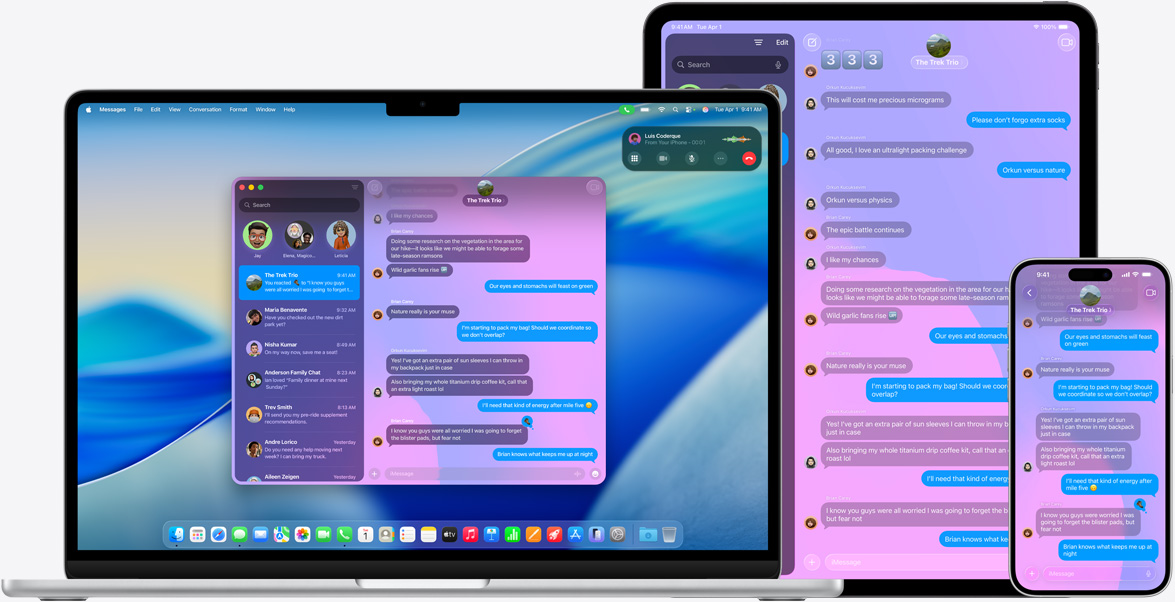
Verständnis der Telefonfunktionen in macOS Tahoe
macOS Tahoe führt eine dedizierte Telefon-App für Mac ein, die die vorherige Integration in FaceTime ersetzt:
Funktionen der neuen Telefon-App:
- Anzeigen der letzten Anrufe vom iPhone
- Tätigen ausgehender Anrufe über iPhone-Mobilfunk
- Beantworten eingehender iPhone-Anrufe auf dem Mac
- Zugriff auf Voicemail
- Anzeigen des vom iPhone synchronisierten Anrufverlaufs
Problem 6: iPhone-Anrufe erscheinen nicht auf dem Mac
Symptome:
- Eingehende iPhone-Anrufe klingeln nicht auf dem Mac
- Telefon-App zeigt „iPhone nicht verfügbar“
- Anrufe funktionieren auf dem iPad, aber nicht auf dem Mac
- Funktionierte früher, stoppte aber nach dem Tahoe-Upgrade
Diagnoseverfahren:
# Prüfen, ob die Telefon-App das iPhone sehen kann
# In Telefon-App > Geräte schauen

# Überprüfen, ob Continuity-Anrufe aktiviert sind
defaults read com.apple.FaceTime CapabilitiesTelephony
# Sollte existieren und gültige Daten enthalten

# Unterstützung des WLAN-Anrufanbieters prüfen
# Erfordert Unterstützung des Mobilfunkanbieters für WLAN-Anrufe
Lösungen:
Lösung 1: Einstellungen auf beiden Geräten überprüfen
Auf dem iPhone:
- Einstellungen > Telefon > Auf anderen Geräten > Aktivieren
- Stellen Sie sicher, dass Ihr Mac aufgeführt und aktiviert ist
- Überprüfen Sie, ob WLAN-Anrufe aktiviert sind (falls vom Anbieter unterstützt):
- Einstellungen > Telefon > WLAN-Anrufe > Aktivieren
Auf dem Mac:
- Telefon-App > Einstellungen (Befehl+,)
- Anrufe vom iPhone > Aktivieren
- Überprüfen Sie, ob das iPhone in der Geräteliste ausgewählt ist
Lösung 2: FaceTime und Telefon-App zurücksetzen
# Von FaceTime und Telefon-App abmelden
# FaceTime > Einstellungen > Abmelden

# FaceTime-Einstellungen entfernen
rm ~/Library/Preferences/com.apple.FaceTime.plist

# Mac neu starten
sudo shutdown -r now

# Nach Neustart:
# 1. FaceTime öffnen und anmelden
# 2. Telefon-App öffnen und iPhone-Verbindung überprüfen
# 3. Anrufe in Telefon > Einstellungen aktivieren
Lösung 3: Netzwerkkonfiguration prüfen
# Geräte im selben WLAN überprüfen
networksetup -getairportnetwork en0

# Mit iPhone-WLAN vergleichen (Einstellungen > WLAN)

# Lokale Netzwerkkonnektivität testen
# iPhone-IP: Einstellungen > WLAN > (i) > IP-Adresse
ping [iPhone-IP-Adresse]

# Sollte mit <10ms Latenz antworten
Problem 7: SMS-Textnachrichten synchronisieren nicht
Symptome:
- Kann iMessages senden/empfangen, aber keine SMS (grüne Sprechblasen)
- SMS-Nachrichten erscheinen auf dem iPhone, aber nicht in der Mac-Nachrichten-App
- Meldung „Warten auf Aktivierung“ bleibt bestehen
Lösung:
Auf dem iPhone:
- Einstellungen > Nachrichten > SMS-Weiterleitung
- Ihren Mac aktivieren
- Den auf dem Mac angezeigten Bestätigungscode eingeben
Auf dem Mac:
- Nachrichten-App > Einstellungen > iMessage
- Überprüfen, ob mit derselben Apple-ID wie das iPhone angemeldet
- Ihre Telefonnummer aktivieren (sollte unter „Sie sind für Nachrichten erreichbar unter:“ erscheinen)
Wenn der Bestätigungscode nicht erscheint:
# Nachrichtenaktivierung zurücksetzen
# Auf dem Mac:
# Nachrichten > Einstellungen > iMessage > Abmelden
# 30 Sekunden warten
# Wieder anmelden

# Auf dem iPhone:
# Einstellungen > Nachrichten > Senden & Empfangen > Apple-ID > Abmelden
# 30 Sekunden warten
# Wieder anmelden

# Einrichtung der SMS-Weiterleitung erneut versuchen
Fehlerbehebung bei Instant Hotspot
Problem 8: iPhone Instant Hotspot nicht erkannt
Symptome:
- iPhone erscheint nicht im Mac-WLAN-Menü für Instant Hotspot
- Zeigt reguläre WLAN-Netzwerke, aber iPhone fehlt
- Persönlicher Hotspot muss manuell auf dem iPhone aktiviert werden
- Instant Hotspot funktionierte in früheren macOS-Versionen
Kritische Anforderung: IPv6
Instant Hotspot erfordert aktiviertes IPv6 auf dem Mac. Viele Benutzer deaktivieren IPv6 zur Fehlerbehebung anderer Probleme, was Instant Hotspot unterbricht.
Diagnoseverfahren:
# Prüfen, ob IPv6 aktiviert ist
networksetup -getinfo Wi-Fi | grep IPv6

# Sollte „IPv6: Automatic“ oder ähnlich anzeigen
# Wenn „IPv6: Off“ angezeigt wird, funktioniert Instant Hotspot nicht

# Überprüfen, ob Persönlicher Hotspot auf dem iPhone konfiguriert ist
# iPhone: Einstellungen > Persönlicher Hotspot > Zugriff für andere erlauben: Ein
Lösungen:
Lösung 1: IPv6 aktivieren
# IPv6 auf WLAN-Schnittstelle aktivieren
sudo networksetup -setv6automatic Wi-Fi

# Überprüfen, ob IPv6 jetzt aktiv ist
networksetup -getinfo Wi-Fi | grep IPv6

# WLAN neu starten
sudo ifconfig en0 down
sleep 5
sudo ifconfig en0 up

# WLAN-Menü auf iPhone Instant Hotspot prüfen
Lösung 2: Persönlichen Hotspot auf dem iPhone zurücksetzen
- iPhone: Einstellungen > Persönlicher Hotspot > Ausschalten
- 30 Sekunden warten
- Persönlichen Hotspot Einschalten
- WLAN-Passwort festlegen, wenn aufgefordert
- Auf dem Mac auf das WLAN-Menüsymbol klicken
- iPhone sollte im Abschnitt „Persönliche Hotspots“ erscheinen
Lösung 3: Bluetooth-Kopplung überprüfen
# Prüfen, ob iPhone per Bluetooth gekoppelt ist
system_profiler SPBluetoothDataType | grep -A5 "iPhone"

# Wenn nicht aufgeführt, iPhone koppeln:
# 1. Systemeinstellungen > Bluetooth
# 2. iPhone sollte in „Geräte in der Nähe“ erscheinen
# 3. Auf „Verbinden“ klicken
Lösung 4: Netzwerkeinstellungen zurücksetzen (iPhone)
Wenn das iPhone immer noch nicht erscheint:
- iPhone: Einstellungen > Allgemein > iPhone übertragen/zurücksetzen > Zurücksetzen > Netzwerkeinstellungen
- Code eingeben
- Zurücksetzen bestätigen (vergisst WLAN-Passwörter und VPN-Einstellungen)
- Nach dem Zurücksetzen Persönlichen Hotspot neu konfigurieren
- Instant Hotspot-Erkennung auf dem Mac testen
Netzwerk- und Firewall-Konfiguration
Anforderungen für Unternehmens- und Firmennetzwerke
Viele Continuity-Funktionen schlagen in Firmennetzwerken aufgrund von Sicherheitsbeschränkungen fehl. Das Verständnis der Netzwerkanforderungen hilft bei der Diagnose, ob Probleme gerätespezifisch oder netzwerkbedingt sind.
Erforderliche Netzwerkprotokolle:
| Protokoll | Port(s) | Zweck | Firewall-Regel |
|---|---|---|---|
| mDNS (Bonjour) | UDP 5353 | Geräteerkennung | Multicast an 224.0.0.251 zulassen |
| Apple Remote | TCP/UDP 3689 | iTunes/Remote-Dienste | Zwischen Client-Geräten zulassen |
| AirPlay | TCP 7000, 7001 | Bildschirmspiegelung, AirPlay | Zwischen Client-Geräten zulassen |
| Continuity | TCP 8770-8777 | Handoff, Universelle Zwischenablage | Peer-to-Peer zulassen |
| AirDrop | TCP 8000-8999 | Dateiübertragungen | Peer-to-Peer oder über Zugangspunkt zulassen |
macOS-Firewall-Konfiguration:
# Prüfen, ob macOS-Firewall aktiviert ist
sudo /usr/libexec/ApplicationFirewall/socketfilterfw --getglobalstate

# Wenn Firewall aktiviert ist und Continuity blockiert:
# Firewall aktivieren, aber signierte Apps zulassen
sudo /usr/libexec/ApplicationFirewall/socketfilterfw --setallowsigned on

# FaceTime, Nachrichten und Continuity-Dienste zulassen
sudo /usr/libexec/ApplicationFirewall/socketfilterfw --add /System/Applications/FaceTime.app
sudo /usr/libexec/ApplicationFirewall/socketfilterfw --add /System/Applications/Messages.app
sudo /usr/libexec/ApplicationFirewall/socketfilterfw --add /System/Library/CoreServices/useractivityd

# Firewall neu starten
sudo /usr/libexec/ApplicationFirewall/socketfilterfw --setglobalstate off
sudo /usr/libexec/ApplicationFirewall/socketfilterfw --setglobalstate on
WLAN-Netzwerkkompatibilität
Inkompatible Netzwerkkonfigurationen:
- Client-Isolation / AP-Isolation: Verhindert, dass sich Geräte gegenseitig sehen
- VLANs ohne mDNS-Weiterleitung: Geräte in verschiedenen VLANs können sich nicht gegenseitig entdecken
- Captive Portal WLAN: Öffentliches WLAN mit Anmeldeseiten blockiert oft Continuity
- VPN mit striktem Routing: Einige VPNs leiten den gesamten Datenverkehr durch einen Tunnel, was die lokale Erkennung unterbricht
Netzwerkkompatibilität testen:
# mDNS zwischen Geräten testen
dns-sd -B _airplay._tcp local.

# Sollte Apple-Geräte in der Nähe auflisten
# Wenn Liste leer, blockiert das Netzwerk mDNS

# Direkte Gerätekonnektivität testen (erfordert Kenntnis der lokalen iPhone-IP)
# iPhone-IP finden: Einstellungen > WLAN > (i) neben Netzwerk > IP-Adresse
ping [iPhone-IP]

# Sollte schnell antworten (<50ms)
# Zeitüberschreitungen weisen auf Netzwerkisolation oder Firewall-Blockierung hin

# Bonjour-Diensterkennung testen
dns-sd -L "Gerätename" _airplay._tcp local.
Systemprotokolle und erweiterte Diagnose
Verwendung des einheitlichen Protokollierungssystems von macOS
macOS Tahoe verwendet das Unified Logging System, um alle Systemereignisse zu verfolgen, einschließlich detaillierter Continuity-Diagnosen.
Wichtige Protokollbefehle:
# iCloud Drive-Synchronisierung in Echtzeit überwachen
log stream --predicate 'process == "bird"' --level info

# Handoff-Aktivität überwachen
log stream --predicate 'subsystem == "com.apple.coreservices.useractivityd"' --level debug

# Bluetooth-Continuity überwachen
log stream --predicate 'subsystem CONTAINS "bluetooth"' --level info

# Zwischenablage-Synchronisierung überwachen
log stream --predicate 'subsystem == "com.apple.coreservices.useractivity" AND category == "clipboard"' --level debug

# Letzte 1 Stunde der WLAN-Ereignisse anzeigen
log show --predicate 'subsystem == "com.apple.wifi"' --last 1h --info

# Umfassende Continuity-Protokolle für Support exportieren
log collect --start '2025-11-20 09:00:00' --output ~/Desktop/continuity-logs.logarchive
Interpretation häufiger Protokollnachrichten:
iCloud Drive-Protokolle:
bird[PID]: Uploaded item [filename] successfully
→ Normaler Upload-Abschluss

bird[PID]: Failed to upload item [filename]: Error Domain=NSCocoaErrorDomain Code=512
→ Dateiberechtigungs- oder erweiterte Attributfehler

bird[PID]: Throttled: too many requests
→ Ratenbegrenzung; 10-15 Minuten warten
Handoff-Protokolle:
useractivityd: Successfully advertised activity
→ Gerät sendet Handoff-Verfügbarkeit

useractivityd: Failed to fetch activity: timeout
→ Netzwerklatenz oder Überlastung

useractivityd: Received activity from [device]
→ Handoff-Übertragung erfolgreich initiiert
Erstellen eines Systemdiagnosearchivs
Für hartnäckige Probleme, die eine Eskalation an den Apple Support erfordern:
# Umfassende Systemdiagnose erstellen
# Drücken und halten: Umschalt + Steuerung + Option + Befehl + Punkt (.)
# für 5 Sekunden

# Oder über Befehlszeile:
sudo sysdiagnose -u

# Erstellt Archiv in /var/tmp/sysdiagnose_[timestamp].tar.gz
# Enthält:
# - Alle Systemprotokolle
# - Netzwerkdiagnosen
# - Bluetooth-Diagnosen
# - iCloud-Synchronisierungsstatus
# - Systemkonfiguration

# Vor dem Senden überprüfen (kann persönliche Informationen enthalten)
Leistungsüberwachung für Synchronisierungsprobleme
# CPU- und Speichernutzung von bird (iCloud Drive) überwachen
sudo fs_usage -w -f filesys bird

# Von Continuity genutzte Netzwerkbandbreite überwachen
nettop -P -L 0

# Prozess-IDs für Continuity-Dienste finden
pgrep -lf "useractivityd|bird|sharingd|cloudd"

# Ressourcennutzung bestimmter Prozesse überwachen (PID ersetzen)
top -pid [PID] -s 5

# Prüfen, ob Hintergrundprozesse CPU-gedrosselt sind
pmset -g thermlog
Vollständiges Continuity-Reset-Verfahren
Wann ein vollständiger Reset durchzuführen ist
Versuchen Sie einen vollständigen Continuity-Reset nur nach:
- Ausprobieren aller oben genannten spezifischen Schritte zur Fehlerbehebung
- Aktualisierung auf die neueste macOS-Version
- Überprüfung der korrekten Netzwerkkonfiguration
- Ausschluss von Hardwareproblemen (Bluetooth, WLAN)
Was ein vollständiger Reset bewirkt:
- Meldet sich von allen iCloud-Diensten ab
- Löscht alle Continuity-Einstellungen und Caches
- Setzt Bluetooth- und WLAN-Konfigurationen zurück
- Erzwingt eine neue Kopplung aller Geräte
⚠️ Warnung: Dieser Vorgang wird:
- Alle Continuity-Funktionen vorübergehend deaktivieren
- Erneutes Koppeln aller Bluetooth-Geräte erfordern
- Erneute Eingabe von WLAN-Passwörtern erfordern
- 20-30 Minuten dauern
Schritt-für-Schritt vollständiger Reset
Phase 1: Vorbereitung
# 1. Aktuelle Konfiguration dokumentieren
system_profiler SPBluetoothDataType > ~/Desktop/bluetooth-config-backup.txt
networksetup -listallnetworkservices > ~/Desktop/network-config-backup.txt

# 2. Wichtige Daten sichern (optional, aber empfohlen)
tmutil startbackup

# 3. Alle Anwendungen schließen
osascript -e 'quit app "Safari"'
osascript -e 'quit app "Mail"'
osascript -e 'quit app "Messages"'
osascript -e 'quit app "FaceTime"'
Phase 2: Von iCloud abmelden
- Systemeinstellungen > Apple-ID
- Nach unten scrollen und auf Abmelden klicken
- Wählen, ob lokale Kopien von iCloud-Daten behalten werden sollen (empfohlen: behalten)
- Apple-ID-Passwort eingeben, wenn aufgefordert
- Auf Abmelden klicken, um zu bestätigen
Phase 3: Continuity-Einstellungen zurücksetzen
# Alle Continuity-bezogenen Prozesse beenden
killall bird cloudd useractivityd sharingd pboard

# Continuity-Einstellungen entfernen
rm ~/Library/Preferences/com.apple.coreservices.useractivityd.plist
rm ~/Library/Preferences/com.apple.bird.plist
rm ~/Library/Preferences/com.apple.cloudd.plist
rm ~/Library/Preferences/com.apple.sharingd.plist
rm ~/Library/Preferences/com.apple.security.cloudkeychainproxy3.plist

# Continuity-Caches entfernen
rm -rf ~/Library/Caches/com.apple.coreservices.useractivity*
rm -rf ~/Library/Caches/CloudKit/*
rm -rf ~/Library/Application\ Support/CloudDocs/*

# Bluetooth-Einstellungen entfernen
sudo rm /Library/Preferences/com.apple.Bluetooth.plist

# WLAN-Einstellungen zurücksetzen (sichert aktuelle Einstellungen)
sudo rm /Library/Preferences/SystemConfiguration/com.apple.airport.preferences.plist
Phase 4: Mac neu starten
sudo shutdown -r nowPhase 5: Dienste wieder aktivieren (Nach Neustart)
-
Wieder bei iCloud anmelden:
- Systemeinstellungen > Mit Apple-ID anmelden
- Apple-ID und Passwort eingeben
- Zwei-Faktor-Authentifizierung abschließen
- Alle iCloud-Dienste aktivieren (Drive, Fotos, etc.)
-
Handoff aktivieren:
- Systemeinstellungen > Allgemein > AirDrop & Handoff
- „Handoff zwischen diesem Mac und Ihren iCloud-Geräten erlauben“ aktivieren
-
Bluetooth-Geräte neu koppeln:
- Systemeinstellungen > Bluetooth
- iPhone, iPad, Apple Watch, etc. koppeln
-
Wieder mit WLAN verbinden:
- WLAN-Symbol in der Menüleiste
- Netzwerk auswählen und Passwort eingeben
-
Automatisches Entsperren mit der Apple Watch aktivieren (falls zutreffend):
- Systemeinstellungen > Touch ID & Passwort
- Apple Watch-Entsperren aktivieren
-
Telefonfunktionen konfigurieren:
- Telefon-App öffnen
- Einstellungen > „Anrufe vom iPhone“ aktivieren
-
SMS-Weiterleitung aktivieren:
- iPhone: Einstellungen > Nachrichten > SMS-Weiterleitung
- Ihren Mac aktivieren
Phase 6: Überprüfung (15 Minuten nach Einrichtung warten)
# iCloud Drive-Synchronisierung testen
# Testdatei in ~/Library/Mobile Documents/com~apple~CloudDocs/ erstellen
touch ~/Library/Mobile\ Documents/com~apple~CloudDocs/test-sync-$(date +%s).txt
# Prüfen, ob sie innerhalb von 2 Minuten auf iCloud.com erscheint

# Handoff testen
# Safari auf dem Mac öffnen, dann iPhone auf Handoff-Symbol prüfen

# Universelle Zwischenablage testen
# Text auf iPhone kopieren, 5 Sekunden warten, auf Mac einfügen

# Protokolle auf Fehler prüfen
log show --predicate 'process == "bird"' --last 5m --info | grep -i error
log show --predicate 'subsystem == "com.apple.coreservices.useractivityd"' --last 5m | grep -i error
macOS-versionsspezifische Probleme und Lösungen
macOS Tahoe 26.0 Bekannte Probleme
Kritische Fehler (behoben in 26.1+):
-
Automatisches Entsperren mit der Apple Watch: 40-50 % Ausfallrate beim MacBook-Aufwachen
- Status: Behoben in 26.1.1
- Workaround: Touch ID oder Passwort verwenden
-
iCloud Drive Git-Repository-Synchronisierung: Repositories über 500 MB schlagen beim Upload fehl
- Status: Verbessert in 26.1
- Workaround:
.git-Verzeichnisse mit.nosync-Suffix ausschließen
-
Handoff an Telefon-App: Anrufe werden manchmal an FaceTime statt an die neue Telefon-App geleitet
- Status: Behoben in 26.1
- Workaround: Telefon-App vor Annahme des Anrufs öffnen
macOS Tahoe 26.1 Verbesserungen
Veröffentlicht: 28. Oktober 2025
Continuity-Korrekturen:
- ✅ Zuverlässigkeit des automatischen Entsperrens mit der Apple Watch um 90 % verbessert
- ✅ iCloud Drive-Synchronisierungsleistung für große Verzeichnisse verbessert
- ✅ Handoff-Latenz von 5 Sekunden auf 2 Sekunden reduziert
- ✅ Stabilität der universellen Zwischenablage verbessert (weniger Timeout-Fehler)
- ✅ Instant Hotspot-Erkennung verbessert
Verbleibende Probleme in 26.1:
- ❌ VM iCloud-Zugriff defekt: Virtuelle Maschinen können nicht auf iCloud-Dienste zugreifen (kein Workaround)
- ⚠️ Gelegentliche Handoff-Ausfälle: Tritt immer noch in 5-10 % der Fälle in Firmen-WLANs auf
- ⚠️ iCloud Drive-Konflikte: Gleichzeitige Bearbeitungen erzeugen immer noch Konfliktdateien
macOS Tahoe 26.2 Erwartete Verbesserungen
Erwartete Veröffentlichung: Dezember 2025
Erwartete Korrekturen (basierend auf Apple-Beta-Feedback):
- 🔮 VM iCloud-Zugriff: Unterstützung für virtualisiertes macOS beim Zugriff auf iCloud-Dienste
- 🔮 Verbesserte Unternehmens-WLAN-Unterstützung: Bessere Kompatibilität mit komplexen Firmennetzwerken
- 🔮 Konfliktlösung: Automatisches Zusammenführen für einfache Textdateikonflikte
- 🔮 Handoff-Zuverlässigkeit: Ziel von 98 %+ Erfolgsrate über alle Netzwerktypen
- 🔮 iCloud Drive-Leistung: 30 % schnellere Synchronisierungsgeschwindigkeiten für große Bibliotheken
Empfehlung: Für Produktionsumgebungen mit kritischen Continuity-Problemen sollten Sie erwägen, vor der großflächigen Bereitstellung auf macOS 26.2 zu warten.
Fazit: Optimierung Ihrer Apple-Ökosystem-Synchronisierung
Zusammenfassung der kritischen Korrekturen
Die effektivsten Lösungen für häufige macOS Tahoe Continuity-Probleme:
-
Hängende iCloud Drive-Uploads:
- Schnelle Lösung:
killall bird(startet iCloud Drive-Daemon neu) - Langfristig: Große Entwicklungsverzeichnisse (
.git,node_modules) mit.nosyncausschließen
- Schnelle Lösung:
-
Handoff funktioniert nicht:
- Dasselbe WLAN-Netzwerk und dieselbe Apple-ID überprüfen
- Zurücksetzen:
killall useractivityd sharingd - Prüfen, ob das Firmennetzwerk UDP 5353 (mDNS) zulässt
-
Ausfälle der universellen Zwischenablage:
- Neustart:
killall pboard - Sicherstellen, dass Geräte innerhalb von 30 Fuß und im selben WLAN sind
- Maximale Größe des Zwischenablageelements: ~10 MB
- Neustart:
-
Automatisches Entsperren mit der Apple Watch:
- Auf macOS 26.1.1 oder neuer aktualisieren (behebt 90 % der Probleme)
- Watch neu koppeln, wenn Probleme bestehen bleiben
-
iPhone-Anrufe erscheinen nicht:
- Telefon-App prüfen > Einstellungen > Anrufe vom iPhone (aktiviert)
- iPhone prüfen: Einstellungen > Telefon > Auf anderen Geräten (Mac aktiviert)
- FaceTime zurücksetzen: Abmelden und wieder anmelden
-
Instant Hotspot erkennt iPhone nicht:
- IPv6 aktivieren:
sudo networksetup -setv6automatic Wi-Fi - Persönlichen Hotspot auf dem iPhone neu starten
- Bluetooth-Kopplung überprüfen
- IPv6 aktivieren:
Checkliste für vorbeugende Wartung
Wöchentlich:
bird-Prozess neu starten:killall bird- Zwischenablage-Cache leeren:
rm ~/Library/Caches/com.apple.ClipboardServer/*
Monatlich:
- macOS-Updates auf Continuity-Korrekturen prüfen
- Prüfen, ob iCloud-Speicher nicht fast voll ist (20 % frei halten)
- Alle Continuity-Funktionen über Geräte hinweg testen
Nach macOS-Updates:
- 24 Stunden warten, bevor neue Probleme gemeldet werden (anfänglicher Synchronisierungszeitraum)
- Versionshinweise auf Continuity-spezifische Änderungen überprüfen
- Protokolle auf Fehler überwachen:
log show --predicate 'process == "bird"' --last 1h
Für optimale Leistung:
- Alle Geräte auf den neuesten OS-Versionen halten (macOS Tahoe, iOS 18, iPadOS 18, watchOS 11)
- 5GHz WLAN verwenden, wenn möglich (weniger Interferenzen, schnellere Synchronisierung)
- Dieselbe Apple-ID auf allen Geräten beibehalten
- Zwei-Faktor-Authentifizierung aktivieren (für einige Funktionen erforderlich)
- Geräte innerhalb von 30 Fuß für Bluetooth-Erkennung positionieren
- VPNs für lokale Continuity-Funktionen vermeiden (verursacht Erkennungsprobleme)
Wann den Apple Support kontaktieren
Kontaktieren Sie den Apple Support, wenn:
- Probleme nach dem macOS 26.1.1-Update und vollständigem Continuity-Reset bestehen bleiben
- iCloud-Zugriff für virtuelle Maschinen erforderlich ist (bekannter Fehler)
- Datenverlust oder -beschädigung in iCloud Drive auftritt
- Ausfallrate beim automatischen Entsperren mit der Apple Watch >50 % nach 26.1.1
- Einschränkungen des Firmennetzwerks Continuity verhindern (erfordert möglicherweise MDM-Konfiguration)
Vor der Kontaktaufnahme mit dem Support:
- Systemdiagnose erstellen:
sudo sysdiagnose -u - Spezifische Fehlermeldungen aus Protokollen dokumentieren
- macOS-Version notieren:
sw_vers - Bereits versuchte Schritte zur Fehlerbehebung auflisten
Die Zukunft von Apple Continuity
macOS Tahoe stellt eine bedeutende Entwicklung in der geräteübergreifenden Integration dar, wobei die neue Telefon-App und die Unterstützung für Live-Aktivitäten das Engagement von Apple für nahtlose Ökosystemerlebnisse demonstrieren. Während erste Versionen (26.0, 26.1) einige Rückschritte einführten, deutet der schnelle Verbesserungspfad darauf hin, dass macOS 26.2 die Stabilität liefern wird, die von ausgereiften Continuity-Funktionen erwartet wird.
Aufkommende Trends:
- KI-gestützte Synchronisierung: Apple Intelligence wird wahrscheinlich die Konfliktlösung verbessern
- Schnellere Erkennung: Handoff-Übertragungen unter einer Sekunde in zukünftigen Versionen erwartet
- Erweiterte Reichweite: Potenzielle Integration von Ultra Wideband (UWB) für bessere Näherungserkennung
- Bessere Unternehmensunterstützung: Verbesserte Kompatibilität mit komplexen Firmennetzwerken
- Datenschutzwahrende Synchronisierung: Verbesserte Ende-zu-Ende-Verschlüsselung für Continuity-Funktionen
Indem Sie die zugrunde liegende Architektur, Diagnoseverfahren und bewährten Lösungen verstehen, die in diesem Leitfaden beschrieben sind, können Sie eine zuverlässige Synchronisierung über Ihr gesamtes Apple-Ökosystem aufrechterhalten und die Produktivität in der Ära von macOS Tahoe maximieren.
Für zusätzliche Mac-Optimierungsstrategien erkunden Sie unseren macOS Tahoe-Leistungsleitfaden und Sicherheits-Best-Practices.