iMessage synchronisiert nicht zwischen Mac und iPhone? Tahoe-Lösung
iMessage-Nachrichten werden unter macOS Tahoe nicht zwischen Mac und iPhone synchronisiert? Beheben Sie Senden & Empfangen, Nachrichten in iCloud und chat.db mit dieser vollständigen Anleitung.
Sie haben vor zwanzig Minuten eine Nachricht von Ihrem iPhone gesendet, gehen dann zum Mac, öffnen Nachrichten und die Unterhaltung ist seit 2024 eingefroren. Oder das Gegenteil: Sie haben in einem Meeting vom MacBook aus eine Antwort geschickt, Ihr iPhone hat nie ein Signal gegeben, und jetzt denkt Ihr Freund, Sie hätten ihn ignoriert. iMessage synchronisiert nicht zwischen Mac und iPhone ist einer der hartnäckigsten Reibungspunkte im gesamten Apple-Ökosystem. Unter macOS Tahoe 26.5 / 26.5.1 hat er eine neue Ausprägung bekommen, weil Apple die zugrundeliegende Nachrichten-in-iCloud-Pipeline und die Apple-Account-Migration, die früher im Tahoe-Zyklus ausgeliefert wurde, umstrukturiert hat.
Diese Anleitung führt den gesamten Entscheidungsbaum von Anfang bis Ende durch. Wir werden zunächst isolieren, welche der vier verschiedenen Fehlermodi tatsächlich vorliegt, und dann die spezifische Lösung für diesen Modus anwenden – anstatt des üblichen „Ausloggen und wieder einloggen"-Ratschlags, der das Problem vielleicht in einem von vier Fällen löst und in den anderen drei etwas anderes kaputt macht. Am Ende sollten Sie genau wissen, warum Ihre Geräte aufgehört haben, übereinzustimmen, und was Sie dagegen tun können.
Wichtigste Erkenntnisse
- Es gibt vier verschiedene Fehlermodi, nicht nur einen: Diskrepanz bei Senden & Empfangen, blockierte Nachrichten in iCloud, lokale
chat.db-Beschädigung auf dem Mac und Apple-Account-Drift zwischen Geräten. Die Lösung unterscheidet sich für jeden Fall, daher spart die richtige Diagnose Stunden. - Senden & Empfangen muss geräteübergreifend übereinstimmen – dieselbe Apple-ID, dieselben aktivierten Adressen und dieselbe „Neue Unterhaltungen starten von"-Identität. Eine Diskrepanz hier ist die häufigste Ursache dafür, dass iMessage unter Tahoe nicht synchronisiert.
- Nachrichten in iCloud ist der kanonische Synchronisierungsmechanismus seit macOS Tahoe. Wenn es auf einem der Geräte deaktiviert ist, werden Mac und iPhone mit der Zeit auseinanderdriften, auch wenn beide angemeldet sind.
- Lokale
chat.db-Beschädigung auf der Mac-Seite ist selten, aber real – besonders nach erzwungenen Abschaltungen oder einem fehlgeschlagenen Migrations-Assistenten-Import. Ein kontrollierter Neustart (kein Löschen) behebt das Problem. - Grüne SMS-Nachrichten von Android-Kontakten sind kein Synchronisierungsfehler – sie erscheinen nicht auf Ihrem Mac, es sei denn, SMS-Weiterleitung ist aktiviert, und selbst dann nutzen sie einen anderen Transportweg als iMessage.
Wie iMessage-Synchronisierung unter macOS Tahoe tatsächlich funktioniert
Bevor wir Einstellungen ändern, benötigen Sie ein funktionierendes mentales Modell der Pipeline. iMessage unter Tahoe läuft auf drei übereinander gestapelten Ebenen, und ein Fehler in einer einzigen Ebene sieht aus der Benutzerperspektive identisch aus: Nachrichten hören auf zu synchronisieren. Die Ebenen sind nicht austauschbar.
Die erste Ebene ist die Identitätsebene. Jede iMessage-Unterhaltung ist an eine Apple-ID und eine Reihe von „erreichbar unter"-Adressen (Telefonnummern und E-Mail-Adressen, die mit dieser Apple-ID verifiziert sind) geknüpft. Wenn Sie eine iMessage von Ihrem Mac senden, leitet der Apple-Push-Benachrichtigungsdienst sie basierend auf den erreichbaren Adressen des Empfängers und Ihrer eigenen ausgehenden Identität weiter. Wenn Ihr Mac und iPhone sich nicht einig sind, welche Identität Sie verwenden – verschiedene Apple-IDs oder dieselbe Apple-ID, aber eine andere Gruppe aktivierter Adressen – landen sie auf verschiedenen „Seiten" der Unterhaltung. Das iPhone denkt möglicherweise, dass die Unterhaltung zu Ihrer Telefonnummer gehört, während der Mac denkt, sie gehört zu Ihrer iCloud-E-Mail, und keine Seite spiegelt die andere wider.
Die zweite Ebene ist die Zustellungsebene, also APNs (Apple-Push-Benachrichtigungsdienst) selbst. Wenn Sie eine Nachricht senden, verteilt Apples Server sie an jedes bei Ihrer Apple-ID registrierte Gerät, das aktuell erreichbar ist. Deshalb kann eine neue Nachricht gleichzeitig auf Ihrem Mac und iPhone ankommen, auch wenn Nachrichten in iCloud deaktiviert ist. Die Zustellungsebene speichert jedoch keine Nachrichtenhistorie. Sie stellt Nachrichten nur in Echtzeit zu.
Die dritte Ebene ist die Synchronisierungsebene, also Nachrichten in iCloud. Das ist es, was Ihre Nachrichtenhistorie, Löschungen, angeheftete Unterhaltungen und Anhänge auf allen Ihren Geräten konvergieren lässt. Ohne Nachrichten in iCloud sieht Ihr Mac nur, was über APNs ankam, während der Mac wach, angemeldet und online war. Wenn Sie letzten Monat ein neues MacBook gekauft haben, würde es nicht wissen, dass Ihr iPhone seit fünf Jahren einen Text-Thread mit Ihrer Schwester hat – es gibt keine Historie zu liefern, weil die Zustellungsebene nichts speichert.
Unter Tahoe im Besonderen hat Apple die Kopplung zwischen Nachrichten in iCloud und dem Erweiterter Datenschutz-Ablauf enger gestaltet. Wenn Sie den erweiterten Datenschutz umschalten, muss Nachrichten in iCloud seinen CloudKit-Container neu verschlüsseln. Während dieses Neu-Verschlüsselungsfensters (das bei einem ausgelasteten Account einige Stunden dauern kann) ist die Synchronisierung tatsächlich pausiert. Dies ist ein normales, erwartetes Verhalten, sieht aber einem Fehler identisch aus.
Das Apple-Account-Drift-Problem
Die Apple-Account-Migration (früher „Apple ID"), die Mitte Tahoe eingeführt wurde, brachte einen subtilen neuen Fehlermodus mit sich. Als Apple das Konstrukt von Apple ID zu Apple Account umbenannte und einige der Backend-Identitätstabellen konsolidierte, endeten eine kleine Anzahl von Accounts in einem Zustand, der wie ein einzelner Account aussieht, aber tatsächlich aus zwei zusammengenähten Datensätzen besteht. Ihr Mac ist möglicherweise in den post-migrierten Datensatz eingeloggt, während Ihr iPhone noch auf den veralteten Datensatz zeigt, oder umgekehrt. Auf der Oberfläche zeigen beide Geräte „Angemeldet als [email protected]" und sehen identisch aus. Darunter kommunizieren sie mit verschiedenen Identitätsendpunkten.
Sie können dies normalerweise erkennen, indem Sie auf dem Mac Systemeinstellungen → [Ihr Name] → Anmelde- und Sicherheitseinstellungen öffnen und die angezeigte Apple-Account-Nummer mit der auf dem iPhone unter Einstellungen → [Ihr Name] → Anmelde- und Sicherheitseinstellungen angezeigten vergleichen. Sie sollten identische Ziffernfolgen sein. Wenn sie sich unterscheiden – auch nur um eine Ziffer –, haben Sie Account-Drift, und kein Umschalten von Senden & Empfangen wird die zugrundeliegende Diskrepanz beheben. Sie müssen sich auf einem Gerät vollständig abmelden (Systemeinstellungen → Apple Account → Abmelden, dann neu starten) und dann wieder anmelden.
Schneller Diagnosepfad
Bevor Sie anfangen, Schalter umzulegen, führen Sie diese fünf Fragen durch. Das dauert etwa neunzig Sekunden und sagt Ihnen, in welchem der vier Fehlermodi Sie sich befinden.
Frage 1: Erscheinen neue Nachrichten der letzten Stunde auf beiden Geräten?
- Wenn ja, aber ältere Historie divergiert → Sie befinden sich in Modus B (Nachrichten in iCloud). Die Zustellungsebene ist gesund, aber die Synchronisierungsebene ist blockiert oder hat ihre anfängliche Rückfüllung nie abgeschlossen.
- Wenn nein, nur ein Gerät empfängt neue Nachrichten → weiter zu Frage 2.
Frage 2: Wenn Sie eine neue iMessage vom Mac senden, kommt sie überhaupt auf dem iPhone an (in einer Unterhaltung)?
- Wenn nein für beide → Sie befinden sich in Modus A (Diskrepanz bei Senden & Empfangen) oder Modus D (Apple-Account-Drift). Der Mac registriert sich nicht als gültiger Endpunkt für Ihre Identität.
- Wenn ja, aber in einem separaten „neuen" Thread statt in der bestehenden Unterhaltung → Sie befinden sich in Modus A. Ihre „Neue Unterhaltungen starten von"-Adresse auf dem Mac unterscheidet sich von der, die das iPhone verwendet.
Frage 3: Startet die Nachrichten-App auf dem Mac normal, oder dreht sich der Strandball, hängt sie oder stürzt sie innerhalb von dreißig Sekunden ab?
- Wenn sie hängt, abstürzt oder leere Unterhaltungszellen mit defekten Miniaturen anzeigt → befinden Sie sich wahrscheinlich in Modus C (
chat.db-Beschädigung).
Frage 4: Haben Sie kürzlich Ihre iPhone-SIM gewechselt, zu eSIM gewechselt, den Anbieter gewechselt oder Ihre Telefonnummer portiert?
- Wenn ja → sehr wahrscheinlich Modus A. Ihre Telefonnummer muss gegen Ihre Apple-ID neu verifiziert werden, bevor sie als „erreichbar unter"-Adresse synchronisiert wird.
Frage 5: Haben Sie sich in der letzten Woche auf einem Gerät aus- und wieder angemeldet, aus einem Backup wiederhergestellt oder den Migrationsassistenten verwendet?
- Wenn ja → prüfen Sie zuerst auf Modus D (Apple-Account-Drift). Migrationsereignisse hinterlassen Geräte häufig auf leicht unterschiedlichen Identitätsdatensätzen.
Springen Sie jetzt zum passenden Abschnitt unten.
Modus A: Diskrepanz bei der Sende- und Empfangsadresse
Dies ist die häufigste Ursache, und die Lösung liegt fast vollständig in zwei Einstellungsbereichen – einem auf jedem Gerät.
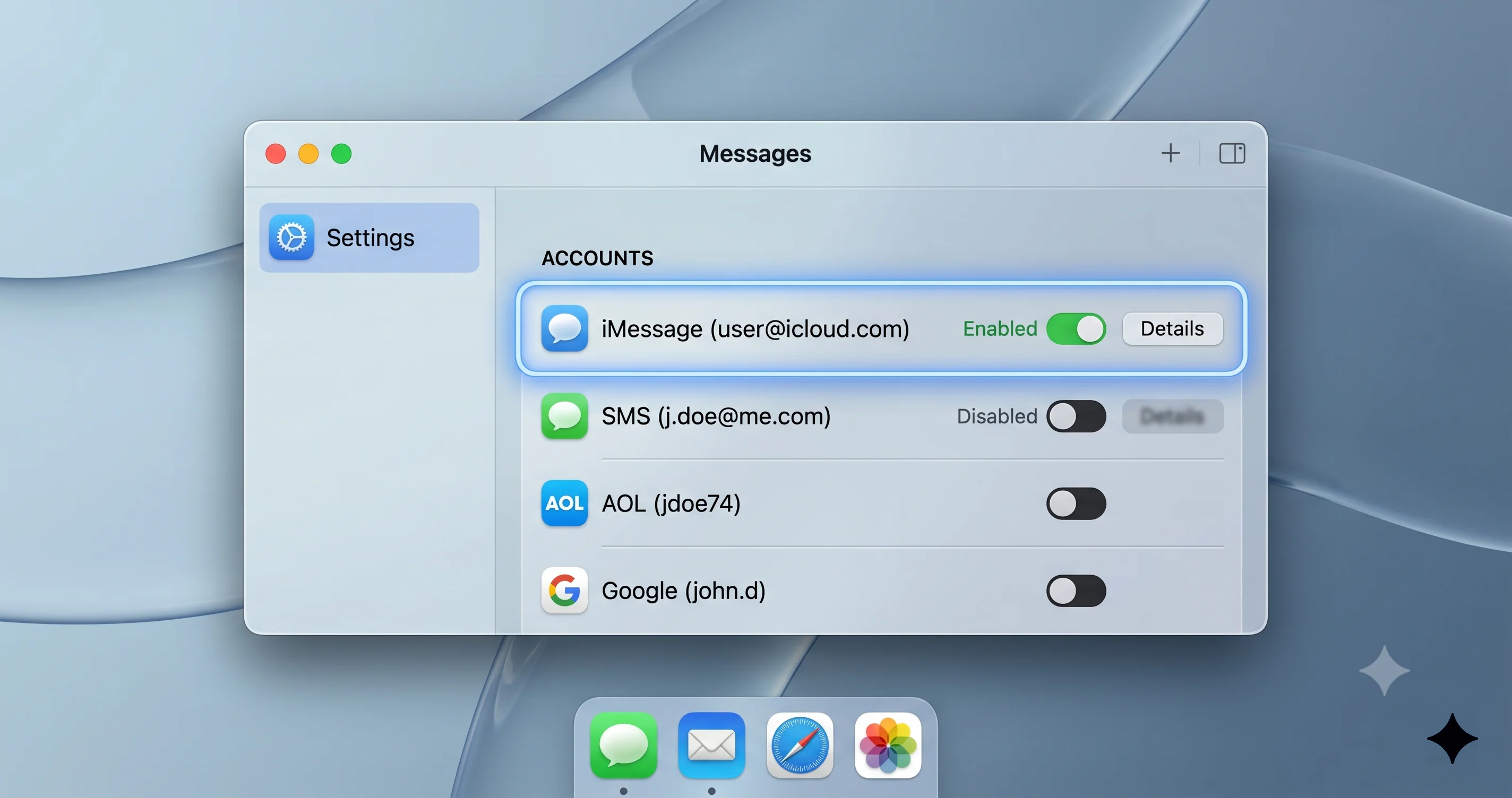
Senden & Empfangen auf Ihrem Mac überprüfen
Öffnen Sie Nachrichten auf Ihrem Mac. Wählen Sie in der Menüleiste Nachrichten → Einstellungen → iMessage. Sie sollten mindestens folgendes sehen:
- Apple Account: Zeigt die in iMessage angemeldete Apple-ID. Notieren Sie die hier angezeigte exakte E-Mail – das ist entscheidend.
- Sie können für Nachrichten erreicht werden unter: Eine Liste von Adressen mit Kontrollkästchen. Diese sollte Ihre Telefonnummer (die mit Ihrem iPhone verknüpfte) und eine oder mehrere E-Mail-Adressen enthalten.
- Neue Unterhaltungen starten von: Ein Dropdown, das Ihre ausgehende Identität bestimmt. Was hier ausgewählt ist, sehen Ihre Empfänger als „Von"-Adresse.
- Nachrichten in iCloud aktivieren: Ein Kontrollkästchen, zu dem wir in Modus B zurückkehren.
Notieren Sie drei Dinge: die Apple-Account-E-Mail, die vollständige Liste der aktivierten „erreichbar unter"-Adressen und den Wert von „Neue Unterhaltungen starten von".
Senden & Empfangen auf Ihrem iPhone überprüfen
Öffnen Sie auf dem iPhone Einstellungen → Apps → Nachrichten → Senden & Empfangen. (Bei älteren, mit Tahoe gepaarten iOS-Versionen kann das auch Einstellungen → Nachrichten → Senden & Empfangen ohne die Apps-Zwischenebene sein – beide Wege führen zum gleichen Ort.)
Sie sollten folgendes sehen:
- Apple-ID (auf iOS aus historischen Gründen immer noch so bezeichnet, aber derselbe Apple Account).
- Sie können per iMessage erreicht werden unter: eine Liste von Adressen mit Häkchen.
- Neue Unterhaltungen starten von: das Dropdown für die ausgehende Identität.
Vergleichen Sie jede Zeile mit dem, was Sie vom Mac notiert haben. Sie sollten exakt übereinstimmen, einschließlich des Werts von „Neue Unterhaltungen starten von".
Warum „Neue Unterhaltungen starten von" so wichtig ist
Das ist die Einstellung, die Benutzer am häufigsten übersehen. Angenommen, Ihr iPhone ist so eingestellt, dass neue Unterhaltungen von Ihrer Telefonnummer gestartet werden, und Ihr Mac ist so eingestellt, dass sie von Ihrer @icloud.com-E-Mail gestartet werden. Wenn Sie einem Freund vom iPhone aus schreiben, ist die Unterhaltung auf Apples Servern an Ihre Telefonnummer geknüpft. Wenn Sie diesem Freund später vom Mac aus schreiben, erstellt der Mac eine separate Unterhaltung, die an Ihre E-Mail-Adresse geknüpft ist. Der Freund sieht beide Nachrichten, aber auf Ihrer Seite zeigen die beiden Geräte zwei verschiedene Threads. Aus Benutzerperspektive sieht es aus, als würden Mac und iPhone nicht synchronisieren – aber technisch gesehen tun sie es, sie sind sich nur nicht einig, welche Unterhaltung „die" Unterhaltung ist.
Beheben Sie es, indem Sie auf beiden Geräten denselben Wert einstellen. Die meisten Menschen möchten auf die Telefonnummer standardisieren, weil die Empfänger diese normalerweise in Kontakten gespeichert haben.
Das Problem „Telefonnummer nicht erreichbar"
Nach einem SIM-Tausch, eSIM-Transfer, Anbieterwechsel oder sogar einer langen Periode ohne Mobilfunkdienst kann Ihre Telefonnummer still von der „erreichbar unter"-Liste auf einem oder beiden Geräten verschwinden. iOS re-registriert sich normalerweise automatisch, aber der Mac übernimmt die Änderung manchmal stunden- oder tagelang nicht.
Um die Re-Registrierung auf dem iPhone zu erzwingen: Einstellungen → Apps → Nachrichten, schalten Sie iMessage aus, warten Sie sechzig Sekunden, schalten Sie es wieder ein und warten Sie, bis „Warten auf Aktivierung" verschwindet. Sie sollten nun Ihre Telefonnummer mit einem Häkchen in Senden & Empfangen sehen. Wenn es länger als zehn Minuten bei „Warten auf Aktivierung" bleibt, ist der Aktivierungsserver überlastet oder der SMS-Verifizierungspfad Ihres Anbieters ist unterbrochen; beides ist normalerweise vorübergehend und klärt sich innerhalb weniger Stunden.
Auf dem Mac ist der entsprechende Ablauf, sich vollständig von iMessage abzumelden: Nachrichten → Einstellungen → iMessage → Abmelden. Beenden Sie Nachrichten, warten Sie eine Minute, starten Sie es neu, melden Sie sich mit demselben Apple Account wieder an und überprüfen Sie die Adressliste erneut. Ihre Telefonnummer sollte innerhalb weniger Minuten nach der Anmeldung als aktivierte Option erscheinen.
iCloud-Schlüsselbund ist eine feste Abhängigkeit
Ein Detail, das viele Benutzer überrascht: Die iMessage-Aktivierung auf dem Mac erfordert, dass iCloud-Schlüsselbund auf mindestens einem Ihrer vertrauenswürdigen Geräte aktiviert ist. Der Aktivierungsablauf verwendet den Schlüsselbund, um die iMessage-Verschlüsselungsschlüssel auf allen Geräten zu teilen. Wenn Sie den iCloud-Schlüsselbund auf jedem Gerät zuvor deaktiviert haben, schlägt die Mac-Aktivierung still fehl, und Sie sehen „Warten auf Aktivierung" für immer.
Aktivieren Sie den iCloud-Schlüsselbund auf Ihrem iPhone wieder (Einstellungen → [Ihr Name] → iCloud → Passwörter und Schlüsselbund), warten Sie eine Minute, bis der Mac es bemerkt, und führen Sie dann den Abmelde-/Anmeldetanz auf dem Mac erneut durch.
Modus B: Nachrichten in iCloud blockiert oder deaktiviert
Wenn neue Nachrichten auf beiden Geräten ankommen, Ihre Historie aber divergiert – zum Beispiel hat das iPhone einen Thread aus 2022, aber die Mac-Kopie dieses Threads beginnt erst 2025 –, befinden Sie sich in Modus B. Die Synchronisierungsebene tut ihre Arbeit nicht.
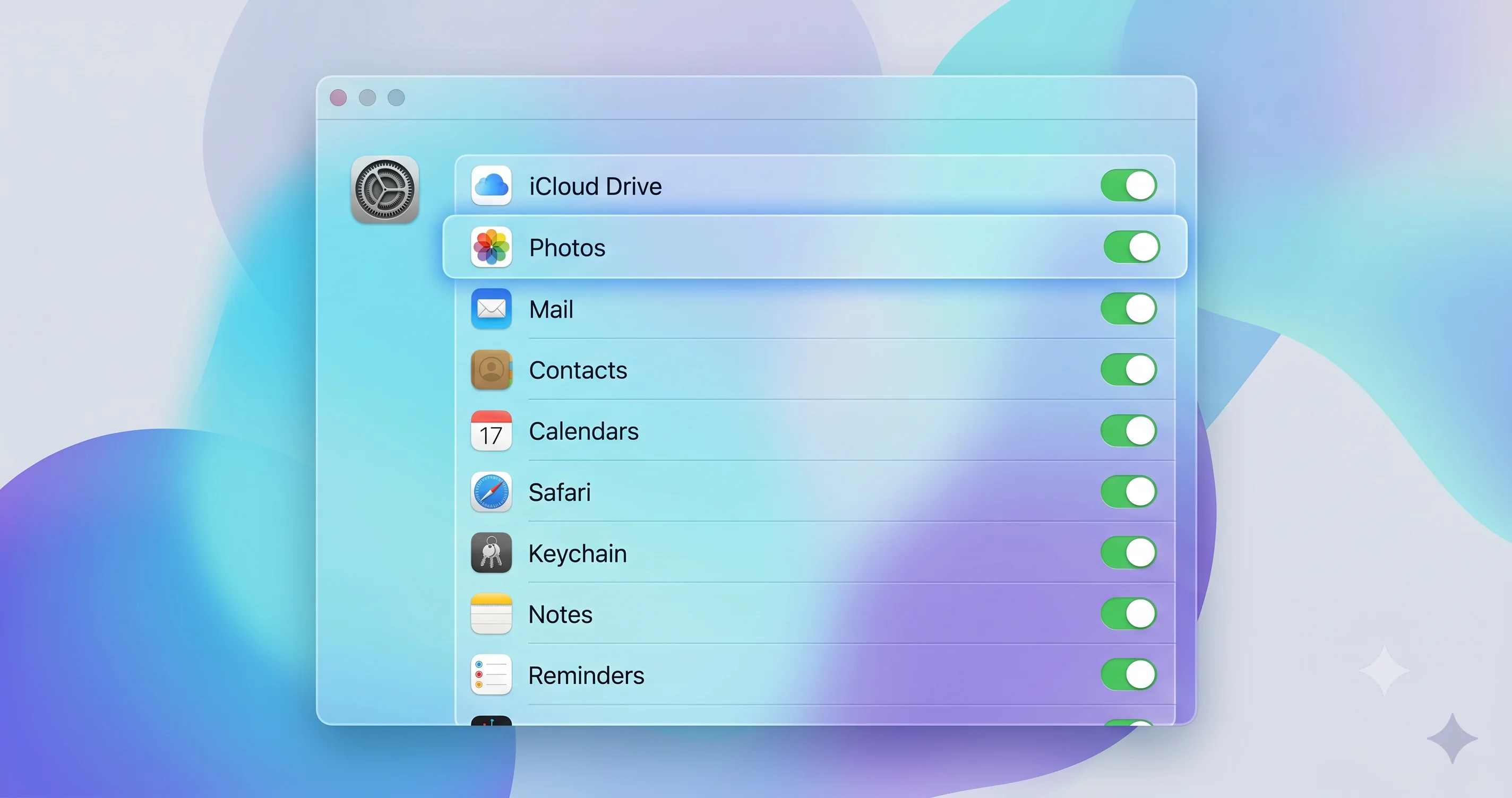
Bestätigen, dass Nachrichten in iCloud aktiviert ist (auf beiden Geräten)
Auf dem iPhone: Einstellungen → [Ihr Name] → iCloud → Alle anzeigen → Nachrichten in iCloud. Der Schalter sollte eingeschaltet sein. Darunter gibt es auch eine Schaltfläche Jetzt synchronisieren – tippen Sie darauf.
Auf dem Mac: Nachrichten → Einstellungen → iMessage, scrollen Sie nach unten und aktivieren Sie Nachrichten in iCloud aktivieren. Direkt neben diesem Kontrollkästchen befindet sich eine Schaltfläche Jetzt synchronisieren. Klicken Sie darauf.
Beide Geräte benötigen den Schalter eingeschaltet. Wenn Sie ihn zum ersten Mal auf einem Gerät aktivieren, erwarten Sie ein Rückfüllfenster von zehn Minuten bis zu mehreren Stunden, abhängig von der Größe Ihrer Nachrichtenhistorie und der Geschwindigkeit Ihres Netzwerks. Während der Rückfüllung wird die Nachrichten-App auf dem neuen Gerät nach und nach Threads und Anhänge auffüllen. Unterbrechen Sie dies nicht durch Abmelden, Erzwingen des Beendens oder erneutes Deaktivieren der Einstellung – jede Unterbrechung startet die Rückfüllung von vorne.
Was Nachrichten in iCloud tatsächlich synchronisiert
Es lohnt sich, explizit über den Umfang zu sprechen, da Missverständnisse hier dazu führen, dass Benutzer glauben, Nachrichten in iCloud sei defekt, obwohl es wie vorgesehen funktioniert:
- Synchronisiert: iMessage-Unterhaltungshistorie (Text), Anhänge (Bilder, Videos, Sprachmemos), Reaktionen, angeheftete Unterhaltungsreihenfolge, Nachrichtenlöschungen (Löschungen werden auf allen Geräten weitergegeben), Bearbeitungen und Zurückziehen (innerhalb des von Apple erlaubten Zeitfensters), Gelesen/Ungelesen-Status und Nachrichtensuchindex.
- Nicht synchronisiert: Benachrichtigungseinstellungen (jedes Gerät hat seine eigenen), „Unbekannte Absender filtern"-Einstellung, Nachrichtenbenachrichtigungston, der „Lesebestätigungen senden"-Schalter (pro Gerät), Tastaturvorschläge und die SMS-Weiterleitungskonfiguration selbst (die befindet sich auf dem iPhone). Ebenfalls nicht synchronisiert: die ursprünglichen SMS/MMS-Nachrichten von vor der Aktivierung der SMS-Weiterleitung und alle Grünblasen-Nachrichten, die ankamen, während die SMS-Weiterleitung deaktiviert war.
Der Rückfüllzeitplan
Für einen Benutzer mit einigen tausend Nachrichten ist die Mac-Rückfüllung in deutlich unter einer Stunde abgeschlossen. Für einen Benutzer mit Hunderttausenden von Nachrichten über Jahre von Threads hinweg – häufig bei langjährigen iMessage-Nutzern – kann die Rückfüllung sechs bis zwölf Stunden dauern. Die Nachrichten-App zeigt keinen Fortschrittsbalken. Das einzige Signal ist, dass Threads immer älter werden, da die Rückfüllung zeitlich rückwärts geht.
Sie können den Rückfüllfortschritt indirekt überwachen, indem Sie Systemeinstellungen → [Ihr Name] → iCloud → Account-Speicher verwalten → Nachrichten beobachten. Der angezeigte Speicherverbrauch steigt, wenn Anhänge heruntergeladen werden. Wenn die Zahl tagsüber mehr als dreißig Minuten lang nicht mehr steigt, ist die Synchronisierung wahrscheinlich blockiert – klicken Sie auf die Schaltfläche „Jetzt synchronisieren" und versuchen Sie ansonsten einen kontrollierten Neustart.
Der Speicherverbrauch
Das überrascht die Menschen: Nachrichten in iCloud zählt gegen Ihre iCloud-Speicherkapazität. Wenn Sie den 50-GB-Plan haben und Ihre Nachrichtenhistorie 80 GB an Anhängen umfasst (hauptsächlich Videos und Sprachmemos aus Gruppenunterhaltungen), schlägt Nachrichten in iCloud still bei der Synchronisierung von Anhängen fehl, weil kein Platz vorhanden ist. Text wird synchronisiert, aber die Anhänge zeigen als defekte Miniaturen auf dem Mac.
Überprüfen Sie Systemeinstellungen → [Ihr Name] → iCloud → Account-Speicher verwalten, um Ihren freien Speicherplatz zu sehen. Wenn Sie sich innerhalb von 10 % Ihres Limits befinden, löschen Sie entweder einige Nachrichtenanhänge (lange auf ein Bild in Nachrichten drücken → Mehr → Papierkorb, was die Löschung auf allen Geräten weitergibt), geben Sie anderen iCloud-Speicher frei oder upgraden Sie Ihren iCloud+-Plan.
Modus C: chat.db-Beschädigung auf dem Mac
Das ist seltener als die ersten beiden, aber absolut ein realer Fehlermodus, und Sie können ihn an diesen Symptomen erkennen: Nachrichten startet, aber Unterhaltungen erscheinen leer, Anhänge zeigen als defekte Symbole, die Suche gibt keine Ergebnisse zurück, auch für Wörter, die Sie auf dem Bildschirm sehen können, die App dreht beim Starten den Strandball, oder die Konsole zeigt wiederholte Einträge von chatkit, imagent oder IMDPersistence mit Beschwerden über SQLite-Beschädigung.
Die Nachrichten-App speichert alle Ihre lokalen Nachrichtendaten in drei Dateien in ~/Library/Messages/:
chat.db— die SQLite-Hauptdatenbank mit Nachrichtentext, Unterhaltungsmetadaten und Anhangsreferenzen.chat.db-wal— das SQLite-Write-Ahead-Log. Ausstehende Schreibvorgänge, die noch nicht inchat.dbzusammengeführt wurden, befinden sich hier.chat.db-shm— die gemeinsam genutzte SQLite-Speicherdatei, die vom WAL-Mechanismus verwendet wird.
Wenn die App ordentlich beendet wird, wird das WAL in die Haupt-DB zusammengeführt. Wenn die App erzwungen beendet wird, der Mac abstürzt oder die Festplatte mitten beim Schreiben voll wird, kann das WAL in einem inkonsistenten Zustand enden. Nachrichten weigert sich dann entweder, die DB überhaupt zu öffnen, oder öffnet sie, kann sie aber nicht mehr mit dem iCloud-synchronisierten Status abgleichen.
Das kontrollierte Zurücksetzungsverfahren
Löschen Sie chat.db nicht. Verschieben Sie es. Der Unterschied ist wichtig, denn wenn das iCloud-Sync in eine saubere DB neu lädt und etwas schiefläuft, wollen Sie Ihre alten Daten auf der Festplatte zur Wiederherstellung haben.
-
Beenden Sie Nachrichten vollständig. Rechtsklick auf das Dock-Symbol → Beenden. Überprüfen Sie dann im Aktivitätsmonitor, dass keine
Messages-,imagent- odermessagesappprivate-Prozesse laufen. Beenden Sie alle verbleibenden. -
Erstellen Sie einen Sicherungsordner auf dem Schreibtisch:
mkdir ~/Desktop/messages-backup-$(date +%Y%m%d) -
Verschieben Sie die drei Datenbankdateien (nicht kopieren – verschieben, damit der nächste Start neue erstellt):
mv ~/Library/Messages/chat.db ~/Desktop/messages-backup-*/ mv ~/Library/Messages/chat.db-wal ~/Desktop/messages-backup-*/ mv ~/Library/Messages/chat.db-shm ~/Desktop/messages-backup-*/ -
Starten Sie Nachrichten. Die App erstellt eine neue, leere lokale Datenbank.
-
Wenn Nachrichten in iCloud aktiviert ist, beginnt die App jetzt mit der Rückfüllung aus iCloud. Erwarten Sie denselben Rückfüllzeitplan wie in Modus B beschrieben.
-
Wenn Nachrichten in iCloud deaktiviert ist, haben Sie gerade Ihre lokale Historie auf dem Mac verloren – sie sollte aber noch auf dem iPhone vorhanden sein. Aktivieren Sie Nachrichten in iCloud auf beiden Geräten und lassen Sie das iPhone die Historie in iCloud übertragen, dann lässt der Mac sie wieder herunterladen.
-
Nachdem Sie bestätigt haben, dass Nachrichten funktioniert und die Historie rückgefüllt wurde, können Sie den Sicherungsordner löschen. Bis dahin behalten Sie ihn.
Wenn der kontrollierte Neustart nicht ausreicht
Wenn Nachrichten nach einem kontrollierten Neustart immer noch abstürzt oder hängt, kann sich die Beschädigung auf Ihren CloudKit-seitigen Nachrichten-Container erstrecken. Die Lösung hier ist, Nachrichten in iCloud zu deaktivieren und wieder zu aktivieren, was eine saubere Neusynchronisierung erzwingt:
- Auf dem iPhone: Einstellungen → [Ihr Name] → iCloud → Alle anzeigen → Nachrichten in iCloud → ausschalten. iOS fragt, ob die Nachrichten auf diesem Gerät behalten werden sollen – wählen Sie Deaktivieren und Nachrichten laden, damit Ihr iPhone seine Kopie behält.
- Warten Sie zwei Minuten.
- Schalten Sie Nachrichten in iCloud wieder ein.
- Schalten Sie auf dem Mac ebenfalls aus und dann wieder ein.
- Lassen Sie die Rückfüllung abschließen.
Modus D: Apple-Account-Drift
Diagnose über den Apple-Account-Nummernvergleich, der im Architekturabschnitt oben beschrieben wurde. Die Lösung besteht darin, sich auf einem Gerät vollständig abzumelden und wieder anzumelden, was es zwingt, sich gegen den kanonischen post-migrierten Datensatz neu zu registrieren.
Wählen Sie das Gerät, das weniger kürzlich verwendet wurde (Sie riskieren weniger, wenn etwas schiefgeht). Auf diesem Gerät:
- iPhone: Einstellungen → [Ihr Name] → Abmelden. Wählen Sie, eine Kopie Ihrer Daten auf dem Gerät zu behalten. Starten Sie das iPhone neu. Melden Sie sich mit demselben Apple Account wieder an.
- Mac: Systemeinstellungen → [Ihr Name] → Abmelden. Wählen Sie, welche iCloud-Daten Sie lokal behalten möchten (Nachrichten, Fotos usw.). Neu starten. Wieder anmelden.
Überprüfen Sie nach der erneuten Anmeldung Senden & Empfangen (Modus A) und Nachrichten in iCloud (Modus B). Die neue Anmeldung sollte beide Geräte auf denselben Identitätsdatensatz setzen, und die Symptome sollten sich innerhalb einer oder zwei Stunden klären.
Für umfassendere Continuity-Probleme, die oft dieselben Grundursachen wie iMessage-Drift teilen, führen die Anleitung zur Fehlerbehebung bei Continuity-Funktionen und die fokussierte Anleitung zur Fehlerbehebung bei Continuity-Synchronisierung die parallele Diagnose für Handoff, universelle Zwischenablage und AirDrop durch.
Das SMS-von-Android-Problem
Das ist das häufigste falsch-positive Ergebnis. Ein Benutzer berichtet „iMessage synchronisiert nicht – Nachrichten meines Android-Freundes erscheinen nicht auf meinem Mac." Der Freund schreibt eine grüne Blase (weil er Android-Nutzer ist, sodass iMessage nicht im Spiel ist), das iPhone empfängt sie als SMS, und der Mac zeigt nichts.
Das ist kein iMessage-Synchronisierungsfehler. Es ist die SMS-Weiterleitungsfunktion, die wie vorgesehen funktioniert – oder vielmehr, die nicht konfiguriert ist.
SMS-Nachrichten können keine iMessages sein. Sie sind ein grundlegend anderer Transport: Mobil-SMS/MMS an Ihre Telefonnummer. Die Art, wie Apple sie zu Ihrem Mac überbrückt, ist Textnachrichten-Weiterleitung, eine Funktion auf dem iPhone, die Ihre eingehenden SMS/MMS über iMessages Relay-Infrastruktur an Ihre anderen Apple-Geräte weiterleitet. Wenn die SMS-Weiterleitung deaktiviert ist, erscheinen Grünblasen-Nachrichten niemals auf Ihrem Mac, auch wenn alles andere korrekt konfiguriert ist.
So aktivieren: Auf dem iPhone, Einstellungen → Apps → Nachrichten → Textnachrichten-Weiterleitung. Aktivieren Sie jedes Gerät, auf dem Sie SMS empfangen möchten. Der Mac zeigt einen sechsstelligen Code an, der auf dem iPhone einmalig eingegeben werden muss.
Beachten Sie, dass dies auch verschieden ist von der neuen RCS-Messaging-Unterstützung, die zusammen mit Tahoe eingeführt wurde. RCS ist ein separates mobilfunkbasiertes Protokoll, das SMS für Nachrichten zwischen iPhone und modernen Android-Telefonen ersetzt. Wenn Ihre RCS-Nachrichten speziell fehlschlagen zu senden (nicht fehlschlagen zu synchronisieren – fehlschlagen zu senden), ist der Diagnosepfad völlig anders; siehe den Leitfaden zu RCS-Nachrichtensende-Fehlern unter macOS 26.5, da das ein Mobilfunk-Gateway-Problem ist, kein Mac-iPhone-iCloud-Synchronisierungsproblem.
Was zu tun ist, wenn alte Nachrichten auf dem iPhone, aber nicht auf dem Mac vorhanden sind
Das ist die häufigste Modus-B-Variante und verdient eine dedizierte Anleitung, da die Benutzererwartung oft nicht mit Apples Design übereinstimmt.
Die Standardannahme ist: „Ich habe gerade Nachrichten in iCloud auf meinem Mac aktiviert, also sollte mein Mac jetzt alle jemals empfangenen Nachrichten anzeigen." Das ist das letztendliche Ergebnis, aber es kann lange dauern und es gibt keine Fortschritts-UI.
Der erwartete Zeitplan ist:
- Minuten 0–5: Neue Nachrichten ab diesem Zeitpunkt synchronisieren in Echtzeit.
- Minuten 5–60: Die aktuellste Woche bis zum aktuellen Monat der Historie wird rückgefüllt.
- Stunden 1–6: Das letzte Jahr der Historie wird rückgefüllt.
- Stunden 6–24: Die gesamte mehrjährige Historie wird rückgefüllt, einschließlich älterer Anhänge.
Wenn nach 24 Stunden, in denen der Mac wach, online und angemeldet war, noch ein klar fehlender Teil der Historie vorhanden ist, ist die Synchronisierung tatsächlich blockiert. Die Lösung ist der Aus-und-Ein-Tanz auf beiden Geräten, optional gefolgt vom kontrollierten chat.db-Neustart.
Eine zweite Ursache für „alte Nachrichten auf dem iPhone, aber nicht auf dem Mac" ist, dass die lokale Nachrichtenhistorie des iPhones länger ist als das, was in iCloud gespeichert ist. Wenn Nachrichten in iCloud auf dem iPhone jemals deaktiviert war, wurden diese Nachrichten nie in iCloud übertragen, und sie erscheinen nicht auf dem Mac, auch nach der Aktivierung von Nachrichten in iCloud – weil sie nur auf dem iPhone existieren. Um sie hochzuladen, stellen Sie sicher, dass Nachrichten in iCloud auf dem iPhone aktiviert ist (nicht nur auf dem Mac) und tippen Sie auf „Jetzt synchronisieren".
Häufige Probleme beheben
Problem: „Warten auf Aktivierung" verschwindet nicht auf dem Mac
Lösung: Beenden Sie Nachrichten, melden Sie sich vollständig von iCloud ab (Systemeinstellungen → Apple Account → Abmelden), starten Sie den Mac neu, melden Sie sich wieder an und aktivieren Sie dann iMessage erneut über Nachrichten → Einstellungen. Der „Warten auf Aktivierung"-Status bleibt oft bestehen, wenn ein veraltetes Token im Schlüsselbund zwischengespeichert ist, das eine vollständige iCloud-Abmeldung löscht. Wenn es nach einer vollständigen Abmeldung immer noch fehlschlägt und das iPhone sich problemlos aktiviert, ist Ihr Account möglicherweise für die Ratenbegrenzung auf dem Aktivierungsserver markiert – warten Sie 24 Stunden und versuchen Sie es erneut.
Problem: Neue Nachrichten synchronisieren, aber Löschungen nicht
Lösung: Das ist fast immer ein Nachrichten-in-iCloud-Problem. Löschungen werden nur weitergegeben, wenn beide Geräte Nachrichten in iCloud aktiviert haben. Überprüfen Sie den Schalter auf beiden Geräten und tippen Sie auf „Jetzt synchronisieren" auf dem Gerät, von dem aus Sie gelöscht haben. Wenn Sie von einem Gerät gelöscht haben, das Nachrichten in iCloud nicht aktiviert hatte, wird die Löschung nicht weitergegeben – Sie müssen erneut manuell von einem Gerät löschen, das es aktiviert hat.
Problem: Anhänge fehlen oder zeigen als defekte Miniaturen
Lösung: Überprüfen Sie zuerst die iCloud-Speicherkapazität (Systemeinstellungen → [Ihr Name] → iCloud → Account-Speicher verwalten). Wenn Sie über der Kapazität sind, schlägt die Anhangssynchronisierung still fehl. Wenn die Kapazität in Ordnung ist, werden die Anhänge möglicherweise einfach noch heruntergeladen – Nachrichten füllt Anhänge träge nach dem Text auf. Klicken Sie auf eine defekte Miniatur, um einen sofortigen Download zu erzwingen. Wenn es immer noch fehlschlägt, behebt der kontrollierte chat.db-Neustart es normalerweise.
Problem: Nachrichten-App hängt beim Start für 30 Sekunden
Lösung: Das ist fast immer WAL-Wiedergabe auf einer großen, fragmentierten chat.db. Entweder warten Sie es aus (es wird irgendwann abschließen und beim nächsten Start schneller laufen) oder führen Sie den kontrollierten Neustart durch. Wenn Hänger nach einem Neustart fortbestehen, überprüfen Sie Festplattendienstprogramm → Erste Hilfe auf Ihrem Startvolume – langsame Festplattenlesevorgänge können sich als hängende Nachrichten-App manifestieren.
Problem: Mac zeigt Nachrichten aus einer Unterhaltung in zwei Threads
Lösung: Klassische Diskrepanz bei Senden & Empfangen. Beide Threads existieren, weil der Mac Unterhaltungen nach einer anderen „Neue Unterhaltungen starten von"-Identität schlüsselt als das iPhone. Standardisieren Sie die Einstellung auf beiden Geräten (normalerweise auf die Telefonnummer) und erwarten Sie einige Tage, bis sich die Zusammenführung einstellt – Apple führt geteilte Threads nicht rückwirkend zusammen, aber neue Nachrichten werden in dem Thread landen, der zur kanonischen Identität passt.
Problem: Gruppenunterhaltungen synchronisieren, aber Einzelunterhaltungen nicht (oder umgekehrt)
Lösung: Das deutet normalerweise auf eine Adressdiskrepanz auf Kontaktebene hin. Öffnen Sie die fehlerhafte Unterhaltung, tippen Sie auf den Kontaktnamen und überprüfen Sie die Adresse, unter der Sie ihm schreiben. Wenn Sie von einem Gerät an seine Telefonnummer und von einem anderen an seine E-Mail schreiben, behandelt Apple das als verschiedene Unterhaltungen. Standardisieren Sie auf eine Adresse – vorzugsweise die, die im bestehenden Thread auf dem Gerät mit der meisten Historie angezeigt wird.
Problem: Mac Mail hat gleichzeitig aufgehört zu funktionieren
Lösung: Das deutet auf ein umfassenderes Apple-Account-/iCloud-Problem hin, nicht speziell auf iMessage. Die Mac-Mail-Fehlerbehebungsanleitung führt durch die parallele Diagnose. Wenn speziell die Mail-Suche defekt ist, behandelt die Umschlagindex-Reparaturanleitung das Mail-spezifische Äquivalent des oben beschriebenen chat.db-Neustarts.
Problem: iCloud Drive verhält sich ebenfalls seltsam
Lösung: Überprüfen Sie den Leitfaden zum iCloud-Drive-Auto-Download-Fehler. Wenn mehrere iCloud-Dienste gleichzeitig nicht funktionieren, bedeutet das normalerweise ein Problem auf Daemon-Ebene (cloudd oder bird) statt auf App-Ebene. Die Lösungswege überlappen sich.
FAQ
F: Verliere ich meine Nachrichtenhistorie, wenn ich mich auf dem Mac von iMessage abmelde?
Nein, sofern Nachrichten in iCloud aktiviert ist. Ihre Historie ist in iCloud gespeichert und wird nach der erneuten Anmeldung wieder heruntergeladen. Wenn Nachrichten in iCloud deaktiviert ist, wird die lokale chat.db auf dem Mac durch die Abmeldung bewahrt, sodass die erneute Anmeldung mit demselben Apple Account dieselbe lokale Historie wiederherstellt. Der riskante Fall ist das Abmelden ohne iCloud und dann das Anmelden mit einem anderen Apple Account.
F: Wie lange sollte eine neue Nachrichten-in-iCloud-Rückfüllung auf einem neuen Mac dauern?
Typischerweise dreißig Minuten bis zwei Stunden für einige tausend Nachrichten, aber langjährige Vielnutzer können zwölf bis vierundzwanzig Stunden für die vollständige Rückfüllung einschließlich Anhänge sehen. Es gibt keine Fortschritts-UI – das einzige Signal ist, dass Threads immer älter werden, da die Synchronisierung zeitlich rückwärts geht. Halten Sie den Mac während dessen wach, online und angemeldet. Der Energiesparmodus pausiert die Rückfüllung.
F: Warum werden Nachrichten meines Android-Freundes nie mit meinem Mac synchronisiert?
Weil das SMS-Nachrichten sind, keine iMessages, und SMS ein Mobilfunkprotokoll ist, das Ihren Mac nicht nativ erreicht. Sie müssen die Textnachrichten-Weiterleitung auf Ihrem iPhone aktivieren (Einstellungen → Apps → Nachrichten → Textnachrichten-Weiterleitung) und Ihren Mac als Ziel hinzufügen. Nach der Aktivierung werden zukünftige Grünblasen-SMS-Nachrichten an den Mac weitergeleitet. Historische SMS-Nachrichten, die vor der Aktivierung der Weiterleitung empfangen wurden, erscheinen nicht rückwirkend.
F: Ist Nachrichten in iCloud dasselbe wie iCloud-Backup?
Nein, das sind separate Systeme. iCloud-Backup ist ein gerätespezifischer Snapshot des Zustands Ihres iPhones. Nachrichten in iCloud ist ein live, geräteübergreifend synchronisierter Speicher Ihrer Nachrichtenhistorie. Sie können eines ohne das andere haben. Das Deaktivieren von iCloud-Backup hat keinen Einfluss auf Nachrichten in iCloud, und umgekehrt. Beide teilen jedoch Ihre iCloud-Speicherkapazität.
F: Synchronisiert Nachrichten in iCloud mit einem Windows-PC oder Webbrowser?
Nein. Es gibt keine Weboberfläche für Nachrichten und keinen Windows-Client. Nachrichten in iCloud synchronisiert nur auf Apple-Geräten – iPhone, iPad, Mac und Apple Watch (die Watch zeigt Nachrichten, speichert aber keine vollständige Historie). Wenn Sie plattformübergreifenden Zugriff auf Nachrichteninhalte benötigen, müssten Sie manuell exportieren, was kein erstklassiger Workflow ist.
F: Warum zeigt mein iPhone „Zuletzt gesehen"-Zeiten, die nicht mit meinem Mac übereinstimmen?
Lesebestätigungen und Präsenzindikatoren sind gerätespezifische Einstellungen, nicht synchronisiert. Wenn „Lesebestätigungen senden" auf dem Mac aktiviert, aber auf dem iPhone deaktiviert ist (oder umgekehrt), melden die beiden Geräte dem Gegenüber unterschiedliche Zustände. Um das Verhalten zu vereinheitlichen, setzen Sie dieselbe Lesebestätigungseinstellung auf jedem Gerät, in Nachrichten → Einstellungen → iMessage auf dem Mac und Einstellungen → Apps → Nachrichten auf dem iPhone.
F: Ich habe iPhone-Spiegelung eingerichtet – sollte das das Synchronisierungsproblem nicht lösen?
iPhone-Spiegelung ist eine separate Continuity-Funktion, die den Bildschirm Ihres iPhones bei Bedarf auf den Mac streamt; es ist kein Synchronisierungsmechanismus. Es hat auch eigene Eigenheiten, die nichts mit iMessage zu tun haben. Wenn die Spiegelung selbst unter Tahoe defekt ist, lesen Sie den Leitfaden zu iPhone-Spiegelung funktioniert nicht. Für die eigentliche iMessage-Synchronisierung benötigen Sie immer noch korrekt konfigurierte Senden & Empfangen und Nachrichten in iCloud wie oben beschrieben.
F: Mein Mac schaltet sich manchmal aus und das scheint iMessage zu brechen – Zufall?
Möglicherweise nicht. Unsaubere Abschaltungen sind eine Hauptursache für chat.db-Beschädigung. Wenn sich Ihr Mac mit einer gewissen Regelmäßigkeit unerwartet ausschaltet – besonders auf Apple-Silicon-Maschinen, die Content-Filter-/Netzwerkerweiterungs-Probleme hatten –, beheben Sie zuerst das Abschaltproblem. Siehe den Leitfaden zur macOS 26.5.1 M5-Abschaltung und Content-Filter-Behebung für diesen Weg.
Fazit
iMessage synchronisiert unter macOS Tahoe nicht zwischen Mac und iPhone – das ist fast immer eines von vier Problemen: eine Diskrepanz bei der Sende- und Empfangsadresse, eine blockierte Nachrichten-in-iCloud-Pipeline, lokale chat.db-Beschädigung auf dem Mac oder Apple-Account-Drift aus der Mid-Tahoe-Identitätsmigration. Der „Ausloggen und wieder einloggen"-Vorschlaghammer löst einige davon und bricht andere, weshalb der Diagnosepfad am Anfang dieser Anleitung wichtig ist. Investieren Sie die neunzig Sekunden für die Triage und wenden Sie dann die spezifische Lösung an.
Wenn Ihre Geräte denselben Apple Account teilen, beide Nachrichten in iCloud aktiviert haben, beide übereinstimmende Senden-und-Empfangen-Einstellungen einschließlich derselben „Neue Unterhaltungen starten von"-Identität haben und die lokale chat.db des Macs sauber ist, wird die Synchronisierung zuverlässig und schnell funktionieren. Wenn sie aufhört, haben Sie fast immer eine dieser Variablen geändert – meist ohne es zu merken.
Verwandte Artikel:
- RCS-Nachrichtensende-Fehler unter macOS 26.5 – Mac, iPad, Watch Fix — eigenständiges Problem, Mobilfunk-Gateway vs. iCloud-Synchronisierung.
- macOS Tahoe Continuity-Funktionen: Vollständige Fehlerbehebungsanleitung — für parallele Probleme mit Handoff, universeller Zwischenablage, AirDrop.
- iPhone-Spiegelung funktioniert nicht unter macOS Tahoe Fix — für die Continuity-Funktion, die am häufigsten mit iMessage-Synchronisierung verwechselt wird.
- Mac Mail funktioniert nicht: Vollständige Fehlerbehebungsanleitung — wenn mehr als ein iCloud-Dienst gleichzeitig Probleme macht.