Mac verbindet sich nicht mit iPhone Persönlicher Hotspot? Instant Hotspot-Fix
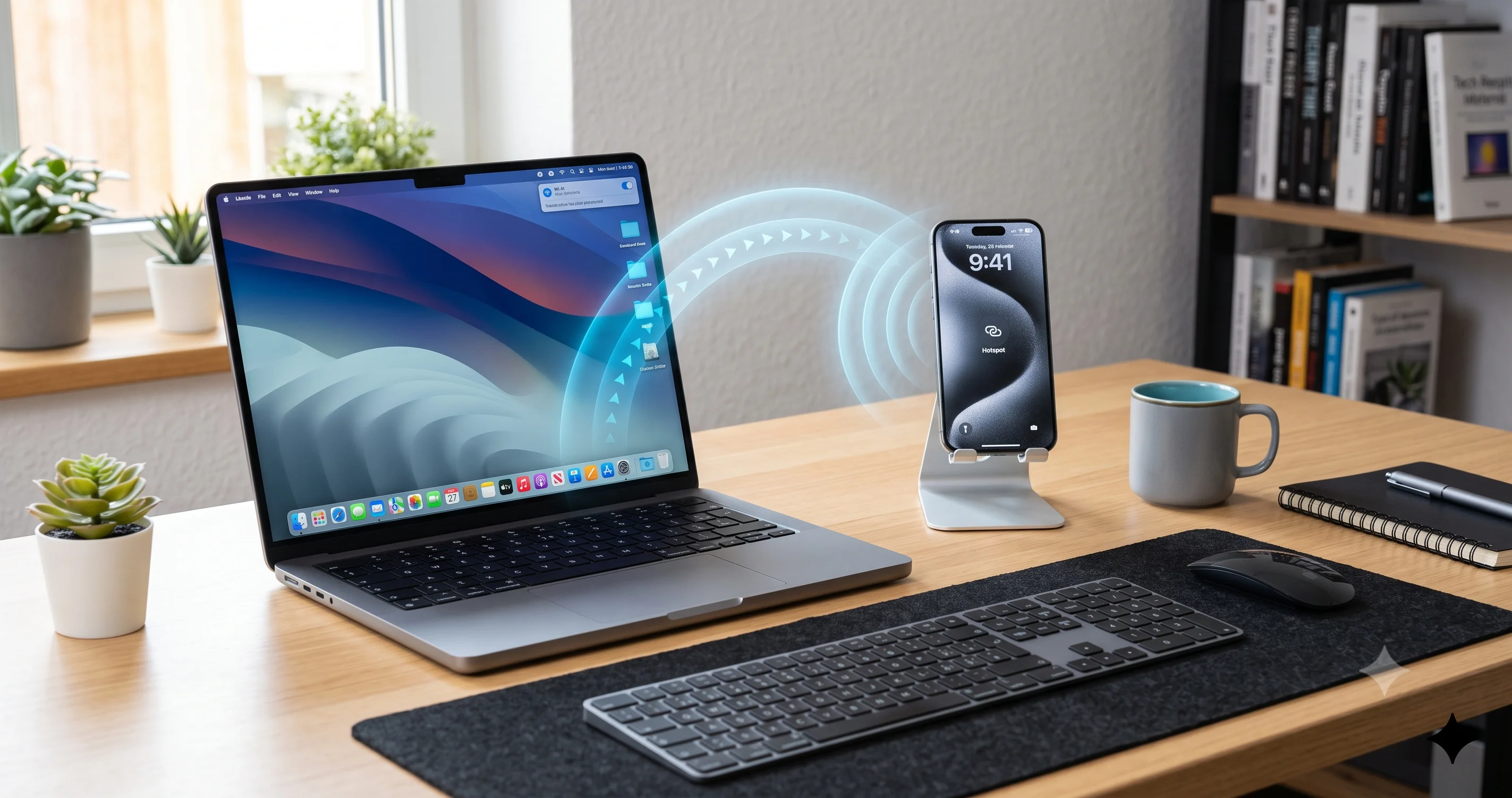
Beheben Sie ein Problem, bei dem sich Ihr Mac nicht mit dem Persönlichen Hotspot Ihres iPhones unter macOS Tahoe verbindet. Instant Hotspot wird nicht angezeigt, Verbindung bricht ab, kein Internet — gelöst.
Sie sitzen in einem Café, einer Flughafen-Lounge oder im Büro eines Kunden, ohne vertrautes WLAN in Sicht, und greifen deshalb zu dem einen Mittel, das Sie immer rettet: dem Persönlichen Hotspot Ihres iPhones. Sie öffnen das WLAN-Menü auf Ihrem Mac und erwarten, dass der Name Ihres Telefons direkt dort unter einem kleinen Kettenglied-Symbol steht — ist er aber nicht. Oder noch schlimmer: Er erscheint, Sie klicken darauf, und das Ladesymbol dreht sich einfach weiter, bis die Verbindung still und leise aufgibt. Wenn sich Ihr Mac nicht mit dem Persönlichen Hotspot des iPhones verbinden lässt unter macOS Tahoe, blicken Sie auf einen der frustrierendsten Fehler im gesamten Apple-Ökosystem, denn genau das soll die Funktion sein, die einfach funktioniert.
Das Frustrierende daran: Verbindungsfehler beim Persönlichen Hotspot gibt es in vielen Varianten, und jede hat eine andere Grundursache. Manchmal zeigt Instant Hotspot — die Magie, die Ihr iPhone im WLAN-Menü des Mac auflistet, ohne dass Sie Ihr Telefon berühren müssen — den Hotspot überhaupt nicht an. Manchmal erscheint er, verweigert aber die Verbindung. Manchmal verbindet er sich für zwei Minuten und bricht dann immer wieder ab. Und manchmal tritt der schlimmste Fall ein: Ihr Mac meldet, verbunden zu sein, das WLAN-Symbol sieht gesund aus, aber nichts lädt, weil die Verbindung nie eine echte IP-Adresse erhalten hat. Jedes dieser Probleme ist eigenständig, und weil so viele Menschen sie alle gleich behandeln, springen sie endlos zwischen Forenbeiträgen hin und her, ohne das Problem je zu lösen.
Dieser Leitfaden entwirrt jeden dieser Fehlermodi. Wir beginnen damit, warum Verbindungen zum Persönlichen Hotspot des iPhones überhaupt abbrechen — denn wer den Mechanismus versteht, macht aus einem wahllosen Tipp-Haufen eine logische Checkliste — und arbeiten uns dann der Reihe nach durch die Lösungen vor, vom Dreißig-Sekunden-Trick, der die meisten Fälle löst, bis zu den tiefergehenden Netzwerk-Resets und Mobilfunkanbieter-Prüfungen, die auch die hartnäckigsten Fälle beheben. Außerdem behandeln wir die beiden absolut zuverlässigen Ausweichlösungen USB- und Bluetooth-Tethering für den Fall, dass WLAN sich einfach nicht kooperativ zeigt und Sie sofort Internet brauchen. Am Ende wissen Sie genau, welche Lösung zu Ihrem spezifischen Symptom passt.
Wichtigste Erkenntnisse
- Instant Hotspot benötigt bei beiden Geräten denselben Apple Account, aktiviertes Bluetooth und WLAN sowie eingeschaltetes Handoff. Wenn der Hotspot nie im WLAN-Menü Ihres Mac erscheint, liegt das fast immer an einer dieser Voraussetzungen und nicht am Hotspot selbst.
- Die schnellste zuverlässige Lösung ist ein Ein-/Ausschalt-Zyklus: Schalten Sie WLAN und Bluetooth auf beiden Geräten aus und wieder ein, und schalten Sie dann den Persönlichen Hotspot aus und wieder ein. Das löscht den veralteten Erkennungsstatus, der hinter den meisten „verbindet sich nicht"-Fällen steckt.
- Wenn Ihr Mac den Hotspot sieht, aber nicht beitreten kann, aktivieren Sie „Maximale Kompatibilität" auf dem iPhone. Das schaltet den Hotspot auf das 2,4-GHz-Band um, dem ältere oder empfindliche WLAN-Chips deutlich zuverlässiger beitreten.
- Ein Zustand „verbunden, aber ohne Internet" mit einer selbst zugewiesenen 169.254-Adresse ist ein DHCP-Problem, kein Hotspot-Problem — erneuern Sie den DHCP-Lease oder entfernen Sie das Netzwerk und treten Sie erneut bei, um das zu beheben.
- Wenn WLAN immer wieder versagt, sind USB- und Bluetooth-Tethering verlässliche Ausweichlösungen — und eine Einschränkung seitens des Mobilfunkanbieters kann alles blockieren, prüfen Sie also stets, ob Ihr Tarif Tethering überhaupt erlaubt.
Wie Instant Hotspot wirklich funktioniert
Um den Persönlichen Hotspot zuverlässig zu reparieren, hilft es zu wissen, dass hier eigentlich zwei unterschiedliche Dinge passieren, die ständig verwechselt werden.
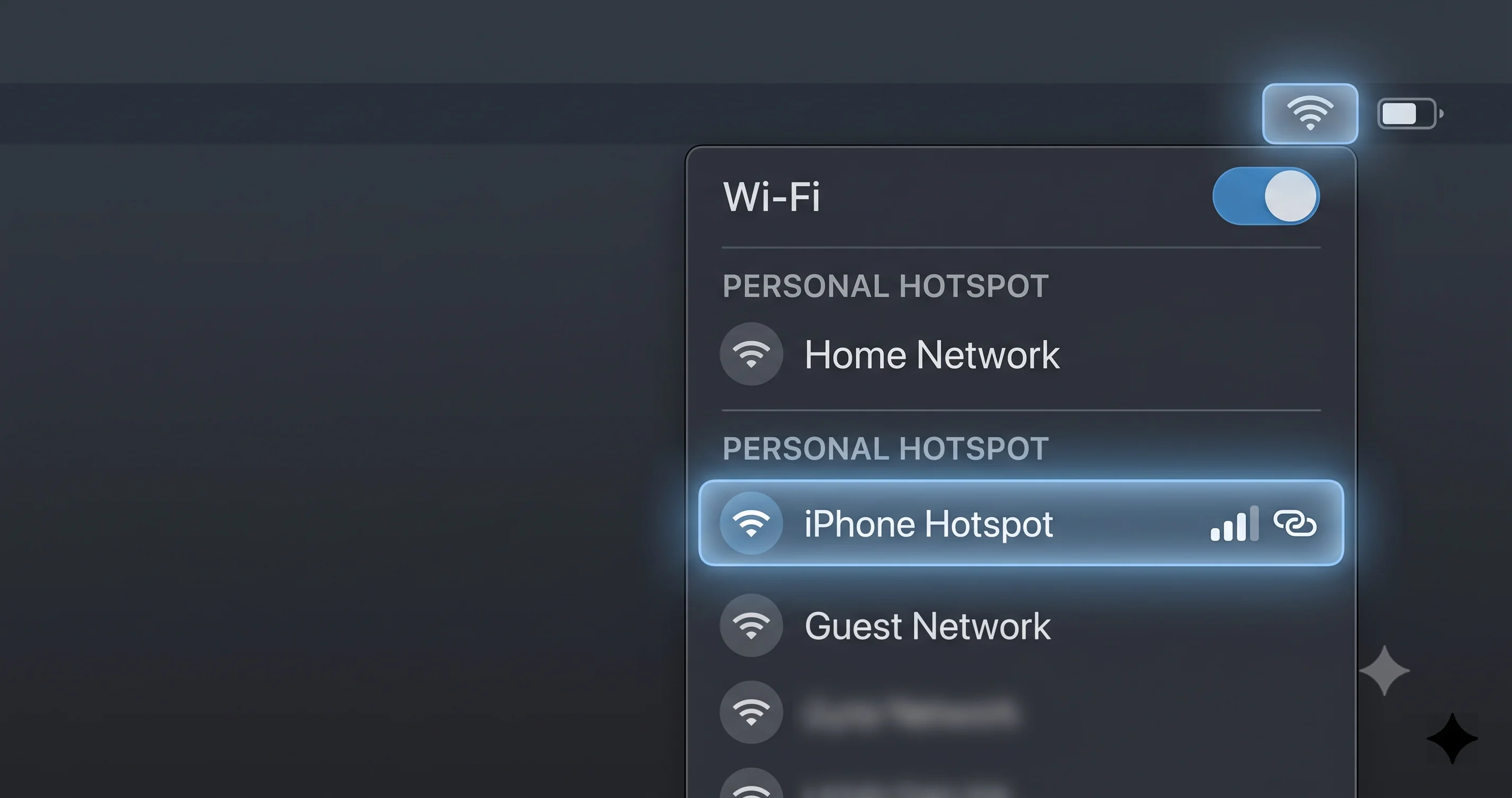
Das Erste ist Instant Hotspot, die Komfortebene. Sie sorgt dafür, dass Ihr iPhone im WLAN-Menü des Mac unter der Überschrift „Persönliche Hotspots" erscheint, komplett mit Signalstärke und Akkustand, sodass Sie mit einem einzigen Klick beitreten können, ohne je ein Passwort einzugeben. Instant Hotspot ist eine Continuity-Funktion und läuft vollständig über Ihren Apple Account. So sieht die Kette der Ereignisse aus: Mac und iPhone sind bei demselben Apple Account mit aktivierter Zwei-Faktor-Authentifizierung angemeldet. Über Bluetooth Low Energy signalisieren sich die beiden Geräte ständig und unauffällig gegenseitig ihre Anwesenheit. Bemerkt Ihr Mac, dass ein iPhone in der Nähe, das bei Ihrem Account angemeldet ist, einen verfügbaren Hotspot hat, listet er ihn im WLAN-Menü auf. Klicken Sie darauf, sendet der Mac über Bluetooth eine Weck- und Aktivierungsanfrage an das iPhone, das iPhone startet seinen Hotspot, selbst wenn der Bildschirm gesperrt ist, und anschließend übergeben beide Geräte die eigentliche Datenverbindung an WLAN. Bluetooth übernimmt Erkennung und Signalisierung, WLAN transportiert den Datenverkehr.
Das Zweite ist der Persönliche Hotspot selbst, der ganz gewöhnliche WLAN-Zugangspunkt, den Ihr iPhone ausstrahlt. Das hat nichts mit Apple Accounts zu tun. Es ist einfach ein Netzwerk mit einem Namen (dem Namen Ihres iPhones) und dem Passwort, das unter Einstellungen, Persönlicher Hotspot angezeigt wird. Jedes Gerät — ein Windows-Laptop, ein Android-Tablet, der Mac eines Freundes, der bei einem anderen Account angemeldet ist — kann auf die klassische Art beitreten, indem es das Netzwerk auswählt und das Passwort eingibt.
Diese Aufteilung zu verstehen ist mit Abstand das Nützlichste an diesem Artikel, denn sie sagt Ihnen, wo Sie suchen müssen. Erscheint Ihr iPhone nicht automatisch im WLAN-Menü, können Sie ihm aber dennoch beitreten, indem Sie seinen Namen manuell auswählen, ist der Persönliche Hotspot gesund, und der Fehler liegt in der Instant-Hotspot-Erkennungsebene — sprich Apple Account, Bluetooth oder Handoff. Nimmt Ihr iPhone eine Verbindung nicht an, selbst wenn Sie es manuell auswählen und das Passwort eingeben, liegt der Fehler in der Hotspot- oder WLAN-Ebene — sprich Frequenzbänder, DHCP, Einschränkungen des Mobilfunkanbieters oder die Funkmodule selbst. Jede der folgenden Lösungen zielt tatsächlich auf eine dieser beiden Ebenen ab, und wenn Sie wissen, welches Symptom bei Ihnen vorliegt, können Sie direkt zu den relevanten Lösungen springen.
Es gibt noch eine dritte, leise Abhängigkeit, die es zu nennen lohnt: Das iPhone muss tatsächlich etwas zu teilen haben. Ist die Mobilfunkdaten-Option ausgeschaltet, hat das Telefon kein Signal, oder enthält der Mobilfunktarif kein Tethering, kann der Hotspot völlig gesund aussehen und trotzdem null Internet liefern. Darauf kommen wir zurück, denn „verbunden, aber nichts lädt" hat oft überhaupt nichts mit Ihrem Mac zu tun.
Bevor Sie beginnen: Schnelle Kompatibilitätsprüfung
Bevor Sie auch nur einen einzigen Schalter berühren, gehen Sie diese Liste durch. Bei mehr als der Hälfte der Fälle von „Mac verbindet sich nicht" stimmt im Stillen einer dieser Punkte nicht, und ihn zu beheben macht den Rest des Leitfadens überflüssig. Diese Checkliste dient speziell dazu, Instant Hotspot und Persönlichen Hotspot zum Laufen zu bringen — sie ist keine allgemeine Anleitung zur Continuity-Einrichtung.
- Derselbe Apple Account auf beiden Geräten. Öffnen Sie auf dem Mac die Systemeinstellungen und prüfen Sie den Kontonamen ganz oben. Öffnen Sie auf dem iPhone die Einstellungen und prüfen Sie den Namen ganz oben. Es muss sich exakt um denselben Account handeln. Ein zweites persönliches Konto, ein Arbeitskonto oder das Konto eines Familienmitglieds bringt Instant Hotspot sofort zum Erliegen.
- Die Zwei-Faktor-Authentifizierung ist aktiviert für diesen Apple Account. Instant Hotspot benötigt sie zwingend. Haben Sie Zwei-Faktor nie aktiviert, funktioniert die automatische Anzeige schlicht nicht — der manuelle Beitritt bleibt aber weiterhin möglich.
- Bluetooth ist aktiviert sowohl auf dem Mac als auch auf dem iPhone. Die Erkennung läuft über Bluetooth — ist es auf einem der beiden Geräte aus, erscheint der Hotspot nicht automatisch.
- WLAN ist aktiviert auf beiden Geräten. Klingt selbstverständlich, aber viele deaktivieren WLAN auf dem iPhone, um Akku zu sparen, und vergessen es dann.
- Handoff ist aktiviert. Auf dem Mac finden Sie das unter Systemeinstellungen, Allgemein, AirDrop und Handoff. Auf dem iPhone unter Einstellungen, Allgemein, AirPlay und Handoff. Instant Hotspot hängt an genau demselben Handoff-Schalter.
- „Anderen erlauben, beizutreten" ist aktiviert unter Einstellungen, Persönlicher Hotspot auf dem iPhone. Ist das ausgeschaltet, ist der Hotspot für neue Verbindungen faktisch geschlossen.
- Das iPhone hat Mobilfunkdaten und Signal, und Ihr Tarif erlaubt die Hotspot-Nutzung. Ohne Daten, ohne Signal oder mit einer Sperre seitens des Anbieters gibt es kein Internet zum Teilen.
- Beide Geräte sind angemessen nah beieinander — innerhalb der Bluetooth-Reichweite, idealerweise während der Einrichtung nur einen Meter oder weniger auseinander — und keines steckt in einer Metallschublade oder -tasche, die das Signal blockiert.
Wenn alle obigen Punkte zutreffen und Sie sich trotzdem nicht verbinden können, arbeiten Sie die nummerierten Lösungen der Reihe nach durch. Sie sind so angeordnet, dass die einfachsten und sichersten zuerst kommen — hören Sie auf, sobald Ihre Verbindung wiederhergestellt ist.
Lösung 1: Der Dreißig-Sekunden-Ein-/Ausschalt-Zyklus
Das ist die Lösung, die die Mehrheit der Fälle behebt, und es lohnt sich, sie sorgfältig durchzuführen, bevor Sie zu drastischeren Mitteln greifen. Ein veralteter Erkennungsstatus — bei dem Mac und iPhone einander über Bluetooth aus den Augen verlieren — ist mit Abstand die häufigste Ursache dafür, dass ein Hotspot „eigentlich" erscheinen sollte, es aber nicht tut, oder sich verbindet und dann hängen bleibt.
Auf dem Mac
- Klicken Sie in der Menüleiste auf das WLAN-Symbol und schalten Sie WLAN aus. Warten Sie etwa zehn Sekunden.
- Klicken Sie auf das Bluetooth-Symbol (oder öffnen Sie Systemeinstellungen, Bluetooth) und schalten Sie Bluetooth aus. Warten Sie zehn Sekunden.
- Schalten Sie Bluetooth wieder ein, dann WLAN wieder ein.
Auf dem iPhone
- Öffnen Sie die Kontrollzentrale und tippen Sie das WLAN-Symbol aus, dann Bluetooth aus. Geben Sie ihm etwa zehn Sekunden. Beachten Sie, dass die Kontrollzentrale die Verbindung nur vorübergehend trennt — für einen gründlicheren Reset nutzen Sie stattdessen die Schalter in der App Einstellungen.
- Für einen tieferen Reset gehen Sie zu Einstellungen, WLAN und schalten es aus, dann zu Einstellungen, Bluetooth und schalten es ebenfalls aus. Warten Sie, und schalten Sie dann beides wieder ein.
Öffnen Sie nun erneut das WLAN-Menü auf Ihrem Mac. In den meisten Fällen erscheint das iPhone innerhalb weniger Sekunden wieder unter Persönliche Hotspots. Das Ein- und Ausschalten beider Funkmodule auf beiden Geräten erzwingt einen frischen Bluetooth-Erkennungs-Handshake — genau das Teil, das veraltet. Erscheint der Hotspot jetzt, lässt sich aber immer noch nicht beitreten, machen Sie weiter — ein großer Teil der Leser kann aber genau hier aufhören.
Lösung 2: Persönlichen Hotspot ein-/ausschalten und „Anderen erlauben, beizutreten" erneut prüfen
Hat das Ein- und Ausschalten der Funkmodule nichts gebracht, ist der nächste Verdächtige der Hotspot-Status auf dem iPhone selbst. Der Dienst Persönlicher Hotspot kann in einem halb aktivierten Zustand hängen bleiben, in dem er aktiviert aussieht, aber tatsächlich keine Verbindungen annimmt.
- Öffnen Sie auf dem iPhone Einstellungen, Persönlicher Hotspot.
- Schalten Sie Anderen erlauben, beizutreten aus. Warten Sie etwa fünfzehn Sekunden — das ist wichtig, denn schalten Sie es zu schnell wieder ein, kann das Funkmodul im selben hängenden Zustand verharren.
- Schalten Sie Anderen erlauben, beizutreten wieder ein.
- Notieren Sie sich, während Sie hier sind, das auf diesem Bildschirm angezeigte WLAN-Passwort. Sie brauchen es später, falls Sie zum manuellen Beitritt wechseln, und es lässt sich leicht vertippen — lesen Sie es also sorgfältig.
- Lassen Sie diesen Bildschirm der Einstellungen für den Persönlichen Hotspot auf dem iPhone die nächsten dreißig Sekunden geöffnet. Bei manchen Konfigurationen sendet der Hotspot aggressiver, solange dieser Bildschirm sichtbar ist, was Ihrem Mac eine bessere Chance gibt, ihn zu erfassen.
Kehren Sie zu Ihrem Mac zurück, öffnen Sie das WLAN-Menü und schauen Sie erneut nach. Erscheint der Hotspot und verbindet sich, sind Sie fertig. Erscheint er, scheitert die Verbindung aber oder dreht sich nur, liegt das Problem wahrscheinlich am WLAN-Frequenzband, das wir in Lösung 4 behandeln.
Lösung 3: Denselben Apple Account und die Zwei-Faktor-Authentifizierung bestätigen
Diese Lösung ist speziell für den Fall gedacht, dass Instant Hotspot Ihr iPhone überhaupt nie auflistet, obwohl Sie ihm manuell weiterhin beitreten können. Dieses Symptom weist eindeutig auf die Erkennungsebene des Apple Account hin.
- Öffnen Sie auf dem Mac die Systemeinstellungen und klicken Sie oben auf Ihren Namen. Notieren Sie die E-Mail-Adresse des Apple Account exakt.
- Öffnen Sie auf dem iPhone die Einstellungen und tippen Sie oben auf Ihren Namen. Vergleichen Sie die E-Mail-Adresse. Sie muss Zeichen für Zeichen übereinstimmen. Weichen sie voneinander ab — selbst wenn es nur ein Arbeits- statt eines persönlichen Kontos ist — kann Instant Hotspot nicht funktionieren, und das ist Ihre Antwort.
- Bestätigen Sie, dass die Zwei-Faktor-Authentifizierung für das Konto aktiviert ist. Gehen Sie auf dem iPhone zu Einstellungen, Ihr Name, Anmeldung und Sicherheit, und prüfen Sie, dass die Zwei-Faktor-Authentifizierung als Aktiviert angezeigt wird. Instant Hotspot ist davon abhängig.
- Prüfen Sie Handoff auf beiden Geräten noch einmal, wie in der obigen Checkliste aufgeführt. Instant Hotspot nutzt denselben Handoff-Schalter — ist Handoff aus, erscheint der Hotspot nie automatisch.
Stimmen die Accounts wirklich überein, ist Zwei-Faktor aktiv und Handoff eingeschaltet, weigert sich der Hotspot aber trotzdem, automatisch aufzutauchen, könnte der Erkennungs-Cache beschädigt sein — sich vom Apple Account ab- und wieder anzumelden (Lösung 9) ist dafür das schwerere Geschütz. Denken Sie bis dahin daran, dass Sie während der Fehlersuche jederzeit auf den manuellen Beitritt ausweichen können.
Lösung 4: „Maximale Kompatibilität" aktivieren (die Lösung für gescheiterte 5-GHz-Verbindungen)
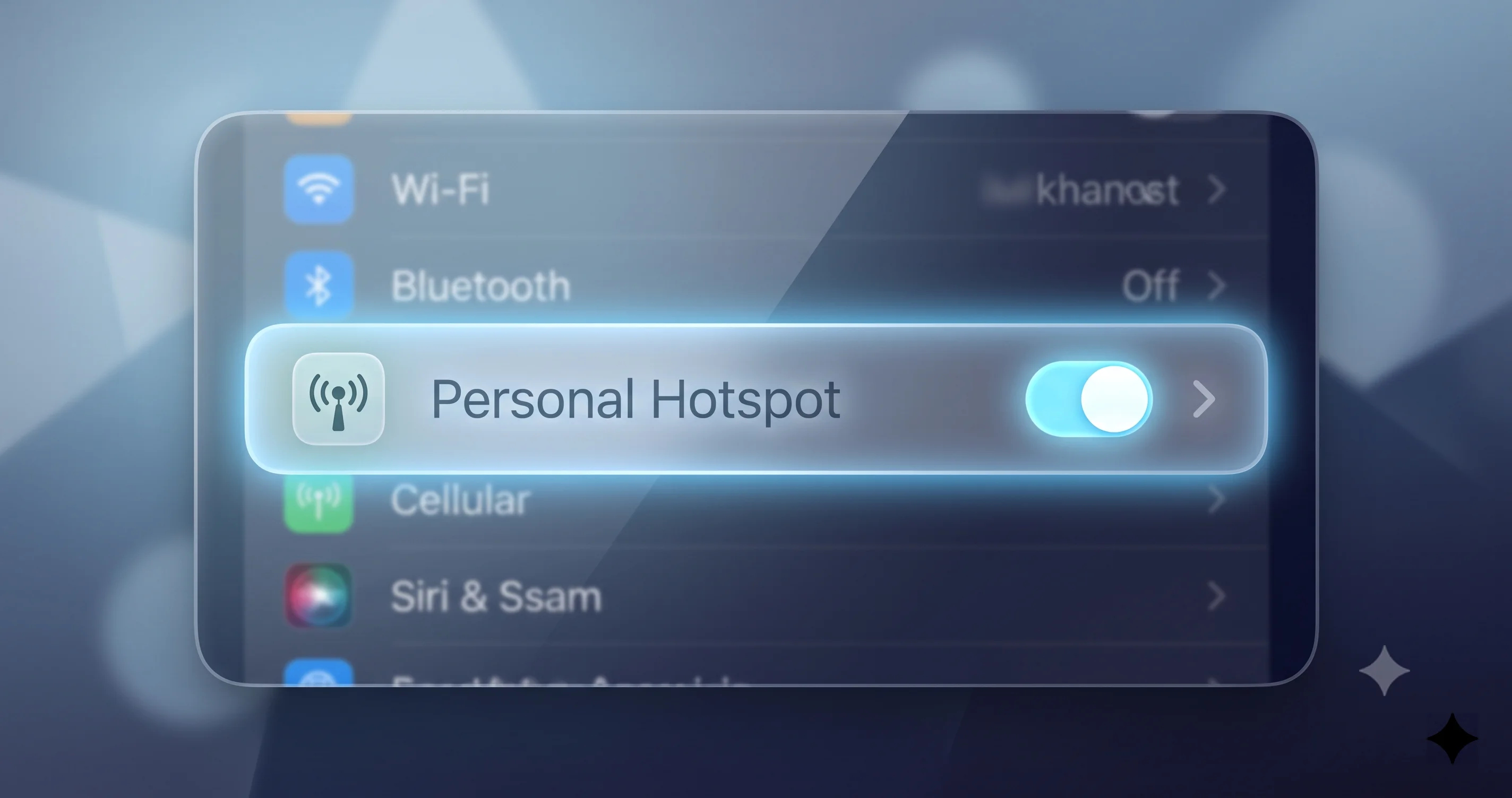
Das ist mit Abstand die wichtigste Lösung für das konkrete Symptom „mein Mac sieht den Hotspot, kann aber nicht beitreten" oder „er verbindet sich für eine Sekunde und scheitert dann". Moderne iPhones strahlen den Persönlichen Hotspot standardmäßig auf dem schnelleren 5-GHz-Band aus, und so gut das für die Geschwindigkeit ist, tun sich manche WLAN-Chips im Mac — besonders in stark frequentierten Funkumgebungen, in Büros mit viel Interferenz oder bei bestimmter Hardware — schwer damit, eine stabile 5-GHz-Verbindung zu einem Telefon aufzubauen oder zu halten. Das Ergebnis ist ein Hotspot, den Sie sehen, aber nicht zuverlässig nutzen können.
- Öffnen Sie auf dem iPhone Einstellungen, Persönlicher Hotspot.
- Schalten Sie Maximale Kompatibilität ein.
- Bestätigen Sie den Dialog. Das schaltet den Hotspot auf das 2,4-GHz-Band um, das langsamer, aber deutlich kompatibler ist und Störungen viel besser durchdringt.
- Versuchen Sie auf dem Mac erneut, sich zu verbinden — entweder über das WLAN-Menü unter Persönliche Hotspots oder indem Sie den Netzwerknamen des iPhones manuell auswählen.
Für eine große Zahl von Menschen, deren Mac den Hotspot sehen, aber nie so recht beitreten konnte, ist genau dieser Schalter die Lösung. Der Kompromiss ist real — 2,4 GHz ist langsamer und stärker frequentiert, sodass Sie es bei bandbreitenintensiven Aufgaben eventuell merken —, aber eine langsamere Verbindung, die tatsächlich funktioniert, schlägt eine schnelle, die sich nie verbindet. Bringt Sie Maximale Kompatibilität zuverlässig online, können Sie es dauerhaft eingeschaltet lassen oder wieder ausschalten, sobald Sie wissen, dass Sie sich in einer sauberen Funkumgebung befinden.
Verbindet sich Ihr Mac selbst auf 2,4 GHz immer noch nicht, hat sich das Problem von der Frequenzband-Ebene in die Netzwerkkonfigurations-Ebene verlagert, die die nächsten Lösungen behandeln.
Lösung 5: Das Hotspot-Netzwerk auf dem Mac entfernen und erneut beitreten
Hat sich Ihr Mac schon einmal mit diesem Hotspot verbunden, hat er die Netzwerkeinstellungen gespeichert — und ein beschädigtes gespeichertes Profil ist eine klassische Ursache für eine Verbindung, die scheitert, abbricht oder sich ohne Internet verbindet. Dieses Profil zu löschen und frisch beizutreten behebt das.
- Öffnen Sie auf dem Mac Systemeinstellungen, Netzwerk, wählen Sie dann WLAN und öffnen Sie Details (oder die erweiterten Optionen).
- Suchen Sie den Hotspot-Namen Ihres iPhones in der Liste der bekannten Netzwerke.
- Wählen Sie Dieses Netzwerk entfernen (die Minus-Schaltfläche oder die Entfernen-Option) und bestätigen Sie.
- Schalten Sie nach dem Entfernen zusätzlich WLAN einmal aus und wieder ein, um sicherzustellen, dass das alte Profil vollständig gelöscht ist.
- Verbinden Sie sich nun erneut. Listet Instant Hotspot das Telefon auf, klicken Sie darauf. Falls nicht, wählen Sie den Netzwerknamen des iPhones aus der Standard-WLAN-Liste und geben Sie das Passwort für den Persönlichen Hotspot ein, das Sie sich zuvor vom iPhone notiert haben.
Ein Neubeitritt von Grund auf zwingt den Mac dazu, eine völlig neue Verbindung auszuhandeln, einschließlich einer frischen IP-Adresse, was eine ganze Kategorie von „hat gestern noch funktioniert, heute nicht mehr"-Problemen umgeht. Das ist auch die richtige Lösung, wenn Sie kürzlich das Passwort des Persönlichen Hotspots auf dem iPhone geändert haben, da der Mac sonst weiterhin das alte versucht.
Lösung 6: Den DHCP-Lease erneuern und eine selbst zugewiesene IP beheben
Diese Lösung zielt auf den heimtückischsten Fehlermodus von allen: Ihr Mac meldet, mit dem Hotspot verbunden zu sein, das WLAN-Symbol sieht normal aus, aber nichts lädt. Das verräterische Zeichen ist eine selbst zugewiesene IP-Adresse, die mit 169.254 beginnt — dieser Bereich bedeutet, dass Ihr Mac nie eine echte Adresse vom eingebauten DHCP-Server des iPhones erhalten hat, sich also selbst eine ausgedacht hat, und eine Adresse, die das Telefon nicht erkennt, führt genau nirgendwohin.
- Öffnen Sie auf dem Mac Systemeinstellungen, Netzwerk, wählen Sie WLAN und öffnen Sie Details.
- Wechseln Sie zum Tab TCP/IP.
- Schauen Sie sich die IPv4-Adresse an. Beginnt sie mit 169.254, ist Ihr Problem damit bestätigt.
- Klicken Sie auf DHCP-Lease erneuern. Das fragt beim Hotspot des iPhones erneut nach einer ordnungsgemäßen Adresse. Geben Sie ihm ein paar Sekunden.
- Ist die Adresse nach dem Erneuern immer noch selbst zugewiesen, entfernen Sie das Netzwerk (Lösung 5), treten Sie erneut bei und erneuern Sie noch einmal.
Sie können im Terminal auch überprüfen, welche Adresse Sie letztlich erhalten haben — praktisch, um zu bestätigen, dass die Lösung funktioniert hat:
ipconfig getifaddr en0Liefert dieser Befehl nichts oder eine 169.254-Adresse zurück, schlägt DHCP weiterhin fehl. Liefert er etwas wie eine 172.20.10-Adresse (der typische Bereich, den ein iPhone-Hotspot vergibt), sind Sie ordnungsgemäß verbunden. Das Erneuern des Lease löst die Mehrheit der Fälle mit selbst zugewiesener IP; tut es das nicht, hilft in der Regel der tiefere Netzwerkdienst-Reset in Lösung 7.
Lösung 7: Den WLAN-Netzwerkdienst entfernen und neu hinzufügen
Wenn einzelne Schalter und ein Neubeitritt nichts gebracht haben, verschafft der Neuaufbau des WLAN-Netzwerkdienstes auf dem Mac dem gesamten WLAN-Stack einen sauberen Neustart. Das ist gründlicher, als nur ein einzelnes Netzwerk zu entfernen, denn es baut die Dienstkonfiguration selbst neu auf, und genau dort kann sich tiefsitzende Beschädigung verstecken.
- Öffnen Sie auf dem Mac Systemeinstellungen, Netzwerk.
- Wählen Sie WLAN in der Liste der Dienste.
- Nutzen Sie das Optionsmenü (das kleine „…" oder die Minus-Schaltfläche unten in der Dienstliste), um den WLAN-Dienst zu entfernen. Ihr Mac wird dabei komplett vom WLAN getrennt — das ist zu erwarten.
- Fügen Sie den Dienst nun wieder hinzu: Nutzen Sie die Hinzufügen-Schaltfläche, wählen Sie die Schnittstelle WLAN, geben Sie ihr einen Namen (oder übernehmen Sie den Standardnamen) und erstellen Sie sie.
- Schalten Sie WLAN ein und versuchen Sie erneut, sich mit dem Hotspot Ihres iPhones zu verbinden — geben Sie bei Bedarf das Passwort manuell ein.
Weil dies den WLAN-Dienst komplett von Grund auf neu aufbaut, entfernt es veraltete Konfiguration, die gewöhnliches Ein-/Ausschalten übersteht. Es ist völlig sicher und reversibel — Sie fügen lediglich einen Standarddienst neu hinzu —, aber Sie müssen sich danach wieder mit Ihren üblichen WLAN-Netzwerken verbinden, weshalb Sie es am besten erledigen, wenn Sie nicht mitten in einer Aufgabe stecken. Wenn Sie einen breiteren Blick auf die WLAN-Stabilität jenseits von Hotspots werfen möchten, behandelt unser Leitfaden zur Behebung von WLAN-Abbrüchen unter macOS Tahoe denselben Netzwerk-Stack noch ausführlicher.
Lösung 8: Flugmodus umschalten und dann beide Geräte neu starten
Zwei simple, aber wirklich wirksame Schritte in aufsteigender Reihenfolge. Probieren Sie den Flugmodus-Trick zuerst, weil er schnell geht.
Flugmodus auf dem iPhone umschalten
- Öffnen Sie die Kontrollzentrale auf dem iPhone und tippen Sie das Symbol für den Flugmodus an, um ihn einzuschalten. Warten Sie etwa fünfzehn Sekunden.
- Tippen Sie ihn erneut aus und lassen Sie die Mobilfunkverbindung sich neu aufbauen (achten Sie darauf, dass Signalbalken und Anbietername zurückkehren).
Das zwingt den Mobilfunk- und Funk-Stack des iPhones dazu, sich komplett neu zu initialisieren, was häufig einen Hotspot löst, der sich still und leise verhakt hatte — besonders nützlich beim Symptom „trennt sich alle paar Minuten immer wieder", das oft auf eine wackelige Mobilfunk-Übergabe zurückgeht.
Beide Geräte neu starten
Hilft der Flugmodus allein nicht, starten Sie beide Geräte neu. Schalten Sie den Mac vollständig aus und wieder ein (nicht nur den Deckel schließen), und starten Sie das iPhone neu. Ein echter Neustart löscht den Arbeitsspeicher-Zustand jedes Dienstes, der an beiden Enden an der Hotspot-Erkennung und der WLAN-Verbindung beteiligt ist. Es ist ein alter Ratschlag, gerade weil er so oft funktioniert — eine erstaunliche Zahl hartnäckiger Hotspot-Fehler löst sich in Luft auf, sobald beide Geräte frisch wieder hochgefahren sind. Starten Sie zuerst das iPhone neu, lassen Sie es vollständig hochfahren und sich mit dem Mobilfunknetz verbinden, und starten Sie dann den Mac.
Lösung 9: Vom Apple Account ab- und wieder anmelden
Heben Sie sich das für den konkreten Fall auf, dass Instant Hotspot defekt ist — die automatische Anzeige erscheint nie —, und Sie bereits bestätigt haben, dass die Accounts übereinstimmen, Zwei-Faktor aktiv ist und Handoff eingeschaltet ist. Da Instant Hotspot auf dem Apple-Account- und Continuity-Stack läuft, kann ein beschädigter Kontostatus auf einem der beiden Geräte die Erkennung stören, selbst wenn jede sichtbare Einstellung korrekt aussieht.
- Beginnen Sie mit dem Mac. Öffnen Sie die Systemeinstellungen, klicken Sie auf Ihren Namen, scrollen Sie nach unten und wählen Sie Abmelden. Folgen Sie den Anweisungen (Sie können auf Nachfrage eine Kopie Ihrer Daten behalten).
- Starten Sie den Mac neu und melden Sie sich anschließend wieder bei demselben Apple Account an.
- Besteht das Problem weiter, tun Sie dasselbe auf dem iPhone: Einstellungen, Ihr Name, Abmelden, Neustart, wieder anmelden.
- Nachdem beide wieder angemeldet sind, geben Sie den Geräten ein paar Minuten, um Continuity neu aufzubauen, und prüfen Sie dann im WLAN-Menü auf dem Mac die Liste Persönliche Hotspots.
Ab- und wieder anzumelden baut das Gerätevertrauen des Kontos und die Continuity-Registrierung neu auf — genau die Ebene, von der Instant Hotspot abhängt. Das ist gewichtiger als die vorherigen Lösungen und meldet Sie vorübergehend von kontogebundenen Diensten ab, also gehen Sie bewusst vor — aber bei einem wirklich defekten Instant Hotspot, das jede leichtere Lösung übersteht, ist es oft das, was die automatische Anzeige endlich wiederherstellt. Dieselbe Konto-Ebene bildet die Grundlage anderer Continuity-Funktionen. Sehen Sie also umfassendere Handoff- und Synchronisierungsprobleme, geht der Leitfaden zur Fehlerbehebung bei Continuity unter macOS Tahoe das größere Bild durch.
Lösung 10: Prüfen, ob Ihr Mobilfunktarif Hotspot erlaubt
Hier ist die Lösung, die die Leute überspringen und dann stundenlang bereuen: Manchmal liegt das Problem überhaupt nicht bei Ihrem Mac oder Ihrem iPhone — sondern bei Ihrem Mobilfunkanbieter. Viele Mobilfunktarife behandeln Hotspot und Tethering als separate, manchmal kostenpflichtige Zusatzoption, und eine Einschränkung seitens des Anbieters kann einen vollständigen Ausfall verursachen, bei dem sich der Hotspot entweder nicht einschalten lässt, sich sofort wieder selbst ausschaltet oder sich zwar verbindet, aber egal was Sie tun kein Internet liefert.
- Prüfen Sie, ob Ihr Tarif Hotspot enthält. Schauen Sie in der App oder auf der Kontoseite Ihres Anbieters nach einem Tethering- oder Hotspot-Kontingent. Manche Tarife enthalten es, manche begrenzen es, und manche berechnen extra dafür oder blockieren es komplett.
- Achten Sie auf ein aufgebrauchtes Hotspot-Kontingent. Manche Tarife erlauben pro Monat eine bestimmte Menge an Hochgeschwindigkeits-Tethering und drosseln danach auf kaum nutzbare Geschwindigkeiten, was exakt wie „verbunden, aber nichts lädt" aussieht.
- Bestätigen Sie, dass der Hotspot bei einem anderen Gerät funktioniert. Können Ihr iPad oder ein Windows-Laptop dem Persönlichen Hotspot beitreten und das Internet erreichen, Ihr Mac aber nicht, ist der Tarif in Ordnung und das Problem liegt beim Mac — kehren Sie zu den WLAN- und DHCP-Lösungen zurück. Kann kein Gerät über den Hotspot ins Internet, verdächtigen Sie den Anbieter oder die Mobilfunkdaten des Telefons.
- Installieren oder aktualisieren Sie die Anbietereinstellungen neu, falls Ihr Anbieter ein Anbietereinstellungs-Update anbietet; ein veraltetes Anbieterprofil kann Tethering im Stillen deaktivieren.
Diese eine Prüfung trennt „mein Mac hat einen Fehler" von „mein Tarif erlaubt das nicht", und diese Unterscheidung richtig zu treffen erspart Ihnen, Software-Lösungen für ein Abrechnungsproblem hinterherzujagen.
Lösung 11: Beide Geräte auf die neueste Betriebssystemversion aktualisieren
Halten Sie sowohl Mac als auch iPhone auf der neuesten verfügbaren Software. Der Persönliche Hotspot berührt WLAN-Treiber, Bluetooth, den Mobilfunk-Stack und die Continuity-Ebene, und jedes Punkt-Update kann jeden dieser Bereiche verändern. Nutzer haben berichtet, dass bestimmte Kombinationen aus macOS Tahoe und iOS Eigenheiten bei der Hotspot-Verbindung mit sich brachten, die ein späteres Update behoben hat — und ebenso, dass es zu Unstimmigkeiten führen kann, wenn ein Gerät eine Version zurückliegt, während das andere aktuell ist. Beachten Sie, dass dies Community-Berichte über beobachtetes Verhalten sind, keine von Apple bestätigten Fehler — behandeln Sie sie also eher als „lohnt sich zu aktualisieren, um es auszuschließen" denn als gesicherte Ursache.
- Öffnen Sie auf dem Mac Systemeinstellungen, Allgemein, Softwareupdate, und installieren Sie alles Verfügbare.
- Öffnen Sie auf dem iPhone Einstellungen, Allgemein, Softwareupdate, und tun Sie dasselbe.
- Starten Sie beide nach dem Update neu und testen Sie den Hotspot erneut.
Beide Geräte auf ihre jeweils neueste Version zu bringen, entfernt die gesamte Kategorie „bekannter, bereits behobener Fehler" von Ihrer Verdächtigenliste — deshalb lohnt es sich, obwohl es an letzter Stelle steht. Es geht langsamer als ein einfacher Schalter, schließt aber eine ganze Klasse von Problemen auf einmal aus.
USB- und Bluetooth-Tethering: Die zuverlässigen Ausweichlösungen
Wenn der WLAN-Hotspot sich einfach nicht kooperativ zeigt und Sie jetzt Internet brauchen, hören Sie auf, mit dem Funkmodul zu kämpfen, und wechseln Sie das Transportmedium. Sowohl USB- als auch Bluetooth-Tethering teilen dieselbe Mobilfunkverbindung, die auch Ihr WLAN-Hotspot nutzen würde, jedoch über eine andere, oft stabilere Verbindung. Das sind auch ausgezeichnete Diagnosewerkzeuge: Funktioniert USB-Tethering, WLAN aber nicht, haben Sie bewiesen, dass Mobilfunkdaten und Anbieterseite in Ordnung sind, und den Fehler auf die WLAN-Ebene eingegrenzt.
USB-Tethering (die zuverlässigste Option)
USB-Tethering ist die robusteste der drei Verbindungen, weil sie überhaupt nicht von WLAN-Verbindung oder Bluetooth-Erkennung abhängt — es ist eine direkte, kabelgebundene Verbindung.
- Verbinden Sie das iPhone je nach Modell mit einem Lightning-auf-USB- oder USB-C-Kabel mit dem Mac.
- Werden Sie auf dem iPhone dazu aufgefordert, tippen Sie auf Diesem Computer vertrauen und geben Sie Ihren Code ein.
- Stellen Sie sicher, dass Persönlicher Hotspot aktiviert und Anderen erlauben, beizutreten eingeschaltet ist auf dem iPhone.
- Öffnen Sie auf dem Mac Systemeinstellungen, Netzwerk. Ein neuer Dienst, der die USB-Verbindung des iPhones repräsentiert, sollte erscheinen. Stellen Sie sicher, dass er aktiv ist.
- Der Datenverkehr sollte jetzt über das Kabel laufen. Das umgeht jedes WLAN- und Bluetooth-Problem aus diesem Artikel.
USB-Tethering hat außerdem den Bonus, Ihr iPhone während der Arbeit aufzuladen, weshalb es für lange Sitzungen wirklich die beste Option ist. Erscheint das iPhone nicht als Netzwerkdienst über USB, probieren Sie ein anderes Kabel (reine Ladekabel übertragen keine Daten) und bestätigen Sie, dass Mac und iPhone einander vertrauen.
Bluetooth-Tethering
Bluetooth-Tethering ist langsamer als sowohl WLAN als auch USB, aber eine gültige Ausweichlösung, wenn gerade kein Kabel griffbereit ist und der WLAN-Hotspot Ärger macht.
- Koppeln Sie iPhone und Mac über Bluetooth, falls noch nicht geschehen: Öffnen Sie die Bluetooth-Einstellungen auf beiden Geräten und bestätigen Sie die Kopplungsanfrage auf jedem Gerät.
- Nutzen Sie bei aktiviertem Persönlichen Hotspot und eingeschaltetem Anderen erlauben, beizutreten auf dem iPhone das Bluetooth-Menü oder die Netzwerkeinstellungen auf dem Mac, um sich mit dem iPhone als Netzwerkgerät zu verbinden.
- Geben Sie der Verbindung einen Moment, um sich aufzubauen; Bluetooth-Verbindungen brauchen etwas länger als WLAN, bis sie stehen.
Da Bluetooth wenig Bandbreite bietet, heben Sie es sich für leichte Aufgaben auf — E-Mail, Nachrichten, eine schnelle Websuche — statt für Videoanrufe oder große Downloads. Aber wenn es das Einzige ist, das sich verbindet, ist es weit besser als nichts. Ist die Bluetooth-Kopplung selbst unzuverlässig, behandelt unser Leitfaden zu ausfallenden Bluetooth-Geräten unter macOS Tahoe die zugrunde liegenden Bluetooth-Stack-Lösungen, die auch hier gelten.
Fehlerbehebung bei häufigen Problemen
Manche Symptome sind häufig genug — und spezifisch genug —, um eine eigene, gezielte Antwort zu verdienen. Ordnen Sie unten Ihre genaue Situation zu.
Problem: Der Hotspot verbindet sich einwandfrei, bricht aber alle paar Minuten ab und zwingt Sie, sich immer wieder neu zu verbinden.
Lösung: Das liegt meist an einer von zwei Ursachen. Erstens versetzt das iPhone seinen Hotspot möglicherweise in einen Energiesparmodus, wenn es glaubt, dass kein Gerät ihn aktiv nutzt — den Bildschirm der Einstellungen für den Persönlichen Hotspot geöffnet zu lassen oder Maximale Kompatibilität (Lösung 4) einzuschalten, stabilisiert das oft. Zweitens bricht eine wackelige 5-GHz-Verbindung in einer überfüllten Funkumgebung weit häufiger ab als eine 2,4-GHz-Verbindung, sodass Maximale Kompatibilität auch hier hilft. Halten die Abbrüche an, initialisiert der Flugmodus-Schalter aus Lösung 8 den Mobilfunk-Stack neu, von dem ein abbrechender Hotspot häufig abhängt.
Problem: Der Hotspot funktioniert einwandfrei mit Ihrem iPad und einem Windows-Laptop, aber genau dieser eine Mac weigert sich, sich zu verbinden oder verbunden zu bleiben.
Lösung: Weil andere Geräte funktionieren, sind iPhone, Tarif und Mobilfunkseite nachweislich in Ordnung — der Fehler liegt beim Mac. Konzentrieren Sie sich auf die reinen Mac-Lösungen: Netzwerk entfernen und erneut beitreten (Lösung 5), DHCP-Lease erneuern (Lösung 6) und bei Bedarf den WLAN-Dienst neu aufbauen (Lösung 7). Scheitert ein einzelnes Gerät, während andere erfolgreich sind, bedeutet das fast immer ein beschädigtes gespeichertes Netzwerkprofil oder einen hängenden DHCP-Zustand auf genau diesem Gerät.
Problem: Instant Hotspot listet das iPhone nie auf, aber Sie können ihm jedes Mal manuell beitreten.
Lösung: Das grenzt den Fehler sauber auf die Instant-Hotspot-Erkennungsebene ein, nicht auf den Hotspot selbst. Arbeiten Sie die Konto- und Erkennungs-Lösungen durch: denselben Apple Account, Zwei-Faktor und Handoff bestätigen (Lösung 3), Bluetooth auf beiden Geräten ein-/ausschalten (Lösung 1), und wenn es sich immer noch nicht automatisch listet, vom Apple Account ab- und wieder anmelden (Lösung 9). Dass der manuelle Beitritt funktioniert, ist eigentlich eine gute Nachricht — es bedeutet, dass nur die Komfortebene defekt ist, und diese Ebene lebt vollständig in Continuity und im Apple Account.
Problem: Der Mac verbindet sich und zeigt ein WLAN-Symbol, aber Webseiten und Apps laufen ohne Internet in ein Timeout.
Lösung: Prüfen Sie die IP-Adresse wie in Lösung 6 beschrieben. Eine selbst zugewiesene 169.254-Adresse bedeutet, dass DHCP fehlgeschlagen ist — erneuern Sie den Lease oder entfernen Sie das Netzwerk und treten Sie erneut bei. Sieht die IP gültig aus (eine Adresse im Bereich 172.20.10), gibt es aber trotzdem kein Internet, liegt das Problem weiter vorne beim Telefon: Bestätigen Sie, dass Mobilfunkdaten eingeschaltet sind, das iPhone tatsächlich Signal hat und Ihr Mobilfunktarif Tethering erlaubt (Lösung 10).
Häufig gestellte Fragen
Warum wird der Hotspot meines iPhones nicht auf meinem Mac angezeigt?
Instant Hotspot listet Ihr iPhone nur automatisch auf, wenn beide Geräte bei demselben Apple Account mit Zwei-Faktor-Authentifizierung angemeldet sind, Bluetooth und WLAN aktiviert sind und Handoff eingeschaltet ist. Ist auch nur einer dieser Punkte aus, erscheint der Hotspot nicht. Prüfen Sie diese zuerst und schalten Sie dann Bluetooth auf beiden Geräten aus und ein, um die Erkennung aufzufrischen. In der Zwischenzeit können Sie weiterhin manuell beitreten.
Funktioniert Instant Hotspot ohne dieselbe Apple-ID?
Nein. Die automatische, passwortfreie Anzeige im WLAN-Menü Ihres Mac setzt voraus, dass beide Geräte denselben Apple Account nutzen. Ohne das kann Instant Hotspot das Telefon nicht erkennen. Sie können sich aber jederzeit auf die klassische Art verbinden: Wählen Sie den Netzwerknamen des iPhones im WLAN-Menü und geben Sie das Passwort für den Persönlichen Hotspot ein, das unter Einstellungen, Persönlicher Hotspot auf dem iPhone angezeigt wird.
Warum trennt sich mein Mac immer wieder vom Hotspot?
Häufige Abbrüche kommen meist von einer instabilen 5-GHz-Verbindung in einer überfüllten Funkumgebung oder davon, dass das iPhone seinen Hotspot in den Energiesparmodus versetzt, wenn es glaubt, dass nichts verbunden ist. Maximale Kompatibilität einzuschalten, um auf das robustere 2,4-GHz-Band zu wechseln, behebt die meisten Fälle, und der Flugmodus-Schalter auf dem iPhone initialisiert den Mobilfunk-Stack neu, von dem eine abbrechende Verbindung oft abhängt.
Macht Maximale Kompatibilität den Hotspot langsamer?
Etwas, ja. Maximale Kompatibilität verschiebt den Hotspot auf das 2,4-GHz-Band, das langsamer und stärker überlastet ist als 5 GHz. Der Kompromiss ist eine weit bessere Reichweite, Störfestigkeit und Verbindungszuverlässigkeit. Für die meisten Aufgaben — E-Mail, Browsen, Anrufe — ist der Unterschied kaum spürbar, und eine stabile, langsamere Verbindung schlägt immer eine schnelle, die ständig abbricht oder sich gar nicht erst verbindet.
Kann ich den Persönlichen Hotspot auf einem Mac über USB nutzen?
Ja, und das ist die zuverlässigste Option. Verbinden Sie das iPhone mit einem datentauglichen Lightning- oder USB-C-Kabel, tippen Sie bei Aufforderung auf Diesem Computer vertrauen und stellen Sie sicher, dass der Persönliche Hotspot aktiviert ist. Das iPhone erscheint als Netzwerkdienst unter Systemeinstellungen, Netzwerk, und der Datenverkehr läuft über das Kabel — das umgeht jedes WLAN- und Bluetooth-Problem und lädt gleichzeitig Ihr Telefon auf.
Warum funktioniert der Hotspot auf meinem iPad, aber nicht auf meinem Mac?
Verbindet sich ein anderes Gerät problemlos, sind iPhone, Mobilfunkdaten und Mobilfunktarif alle in Ordnung, das Problem liegt also speziell bei Ihrem Mac. Fast immer handelt es sich um ein beschädigtes gespeichertes Netzwerkprofil oder einen hängenden DHCP-Zustand auf diesem Gerät. Entfernen Sie das Hotspot-Netzwerk und treten Sie erneut bei, erneuern Sie den DHCP-Lease und bauen Sie bei Bedarf den WLAN-Netzwerkdienst des Mac neu auf.
Fazit
Ein Mac, der sich nicht mit dem Persönlichen Hotspot Ihres iPhones verbindet, fühlt sich wie ein Verrat an, gerade weil die Funktion doch mühelos funktionieren soll — aber fast jeder Fehler lässt sich auf eine Handvoll konkreter, behebbarer Ursachen zurückführen. Der Schlüssel liegt darin, die Lösung zum Symptom passen zu lassen, statt wahllos alles auszuprobieren. Erscheint der Hotspot nie automatisch, haben Sie ein Erkennungsproblem bei Instant Hotspot — prüfen Sie also Apple Account, Bluetooth und Handoff. Erscheint er, lässt sich aber nicht beitreten, schalten Sie Maximale Kompatibilität ein, um einer launischen 5-GHz-Verbindung zu entkommen. Verbindet er sich, aber nichts lädt, gehen Sie dem DHCP-Lease und der selbst zugewiesenen 169.254-Adresse nach. Und verweigert WLAN sich komplett, weichen Sie auf das absolut zuverlässige USB-Tethering aus, während Sie den Rest klären.
Arbeiten Sie die Lösungen der Reihe nach durch, vom Dreißig-Sekunden-Ein-/Ausschalt-Zyklus bis zu den tiefergehenden Netzwerk-Resets, und hören Sie auf, sobald Ihre Verbindung zurückkehrt. Die meisten Leser kommen nie über die ersten paar Lösungen hinaus. Und denken Sie an die Prüfung des Mobilfunkanbieters — eine überraschende Zahl „defekter" Hotspots sind schlicht Tarife, die kein Tethering enthalten, was sich mit noch so viel Basteln am Mac nicht lösen lässt.
Funktioniert Ihr Persönlicher Hotspot jetzt, kämpfen Sie aber noch mit anderen geräteübergreifenden Störenfrieden, werfen Sie einen Blick auf unsere verwandten Leitfäden zur Fehlerbehebung bei der Continuity-Synchronisierung, zu Erkennungsfehlern bei Continuity-Kamera und zu Schlaf- und Aufwach-Problemen unter macOS Tahoe — sie behandeln dieselben Continuity- und Netzwerkgrundlagen aus anderen Blickwinkeln. Setzen Sie ein Lesezeichen auf diese Seite für das nächste Mal, wenn Sie ohne WLAN dastehen, und Sie sind in Minuten statt Stunden wieder online.