تحديث macOS عالق أو لا يُثبَّت؟ حل مشاكل فشل تثبيت macOS
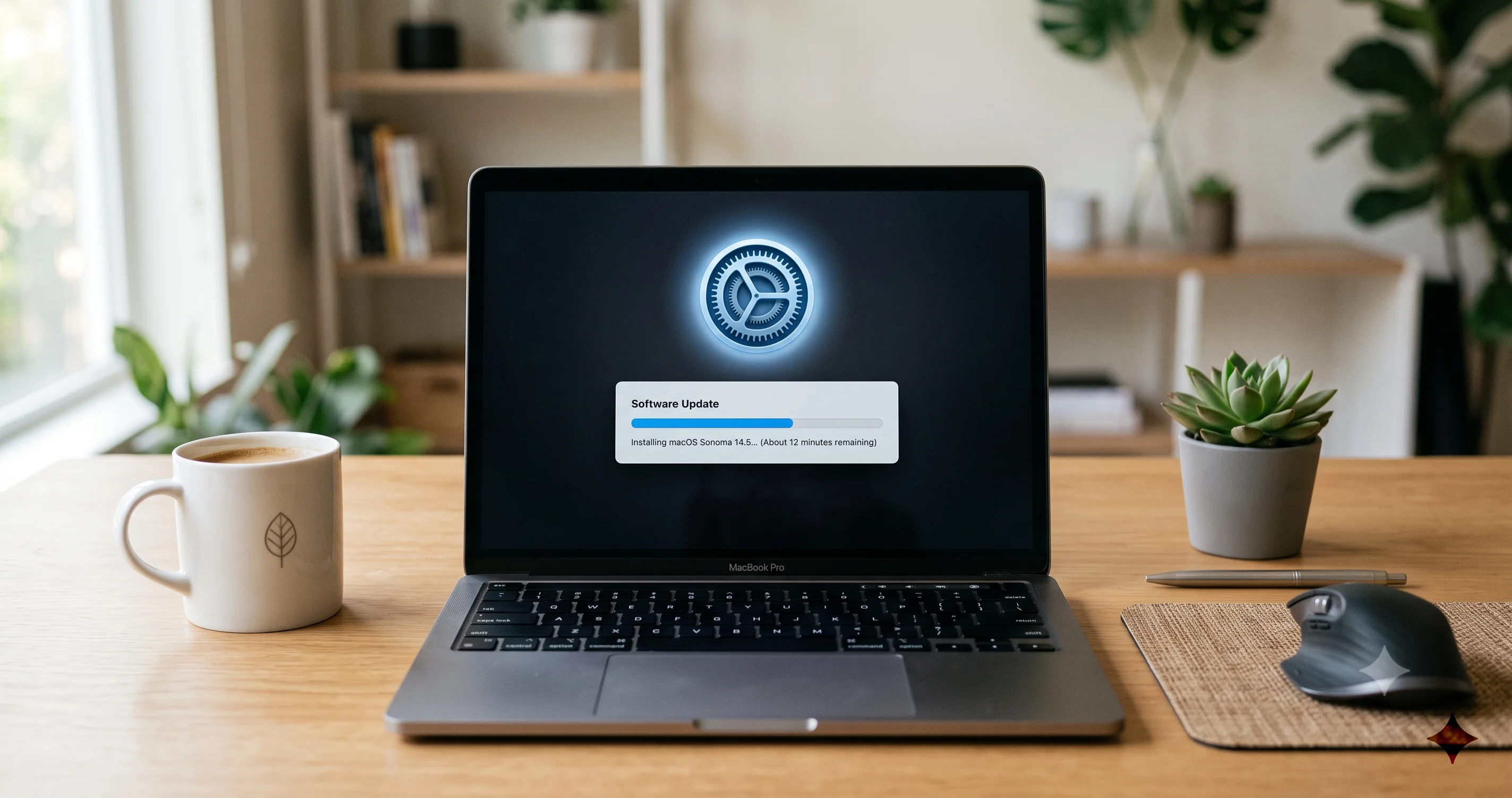
هل تحديث macOS لديك عالق أثناء التنزيل، أو يظهر خطأ فشل التثبيت، أو مساحة غير كافية؟ هذا الدليل الهادئ خطوة بخطوة يعيد جهاز Mac إلى التحديث بنجاح.
ذهبت لتثبيت تحديث روتيني لنظام macOS، والآن جهاز Mac الخاص بك متجمد على شريط تقدم يدور، أو شعار Apple لم يتحرك منذ عشرين دقيقة، أو رسالة خطأ صريحة تخبرك أن التثبيت فشل. إنها بالفعل واحدة من أكثر اللحظات إرهاقًا لصاحب جهاز Mac، لأنها تشعرك وكأن الجهاز عالق في منتصف عملية جراحية. خذ نفسًا عميقًا. في الغالبية العظمى من الحالات، لا يوجد شيء معطّل، وملفاتك آمنة، ويمكنك إتمام التحديث باتباع تسلسل خطوات يمكن التنبؤ به.
هذا الدليل يأتي في وقته لسبب وجيه. أطلقت Apple نظام macOS Tahoe 26.5.2 في 29 يونيو 2026، والنسخة التجريبية العامة من macOS 27 "Golden Gate" باتت وشيكة، مما يعني أن خوادم تحديث Apple تعمل تحت ضغط كبير، وأن ملايين الأشخاص يقومون بالتثبيت في وقت واحد. عندما يقوم الجميع بالتحديث في اليوم نفسه، يرتفع معدل الفشل لأسباب لا علاقة لها بجهاز Mac الخاص بك تحديدًا. سنستعرض كل أنماط الفشل الحقيقية، من تنزيل عالق عند 0% إلى خطأ "تعذّر التثبيت" وصولًا إلى الرعب المسمى "مساحة تخزين غير كافية"، ونقدم لك سلّم تصعيد مرتّبًا يبدأ بأكثر الحلول أمانًا ولا ينتقل إلى الإجراءات الجذرية إلا عندما لا ينجح أي شيء آخر.
أبرز النقاط
- معظم التحديثات العالقة ليست تثبيتات معطّلة. شريط تقدم متجمد، أو "جارٍ جمع المعلومات…" يعلّق، أو "أقل من دقيقة متبقية" لا تنتهي أبدًا، عادةً ما تُحل بالصبر وفحص الشبكة وإعادة التشغيل، وليس بإعادة التثبيت.
- مساحة القرص هي السبب الأكثر شيوعًا للفشل بلا منازع. قد يحتاج تحديث macOS إلى ما يقارب 20-45 جيجابايت من المساحة الحرة المؤقتة الإضافية بخلاف حجم التنزيل، لأن المثبّت يفكّ ضغط الملفات وينشئ لقطة نظام (snapshot) ويُعِدّ الملفات مؤقتًا. غالبًا ما تُظهر إعدادات النظام مساحة متاحة أقل مما لديك فعليًا... أو تعطيك انطباعًا مضللًا عنها.
- أجهزة Apple Silicon وIntel تتعافى بطرق مختلفة. أجهزة Apple Silicon لا تحتوي على إعادة ضبط لذاكرة NVRAM أو وحدة SMC؛ تصل إلى وضع الاسترداد بالضغط المطوّل على زر التشغيل. أما أجهزة Intel فتستخدم Command-R ويمكنها إعادة ضبط NVRAM وSMC. تطبيق التعليمات الخاطئة يهدر وقتك.
- إعادة تثبيت macOS من وضع الاسترداد عملية غير مدمّرة. فهي تحافظ على ملفاتك وتطبيقاتك. أما المسح فهو إجراء منفصل يُستخدم كملاذ أخير ويتطلب نسخة احتياطية أولًا.
- في يوم الإصدار، أحيانًا يكون الحل الصحيح هو الانتظار. إذا كانت خوادم Apple مثقلة، فإن إعادة المحاولة بعد بضع ساعات غالبًا ما تنجح دون أي استكشاف أخطاء من جانبك.
قبل أن تلمس أي شيء: شخّص نوع التعليق الذي تواجهه
ليست كل حالات "التعليق" في التحديث متشابهة، ويعتمد الحل كليًا على أين في العملية تجمّد جهاز Mac الخاص بك. اقضِ دقيقتين في تحديد أي من هذه الحالات تواجهها، لأن ذلك يغيّر كل ما يلي.
التنزيل توقف
تشمل الأعراض في هذه الفئة تنزيلًا عالقًا عند 0%، أو شريط تقدم زحف إلى نسبة معينة ثم توقف، أو "جارٍ جمع المعلومات…" يدور إلى ما لا نهاية، أو أن تطبيق تحديث البرامج يعرض "جارٍ التحقق من التحديثات…" بلا انتهاء. هذا غالبًا ما يكون مشكلة شبكة أو خادم، وليس مشكلة في جهاز Mac الخاص بك. ملفات التحديث لم تصل بالكامل بعد، لذا لا يوجد شيء ليُثبَّت بعد. الخبر الجيد: هذه أكثر الفئات أمانًا، لأن نظامك الحالي لم يُمس.
المثبّت فشل مع رسالة خطأ
هنا تحصل على رسالة صريحة: "حدث خطأ أثناء تثبيت macOS"، أو "تعذّر التحقق من المثبّت"، أو "فشل التثبيت"، أو "تعذّر تثبيت macOS على جهاز الكمبيوتر الخاص بك". تظهر هذه الأخطاء بعد اكتمال التنزيل، عندما يحاول macOS تطبيق التحديث فعليًا. تتراوح الأسباب بين تنزيل تالف، ومساحة قرص غير كافية، ومشكلة في التحقق من الشهادة (وغالبًا ما يكون سببها هو الآخر ضغط الخوادم أو ساعة نظام غير صحيحة). نظامك الحالي عادةً ما يبقى قابلًا للإقلاع.
تعليق عند الإقلاع بعد بدء التحديث
هذه هي الحالة الأكثر إثارة للرعب: شعار Apple مع شريط تقدم متجمد عند، لنقل، 30%، أو شاشة سوداء، بعد أن أعاد الجهاز التشغيل لتطبيق التحديث. الأمر الحاسم الذي يجب معرفته هو أن تحديثات macOS يمكن أن تستغرق بشكل مشروع من 30 إلى 90 دقيقة خلال هذه المرحلة، وغالبًا ما يبقى شريط التقدم عند نقطة واحدة لفترة طويلة بينما يعمل الجهاز بجهد في الخلفية. لا تُجبر الجهاز على الإغلاق عند أول علامة على التوقف. سنتناول بالضبط متى يكون التدخل آمنًا.
حائط "المساحة غير كافية"
قد تحصل على رسالة "لا توجد مساحة تخزين كافية على القرص لتثبيت macOS"، أو قد يفشل التحديث بصمت ولا تكتشف مشكلة المساحة إلا عند التنقيب في السجلات. هذه مشكلة شائعة جدًا وقابلة للحل بسهولة، وتستحق قسمًا خاصًا بها لأن الأرقام المعنيّة تفاجئ معظم الناس.
بعد أن حددت فئتك، لنبدأ بتسلّق السلّم.
الخطوة 1: الصبر والطاقة وخوادم Apple
الدرجة الأولى في السلّم هي التي يتخطاها معظم الناس، وهي تحل نسبة مذهلة من الحالات، خصوصًا في يوم إصدار مزدحم.
امنحه وقتًا حقيقيًا قبل التدخل
إذا كان جهاز Mac الخاص بك عالقًا عند الإقلاع على شعار Apple مع شريط تقدم، ابتعد لمدة 30 إلى 60 دقيقة على الأقل قبل فعل أي شيء. شريط التقدم ليس مؤشرًا موثوقًا على النشاط. أثناء تحديث كبير، يعيد macOS كتابة حجم النظام الموقّع، ويعيد بناء ذاكرات التخزين المؤقت (caches)، ويعالج الملفات، وقد يبدو الشريط متجمدًا بينما القرص يعمل بجدّ. إجبار الجهاز على الإغلاق قبل الأوان هنا هو الطريقة الأكثر شيوعًا التي يحوّل بها الناس تحديثًا بطيئًا لكنه سليم إلى تحديث تالف فعليًا. استمع لصوت المروحة أو نشاط محرك الأقراص، وإذا كان الجهاز دافئًا ولو قليلًا، فمن المرجح أنه ما زال يعمل.
وصّله بالطاقة وأبقه موصولًا
يجب توصيل جهاز الكمبيوتر المحمول بالتيار الكهربائي المتردد أثناء تثبيت macOS. غالبًا ما ترفض Apple بدء العملية، أو توقف تثبيتًا جاريًا، إذا كانت البطارية منخفضة. وصّل الشاحن، وتأكد من ظهور مؤشر الشحن، واتركه موصولًا طوال العملية بأكملها. هذا وحده يحل الكثير من حالات "التعليق" التي كانت في الواقع متوقفة بانتظار الطاقة.
تحقق من صفحة حالة أنظمة Apple
قبل أن تفترض وجود مشكلة من جانبك، افتح صفحة حالة أنظمة Apple على هاتفك أو جهاز آخر. ابحث تحديدًا عن "macOS Software Update". في يوم إصدار مثل طرح Tahoe 26.5.2، أو عند إطلاق النسخة التجريبية العامة من macOS 27، تتعرض هذه الخوادم للإرهاق، وأحيانًا تقيّد Apple خدمة التحديث أو تتعطل لفترة وجيزة. إذا كانت نقطة الحالة أي لون آخر غير الأخضر، فإن الحل الصحيح هو الصبر. أغلق تطبيق تحديث البرامج، وانتظر بضع ساعات، وحاول مجددًا. لا يوجد استكشاف أخطاء يمكنك القيام به يتفوق على انتظار الخوادم لتلحق بالركب.
تحقق من شبكتك
غالبًا ما يعود التنزيل العالق إلى شبكة Wi-Fi. جرّب هذه الفحوصات السريعة: تأكد من أن الأجهزة الأخرى يمكنها الوصول إلى الإنترنت، وأطفئ وشغّل Wi-Fi، وإن أمكن اقترب من جهاز التوجيه أو اتصل عبر Ethernet (أو محول USB-C إلى Ethernet). التحديثات متعددة الجيجابايت لا تتسامح مع الاتصالات غير المستقرة. كما يمكن لشبكة VPN أو شبكة شركة أو مدرسة تحتوي على تصفية محتوى أن تحجب نطاقات تحديث البرامج الخاصة بـ Apple، لذا افصل عن VPN واختبر على شبكة منزلية عادية إن أمكن.
إذا لم يفلح الصبر وشبكة نظيفة، فإن السبب الشائع التالي هو المساحة.
الخطوة 2: أفرِغ مساحة كافية (الأرقام الحقيقية)
هذا هو القسم الذي يحل معظم حالات الفشل "الغامضة"، فاقرأه بعناية حتى لو كنت تظن أن لديك متسعًا كبيرًا.
لماذا "لدي 15 جيجابايت متاحة" ليس كافيًا
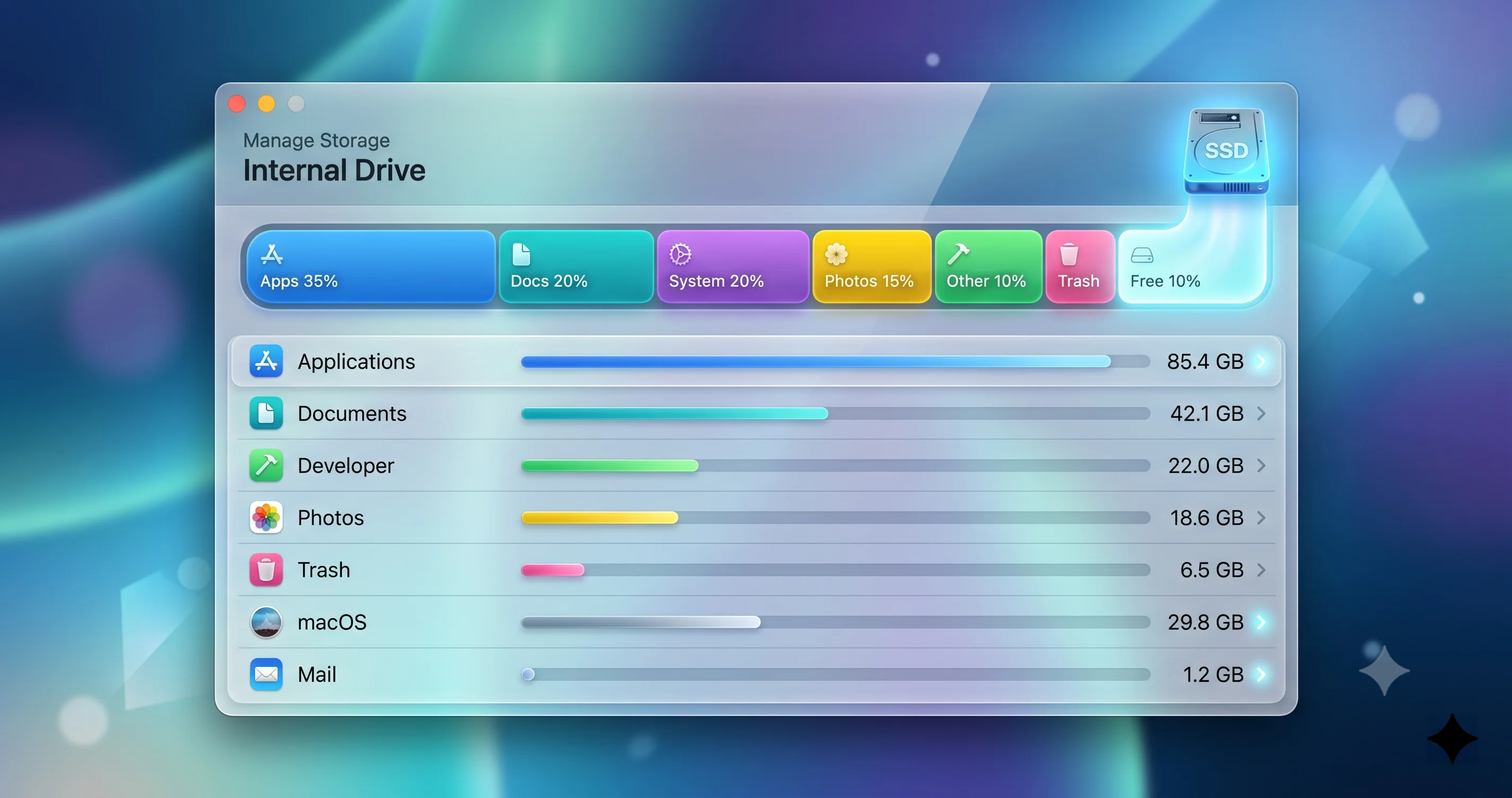
هنا يقع الجميع في الفخ. حجم تنزيل تحديث macOS ليس هو متطلب المساحة الفعلي. للتثبيت، يجب على macOS تنزيل التحديث، وفك ضغطه، وإنشاء لقطة (snapshot) بتقنية APFS لنظامك الحالي لضمان إمكانية التراجع، وإعداد حجم النظام الموقّع الجديد مؤقتًا، كل ذلك قبل تبديل الأنظمة. اعتمادًا على التحديث، قد يتطلب هذا ما يقارب 20 إلى 45 جيجابايت من المساحة الحرة المؤقتة بخلاف حجم التحديث نفسه. "تحديث بحجم 6 جيجابايت" يمكن أن يفشل فعليًا على قرص لديه 20 جيجابايت متاحة.
والأسوأ من ذلك، أن شاشة التخزين في إعدادات النظام يمكن أن تضللك بفعالية. فقد تُظهر مساحة على أنها "متاحة" بينما هي في الواقع مستهلَكة من ذاكرات تخزين مؤقت قابلة للتفريغ (purgeable) ولقطات Time Machine المحلية، والرقم الذي تعرضه قد يتأخر عن الواقع. إذا كنت تصارع فئة بيانات النظام (System Data) المتضخمة التي ترفض التقلّص، فهذا وثيق الصلة بالموضوع مباشرة، ويستعرض دليلنا المخصص حول لماذا تتضخم بيانات النظام في macOS ولا تتقلّص الأسباب الأعمق لذلك. أما الآن، فالهدف بسيط: احصل على قدر كبير وحقيقي من المساحة الحرة لكي يجد المثبّت متسعًا للعمل. استهدف ما لا يقل عن 40 جيجابايت متاحة قبل إعادة محاولة تحديث كبير.
هناك فخ خفي يستحق الذكر: يُبلّغ macOS عن المساحة "القابلة للتفريغ" وكأنها حرة، ونظريًا يستعيد النظام هذه المساحة تلقائيًا عندما يحتاج تطبيق ما إلى متسع. لكن عمليًا، غالبًا ما يتحقق مثبّت التحديث من المساحة المتاحة قبل أن يبدأ ذلك الاستعادة، فيرى رقمًا أقل من الحد الذي يطلبه، ويرفض البدء — حتى لو كان بإمكان القرص تقنيًا توفير المساحة. لهذا السبب ليس الحل هو الثقة بالرقم المتفائل وإعادة المحاولة إلى ما لا نهاية؛ بل إجبار المساحة على أن تصبح حرة فعليًا الآن، عبر إفراغ سلة المهملات، وتفريغ اللقطات، وحذف الملفات الكبيرة بنفسك بدلًا من انتظار macOS ليفعل ذلك وفق جدوله الخاص.
مكاسب سريعة لاستعادة المساحة
اعمل على هذه بالترتيب؛ الخطوات الأولى تعطي أعلى عائد بأقل جهد.
- أفرِغ سلة المهملات. الملفات المحذوفة تبقى تشغل القرص حتى يتم إفراغ سلة المهملات. انقر بزر الفأرة الأيمن على أيقونة سلة المهملات واختر إفراغ سلة المهملات. أفرِغ أيضًا سلة المهملات الخاصة بكل تطبيق في Photos وMail.
- احذف النسخ الاحتياطية القديمة لأجهزة iOS/iPadOS. إذا سبق لك عمل نسخة احتياطية لجهاز iPhone أو iPad على هذا الـ Mac، فقد تصل كل نسخة إلى 5-20 جيجابايت ويسهل نسيانها. تقع في
~/Library/Application Support/MobileSync/Backup/. احذف النسخ التي لم تعد بحاجة إليها عبر Finder، أو من خلال شاشة إدارة الجهاز. - احذف التنزيلات والمثبّتات القديمة. مجلد التنزيلات لديك وملفات
.dmgالقديمة أو تطبيقاتInstall macOS ….appهي مصادر شائعة لاستهلاك المساحة. مثبّت كامل متروك يمكن أن يبلغ حجمه 12 جيجابايت أو أكثر. - انقل الملفات الكبيرة إلى iCloud أو قرص خارجي. انقل مشاريع الفيديو الكبيرة، أو مكتبات الصور، أو الأرشيفات مؤقتًا خارج القرص الداخلي. يمكنك إعادتها بعد التحديث.
- امسح ذاكرات التخزين المؤقت. تتراكم ذاكرات التخزين المؤقت للتطبيقات والنظام بمرور الوقت. يمكنك بأمان حذف محتويات
~/Library/Caches/(وليس المجلد نفسه). سيعيد macOS إنشاء ما يحتاجه.
تفريغ لقطات Time Machine المحلية
هذا هو العملاق الخفي. حتى لو كنت تظن أن Time Machine ينسخ احتياطيًا فقط إلى قرص خارجي، يحتفظ macOS أيضًا بـلقطات محلية على قرصك الداخلي، وهذه يمكن أن تستهلك بصمت عشرات الجيجابايتات التي تعرضها شاشة التخزين كـ"متاحة" أو "قابلة للتفريغ". عندما يطلب المثبّت مساحة، غالبًا ما تقف هذه اللقطات في طريقه. يمكنك إجبار macOS على تقليصها بأمر واحد في Terminal (افتح Terminal من التطبيقات ← الأدوات المساعدة):
# List existing local Time Machine snapshots
tmutil listlocalsnapshots /

# Aggressively thin local snapshots, freeing up to ~1TB, urgency level 4
tmutil thinlocalsnapshots / 999999999999 4
المعطيات الثلاثة هي وحدة التخزين (/)، ومقدار المساحة المراد استعادتها بالبايت (رقم كبير عمدًا حتى يقلّص كل ما يستطيع)، ومستوى الإلحاح من 1 إلى 4، حيث 4 هو الأكثر عدوانية. هذا أمر آمن ومعتمد من Apple؛ فهو يزيل فقط اللقطات المحلية الملائمة، وليس نسخك الاحتياطية الفعلية في Time Machine على القرص الخارجي. إذا كان سلوك Time Machine لديك غير منتظم بشكل عام، يستعرض دليلنا الشامل لاستكشاف أخطاء Time Machine وإصلاحها الصورة الأوسع.
تحقق مما يستهلك المساحة فعليًا
إذا أردت أن ترى إلى أين ذهبت جيجابايتاتك قبل أن تقرر ما ستحذفه، يعطيك Terminal أرقامًا صادقة. يقيس أمر du استخدام القرص مباشرة، متجاوزًا واجهة التخزين المتفائلة أحيانًا:
# Show total size of your home folder's top-level directories, sorted
du -sh ~/* 2>/dev/null | sort -h

# Check overall free space on the boot volume
diskutil info / | grep -i "free space"

# A cleaner view of container free space on APFS
diskutil apfs list
بمجرد أن يصبح لديك فعليًا 40 جيجابايت أو أكثر من المساحة الحرة، أعد محاولة التحديث من إعدادات النظام ← عام ← تحديث البرامج. إذا استمر الفشل، فقد يكون التنزيل نفسه تالفًا.
الخطوة 3: احذف المثبّت الجزئي وأعد التنزيل
عندما يتوقف التنزيل أو يفشل التثبيت بخطأ تحقق، غالبًا ما تكون الملفات التي تم تنزيلها تالفة أو غير مكتملة. إجبار إعادة تنزيل نظيفة يحل نسبة كبيرة من رسائل "تعذّر التحقق من المثبّت" و"حدث خطأ أثناء تثبيت macOS".
الإلغاء وإعادة التشغيل من تحديث البرامج
أولًا، الأسلوب اللطيف. في إعدادات النظام ← عام ← تحديث البرامج، إذا كانت هناك طريقة لإلغاء التنزيل الحالي أو إيقافه مؤقتًا، فافعل ذلك، ثم انتظر لحظة وابدأه مجددًا. أعد تشغيل الجهاز أولًا إذا كانت اللوحة غير مستجيبة. المحاولة الجديدة على إقلاع جديد تزيل عددًا مفاجئًا من الحالات المؤقتة العالقة.
إزالة التنزيل العالق عبر Terminal
إذا كان التنزيل عالقًا فعلًا، يمكنك تحفيز جلب نظيف من Terminal، مما يتجاوز واجهة تحديث البرامج الرسومية تمامًا وغالبًا ما يتصرف بشكل أفضل تحت ضغط الخوادم. هذه هي أوامر softwareupdate القياسية:
# List all available updates for your Mac
softwareupdate -l

# Download and install all recommended updates
sudo softwareupdate -i -a

# Download and install a specific update by its exact label
sudo softwareupdate -i "macOS Tahoe 26.5.2"
تشغيل الأوامر من Terminal يعطيك نص خطأ أوضح من المثبّت الرسومي، مما يساعد كثيرًا إذا فشل مجددًا. راقب المخرجات بحثًا عن أي ذكر صريح للمساحة أو التحقق.
نزّل المثبّت الكامل بدلًا من التحديث التفاضلي
أحيانًا يكون التحديث "التفاضلي" (delta) الصغير الذي يقدمه تحديث البرامج هو ما يستمر في الفشل، بينما يعمل المثبّت الكامل بسلاسة. يمكنك جلب تطبيق المثبّت المستقل الكامل، وهو أكثر متانة لأنه لا يعتمد بشدة على حالة نظامك الحالية:
# See which full installers Apple currently offers
softwareupdate --list-full-installers

# Fetch a specific full installer (creates Install macOS ….app in /Applications)
softwareupdate --fetch-full-installer --full-installer-version 26.5.2
يمكنك أيضًا الحصول على المثبّت الكامل من App Store بالبحث عن إصدار macOS بالاسم. بمجرد أن يصبح Install macOS Tahoe.app في مجلد التطبيقات، شغّله واتبع التعليمات. نظرًا لأن المثبّت الكامل نسخة كاملة من نظام التشغيل، فإنه يتجاوز الكثير من مشكلات فساد التحديث التفاضلي، رغم أنه يحتاج إلى ذلك القدر الكبير من المساحة الحرة الذي ناقشناه في الخطوة 2.
الخطوة 4: أعد التشغيل وأعد المحاولة (بإعادة الضبط المناسبة لجهازك)
إذا لم تنجح إعادة التنزيل النظيفة، فإن إعادة تشغيل مناسبة، وعلى أجهزة Intel إعادة ضبط للبرنامج الثابت، تزيل الحالة العالقة. هنا يصبح التمييز بين Apple Silicon وIntel مهمًا، وتطبيق الخطوات الخاطئة هنا يهدر وقتًا حقيقيًا.
كل جهاز Mac: إعادة تشغيل كاملة
إذا كان جهاز Mac الخاص بك ما زال مستجيبًا، اختر قائمة Apple ← إعادة التشغيل، ودعه يعود بالكامل، وحاول التحديث مجددًا. إذا كانت الشاشة متجمدة، أجبر إعادة التشغيل بالضغط المطوّل على زر التشغيل حتى يُغلق الجهاز، وانتظر حوالي 30 ثانية، ثم شغّله مجددًا. الإقلاع البارد يمسح حالة الذاكرة التي قد تُعثِر المثبّت.
أجهزة Apple Silicon: لا يوجد إعادة ضبط لـ NVRAM أو SMC
إذا كان لديك جهاز Apple Silicon (M1، M2، M3، M4، ومتغيراتها، وهو أي جهاز Mac من أواخر 2020 فصاعدًا وجميع الموديلات الحالية في 2026)، فليس لديك اختصار إعادة ضبط NVRAM ولا وحدة SMC لإعادة ضبطها. تدير Apple Silicon هذا الأمر بشكل مختلف، ومجموعات المفاتيح القديمة لا تفعل شيئًا ببساطة. لا تضيّع وقتك عليها، واحذر من أي دليل يخبرك بغير ذلك. "إعادة الضبط" المكافئة هي ببساطة إغلاق كامل لمدة 30 ثانية. للوصول إلى خيارات الاسترداد، تضغط مطوّلًا على زر التشغيل حتى ترى "جارٍ تحميل خيارات بدء التشغيل"، وهو ما نتناوله في الخطوة 6. هذا كل شيء. هذا هو الإجراء الصحيح والدقيق لجهازك.
أجهزة Intel: NVRAM وSMC ما زالا ذوي صلة
إذا كان لديك جهاز Mac أقدم يعتمد على معالج Intel، فإن إعادة ضبط NVRAM (التي تخزّن بعض إعدادات النظام) يمكن أن تزيل أحيانًا عائقًا في التحديث. أغلق الجهاز، ثم شغّله واضغط فورًا مطوّلًا على Option-Command-P-R لمدة 20 ثانية تقريبًا، وأفلت بعد سماع نغمة بدء التشغيل الثانية (أو رؤية الشعار يظهر ويختفي مرة ثانية على موديلات Intel الأحدث). إعادة ضبط SMC (وحدة التحكم في إدارة النظام) تعالج الشذوذ المرتبط بالطاقة والأجهزة؛ ويختلف تركيب المفاتيح الدقيق حسب ما إذا كان جهاز Intel جهازًا محمولًا بشريحة T2، أو جهازًا محمولًا أقدم، أو جهاز مكتبي، لذا تحقق من تعليمات Apple الخاصة بالموديل. مرة أخرى، لا شيء من هذا ينطبق على Apple Silicon — لا تنفّذ هذه الخطوات إلا إذا كان جهاز Mac لديك يحتوي على معالج Intel.
بعد إعادة التشغيل أو إعادة الضبط، حاول التحديث مرة أخرى.
الخطوة 5: التثبيت في الوضع الآمن (Safe Mode)
إذا استمر فشل التثبيتات في الوضع العادي، فإن الوضع الآمن يجرّد النظام إلى الأساسيات، معطّلًا عناصر بدء التشغيل والإضافات الخاصة بأطراف ثالثة التي قد تتعارض مع التحديث، ويجبر إعادة بناء ذاكرات تخزين مؤقت معينة.
الإقلاع في الوضع الآمن
Apple Silicon: أغلق الجهاز. اضغط مطوّلًا على زر التشغيل حتى تظهر "جارٍ تحميل خيارات بدء التشغيل". اختر قرص بدء التشغيل، ثم اضغط مطوّلًا على Shift وانقر على "الاستمرار في الوضع الآمن". أفلت مفتاح Shift.
Intel: أغلق الجهاز. شغّله واضغط فورًا مطوّلًا على مفتاح Shift. أفلته عند ظهور نافذة تسجيل الدخول. قد يُطلب منك تسجيل الدخول مرتين.
في الوضع الآمن سترى "Safe Boot" في شريط القوائم. بعد الإقلاع، افتح إعدادات النظام ← عام ← تحديث البرامج وحاول التحديث مجددًا. أدوات مكافحة الفيروسات من أطراف ثالثة، وامتدادات نواة VPN، وأدوات القرص، معروفة بتعارضها مع تحديثات النظام، والوضع الآمن يحيّدها جميعًا دفعة واحدة. بعد نجاح التحديث، أعد التشغيل بشكل عادي للخروج من الوضع الآمن.
لماذا يعمل الوضع الآمن حين يفشل الوضع العادي
من المفيد فهم ما يحدث فعليًا. عندما يقلع macOS بشكل طبيعي، يحمّل مجموعة من المكونات الخاصة بأطراف ثالثة: أدوات شريط القوائم، وعملاء مزامنة التخزين السحابي، وبرامج الأمان التي تتوغل عميقًا في النظام، والعمليات الخلفية التي تعمل عند بدء التشغيل. أي واحد من هذه يمكن أن يبقي ملفًا مفتوحًا، أو يقفل موردًا يحتاجه المثبّت، أو يعترض على التعديلات التي يجريها التحديث على النظام. يقلع الوضع الآمن بمكونات Apple الأساسية فقط، ويمسح إضافة إلى ذلك ذاكرات تخزين مؤقت معينة للنظام ويجري فحصًا لدليل القرص أثناء الإقلاع على قرص بدء التشغيل. هذا المزيج — عدم وجود تدخل من أطراف ثالثة مع ذاكرات تخزين مؤقت مُعاد بناؤها حديثًا — يحل شريحة مهمة من التثبيتات التي تفشل في كل مرة في الوضع العادي. إذا كان تحديثك يفشل باستمرار وتستخدم أي نوع من أدوات أمان النقاط الطرفية، أو عميل النسخ الاحتياطي، أو أداة تنظيف القرص، فيجب أن يكون الوضع الآمن في مقدمة قائمتك للتجربة.
الخطوة 6: عندما يكون عالقًا عند الإقلاع — الاسترداد إلى الإنقاذ
هذا هو الموقف الذي يخشاه الناس أكثر من غيره، فلنتعامل معه بحذر وهدوء. أعاد جهاز Mac الخاص بك التشغيل لتطبيق التحديث وهو الآن عالق على شعار Apple، أو شريط تقدم متجمد، أو شاشة سوداء، وقد مضت أكثر من ساعة دون أي تغيير.
أولًا، تأكد أنه عالق فعلًا
قبل التدخل، امنحه الـ 60-90 دقيقة الكاملة التي ناقشناها، خاصة بالنسبة لتحديث كبير على محرك أقراص أقدم أو أبطأ. إذا لم يتحرك شريط التقدم فعليًا منذ أكثر من ساعة ولا يُظهر الجهاز أي علامات نشاط، فقد حان وقت التصرف. أجبر إعادة التشغيل بالضغط على زر التشغيل لمدة 10 ثوانٍ تقريبًا حتى يُغلق الجهاز تمامًا.
الإقلاع في وضع استرداد macOS
Apple Silicon: مع كون الجهاز مطفأً تمامًا، اضغط مطوّلًا على زر التشغيل حتى ترى "جارٍ تحميل خيارات بدء التشغيل". انقر على الخيارات، ثم استمرار. ستصل إلى وضع الاسترداد.
Intel: شغّل الجهاز واضغط فورًا مطوّلًا على Command-R حتى ترى شعار Apple أو كرة أرضية دوّارة، ثم أفلت.
ستصل إلى نافذة أدوات استرداد macOS مع خيارات تشمل Disk Utility، وإعادة تثبيت macOS، وSafari، وTerminal.
شغّل الإسعافات الأولية (First Aid) في Disk Utility
اختر Disk Utility وانقر على استمرار. في الشريط الجانبي، حدد وحدة التخزين الرئيسية لديك (عادةً "Macintosh HD"). إذا رأيت أيضًا وحدة تخزين "Macintosh HD - Data"، شغّل الإسعافات الأولية على كلتيهما، وعلى الحاوية (container). انقر على زر الإسعافات الأولية ودعه يفحص ويصلح نظام الملفات. يمكن أن يترك التحديث الفاشل القرص في حالة غير متسقة، وغالبًا ما تصلح الإسعافات الأولية بالضبط نوع الفساد الذي يمنع التثبيت من الاكتمال. عند الانتهاء، أغلق Disk Utility.
إعادة تثبيت macOS — هذا يحافظ على بياناتك
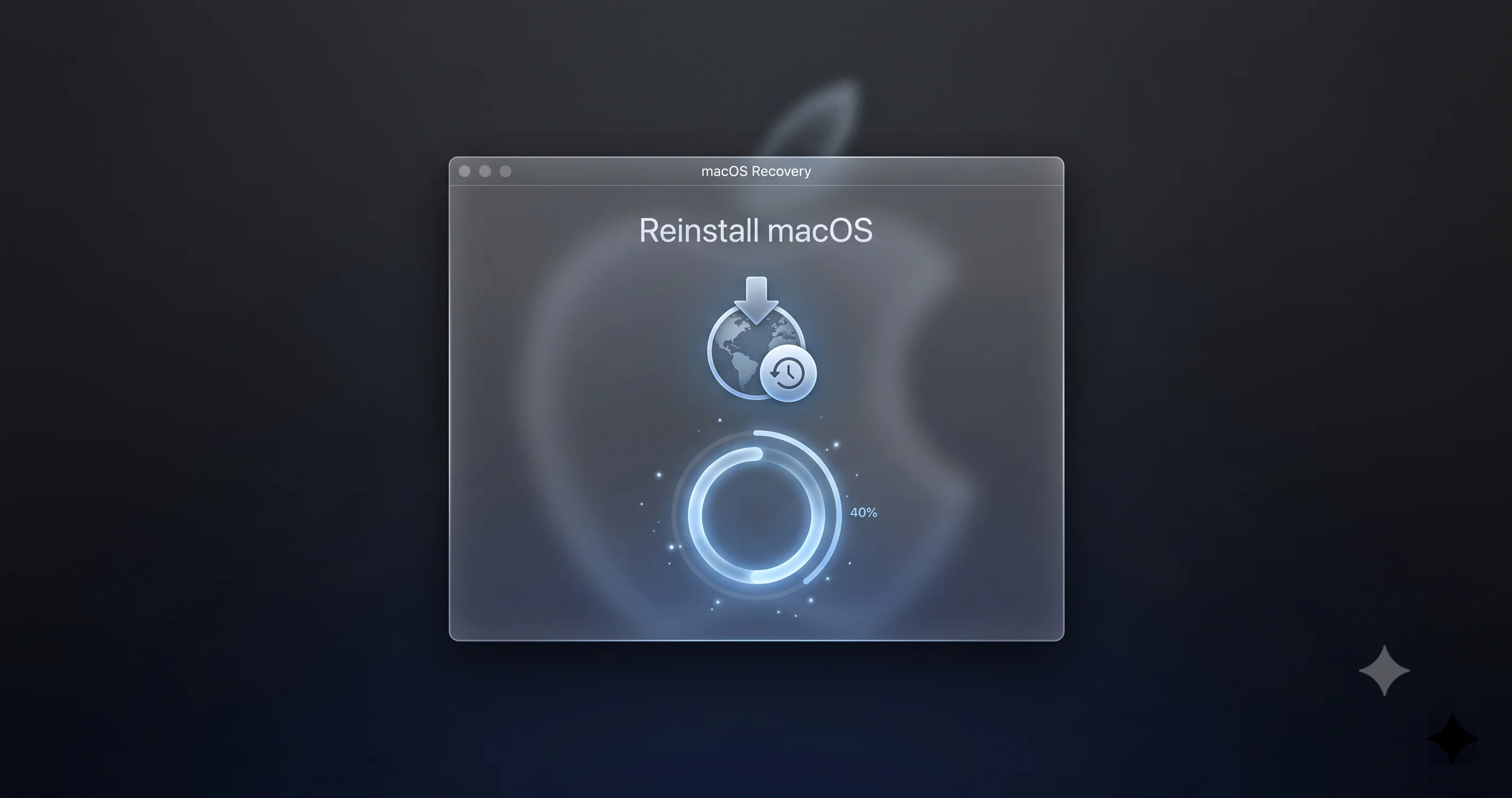
من قائمة الاسترداد، اختر إعادة تثبيت macOS واتبع التعليمات، محددًا قرص بدء التشغيل الحالي عند سؤالك. إليك الجزء المطمئن الذي لا يدركه كثيرون: إعادة تثبيت macOS من وضع الاسترداد عملية غير مدمّرة. فهي تعيد تثبيت ملفات نظام التشغيل فوق تثبيتك الحالي دون المساس بمستنداتك أو صورك أو تطبيقاتك أو إعداداتك. إنها في الأساس إعادة تطبيق نظيفة لنظام التشغيل تُصلح تحديثًا فاشلًا. تحل هذه الخطوة الغالبية العظمى من فشل التحديثات التي تترك جهاز Mac غير قابل للإقلاع. تتطلب اتصالًا بالإنترنت، لأن وضع الاسترداد يقوم بتنزيل نظام التشغيل من Apple، لذا اتصل بشبكة Wi-Fi من شريط القوائم عند مطالبتك وتحلَّ بالصبر، لأن هذا التنزيل كبير. إذا لم يصل جهاز Mac الخاص بك حتى إلى وضع الاسترداد، فإن دليلنا الأوسع لاستكشاف مشاكل بدء تشغيل Mac وإصلاحها يحتوي على مسارات استرداد إضافية.
الخطوة 7: الملاذات الأخيرة — المسح، أو إعادة التثبيت، أو الإحياء
نادرًا ما ستحتاج إلى هذا القسم. إذا وصلت إليه، فقد فشلت الخطوات السابقة، ونحن الآن نزن خيارات أكثر جذرية. لا تُقدم على أي إجراء دون نسخة احتياطية حالية. إذا لم تكن لديك واحدة، وكان الجهاز ما زال قابلًا للإقلاع بأي شكل، فاعمل نسخة احتياطية أولًا، وضع في اعتبارك نظرتنا العامة على أفضل استراتيجية نسخ احتياطي لـ Mac لعام 2026 حتى لا تجد نفسك في هذا الموقف مجددًا.
المسح وإعادة التثبيت
إذا لم تنتج إعادة التثبيت غير المدمّرة نظامًا يعمل، فإن مسح القرص وتثبيت نسخة نظيفة من macOS هو الخيار النووي. في وضع الاسترداد، افتح Disk Utility، وحدد قرصك، واختر مسح (بتنسيق APFS). ثم اخرج إلى القائمة واختر إعادة تثبيت macOS. هذا يمحو كل شيء، وهذا بالضبط سبب كون النسخة الاحتياطية غير قابلة للتفاوض. بعد ذلك تستعيد ملفاتك من Time Machine أو نسختك الاحتياطية، أو تُعِدّ الجهاز كجديد وتسحب البيانات من iCloud. إنه إجراء جذري، لكنه ينتج نظامًا سليمًا بموثوقية.
إحياء DFU لجهاز Apple Silicon معطّل تمامًا
في الحالة النادرة التي يصبح فيها جهاز Apple Silicon غير مستجيب تمامًا، ولا يعمل على تشغيل أي شيء، وحتى وضع الاسترداد غير قابل للوصول، قد يحتاج البرنامج الثابت نفسه إلى إحياء. يتم هذا باستخدام جهاز Mac ثانٍ يشغّل Apple Configurator (أو الإحياء المعتمد على Finder على إصدارات macOS الحديثة)، بتوصيل الجهازين بكابل USB-C مدعوم ووضع الجهاز المعطّل في وضع DFU. عملية "الإحياء" تعيد تثبيت البرنامج الثابت ونظام recoveryOS دون محو بياناتك، وهي المحاولة الصحيحة الأولى قبل أي مسح. هذا إجراء متقدم، وفي هذه المرحلة، إذا لم تكن مرتاحًا، فمن المعقول تمامًا حجز موعد في Genius Bar أو التواصل مع دعم Apple. الأعطال الفعلية في العتاد أثناء التحديث نادرة، لكنها تحدث، وطلب الضمان أو AppleCare هو الخطوة الصحيحة إذا لم ينجح الإحياء.
التحديث مقابل تثبيت نسخة تجريبية: كلمة تحذير
مع اقتراب النسخة التجريبية العامة من macOS 27 "Golden Gate"، يستحق الأمر التوضيح بين إجراءين مختلفين جدًا، لأنهما يُخلطان معًا ويسببان حالات تعليق يمكن تجنبها.
التحديث يعني البقاء على المسار المستقر 26.x، والانتقال، لنقل، من Tahoe 26.5.1 إلى 26.5.2. هذا ما يفعله معظم قراء هذا الدليل، وهو منخفض المخاطر. إذا أردت السياق الكامل حول الإصدار المستقر الحالي، يستعرض دليلنا الشامل لتحديث macOS Tahoe 26.5 ما تغيّر وإصلاحات الأمان المضمّنة.
تثبيت نسخة تجريبية يعني الانضمام إلى برنامج Apple التجريبي والقفز إلى برامج ما قبل الإصدار مثل macOS 27. النسخ التجريبية، بحكم تعريفها، غير مكتملة، والتثبيتات العالقة أو الفاشلة أكثر شيوعًا بكثير عليها. إذا كنت تفكر في ذلك، اقرأ تقييمنا الصادق حول ما إذا كان عليك تثبيت النسخة التجريبية للمطورين من macOS 27 Golden Gate ومشاكلها المعروفة وإعلان macOS 27 Golden Gate وتفاصيل التوافق قبل التسجيل.
الأهم من ذلك: إذا كنت حاليًا على نسخة تجريبية وعالقًا، فالحل غالبًا ما يكون العودة إلى النسخة المستقرة بدلًا من الاستمرار في محاربة مثبّت النسخة التجريبية. دليلنا خطوة بخطوة حول كيفية الرجوع من النسخة التجريبية macOS 27 إلى Tahoe دون فقدان البيانات يستعرض ذلك بالضبط، وهو المسار الصحيح إذا ترك تحديث تجريبي جهاز Mac الخاص بك غير مستقر.
استكشاف المشاكل الشائعة وإصلاحها
إليك السيناريوهات المحددة التي يواجهها القراء غالبًا، مع حلول مستهدفة.
يستمر ظهور "تعذّر التحقق من المثبّت"
يعني خطأ التحقق هذا عادةً واحدًا من ثلاثة أمور: التنزيل تالف، أو ساعة جهاز Mac غير صحيحة (مما يعطّل التحقق من الشهادة)، أو خوادم Apple تعاني. أولًا، تأكد من أن التاريخ والوقت مضبوطان على التحديث التلقائي في إعدادات النظام ← عام ← التاريخ والوقت — فساعة مختلفة بأيام ستُفشل كل عملية تحقق. ثم احذف التنزيل الجزئي وأعد الجلب (الخطوة 3)، ويُفضَّل المثبّت الكامل. إذا استمر في يوم الإصدار، فهو غالبًا مشكلة من جهة الخادم بالتأكيد؛ انتظر بضع ساعات وأعد المحاولة.
شريط التقدم عالق عند الإقلاع، عند نفس النسبة لساعات
إذا منحته 90 دقيقة حقيقية دون أي حركة أو نشاط لمحرك الأقراص، أجبر إعادة التشغيل (اضغط على زر التشغيل ~10 ثوانٍ). عند إعادة التشغيل، غالبًا ما يستأنف macOS ويكمل التحديث من تلقاء نفسه. إذا عاد بك إلى الشاشة العالقة، أقلع إلى وضع الاسترداد (الخطوة 6)، وشغّل الإسعافات الأولية، ثم أعد تثبيت macOS. تلك الإعادة غير المدمّرة تكمل دائمًا تقريبًا ما بدأه التحديث المنقطع، وتبقى ملفاتك سليمة.
"مساحة غير كافية" رغم أن إعدادات النظام تُظهر مساحة حرة
ثق بـ diskutil، لا بواجهة التخزين. المشتبه بهم المرجّحون هم لقطات Time Machine المحلية وذاكرات التخزين المؤقت القابلة للتفريغ التي تحتسبها الواجهة كـ"متاحة". شغّل أمر tmutil thinlocalsnapshots / 999999999999 4 من الخطوة 2، وأفرِغ سلة المهملات، واحذف النسخ الاحتياطية القديمة للأجهزة، وأعد التحقق باستخدام diskutil info / | grep -i "free space". اصل إلى 40 جيجابايت حقيقية أو أكثر من المساحة الحرة، ثم أعد المحاولة. إذا كانت بيانات النظام هي الفئة المتضخمة، فإن دليل تخزين بيانات النظام هو محطتك التالية.
التنزيل عالق عند 0% ولا يبدأ أبدًا
هذه مشكلة شبكة أو خادم، وليست في جهاز Mac الخاص بك. تحقق من صفحة حالة أنظمة Apple، وأطفئ وشغّل Wi-Fi، وافصل أي VPN، وحاول مجددًا — ويُفضَّل عبر اتصال سلكي. إذا لم يتحرك تحديث البرامج الرسومي، شغّل sudo softwareupdate -i -a من Terminal للحصول على مخرجات خطأ أوضح، أو اجلب المثبّت الكامل باستخدام softwareupdate --fetch-full-installer.
الأسئلة الشائعة
هل من الآمن إجبار إعادة تشغيل جهاز Mac أثناء تحديث عالق؟
فقط بعد أن تمنحه وقتًا حقيقيًا. أثناء التثبيت في مرحلة الإقلاع، يمكن لتحديث macOS أن يستغرق بشكل مشروع 30 إلى 90 دقيقة مع ظهور شريط التقدم متجمدًا. إجبار إعادة التشغيل مبكرًا جدًا هو الطريقة الأكثر شيوعًا لإفساد تثبيت كان سليمًا لولا ذلك. انتظر ساعة على الأقل دون نشاط قبل الضغط على زر التشغيل لمدة 10 ثوانٍ.
هل ستؤدي إعادة تثبيت macOS من وضع الاسترداد إلى حذف ملفاتي؟
لا. إعادة تثبيت macOS من وضع الاسترداد عملية غير مدمّرة: فهي تعيد تطبيق نظام التشغيل فوق تثبيتك الحالي مع ترك مستنداتك وتطبيقاتك وإعداداتك دون مساس. إنها واحدة من أكثر الحلول أمانًا وفعالية لتحديث فاشل. أما مسح القرص فهو إجراء منفصل تمامًا يحذف البيانات فعليًا ويتطلب نسخة احتياطية أولًا.
كم من المساحة الحرة يحتاجها تحديث macOS فعليًا؟
أكثر بكثير مما يوحي به حجم التنزيل. لأن المثبّت يفكّ الضغط، وينشئ لقطة للتراجع، ويُعِدّ حجم النظام الجديد، فقد يحتاج تحديث كبير إلى ما يقارب 20 إلى 45 جيجابايت من المساحة الحرة المؤقتة بخلاف التحديث نفسه. استهدف ما لا يقل عن 40 جيجابايت متاحة قبل تثبيت تحديث كبير لتجنب حالات الفشل المرتبطة بالمساحة.
هل أحتاج إلى إعادة ضبط NVRAM أو SMC على جهاز Apple Silicon الخاص بي؟
لا. أجهزة Apple Silicon (M1 وما بعدها) لا تحتوي على اختصار إعادة ضبط NVRAM ولا وحدة SMC لإعادة ضبطها — هذه المفاهيم تخص أجهزة Intel. تجاهل أي دليل يخبرك بالضغط على تلك مجموعات المفاتيح؛ فهي لا تفعل شيئًا على Apple Silicon. المكافئ لديك هو إغلاق كامل لمدة 30 ثانية، وتصل إلى وضع الاسترداد بالضغط المطوّل على زر التشغيل.
فشل التحديث في يوم الإصدار. هل يجب أن أستمر في إعادة المحاولة؟
ليس بإلحاح. في يوم إصدار كبير مثل طرح Tahoe 26.5.2 أو إطلاق النسخة التجريبية من macOS 27، تكون خوادم Apple محمّلة زائد، والكثير من حالات الفشل من جهة الخادم. تحقق من صفحة حالة أنظمة Apple، وإذا كانت خدمة التحديث مُجهَدة، فببساطة انتظر بضع ساعات وحاول مجددًا. الصبر غالبًا ما ينجح حيث تفشل المحاولات المتكررة الفورية.
لماذا يقول جهاز Mac إن المساحة غير كافية بينما تُظهر شاشة التخزين متسعًا كبيرًا؟
لأن macOS يحتسب لقطات Time Machine المحلية وذاكرات التخزين المؤقت القابلة للتفريغ كـ"متاحة"، لكن المثبّت لا يستطيع دائمًا استخدام تلك المساحة فورًا. تحقق من المساحة الحرة الحقيقية باستخدام diskutil info / في Terminal، وفرّغ اللقطات المحلية باستخدام tmutil thinlocalsnapshots، وأفرِغ سلة المهملات. الرقم الصادق من diskutil هو ما يحترمه المثبّت.
الخاتمة
تحديث macOS العالق أو الفاشل يبدو مثيرًا للقلق، لكنه يتبع أنماطًا يمكن التنبؤ بها، ويستجيب لسلّم إصلاحات يمكن التنبؤ به. ابدأ من القمة ولا تنزل إلا بقدر ما تحتاج: امنحه الصبر وتحقق من خوادم Apple، وصّله بالطاقة وتحقق من شبكتك، أفرِغ مساحة حقيقية تبلغ 40 جيجابايت (بما في ذلك اللقطات المحلية)، احذف المثبّت وأعد تنزيله بشكل نظيف، أعد التشغيل بإعادة الضبط الصحيحة لمعمارية جهازك، جرّب الوضع الآمن، وإذا كان عالقًا عند الإقلاع، استخدم وضع الاسترداد لتشغيل الإسعافات الأولية وإجراء إعادة تثبيت غير مدمّرة. المسح وإحياء DFU يقعان في أسفل السلّم لسبب وجيه؛ فلن تحتاجهما تقريبًا أبدًا.
العادة الأهم التي يجب أن تخرج بها هي هذه: احتفظ بنسخة احتياطية حالية حتى لا يكلفك أي تحديث فاشل بياناتك أبدًا، واعلم أن إعادة تثبيت وضع الاسترداد تحافظ على سلامة ملفاتك. إذا لم تُعِدّ بعد روتين نسخ احتياطي متين، فافعل ذلك قبل تحديثك القادم باستخدام دليل استراتيجية النسخ الاحتياطي لـ Mac. مع وجود نسخة احتياطية جاهزة وهذا السلّم محفوظًا، في المرة القادمة التي يتعطل فيها تحديث، يمكنك التعامل معه بهدوء، والعمل عبر الخطوات بالترتيب، والعودة إلى جهاز Mac يعمل بأحدث وأكثر إصدارات macOS أمانًا.