لن يتم تثبيت نسخة macOS 27 التجريبية في جهاز افتراضي؟ دليل الإصلاح
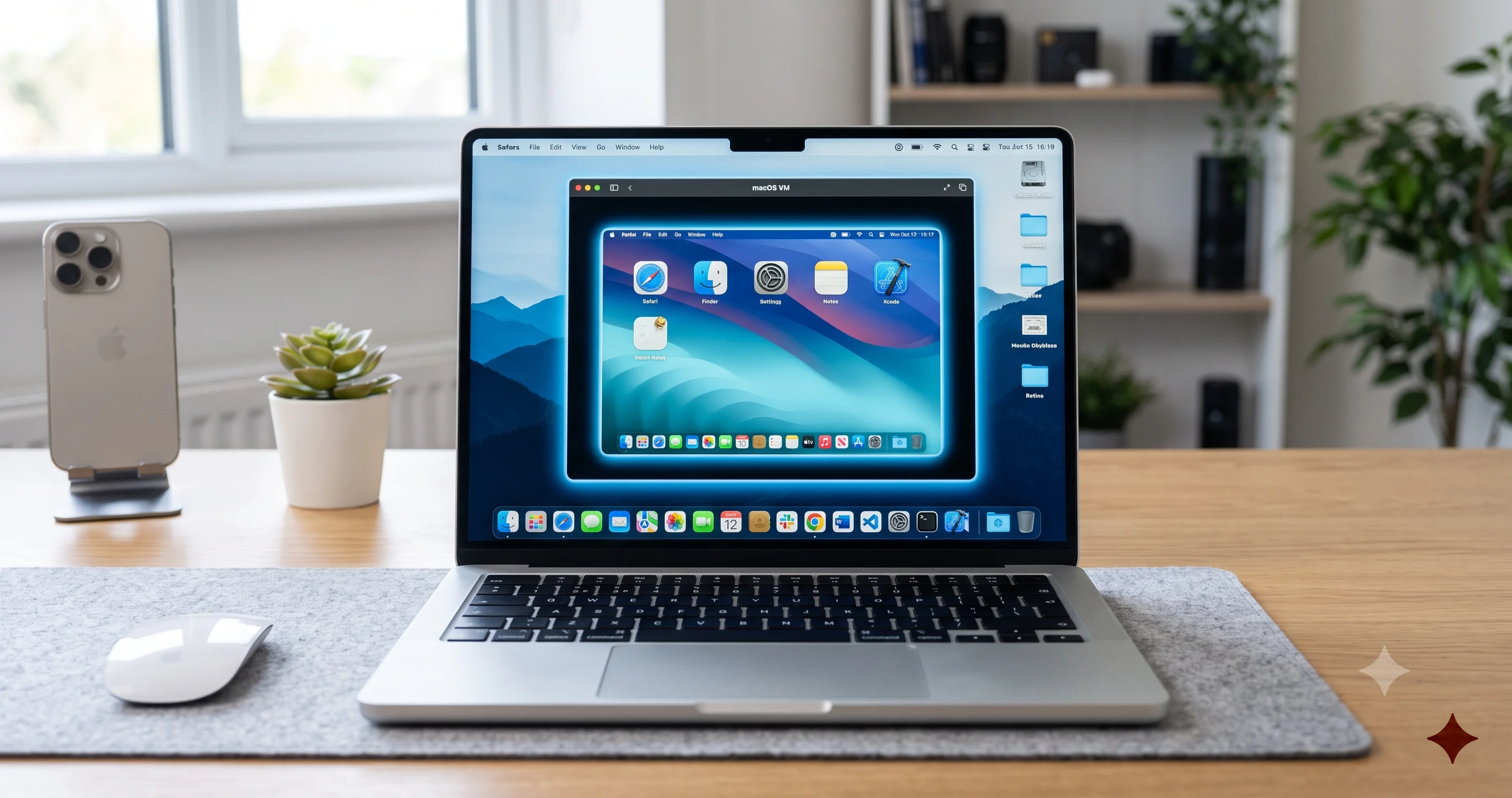
تفشل نسخة macOS 27 Golden Gate التجريبية في التثبيت داخل UTM وParallels وVMware مع ظهور خطأ فشل التثبيت. إليك سبب حدوث ذلك وكيفية إصلاحه.
تفعل كل شيء بالطريقة الحذرة. فبدلاً من تثبيت نسخة macOS 27 «Golden Gate» التجريبية الجديدة كليًا على جهاز Mac الذي تعتمد عليه يوميًا، تقرر اختبارها أولاً داخل جهاز افتراضي، تمامًا كما يُفترض أن يفعل أي مطوّر أو مستخدم متمرّس مسؤول. تُنزّل صورة الاستعادة، وتوجّه UTM أو Parallels أو VMware Fusion إليها، وتنقر لإنشاء الجهاز الافتراضي، وتراقب شريط التقدّم يزحف إلى الأمام لبضع دقائق، ثم يتوقف فجأة مع ظهور مربّع مقتضب: «حدث خطأ أثناء التثبيت. فشل التثبيت.» لا سجلّ يستحق القراءة، ولا رمز خطأ يمكن البحث عنه، ولا تلميح عمّا حدث خطأ. تحاول مجددًا. النتيجة نفسها. تنتقل بين التطبيقات، من UTM إلى VirtualBuddy إلى Tart، وكل واحد منها يفشل في النقطة نفسها بالرسالة عديمة الفائدة نفسها. إذا كانت نسخة macOS 27 التجريبية لا تُثبَّت في جهاز افتراضي على جهاز Mac الخاص بك، فأنت لا تُسيء ضبط أي شيء، وتنزيلك ليس تالفًا. لقد صادفت خطأً معروفًا أقرّت به Apple نفسها، ولن يُصلحه أي قدر من إعادة المحاولة حتى تُغيّر شيئًا محددًا واحدًا في إعدادك.
هذه واحدة من أكثر المشكلات إحباطًا التي يواجهها أوائل من يجرّبون نسخة macOS تجريبية جديدة، تحديدًا لأنها تعاقب من يفعل الأمور بالطريقة الصحيحة. فالسبب الكامل لاستخدام جهاز افتراضي هو تجنّب المخاطرة، وهنا يكون المسار الآمن هو الذي ينكسر. والأسوأ من ذلك أن رسالة «فشل التثبيت» العامة تجعل الأمر يبدو وكأنه خطأ محلي — صورة IPSW سيئة، مساحة قرص غير كافية، إعدادات جهاز افتراضي خاطئة — ما يدفع الأشخاص إلى ساعات من استكشاف الأخطاء بلا جدوى لم يكن ليُفلح أبدًا، لأن السبب الجذري لا يقع من جانبهم أمام الشاشة على الإطلاق. إنه يكمن في التفاعل بين إصدار macOS الذي يعمل عليه جهاز Mac حاليًا وإصدار macOS الذي تحاول تثبيته داخل الجهاز الضيف.
في هذا الدليل سنشرح بالضبط كيف يبدو الخطأ، ومن يواجهه ومن لا يواجهه، ولماذا يستحق اختبار نسخة تجريبية في جهاز افتراضي كل هذا العناء أساسًا. بعدها سننتقل إلى جوهر الموضوع: السبب الجذري الحقيقي، وهو عدم توافق في إطار عمل Virtualization الخاص بـ Apple بين مضيف يعمل بـ macOS 26.6 ومثبّت macOS 27، مشروحًا بوضوح كافٍ لتفهم بالضبط سبب فشل كل تطبيق جهاز افتراضي بالطريقة نفسها. من هناك سنستعرض الحلول الثلاثة البديلة التي تنجح فعليًا، وملاحظات خاصة بكل تطبيق لـ UTM وVirtualBuddy وTart وParallels وVMware Fusion، والبدائل الأكثر أمانًا التي تستحق الدراسة. هذا وضع تجريبي متغيّر، لذا سنكون صادقين طوال الوقت بشأن ما هو ثابت وما قد يتغيّر مع الإصدار التالي.
أهم النقاط
- رسالة «حدث خطأ أثناء التثبيت. فشل التثبيت.» خطأ معروف أقرّت به Apple نفسها، وليست خطأً من جانبك — تفشل بالطريقة نفسها تمامًا عبر UTM وVirtualBuddy وTart وParallels وVMware Fusion لأنها جميعًا تشترك في مسار المثبّت الأساسي نفسه.
- السبب الجذري هو عدم توافق في إطار عمل Virtualization الخاص بـ Apple — وتحديدًا واجهة برمجة التطبيقات
VZMacOSInstaller— عندما يحاول جهاز Mac يعمل بنظام macOS Tahoe 26.6 تثبيت صورة الاستعادة الخاصة بـ macOS 27 Golden Gate داخل جهاز ضيف. نظام التشغيل المضيف قديم جدًا بحيث لا يمكنه تشغيل المثبّت الأحدث. - الحل البديل 1: قم ببناء أو تثبيت الجهاز الافتراضي لنظام macOS 27 على جهاز Mac يعمل بالفعل بنظام macOS 27، ما يُلغي عدم التطابق بين المضيف والضيف تمامًا.
- الحل البديل 2: أنشئ جهازًا افتراضيًا بنظام macOS Tahoe أولاً، ثم رقِّ ذلك الجهاز الافتراضي إلى نسخة macOS 27 التجريبية من داخل الجهاز الضيف عبر Software Update (بعد التسجيل في برنامج Apple Beta)، بدلاً من تثبيت نظام 27 مباشرة من ملف IPSW.
- الحل البديل 3: ببساطة انتظر إصدارًا تجريبيًا محدَّثًا أو تطبيق جهاز افتراضي محدَّثًا يحل عدم التطابق في واجهة البرمجة — وبما أنه إصدار تجريبي، فإن الإصدارات المتأثرة قد تتغيّر من نسخة إلى أخرى.
- على أجهزة Apple silicon، تُغلّف جميع هذه التطبيقات إطار عمل Apple نفسه، وتاريخيًا تقتصر الأجهزة الضيفة بنظام macOS على جهازين افتراضيين لكل مضيف بموجب ترخيص Apple، كما لا يمكن للأجهزة الضيفة تسجيل الدخول إلى بعض خدمات DRM وiCloud المرتبطة بالحساب — أمور جيدة أن تعرفها قبل أن تستثمر وقتك في جهاز افتراضي أساسًا.
كيف يبدو خطأ «فشل التثبيت» ومن يواجهه
الفشل يكاد يكون متطابقًا بغض النظر عن التطبيق الذي تستخدمه، وهذا أول دليل كبير على أن المشكلة ليست في التطبيق. تبدأ المسار المعتاد لإنشاء جهاز افتراضي جديد بنظام macOS: تختار تثبيت جهاز ضيف جديد بنظام macOS، وتُعطي التطبيق صورة استعادة لنظام macOS 27 (ملف IPSW) أو تدعه يجلب واحدة، وتخصّص أنوية المعالج والذاكرة والقرص، وتبدأ. المراحل الأولى تبدو سليمة تمامًا. يفكّ التطبيق ضغط صورة الاستعادة، ويُشغّل بيئة تثبيت مؤقتة، ويعرض مؤشر تقدّم يتحرك إلى الأمام بشكل مقنع لأي مدة تتراوح بين ثلاثين ثانية وبضع دقائق. ثم، في منتصف الطريق تقريبًا، يتوقف كل شيء وتظهر لك نافذة حوار مقتضبة تقول ما يشبه «حدث خطأ أثناء التثبيت. فشل التثبيت.» بعض التطبيقات تعرضها كتنبيه أصلي من macOS؛ وأخرى تُظهرها في واجهتها الخاصة أو تُلقي بسطر قصير في سجلّ. الصياغة عامة عن قصد، لأن التطبيق نفسه غالبًا لا يتلقى سببًا مفصّلاً من الإطار الذي يقوم بالعمل الفعلي.
بما أن الرسالة مقتضبة جدًا، يفترض الناس بشكل طبيعي أنهم أخطأوا في شيء ما، ويُهدرون وقتهم في ملاحقة أسباب لم تكن يومًا هي المشكلة. يُعيدون تنزيل ملف IPSW خشية أن يكون تالفًا. يتحققون من قيم التحقق (checksums). يمنحون الجهاز الافتراضي مساحة قرص أكبر، وذاكرة أكبر، وأنوية معالج أكثر. يحذفون الجهاز الافتراضي ويعيدون إنشاءه من الصفر. يبدّلون كل إعداد يمكنهم إيجاده. لا شيء من ذلك يُغيّر النتيجة، لأن لا شيء من تلك الأمور هو ما يفشل فعليًا. يصل التثبيت إلى مرحلة كافية لإثبات أن تنزيلك سليم وأن مخصصاتك كافية — فهو لا يختنق بسبب بايت مفقود أو قرص ضيق — ثم يصطدم بجدار مبني داخل آلية التثبيت نفسها لا يمكن لأي إعداد من جانب الجهاز الافتراضي تحريكه.
السلوك الدقيق عبر التطبيقات
ما يجعل هذا الخطأ سهل التمييز هو ثباته. في UTM، ترى معالج إنشاء الجهاز الافتراضي يصل إلى مرحلة التثبيت ثم يُطلق الفشل. في VirtualBuddy، المبني خصيصًا حول حزمة الافتراضية الخاصة بـ Apple لهذا النوع بالتحديد من الاختبار، يفشل المثبّت الموجّه في المرحلة نفسها. Tart، الأداة الموجّهة لسطر الأوامر والمفضّلة لدى بيئات CI والأتمتة، تُرجع خطأ تثبيت بدلاً من إنتاج صورة قابلة للاستخدام. Parallels Desktop وVMware Fusion، أكبر منصّتي محاكاة افتراضية تجاريتين، يفشلان كلاهما عند تزويدهما بصورة استعادة لنظام macOS 27 على مضيف متأثر. لو كنت تشهد خطأ إعداد محلي، لتوقعت أن تفشل التطبيقات بطرق مختلفة — مراحل مختلفة، رسائل مختلفة، خصائص مختلفة — لأنها تُغلّف الإطار بطرق مختلفة. حقيقة أنها جميعًا تتوقف عند النقطة نفسها بالخطأ العام نفسه هي بصمة سبب مشترك في المنبع، لا خمس مصادفات منفصلة.
من المتأثر ومن ليس كذلك
الخط الفاصل هو ما يعمل عليه جهاز Mac المضيف لديك، وليس تطبيق الجهاز الافتراضي الذي اخترته. إذا كان جهاز Mac الخاص بك يعمل حاليًا بنظام macOS Tahoe 26.6 (بما في ذلك إصداراته التجريبية) وتحاول تثبيت جهاز ضيف بنظام macOS 27 عبر مسار التثبيت القياسي لإطار عمل Virtualization، فأنت ضمن المجموعة المتأثرة. أما إذا كان جهاز Mac الخاص بك يعمل بالفعل بنظام macOS 27 نفسه وتبني جهازًا ضيفًا بنظام 27، فأنت عمومًا لست متأثرًا، لأن المضيف والضيف متطابقان. هذا هو سبب إصرار بعض الأشخاص عبر الإنترنت على أن النسخة التجريبية تُثبَّت «بلا مشاكل» في جهاز افتراضي بينما لا يستطيع آخرون تجاوز الخطأ مهما فعلوا — إنهم ببساطة على أنظمة تشغيل مضيفة مختلفة. وهذا أيضًا سبب ارتباط المشكلة الوثيق بالتوقيت: ظهرت بالضبط عندما بدأ الأشخاص على مسار Tahoe الحالي في محاولة تشغيل نسخة 27 التجريبية المُصدرة حديثًا، وستتلاشى مع انتقال الأجهزة المضيفة إلى نظام 27 أو مع إصدار Apple لنسخة تحل عدم التطابق. ضع في اعتبارك أنه بما أن هذا إصدار تجريبي فهو هدف متحرك؛ الإصدارات الدقيقة على جانبي الخط قد تتغيّر، لذا تعامل مع أرقام الإصدارات هنا كوضع راهن وقت كتابة هذا المقال وليس قاعدة دائمة.
لماذا تختبر macOS 27 في جهاز افتراضي أساسًا
قبل أن نتعمق في الحل، يستحق الأمر التوضيح لماذا يخوض هذا العدد الكبير من الأشخاص هذا العناء، لأن ذلك يفسّر لماذا يُعد هذا الخطأ مصدر إزعاج بدلاً من مجرد أمر عابر. تشغيل نسخة macOS تجريبية جديدة كليًا من السنة الأولى على جهاز Mac الذي تعتمد عليه يوميًا أمر محفوف بالمخاطر فعلاً. يمكن للإصدارات التجريبية المبكرة أن تُعطّل ملحقات النواة (kernel extensions)، وتُتلف البيانات عند التراجع إلى إصدار أقدم، وتستنزف عمر البطارية، وتجعل تطبيقات الطرف الثالث غير قابلة للاستخدام، ويحمل macOS 27 وزنًا إضافيًا في هذه الدورة لأنه أول إصدار حصري لأجهزة Apple silicon، وآخر إصدار يدعم Rosetta 2، ونهاية عصر أجهزة Mac القائمة على معالجات Intel — الكثير من الأجزاء المتحركة تصل دفعة واحدة. يمنحك الجهاز الافتراضي طريقة لاختبار كل ذلك دون المراهنة ببيئة عملك على نسخة تجريبية تصفها Apple نفسها بأنها غير مكتملة. إذا أردت الصورة الأوسع لما يتغيّر، فإن نظرتنا الشاملة على ما تم الإعلان عنه في WWDC 2026، بما في ذلك الميزات والتوافق وتوقيت الإصدار، تُمهّد لسبب جذب هذا الإصدار تحديدًا لهذا العدد الكبير من المختبرين.
اللقطات (Snapshots) والتراجع الفوري
السبب الأكبر الوحيد لاختبار نظام ما داخل جهاز افتراضي هو اللقطة (snapshot). قبل تثبيت تحديث محفوف بالمخاطر، أو اختبار واجهة برمجة تطبيقات جديدة، أو تشغيل برنامج لا تثق به، تأخذ لقطة — نسخة مجمّدة من حالة الجهاز بأكملها — وإذا حدث خطأ ما تتراجع إليها في ثوانٍ. لا إعادة تثبيت، ولا استعادة من نسخة احتياطية، ولا بعد ظهيرة ضائعة؛ تنقر زرًا ويعود الجهاز الافتراضي تمامًا كما كان قبل أن تُفسده. بالنسبة لاختبار الإصدارات التجريبية، هذا أمر يُحدث نقلة نوعية. يمكنك تثبيت النسخة التجريبية، ومشاهدتها تتعطل، والتراجع، وتعديل شيء ما، والمحاولة مجددًا عشرات المرات في المدة نفسها التي تستغرقها إعادة تثبيت macOS مرة واحدة على جهاز فعلي. لا يمكن للأجهزة الفعلية (bare metal) أن تُضاهي هذه الحلقة إطلاقًا، وهذا سبب لجوء المطورين الذين يحتاجون إلى إعادة إنتاج الأخطاء بشكل موثوق إلى الأجهزة الافتراضية أولاً.
العزل عن بياناتك وإعدادك الفعليين
الجهاز الافتراضي أيضًا صندوق مُحكم الإغلاق. مهما فعلت النسخة التجريبية — إطلاق عمليات خلفية غريبة، أو إفساد التفضيلات، أو سوء التصرف مع حساباتك — فإنها تفعل ذلك داخل الجهاز الضيف، وليس على قرصك الفعلي. صورك ووثائقك وسلاسل مفاتيحك (keychains) وتراخيص تطبيقاتك الحقيقية تبقى آمنة على المضيف، دون أن تُمس. هذا العزل هو بالضبط سبب إيلام خطأ «فشل التثبيت»: القيمة الكاملة للجهاز الافتراضي هي أنه يتيح للأشخاص الحذرين اختبار برامج مخيفة بأمان، وهذا الخطأ يُغلق الباب أمام المسار الحذر بينما يترك المسار المتهور — «فقط ثبّته على جهاز Mac الرئيسي الخاص بك» — مفتوحًا على مصراعيه. إذا كنت تفضّل عدم خوض معركة الجهاز الافتراضي أساسًا وتفكّر في تجربة النسخة التجريبية على جهاز فعلي، فاقرأ رأينا الصريح حول ما إذا كان عليك تثبيت نسخة macOS 27 التجريبية للمطورين ومشاكلها المعروفة قبل أن تلتزم، لأن شبكة الأمان التي يوفرها الجهاز الافتراضي ليست شيئًا تتخلى عنه بسهولة.
السبب الجذري: عدم تطابق بين المضيف والضيف في إطار عمل Virtualization
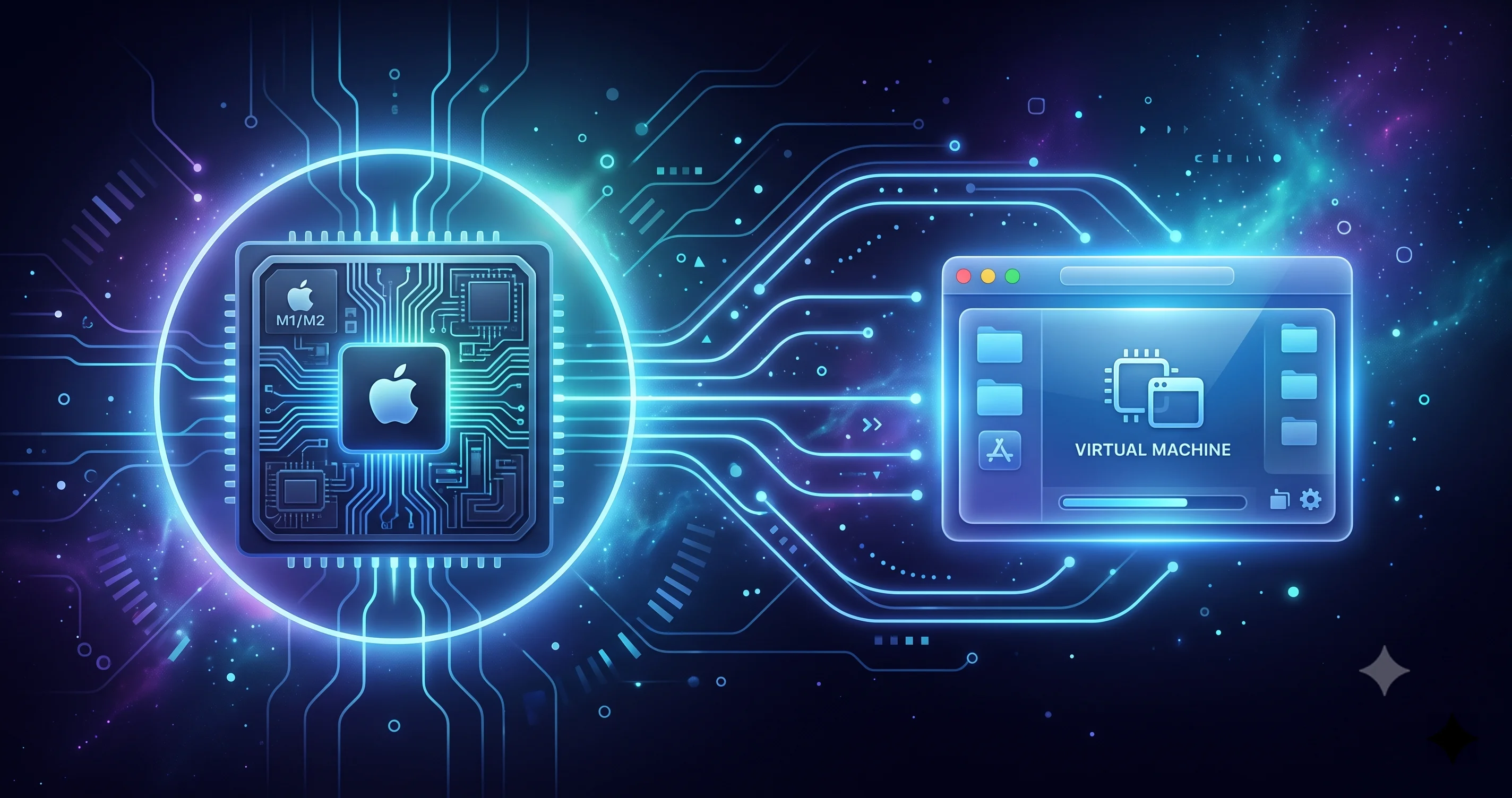
هذا هو الجزء الذي يشرح كل شيء فعليًا. سبب رفض نسخة macOS 27 التجريبية التثبيت في جهاز افتراضي على مضيف يعمل بنظام Tahoe هو عدم توافق داخل إطار عمل Virtualization الخاص بـ Apple نفسها — المكوّن النظامي منخفض المستوى الذي يعتمد عليه كل واحد من هذه التطبيقات لإنشاء وتثبيت أجهزة ضيفة بنظام macOS على معالجات Apple silicon. وتحديدًا، إن جزء المثبّت من ذلك الإطار، وهي واجهة برمجة التطبيقات المسؤولة عن أخذ صورة استعادة لنظام macOS وتحويلها إلى جهاز ضيف قابل للإقلاع، هي التي لا تستطيع التعامل بشكل صحيح مع صورة استعادة macOS 27 عندما تعمل على مضيف بنظام macOS 26.6. أقرّت Apple بهذا في منتديات المطورين باعتباره مشكلة معروفة. باختصار: جهاز Mac يعمل بنظام Tahoe 26.6 لا يمكنه استخدام مسار تثبيت الافتراضية الخاص بـ Apple لوضع صورة استعادة macOS 27، وإلى أن ينتقل المضيف إلى إصدار أحدث أو تُصلح Apple الإطار، يبقى ذلك المسار مغلقًا.
كيف تعمل الافتراضية على معالجات Apple silicon فعليًا
لفهم سبب حدوث هذا، تحتاج إلى فهم كيفية عمل الأجهزة الافتراضية على معالجات Apple silicon، لأن الأمر مختلف تمامًا عن عصر Intel. على أجهزة Mac بمعالجات Apple silicon، لا تشحن تطبيقات الطرف الثالث مُشغِّل افتراضية (hypervisor) خاصًا بها منخفض المستوى لتشغيل أجهزة ضيفة بنظام macOS. بدلاً من ذلك، توفّر Apple إطار عمل Virtualization (Virtualization.framework) كجزء من macOS، وهذا الإطار يقوم بالعمل الشاق: فهو يُعرّف العتاد الافتراضي، ويُقلع الجهاز الضيف، والأهم هنا، يُثبّت macOS في جهاز ضيف جديد من صورة استعادة. تطبيقات مثل UTM وVirtualBuddy وTart وParallels وVMware Fusion هي، بالنسبة لحالة الجهاز الضيف بنظام macOS، في جوهرها واجهات أمامية وطبقات إدارة متطورة مُغلَّفة حول إطار عمل Apple المشترك ذاك. حتى إن Apple تشحن أداة مرجعية بسيطة، macosvm، تُظهر الاستدعاءات الأساسية نفسها. هذا التصميم أنيق وهو سبب عمل الافتراضية من macOS إلى macOS بسلاسة على معالجات Apple silicon في الأوقات العادية — لكنه يعني أيضًا أن كل تطبيق يرث أخطاء الإطار، لأنها جميعًا تُشغّل المحرك نفسه. يستعرض دليلنا الأوسع للافتراضية في macOS هذه البنية بمزيد من التعمق إذا أردت النموذج الذهني الكامل.
أين ينكسر مسار VZMacOSInstaller
ضمن ذلك الإطار، المكوّن الذي يُثبّت جهازًا ضيفًا جديدًا بنظام macOS هو الذي يأخذ صورة الاستعادة الخاصة بك وينتج نظامًا يعمل. عندما تُعطي تطبيق جهاز افتراضي ملف IPSW لنظام macOS 27 وتطلب منه بناء جهاز ضيف جديد، يستدعي التطبيق واجهة برمجة المثبّت هذه، التي تقرأ صورة الاستعادة، وتتحقق منها، وتُعِدّ التخزين الافتراضي للجهاز الضيف، وتكتب macOS 27 فيه. المشكلة هي أن كود المثبّت المدمج في مضيف macOS 26.6 هو، في الواقع، أقدم من صورة استعادة macOS 27 المطلوب منه معالجتها. تتوقع صورة 27 سلوك مثبّت لا يوفره بعد إطار عمل مضيف 26.6، وعندما يظهر عدم التطابق في منتصف التثبيت، يُجهض الإطار العملية. يتلقى التطبيق في الأعلى فشلاً دون تفسير غني ويعرض لك مربع «فشل التثبيت» العام. إنها مشكلة انزياح إصدارات (version skew): الشيء الذي يقوم بالتثبيت متأخر خطوة عن الشيء الذي يُثبَّت، ولا يمكن للاثنين أن يلتقيا في المنتصف.
لماذا يفشل كل تطبيق جهاز افتراضي بالطريقة نفسها
بمجرد أن تفهم أن المثبّت موجود في إطار عمل Apple وليس في التطبيقات، تتوقف الإخفاقات المتطابقة عن كونها لغزًا. UTM وVirtualBuddy وTart وParallels وVMware Fusion توجّه جميعها في النهاية عملية تثبيت جهاز ضيف جديد بنظام macOS عبر واجهة برمجة المثبّت نفسها الخاصة بـ Apple. لذا عندما لا تستطيع تلك الواجهة التعامل مع صورة 27 على مضيف 26.6، لا يهم أي واجهة أنيقة نقرت من خلالها للوصول إلى هناك — تصل جميعها إلى الباب المكسور نفسه. هذا أيضًا سبب عدم فائدة أي قدر من استكشاف الأخطاء من جانب التطبيق، وسبب أن تحديث تطبيق الجهاز الافتراضي وحده قد يُصلح المشكلة أو لا يُصلحها: يجب أن يأتي الإصلاح إما من نظام التشغيل المضيف (الانتقال إلى إصدار يفهم إطاره صورة 27)، أو من إصلاح Apple للإطار في تحديث للمضيف، أو من نسخة تجريبية لاحقة من 27 يمكن للإطار الحالي التعامل مع صورتها. هذا الواقع هو بالضبط ما يُشكّل الحلول البديلة الثلاثة أدناه.
ملاحظات خاصة بكل تطبيق: UTM وVirtualBuddy وTart وParallels وVMware Fusion
رغم أن السبب الأساسي مشترك، فإن لكل تطبيق خصائصه الفريدة في كيفية عرض المشكلة وأي الحلول البديلة تناسبه أفضل. إليك ما يمكن توقعه من كل واحد.
UTM
UTM هو أداة المحاكاة الافتراضية المجانية مفتوحة المصدر الشائعة، ومحطة أولى للعديد من الأشخاص لأنها مجانية تمامًا وتتعامل مع كل من الأجهزة الضيفة بنظام macOS القائمة على افتراضية Apple والأجهزة الضيفة القائمة على QEMU لأنظمة أخرى. بالنسبة لجهاز ضيف بنظام macOS 27 على معالج Apple silicon، يستخدم الخلفية الخاصة بافتراضية Apple، ما يعني أنه يرث خطأ المثبّت مباشرة. في UTM، يظهر الفشل عادة أثناء تثبيت macOS الموجّه بعد اختيار ملف IPSW. إعادة إنشاء الجهاز الافتراضي، أو تبديل ملف IPSW، أو تعديل إعدادات الموارد لن تُجاوز بك الخطأ على مضيف متأثر. مع ذلك، يُعد UTM خيارًا ممتازًا للحل البديل 2: ابنِ جهازًا ضيفًا بنظام macOS Tahoe في UTM أولاً (والذي يُثبَّت دون مشكلة على مضيف Tahoe) ثم رقِّ ذلك الجهاز الضيف إلى النسخة التجريبية 27 من الداخل.
VirtualBuddy
VirtualBuddy أداة مجانية ومركّزة مبنية خصيصًا حول إطار عمل Virtualization الخاص بـ Apple لتنزيل وتثبيت وتشغيل أجهزة ضيفة بنظام macOS، وهي مفضّلة تمامًا لهذا النوع من اختبار الإصدارات التجريبية لأنها تجعل ميزات الإطار سهلة المنال. هذا الترابط الوثيق يعني أيضًا أنها مُعرَّضة مباشرة لخطأ المثبّت — فمسار التثبيت بأكمله فيها هو مسار تثبيت الإطار نفسه. VirtualBuddy ممتازة في جلب صور الاستعادة بسهولة وفي إدارة اللقطات، لذا تبقى خيارًا قويًا بمجرد أن تلتف حول الخطأ: استخدمها لإنشاء وأخذ لقطة لجهاز ضيف بنظام Tahoe، ثم رقِّه في مكانه. راقب إصداراتها الجديدة، إذ أن أداة قريبة جدًا من الإطار كهذه غالبًا ما تضيف معالجة لخصائص الإصدارات التجريبية الجديدة بسرعة.
Tart
Tart أداة افتراضية موجّهة لسطر الأوامر تستهدف الأتمتة والتكامل المستمر (CI)، حيث تُنشأ الأجهزة الافتراضية بنظام macOS وتُستخدم وتُتلف برمجيًا. وهي أيضًا تعتمد على إطار عمل Virtualization الخاص بـ Apple، لذا فإن أمر tart create الذي يجلب صورة macOS 27 على مضيف 26.6 سيصطدم بخطأ التثبيت نفسه بدلاً من إنتاج صورة قابلة للاستخدام. بالنسبة لخطوط أنابيب CI، يُعد هذا الخطأ مُعطِّلاً بشكل خاص لأن الهدف بأكمله هو عمليات بناء غير مراقَبة وقابلة للتكرار. الإصلاح الأنظف لمستخدمي Tart هو الحل البديل 1 — تشغيل خطوة بناء الصورة على عداء (runner) يعمل بالفعل بنظام macOS 27 — أو بناء الجهاز الضيف بنظام 27 مسبقًا في مكان آخر وتوزيع الصورة الجاهزة على عدّائيك بدلاً من التثبيت من جديد على كل مضيف متأثر.
Parallels Desktop
Parallels Desktop هو مُشغِّل الافتراضية التجاري الأنيق الأكثر ارتباطًا بتشغيل Windows على جهاز Mac، لكنه أيضًا، على معالجات Apple silicon، يُنشئ أجهزة ضيفة بنظام macOS عبر إطار عمل Apple، وتلك الأجهزة الضيفة تصطدم بجدار المثبّت نفسه على مضيف Tahoe. يميل Parallels إلى إصدار تحديثات سريعة حول إصدارات macOS الجديدة، لذا يستحق التحقق من وجود تحديث للتطبيق — لكن تذكّر أنه إذا كان الخلل في إطار عمل المضيف، فإن تحديث Parallels وحده قد لا يحلّه حتى ينتقل المضيف نفسه إلى الأمام. Parallels بيئة مريحة للحل البديل 2، إذ أن أدواته الخاصة باللقطات وإدارة الأجهزة الضيفة ناضجة وتجعل مسار «ثبّت Tahoe ثم رقِّ» مباشرًا.
VMware Fusion
VMware Fusion، المجاني الآن للاستخدام الشخصي، يعتمد أيضًا على إطار عمل Virtualization الخاص بـ Apple للأجهزة الضيفة بنظام macOS على معالجات Apple silicon، ويفشل بالطريقة نفسها عند إعطائه صورة استعادة macOS 27 على مضيف متأثر. كما هو الحال مع Parallels، راقب صدور تحديث لـ Fusion، لكن لا تتوقع من تحديث تطبيق وحده تجاوز قيد في إطار عمل المضيف. يعمل Fusion جيدًا مع مسار الترقية من Tahoe أولاً، وإذا كان هدفك ببساطة الحصول على بيئة اختبار عاملة بنظام macOS 27 بدلاً من اختبار تجربة التثبيت الجديدة تحديدًا، فسيوصلك ذلك المسار إلى هناك دون انتظار أي شيء.
الخيط المشترك عبر جميع التطبيقات الخمسة هو نفسه: التطبيق الذي تختاره يُغيّر الواجهة وميزات الراحة، لا السبب الجذري. اختر ذلك الذي تُفضّل أدوات اللقطات والإدارة فيه، ثم طبّق أحد الحلول البديلة أدناه.
الحل البديل 1: ابنِ الجهاز الافتراضي على جهاز Mac يعمل بالفعل بنظام macOS 27
أكثر الحلول مباشرة يُلغي عدم التطابق تمامًا: ثبّت الجهاز الضيف بنظام macOS 27 على جهاز Mac يعمل بالفعل بنظام macOS 27 كمضيف. لأن الخطأ يتعلق أساسًا بإطار عمل مضيف متأخر خطوة عن صورة الجهاز الضيف، فإن وضع المضيف على الجيل نفسه للضيف يتيح لواجهة برمجة المثبّت التعامل بشكل صحيح مع صورة استعادة 27، ويُبنى الجهاز الافتراضي بشكل طبيعي. إذا كان لديك جهاز Mac ثانٍ — أو قسم احتياطي، أو قرص إقلاع خارجي — يعمل بالفعل بالنسخة التجريبية 27، فأنشئ أجهزتك الضيفة بنظام 27 هناك ولن يحدث خطأ «فشل التثبيت» إطلاقًا.
الإشكالية الواضحة دائرية: يريد كثير من الأشخاص الجهاز الافتراضي تحديدًا حتى لا يضطروا لتشغيل نظام 27 على أي جهاز Mac فعلي، وهذا الحل البديل يطلب منهم تشغيل نظام 27 على جهاز Mac فعلي لبناء الجهاز الافتراضي. هذا اعتراض منطقي، وإذا كان لديك جهاز Mac واحد فقط ولست مستعدًا لنقله إلى النسخة التجريبية، فهذا المسار ليس لك — انتقل إلى الحل البديل 2. لكن هناك حالات يناسبها هذا الحل تمامًا. إذا كنت تملك جهاز Mac أقدم أو ثانويًا بمعالج Apple silicon يمكنك تحمّل وضعه على النسخة التجريبية، فتخصيص ذلك الجهاز كـ«مصنع أجهزة افتراضية» أمر نظيف: انقل ذلك الجهاز إلى 27، وابنِ وخذ لقطات لأكبر عدد ممكن من الأجهزة الضيفة بنظام 27 يسمح به ترخيصك، وبعدها تصبح صور تلك الأجهزة الضيفة قابلة للنقل وإعادة الاستخدام. يمكن للفرق التي تشغّل CI تطبيق الفكرة نفسها بتخصيص عدّائي بناء يعيشون على نظام 27 وتوليد صور الأجهزة الضيفة هناك ليستهلكها الجميع.
إذا سلكت هذا المسار، افعل ذلك بشكل متعمّد بدلاً من ترقية جهازك الرئيسي بنزوة عابرة. يغطّي دليلنا حول تثبيت النسخة التجريبية العامة من macOS 27 بأمان كيفية نقل جهاز Mac فعلي إلى النسخة التجريبية مع نسخ احتياطية مناسبة ومخرج طوارئ، وهو أمر مهم حتى بالنسبة لجهاز تعامله على أنه قابل للاستغناء عنه. وإذا أردت لاحقًا إعادة ذلك المضيف إلى نظام macOS المستقر، فاعرف مسار الخروج مسبقًا — يوجد شرحنا حول كيفية التراجع من النسخة التجريبية macOS 27 إلى Tahoe دون فقدان البيانات تحديدًا لتلك اللحظة.
الحل البديل 2: أنشئ جهازًا افتراضيًا بنظام Tahoe أولاً، ثم رقِّه عبر Software Update
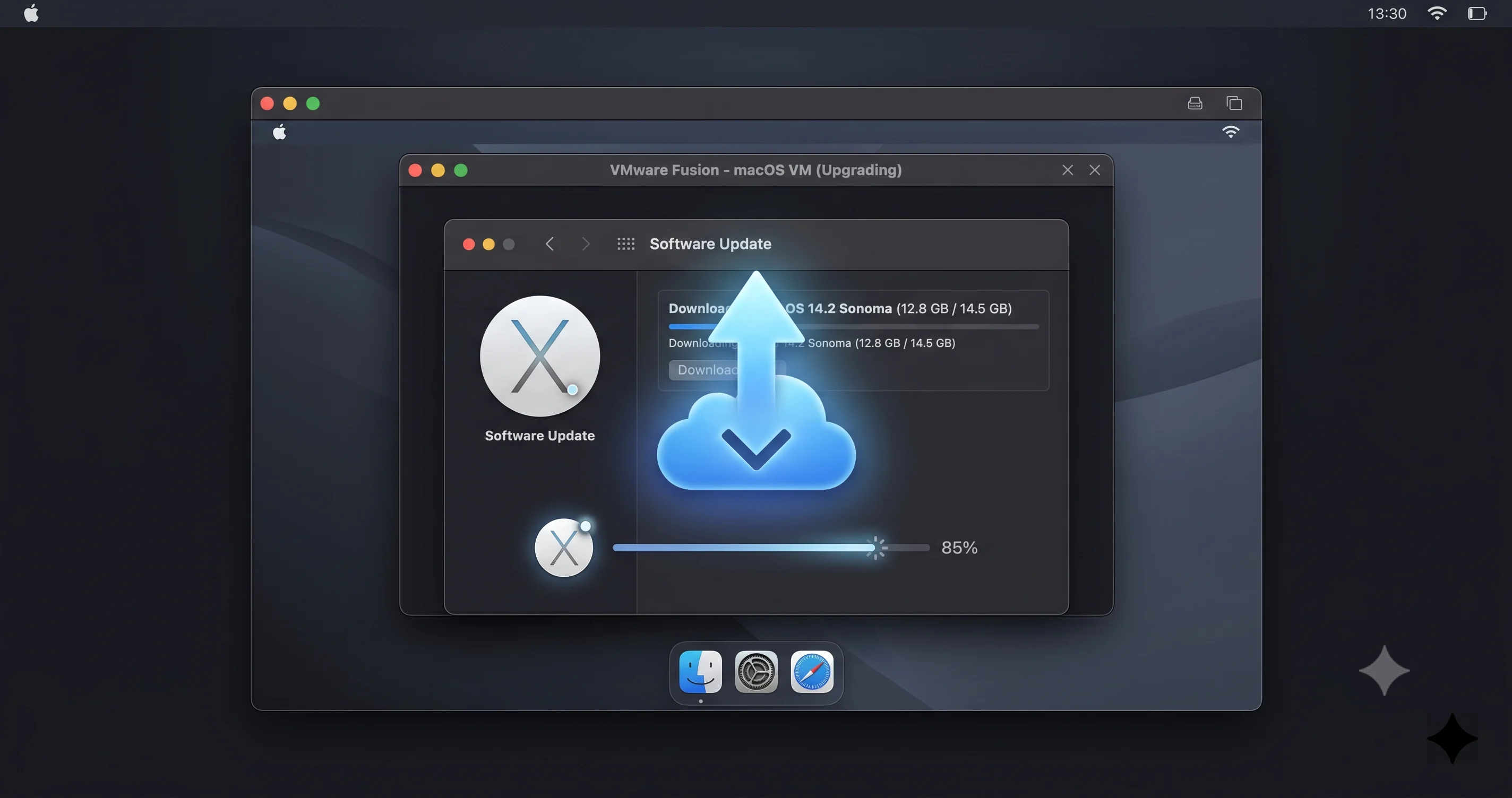
هذا هو الحل البديل الذي سيرغب فيه معظم مستخدمي جهاز Mac الواحد فعليًا، لأنه لا يحتاج إلى شيء سوى جهاز Mac الذي تملكه بالفعل ويعمل بنظام Tahoe. الفكرة هي أن الخطأ يؤثر فقط على تثبيت macOS 27 من جديد من صورة استعادة عبر مثبّت الإطار. إنه لا يؤثر على تشغيل جهاز ضيف مُثبَّت بالفعل، ولا يؤثر على آلية تحديث البرامج العادية في مكانها داخل جهاز ضيف يعمل. لذا بدلاً من محاولة تثبيت 27 مباشرة، تُثبّت جهازًا ضيفًا بنظام macOS Tahoe أولاً — وهو ما يعمل تمامًا على مضيف Tahoe، لأن المضيف والضيف متطابقان — ثم تُرقّي ذلك الجهاز الضيف إلى النسخة التجريبية 27 من الداخل، باستخدام Software Update، تمامًا كما تُرقّي جهاز Mac فعليًا.
خطوة بخطوة
ابدأ بإنشاء جهاز افتراضي عادي بنظام macOS Tahoe في تطبيق الجهاز الافتراضي الذي تفضّله. وجّهه إلى صورة استعادة لنظام Tahoe (أو دع التطبيق يجلب واحدة) ودعه يُثبّت؛ لأن كلاً من المضيف والضيف على الجيل نفسه، يكتمل هذا دون الخطأ. أقلع الجهاز الضيف الجديد بنظام Tahoe، واستكمل الإعداد الأولي، وصل إلى سطح مكتب عامل. قبل أن تفعل أي شيء آخر، خذ لقطة — هذه الحالة النظيفة من Tahoe تستحق الحفظ، وهي وسيلتك للتراجع الفوري إذا ساءت الترقية.
الآن سجّل الجهاز الضيف في البرنامج التجريبي بالطريقة نفسها التي تفعلها مع جهاز Mac فعلي. افتح إعدادات النظام (System Settings)، وانتقل إلى General ثم Software Update، واستخدم عنصر تحكم تحديثات الإصدارات التجريبية لتسجيل الجهاز الضيف في مسار برنامج Apple Beta الذي يوفّر macOS 27. بعد التسجيل، سيعرض Software Update النسخة التجريبية macOS 27 كترقية متاحة. خذ لقطة أخرى قبل بدء التنزيل مباشرة، ثم دعه يُنزّل ويُثبّت. لأن هذا تحديث في مكانه يُشغّله نظام تحديث البرامج الخاص بالجهاز الضيف نفسه بدلاً من تثبيت جديد للإطار، فإنه يتجاوز مسار المثبّت المكسور تمامًا، ويظهر الجهاز الضيف يعمل بنظام macOS 27.
لماذا يتجاوز هذا الخطأ
التمييز الذي يجعل هذا ينجح يستحق ذكره بوضوح: مسار VZMacOSInstaller الخاص بالإطار لا يُستدعى إلا عندما يبني المضيف جهازًا ضيفًا جديدًا من صورة استعادة. أما ترقية جهاز ضيف قائم ويعمل بالفعل إلى إصدار macOS جديد فتُعالجها آلية التحديث العادية في macOS التي تعمل داخل الجهاز الضيف، وهي مسار برمجي مختلف لا يعتمد على قدرة إطار عمل المضيف على معالجة صورة استعادة 27. أنت في الأساس تدع الجهاز الضيف يُرقّي نفسه، بالطريقة نفسها التي يفعلها أي جهاز Mac، بدلاً من مطالبة المضيف بتثبيت 27 في صندوق فارغ. يستغرق ذلك وقتًا أطول من التثبيت المباشر ويستهلك مساحة قرص أكبر قليلاً، لكنه يمنحك بشكل موثوق جهازًا افتراضيًا يعمل بنظام macOS 27 على مضيف Tahoe اليوم، دون جهاز Mac ثانٍ ودون انتظار إصلاح.
الحل البديل 3: انتظر إصدارًا تجريبيًا محدَّثًا أو تطبيق جهاز افتراضي محدَّثًا
أحيانًا يكون التصرف الصحيح هو عدم فعل شيء بعد. لأن الخلل يكمن في التفاعل بين إطار عمل المضيف وصورة استعادة الضيف، فهو بالضبط نوع المشكلات التي تُحلّ من خلال التحديثات المعتادة لموسم الإصدارات التجريبية. هناك ثلاث طرق يمكن أن تُحل بها من تلقاء نفسها. أولاً، يمكن لـ Apple إصدار تحديث للمضيف — إصدار لاحق من Tahoe 26.6 أو الإصدار العام — يفهم إطار عمل Virtualization فيه صورة استعادة 27، عندها تبدأ عمليات التثبيت الجديدة بالعمل على ذلك المضيف. ثانيًا، يمكن لـ Apple إصدار نسخة تجريبية مُنقّحة من macOS 27 يستطيع الإطار الحالي التعامل مع صورة استعادتها. ثالثًا، يمكن لتطبيقات الجهاز الافتراضي نفسها التكيّف مع هذه الخصوصية في تحديث، على الأقل حيث يكون الإصلاح شيئًا يمكنها التأثير فيه. أي من هذه الاحتمالات يعيد تشغيل مسار التثبيت المباشر.
هذا سبب أهمية مواكبة وتيرة الإصدارات التجريبية. تُصدر Apple تحديثات بسرعة في هذه الدورة — تبع إصدار المطورين التجريبي 3 نسخة منقّحة منه خلال أسبوع، إلى جانب أول إصدار تجريبي عام — والمراجعات التي تُغلق فجوات عمرها أسبوعان شائعة. إذا لم تكن في عجلة من أمرك، فإن التحقق مجددًا بعد صدور النسخة التجريبية التالية استراتيجية عقلانية تمامًا، ولا تكلفك شيئًا. الانتظار أيضًا هو التوصية الصادقة عندما تكون مُغرًى بفعل شيء متطرف بجهاز Mac الرئيسي الخاص بك فقط لاختبار نسخة تجريبية. هذا الخطأ من سمات النسخ التجريبية، وليس حالة دائمة، ويُفترض أن تحتوي الإصدارات التجريبية على مثل هذه الحواف الخشنة.
كن واقعيًا بشأن المفاضلة رغم ذلك. «الانتظار» رائع إذا كان هدفك الاستكشاف العابر، وسيئ للغاية إذا كان لديك موعد نهائي حقيقي — خطأ يجب إعادة إنتاجه، تطبيق يجب التحقق من صحته مقابل الإصدار الجديد، عميل يحتاج إجابة هذا الأسبوع. في تلك الحالة، استخدم الحل البديل 2 للحصول على جهاز ضيف عامل بنظام 27 الآن واعتبر أي إصلاح مستقبلي للإطار مكسبًا إضافيًا. وبما أن هذا وضع متغيّر، قاوم الرغبة في الإفراط في الاستثمار في أي إصدار واحد؛ فما يفشل اليوم قد يُثبَّت بسلاسة الأسبوع المقبل، وما يُثبَّت الأسبوع المقبل قد يتصرف بشكل مختلف مجددًا. تابع قائمة المشكلات المعروفة بدلاً من افتراض أن السلوك الذي رأيته مرة واحدة قد أُصلح. عرضنا المستمر لـمشاكل macOS 27 التجريبية للمطورين المعروفة مكان جيد للتحقق مما إذا كانت مشكلة تثبيت الجهاز الافتراضي قد وُسمت كمحلولة قبل أن تُهدر أمسية أخرى فيها.
كيفية الحصول على ملف IPSW والتحقق منه
رغم أن صورة الاستعادة ليست سبب الخطأ، ما زلت بحاجة إلى صورة صحيحة للحل البديل 1 ولأي تثبيت مباشر تحاوله لاحقًا، لذا يستحق الأمر تنفيذ هذا الجزء بشكل صحيح. على معالجات Apple silicon، يُوزَّع macOS للافتراضية والاستعادة كملف IPSW — صورة استعادة موقّعة ومكتفية ذاتيًا — بدلاً من تطبيق «Install macOS» المستخدم للترقيات العادية. أكثر المصادر أمانًا هي قنوات مطوري Apple الرسمية لصور الإصدارات التجريبية وصور الاستعادة التي يجلبها لك تطبيق الجهاز الافتراضي بنفسه. العديد من الأدوات هنا، وتحديدًا VirtualBuddy والمثبّتات الموجّهة في التطبيقات التجارية، يمكنها تنزيل صورة الاستعادة المناسبة مباشرة، ما يُجنّبك البحث عن ملف ويُقلّل من احتمال أخذ الإصدار الخاطئ.
طابِق الإصدار وتحقق من السلامة
عندما تحصل على ملف IPSW يدويًا، تأكد من أنه حقًا إصدار macOS 27 التجريبي الذي تنوي اختباره، وليس ملفًا مُصنَّفًا خطأً أو قديمًا. لاحظ معرّف الإصدار (build identifier) حيث يذكره المصدر وتابع الإصدار الذي تعمل معه، لأن الإصدارات التجريبية تتغيّر بشكل متكرر وقد يختلف السلوك بينها. بعد التنزيل، تأكد من سلامة الملف: تحقق من أن الحجم يطابق ما يذكره المصدر، وحيث يُنشر رمز تحقق (checksum)، تحقق منه قبل استخدام الصورة. الملف المقطوع أو التالف سيفشل بطريقته الخاصة — غالبًا في وقت أبكر وبأعراض مختلفة عن خطأ الإطار — لذا فإن التحقق من السلامة أولاً يتيح لك الفصل بوضوح بين مشكلات «الملف السيئ» ومشكلة إطار عمل المضيف التي يتناولها هذا الدليل. إذا فشل التثبيت فقط بعد أن تحرّك شريط التقدّم بشكل مقنع لبعض الوقت والرسالة هي «فشل التثبيت» العامة، فأنت شبه متأكد من أنك تواجه خطأ الإطار، لا ملف IPSW سيئًا، خاصة إذا فشلت صورة تم التحقق من رمزها بالطريقة نفسها.
احتفظ بملف IPSW الذي تحقّقت منه في مكان يمكنك إعادة استخدامه منه، لأنك ستبني على الأرجح الجهاز الضيف نفسه أكثر من مرة أثناء الاختبار، وإعادة تنزيل صور استعادة بحجم عدة غيغابايتات في كل مرة إهدار للوقت. صورة واحدة، مُتحقق منها ومُصنَّفة بشكل صحيح، تُعاد استخدامها عبر المحاولات تُبقي استكشاف الأخطاء لديك نظيفًا أيضًا: إذا فشل الملف المعروف صلاحيته نفسه على مضيف Tahoe ونجح على مضيف 27، فقد أكدت التشخيص بنفسك.
اللقطات والتراجع: بيت القصيد من الجهاز الافتراضي
أيًا كان الحل البديل الذي يمنحك جهازًا ضيفًا عاملاً بنظام macOS 27، لا تُهدر الميزة الوحيدة التي تجعل اختبار الجهاز الافتراضي يستحق الجهد. خذ لقطات بسخاء وبشكل متعمّد. تلتقط اللقطة الحالة الكاملة للجهاز الضيف في لحظة زمنية معينة — القرص، والذاكرة، والإعدادات، كل شيء — بحيث يمكنك العودة إلى تلك اللحظة بالضبط لاحقًا بنقرة واحدة. في اختبار الإصدارات التجريبية، هذا حزام الأمان الخاص بك. خذ لقطة للتثبيت النظيف قبل أن تُعدّل أي شيء. خذ لقطة أخرى قبل التسجيل في النسخة التجريبية، وقبل أي تحديث كبير، وقبل تشغيل أي شيء تجريبي. إذا أفسد اختبار ما الجهاز الضيف أو ساءت ترقية النسخة التجريبية، تتراجع في ثوانٍ بدلاً من إعادة البناء من الصفر، وهو ما كان سيعني، على مضيف مُعطَّل للتثبيت الجديد، العودة إلى رقصة «Tahoe ثم الترقية» من جديد بالكامل.
ابنِ انضباطًا صغيرًا حول ذلك. سمِّ لقطاتك حتى تعرف ما يمثله كل واحد منها — «Tahoe نظيف»، «مسجَّل في النسخة التجريبية، قبل الترقية»، «27 مُثبَّت، قبل الاختبار» — بدلاً من تكديس كومة من نقاط استعادة غير موسومة لا يمكنك التمييز بينها. احذف اللقطات القديمة التي لم تعد بحاجة إليها، لأن كل واحدة تستهلك مساحة قرص، لكن احتفظ بالمعالم الرئيسية. الجمع بين لقطة أساسية مطابقة لـ Tahoe ولقطة عاملة لـ 27 يعني أنه يمكنك التبديل بين بيئة مستقرة وأخرى تجريبية بشكل شبه فوري، وهذا بالضبط نوع المرونة التي تجعل الجهاز الافتراضي أفضل من العتاد الفعلي لهذا العمل. عامل اللقطة كمنتج نهائي، لا كفكرة لاحقة: الجهاز الضيف العامل بنظام 27 قيّم تحديدًا لأنه يمكنك دائمًا العودة إلى نسخة معروفة الصلاحية منه.
البديل الأكثر أمانًا: وحدة تخزين APFS منفصلة أو قرص خارجي
الجهاز الافتراضي ليس الطريقة الوحيدة لاختبار نسخة تجريبية بحذر، وحسب هدفك قد لا يكون حتى الأفضل. يستحق نهجان قريبان من العتاد الاهتمام، خاصة في ظل خطأ التثبيت الحالي. الأول هو وحدة تخزين APFS منفصلة على القرص الداخلي لجهاز Mac الخاص بك. لأن نظام APFS يتيح لعدة وحدات تخزين مشاركة المساحة الفعلية نفسها، يمكنك إضافة وحدة تخزين جديدة إلى الحاوية الحالية لديك، وتثبيت macOS 27 على تلك الوحدة، والإقلاع منها عندما تريد الاختبار — تاركًا وحدة التخزين الرئيسية، بكل بياناتك الحقيقية، منفصلة تمامًا. تختار أي وحدة تخزين تُقلع منها عند بدء التشغيل، وتعيش النسخة التجريبية في مساحتها الخاصة. هذا يعمل على العتاد الفعلي بسرعة كاملة، وهو أمر مهم لأي شيء حسّاس للأداء أو لبطاقة الرسوميات لا يمكن للجهاز الافتراضي تمثيله بأمانة، ويتجنب خطأ مثبّت الإطار تمامًا لأنه تثبيت عادي على العتاد، لا تثبيت افتراضي.
الخيار الثاني هو قرص خارجي. تثبيت النسخة التجريبية على قرص SSD خارجي سريع وإقلاع جهاز Mac الخاص بك منه يمنحك بيئة اختبار معزولة تمامًا لا تمسّ قرصك الداخلي إطلاقًا. افصل القرص الخارجي ويُقلع جهاز Mac مباشرة إلى نظامك المستقر غير المُمسوس. مثل نهج وحدة التخزين المنفصلة، هذا يعمل على معالج فعلي ويتجاوز مسار مثبّت الافتراضية، لذا لا ينطبق خطأ «فشل التثبيت».
زِن هذه الخيارات بصدق مقابل الجهاز الافتراضي. المفاضلة هي أن لا وحدة التخزين المنفصلة ولا القرص الخارجي يمنحانك حلقة اللقطة والتراجع الفورية التي تجعل الأجهزة الافتراضية سريعة جدًا للتكرار عليها — التراجع عن تثبيت فعلي يعني إعادة التثبيت أو الاستعادة، لا النقر على زر — ويتطلب كلاهما إعادة التشغيل للتبديل بين البيئات بدلاً من تشغيل النسخة التجريبية في نافذة إلى جانب عملك العادي. لكنهما يعملان بسرعة أصلية، ويمثّلان سلوك العتاد الفعلي بدقة، وهما الآن محصّنان ضد الخطأ بالضبط الذي يمنع تثبيتات الجهاز الافتراضي. إذا كان سبب اختبارك تقييم الأداء الفعلي، أو سلوك برامج التشغيل، أو ميزات العتاد بدلاً من التكرار السريع على البرامج، فقد تكون وحدة تخزين منفصلة أو قرص خارجي فعليًا الأداة الأذكى، وهي طريقة آمنة حقًا للحفاظ على نظامك الرئيسي غير مُمسوس.
حدود الافتراضية على Apple silicon التي يجب أن تعرفها
حتى بعد أن تحصل على جهاز ضيف عامل بنظام macOS 27، يساعد فهم الحدود التي تضعها Apple على افتراضية macOS، لأنها تُشكّل ما يمكنك فعله فعليًا داخل الجهاز الافتراضي وتفسّر بعض السلوك الذي قد يبدو خطأً لولا ذلك.
قاعدة ترخيص الجهازين الافتراضيين
تاريخيًا، تحدّ شروط ترخيص برامج Apple عدد الأجهزة الافتراضية بنظام macOS التي يمكنك تشغيلها على مضيف واحد — يُفهم عمومًا بأنه ما يصل إلى جهازين ضيفين بنظام macOS لكل جهاز Mac، إضافة إلى المضيف نفسه. هذا قيد ترخيصي وليس جدارًا تقنيًا، لكنه حقيقي، ويهم إذا كنت تخطط لتشغيل أسطول كامل من الأجهزة الضيفة بنظام macOS 27 على جهاز واحد للاختبار المتوازي. إذا احتجت المزيد، فأنت بحاجة إلى مزيد من الأجهزة المضيفة. بالنسبة لمعظم المطورين والمستخدمين المتمرّسين الأفراد، جهازان ضيفان كافيان تمامًا — خط أساس نظيف وبيئة اختبار نشطة — لكن الفرق التي تبني مصفوفات CI يجب أن تأخذ في اعتبارها القيد لكل مضيف في تخطيط سعتها بدلاً من افتراض أن جهاز Mac واحدًا قويًا يمكنه استضافة عدد غير محدود من الأجهزة الضيفة بنظام macOS.
لا DRM وبعض خدمات iCloud داخل الجهاز الضيف
الأجهزة الضيفة بنظام macOS التي تعمل تحت إطار عمل Virtualization الخاص بـ Apple على معالجات Apple silicon لا تملك وصولاً إلى خدمات محمية معينة. عمليًا، هذا يعني أن بعض المحتوى المحمي بـ DRM وعددًا من خدمات iCloud والخدمات المرتبطة بالحساب إما لن تُسجّل الدخول أو لن تعمل بالكامل داخل الجهاز الضيف. الجهاز الافتراضي لا يُقدّم هوية عتاد وشهادات أمان (attestations) مماثلة لتلك التي يقدّمها جهاز Mac فعلي، وتضع Apple قيودًا على خدمات محددة بناءً على ذلك. لذا إذا كان جزء من خطة اختبارك يتضمّن تسجيل الدخول إلى خدمات تعتمد على DRM على مستوى الجهاز أو استحقاقات iCloud معينة، توقّع احتكاكًا أو رفضًا صريحًا داخل الجهاز الافتراضي. هذا مقصود بالتصميم، وليس عيبًا في إعدادك، وهو سبب إضافي لكون وحدة تخزين منفصلة أو قرص خارجي على عتاد فعلي البيئة الأفضل لأنواع معينة من الاختبار. معرفة هذا مسبقًا يُنقذك من استنتاج أن النسخة التجريبية معطوبة بينما الحقيقة أن حدود الافتراضية تقوم بعملها فقط.
هذه الحدود ليست عقبات أمام تجاوز خطأ التثبيت، لكنها تُحدد التوقعات. الجهاز الافتراضي رائع لاختبار النظام وواجهات البرمجة ومعظم التطبيقات، وهو مُسيَّج عمدًا عن حفنة من القدرات المرتبطة بالعتاد والحساب. خطّط لاختبارك وفقًا لذلك، واعتمد على التثبيتات على العتاد الفعلي لأي شيء يصطدم بتلك الأسيجة.
استكشاف أخطاء المشكلات الشائعة وإصلاحها
المشكلة: يفشل تثبيت macOS 27 في النقطة نفسها بغض النظر عن عدد مرات إعادة إنشاء الجهاز الافتراضي أو التطبيق الذي أستخدمه.
الحل: هذه بصمة خطأ إطار عمل المضيف، وليست خطأ إعداد محلي. إعادة إنشاء الجهاز الافتراضي لا يمكن أن تساعد لأن الفشل في مسار مثبّت Apple المشترك، لا في التطبيق أو إعداداتك. توقف عن إعادة المحاولة وغيّر الاستراتيجية: استخدم الحل البديل 2 لبناء جهاز ضيف بنظام Tahoe وترقيته إلى 27 من الداخل، أو ابنِ الجهاز الضيف على جهاز Mac يعمل بالفعل بنظام 27.
المشكلة: حدّثت تطبيق الجهاز الافتراضي إلى أحدث إصدار لكن التثبيت ما زال يفشل.
الحل: تحديث التطبيق وحده قد لا يُصلح خللاً يعيش في إطار عمل Virtualization الخاص بنظام التشغيل المضيف. تُغلّف التطبيقات واجهة برمجة مثبّت Apple، لذا إذا لم تستطع تلك الواجهة معالجة صورة 27 على مضيف 26.6، فإن إصدار تطبيق أحدث سيصطدم بالجدار نفسه. انقل المضيف إلى macOS 27، أو استخدم مسار Tahoe ثم الترقية، أو انتظر تحديثًا للمضيف أو النسخة التجريبية يحل عدم التطابق.
المشكلة: لست متأكدًا مما إذا كان فشلي بسبب ملف IPSW تالف أو الخطأ المعروف.
الحل: تحقق من صورة الاستعادة أولاً — تأكد من أن حجم الملف يطابق ما يذكره المصدر وتحقق من أي رمز تحقق منشور. عادة ما يفشل الملف التالف في وقت أبكر وبطريقة مختلفة. إذا فشلت صورة تم التحقق من رمزها رغم ذلك بعد تقدّم شريط التقدّم لدقيقة أو دقيقتين، منتهيًا برسالة «فشل التثبيت» العامة، وفشلت بالطريقة نفسها عبر التطبيقات، فأنت تواجه خطأ الإطار، لا تنزيلاً سيئًا.
المشكلة: يُثبَّت جهاز Tahoe الافتراضي دون مشكلة لكنني لا أرى النسخة التجريبية macOS 27 معروضة في Software Update داخل الجهاز الضيف.
الحل: يجب تسجيل الجهاز الضيف في مسار النسخة التجريبية الصحيح أولاً، تمامًا كجهاز Mac فعلي. في الجهاز الضيف، افتح إعدادات النظام، وانتقل إلى General ثم Software Update، واستخدم عنصر تحكم تحديثات الإصدارات التجريبية للتسجيل في مسار برنامج Apple Beta الذي يوفّر macOS 27. بعد التسجيل، يجب أن تظهر النسخة التجريبية 27 كترقية متاحة. خذ لقطة قبل بدء التنزيل حتى تتمكن من التراجع.
المشكلة: بعض خدمات iCloud أو الوسائط لا تُسجّل الدخول أو لا تعمل داخل الجهاز الضيف بنظام macOS 27.
الحل: هذا متوقّع. الأجهزة الضيفة بنظام macOS على معالجات Apple silicon لا تحصل على وصول إلى بعض الخدمات المحمية بـ DRM والمرتبطة بالحساب لأن الجهاز الافتراضي لا يُقدّم هوية عتاد مماثلة لجهاز Mac فعلي. إنه حد افتراضية متعمّد، لا خطأ في النسخة التجريبية. إذا كان عليك اختبار تلك الخدمات تحديدًا، ثبّت النسخة التجريبية على وحدة تخزين APFS منفصلة أو قرص خارجي على عتاد فعلي بدلاً من جهاز افتراضي.
الأسئلة الشائعة
هل خطأ «فشل التثبيت» عيب في تطبيق الجهاز الافتراضي الخاص بي أم في macOS؟
إنه خطأ في macOS نفسه — تحديدًا في مسار مثبّت إطار عمل Virtualization على مضيف يعمل بنظام macOS 26.6 يتعامل مع صورة استعادة macOS 27. أقرّت Apple به كمشكلة معروفة. تفشل UTM وVirtualBuddy وTart وParallels وVMware Fusion جميعها بالطريقة نفسها لأنها تشترك في مثبّت Apple الأساسي نفسه، لا لأن أي تطبيق واحد مُخطئ.
هل ستُصلح إعادة تثبيت تطبيق الجهاز الافتراضي أو إعادة تنزيل ملف IPSW المشكلة؟
لا. لأن الخلل يعيش في إطار عمل Virtualization الخاص بالمضيف بدلاً من التطبيق أو الملف، فإن إعادة تثبيت التطبيق أو إعادة تنزيل صورة استعادة تم التحقق منها لن يُغيّر شيئًا. كلا الجهدين مضيعة شائعة للوقت هنا. الإصلاحات الحقيقية الوحيدة هي نقل المضيف إلى macOS 27، أو ترقية جهاز ضيف بنظام Tahoe من الداخل عبر Software Update، أو انتظار تحديث تصحيحي.
هل يمكنني تثبيت macOS 27 في جهاز افتراضي دون جهاز Mac ثانٍ؟
نعم. استخدم الحل البديل 2: أنشئ جهازًا افتراضيًا بنظام macOS Tahoe على مضيف Tahoe الحالي لديك، وأقلعه، وسجّله في برنامج Apple Beta في Software Update، ورقِّ ذلك الجهاز الضيف إلى macOS 27 في مكانه. مسار التحديث داخل الجهاز الضيف يتجنب مثبّت الإطار المكسور، لذا يكفي جهاز Mac واحد للانتهاء بجهاز ضيف عامل بنظام macOS 27.
هل الاختبار على وحدة تخزين APFS منفصلة أكثر أمانًا من جهاز افتراضي؟
من المحتمل أنه أكثر أمانًا لبياناتك ويتجنب هذا الخطأ تحديدًا، لأنه تثبيت حقيقي على العتاد وليس تثبيتًا افتراضيًا. المفاضلة هي أنك تفقد التراجع الفوري عبر اللقطات ويجب إعادة التشغيل للتبديل بين البيئات. لتقييم الأداء الفعلي أو سلوك العتاد، إنه ممتاز؛ للتكرار السريع على البرامج، لا تزال لقطات الجهاز الافتراضي تفوز عندما تتمكن من تشغيل واحد.
كم عدد الأجهزة الافتراضية بنظام macOS 27 التي يمكنني تشغيلها على جهاز Mac واحد؟
حدّت شروط ترخيص Apple تاريخيًا الأجهزة الضيفة بنظام macOS إلى جهازين لكل مضيف، إضافة إلى المضيف نفسه. إنها قاعدة ترخيصية لا قيدًا تقنيًا، لكنها حقيقية ومهمة لأي شخص يخطط للاختبار المتوازي. إذا احتجت أجهزة ضيفة متزامنة أكثر بنظام macOS، فأنت بحاجة إلى أجهزة مضيفة إضافية بدلاً من تكديسها على جهاز واحد.
هل عليّ فقط انتظار Apple لإصلاح المشكلة؟
إذا كنت تستكشف بشكل عابر وليس لديك موعد نهائي، فإن الانتظار معقول — إصدار تجريبي لاحق، أو تحديث للمضيف، أو إطار عمل محدَّث يمكن أن يُعيد التثبيتات المباشرة، وتتكرر الإصدارات التجريبية بسرعة. إذا كان لديك عمل حقيقي يعتمد على بيئة اختبار معزولة بنظام macOS 27، فلا تنتظر؛ استخدم مسار Tahoe ثم الترقية للحصول على جهاز ضيف عامل اليوم واعتبر أي إصلاح مستقبلي مكسبًا إضافيًا.
الخلاصة
رفض نسخة macOS 27 التجريبية التثبيت في جهاز افتراضي هي واحدة من تلك المشكلات التي تبدو وكأنها فشل شخصي وهي ليست كذلك إطلاقًا. رسالة «فشل التثبيت» العامة تُخفي سببًا محددًا أقرّت به Apple: مضيف بنظام macOS Tahoe 26.6 لا يستطيع تشغيل مثبّت إطار عمل Virtualization لوضع صورة استعادة macOS 27 الأحدث، لذا يفشل كل تطبيق مبني على ذلك الإطار المشترك — UTM وVirtualBuddy وTart وParallels وVMware Fusion — عند النقطة نفسها. بمجرد أن تفهم أن المثبّت يعيش في إطار عمل Apple لا في التطبيقات، تصبح الإخفاقات المتطابقة منطقية، وتتوقف إعادة المحاولات العقيمة، ويتضح المسار إلى الأمام. لا شيء يمكنك تغييره في إعدادات الجهاز الافتراضي سيُحرّك جدارًا مبنيًا داخل المضيف.
الخبر الجيد هو أن لديك ثلاث طرق حقيقية للالتفاف حوله وبديلاً واحدًا آمنًا حقًا. ابنِ الجهاز الضيف على جهاز Mac يعمل بالفعل بنظام macOS 27 إذا كان لديك واحد فائض؛ على جهاز Mac واحد، ثبّت جهازًا ضيفًا بنظام Tahoe ورقِّه إلى النسخة التجريبية من الداخل عبر Software Update، ما يتجاوز المثبّت المكسور بأناقة؛ أو ببساطة انتظر إصدارًا تجريبيًا، أو تحديثًا للمضيف، أو تحديثًا للتطبيق يُغلق الفجوة، بما أن هذا وضع تجريبي متغيّر والإصدارات المتأثرة قد تتحول. وإذا لم يكن التكرار بسرعة اللقطات ما تحتاجه، فإن وحدة تخزين APFS منفصلة أو قرص إقلاع خارجي يمنحك بيئة اختبار كاملة السرعة وعلى عتاد فعلي، محصّنة ضد هذا الخطأ وتُبقي نظامك الرئيسي غير مُمسوس. أيًا كان المسار الذي تسلكه، خذ لقطات مبكرًا وبكثرة، وانتبه لقيد ترخيص الجهازين الافتراضيين وحدود DRM وiCloud داخل الأجهزة الضيفة، واحتفظ بملف IPSW مُتحقق منه في متناول اليد.
إذا كنت لا تزال تُقرر إلى أي مدى تريد السير في طريق النسخة التجريبية، فأرسِ خطتك على السياق الأوسع أولاً: اقرأ ما يتغيّر في macOS 27 وموعد إصداره، وراجع تطبيقاتك مقابل نهاية Rosetta 2 والتحول عن تطبيقات Intel، وتحقق من موقع جهازك في قائمة التوافق النهائية لأجهزة Mac بمعالجات Intel. اختبر بذكاء، وأبقِ مخرج الطوارئ جاهزًا، ودع الجهاز الافتراضي يفعل ما يُتقنه — يتحمّل المخاطرة حتى لا يضطر جهاز Mac الحقيقي الخاص بك أبدًا لذلك.