مشاكل طابعة macOS Tahoe: دليل الإصلاح الكامل لخطأ فشل المرشح وUSB والشبكة (2026)
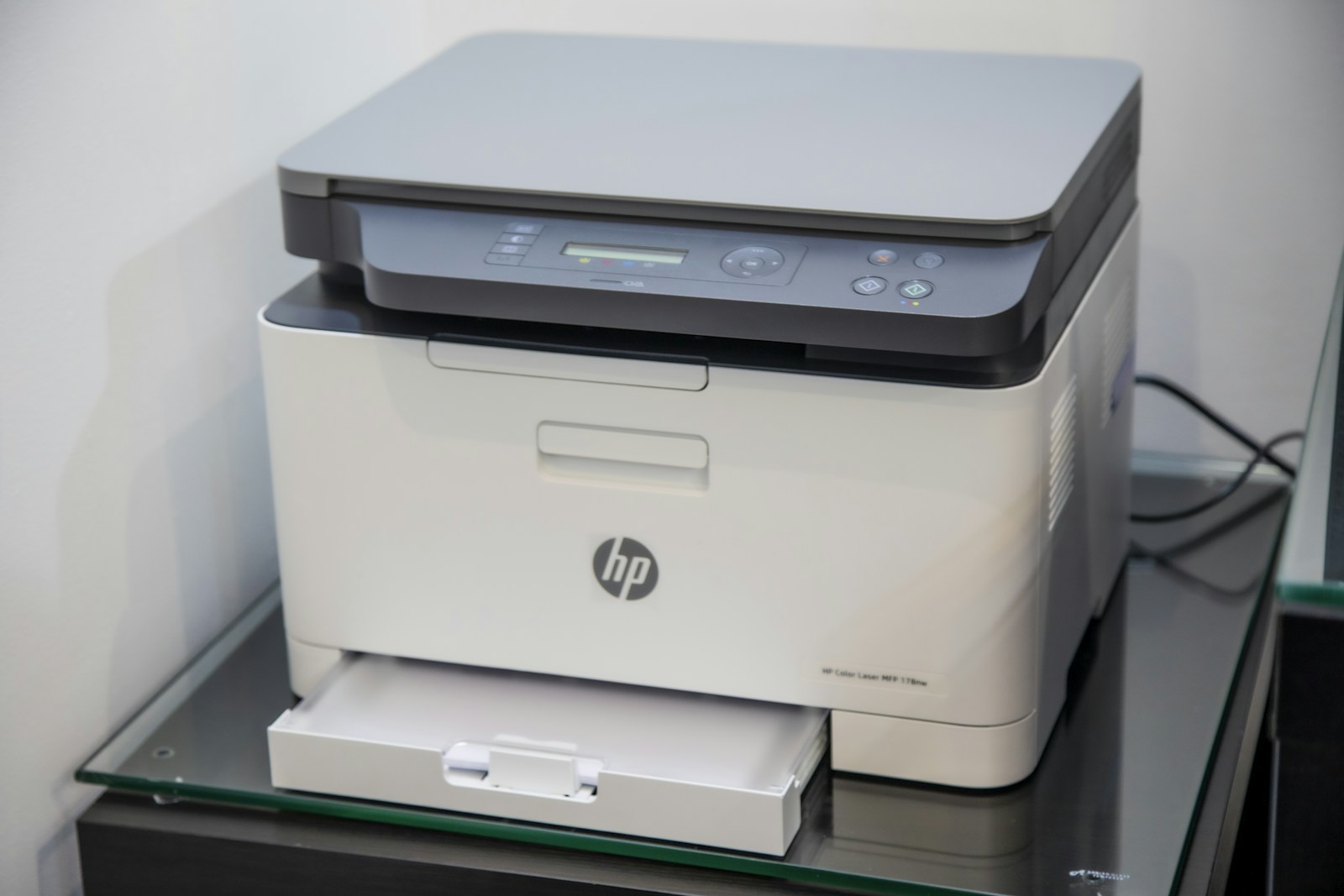
إصلاح جميع مشاكل طابعات macOS Tahoe 26 بما في ذلك خطأ "Filter failed" واختفاء الطابعة وتعطل المهام ومشاكل USB/الشبكة. حلول لـ HP وCanon وEpson وBrother والمزيد.
بعد الترقية إلى macOS Tahoe 26، اكتشف العديد من المستخدمين أن طابعاتهم لم تعد تعمل بشكل صحيح. من خطأ "Filter failed" (فشل المرشح) المخيف إلى اختفاء الطابعات تماماً من إعدادات النظام، أصبحت مشاكل الطابعة واحدة من أكثر الشكاوى شيوعاً حول أحدث نظام تشغيل من Apple. يغطي هذا الدليل الشامل كل مشاكل الطابعة المعروفة ويوفر حلولاً مجربة لجميع ماركات الطابعات الرئيسية.
نظرة عامة على مشاكل طابعة macOS Tahoe الشائعة
الأعراض الأساسية التي يبلغ عنها المستخدمون
| المشكلة | التكرار | الاتصالات المتأثرة |
|---|---|---|
| اختفاء الطابعة بعد الترقية | شائع جداً | جميع الأنواع |
| خطأ "Filter failed" | شائع | USB، الشبكة |
| المهام عالقة في قائمة الانتظار | شائع | جميع الأنواع |
| AirPrint لا يعمل | شائع | WiFi |
| الطابعة غير متصلة (بينما هي قيد التشغيل) | شائع | الشبكة |
| لا توجد برامج تشغيل متاحة | متوسط | الطابعات القديمة |
| تدهور جودة الطباعة | أقل شيوعاً | جميع الأنواع |
ماركات الطابعات المتأثرة
بناءً على تقارير المستخدمين ومناقشات المنتديات، فإن الماركات التالية هي الأكثر تأثراً:
تأثير عالي:
- HP (خاصة موديلات LaserJet وOfficeJet القديمة)
- Canon (سلسلة ImageClass وPIXMA)
- Epson (EcoTank وWorkForce)
- Brother (سلسلة HL وMFC)
تأثير متوسط:
- Xerox (WorkCentre وVersaLink)
- Kyocera (ECOSYS)
- Lexmark (موديلات مختلفة)
- Samsung (الطابعات القديمة)
- Ricoh (سلسلة MP)
الأسباب الجذرية المحددة
- تغييرات بروتوكول SMB: يفرض macOS Tahoe استخدام SMB 3.x فقط، مع إسقاط دعم SMBv1.
- عدم توافق برامج التشغيل: برامج تشغيل الطابعات القديمة غير متوافقة مع macOS 26.
- تلف تكوين CUPS: يمكن أن تؤدي عملية الترقية إلى تلف إعدادات CUPS (نظام الطباعة الفرعي).
- تغييرات أذونات الشبكة المحلية: تؤثر ضوابط الخصوصية الجديدة على اكتشاف الطابعة.
- تعارضات برامج الأمان: يمكن لـ ESET وSentinelOne وبرامج الأمان الأخرى حظر الطباعة.
إصلاحات سريعة: جرب هذه أولاً
الإصلاح 1: التحقق من إذن الشبكة المحلية
يتطلب macOS Tahoe إذناً صريحاً للتطبيقات للوصول إلى أجهزة الشبكة المحلية:
- افتح إعدادات النظام > الخصوصية والأمن.
- مرر لأسفل وانقر على الشبكة المحلية.
- تأكد من أن التبديل في وضع التشغيل (ON) لـ:
- المعاينة (Preview)
- Safari
- أي تطبيقات تطبع منها
- إذا ظهر برنامج الطابعة الخاص بك، فقم بتمكينه أيضاً.
- أعد تشغيل جهاز Mac الخاص بك.
الإصلاح 2: إعادة تعيين نظام الطباعة
هذا هو الإصلاح الشامل الأكثر فعالية:
- افتح إعدادات النظام > الطابعات والماسحات الضوئية.
- انقر بزر الماوس الأيمن (أو Control-click) في أي مكان في قائمة الطابعات.
- حدد إعادة تعيين نظام الطباعة....
- أدخل كلمة مرور المسؤول الخاصة بك.
- انقر على إعادة تعيين.
- أعد تشغيل جهاز Mac الخاص بك.
- أضف طابعتك مرة أخرى.

الإصلاح 3: تحديث البرامج الثابتة للطابعة
يتم حل العديد من مشاكل الطابعة بعد تحديثات البرامج الثابتة:
- قم بزيارة موقع الشركة المصنعة للطابعة.
- انتقل إلى الدعم > التنزيلات > البرامج الثابتة.
- قم بتنزيل أحدث البرامج الثابتة لموديلك.
- اتبع تعليمات التحديث الخاصة بالشركة المصنعة.
- أعد تشغيل كل من الطابعة وجهاز Mac الخاص بك.
الإصلاح 4: حذف ملفات سجل CUPS
يمكن لسجلات CUPS التالفة منع الطباعة:
# إيقاف خدمة CUPS
sudo launchctl stop org.cups.cupsd

# حذف ملفات السجل
sudo rm -rf /var/log/cups/*

# إعادة تشغيل CUPS
sudo launchctl start org.cups.cupsd
خطأ "Filter Failed": الحل الكامل
ما الذي يسبب "Filter Failed"
يحدث خطأ "Filter failed" عندما لا يتمكن نظام الطباعة CUPS من معالجة بيانات الطباعة من خلال سلسلة المرشحات الخاصة به. في macOS Tahoe، يحدث هذا عادةً بسبب:
- برامج تشغيل طابعة غير متوافقة أو تالفة
- ملفات ثنائية للمرشح مفقودة بعد الترقية
- برامج الأمان تمنع تنفيذ المرشح
- تكوين طابعة غير صحيح
الحل 1: إعادة تثبيت الطابعة ببرنامج تشغيل عام
-
قم بإزالة الطابعة التي بها مشاكل:
- إعدادات النظام > الطابعات والماسحات الضوئية
- حدد طابعتك
- انقر على زر الناقص (-)
-
أضف الطابعة ببرنامج تشغيل عام:
- انقر على زر الزائد (+)
- حدد طابعتك من القائمة
- بالنسبة لـ الاستخدام/برنامج التشغيل، حدد:
- Generic PCL Laser Printer (لطابعات الليزر)
- Generic PostScript Printer (للطابعات المتوافقة مع PostScript)
- انقر على إضافة
-
اختبر الطباعة
الحل 2: استخدام بروتوكول LPD
إذا كانت طابعة الشبكة الخاصة بك تدعم LPD:
- انقر على + لإضافة طابعة.
- انقر بزر الماوس الأيمن على شريط الأدوات واختر تخصيص شريط الأدوات.
- أضف أيقونة IP إلى شريط الأدوات.
- انقر على أيقونة IP.
- قم بالتكوين:
- البروتوكول: Line Printer Daemon - LPD
- العنوان: عنوان IP لطابعتك
- قائمة الانتظار: اتركها فارغة أو أدخل "raw"
- الاسم: اسم طابعتك
- الاستخدام: برنامج تشغيل Generic PCL أو PostScript
- انقر على إضافة.
الحل 3: مسح ذاكرة التخزين المؤقت للمرشح
# انتقل إلى دليل مرشحات CUPS
cd /usr/libexec/cups/filter/

# تحقق مما إذا كانت المرشحات موجودة
ls -la

# إذا بدت المرشحات تالفة، أعد تثبيت CUPS
# (يتطلب هذا أدوات سطر أوامر Xcode)
sudo softwareupdate --install-rosetta --agree-to-license
الحل 4: تعطيل برامج الأمان مؤقتاً
إذا كنت تستخدم ESET أو SentinelOne أو برامج مماثلة:
- قم بتعطيل المسح في الوقت الحقيقي مؤقتاً.
- حاول الطباعة.
- إذا نجح الأمر، أضف استثناءً لـ:
/usr/libexec/cups//usr/sbin/cupsd- موقع برنامج تشغيل الطابعة الخاص بك
مشاكل طابعة USB
لم يتم اكتشاف طابعة USB
التحقق من الاتصال الفعلي:
- افصل كابل USB.
- جرب منفذ USB مختلف (تجنب المحاور).
- جرب كابل USB مختلف.
- أعد تشغيل جهاز Mac الخاص بك والطابعة متصلة.
التحقق من معلومات النظام:
# قائمة أجهزة USB
system_profiler SPUSBDataType | grep -A 5 -i "printer"
إذا لم تظهر طابعتك، فمن المحتمل أن تكون المشكلة متعلقة بالأجهزة.
إعادة تعيين منافذ USB:
# إعادة تعيين وحدة تحكم USB (Apple Silicon)
sudo nvram -c
sudo shutdown -r now

# إعادة تعيين SMC (Intel Macs)
# إيقاف التشغيل، اضغط باستمرار على Shift+Control+Option+زر الطاقة لمدة 10 ثوانٍ
تم التعرف على طابعة USB ولكنها لا تطبع
- افتح إعدادات النظام > الطابعات والماسحات الضوئية.
- حدد طابعة USB الخاصة بك.
- انقر على الخيارات والمستلزمات.
- تحقق من أن علامة التبويب برنامج التشغيل تعرض برنامج التشغيل الصحيح.
- إذا لم يكن كذلك، انقر على تغيير... وحدد برنامج التشغيل المناسب.
فرض اكتشاف USB:
# إعادة تشغيل CUPS لتشغيل اكتشاف USB
sudo launchctl stop org.cups.cupsd
sleep 2
sudo launchctl start org.cups.cupsd
مشاكل طابعة الشبكة
الطابعة تظهر غير متصلة
الخطوة 1: التحقق من اتصال الشبكة
# اعثر على عنوان IP لطابعتك (تحقق من صفحة إعدادات شبكة الطابعة)
# ثم قم بعمل ping لها
ping -c 5 192.168.1.XXX
إذا فشل الـ ping، فلا يمكن الوصول إلى الطابعة على الشبكة.
الخطوة 2: التحقق من تكوين IP للطابعة تحدث العديد من المشاكل عندما يكون للطابعات عناوين IP ديناميكية:
- قم بالوصول إلى واجهة الويب الخاصة بطابعتك (عادةً http://printer-ip-address).
- انتقل إلى إعدادات الشبكة.
- قم بتعيين عنوان IP ثابت خارج نطاق DHCP لجهاز التوجيه الخاص بك.
- احفظ وأعد تشغيل الطابعة.
- قم بتحديث IP الطابعة في macOS إذا تغير.
الخطوة 3: إضافة طابعة بواسطة عنوان IP
- إعدادات النظام > الطابعات والماسحات الضوئية
- انقر على +
- انقر على أيقونة IP في شريط الأدوات
- أدخل:
- البروتوكول: Internet Printing Protocol - IPP
- العنوان: عنوان IP الثابت لطابعتك
- قائمة الانتظار: ipp/print (أو تحقق من وثائق طابعتك)
- انقر على إضافة
مشاكل الطابعة المشتركة عبر SMB/Windows
أزال macOS Tahoe دعم SMBv1، مما أدى إلى تعطيل العديد من الطابعات المشتركة عبر Windows:
الحل 1: تمكين SMB3 على Windows
على كمبيوتر Windows الذي يشارك الطابعة:
- افتح PowerShell كمسؤول.
- قم بتشغيل:
Set-SmbServerConfiguration -EnableSMB2Protocol $true - أعد تشغيل كمبيوتر Windows.
الحل 2: الاتصال عبر بروتوكول مختلف
بدلاً من SMB، استخدم IPP أو LPD:
- اعثر على عنوان IP المباشر للطابعة.
- أضفها كطابعة شبكة باستخدام بروتوكول IPP.
الحل 3: تمكين SMB1 يدوياً (غير موصى به)
يقلل هذا من الأمان ولكنه قد يكون ضرورياً للطابعات القديمة:
# إضافة تفاوض SMB1 (استخدم بحذر)
echo "[default]" | sudo tee -a /etc/nsmb.conf
echo "protocol_vers_map=7" | sudo tee -a /etc/nsmb.conf
echo "signing_required=no" | sudo tee -a /etc/nsmb.conf
مشاكل AirPrint
لم يتم العثور على طابعة AirPrint
الخطوة 1: التحقق من دعم AirPrint ليست كل الطابعات تدعم AirPrint. تحقق من مواصفات طابعتك.
الخطوة 2: التحقق من متطلبات الشبكة
- يجب أن يكون الـ Mac والطابعة على نفس الشبكة (نفس الشبكة الفرعية).
- يجب ألا يتم حظر DNS المتعدد الإرسال (mDNS/Bonjour) بواسطة جهاز التوجيه الخاص بك.
- يجب تعطيل "عزل AP" في جهاز التوجيه.
الخطوة 3: إعادة تشغيل Bonjour
# إعادة تشغيل مستجيب mDNS
sudo killall -HUP mDNSResponder
الخطوة 4: التحقق من إعدادات جدار الحماية
- إعدادات النظام > الشبكة > جدار الحماية
- انقر على الخيارات
- تأكد من أن حظر جميع الاتصالات الواردة في وضع الإيقاف (OFF).
- أو أضف برنامج الطابعة المحدد إلى التطبيقات المسموح بها.
يظهر AirPrint الطابعة ولكنه لا يطبع
- افتح إعدادات النظام > الطابعات والماسحات الضوئية.
- قم بإزالة طابعة AirPrint.
- أعد تشغيل جهاز Mac الخاص بك.
- أضف الطابعة مرة أخرى، ولكن اختر AirPrint تحديداً من القائمة المنسدلة "الاستخدام".
- اختبر طباعة مستند بسيط.
حلول خاصة بالماركات
طابعات HP
مشاكل تطبيق HP Smart: قد لا يعمل HP Smart بشكل صحيح على macOS Tahoe. جرب HP Easy Start بدلاً من ذلك:
- قم بإلغاء تثبيت HP Smart تماماً.
- قم بتنزيل HP Easy Start من hp.com.
- دعه يكتشف ويثبت برامج التشغيل لطابعتك.
HP LaserJet Filter Failed:
# إزالة برامج تشغيل HP التالفة
sudo rm -rf /Library/Printers/hp
sudo rm -rf /Library/Printers/PPDs/Contents/Resources/HP*

# إعادة التثبيت عبر كتالوج برامج التشغيل المدمج في Apple
softwareupdate --list | grep HP
softwareupdate --install [HP-Printer-Driver-Package-Name]
إعادة تعيين WiFi لطابعة HP: معظم طابعات HP: اضغط باستمرار على زري WiFi وإلغاء لمدة 5 ثوانٍ.
طابعات Canon
Canon ImageClass:
- قم بتنزيل أحدث برنامج تشغيل UFR II/UFRII LT من موقع Canon.
- قم بالتثبيت بهذا الترتيب:
- برنامج تشغيل طباعة macOS
- برنامج تشغيل الماسح الضوئي (إن وجد)
- IJ Network Device Setup Utility
- أعد التشغيل قبل إضافة الطابعة.
Canon PIXMA: إذا فشل الإعداد اللاسلكي:
- اتصل عبر USB مؤقتاً.
- استخدم Canon IJ Network Tool لتكوين WiFi.
- افصل USB بعد أن يعمل WiFi.
طابعات Epson
برامج تشغيل Epson لـ macOS Tahoe:
# التحقق من برامج تشغيل Epson المثبتة
pkgutil --pkgs | grep -i epson

# إذا كانت قديمة، قم بإزالتها وإعادة تثبيتها
sudo pkgutil --forget [package-name]
قم بتنزيل "Epson Software Updater" من epson.com لإدارة برامج التشغيل تلقائياً.
مشاكل نظام حبر EcoTank: قد تظهر طابعات EcoTank "نفاد الحبر" بشكل غير صحيح بعد الترقية:
- قم بتشغيل تنظيف رأس الطابعة من لوحة تحكم الطابعة.
- أعد تعيين مستويات الحبر إذا كانت طابعتك تدعم هذه الميزة.
طابعات Brother
مشاكل Brother ControlCenter: قد لا يعمل Brother ControlCenter4 على Tahoe. استخدم:
- iPrint&Scan (بديل أحدث)
- أو الوصول إلى الماسح الضوئي مباشرة من التقاط الصور (Image Capture).
طابعة Brother الشبكية:
- قم بتنزيل "Full Driver & Software Package" من brother.com.
- قم بتشغيل المثبت.
- عند المطالبة، أدخل عنوان IP للطابعة يدوياً.
استكشاف الأخطاء وإصلاحها المتقدم
واجهة ويب CUPS
للتشخيصات المتقدمة، قم بتمكين واجهة ويب CUPS:
# تمكين واجهة ويب CUPS
cupsctl WebInterface=yes

# الوصول على http://localhost:631
open http://localhost:631
في واجهة CUPS:
- علامة التبويب Printers: عرض حالة الطابعة والمهام في قائمة الانتظار
- علامة التبويب Classes: إدارة فئات الطابعات
- علامة التبويب Administration: إضافة طابعات، عرض السجلات
- علامة التبويب Jobs: عرض سجل المهام والأخطاء
عرض سجلات الطباعة
# عرض سجل أخطاء CUPS
tail -f /var/log/cups/error_log

# عرض سجل الصفحات (المطبوعات الناجحة)
tail -f /var/log/cups/page_log

# تصفية أخطاء محددة
grep -i "error\|failed\|warning" /var/log/cups/error_log
صفحة اختبار عبر سطر الأوامر
# طباعة صفحة اختبار
lp -d printer_name /usr/share/cups/data/testprint

# التحقق من حالة المهمة
lpstat -p

# إلغاء المهام العالقة
cancel -a
إعادة تعيين CUPS بالكامل
إذا لم ينجح أي شيء آخر:
# إيقاف CUPS
sudo launchctl stop org.cups.cupsd

# نسخ التكوين الحالي احتياطياً
sudo cp -r /etc/cups /etc/cups.backup

# إزالة جميع تكوينات الطابعات
sudo rm /etc/cups/printers.conf
sudo rm /etc/cups/printers.conf.O
sudo rm -rf /etc/cups/ppd/*

# إزالة ذاكرات التخزين المؤقت المتعلقة بالطابعة
sudo rm -rf /var/spool/cups/*
sudo rm -rf /var/log/cups/*

# إعادة تعيين CUPS إلى الافتراضيات
sudo rm /etc/cups/classes.conf
sudo rm /etc/cups/subscriptions.conf

# إعادة تشغيل CUPS
sudo launchctl start org.cups.cupsd

# إعادة تشغيل Mac
sudo shutdown -r now
الطابعة لا تظهر بعد الترقية
التحقق من استعادة قائمة انتظار الطباعة
أحياناً تكون الطابعات موجودة ولكنها مخفية:
- افتح Terminal.
- قم بتشغيل:
lpstat -p - إذا تم سرد الطابعات ولكن ليست في إعدادات النظام:
# تمكين الطابعة التي قد تكون معطلة
cupsenable [printer-name]
cupsaccept [printer-name]
الاستعادة من Time Machine (الملاذ الأخير)
إذا كان لديك نسخة احتياطية من Time Machine من قبل الترقية:
- افتح مساعد الترحيل (Migration Assistant) (في التطبيقات > الأدوات المساعدة).
- حدد من Mac، نسخة احتياطية من Time Machine، أو قرص بدء التشغيل.
- اختر نسخة Time Machine الاحتياطية الخاصة بك.
- حدد الطابعات فقط للنقل.
- أكمل الترحيل.
ملاحظة: قد يستعيد هذا برامج تشغيل قديمة وغير متوافقة.
منع مشاكل الطابعة المستقبلية
قبل تحديثات macOS
-
تصدير قائمة الطابعات:
lpstat -p > ~/Desktop/printer-list.txt -
توثيق عناوين IP للطابعات والإعدادات.
-
زيارة مواقع الشركات المصنعة للتحقق من توافق Tahoe.
-
فكر في تأخير الترقية حتى يتم تأكيد توافق الطابعة.
نصائح الصيانة
- تحديث البرامج الثابتة للطابعة بانتظام
- استخدام عناوين IP ثابتة لطابعات الشبكة
- إبقاء برامج الشركة المصنعة محدثة
- تجنب استخدام محاور USB لتوصيلات الطابعة
- مسح قائمة انتظار الطباعة بشكل دوري إذا واجهت مشاكل
FAQ: الأسئلة الشائعة
س: لماذا كانت طابعتي تعمل على Sequoia ولكن ليس على Tahoe؟
يتضمن macOS Tahoe تغييرات في برامج التشغيل وتحسينات أمنية (مثل SMB3 فقط) وتحديثات CUPS التي يمكن أن تؤثر على توافق الطابعات القديمة. يتم حل معظم المشاكل عن طريق تحديث برامج التشغيل أو استخدام خيار إعادة تعيين نظام الطباعة.
س: هل يجب علي الاتصال بالشركة المصنعة لطابعتي؟
نعم، إذا:
- كان عمر طابعتك أقل من 5 سنوات
- لم تدرج الشركة المصنعة دعم macOS Tahoe بعد
- جربت جميع خطوات استكشاف الأخطاء وإصلاحها
تقوم العديد من الشركات المصنعة بإصدار برامج تشغيل متوافقة مع Tahoe بعد أسابيع أو أشهر من إصدار macOS.
س: هل يمكنني الرجوع إلى إصدار أقدم لإصلاح الطباعة؟
على الرغم من إمكانية ذلك، لا يوصى بالرجوع إلى إصدار أقدم من macOS لمشاكل الطابعة وحدها. يجب أن تحل الحلول الواردة في هذا الدليل معظم المشاكل دون الحاجة إلى الرجوع إلى إصدار أقدم للنظام.
س: طابعتي قديمة جداً. ما هي خياراتي؟
للطابعات غير المدعومة:
- استخدم برنامج التشغيل Generic PostScript أو PCL
- اطبع إلى PDF واطبع من كمبيوتر آخر
- فكر في الترقية إلى طابعة متوافقة مع macOS Tahoe
الخاتمة
يمكن أن تكون مشاكل الطابعة بعد الترقية إلى macOS Tahoe محبطة، لكنها قابلة للحل دائماً تقريباً. الأساليب الرئيسية هي:
- إعادة تعيين نظام الطباعة - يصلح معظم المشاكل
- التحقق من أذونات الشبكة المحلية - مطلوب للاكتشاف
- تحديث أو إعادة تثبيت برامج التشغيل - يضمن التوافق
- استخدام بروتوكولات بديلة - IPP أو LPD بدلاً من SMB
ترتيب حلول مرجعي سريع
| جرب هذا أولاً | ثم هذا | الملاذ الأخير |
|---|---|---|
| التحقق من إذن الشبكة المحلية | إعادة تعيين نظام الطباعة | إعادة تعيين CUPS بالكامل |
| تحديث البرامج الثابتة | إعادة تثبيت برامج التشغيل | استخدام برنامج تشغيل عام |
| مسح قائمة الانتظار | إضافة طابعة بواسطة IP | الاتصال بالشركة المصنعة |
يجد معظم المستخدمين أن طابعاتهم تعمل مرة أخرى بعد مزيج من إعادة تعيين نظام الطباعة وتحديث برنامج التشغيل. إذا واصلت مواجهة المشاكل، توفر واجهة ويب CUPS سجلات مفصلة يمكن أن تساعد في تحديد المشكلة المحددة.
هل لديك مشاكل أخرى في macOS Tahoe؟ تحقق من دليل استكشاف الأخطاء وإصلاحها في macOS Tahoe للحصول على حلول شاملة للمشاكل الشائعة.