توقف Apple Intelligence عند التحضير أو التنزيل على Mac؟ إليك طريقة الإصلاح

هل توقف Apple Intelligence عند التحضير أو تجمّد تنزيل النموذج على جهاز Mac؟ عالج مساحة التخزين واللغة والشبكة والطاقة، ثم أعد ضبط التنزيل من جديد بشكل نظيف.
لقد فعّلت المفتاح، ووافقت على الشروط، وشاهدت جهاز Mac الخاص بك يخبرك بأنه يُجهّز Apple Intelligence، لكنه ظل عالقًا عند "جارٍ التحضير" لما يبدو أنه أبد. أو ربما زحف شريط التنزيل إلى نسبة مئوية عشوائية، ثم تجمّد ولم يتحرك بعدها أبدًا. بعد ساعات، تعود لتتفقده فتجده لا يزال هناك، يدور بصمت، واعدًا بميزة لا تصل أبدًا. إذا كان Apple Intelligence عالقًا عند التحضير أو كان تنزيل النموذج متوقفًا على جهاز Mac الخاص بك، فهذه واحدة من أكثر المشكلات شيوعًا وأسهلها إصلاحًا في النظام بأكمله، ويستعرض هذا الدليل كل سبب يجعل ذلك يحدث والخطوات الدقيقة لجعل التنزيل يتحرك من جديد.
الأمر المهم الذي يجب فهمه منذ البداية هو أن حالة "جارٍ التحضير" العالقة نادرًا ما تعني أن جهاز Mac الخاص بك معطوب أو أن Apple Intelligence لن يعمل أبدًا لديك. إنها مشكلة تنزيل وتهيئة (provisioning). يشغّل Apple Intelligence ميزاته الأساسية على نماذج تعيش مباشرة على جهاز Mac الخاص بك، وهذه النماذج عبارة عن تنزيل بحجم عدة غيغابايتات يجب أن يكتمل، ويُفكّ ضغطه، وتنتهي تهيئته قبل أن تعمل الميزة. أي شيء يقاطع هذه العملية أو يبطئها أو يحظرها، بدءًا من انخفاض مساحة التخزين الحرة، مرورًا بشبكة VPN، وصولًا إلى وضع توفير الطاقة، يمكن أن يتركك محدّقًا في "جارٍ التحضير" إلى أجل غير مسمى. عالج السبب الكامن، وحرّك التنزيل، وسيكتمل.
هذا المقال موجّه تحديدًا للأشخاص المؤهلين والذين فعّلوا Apple Intelligence بالفعل لكنهم لا يستطيعون إنهاء تنزيل النموذج. أما إذا كانت الميزة باهتة، أو مفقودة تمامًا، أو لم تستطع حتى تفعيلها، فتلك مشكلة مختلفة لها أسباب مختلفة، ونتناولها بالتفصيل في دليلنا المرافق حول عدم توفر Apple Intelligence أو ظهوره باهتًا على Mac. فيما يلي، سنشرح كيف يعمل التنزيل، ونساعدك على التمييز بين المشكلتين، ثم نسير معك في سلّم إصلاح مرتب بالترتيب الذي يحل أكبر عدد من الحالات بأسرع وقت.
النقاط الرئيسية
- "جارٍ التحضير" هي حالة تنزيل وتهيئة، وليست خطأً. نماذج Apple Intelligence التي تعمل على الجهاز تبلغ عدة غيغابايتات (يختلف الحجم)، ولا تتغير الحالة إلى جاهز إلا بعد اكتمال التنزيل وفكّ ضغطه في الخلفية.
- مساحة التخزين والشبكة هما السببان الأكبر. عدم كفاية المساحة الحرة، أو شبكة VPN أو مرشّح محتوى يحظر خوادم نماذج Apple، أو اتصال بطيء، كلها أمور توقف التنزيل بصمت دون أن تظهر لك رسالة خطأ حقيقية على الإطلاق.
- إعدادات الطاقة أهم مما يتوقع الناس. يمكن لوضع توفير الطاقة والعمل بالبطارية أن يوقفا التنزيل في الخلفية مؤقتًا، لذا أبقِ جهاز Mac موصولاً بالشاحن، ونشطًا، ومتصلاً بالواي فاي حتى يكتمل التنزيل.
- إعادة الضبط النظيفة تحل معظم حالات التعليق الحقيقية. إيقاف تفعيل Apple Intelligence، وإعادة تشغيل جهاز Mac، ثم إعادة تفعيله، يجبر النظام على تجاهل تنزيل تالف أو متوقف والبدء من جديد.
- أحيانًا يكون السبب من جانب Apple، وليس منك. مباشرة بعد تحديث macOS أو بعد تفعيل الميزة مباشرة، قد يستغرق الطرح من جانب الخادم بعض الوقت، فإذا كان كل شيء على جهازك سليمًا، فإن منحه بضع ساعات إلى يوم كامل غالبًا ما يحل المشكلة من تلقاء نفسه.
كيف يعمل تنزيل نموذج Apple Intelligence فعليًا
قبل أن تبدأ باستكشاف الأخطاء وإصلاحها، من المفيد معرفة ما يفعله جهاز Mac الخاص بك فعليًا أثناء عرضه لعبارة "جارٍ التحضير". فهم هذه العملية يوضح لك أين يمكن أن تتعثر، ولماذا تستهدف الحلول أدناه ما تستهدفه بالتحديد.
نماذج تعمل على الجهاز، وليست مجرد مفتاح سحابي
بُني Apple Intelligence حول نماذج تعمل محليًا على معالجات Apple Silicon. عندما تفعّل الميزة، لا يكتفي macOS بتبديل علامة على الخادم وإضاءة الأزرار. بل يُدرج تنزيل ملفات النموذج التي تعمل على الجهاز في قائمة الانتظار، ويسحبها من شبكة توصيل المحتوى الخاصة بـ Apple، ويتحقق منها، ويهيئها خصيصًا لجهازك. فقط بعد اكتمال كل ذلك تتوقف الواجهة عن عرض "جارٍ التحضير" وتسمح لك باستخدام أدوات الكتابة، وملخصات الإشعارات، وبقية الميزات التي تعمل على الجهاز.
بما أن هذه النماذج تمثّل حمولة فعلية بحجم عدة غيغابايتات (يختلف الحجم الدقيق حسب الإصدار، ولا تنشر Apple رقمًا ثابتًا له)، فإن التنزيل يتصرف مثل أي عملية نقل خلفية كبيرة أخرى. فهو يتنافس على عرض النطاق الترددي، ويحتاج إلى مساحة قرص حرة ليَحطّ ويُفكّ ضغطه، ويمكن للنظام إيقافه مؤقتًا في ظروف معينة. لهذا السبب يعود سبب تعليق "جارٍ التحضير" في الغالب إلى واحدة من مجموعة قليلة من المشكلات البيئية بدلاً من خلل في Apple Intelligence نفسه.
لماذا يتم التنزيل في الخلفية وبصمت
صمّمت Apple تنزيل النموذج ليكون غير مزعج. فهو يعمل في الخلفية، ولا يعرض نافذة تقدّم كبيرة افتراضيًا، ويتعامل بلطف متعمّد مع موارد النظام. الجانب الإيجابي أنه يمكنك الاستمرار في العمل أثناء التنزيل. أما الجانب السلبي فهو أنه عندما يحدث خطأ ما، نادرًا ما يُظهر النظام خطأً واضحًا. إنه فقط يستمر في عرض "جارٍ التحضير" أو يجمّد النسبة المئوية، دون أن يعطيك أي دليل واضح على ما يعطّله.
هذا السلوك الصامت هو السبب الأكبر الوحيد الذي يجعل الناس يظنون أن الميزة معطوبة. في الواقع، توقف التنزيل بهدوء لأن جهاز Mac دخل في وضع السكون، أو فقد اتصال الواي فاي، أو تحوّل إلى العمل بالبطارية، أو نفدت مساحته، أو اصطدم بمرشّح شبكة. ينتظر النظام تحسّن الظروف قبل أن يستأنف، وإذا لم تتحسن تلك الظروف أبدًا، فسينتظر إلى الأبد.
خطوة التهيئة بعد وصول البايتات
حتى بعد انتهاء تنزيل ملفات النموذج الخام، توجد خطوة قصيرة للتهيئة والتحقق يقوم فيها macOS بفكّ ضغط النماذج، والتحقق من سلامتها، وتسجيلها للاستخدام. على جهاز مشغول أو منخفض مساحة التخزين، قد تبدو هذه الخطوة الأخيرة وكأنها تجمّدت لأنها تحتاج إلى مساحة عمل مؤقتة ووقت معالجة. إذا كانت مساحتك الحرة عند الحد الأدنى تمامًا لما يحتاجه التنزيل، فقد يكتمل النقل لكن التهيئة تتعثر، وهو ما يبدو من الخارج مطابقًا تمامًا لتنزيل عالق.
ضع هذه العملية ذات الأجزاء الثلاثة في اعتبارك: التنزيل، والتحقق، والتهيئة، لأن الحلول أدناه تدور فعليًا حول تمهيد الطريق لكل مرحلة: مساحة كافية للهبوط وفكّ الضغط، وشبكة غير محظورة لسحب البايتات، ووقت نشاط كافٍ دون انقطاع لإتمام العملية.
كيف يبدو التنزيل السليم فعليًا
من المفيد معرفة كيف يبدو التقدّم الطبيعي حتى تتمكن من التمييز بين تنزيل بطيء لكنه يعمل وتنزيل عالق فعليًا. في التنزيل السليم، تعرض لوحة Apple Intelligence تسمية "جارٍ التحضير" أو "جارٍ التنزيل"، والتي تتحول في النهاية، على مدى دقائق قليلة إلى ساعة كاملة، إلى ميزة جاهزة للاستخدام. قد ترى التسمية تتغير دون نسبة مئوية ظاهرة لبعض الوقت، ثم نشاطًا، ثم اكتمالًا. هذا أمر طبيعي. فـ macOS متعمّد في تقليل الإشارة إلى ذلك.
أما التنزيل العالق، على النقيض من ذلك، فله إحدى علامتين: نسبة مئوية لم تتحرك على الإطلاق منذ وقت طويل، أو تسمية "جارٍ التحضير" تستمر لساعات طويلة دون أي بادرة على أن الميزة ستعمل يومًا. إذا شاهدت الرقم نفسه لمدة 30 دقيقة في ظل ظروف جيدة، أو ظلت التسمية دون تغيير لعدة ساعات، فأنت شبه متأكد من أنك تنظر إلى تعثّر وليس تقدمًا بطيئًا لكنه ثابت، وقد حان وقت التدخل بدلاً من الانتظار. هذا التمييز مهم لأن التدخل مبكرًا جدًا في تنزيل كان بطيئًا فحسب قد يعيد تشغيل تقدّم لم تكن بحاجة لخسارته، بينما الانتظار طويلاً في تعثّر حقيقي يهدر عصر يومك بأكمله فقط.
"جارٍ التحضير" مقابل "الباهت": التمييز بين المشكلتين
الخطأ الأكثر شيوعًا الذي يقع فيه الناس هو تطبيق حلول الميزة الباهتة على مشكلة التحضير، أو العكس. هما وضعان مختلفان، والتأكد من أي منهما تواجهه يوفر عليك ملاحقة الحل الخاطئ.
تواجه مشكلة "جارٍ التحضير" أو التنزيل العالق إذا
- تستطيع فتح إعدادات النظام > Apple Intelligence وSiri، والمفتاح متاح، وتمكّنت من تفعيل Apple Intelligence.
- تعرض اللوحة حالة مثل "جارٍ التحضير" أو "جارٍ التنزيل" أو نسبة مئوية، وتبقى عالقة إلى أجل غير مسمى أو تتجمد في منتصف الطريق.
- وافقت على الشروط، والميزة واضح أنها في منتصف إعداد نفسها، لكنها ببساطة لا تنتهي أبدًا.
هذه هي المشكلة التي يحلها هذا المقال. تابع سلّم الإصلاح أدناه بالترتيب.
تواجه مشكلة "الباهت" أو "غير المتوفر" إذا
- مفتاح Apple Intelligence باهت ولا يمكن النقر عليه، أو أن القسم مفقود تمامًا من إعدادات النظام.
- تحصل على رسالة تفيد بأن Apple Intelligence غير متوفر في منطقتك أو لغتك.
- جهاز Mac الخاص بك يحمل معالج Intel، أو أنك لم تسجّل الدخول بحساب Apple، أو أن ملف تعريف عمل أو مدرسة يحظر الميزة.
إذا كان أيٌّ مما سبق يصف حالتك، فأنت لا تستطيع حتى بدء التنزيل بعد، لذا لن تفيدك الخطوات هنا. توجّه بدلاً من ذلك إلى دليلنا المخصص حول عدم توفر Apple Intelligence أو ظهوره باهتًا على Mac، الذي يستعرض شروط الأهلية، ومتطلبات المنطقة واللغة، وقيود الأجهزة المُدارة. يستحق الأمر أيضًا التحقق من عتادك مقابل دليلنا حول توافق Apple Intelligence حتى تعرف على وجه اليقين أن جهاز Mac الخاص بك يدعم الميزة قبل أن تقضي وقتًا في استكشاف أخطاء التنزيل وإصلاحها.
ملاحظة سريعة حول العتاد، لأنها تحدد التوقعات: يتطلب Apple Intelligence معالج Apple Silicon، أي شريحة M1 أو أحدث. إذا كنت تستخدم إحدى أحدث الميزات كثيفة الذكاء الاصطناعي في حقبة macOS 27، فإن بعض التجارب الأكثر تقدمًا التي تعمل على الجهاز لها متطلبات خاصة بها من الذاكرة والشريحة، والتي نشرحها بالتفصيل في أي أجهزة Mac تحصل على تجربة Siri الكاملة بالذكاء الاصطناعي. أما بالنسبة لتنزيل النموذج الأساسي الذي يتناوله هذا المقال، فإن أي جهاز Mac مدعوم بمعالج Apple Silicon يجب أن يكمله بمجرد أن تكون البيئة مناسبة.
سلّم الإصلاح: تحريك التنزيل من جديد
اعمل على هذه الخطوات بالترتيب. رُتّبت بحيث تأتي الحلول الأسرع والأكثر شيوعًا أولاً. تُحل معظم حالات التنزيل العالق ضمن الخطوات الثلاث أو الأربع الأولى.
الخطوة 1: تأكد من امتلاكك مساحة تخزين حرة كافية
نقص المساحة الحرة هو السبب رقم واحد لتعثّر تنزيل Apple Intelligence. تبلغ النماذج عدة غيغابايتات، ويحتاج macOS إلى هامش إضافي لفكّ ضغطها وتهيئتها فوق حجم التنزيل الخام. إذا كان قرصك ممتلئًا تقريبًا، فقد يبدأ التنزيل، ويعمل جزئيًا، ثم يتوقف بصمت لأنه لا يوجد مكان تحطّ فيه الملفات.
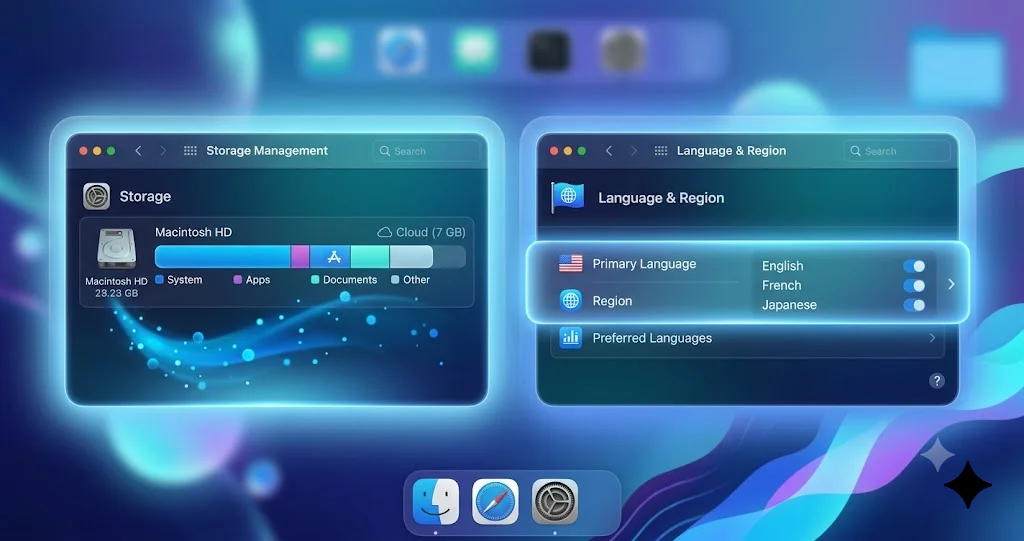
تحقق أولاً من مساحة التخزين الحرة عبر الواجهة: افتح إعدادات النظام > عام > التخزين وانظر إلى الشريط في الأعلى. كقاعدة عامة، تريد هامشًا مريحًا يتجاوز بكثير حجم النموذج نفسه، ويُفضّل أكثر من 10 غيغابايت حرة، والمزيد أفضل لأن macOS يستخدم المساحة الحرة لملفات العمل المؤقتة أثناء التهيئة.
يمكنك أيضًا التحقق بدقة من خلال Terminal. افتح تطبيق Terminal ونفّذ:
df -h /انظر إلى عمود "Avail" الخاص بوحدة التخزين الرئيسية لديك. إذا أظهر بضعة غيغابايتات فقط متاحة، فهذه على الأرجح مشكلتك. للحصول على تفصيل أوفى لما هو موجود على القرص، نفّذ:
diskutil info / | grep -i "free\|available"إذا كانت مساحتك منخفضة، حرّر بعضًا منها قبل فعل أي شيء آخر. أكبر مذنبين على معظم أجهزة Mac هما مكتبات الوسائط الكبيرة وفئة System Data المتضخمة. إذا كانت System Data لديك ضخمة ولا تنكمش، لدينا حل مركّز لذلك في مساحة تخزين System Data ضخمة ولا تنكمش. لتنظيف أشمل، يغطي دليلنا حول إدارة مساحة التخزين وتحسينها إفراغ ذواكر التخزين المؤقت، وإزالة نسخ iOS الاحتياطية القديمة، ومسح التنزيلات الكبيرة، ونقل الملفات إلى iCloud حتى يتوفر للتنزيل مساحة ليكتمل.
بعد تحرير المساحة، عد إلى إعدادات النظام > Apple Intelligence وSiri، وغالبًا ما يستأنف التنزيل من تلقاء نفسه خلال بضع دقائق. إذا لم يحدث ذلك، قم بإعادة ضبط نظيفة (الخطوة 5).
الخطوة 2: تأكد من أن لغتك ومنطقتك تشكّلان مجموعة مدعومة
لا يُنزّل Apple Intelligence نفسه ولا يُهيَّأ إلا عندما تكون لغة جهازك، ولغة Siri، والمنطقة مضبوطة على مجموعة يدعمها. يمكن لعدم التطابق هنا أن يُبقي الميزة عالقة لأن النظام ينتظر نموذج لغة أو منطقة لا يطابق إعدادك، أو أنه يرفض بصمت إكمال التهيئة.
تحقق من ثلاثة أمور:
- لغة نظام Mac. اذهب إلى إعدادات النظام > عام > اللغة والمنطقة وتأكد من أن لغتك الأساسية مدعومة (نسخ الإنجليزية هي الأكثر دعمًا على نطاق واسع؛ وقد طُرحت لغات أخرى تدريجيًا مع الوقت).
- لغة Siri. اذهب إلى إعدادات النظام > Apple Intelligence وSiri وتحقق من لغة Siri. إذا لم تتطابق لغة Siri لديك مع لغة يدعمها Apple Intelligence في منطقتك، فقد يتعثّر التنزيل.
- المنطقة. لا تزال ضمن اللغة والمنطقة، تأكد من ضبط منطقتك بشكل صحيح. يمكن لمنطقة غير معتادة أو غير مدعومة أن تحظر الميزة.
إذا وجدت عدم تطابق، فإن النهج الأكثر أمانًا هو مواءمتها جميعًا: اضبط لغة النظام، ولغة Siri، والمنطقة على مجموعة معروف أنها مدعومة، مثل نسخة إنجليزية مطابقة لبلدك الفعلي. بعد تغيير أي من هذه الإعدادات، أعد تشغيل جهاز Mac، ثم عد إلى لوحة Apple Intelligence. يؤدي تغيير إعدادات اللغة أو المنطقة أحيانًا إلى إطلاق محاولة تنزيل جديدة ونظيفة، وهذا بالضبط ما تريده إذا كانت المحاولة السابقة عالقة.
تحذير واحد: غيّر المنطقة فقط لتعكس مكانك الفعلي أو إعدادًا مدعومًا شرعيًا. لا تنتحل منطقة لست موجودًا فيها، لأن ذلك قد يسبب مشكلات أخرى مع App Store، وحساب Apple، والخدمات، وهو ليس حلاً موثوقًا على المدى الطويل.
الخطوة 3: استبعد مشكلات الشبكة وVPN ومرشّحات المحتوى
بما أن النماذج تأتي من شبكة توصيل المحتوى الخاصة بـ Apple، فإن أي شيء يحظر أو يبطئ أو يعيد توجيه هذه الحركة يمكن أن يعطّل التنزيل. هذا أحد الأسباب الأقل تشخيصًا، خصوصًا لدى من يستخدمون شبكات مُدارة، أو شبكات شركات، أو شبكات ذات مرشّحات مشددة.
اعمل على فحوصات الشبكة التالية:
- أوقف أي VPN. يمكن لشبكة VPN أن توجّه حركة بياناتك عبر منطقة أو خادم يتداخل مع شبكة توصيل محتوى النماذج الخاصة بـ Apple، أو يبطئها ببساطة إلى حد الزحف. عطّل VPN تمامًا، ثم تحقق من التنزيل. هذا وحده يحل عددًا مفاجئًا من حالات التنزيل العالق.
- عطّل DNS المخصص ومانعات المحتوى وجدران الحماية مؤقتًا. يمكن لمزوّدي DNS المخصص، ومانعات الإعلانات أو المحتوى على مستوى الشبكة (بما فيها تلك على مستوى جهاز التوجيه)، وتطبيقات جدار الحماية من جهات خارجية أن تحظر المضيفات التي تستخدمها Apple. عطّلها لفترة كافية للسماح للتنزيل بالاكتمال.
- بدّل الشبكة. إذا كنت على شبكة عمل أو مدرسة أو شبكة عامة مقيّدة، جرّب شبكة مختلفة، مثل نقطة اتصال شخصية أو واي فاي المنزل. إذا تحرك التنزيل فجأة على شبكة مختلفة، تكون قد وجدت المذنب، وهو مرشّح الشبكة الأصلية.
- تأكد من أنك على واي فاي أو إيثرنت، وليس على اتصال مقنَّن أو غير مستقر. الاتصال غير المستقر سيستمر في إيقاف عملية النقل واستئنافها.
يمكنك إجراء فحص سريع للتحقق من إمكانية الوصول عبر Terminal للتأكد من أن لديك اتصال إنترنت عامًا بخوادم Apple:
ping -c 4 apple.comإذا فشل هذا الأمر أو انتهت مهلته بينما تعمل مواقع أخرى، فهذا يعني أن شيئًا ما على شبكتك يحظر حركة بيانات Apple بشكل انتقائي، وهو إشارة قوية لتغيير الشبكة أو تعطيل المرشّح. بعد إزالة عائق الشبكة، عد إلى لوحة Apple Intelligence وامنح التنزيل بضع دقائق ليستأنف.
الخطوة 4: عالج إعدادات الطاقة وأبقِ جهاز Mac نشطًا
تعثر هذه الخطوة الكثير من الناس لأنها سهلة التجاهل جدًا. يتعامل macOS بحذر مع التنزيلات الخلفية الكبيرة عندما تعمل بالبطارية، وسيوقفها مؤقتًا أو يبطئها في ظروف طاقة معينة. إذا استمر جهاز Mac في الدخول في وضع السكون، أو فعّلت وضع توفير الطاقة، فقد لا يحصل تنزيل Apple Intelligence أبدًا على وقت متواصل دون انقطاع لإتمامه.
افعل كل ما يلي أثناء اكتمال التنزيل:
- وصّل محول الطاقة. أبقِ جهاز Mac على طاقة التيار المتردد طوال المدة. تنزيلات النماذج في الخلفية أكثر موثوقية بكثير عند التوصيل بالشاحن.
- أوقف وضع توفير الطاقة. اذهب إلى إعدادات النظام > البطارية وتأكد من ضبط وضع توفير الطاقة على "أبدًا"، أو على الأقل معطّلاً أثناء التنزيل. يؤجّل وضع توفير الطاقة عمليات النقل في الخلفية عمدًا.
- امنع السكون. أبقِ الغطاء مفتوحًا على جهاز محمول، أو اضبط إعدادات إعدادات النظام > الشاشات أو البطارية بحيث لا يدخل جهاز Mac في وضع السكون أثناء توصيله بالشاحن. إذا دخل جهاز Mac في السكون، يتوقف التنزيل مؤقتًا.
- ابقَ مسجّلاً للدخول ومتصلاً بالواي فاي. لا تبدّل المستخدمين ولا تفصل الاتصال بالشبكة في منتصف التنزيل.
إذا أردت التأكد من بقاء جهاز Mac نشطًا دون تغيير إعداداتك الدائمة، يمكنك استخدام أمر caffeinate المدمج في Terminal. يُبقي هذا النظام نشطًا لمدة ساعتين (7200 ثانية)، وهو وقت كافٍ لإتمام التنزيل:
caffeinate -dimsu -t 7200اترك نافذة Terminal تلك مفتوحة أثناء عمل التنزيل. عند الانتهاء، يمكنك إغلاقها أو الضغط على Control-C. بين توصيل الشاحن، وتعطيل وضع توفير الطاقة، ومنع السكون، تكون قد أزلت أكثر الأسباب شيوعًا التي تجعل النظام يوقف عملية النقل مؤقتًا.
الخطوة 5: أجبر التنزيل على إعادة ضبط نظيفة
إذا كانت مساحة التخزين واللغة والشبكة والطاقة جميعها سليمة والتنزيل لا يزال عالقًا، فمن المرجح أن يكون التنزيل نفسه تالفًا أو معطلاً. الحل هو جعل macOS يتخلص منه ويبدأ من جديد. هذه هي الخطوة الأكثر فعالية لحالة "جارٍ التحضير" العالقة فعليًا، لذا لا تتخطاها حتى لو بدت جذرية.
اتبع هذه الخطوات بالترتيب:
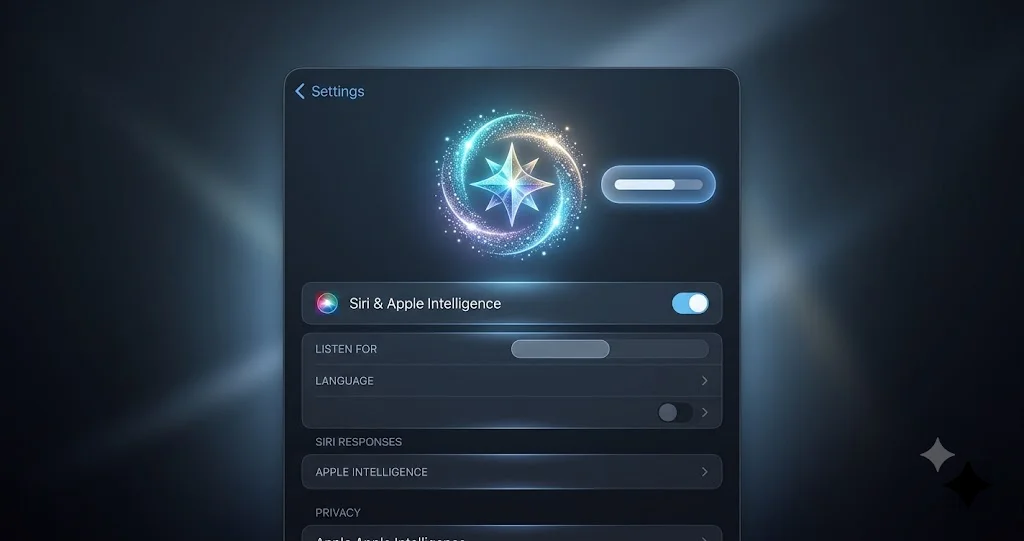
- افتح إعدادات النظام > Apple Intelligence وSiri.
- أوقف تفعيل Apple Intelligence باستخدام المفتاح الرئيسي.
- أعد تشغيل جهاز Mac بالكامل (قائمة Apple > إعادة التشغيل). إعادة التشغيل الكاملة، وليس مجرد إغلاق الغطاء، مهمة هنا لأنها تُزيل العملية الخلفية العالقة.
- بعد إقلاع جهاز Mac مجددًا، تأكد من أنك موصول بالشاحن، وعلى واي فاي مستقر، ووضع توفير الطاقة معطّل، كما ورد في الخطوة 4.
- عد إلى إعدادات النظام > Apple Intelligence وSiri وفعّل Apple Intelligence مرة أخرى.
- أبقِ جهاز Mac نشطًا وموصولاً بالشاحن ومتصلاً بالشبكة، ودع التنزيل الجديد يعمل. لا تستمر في فتح اللوحة وإغلاقها، فقط دعه يعمل في الخلفية.
يجبر إيقاف التفعيل وإعادة التشغيل وإعادة التفعيل النظام على تجاهل أي تنزيل جزئي أو تالف والبدء بشكل نظيف. في غالبية الحالات العنيدة، هذه هي الخطوة التي تجعل النموذج يكتمل أخيرًا. امنح التنزيل الجديد فترة زمنية جيدة دون انقطاع، ويُفضّل ترك جهاز Mac بمفرده لمدة ساعة أو أكثر.
الخطوة 6: تحقق من حساب Apple وتسجيل الدخول إلى iCloud
ترتبط تهيئة Apple Intelligence بحساب Apple الخاص بك، ويمكن لمشكلة في تسجيل الدخول أن تمنع التنزيل من الاكتمال. إذا غيّرت مؤخرًا كلمة مرور Apple ID، أو خرجت من تسجيل الدخول، أو ترى مطالبة مزعجة بـ"تسجيل الدخول إلى iCloud" أو التحقق من الحساب، فقد يكون ذلك ما يعطّل الأمور.
افعل ما يلي:
- افتح إعدادات النظام وتحقق من شريط الحساب في الأعلى. عالج أي تحذير يفيد بأن حساب Apple الخاص بك يحتاج إلى انتباه أو أنك بحاجة إلى تسجيل الدخول مجددًا.
- تأكد من أنك مسجّل الدخول بالكامل إلى iCloud وأنه لا توجد مطالبات تحقق معلّقة.
- إذا بدا حسابك سليمًا لكن التنزيل لا يزال عالقًا، سجّل الخروج من حساب Apple ثم أعد تسجيل الدخول، ثم أعد التشغيل. يمكن لإعادة المصادقة النظيفة أن تزيل عائق التهيئة. لا تفعل ذلك إلا إذا كنت مرتاحًا لإعادة تسجيل الدخول ولديك كلمة المرور وجهاز المصادقة الثنائية في متناول يدك.
بعد التأكد من أن حسابك سليم ومسجَّل الدخول، أعد تنفيذ إعادة الضبط النظيفة من الخطوة 5 حتى يبدأ التنزيل من جديد بحالة حساب صالحة.
الخطوة 7: حدّث macOS، ثم تحلَّ بالصبر مع الطرح
يوجد أمران في هذه الخطوة الأخيرة: التأكد من أن برنامجك محدّث، وتقبّل أن بعض التأخير طبيعي ومن جانب Apple.
أولاً، حدّث macOS. تُصلَح فعلاً أخطاء تدفق تنزيل وتهيئة Apple Intelligence في الإصدارات الفرعية. حتى وقت كتابة هذا المقال، أحدث إصدار مستقر من macOS هو 26.5.2 (25F84)، وmacOS 27 "Golden Gate" في نسخته التجريبية العامة على معالجات Apple Silicon. اذهب إلى إعدادات النظام > عام > تحديث البرامج وثبّت أي تحديث متاح، ثم أعد محاولة التنزيل. إذا كنت تستخدم نسخة تجريبية وتواجه مشكلات تنزيل مستمرة، فإن التحديث إلى أحدث بناء تجريبي، أو العودة إلى الإصدار المستقر الحالي، يمكن أن يحل أخطاء تهيئة خاصة ببناء معين.
ثانيًا، افهم أن ظهور "جارٍ التحضير" وكأنه عالق يكون أحيانًا مجرد خوادم Apple تأخذ وقتها. يمكن أن تستغرق التهيئة وقتًا، خاصة مباشرة بعد تفعيلك الميزة للمرة الأولى أو بعد تحديث macOS مباشرة، عندما تطلب أجهزة كثيرة النماذج نفسها في الوقت نفسه. تباطؤ الطرح من جانب الخادم مباشرة بعد إصدار ما أمر حقيقي، وليس شيئًا يمكنك إصلاحه من جانبك. إذا نفّذت كل خطوة أعلاه وكان كل شيء على جهازك صحيحًا، فإن أفضل تصرف هو الانتظار فعليًا. اترك جهاز Mac موصولاً بالشاحن، ونشطًا، ومتصلاً بالشبكة، وتحقق مرة أخرى بعد عدة ساعات أو في اليوم التالي. تكتمل الكثير من حالات التنزيل "العالقة بشكل دائم" بهدوء بين عشية وضحاها بمجرد أن تصبح البيئة مناسبة وتلحق الخوادم بالركب.
للحصول على صورة أوفى لما ستتمكن فعليًا من فعله بمجرد اكتمال التنزيل، وأي الميزات تعمل على الجهاز مقابل تلك المدعومة بالخادم، راجع دليلنا حول ميزات Apple Intelligence الكاملة لجهاز Mac.
استكشاف المشكلات الشائعة وإصلاحها
بعيدًا عن السلّم الرئيسي، تظهر بضعة سيناريوهات محددة بشكل متكرر يستحق تناولها مباشرة.
المشكلة: ترتفع النسبة المئوية إلى رقم مثل 40% أو 80% وتتجمد هناك إلى الأبد. هذه هي العلامة الكلاسيكية لتنزيل مقاطَع أو مُبطَّأ وليس فاشلاً. توقفت البايتات عن الوصول، عادةً بسبب السكون، أو التحول إلى البطارية، أو شبكة غير مستقرة، أو مرشّح بدأ العمل في منتصف الطريق. الحل: وصّل الشاحن، وعطّل وضع توفير الطاقة، وأبقِ جهاز Mac نشطًا باستخدام caffeinate كما هو موضح في الخطوة 4، ثم انتقل إلى شبكة نظيفة غير مُرشّحة مع تعطيل VPN. إذا لم تتحرك النسبة المتجمدة بعد 20 إلى 30 دقيقة في ظل ظروف جيدة، نفّذ إعادة الضبط النظيفة في الخطوة 5 للتخلص من الملف الجزئي والبدء من جديد.
المشكلة: تظهر عبارة "جارٍ التحضير" لكنها لا تعرض نسبة مئوية أو نشاط تنزيل على الإطلاق. عندما لا يكون هناك أي تقدّم ظاهر إطلاقًا، غالبًا ما يكون التنزيل لم يبدأ فعليًا، مما يشير إلى حظر شبكة، أو مشكلة في الحساب، أو عدم تطابق في اللغة والمنطقة يمنع النظام من طلب النموذج. الحل: تحقق من أن حساب Apple مسجَّل الدخول وسليم (الخطوة 6)، وتأكد من أن لغتك ولغة Siri والمنطقة تشكّل مجموعة مدعومة (الخطوة 2)، واستبعد مرشّحات الشبكة (الخطوة 3). ثم بدّل تفعيل Apple Intelligence إيقافًا وتشغيلاً مع إعادة تشغيل بينهما.
المشكلة: يكتمل التنزيل لكن الميزات لا تزال غير متوفرة، أو يعود إلى حالة جارٍ التحضير. يعني هذا عادةً أن البايتات وصلت لكن التهيئة فشلت، وغالبًا بسبب ضيق مساحة التخزين الحرة أثناء خطوة فكّ الضغط، أو تنزيل تالف جزئيًا. الحل: حرّر مزيدًا من مساحة التخزين بحيث يتوفر هامش سخي يتجاوز حجم النموذج (الخطوة 1)، ثم نفّذ إعادة ضبط نظيفة كاملة (الخطوة 5). تمنح المساحة الإضافية التهيئة مساحة العمل المؤقتة التي تحتاجها لتكتمل بدلاً من التكرار.
المشكلة: تم تنزيله بنجاح على iPhone أو iPad لكنه عالق على Mac. يُنزّل كل جهاز نسخته الخاصة من النماذج التي تعمل على الجهاز ويهيّئها، لذا فإن النجاح على جهاز واحد لا ينتقل إلى جهاز آخر. لجهاز Mac مساحة تخزينه ومسار شبكته وسلوك طاقته الخاص الذي قد يختلف عن هاتفك. الحل: تعامل مع جهاز Mac بشكل مستقل ونفّذ السلّم الكامل عليه. تحقق تحديدًا من عوامل خاصة بجهاز Mac مثل ما إذا كان يعمل بالبطارية، وما إذا كان على شبكة مختلفة (وربما مُرشّحة) عن هاتفك، وما إذا كان لديه مساحة حرة كافية.
الأسئلة الشائعة
كم من الوقت يستغرق تنزيل Apple Intelligence عادةً على جهاز Mac؟ على اتصال جيد مع جهاز Mac موصول بالشاحن ونشط، يكتمل تنزيل النموذج عادةً خلال 15 إلى 60 دقيقة تقريبًا، رغم أن ذلك يختلف حسب سرعة الإنترنت لديك ومدى انشغال خوادم Apple. إذا لم يُحرز أي تقدّم فعليًا لعدة ساعات، تعامل معه على أنه عالق وابدأ سلّم الإصلاح بدلاً من الانتظار أكثر.
هل من الآمن استخدام جهاز Mac أثناء تنزيل Apple Intelligence؟ نعم. يعمل التنزيل في الخلفية ويمكنك الاستمرار في العمل بشكل طبيعي. فقط تجنّب الأشياء التي توقفه مؤقتًا: لا تدع جهاز Mac يدخل في السكون، ولا تتحول إلى وضع توفير الطاقة أو تفصله عن الشاحن للعمل بالبطارية لفترات طويلة، وحاول ألا تفقد اتصال الواي فاي أو تنقطع عن شبكتك أثناء التهيئة.
لماذا تعثّر مباشرة بعد تحديث macOS؟ مباشرة بعد إصدار macOS، يطلب عدد ضخم من الأجهزة النماذج نفسها التي تعمل على الجهاز في الوقت نفسه، لذا قد يتباطأ الطرح من جانب الخادم وتتباطأ التهيئة. هذا أمر طبيعي وخارج عن سيطرتك. تأكد من أن بيئتك صحيحة، ثم امنحه بضع ساعات إلى يوم كامل. غالبًا ما يكتمل من تلقاء نفسه بمجرد أن يمر الازدحام الأولي.
هل يؤدي إيقاف تفعيل Apple Intelligence وإعادة تفعيله إلى حذف أي شيء أو فقدان إعداداتي؟ لا. يؤدي تبديل تفعيل Apple Intelligence إيقافًا وتشغيلاً في إعدادات النظام إلى مجرد إيقاف إعداد الميزة وإعادة تشغيله. لا يمحو مستنداتك، ولا حساب Apple الخاص بك، ولا إعدادات نظامك الأخرى. إنها خطوة آمنة وقابلة للتراجع، وهي الطريقة الأكثر موثوقية لإجبار تنزيل عالق على البدء من جديد بشكل نظيف.
هل أحتاج إلى معالج Apple Silicon، وهل يهم نوع الشريحة بالضبط بالنسبة للتنزيل؟ يتطلب Apple Intelligence معالج Apple Silicon، أي شريحة M1 أو أحدث، لذا لا يمكن لجهاز Mac بمعالج Intel تنزيل النماذج على الإطلاق. بالنسبة لتنزيل النموذج الأساسي الذي يعمل على الجهاز والذي يتناوله هذا المقال، سيكمله أي جهاز Mac مدعوم بمعالج Apple Silicon. تحمل بعض ميزات الذكاء الاصطناعي الأحدث والأكثر تقدمًا متطلبات ذاكرة وشريحة أعلى خاصة بها، والتي نفصّلها بشكل منفصل، لكن ذلك لا يغيّر التنزيل الأساسي.
هل تنجح حيلة عبر Terminal لفتح Siri الجديد أو إجبار التنزيل على الاكتمال؟ لا. تجنّب أي أمر Terminal يزعم أنه يفتح Siri المُعاد تصميمه والواعي بالسياق الشخصي، أو يجبر التنزيل على الاكتمال. تقتصر إتاحة Siri المُعاد تصميمه بالكامل على نسخة تجريبية منفصلة ولاحقة، تبدأ بالإنجليزية، وقائمة انتظار، وقد أُغلقت الثغرة المبكرة عبر سطر الأوامر. بالنسبة لتنزيل النموذج، التزم بالخطوات الشرعية هنا: مساحة التخزين، واللغة والمنطقة، والشبكة، والطاقة، وإعادة ضبط نظيفة.
عندما لا يفلح أي من هذا: إعادة ضبط أعمق ودعم Apple
إذا نفّذت فعليًا كل خطوة: مساحة التخزين، واللغة والمنطقة، والشبكة، والطاقة، وإعادة الضبط النظيفة، والحساب، والتحديثات، والصبر، ولا يزال التنزيل يرفض الاكتمال بعد يوم أو أكثر، فهناك بضعة إجراءات أعمق تستحق التجربة قبل أن تستنتج وجود خلل حقيقي.
جرّب شبكة مختلفة معروف أنها سليمة من البداية للنهاية
مشكلات الشبكة شائعة جدًا مع هذا التنزيل بالتحديد لدرجة أنه يستحق التعامل معها بمنهجية. بدلاً من مجرد إيقاف VPN، اختبر التنزيل على اتصال مختلف تمامًا دون أي ترشيح إطلاقًا. أنظف اختبار هو نقطة اتصال iPhone الشخصية عبر بيانات الجوال، لأنها تتجاوز جهاز التوجيه المنزلي، وDNS الخاص بمزود خدمة الإنترنت، وأي مرشّح محتوى على شبكتك المعتادة. إذا اكتمل التنزيل فجأة على نقطة الاتصال، فقد أثبت ذلك بشكل قاطع أن المشكلة كانت في شبكتك الأساسية، ويمكنك حينها العمل مع من يدير تلك الشبكة لإلغاء حظر خدمات Apple. إذا استمر التعثّر على اتصال مستقل تمامًا، فالمشكلة ليست في شبكتك ويمكنك التوقف عن ملاحقتها هناك.
أعد التشغيل بإقلاع نظيف وتحقق من التداخل الخلفي
يمكن لبرامج الأمان من جهات خارجية، وامتدادات الشبكة، وأدوات DNS أو جدار الحماية أن تتداخل بصمت مع التنزيل حتى بعد أن تظن أنك عطّلتها. أغلق أي تطبيقات من هذا النوع تمامًا، وليس مجرد تبديل تفعيلها، وإذا كان لديك مانع محتوى على مستوى الشبكة مُهيّأ على جهاز التوجيه، عطّله هناك أيضًا مؤقتًا. ثم نفّذ إعادة تشغيل كاملة أخرى وأعد تفعيل Apple Intelligence. بدء الأمر من حالة نظيفة فعليًا، دون أداة خلفية تعيد التشكيك في حركة بيانات Apple، يحل مجموعة فرعية من أكثر الحالات عنادًا التي تصمد أمام كل شيء آخر.
حرّر مساحة تخزين أكبر بكثير مما تظن أنك تحتاج إليه
إذا كنت تحوم فقط فوق حد مساحة التخزين لديك بقليل، كن جريئًا. تريد التهيئة مساحة عمل مؤقتة سخية، وغالبًا ما يكون التنزيل الذي يستمر في العودة إلى "جارٍ التحضير" ينفد بصمت من المساحة أثناء خطوة فكّ الضغط. حرّر مساحة تتجاوز حجم النموذج بكثير، واستهدف عشرات الغيغابايتات من المساحة الحرة، ثم أعد الضبط مرة أخرى. يضم دليلنا حول إدارة مساحة التخزين وتحسينها أسرع الطرق لاستعادة كميات كبيرة بسرعة، وإذا كانت System Data هي ما يلتهم قرصك، فإن حل مشكلة System Data التي لا تنكمش المخصص يعالج ذلك مباشرة.
تواصل مع دعم Apple مع تفاصيل محددة
إذا فشل كل ما سبق، تواصل مع دعم Apple. تعامل معهم مستعدًا بالتفاصيل التي ستوفر الوقت: إصدار macOS الدقيق لديك (مثلاً، ما إذا كنت على الإصدار المستقر 26.5.2 أو بناء تجريبي من macOS 27)، وطراز جهاز Mac والشريحة، ومقدار مساحة التخزين الحرة لديك، وما تعرضه اللوحة (نسبة مئوية متجمدة مقابل "جارٍ التحضير" بلا نهاية)، وحقيقة أنك جربت بالفعل إعادة ضبط نظيفة، وشبكة مختلفة، وتسجيل دخول جديد لحساب Apple. حالة التهيئة العالقة فعليًا التي تصمد أمام كل ما سبق نادرة، وعند تلك النقطة تصبح قضية تخص Apple بدلاً من جولة أخرى من الخطوات نفسها. يمكن أن تكون أيضًا علامة على خلل خاص ببناء معين سيصلحه تحديث macOS مستقبلي، وهذا سبب آخر للاستمرار في التحقق من تحديث البرامج.
الخاتمة
يبدو جهاز Mac العالق عند "جارٍ التحضير" أو تنزيل Apple Intelligence المتجمد مقلقًا، لكنه واحد من أكثر المشكلات قابلية للتوقع والإصلاح في النظام بأكمله. إنها ليست ميزة معطوبة، بل تنزيل مقاطَع، وبمجرد إزالة ما يقاطعه، يكتمل النموذج وتضيء الميزات. من الناحية العملية، تعود الغالبية العظمى من الحالات إلى قائمة قصيرة: نقص المساحة الحرة، أو شبكة VPN أو شبكة مُرشّحة تحظر خوادم Apple، أو وضع توفير الطاقة أو السكون يوقف عملية النقل بصمت، أو تنزيل معطل يحتاج فقط إلى دورة إيقاف - إعادة تشغيل - تفعيل نظيفة ليبدأ من جديد.
اعمل على السلّم بالترتيب. حرّر مساحة تخزين سخية، وتأكد من أن لغتك ولغة Siri والمنطقة تشكّل مجموعة مدعومة، وأوقف VPN وانتقل إلى شبكة نظيفة، وصّل الشاحن وأبقِ جهاز Mac نشطًا، وإذا كان لا يزال عالقًا، نفّذ إعادة الضبط النظيفة الكاملة عبر إيقاف تفعيل Apple Intelligence، وإعادة التشغيل، وإعادة تفعيله. تحقق من أن حساب Apple لديك سليم، وأبقِ macOS محدّثًا، وعندما يكون كل شيء على جهازك سليمًا، امنح طرح Apple قليلاً من الصبر. بين هذه الخطوات، يكتمل تقريبًا كل تنزيل عالق.
إذا مررت بكل هذا ولا يزال Apple Intelligence لا يسمح لك حتى بالبدء، فالمشكلة ليست في التنزيل على الإطلاق، وعليك الانتقال إلى دليلنا حول عدم توفر Apple Intelligence أو ظهوره باهتًا على Mac لتسوية مسائل الأهلية والمنطقة والأجهزة المُدارة أولاً. وبمجرد اكتمال تنزيلك أخيرًا، انغمس في كل ما يمكن للميزة فعله عبر دليلنا حول ميزات Apple Intelligence الكاملة لجهاز Mac حتى تتمكن فعليًا من تشغيل كل تلك الغيغابايتات المُنزَّلة حديثًا.