مشاكل بدء تشغيل Mac: الدليل الكامل لاستكشاف الأخطاء وإصلاحها 2025 (الشاشة السوداء، تجميد شعار Apple)
دليل شامل لإصلاح جميع مشاكل بدء تشغيل Mac، بما في ذلك الشاشة السوداء، وشعار Apple العالق، والشاشة الرمادية، و kernel panic، ومشاكل وضع الاسترداد. حلول خطوة بخطوة لأجهزة Mac بمعالجات Intel و Apple Silicon.
عندما يرفض جهاز Mac الخاص بك البدء، يمكن أن تكون واحدة من أكثر التجارب إحباطاً لأي مستخدم. سواء كنت تواجه شاشة سوداء تماماً، أو شريط تقدم يدور بلا نهاية، أو جهاز Mac يظهر علامات الحياة ولكنه لا يقلع إلى سطح المكتب، فإن فهم السبب الجذري ضروري لإصلاح ناجح. يغطي هذا الدليل الشامل كل سيناريو بدء تشغيل قد تواجهه ويوفر حلول استكشاف الأخطاء وإصلاحها بمستوى الخبراء لأجهزة Mac بمعالجات Intel و Apple Silicon.
فهم بدء تشغيل Mac: ما يحدث عند الضغط على زر الطاقة
قبل الغوص في استكشاف الأخطاء وإصلاحها، من الضروري فهم ما يجب أن يحدث أثناء تسلسل بدء تشغيل Mac العادي. ستساعدك هذه المعرفة في تحديد مكان حدوث المشاكل بالضبط.
تسلسل الإقلاع العادي
المرحلة 1: التشغيل (0-2 ثانية) عند الضغط على زر الطاقة، تقوم وحدة التحكم في إدارة النظام (SMC) في أجهزة Intel Mac أو Secure Enclave في أجهزة Apple Silicon Mac بتهيئة الأجهزة. يجب أن تسمع صوت بدء التشغيل (إذا تم تمكينه) وترى الشاشة تضيء.
المرحلة 2: تهيئة البرامج الثابتة (Firmware) (2-10 ثوانٍ) تقوم البرامج الثابتة لـ Mac (شريحة T2 في أجهزة Intel Mac الأحدث، أو Apple Silicon SOC) بإجراء فحوصات الأجهزة وتحميل محمل الإقلاع (boot loader). يظهر شعار Apple مع شريط تقدم.
المرحلة 3: تحميل النواة (Kernel) (10-30 ثانية) يتم تحميل نواة macOS، وتهيئة برامج التشغيل، وتثبيت وحدة تخزين بدء التشغيل (mount). يتقدم شريط التقدم بثبات.
المرحلة 4: نافذة تسجيل الدخول (LoginWindow) (30-60 ثانية) يقوم النظام بتحميل المكونات التي تواجه المستخدم، وترى إما شاشة تسجيل الدخول أو سطح المكتب الخاص بك (إذا تم تمكين تسجيل الدخول التلقائي).
عندما يحدث خطأ ما
يمكن أن تحدث المشاكل في أي مرحلة، وتظهر على النحو التالي:
- فشل كامل في التشغيل: لا أضواء، لا أصوات، أو نشاط للمراوح
- شاشة سوداء مع وجود طاقة: المراوح تعمل ولكن لا يوجد عرض
- شعار Apple العالق: شريط التقدم مجمد أو مفقود
- شاشة رمادية/بيضاء: عملية الإقلاع توقفت قبل تحميل macOS
- ذعر النواة (Kernel panic): النظام يتعطل مع رسالة خطأ
- مشاكل تسجيل الدخول: لا يمكن تجاوز شاشة تسجيل الدخول
شجرة قرارات التشخيص السريع
قبل المتابعة مع استكشاف الأخطاء وإصلاحها المفصل، استخدم هذا التشخيص السريع لتحديد مشكلتك المحددة:
| العرض | السبب المحتمل | اذهب إلى القسم |
|---|---|---|
| لا طاقة، لا أضواء، لا صوت | مشكلة طاقة/أجهزة | القسم 1 |
| المراوح تعمل، شاشة سوداء | مشكلة عرض أو إقلاع | القسم 2 |
| يظهر شعار Apple، الشريط عالق | مشكلة برمجيات/قرص | القسم 3 |
| شاشة رمادية أو بيضاء | مشكلة برامج ثابتة/قرص بدء التشغيل | القسم 4 |
| رسالة خطأ على الشاشة | ذعر النواة (Kernel panic) | القسم 5 |
| يمكن الإقلاع إلى الاسترداد ولكن ليس macOS | تلف النظام | القسم 6 |
القسم 1: Mac لا يعمل على الإطلاق
عندما لا يظهر جهاز Mac الخاص بك أي علامات للحياة على الإطلاق — لا ضجيج مراوح، لا إضاءة خلفية للوحة المفاتيح، لا رنين بدء التشغيل — تكون المشكلة عادةً متعلقة بتوصيل الطاقة أو فشل أساسي في الأجهزة.
فحوصات الطاقة الأساسية
الخطوة 1: التحقق من اتصال الطاقة
- تأكد من توصيل كابل الطاقة بإحكام بكل من جهاز Mac ومقبس يعمل
- بالنسبة لأجهزة MacBook، تحقق مما إذا كان موصل MagSafe يظهر ضوءاً كهرمانياً (جاري الشحن) أو أخضر (مشحون)
- جرب مقبس طاقة أو مشترك طاقة مختلف
- إذا كنت تستخدم شحن USB-C، جرب كابلاً ومحولاً مختلفين
الخطوة 2: التحقق من التلف المادي
- افحص كابل الطاقة بحثاً عن اهتراء أو تلف
- ابحث عن علامات تلف السوائل (تآكل، بقع)
- افحص المنافذ بحثاً عن حطام أو دبابيس ملتوية
الخطوة 3: إجراء دورة طاقة هذا يزيل الشحنة المتبقية ويمكن أن يحل العديد من مشاكل عدم وجود طاقة:
-
لأجهزة MacBook ذات البطاريات غير القابلة للإزالة:
- افصل عن الطاقة
- اضغط مع الاستمرار على زر الطاقة لمدة 10 ثوانٍ
- حرر، انتظر 5 ثوانٍ
- اضغط على زر الطاقة بشكل طبيعي
-
لأجهزة Mac المكتبية:
- افصل القابس تماماً من الكهرباء
- انتظر 15 ثانية
- قم بالتوصيل مرة أخرى وانتظر 5 ثوانٍ
- اضغط على زر الطاقة
إعادة تعيين SMC (أجهزة Intel Mac فقط)
تدير وحدة التحكم في إدارة النظام (SMC) الطاقة، والبطاريات، والمراوح، ووظائف الأجهزة الأخرى. يمكن أن تؤدي إعادة تعيينها إلى حل المشاكل المتعلقة بالطاقة.
لأجهزة MacBook المزودة بشريحة T2 (2018 والأحدث):
- قم بإيقاف تشغيل Mac تماماً
- اضغط مع الاستمرار على: Control (يسار) + Option (يسار) + Shift (يمين) لمدة 7 ثوانٍ
- استمر في الضغط على تلك المفاتيح واضغط أيضاً على زر الطاقة لمدة 7 ثوانٍ أخرى
- حرر جميع المفاتيح وانتظر بضع ثوانٍ
- اضغط على زر الطاقة للتشغيل
لأجهزة MacBook بدون شريحة T2:
- قم بإيقاف تشغيل Mac
- اضغط مع الاستمرار على: Shift (يسار) + Control (يسار) + Option (يسار) + زر الطاقة لمدة 10 ثوانٍ
- حرر جميع المفاتيح
- اضغط على زر الطاقة للتشغيل
لأجهزة Mac المكتبية:
- قم بإيقاف تشغيل Mac
- افصل سلك الطاقة
- انتظر 15 ثانية
- قم بتوصيل سلك الطاقة مرة أخرى
- انتظر 5 ثوانٍ، ثم اضغط على زر الطاقة
أجهزة Apple Silicon Mac: مشاكل الطاقة
لا تحتوي أجهزة Apple Silicon Mac (M1, M2, M3, M4) على SMC تقليدي. بدلاً من ذلك، تتعامل Secure Enclave مع هذه الوظائف وعادة ما تدير نفسها تلقائياً. ومع ذلك، يمكنك فرض إعادة تعيين كاملة:
- إذا كان جهاز Mac الخاص بك لا يستجيب، اضغط مع الاستمرار على زر الطاقة لمدة 10 ثوانٍ
- انتظر 10 ثوانٍ بعد التحرير
- اضغط على زر الطاقة مرة أخرى
إذا كان Mac لا يزال لا يعمل:
- قم بالتوصيل بالطاقة وانتظر 30 دقيقة (قد تكون البطارية مستنفدة تماماً)
- جرب كابل USB-C ومحول طاقة مختلفين (بحد أدنى 30 واط لـ MacBook Air، 67 واط+ لـ MacBook Pro)
مؤشرات فشل الأجهزة
إذا لم ينجح أي مما سبق، فقد يكون لديك فشل في الأجهزة:
- لا ضجيج مراوح على الإطلاق: فشل في مزود الطاقة أو اللوحة المنطقية (logic board)
- دوران قصير ثم توقف: مشكلة في توصيل الطاقة أو مكون به ماس كهربائي
- أكواد تشخيص LED (في بعض الطرازات): تحقق من وثائق دعم Apple لطرازك المحدد
القسم 2: شاشة سوداء ولكن Mac به طاقة
هذا السيناريو — حيث يمكنك سماع المراوح تعمل أو رؤية الإضاءة الخلفية للوحة المفاتيح، لكن الشاشة تظل سوداء — هو أحد أكثر مشاكل بدء التشغيل شيوعاً.
الفحوصات الفورية
الخطوة 1: السطوع واستيقاظ الشاشة أحياناً يكون الحل بسيطاً بشكل محرج:
- اضغط على مفتاح رفع السطوع (F2 في معظم لوحات المفاتيح) عدة مرات
- اضغط على أي مفتاح أو انقر فوق لوحة التتبع لإيقاظ الشاشة
- قم بتوصيل شاشة خارجية لمعرفة ما إذا كان Mac يقلع بالفعل
الخطوة 2: اختبار الشاشة الخارجية يحدد هذا ما إذا كانت المشكلة في شاشة Mac الخاصة بك أو في النظام نفسه:
- قم بتوصيل شاشة خارجية عبر HDMI أو DisplayPort أو USB-C/Thunderbolt
- اضغط على أي مفتاح للتأكد من أن Mac مستيقظ
- إذا كانت الشاشة الخارجية تعمل، فإن المشكلة تكمن في الشاشة المدمجة لجهاز Mac الخاص بك
إعادة تعيين NVRAM/PRAM
تقوم NVRAM (ذاكرة الوصول العشوائي غير المتطايرة) بتخزين إعدادات العرض، واختيار قرص بدء التشغيل، ومعلمات أخرى. يمكن أن يسبب التلف مشاكل في العرض.
لأجهزة Intel Mac:
- قم بإيقاف تشغيل Mac
- قم بتشغيله واضغط فوراً مع الاستمرار على: Option + Command + P + R
- استمر في الضغط لمدة 20 ثانية تقريباً
- على أجهزة Mac التي تصدر رنين بدء التشغيل، حرر بعد سماع الرنين الثاني
- على أجهزة T2 Mac، حرر بعد ظهور شعار Apple واختفائه مرتين
لأجهزة Apple Silicon Mac: تتم إعادة تعيين NVRAM تلقائياً عند الحاجة. ومع ذلك، يمكنك تحقيق تأثير مماثل عن طريق:
- إيقاف تشغيل Mac تماماً
- الضغط مع الاستمرار على زر الطاقة حتى ترى "Loading startup options" (جارٍ تحميل خيارات بدء التشغيل)
- تحديد قرص بدء التشغيل الخاص بك والنقر فوق "Continue" (متابعة)
الإقلاع في الوضع الآمن (Safe Mode)
يقوم الوضع الآمن بتحميل macOS مع الحد الأدنى من برامج التشغيل والملحقات، مما قد يتجاوز البرامج التي بها مشاكل:
لأجهزة Intel Mac:
- قم بإيقاف تشغيل Mac
- اضغط على زر الطاقة، ثم اضغط فوراً مع الاستمرار على مفتاح Shift
- حرر Shift عندما ترى نافذة تسجيل الدخول
- يظهر "Safe Boot" بنص أحمر في شريط القوائم
لأجهزة Apple Silicon Mac:
- قم بإيقاف تشغيل Mac تماماً
- اضغط مع الاستمرار على زر الطاقة حتى يظهر "Loading startup options"
- حدد قرص بدء التشغيل الخاص بك
- اضغط مع الاستمرار على Shift، ثم انقر فوق "Continue in Safe Mode" (متابعة في الوضع الآمن)
إذا كان الوضع الآمن يعمل، فإن المشكلة تكمن على الأرجح في ملحق طرف ثالث أو عنصر بدء تشغيل. قم بإزالة البرامج المثبتة حديثاً أو تحقق من عناصر تسجيل الدخول في إعدادات النظام.
مشاكل أجهزة العرض
إذا لم ينجح أي مما سبق، ففكر في:
مشاكل كابل شاشة MacBook: في بعض أجهزة MacBook (خاصة طرازات 2016-2018)، يمكن أن يتآكل كابل الشاشة المرن بمرور الوقت. تشمل الأعراض:
- الشاشة تعمل فقط في زوايا معينة
- وميض أو خطوط على الشاشة
- تأثير "ضوء المسرح" في أسفل الشاشة
فشل GPU (أجهزة Mac القديمة): بعض أجهزة Mac القديمة ذات وحدات معالجة الرسومات المنفصلة (MacBook Pro 2011-2015، بعض أجهزة iMac) عرضة لفشل GPU. العلامات:
- رسومات مشوهة قبل الشاشة السوداء
- تعطل أثناء المهام كثيفة الرسومات
- النظام يعمل لفترة وجيزة ثم يفشل
القسم 3: عالق عند شعار Apple أو شريط التقدم
عندما يظهر جهاز Mac الخاص بك شعار Apple ولكن شريط التقدم يتجمد أو يدور بلا نهاية، فأنت تتعامل عادةً مع مشاكل في البرامج أو القرص.

فهم شريط التقدم
السلوك الطبيعي:
- يجب أن يتقدم شريط التقدم بثبات، وليس بالضرورة بسلاسة
- قد يستغرق الإقلاع الأول بعد تحديث كبير 10-30 دقيقة
- التوقفات العرضية لمدة 1-2 دقيقة طبيعية
مؤشرات المشكلة:
- شريط التقدم في نفس الموضع لأكثر من 30 دقيقة
- شريط التقدم يتحرك للخلف
- يصل شريط التقدم إلى النهاية ولكن النظام لا يحمل
فصل جميع الأجهزة الطرفية
يمكن أن تمنع الأجهزة الخارجية الإقلاع السليم إذا تسببت برامج التشغيل الخاصة بها في مشاكل:
- قم بإيقاف تشغيل Mac (اضغط مع الاستمرار على الطاقة لمدة 10 ثوانٍ إذا لزم الأمر)
- افصل جميع الأجهزة الخارجية (محركات الأقراص، الموزعات، الطابعات، الشاشات)
- اترك الطاقة فقط متصلة (لا لوحة مفاتيح/ماوس للإقلاع الأولي لـ Apple Silicon)
- حاول الإقلاع مرة أخرى
الإقلاع في الوضع التفصيلي (Verbose Mode)
يظهر الوضع التفصيلي إخراج نص مفصل أثناء الإقلاع، مما يساعد في تحديد مكان توقف العملية:
لأجهزة Intel Mac:
- قم بإيقاف تشغيل Mac
- قم بالتشغيل واضغط فوراً على Command + V
- راقب إخراج النص بحثاً عن رسائل خطأ
- دوّن الأسطر القليلة الأخيرة قبل أن يتوقف
لأجهزة Apple Silicon Mac:
- أقلع في وضع الاسترداد (Recovery Mode) (اضغط مع الاستمرار على زر الطاقة حتى تظهر خيارات بدء التشغيل)
- افتح الوحدة الطرفية (Terminal) من قائمة الأدوات المساعدة
- اكتب:
nvram boot-args="-v"واضغط Enter - أعد التشغيل وراقب رسائل الخطأ
تشغيل الإسعافات الأولية (First Aid) من الاسترداد
أخطاء القرص هي سبب شائع لفشل الإقلاع. استخدم أداة القرص (Disk Utility) من وضع الاسترداد:
لأجهزة Apple Silicon Mac:
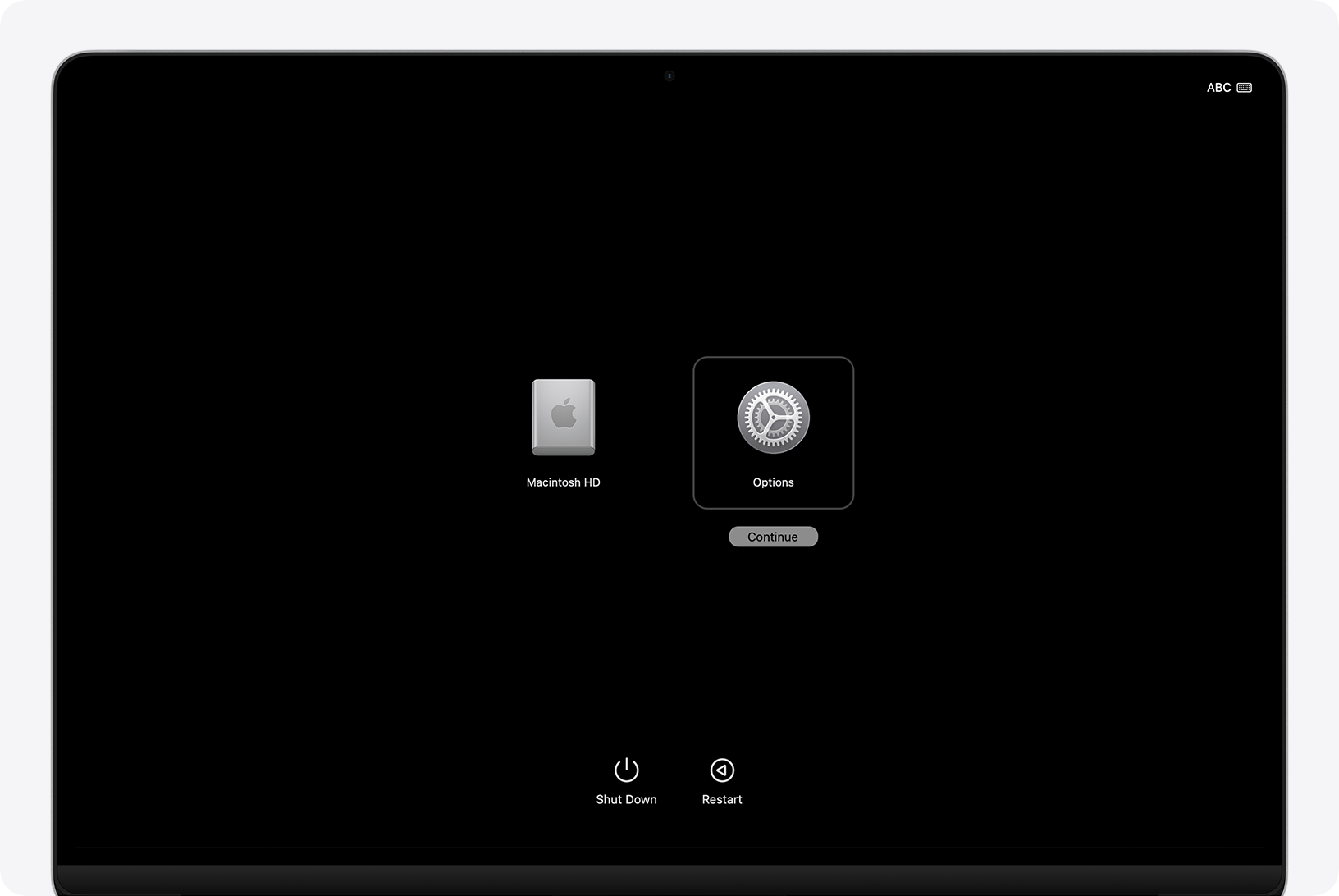
- قم بإيقاف تشغيل Mac
- اضغط مع الاستمرار على زر الطاقة حتى ترى "Loading startup options"
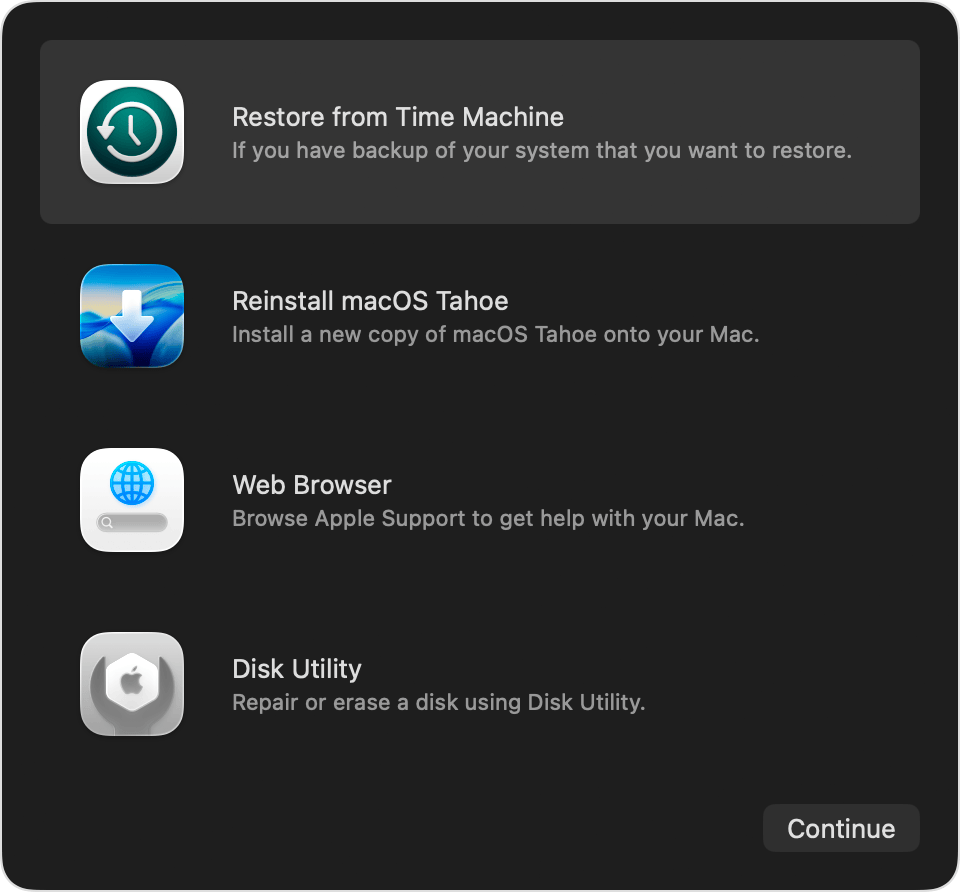
- انقر فوق الخيارات (أيقونة الترس) وانقر فوق متابعة
- حدد أداة القرص (Disk Utility) وانقر فوق متابعة
- حدد قرص بدء التشغيل الخاص بك (عادة "Macintosh HD") في الشريط الجانبي
- انقر فوق الإسعافات الأولية (First Aid)، ثم تشغيل (Run)
لأجهزة Intel Mac:
- قم بإيقاف تشغيل Mac
- قم بالتشغيل واضغط فوراً مع الاستمرار على Command + R
- استمر في الضغط حتى ترى شعار Apple أو الكرة الأرضية
- حدد أداة القرص من أدوات macOS المساعدة
- قم بتشغيل الإسعافات الأولية على قرص بدء التشغيل الخاص بك
إعادة تعيين قرص بدء التشغيل
أحياناً يصبح تفضيل قرص بدء التشغيل تالفاً:
من وضع الاسترداد:
- الوصول إلى وضع الاسترداد (كما هو موضح أعلاه)
- انقر فوق قائمة Apple > قرص بدء التشغيل (Startup Disk) (أو استخدم أوامر nvram في Terminal)
- حدد وحدة تخزين macOS الرئيسية الخاصة بك
- انقر فوق إعادة التشغيل (Restart)
إعادة تثبيت macOS
إذا لم تحل الإسعافات الأولية المشكلة، فإن إعادة تثبيت macOS يمكن أن تصلح ملفات النظام دون مسح بياناتك:
- أقلع في وضع الاسترداد
- حدد "Reinstall macOS" (إعادة تثبيت macOS) من خيارات الاسترداد
- اتبع التعليمات التي تظهر على الشاشة
- تستغرق هذه العملية عادةً 30-60 دقيقة
مهم: هذا لا يمسح بياناتك. يقوم بإعادة تثبيت ملفات النظام فوق التثبيت الحالي.
القسم 4: مشاكل الشاشة الرمادية أو البيضاء
تشير الشاشة الرمادية أو البيضاء أثناء بدء التشغيل إلى أن Mac يواجه صعوبة في العثور على نظام تشغيل قابل للإقلاع أو تحميله.
مؤشرات شاشة بدء التشغيل
تشير الشاشات المختلفة إلى مشاكل مختلفة:

مجلد مع علامة استفهام: لا يمكن لجهاز Mac العثور على نظام تشغيل قابل للإقلاع. قد يعني هذا:
- قرص بدء التشغيل غير متصل بشكل صحيح
- macOS تالف
- فشل القرص الصلب/SSD

دائرة مع خط مائل (رمز الحظر): تم العثور على macOS ولكنه غير متوافق مع هذا Mac. شائع بعد:
- تثبيت إصدار macOS خاطئ
- تعديلات في الأجهزة
- مشاكل Boot Camp

علامة تعجب في دائرة: على أجهزة Apple Silicon Mac، يشير هذا إلى مشكلة حرجة في البرامج الثابتة أو انتهاك لسياسة الأمان. يتطلب استعادة DFU.

كرة أرضية مع رمز تحذير: يحاول Mac الإقلاع من استرداد الإنترنت (Internet Recovery) ولكنه لا يستطيع الاتصال. تحقق من اتصال الإنترنت الخاص بك.
إصلاح مجلد علامة الاستفهام
الخطوة 1: تحديد قرص بدء التشغيل يدوياً
- اضغط مع الاستمرار على Option (Intel) أو زر الطاقة (Apple Silicon) أثناء بدء التشغيل
- يجب أن ترى وحدات تخزين الإقلاع المتاحة
- إذا ظهر القرص الخاص بك، حدده وانقر فوق السهم للإقلاع
- بعد الإقلاع، قم بتعيينه كافتراضي في إعدادات النظام > عام > قرص بدء التشغيل
الخطوة 2: إعادة تعيين NVRAM (Intel Mac) إذا لم يتم تذكر قرص بدء التشغيل:
- أعد تعيين NVRAM (Option + Command + P + R أثناء بدء التشغيل)
- بعد إعادة التعيين، اضغط فوراً مع الاستمرار على Option لتحديد قرص بدء التشغيل
الخطوة 3: الإصلاح باستخدام وضع الاسترداد إذا لم يظهر القرص في خيارات بدء التشغيل:
- أقلع في وضع الاسترداد
- قم بتشغيل الإسعافات الأولية لأداة القرص
- إذا ظهر القرص ولكن لا يمكن إصلاحه، فقد تحتاج إلى إعادة تثبيت macOS
إصلاح رمز الحظر
يشير هذا إلى عدم توافق macOS:
- أقلع في وضع الاسترداد
- إذا كان وضع الاسترداد لإصدار macOS خاطئ، استخدم استرداد الإنترنت:
- Option + Command + R (أحدث macOS متوافق)
- Shift + Option + Command + R (macOS الأصلي لهذا Mac)
- أعد تثبيت إصدار macOS الصحيح
مشاكل الإقلاع من محرك خارجي
إذا كنت تحاول الإقلاع من محرك خارجي:
- تأكد من أنه مهيأ بشكل صحيح (APFS لـ macOS 10.13+)
- قم بالتوصيل مباشرة بـ Mac (ليس من خلال موزع)
- في أجهزة T2/Apple Silicon Mac، قد تحتاج إلى السماح بالإقلاع الخارجي في أداة أمان بدء التشغيل (Startup Security Utility)
القسم 5: ذعر النواة (Kernel Panic) وتعطل النظام
ذعر النواة هو خطأ فادح في النظام حيث لا يمكن لـ macOS الاستمرار في العمل بأمان. سترى عادةً رسالة ترشدك إلى إعادة تشغيل Mac الخاص بك.
فهم رسائل ذعر النواة
تعرض شاشة ذعر النواة:
- تعليمات بلغات متعددة
- مؤقت عد تنازلي لإعادة التشغيل التلقائي
- رمز خطأ (في بعض الإصدارات)
الأسباب الشائعة:
- فشل الأجهزة (RAM، SSD، اللوحة المنطقية)
- ملحقات النواة غير المتوافقة (برامج التشغيل)
- أخطاء برمجية حرجة
- ارتفاع درجة الحرارة
- مشاكل الطاقة
الخطوات الفورية بعد ذعر النواة
الخطوة 1: توثيق الخطأ إذا كنت تستطيع رؤية رمز خطأ أو رسالة محددة، التقط صورة. هذه المعلومات قيمة لاستكشاف الأخطاء وإصلاحها.
الخطوة 2: انتظار إعادة التشغيل التلقائي دع العد التنازلي يكتمل أو اضغط على أي مفتاح لإعادة التشغيل فوراً.
الخطوة 3: إذا تكرر الذعر أقلع في الوضع الآمن (الموصوف سابقاً) والذي:
- يعطل معظم ملحقات النواة التابعة لجهات خارجية
- يقوم بإجراء فحوصات أساسية للقرص
- يمسح بعض ذاكرة التخزين المؤقت للنظام
التحقق من سجلات الذعر
بعد الإقلاع بنجاح:
- افتح تطبيق الوحدة الطرفية (Console) (في التطبيقات > الأدوات المساعدة)
- في الشريط الجانبي، انقر فوق "Crash Reports" (تقارير التعطل)
- ابحث عن الإدخالات التي تبدأ بـ "panic"
- يظهر السجل ما كان يحدث عند حدوث التعطل
الجناة الشائعون في سجلات الذعر:
- برامج مكافحة الفيروسات التابعة لجهات خارجية
- مشاكل VirtualBox أو Parallels أو VMware
- برامج تشغيل واجهة الصوت
- ملحقات النواة للشبكة/VPN
حل حالات الذعر المتكررة
إزالة البرامج الحديثة: إذا بدأ الذعر بعد تثبيت شيء ما، فقم بإزالته:
- أقلع في الوضع الآمن
- انقل التطبيقات المثبتة حديثاً إلى المهملات
- تحقق من /Library/Extensions و ~/Library/Extensions بحثاً عن ملفات .kext تابعة لجهات خارجية
- أعد التشغيل بشكل طبيعي
إعادة تعيين SMC و NVRAM: يتم حل حالات الذعر المتعلقة بالأجهزة أحياناً بعد إعادة تعيين هذه (الإجراءات الموصوفة سابقاً).
تشغيل تشخيصات Apple (Apple Diagnostics):
- قم بإيقاف تشغيل Mac
- Apple Silicon: اضغط مع الاستمرار على زر الطاقة، استمر في الضغط حتى خيارات بدء التشغيل، ثم اضغط Command + D
- Intel: قم بالتشغيل واضغط فوراً مع الاستمرار على مفتاح D
- اتبع التعليمات التي تظهر على الشاشة
- دوّن أي رموز خطأ تم الإبلاغ عنها
ذعر النواة المتعلق بالأجهزة
إذا أبلغت التشخيصات عن مشاكل في الأجهزة، أو استمر الذعر في الوضع الآمن:
- مشاكل الذاكرة (RAM): تحتوي بعض أجهزة Mac القديمة على ذاكرة RAM قابلة للاستبدال بواسطة المستخدم. حاول إعادة تركيب الوحدات أو استبدالها.
- مشاكل التخزين: يمكن أن تسبب محركات SSD المعيبة ذعراً. تحقق في أداة القرص وفكر في الاستبدال.
- المشاكل الحرارية: قد يشير الذعر أثناء أعباء العمل الثقيلة إلى ارتفاع درجة الحرارة. قم بتنظيف الفتحات والمراوح، وتحقق من مراقب النشاط (Activity Monitor) بحثاً عن العمليات الجامحة.
القسم 6: حلول وضع الاسترداد
يعد استرداد macOS (macOS Recovery) بمثابة السكين السويسري لمشاكل بدء التشغيل. يوفر أدوات لإصلاح واستعادة وإعادة تثبيت نظام التشغيل الخاص بك.
الوصول إلى وضع الاسترداد
أجهزة Apple Silicon Mac (M1, M2, M3, M4):
- قم بإيقاف تشغيل Mac تماماً
- اضغط مع الاستمرار على زر الطاقة
- استمر في الضغط حتى ترى "Loading startup options"
- انقر فوق الخيارات (أيقونة الترس)
- انقر فوق متابعة
أجهزة Intel Mac:
| مجموعة المفاتيح | نوع الاسترداد |
|---|---|
| Command + R | استرداد مدمج (إصدار macOS المثبت) |
| Option + Command + R | استرداد الإنترنت (أحدث macOS متوافق) |
| Shift + Option + Command + R | استرداد الإنترنت (macOS الأصلي لهذا Mac) |
أدوات وضع الاسترداد المساعدة
أداة القرص (Disk Utility):
- الإسعافات الأولية: تصلح أخطاء القرص
- مسح (Erase): مسح كامل للقرص (للتثبيتات النظيفة)
- تثبيت/إلغاء تثبيت (Mount/Unmount): الوصول إلى محركات الأقراص التي لا تظهر
إعادة تثبيت macOS (Reinstall macOS):
- ينزل ويثبت نسخة جديدة من macOS
- لا يمسح بياناتك (إلا إذا قمت بالمسح أولاً)
- يتطلب اتصالاً بالإنترنت
Safari:
- تصفح الويب بحثاً عن موارد استكشاف الأخطاء وإصلاحها
- تنزيل أدوات أو مثبتات
الوحدة الطرفية (Terminal):
- استكشاف الأخطاء وإصلاحها المتقدم عبر سطر الأوامر
- إعادة تعيين كلمات المرور، إصلاح الأذونات، الوصول إلى الملفات
عندما لا يعمل وضع الاسترداد
Apple Silicon: استخدام وضع DFU وضع تحديث البرامج الثابتة للجهاز (DFU) هو الملاذ الأخير لأجهزة Apple Silicon Mac:
- يتطلب جهاز Mac ثانياً مع Apple Configurator 2
- قم بتوصيل أجهزة Mac عبر كابل USB-C
- ادخل وضع DFU على جهاز Mac الذي به مشكلة
- استخدم Configurator لاستعادة البرامج الثابتة
Intel: استخدام استرداد الإنترنت إذا كان الاسترداد المحلي تالفاً:
- استمر في الضغط على Option + Command + R أثناء بدء التشغيل
- سترى كرة أرضية تدور أثناء التحميل من خوادم Apple
- يقوم هذا بتنزيل بيئة استرداد عبر الإنترنت
القسم 7: اختلافات Apple Silicon مقابل Intel Mac
تستخدم أجهزة Mac الحديثة بنيتين مختلفتين للمعالج، ولكل منهما إجراءات بدء تشغيل وخطوات استكشاف أخطاء وإصلاحها فريدة.
مقارنة عملية الإقلاع
| الميزة | Apple Silicon Mac | Intel Mac |
|---|---|---|
| الوصول للاسترداد | الاستمرار بضغط زر الطاقة | Command + R |
| إعادة تعيين SMC | غير قابل للتطبيق (تلقائي) | تتطلب مجموعة مفاتيح |
| إعادة تعيين NVRAM | تلقائي أو عبر أمر nvram | Option + Command + P + R |
| الوضع الآمن | زر الطاقة ← خيارات ← Shift | الاستمرار بضغط Shift أثناء الإقلاع |
| مجموعات مفاتيح البدء | الضغط على الطاقة، ثم المفاتيح | المفاتيح أثناء التشغيل |
| وضع DFU | نعم (يتطلب Mac ثانياً) | لا |
| وضع القرص المستهدف | وضع مشاركة القرص | إقلاع مفتاح T التقليدي |
مشاكل خاصة بـ Apple Silicon
خيارات بدء التشغيل لا تظهر: إذا كان الاستمرار في الضغط على زر الطاقة لا يظهر الخيارات:
- تأكد من إيقاف تشغيل Mac تماماً (ليس في وضع السكون)
- استمر في الضغط على الطاقة لمدة 10 ثوانٍ كاملة حتى ترى "Loading startup options"
- إذا لم يظهر شيء، فقد يحتاج Mac إلى استعادة DFU
مشاكل سياسة الأمان: تحتوي أجهزة Apple Silicon Mac على سياسات أمان يمكن أن تمنع عمليات إقلاع معينة:
- أقلع في وضع الاسترداد
- افتح الأدوات المساعدة > أداة أمان بدء التشغيل (Startup Security Utility)
- اضبط الإعدادات حسب الحاجة (قد يتطلب كلمة مرور المسؤول)
الإقلاع الخارجي معطل: بشكل افتراضي، لا يمكن لأجهزة Apple Silicon Mac الإقلاع من محركات خارجية:
- أقلع في وضع الاسترداد
- افتح الأدوات المساعدة > أداة أمان بدء التشغيل
- حدد "Allow external media" (السماح بالوسائط الخارجية) أو اضبط مستوى الأمان
مشاكل خاصة بـ Intel Mac
مشاكل شريحة الأمان T2: أجهزة Mac المزودة بشرائح T2 (أجهزة Intel Mac 2018-2020) لها ميزات أمان إضافية:
- يمكن أن يمنع الإقلاع الآمن (Secure Boot) الإقلاع من محركات خارجية
- يمكن أن تتلف BridgeOS (برنامج T2 الثابت)
- قد يتطلب استعادة شبيهة بـ DFU عبر Apple Configurator
مشاكل البرامج الثابتة EFI: يمكن أن تواجه أجهزة Intel Mac القديمة مشاكل EFI (برامج ثابتة):
- عمليات قفل كلمة مرور EFI
- ملفات boot.efi تالفة
- فشل تحديث البرامج الثابتة
القسم 8: الوقاية والصيانة
منع مشاكل بدء التشغيل أسهل بكثير من إصلاحها. اتبع أفضل الممارسات هذه للحفاظ على جهاز Mac الخاص بك بصحة جيدة.
استراتيجية النسخ الاحتياطي المنتظم
Time Machine:
- قم بإعداد نسخ احتياطية تلقائية لمحرك أقراص خارجي أو موقع شبكة
- تحقق من النسخ الاحتياطية بشكل دوري عن طريق تصفحها
- احتفظ بنسخة احتياطية واحدة على الأقل غير متصلة بالإنترنت
استنساخ قابل للإقلاع: قم بإنشاء نسخة احتياطية قابلة للإقلاع باستخدام أدوات مثل Carbon Copy Cloner أو SuperDuper:
- يسمح لك بالإقلاع من النسخة الاحتياطية في حالة فشل محرك الأقراص الرئيسي
- يجعل الانتقال إلى Mac جديد بسيطاً
- اختبر النسخة المستنسخة بشكل دوري
ممارسات التحديث الآمن
قبل تحديثات macOS الكبيرة:
- تحقق من توافق جهاز Mac الخاص بك
- أكمل نسخة احتياطية كاملة
- تحقق من توافق التطبيقات
- تأكد من وجود مساحة خالية لا تقل عن 35 جيجابايت
- اتصل بمصدر طاقة مستقر
- استخدم اتصال إنترنت موثوق
بعد التحديثات:
- انتظر اكتمال فهرسة Spotlight (قد تستغرق ساعات)
- تحقق من أن التطبيقات المهمة تعمل
- راقب مراقب النشاط بحثاً عن استخدام غير عادي لـ CPU/الذاكرة
- امنح النظام 24-48 ساعة لـ "الاستقرار"
صيانة الأجهزة
حافظ على برودة Mac:
- تأكد من عدم انسداد الفتحات
- نظف الغبار من الفتحات والمراوح سنوياً
- استخدمه على أسطح صلبة، وليست ناعمة (أسرة، بطانيات)
- راقب درجات الحرارة بأدوات مثل iStat Menus
صحة البطارية:
- تجنب إبقاء MacBook مشحوناً بنسبة 100% باستمرار
- استخدم شحن البطارية المحسن (Optimized Battery Charging)
- لا تدع البطارية تفرغ إلى 0% بانتظام
صحة التخزين:
- احتفظ بما لا يقل عن 10-15% من التخزين خالياً
- قم بتشغيل الإسعافات الأولية لأداة القرص بشكل دوري
- فكر في تمكين TRIM لمحركات SSD التابعة لجهات خارجية
مراقبة صحة النظام
فحوصات منتظمة:
- قم بتشغيل Apple Diagnostics كل بضعة أشهر
- تحقق من حالة S.M.A.R.T. لمحركات التخزين
- راقب ملفات السجل بحثاً عن أخطاء متكررة
- حافظ على تحديث macOS والتطبيقات
علامات الإنذار المبكر:
- أصوات غير عادية (نقر، طحن)
- حالات ذعر نواة متقطعة
- تعطل التطبيقات بشكل متكرر
- تباطؤ غير مبرر
- البطارية تفرغ بسرعة غير طبيعية
الخلاصة: متى تطلب المساعدة المهنية
يغطي هذا الدليل الغالبية العظمى من مشاكل بدء تشغيل Mac التي ستواجهها. ومع ذلك، تستدعي بعض المواقف التدخل المهني:
اتصل بدعم Apple أو بمزود خدمة معتمد عندما:
- تبلغ تشخيصات الأجهزة عن فشل مكونات معينة
- فشل استعادة DFU على أجهزة Apple Silicon Mac
- وجود تلف مادي (سوائل، سقوط، شقوق)
- استمرار المشاكل بعد تجربة جميع حلول البرمجيات
- جهاز Mac الخاص بك تحت الضمان أو مغطى بـ AppleCare+
- لا تشعر بالراحة مع استكشاف الأخطاء وإصلاحها المتقدم
اعتبارات استعادة البيانات: إذا كان جهاز Mac الخاص بك لا يقلع وليس لديك نسخ احتياطية:
- لا تحاول إجراء إصلاحات قد تمسح البيانات
- فكر في استعادة البيانات المهنية قبل أي خطوات جراحية
- قد يسمح وضع القرص المستهدف (Intel) أو وضع مشاركة القرص (Apple Silicon) بالوصول إلى البيانات
بطاقة مرجعية سريعة
| المشكلة | المحاولة الأولى | المحاولة الثانية | الملاذ الأخير |
|---|---|---|---|
| لا يعمل | دورة طاقة، فحص الكابلات | إعادة تعيين SMC (Intel) أو ضغط 30ث | خدمة أجهزة |
| شاشة سوداء | مفاتيح سطوع، شاشة خارجية | إعادة تعيين NVRAM، الوضع الآمن | إصلاح الشاشة |
| شعار Apple عالق | فصل الأجهزة الطرفية | وضع الاسترداد + First Aid | إعادة تثبيت macOS |
| ذعر النواة | الوضع الآمن | فحص سجلات الذعر، إزالة البرامج | تشخيص الأجهزة |
| مجلد "?" | إصلاح القرص في الاسترداد | استرداد الإنترنت | استبدال محرك الأقراص |
أوامر استكشاف الأخطاء وإصلاحها المتقدمة في Terminal
للمستخدمين المتقدمين المرتاحين مع Terminal، يمكن أن توفر هذه الأوامر معلومات تشخيصية إضافية وقدرات إصلاح. قم بالوصول إلى Terminal من خلال وضع الاسترداد أو وضع المستخدم الواحد.
أوامر إصلاح القرص
التحقق من نظام الملفات وإصلاحه:
# التحقق من القرص بحثاً عن أخطاء (للقراءة فقط)
diskutil verifyVolume /

# إصلاح نظام الملفات (يتطلب إلغاء التثبيت أو الاسترداد)
diskutil repairVolume /

# سرد جميع الأقراص ووحدات التخزين
diskutil list

# الحصول على معلومات مفصلة عن القرص
diskutil info disk0
أوامر APFS الخاصة:
# التحقق من حاوية APFS
diskutil apfs list

# إصلاح حاوية APFS
diskutil apfs repairContainer disk1

# فتح قفل وحدة تخزين مشفرة بـ FileVault
diskutil apfs unlockVolume disk1s1
أوامر تكامل النظام
إعادة تعيين ذاكرة التخزين المؤقت للنظام:
# مسح ذاكرة التخزين المؤقت للخطوط (يمكن أن يصلح بعض مشاكل بدء التشغيل)
atsutil databases -removeUser
atsutil server -shutdown
atsutil server -ping

# مسح ذاكرة التخزين المؤقت لملحقات النواة
sudo kextcache -invalidate /
sudo kextcache -update-volume /
التحقق من تكامل النظام:
# التحقق من تكامل ملفات النظام
csrutil status

# عرض وسيطات الإقلاع
nvram boot-args

# مسح جميع إعدادات NVRAM (استخدم بحذر)
nvram -c
أوامر سجل التشخيص
عرض سجلات النظام:
# عرض سجل الإقلاع الأخير
log show --predicate 'eventMessage contains "boot"' --last 1h

# عرض رسائل النواة
log show --predicate 'processImagePath contains "kernel"' --last 30m

# تصدير سجلات الذعر
find /Library/Logs/DiagnosticReports -name "*.panic" -exec cat {} \;

# عرض تقارير التعطل
log show --predicate 'eventMessage contains "crash"' --last 1d
معلومات الأجهزة:
# الحصول على معلومات مفصلة عن النظام
system_profiler SPHardwareDataType

# التحقق من حالة الذاكرة
vm_stat

# عرض إعدادات إدارة الطاقة
pmset -g

# التحقق من صحة البطارية (MacBook)
pmset -g batt
استكشاف الأخطاء وإصلاحها في وضع المستخدم الواحد (أجهزة Intel Mac فقط)
يوفر وضع المستخدم الواحد بيئة سطر أوامر دنيا لاستكشاف الأخطاء وإصلاحها المتقدم:
- ابدأ تشغيل Mac واضغط مع الاستمرار على Command + S
- سترى نصاً أبيض على خلفية سوداء
- قم بتشغيل فحص نظام الملفات:
/sbin/fsck -fy - إذا تم العثور على أخطاء، قم بالتشغيل مرة أخرى حتى يتم الإبلاغ عن "OK"
- قم بتثبيت نظام الملفات كقراءة-كتابة:
/sbin/mount -uw / - قم بإجراء الإصلاحات، ثم أعد التشغيل:
reboot
الأسئلة الشائعة (FAQ)
كم من الوقت يجب أن أنتظر قبل افتراض أن جهاز Mac الخاص بي عالق؟
أثناء الإقلاع العادي: إذا لم يتحرك شريط التقدم لأكثر من 30 دقيقة في بدء تشغيل منتظم، فمن المحتمل أن هناك خطأ ما. ومع ذلك، بعد تحديثات macOS الكبيرة، يمكن أن يستغرق الإقلاع ما يصل إلى ساعة حيث يقوم النظام بترحيل البيانات وإعادة بناء ذاكرة التخزين المؤقت.
أثناء تثبيت macOS: يمكن أن تستغرق عمليات التثبيت من 1 إلى 3 ساعات حسب سرعة الإنترنت لديك وطراز Mac. لا تقاطع إلا إذا ظل عالقاً عند نفس النسبة المئوية لأكثر من ساعة.
أثناء استعادة Time Machine: يمكن أن تستغرق عمليات الاستعادة الكبيرة 8-24 ساعة. راقب مؤشر التقدم وتدخل فقط إذا أظهر أخطاء.
هل يمكنني استعادة البيانات من جهاز Mac لا يقلع؟
نعم، عادة من خلال عدة طرق:
-
وضع القرص المستهدف (أجهزة Intel Mac): قم بتوصيل Mac غير العامل بجهاز Mac آخر عبر كابل Thunderbolt/USB-C واضغط مع الاستمرار على T أثناء بدء التشغيل. يتم تثبيت محرك الأقراص على Mac العامل.
-
وضع مشاركة القرص (Apple Silicon): أقلع في الاسترداد، ثم استخدم الأدوات المساعدة > مشاركة القرص (Share Disk) لتثبيت محرك الأقراص للوصول عبر الشبكة.
-
محطة وضع الاسترداد: الوصول إلى الملفات عبر أوامر Terminal والنسخ إلى محرك أقراص خارجي.
-
إزالة محرك الأقراص: بالنسبة لأجهزة Mac القديمة ذات التخزين القابل للإزالة، يمكن تثبيت محرك الأقراص في حاوية خارجية.
-
الاستعادة المهنية: يمكن لشركات مثل DriveSavers أو Ontrack استعادة البيانات من محركات الأقراص الفاشلة.
لماذا يستغرق بدء تشغيل Mac وقتاً أطول بعد التحديثات؟
تعمل عدة عمليات بعد التحديثات تسبب تباطؤاً مؤقتاً:
- إعادة فهرسة Spotlight: يمكن أن تستغرق ساعات وتسبب استخداماً عالياً لـ CPU
- مزامنة iCloud: تنزيل ومعالجة بيانات الخدمة المحدثة
- إعادة تشغيل التطبيقات: قد تتطلب التطبيقات ترحيلاً أو إعادة بناء ذاكرة التخزين المؤقت
- تحسين النظام: يقوم macOS بتحسين بيانات الأداء في الخلفية
امنح النظام 24-48 ساعة لإكمال هذه العمليات قبل استكشاف أخطاء الأداء البطيء وإصلاحها.
هل من الآمن إعادة تعيين NVRAM/SMC بشكل متكرر؟
نعم، تعد إعادة تعيين NVRAM و SMC (على أجهزة Intel Mac) آمنة تماماً ولن تضر جهاز Mac الخاص بك أو تمسح البيانات. تقوم عمليات إعادة التعيين هذه ببساطة بمسح الإعدادات المؤقتة واستعادة الإعدادات الافتراضية. ومع ذلك، ستحتاج إلى إعادة تكوين:
- دقة الشاشة وترتيبها
- اختيار قرص بدء التشغيل
- مستوى الصوت
- المنطقة الزمنية (في بعض الحالات)
- قد تحتاج اقترانات أجهزة Bluetooth إلى إعادة التأسيس
هل يمكن للبرامج الضارة أن تسبب مشاكل بدء تشغيل Mac؟
على الرغم من ندرتها، يمكن أن تسبب البرامج الضارة مشاكل في بدء التشغيل:
- وكلاء/شياطين الإطلاق (Launch agents/daemons): نصوص برمجية ضارة تعمل عند بدء التشغيل وتسبب عدم استقرار النظام
- ملحقات النواة: يمكن أن تسبب kexts غير المصرح بها ذعر النواة
- هجمات قطاع الإقلاع: نادرة للغاية ولكن برامج ضارة على مستوى البرامج الثابتة ممكنة
إذا كنت تشك في وجود برامج ضارة:
- أقلع في الوضع الآمن (الذي يعطل معظم البرامج الضارة)
- قم بتشغيل فحص موثوق لمكافحة البرامج الضارة (Malwarebytes for Mac يحظى بتقدير جيد)
- تحقق من عناصر تسجيل الدخول في إعدادات النظام
- افحص /Library/LaunchAgents و /Library/LaunchDaemons بحثاً عن عناصر غير معروفة
كيف أعرف ما إذا كان جهاز Mac الخاص بي يحتاج إلى بطارية جديدة؟
يمكن أن تسبب مشاكل البطارية مشاكل في بدء التشغيل، خاصة على أجهزة MacBook. العلامات تشمل:
- Mac يعمل فقط عند توصيله بالكهرباء
- إيقاف تشغيل عشوائي عند انخفاض البطارية
- تورم البطارية (مرئي كانتفاخ في لوحة التتبع أو انفصال الهيكل)
- "يوصى بالصيانة" في حالة البطارية
التحقق من صحة البطارية: انقر فوق قائمة Apple > إعدادات النظام > البطارية > حالة البطارية، أو اضغط مع الاستمرار على Option وانقر فوق أيقونة البطارية في شريط القوائم في إصدارات macOS القديمة.
ما الفرق بين استرداد macOS واسترداد الإنترنت؟
الاسترداد المدمج (Command + R):
- يستخدم قسم الاسترداد على تخزين Mac الخاص بك
- أسرع في الوصول
- يوفر إصدار macOS المثبت حالياً
- لن يعمل إذا كان قرص بدء التشغيل تالفاً أو مفقوداً
استرداد الإنترنت (Option + Command + R):
- ينزل بيئة الاسترداد من خوادم Apple
- يتطلب اتصالاً بالإنترنت
- أبطأ في الوصول
- يوفر أحدث macOS متوافق مع جهاز Mac الخاص بك
- يعمل حتى بدون قرص بدء التشغيل
استرداد macOS الأصلي (Shift + Option + Command + R):
- ينزل الاسترداد لنظام macOS الأصلي الذي جاء مع جهاز Mac الخاص بك
- مفيد لخفض الإصدار أو البدء من جديد
- متاح على أجهزة Mac التي تم تقديمها بعد أواخر 2017
موارد استكشاف الأخطاء وإصلاحها ذات الصلة
إذا قمت بحل مشكلة بدء التشغيل وترغب في التأكد من بقاء جهاز Mac الخاص بك بصحة جيدة، فاستكشف هذه الأدلة الإضافية:
تحسين الأداء:
- تعلم كيفية إدارة ذاكرة الوصول العشوائي (RAM) على macOS Tahoe للحصول على أداء مثالي
- اكتشف نصائح تحسين البطارية لإطالة عمر جهاز MacBook الخاص بك
صيانة النظام:
- أتقن إدارة التخزين لمنع مشاكل امتلاء القرص
- افهم استكشاف أخطاء Time Machine وإصلاحها للحصول على نسخ احتياطية موثوقة
مشاكل الاتصال:
- أصلح مشاكل انقطاع WiFi التي يمكن أن تؤثر على تنزيلات الاسترداد
- حل مشاكل Bluetooth مع الأجهزة الطرفية
تحديثات النظام:
- تحقق من دليل توافق macOS Tahoe قبل الترقية
- راجع دليل الترقية الكامل للحصول على إجراءات تحديث آمنة
تذكر: الصبر هو المفتاح. يمكن حل العديد من مشاكل بدء التشغيل التي تبدو كارثية من خلال استكشاف الأخطاء وإصلاحها بشكل منهجي. خذ وقتك، واعمل من خلال الحلول بشكل منهجي، ولا تتردد في طلب المساعدة عند الحاجة.
للمزيد من أدلة استكشاف أخطاء macOS وإصلاحها، استكشف مدونتنا أو استخدم مدقق التوافق الخاص بنا للتحقق مما إذا كان جهاز Mac الخاص بك يدعم أحدث ميزات macOS.