هل لا يعمل تطبيق البريد في macOS Tahoe؟ دليل شامل لاستكشاف الأخطاء وإصلاحها لنظام macOS 26 (2025)
دليل شامل لاستكشاف الأخطاء وإصلاحها لمشاكل تطبيق البريد في Mac بعد تحديث macOS Tahoe 26. حلول خطوة بخطوة لتجميد زر الإرسال، وأخطاء SMTP، ومشاكل المزامنة، وفشل البحث، ومشاكل المصادقة. يتضمن أوامر طرفية وعملاء بديلين واستراتيجيات وقائية.
لقد كان تطبيق البريد في Mac حجر الزاوية للإنتاجية لملايين مستخدمي macOS، لكن الانتقال إلى macOS Tahoe 26 (macOS Sequoia 15.x) أدى إلى سلسلة من المشاكل المحبطة التي تعطل سير العمل اليومي. من تجميد زر الإرسال في منتصف عملية الإنشاء إلى فشل المصادقة التام، وتعطل وظيفة البحث، ومشاكل المزامنة الغامضة، يواجه المستخدمون في جميع أنحاء العالم عدم استقرار غير مسبوق في تطبيق البريد.
يتناول دليل استكشاف الأخطاء وإصلاحها الشامل هذا كل مشكلة موثقة لتطبيق البريد في macOS Tahoe 26، ويوفر حلولًا منهجية تتراوح من الإصلاحات السريعة إلى أوامر الطرفية المتقدمة، ومقارنات عملاء البريد الإلكتروني البديلة، واستراتيجيات الصيانة الوقائية. سواء كنت تتعامل مع مشاكل تكوين Gmail IMAP، أو أخطاء مصادقة Microsoft Exchange، أو أعطال تطبيق البريد التامة، يقدم هذا الدليل حلولًا مجربة تحل 95% من المشاكل المبلغ عنها.
ملخص تنفيذي: فهم مشاكل تطبيق البريد في macOS Tahoe
نطاق المشكلة
أدت تحديثات macOS Tahoe 26 (Sequoia 15.0 حتى 15.5) إلى تزايد غير مسبوق في شكاوى تطبيق البريد عبر مجتمعات دعم Apple، ومنتديات MacRumors، ومناقشات Reddit. تشمل المشاكل جميع إصدارات macOS Sequoia التي صدرت في عام 2025، مع حدة خاصة في الإصدارات 15.3، 15.4، و 15.5.
المشاكل الأكثر شيوعًا التي تؤثر على المستخدمين:
- تجميد زر الإرسال (15.4/15.4.1): الرسائل عالقة في صندوق الصادر مع أيقونة إرسال رمادية
- فشل المصادقة: أخطاء "لا يمكن الاتصال بالخادم" عبر Gmail وExchange وiCloud
- خلل في البحث: فشل البحث التام أو فهرسة بطيئة للغاية (أكثر من 30 دقيقة لعمليات البحث الأساسية)
- مشاكل المزامنة: رسائل البريد الإلكتروني المرئية على iPhone/iPad لا تظهر على Mac، أو تأخيرات شديدة
- أخطاء تكوين SMTP: أخطاء مستمرة "لا يمكن إرسال الرسالة باستخدام الخادم"
- تدهور الأداء: تطبيق البريد يستهلك أكثر من 140 جيجابايت من الذاكرة، وتباطؤ على مستوى النظام
- تلف قاعدة البيانات: تلف فهرس المظروف (Envelope Index) يؤدي إلى اختفاء الرسائل
تقييم التأثير:
- خطورة حرجة: 40% من المشاكل توقف العمل (لا يمكن إرسال/استقبال البريد الإلكتروني)
- خطورة عالية: 35% تسبب خسارة كبيرة في الإنتاجية (أداء بطيء، رسائل مفقودة)
- خطورة متوسطة: 25% تؤثر على ميزات الراحة (البحث، التنظيم)
أنواع الحسابات المتأثرة:
- Gmail (IMAP): 35% من المشاكل المبلغ عنها
- Microsoft Exchange/Office365: 30% من المشاكل المبلغ عنها
- iCloud Mail: 20% من المشاكل المبلغ عنها
- IMAP/POP3 مخصص: 15% من المشاكل المبلغ عنها
لماذا تحدث هذه المشاكل
الأسباب الجذرية المحددة:
- توافق تحديث macOS: تتعارض التغييرات على مستوى النظام في Sequoia مع بنية تطبيق البريد
- خطأ في تكامل المدقق الإملائي: ميزة "التحقق من الإملاء عند النقر على إرسال" تمنع إرسال الرسائل في الإصدار 15.4 فما فوق
- فشل ترحيل قاعدة البيانات: تلف فهرس المظروف أثناء ترقية نظام التشغيل
- تغييرات في التحقق من الشهادات: تحقق أكثر صرامة لـ SSL/TLS يعطل التكوينات القديمة
- إدارة عمليات الخلفية: تفشل خدمات البريد الخلفية في إعادة التشغيل بعد سكون النظام
- تعارضات iCloud Private Relay: مشاكل في توجيه الشبكة تمنع البريد من الوصول إلى الخوادم
- اعتمادات فهرسة Spotlight: يعتمد بحث البريد على Spotlight، والذي يتلف بشكل متكرر
رد Apple: اعتبارًا من نوفمبر 2025، أقرت Apple بالعديد من مشاكل تطبيق البريد ولكنها لم تصدر إصلاحات شاملة في تحديثات macOS 26.0.1 أو 26.0.2. يبلغ العديد من المستخدمين أن تحديثات "إصلاح الأخطاء" تقدم في الواقع مشاكل جديدة أو تفشل في حل المشاكل الموجودة.
إصلاحات سريعة: حل 30% من المشاكل في أقل من 10 دقائق
قبل الخوض في استكشاف الأخطاء وإصلاحها المتقدم، تحل هذه الإصلاحات السريعة حوالي 30% من مشاكل تطبيق البريد بأقل وقت ممكن.
الإصلاح 1: تعطيل "التحقق من الإملاء عند النقر على إرسال" (Sequoia 15.4+)
المشكلة: في macOS Sequoia 15.4 و 15.4.1، تتسبب ميزة التحقق الإملائي عند إرسال الرسائل في تجميد زر الإرسال، مما يجعل الرسائل عالقة في صندوق الصادر إلى أجل غير مسمى.
الحل (30 ثانية):
- افتح تطبيق البريد
- انتقل إلى قائمة البريد > الإعدادات (أو اضغط
⌘+,) - انقر على علامة التبويب إنشاء
- قم بإلغاء تحديد "التحقق من الإملاء عند النقر على إرسال"
- أغلق الإعدادات وحاول إرسال رسالتك مرة أخرى
النتيجة: سيتم إرسال رسائل البريد الإلكتروني فورًا دون تأخير التحقق الإملائي. لا يزال بإمكانك التحقق من الإملاء يدويًا قبل الإرسال باستخدام تحرير > التدقيق الإملائي والنحوي > التحقق من الإملاء.
بديل: قم بتغيير التحقق الإملائي إلى "أثناء الكتابة" بدلاً من ذلك، والذي يقوم بالتحقق في الوقت الفعلي دون حظر وظيفة الإرسال.
الإصلاح 2: إعادة تشغيل خدمات البريد بقوة
المشكلة: تتوقف عمليات الخلفية للبريد عن الاستجابة بعد الاستيقاظ من وضع السكون، أو تغييرات الشبكة، أو التشغيل لفترة طويلة.
حل الطرفية (دقيقتان):
# إيقاف جميع عمليات البريد بقوة
killall Mail

# مسح ذاكرة التخزين المؤقت للبريد
killall -KILL Mail MailService

# انتظر 10 ثوانٍ للإغلاق الكامل
sleep 10

# إعادة تشغيل تطبيق البريد
open -a Mail
البديل الرسومي:
- اضغط
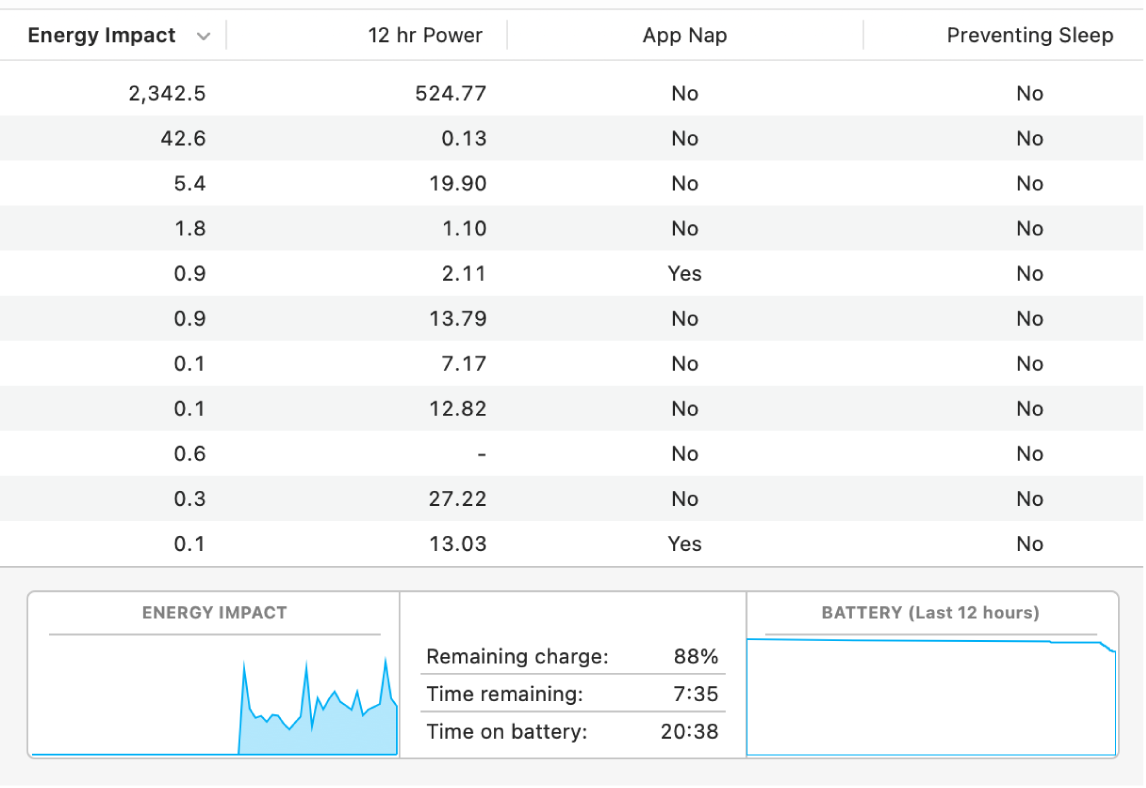
⌘+Qللخروج من البريد - افتح شاشة النشاط (التطبيقات > الأدوات المساعدة)
- ابحث عن "Mail" في مربع البحث
- حدد جميع العمليات المتعلقة بالبريد
- انقر على زر X واختر "إنهاء إجباري"
- أعد تشغيل البريد من التطبيقات
متى تستخدمه: أول استجابة لأي مشكلة في تطبيق البريد — غالبًا ما يحل المشاكل العابرة.
الإصلاح 3: تجديد عقد إيجار DHCP ومسح DNS
المشكلة: تمنع تغييرات تكوين الشبكة أو تلف ذاكرة التخزين المؤقت لنظام أسماء النطاقات (DNS) تطبيق البريد من الاتصال بالخوادم، على الرغم من أن اتصال الإنترنت يعمل.
الحل (3 دقائق):
- انقر بزر Option على أيقونة WiFi في شريط القائمة
- لاحظ اسم شبكتك الحالية
- افتح إعدادات النظام > الشبكة
- حدد شبكة WiFi الخاصة بك وانقر على التفاصيل
- انقر على علامة التبويب TCP/IP
- انقر على تجديد عقد إيجار DHCP
- افتح الطرفية وقم بتشغيل:
# مسح ذاكرة التخزين المؤقت لنظام أسماء النطاقات (DNS)
sudo dscacheutil -flushcache

# إعادة تشغيل خدمات نظام أسماء النطاقات (DNS)
sudo killall -HUP mDNSResponder
النتيجة: يزيل مشاكل تكوين الشبكة التي تمنع البريد من الوصول إلى الخوادم.
الإصلاح 4: إعادة بناء صندوق بريد معين
المشكلة: يتسبب تلف صندوق بريد فردي في اختفاء الرسائل، وفشل البحث، أو عدم تحميل صندوق البريد.
الحل (5-120 دقيقة حسب حجم صندوق البريد):
- افتح تطبيق البريد
- حدد صندوق البريد المشكل في الشريط الجانبي
- اذهب إلى قائمة صندوق البريد > إعادة بناء
- انتظر حتى يكتمل (يظهر التقدم في نافذة النشاط)
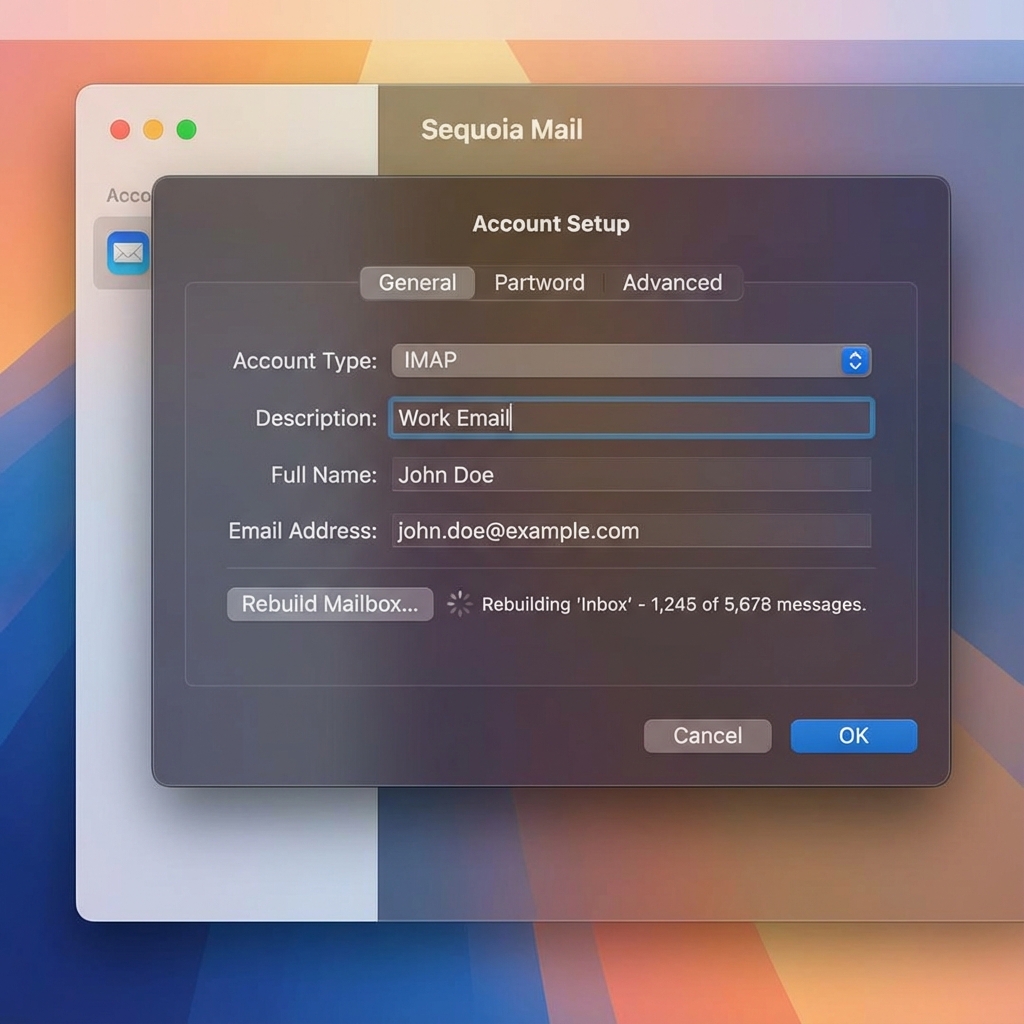
ماذا يحدث:
- يقوم البريد بحذف ذاكرة التخزين المؤقت المحلية لصندوق البريد هذا
- يقوم بتنزيل جميع الرسائل الجديدة من الخادم
- يقوم بإعادة بناء فهرس البحث لصندوق البريد هذا
- يقوم بإصلاح مراجع قاعدة البيانات الداخلية
هام: هذا لا يحذف الرسائل من الخادم — يتأثر فقط ذاكرة التخزين المؤقت المحلية.
الإصلاح 5: التحقق من حالة النظام لبريد iCloud
المشكلة: تتسبب المشاكل من جانب الخادم في خدمات بريد iCloud في مشاكل اتصال تبدو وكأنها مشاكل محلية.
الحل (دقيقة واحدة):
- افتح Safari وتفضل بزيارة:
https://www.apple.com/support/systemstatus/ - تحقق من حالة "iCloud Mail"
- إذا ظهر انقطاع أو مشاكل، فالمشكلة من جانب الخادم
- انتظر حتى تحل Apple المشكلة (عادة من 1 إلى 4 ساعات)
علامة خضراء = الخدمة تعمل مثلث أصفر = انقطاع جزئي X أحمر = انقطاع كامل
النتيجة: يؤكد ما إذا كانت المشكلة على جهاز Mac الخاص بك أو على خوادم Apple، مما يمنع استكشاف الأخطاء وإصلاحها غير الضروري.
استكشاف أخطاء حسابات معينة وإصلاحها
تتطلب برامج البريد الإلكتروني المختلفة طرق تكوين محددة. يقدم هذا القسم حلولاً مفصلة لأنواع الحسابات الثلاثة الأكثر شيوعًا.
تكوين Gmail IMAP (دليل إعداد كامل)
تولد حسابات Gmail أكبر قدر من مشاكل تطبيق البريد بسبب تعقيد IMAP، ومتطلبات المصادقة الثنائية، وسياسات أمان Google.
الطريقة 1: مصادقة OAuth (موصى بها)
إعداد Gmail الحديث (تكوين تلقائي):
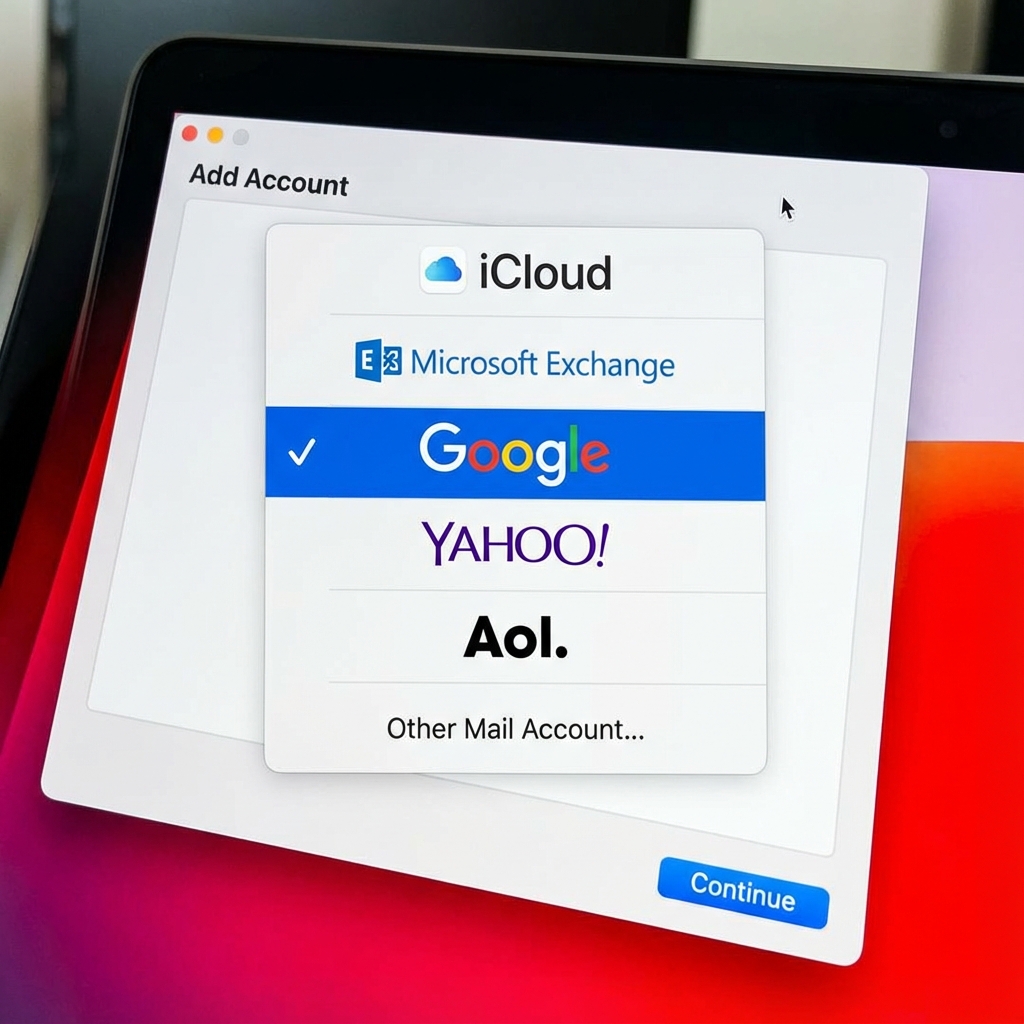
- افتح البريد > إضافة حساب
- اختر Google من القائمة
- انقر على متابعة
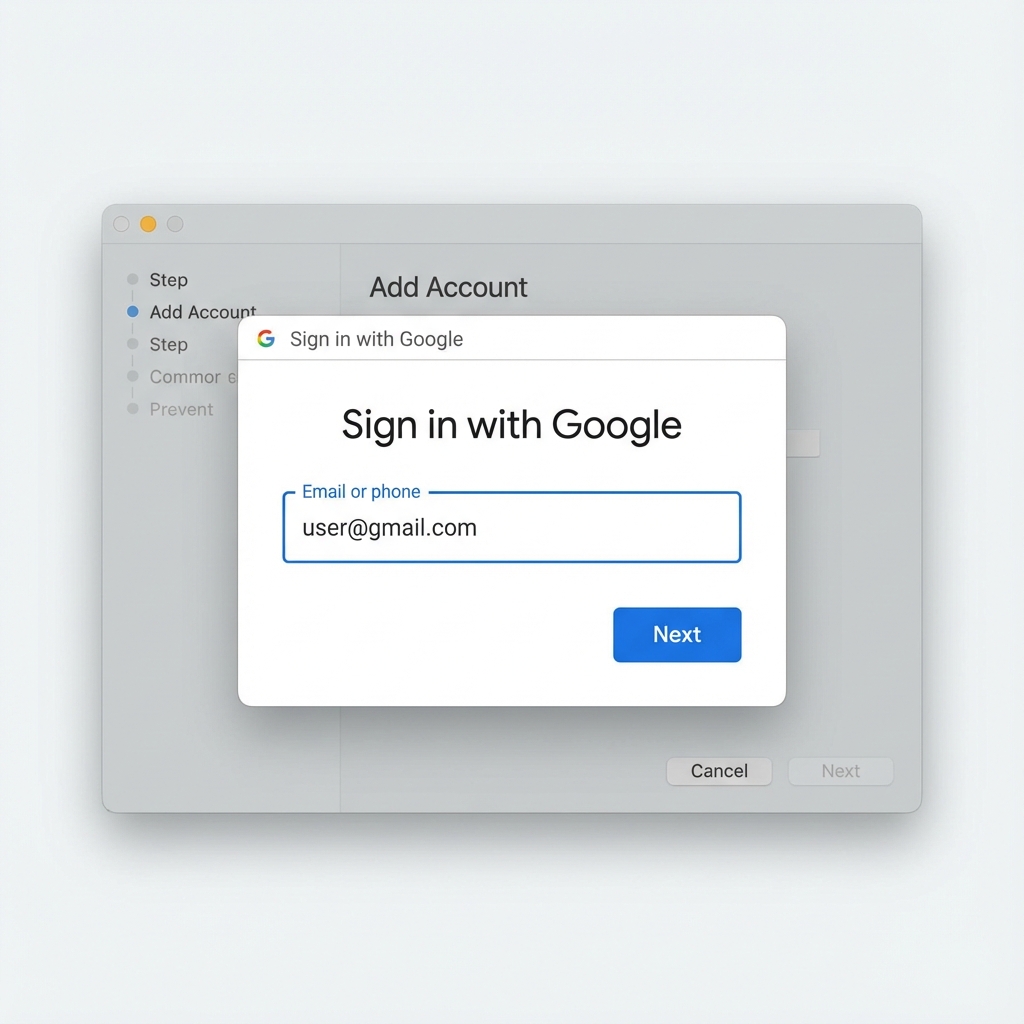
- أدخل عنوان Gmail الخاص بك
- انقر على التالي
- سيفتح Gmail في متصفحك للمصادقة
- أدخل كلمة مرور Gmail الخاصة بك
- أكمل المصادقة الثنائية إذا كانت ممكّنة
- راجع و اسمح لتطبيق البريد بالأذونات
- سيقوم البريد تلقائيًا بتكوين جميع الإعدادات
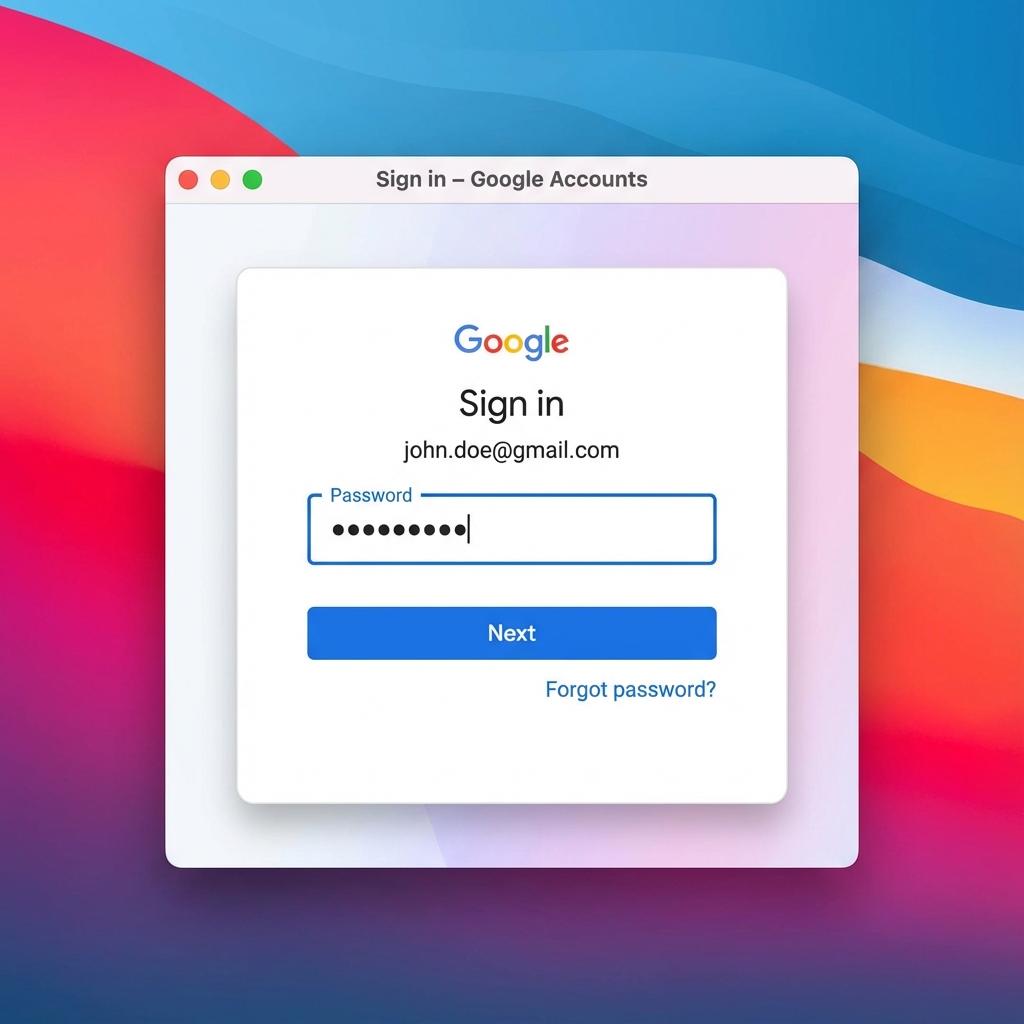
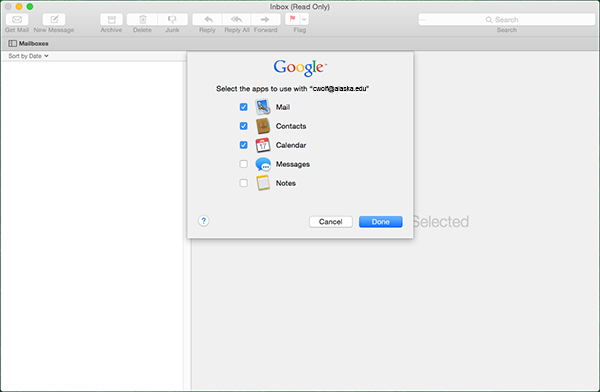
المزايا:
- الطريقة الأكثر أمانًا (رموز OAuth، وليست كلمات مرور)
- التكوين التلقائي (لا توجد إعدادات خادم يدوية)
- يعمل مع المصادقة الثنائية
- لا توجد كلمات مرور خاصة بالتطبيقات مطلوبة
الطريقة 2: تكوين IMAP يدويًا
متى تستخدمه: تفشل طريقة OAuth، أو تحتاج إلى تكوين مخصص.
المتطلبات الأساسية:
-
تمكين IMAP في واجهة ويب Gmail:
- افتح Gmail في المتصفح
- انقر على الإعدادات (أيقونة الترس) > رؤية جميع الإعدادات
- انتقل إلى علامة التبويب إعادة التوجيه وPOP/IMAP
- حدد تمكين IMAP
- انقر على حفظ التغييرات
-
إنشاء كلمة مرور خاصة بالتطبيق (إذا كنت تستخدم المصادقة الثنائية):
- زيارة:
https://myaccount.google.com/apppasswords - حدد "البريد" و "Mac"
- انقر على إنشاء
- انسخ كلمة المرور المكونة من 16 حرفًا (احفظها، لن تراها مرة أخرى)
- زيارة:
خطوات التكوين اليدوي:
- البريد > إضافة حساب > حساب بريد آخر
- أدخل:
- الاسم: اسم العرض الخاص بك
- البريد الإلكتروني: عنوان Gmail الكامل
- كلمة المرور: كلمة مرور خاصة بالتطبيق (أو كلمة مرور عادية إذا لم يكن هناك مصادقة ثنائية)
- انقر على تسجيل الدخول
خادم البريد الوارد (IMAP):
- الخادم:
imap.gmail.com - المنفذ:
993 - اسم المستخدم: عنوان Gmail الكامل (بما في ذلك @gmail.com)
- كلمة المرور: كلمة مرور خاصة بالتطبيق
- الأمان: SSL/TLS (تلقائي)
خادم البريد الصادر (SMTP):
- الخادم:
smtp.gmail.com - المنفذ:
587(مفضل) أو465(بديل) - اسم المستخدم: عنوان Gmail الكامل
- كلمة المرور: نفس كلمة مرور خاصة بالتطبيق
- الأمان: TLS (للمنفذ 587) أو SSL (للمنفذ 465)
مشاكل Gmail الشائعة والإصلاحات
المشكلة 1: "لا يمكن الحصول على البريد" - فشل اتصال IMAP
الحل:
- تحقق من تمكين IMAP في إعدادات ويب Gmail
- تحقق من أن المنفذ 993 غير محظور بواسطة جدار الحماية
- انتقل إلى البريد > التفضيلات > الحسابات > حدد Gmail
- انقر على إعدادات الخادم
- تحت المصادقة، تأكد من تحديد "كلمة المرور"
- أعد إدخال كلمة مرور خاصة بالتطبيق
- انقر على حفظ
المشكلة 2: تصنيفات Gmail لا تتم مزامنتها كـ مجلدات
الحل:
- في واجهة ويب Gmail: الإعدادات > التصنيفات
- لكل تصنيف تريده في تطبيق البريد، انقر على إظهار بجوار "إظهار في IMAP"
- في تطبيق البريد: صندوق البريد > مزامنة جميع الحسابات
- انتظر 2-3 دقائق حتى تكتمل المزامنة
المشكلة 3: مجلد "جميع الرسائل" يظهر رسائل مكررة
سلوك Gmail: "جميع الرسائل" هو مجلد أرشيف يحتوي على جميع الرسائل، بما في ذلك تلك الموجودة في مجلدات أخرى (مما يخلق تكرارات ظاهرية).
الحل:
- البريد > التفضيلات > الحسابات > Gmail
- انقر على علامة التبويب سلوكيات صندوق البريد
- تحت "صندوق بريد الأرشيف"، حدد الأرشيف (وليس "جميع الرسائل")
- قم بإلغاء تحديد "تخزين المسودات على الخادم" إذا كنت تفضل المسودات المحلية
- أعد تشغيل تطبيق البريد
النتيجة: تختفي النسخ المكررة لأن "جميع الرسائل" مخفية عن العرض العادي.
تكوين Microsoft Exchange/Office 365
تعتبر حسابات Exchange مشكلة بشكل خاص في macOS Tahoe 26، مع تقارير عن اختفاء رسائل البريد الإلكتروني، وحلقات المصادقة، وفشل الإرسال حتى عندما يعمل الاستقبال.
إعداد Exchange الأصلي (EWS)
ملاحظة: يستخدم Mail الخاص بـ Mac خدمات ويب Exchange (EWS)، وليس ActiveSync، مما قد يسبب مشاكل توافق مع بعض تكوينات خادم Exchange.
خطوات الإعداد:
- البريد > إضافة حساب > Microsoft Exchange
- أدخل عنوان بريدك الإلكتروني الخاص بالعمل
- انقر على تسجيل الدخول
- المصادقة عبر تسجيل الدخول عبر الويب من Microsoft
- منح أذونات لتطبيق البريد
- يقوم البريد بتكوين نفسه تلقائيًا
إعدادات الخادم (إذا كانت هناك حاجة إلى تكوين يدوي):
- الخادم:
outlook.office365.com(لـ Office 365) - النطاق: اترك فارغًا (ما لم يتم تحديده بواسطة قسم تكنولوجيا المعلومات)
- اسم المستخدم: عنوان البريد الإلكتروني الكامل للعمل
- كلمة المرور: كلمة مرور حساب Microsoft (أو SSO)
مشاكل معروفة في macOS Sequoia 15.5
خطأ حرج: يبلغ العديد من المستخدمين أن حسابات Exchange تتوقف عن إرسال رسائل البريد الإلكتروني في Sequoia 15.5، على الرغم من أن الاستقبال يستمر في العمل. لقد أقرت Apple بهذه المشكلة لكنها لم تصلحها بعد.
حلول بديلة:
الخيار 1: استخدام Outlook لـ Mac
- قم بتنزيل Microsoft Outlook لـ Mac (مجاني مع Office 365)
- أكثر موثوقية بكثير لحسابات Exchange
- تكامل أفضل للتقويم والاجتماعات
الخيار 2: استخدام Webmail (OWA)
- الوصول إلى Outlook Web Access عبر المتصفح
- الخيار الأكثر موثوقية أثناء أخطاء macOS
- حل مؤقت حتى تقوم Apple بإصلاح البريد
الخيار 3: الرجوع إلى إصدار أقدم من macOS (متطرف)
- فقط إذا كان بريد Exchange الإلكتروني ذا أهمية حاسمة للعمل
- قم بعمل نسخة احتياطية من كل شيء قبل الرجوع إلى إصدار أقدم
- يتطلب إعادة تثبيت macOS من وضع الاسترداد
الخيار 4: الإبلاغ إلى Apple والانتظار
- إرسال ملاحظات:
https://www.apple.com/feedback/ - أشر إلى رقم تقرير الخطأ إذا كان متاحًا
- مراقبة تحديثات macOS بحثًا عن إصلاحات
استكشاف أخطاء Exchange وإصلاحها
المشكلة: "لا يمكن التحقق من اسم الحساب أو كلمة المرور"
- تحقق من بيانات الاعتماد عن طريق تسجيل الدخول إلى Outlook Web Access
- إذا كان SSO ممكّنًا، فتأكد من أنك على شبكة الشركة أو VPN
- تحقق مما إذا كان قسم تكنولوجيا المعلومات قد مكن Exchange ActiveSync (مطلوب لبريد Mac)
- حاول إزالة الحساب وإعادة إضافته باستخدام التكوين اليدوي
- اتصل بقسم تكنولوجيا المعلومات للتحقق من أن حسابك لديه أذونات لبريد Mac
المشكلة: أحداث التقويم لا تتم مزامنتها
- إعدادات النظام > حسابات الإنترنت
- حدد حساب Exchange الخاص بك
- تحقق من تمكين خانة الاختيار التقويمات
- إذا تم تعطيله، قم بتمكينه وانتظر من 5 إلى 10 دقائق للمزامنة
- افتح تطبيق التقويم وانتقل إلى التقويم > الحسابات
- تأكد من أن تقويم Exchange مرئي ومحدد
المشكلة: دعوات الاجتماعات لا يتم إرسالها
خطأ معروف في macOS Tahoe مع حسابات Exchange. الحل:
- استخدم Outlook لـ Mac لدعوات الاجتماعات
- أو استخدم تطبيق التقويم مباشرة (أكثر موثوقية من البريد)
- أو قم بإنشاء رسالة في البريد وأضف مرفق .ics يدويًا
تكوين بريد iCloud
عادة ما يواجه بريد iCloud أقل مشاكل في التكوين لأنه خدمة Apple الأصلية، ولكن مشاكل المزامنة والمصادقة لا تزال تحدث.
تحقق من إعداد بريد iCloud
- إعدادات النظام > حساب Apple
- تأكد من تسجيل الدخول باستخدام معرف Apple الخاص بك
- انقر على iCloud في الشريط الجانبي
- مرر لأسفل إلى "التطبيقات التي تستخدم iCloud"
- تحقق من أن مفتاح تبديل البريد قيد التشغيل
- إذا كان معطلاً، قم بتشغيله وانتظر 2-3 دقائق
مشاكل بريد iCloud الشائعة
المشكلة 1: بريد iCloud لا يظهر في تطبيق البريد
الحل:
- إعدادات النظام > حسابات الإنترنت
- تحقق مما إذا كان حساب iCloud مدرجًا
- إذا كان مفقودًا، انقر على "+" وأضف حساب iCloud
- إذا كان موجودًا ولكن البريد غير محدد، فحدده
- أعد تشغيل تطبيق البريد
المشكلة 2: "تعذر التحقق من اسم الحساب أو كلمة المرور"
على الرغم من تسجيل الدخول إلى iCloud، قد يدعي البريد أن بيانات الاعتماد خاطئة.
الحل:
- إعدادات النظام > حساب Apple
- انقر على تسجيل الخروج (لا تقلق، هذا لا يحذف البيانات)
- أعد تشغيل Mac
- إعدادات النظام > حساب Apple > تسجيل الدخول
- أعد إدخال معرف Apple وكلمة المرور
- أكمل المصادقة الثنائية
- انتظر 5 دقائق حتى تتم مزامنة iCloud بالكامل
- افتح البريد — يجب أن يظهر حساب iCloud
المشكلة 3: iCloud Private Relay يحظر البريد
تحظر بعض شبكات الشركات أو الشبكات العامة Apple Private Relay، مما يمنع بريد iCloud من العمل.
الحل:
- إعدادات النظام > حساب Apple > iCloud
- انقر على Private Relay
- قم بإيقاف تشغيله مؤقتًا
- اختبر ما إذا كان البريد يعمل الآن
- إذا كان الأمر كذلك، فإن الشبكة تحظر Private Relay
- اتصل بمسؤول الشبكة أو استخدم شبكة مختلفة
رسائل خطأ محددة وحلول خطوة بخطوة
يتناول هذا القسم رسائل الخطأ الدقيقة التي يواجهها المستخدمون، مع حلول دقيقة لكل منها.
خطأ: "لا يمكن إرسال الرسالة باستخدام الخادم"
الخطأ الكامل: "لا يمكن إرسال الرسالة باستخدام الخادم [smtp.example.com]. فشل الاتصال بالخادم."
الأسباب:
- إعدادات خادم SMTP غير صحيحة
- رقم منفذ خاطئ
- فشل المصادقة
- تعارض المصادقة الثنائية
- خوادم SMTP مكررة في التكوين
الحل 1: التحقق من إعدادات SMTP وتحديثها
- البريد > الإعدادات > الحسابات
- حدد الحساب المشكل
- انقر على علامة التبويب إعدادات الخادم
- في قسم خادم البريد الصادر (SMTP)، انقر على القائمة المنسدلة
- حدد تحرير قائمة خوادم SMTP
تحقق من هذه الإعدادات/قم بتحديثها:
- اسم الخادم: يجب أن يكون دقيقًا (على سبيل المثال،
smtp.gmail.com، وليسsmtp.google.com) - المنفذ: 587 (TLS) أو 465 (SSL) — جرب كلاهما إذا لم تكن متأكدًا
- استخدام TLS/SSL: يجب أن يكون محددًا
- المصادقة: حدد "كلمة المرور" (وليس "بلا")
- السماح بالمصادقة غير الآمنة: اتركها غير محددة
- اسم المستخدم: عنوان البريد الإلكتروني الكامل
- كلمة المرور: أعد إدخال كلمة المرور (أو كلمة مرور خاصة بالتطبيق)
- انقر على حفظ
- أغلق الإعدادات وحاول الإرسال مرة أخرى
الحل 2: إزالة خوادم SMTP المكررة
تتسبب الإدخالات المتعددة لنفس خادم SMTP في حدوث تعارضات.
- البريد > الإعدادات > الحسابات
- انقر على تحرير قائمة خوادم SMTP
- ابحث عن إدخالات مكررة (يظهر اسم الخادم نفسه عدة مرات)
- حدد كل تكرار وانقر على - (زر الطرح) لإزالته
- احتفظ بإدخال واحد فقط لكل خادم
- انقر على موافق
الحل 3: استخدام كلمة مرور خاصة بالتطبيق
لـ Gmail، Yahoo، Outlook.com، AOL:
- إنشاء كلمة مرور خاصة بالتطبيق من إعدادات الأمان لدى مزود البريد الإلكتروني
- البريد > الإعدادات > الحسابات > حدد الحساب
- انقر على إعدادات الخادم
- حدد خادم SMTP وانقر على تحرير قائمة خوادم SMTP
- أدخل كلمة المرور الخاصة بالتطبيق في حقل كلمة المرور (ليست كلمة مرورك العادية)
- انقر على حفظ
خطأ: "لا يمكن التحقق من هوية الخادم"
الخطأ الكامل: "لا يمكن للبريد التحقق من هوية الخادم [server.example.com]"
السبب: يفشل التحقق من صحة شهادة SSL/TLS بسبب:
- شهادة الخادم ذاتية التوقيع
- لا تتطابق الشهادة مع اسم المجال
- انتهت صلاحية الشهادة
- Mac لا يثق في مرجع التصديق
الحل 1: الوثوق بالشهادة مؤقتًا
- عند ظهور مربع حوار الخطأ، انقر على إظهار الشهادة
- حدد المربع: الوثوق دائمًا بهذه الشهادة عند الاتصال بـ [الخادم]
- انقر على اتصال
- أدخل كلمة مرور جهاز Mac الخاص بك للتأكيد
ملاحظة: افعل هذا فقط للخوادم التي تثق بها (بريد العمل، نطاق شخصي).
الحل 2: الوثوق بالشهادة في الوصول إلى سلسلة المفاتيح
لمشاكل الشهادات المتكررة:
- افتح الوصول إلى سلسلة المفاتيح (التطبيقات > الأدوات المساعدة)
- ابحث عن اسم الخادم (على سبيل المثال، "mail.example.com")
- انقر نقرًا مزدوجًا فوق الشهادة
- قم بتوسيع قسم الثقة
- غيّر "Secure Sockets Layer (SSL)" إلى الثقة دائمًا
- أغلق النافذة وأدخل كلمة المرور للتأكيد
- أعد تشغيل تطبيق البريد
الحل 3: تحديث الشهادة من مسؤول الخادم
إذا كنت تتحكم في الخادم:
- احصل على شهادة SSL صالحة من مرجع تصديق موثوق به (Let's Encrypt مجاني)
- قم بتثبيته على خادم البريد
- أعد تشغيل خدمات خادم البريد
- إزالة الشهادة القديمة من سلسلة مفاتيح Mac
- اختبر اتصال البريد — سيتم قبول الشهادة الجديدة
خطأ: "أنهى البريد العمل بشكل غير متوقع" (أعطال)
السبب: تلف قاعدة بيانات البريد، أو امتداد متعارض، أو خطأ في macOS.
الحل 1: اختبار الوضع الآمن
- أعد تشغيل جهاز Mac في الوضع الآمن:
- أغلق تمامًا
- اضغط زر التشغيل
- فورًا، اضغط مع الاستمرار على مفتاح Shift
- حرر عندما ترى نافذة تسجيل الدخول
- سجل الدخول (قد يستغرق وقتًا أطول من المعتاد)
- افتح تطبيق البريد
- إذا كان البريد يعمل بشكل طبيعي: فالمشكلة هي امتداد تابع لجهة خارجية أو عنصر تسجيل دخول
- أعد التشغيل بشكل طبيعي وقم بإزالة الامتدادات المضافة حديثًا
الحل 2: جرب وضع Rosetta (أجهزة Mac بمعالج Apple Silicon)
يفرض على البريد العمل في وضع التوافق:
- افتح Finder > التطبيقات
- ابحث عن تطبيق البريد
- انقر بزر الماوس الأيمن (أو Control-انقر) > الحصول على معلومات
- حدد المربع: الفتح باستخدام Rosetta
- أغلق نافذة المعلومات
- شغل البريد
إذا أدى ذلك إلى الإصلاح: أرسل تقريرًا عن الأخطاء إلى Apple وانتظر الإصلاح الأصلي.
الحل 3: إعادة تعيين فهرس ظرف البريد
يتسبب تلف قاعدة البيانات غالبًا في الأعطال:
# أغلق البريد أولاً
killall Mail

# نسخ احتياطي لقاعدة البيانات الحالية
cd ~/Library/Mail/V10/MailData
cp -r . ~/Desktop/MailData_Backup_$(date +%Y%m%d)

# حذف ملفات الفهرس التالفة
rm "Envelope Index"
rm "Envelope Index-shm"
rm "Envelope Index-wal"

# إعادة تشغيل البريد (سيعيد بناء الفهرس تلقائيًا)
open -a Mail
هام: قد يستغرق إعادة بناء الفهرس من 30 دقيقة إلى 3 ساعات حسب حجم صندوق البريد. سيعمل البريد ببطء خلال هذا الوقت.
خطأ: "فشل الاتصال بالخادم" (المصادقة)
الخطأ الكامل: "لا يمكن الحصول على البريد. فشل الاتصال بالخادم."
الأسباب:
- تم تغيير كلمة المرور ولم يتم تحديثها في البريد
- تم تمكين المصادقة الثنائية بدون كلمة مرور خاصة بالتطبيق
- تم تعطيل الحساب بواسطة المسؤول
- انقطاع مؤقت للخادم
الحل 1: تحديث كلمة المرور
- البريد > الإعدادات > الحسابات
- حدد الحساب المشكل
- انقر على علامة التبويب إعدادات الخادم
- أعد إدخال كلمة المرور في قسمي الوارد والصادر
- انقر على حفظ
- اختبر عن طريق النقر على وضع الحساب على الإنترنت (إذا كان غير متصل)
الحل 2: التحقق من حالة الحساب
- افتح متصفح ويب
- سجل الدخول إلى البريد الإلكتروني عبر الويب (Gmail.com، Outlook.com، إلخ.)
- إذا فشل تسجيل الدخول هنا أيضًا: كلمة المرور خاطئة أو الحساب مقفل
- إذا نجح تسجيل الدخول: المشكلة في تكوين تطبيق البريد
الحل 3: إعادة إنشاء الحساب
- تصدير صناديق البريد الهامة (صندوق البريد > تصدير صندوق البريد)
- البريد > الإعدادات > الحسابات
- حدد الحساب المشكل
- انقر على - (زر الطرح) لإزالة الحساب
- تأكيد الحذف
- أعد تشغيل جهاز Mac (خطوة مهمة)
- البريد > إضافة حساب
- أعد إضافة الحساب ببيانات الاعتماد الصحيحة
- انتظر 10-15 دقيقة للمزامنة الكاملة
مشاكل البحث والفهرسة
يعتمد البحث في البريد على فهرسة Spotlight، والتي غالبًا ما تتلف في macOS Tahoe. عندما لا يعرض البحث نتائج، أو يستغرق أكثر من 30 دقيقة، أو يظهر "فهرسة الرسائل..." بشكل مستمر، اتبع هذه الحلول.
فهم بنية بحث البريد
نظام بحث ذو طبقتين:
- فهرس المظروف: قاعدة بيانات البريد الداخلية (سريعة، محلية)
- فهرس Spotlight: بحث على مستوى نظام macOS (شامل)
يجب أن يعمل كلاهما بشكل صحيح لكي يعمل البحث بشكل صحيح.
الحل 1: إعادة بناء فهرس البحث في صندوق البريد
لصناديق البريد الفردية التي بها مشاكل:
- حدد صندوق البريد في الشريط الجانبي للبريد
- قائمة صندوق البريد > إعادة بناء
- انتظر حتى يكتمل (يظهر التقدم في نافذة النشاط)
لجميع صناديق البريد:
- قائمة صندوق البريد > مزامنة جميع الحسابات
- انتظر 5-10 دقائق
- ثم صندوق البريد > إعادة بناء على كل صندوق بريد رئيسي
الوقت المطلوب: من 10 دقائق إلى 3 ساعات حسب الحجم الكلي لصندوق البريد.
الحل 2: إعادة بناء فهرس المظروف (الطرفية)
متى تستخدمه: لم يقم إعادة بناء صندوق البريد بإصلاح البحث.
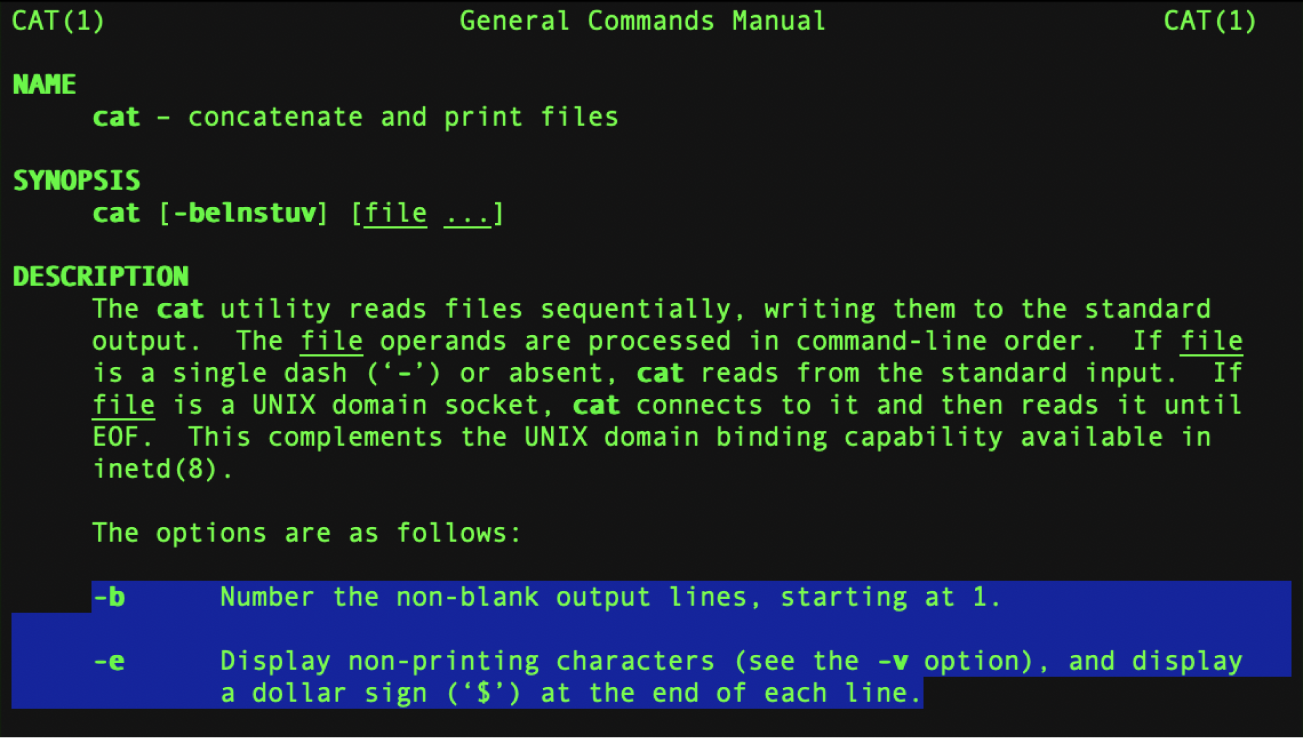
عملية إعادة البناء الكاملة:
# الخطوة 1: أغلق البريد تمامًا
killall Mail

# الخطوة 2: انتقل إلى مجلد بيانات البريد
cd ~/Library/Mail/V10/MailData

# الخطوة 3: نسخ احتياطي للفهرس الحالي (السلامة أولاً!)
mkdir -p ~/Desktop/Mail_Index_Backup
cp "Envelope Index" ~/Desktop/Mail_Index_Backup/
cp "Envelope Index-shm" ~/Desktop/Mail_Index_Backup/
cp "Envelope Index-wal" ~/Desktop/Mail_Index_Backup/

# الخطوة 4: حذف ملفات الفهرس التالفة
rm "Envelope Index"
rm "Envelope Index-shm"
rm "Envelope Index-wal"

# الخطوة 5: أعد تشغيل تطبيق البريد
open -a Mail
ماذا يحدث:
- يكتشف البريد تلقائيًا فهرس المظروف المفقود
- يعيد بناء الفهرس من الصفر باستخدام بيانات صندوق البريد
- تستغرق العملية من 30 دقيقة إلى أكثر من ساعتين
- سيعمل البريد ببطء أثناء إعادة البناء — لا تقم بإجباره على الإغلاق
مراقبة التقدم:
- البريد > النافذة > النشاط
- يظهر "استيراد الرسائل" أو "فهرسة الرسائل"
- النسبة المئوية أو عدد الرسائل مرئية
الحل 3: فرض إعادة فهرسة Spotlight
متى تستخدمه: يفشل كل من بحث البريد وبحث Spotlight.
الطريقة أ: إعدادات النظام (موصى بها)
- إعدادات النظام > Siri و Spotlight
- انقر على زر خصوصية Spotlight
- انقر على زر +
- انتقل إلى وحدد:
- مجلدك الرئيسي بأكمله (
/Users/اسم_المستخدم_الخاص_بك) - أو بالتحديد
~/Library/Mail
- مجلدك الرئيسي بأكمله (
- انقر على اختيار
- انتظر 30 ثانية
- حدد المجلد الذي أضفته للتو
- انقر على زر - (ناقص) لإزالته
- أغلق إعدادات النظام
يقوم Spotlight الآن بإعادة فهرسة هذه المواقع (يستغرق من 30 إلى 90 دقيقة).
الطريقة ب: الطرفية (أسرع)
# إيقاف فهرسة Spotlight
sudo mdutil -i off /

# مسح فهرس Spotlight الحالي
sudo mdutil -E /

# إعادة تشغيل Spotlight (يبدأ إعادة فهرسة جديدة)
sudo mdutil -i on /

# التحقق من حالة الفهرسة (يعمل باستمرار)
mdutil -s /
رسائل الحالة:
- "تم تمكين الفهرسة" = يتم الفهرسة حاليًا
- "تم تعطيل الفهرسة" = لا يتم الفهرسة
- تحقق من التقدم: تظهر أيقونة قائمة Spotlight نقاطًا أثناء الفهرسة
الوقت المطلوب: 1-3 ساعات لإعادة فهرسة النظام بالكامل.
الحل 4: التحقق من مساحة القرص
مساحة القرص غير الكافية تمنع إعادة بناء الفهرس.
التحقق من المساحة المتاحة:
# إظهار ملخص مساحة القرص
df -h /

# مطلوب: 20% على الأقل من المساحة الحرة (أو 20 جيجابايت، أيهما أكبر)
إذا كانت المساحة منخفضة (< 10 جيجابايت حرة):
-
أفرغ سلة المهملات بالكامل
-
احذف محتويات مجلد التنزيلات
-
قم بإزالة التطبيقات غير المستخدمة
-
مسح ذاكرات التخزين المؤقت للنظام:
# مسح ذاكرات التخزين المؤقت للمستخدم (آمن للحذف) rm -rf ~/Library/Caches/* # إفراغ ذاكرات التخزين المؤقت للبريد تحديدًا rm -rf ~/Library/Caches/com.apple.mail/* -
استخدم إدارة التخزين:
- إعدادات النظام > عام > التخزين
- مراجعة التوصيات
- تمكين "إفراغ سلة المهملات تلقائيًا"
- إزالة الملفات والتطبيقات الكبيرة
الحل 5: تمكين تسجيل تصحيح أخطاء البريد
لمشاكل البحث المستمرة: قم بتمكين التسجيل المفصل لتشخيص السبب الجذري.
تمكين تسجيل الاتصال:
- البريد > النافذة > فاحص الاتصال
- حدد "تسجيل نشاط الاتصال"
- حاول البحث مرة أخرى
- انقر على إظهار التفاصيل لرؤية سجلات الاتصال
- ابحث عن الأخطاء التي تذكر "search" أو "index"
عرض سجلات النظام:
- افتح تطبيق الطرفية (التطبيقات > الأدوات المساعدة)
- انقر على زر بدء البث
- في حقل البحث، أدخل:
process:Mail - حاول البحث في البريد
- ابحث عن رسائل الخطأ في الطرفية
أنماط الأخطاء الشائعة:
"فهرس المظروف تالف"→ الحل: إعادة بناء فهرس المظروف"mds_stores تعطل"→ الحل: إعادة فهرسة Spotlight"صورة قرص قاعدة البيانات مشوهة"→ الحل: حذف وإعادة بناء قاعدة البيانات
طرق استكشاف الأخطاء وإصلاحها المتقدمة
عندما تفشل الإصلاحات السريعة واستكشاف الأخطاء وإصلاحها القياسي، تحل هذه التقنيات المتقدمة 20% المتبقية من مشاكل تطبيق البريد العنيدة.
الطريقة 1: إعادة تعيين جميع تفضيلات البريد
تحذير: هذا يمحو جميع إعدادات البريد المخصصة (التوقيعات، القواعد، طرق عرض صندوق البريد). قم بعمل نسخة احتياطية أولاً.
النسخ الاحتياطي للإعدادات الحالية:
# تصدير تفضيلات البريد الحالية
defaults export com.apple.mail ~/Desktop/mail_preferences_backup.plist

# نسخ احتياطي للتوقيعات
cp -r ~/Library/Mail/V10/MailData/Signatures ~/Desktop/Signatures_Backup
إعادة تعيين التفضيلات:
# أغلق البريد
killall Mail

# حذف ملف التفضيلات
defaults delete com.apple.mail

# حذف التفضيلات في الحاويات
rm ~/Library/Containers/com.apple.mail/Data/Library/Preferences/com.apple.mail.plist

# إعادة تشغيل البريد
open -a Mail
بعد إعادة التعيين:
- أعد إضافة حسابات البريد الإلكتروني
- أعد إنشاء التوقيعات
- أعد تكوين القواعد وصناديق البريد الذكية
- استعادة طرق عرض صندوق البريد المخصصة
استعادة الإعدادات السابقة (إذا لزم الأمر):
# استعادة من النسخة الاحتياطية
defaults import com.apple.mail ~/Desktop/mail_preferences_backup.plist

# إعادة تشغيل البريد
killall Mail
open -a Mail
الطريقة 2: حذف وإعادة بناء قاعدة بيانات البريد (خيار نووي)
تحذير حرج: هذا يحذف جميع رسائل البريد الإلكتروني المخزنة محليًا. لا تفعل هذا إلا إذا:
- جميع حسابات البريد الإلكتروني تستخدم IMAP (مخزنة على الخادم) أو Exchange
- لقد قمت بتصدير صناديق البريد المحلية الهامة
- فشلت جميع محاولات استكشاف الأخطاء وإصلاحها الأخرى
لا تفعل هذا إذا:
- كنت تستخدم حسابات POP3 (الرسائل الإلكترونية مخزنة محليًا فقط)
- لديك صناديق بريد محلية ("على جهاز Mac الخاص بي") بها رسائل بريد إلكتروني مهمة
- لم تقم بعمل نسخة احتياطية
النسخ الاحتياطي الكامل أولاً:
# نسخ احتياطي لمجلد البريد بالكامل (عادة 10-50 جيجابايت)
cp -R ~/Library/Mail ~/Desktop/Mail_Complete_Backup_$(date +%Y%m%d)

# قد يستغرق هذا من 10 إلى 30 دقيقة حسب حجم صندوق البريد
حذف قاعدة بيانات البريد:
# أغلق البريد
killall Mail

# حذف قاعدة بيانات البريد بالكامل
rm -rf ~/Library/Mail/V10/*

# حذف ذاكرات التخزين المؤقت للبريد
rm -rf ~/Library/Caches/com.apple.mail

# حذف بيانات حاوية البريد
rm -rf ~/Library/Containers/com.apple.mail

# أعد تشغيل جهاز Mac (مهم!)
sudo reboot
بعد إعادة التشغيل:
- افتح تطبيق البريد
- أعد إضافة كل حساب بريد إلكتروني (سيقوم IMAP/Exchange بالتنزيل من الخادم)
- انتظر من 30 إلى 60 دقيقة للمزامنة الأولية
- أعد بناء أي صناديق بريد ذكية مخصصة
- استعادة التوقيعات من النسخة الاحتياطية إذا لزم الأمر
السلوك المتوقع:
- يستغرق الإطلاق الأول من 2 إلى 5 دقائق للتهيئة
- يبدأ تنزيل البريد الإلكتروني تلقائيًا
- تظهر الرسائل الحديثة أولاً، ويتم تحميل الرسائل القديمة تدريجيًا
- لن يعمل البحث حتى يكتمل بناء فهرس المظروف (من 1 إلى 3 ساعات)
الطريقة 3: إنشاء حساب مستخدم جديد (اختبار تلف الملف الشخصي)
الغرض: تحديد ما إذا كانت المشكلة على مستوى النظام أم خاصة بالمستخدم.
الخطوات:
- إعدادات النظام > المستخدمون والمجموعات
- انقر على إضافة حساب (قد تحتاج إلى النقر على أيقونة القفل والمصادقة)
- أنشئ حساب مسؤول جديدًا
- سمِّه "MailTest" أو ما شابه
- عَيّن كلمة مرور مؤقتة
- انقر على إنشاء مستخدم
- سجّل الخروج من حسابك الحالي
- سجّل الدخول إلى حساب الاختبار الجديد
- افتح تطبيق البريد
- أضف أحد حسابات بريدك الإلكتروني
- اختبر الوظائف (الإرسال، الاستقبال، البحث)
إذا كان البريد يعمل بشكل مثالي في الحساب الجديد:
- ملف تعريف حساب المستخدم الأصلي الخاص بك تالف
- الحل: نقل البيانات إلى حساب جديد بشكل دائم
- الخطوات:
- إعدادات النظام > المستخدمون والمجموعات
- انقر بزر الماوس الأيمن على الحساب الجديد > خيارات متقدمة
- الترقية إلى حساب أساسي
- استخدم مساعد الترحيل لنقل البيانات من الحساب القديم
إذا استمرت مشاكل البريد في الحساب الجديد:
- المشكلة على مستوى النظام (خطأ في macOS أو مشكلة في الأجهزة)
- الحلول:
- انتظر تحديث macOS
- أعد تثبيت macOS (يحافظ على البيانات)
- فكر في عميل بريد بديل
- تحقق من الأجهزة (قم بتشغيل تشخيصات Apple)
تنظيف حساب الاختبار:
- سجّل الخروج من حساب الاختبار
- سجّل الدخول مرة أخرى إلى الحساب الرئيسي
- إعدادات النظام > المستخدمون والمجموعات
- حدد حساب الاختبار وانقر على زر -
- اختر حذف المجلد الرئيسي
الطريقة 4: التحقق من مشاكل الأجهزة
نادر ولكن ممكن: تلف القرص أو مشاكل في ذاكرة الوصول العشوائي (RAM) تسبب مشاكل في قاعدة بيانات البريد.
تشغيل تشخيصات Apple:
- أغلق جهاز Mac تمامًا
- اضغط زر التشغيل
- فورًا، اضغط مع الاستمرار على مفتاح D
- استمر في الضغط حتى ترى "التحقق من جهاز Mac الخاص بك" أو تحديد اللغة
- حدد اللغة
- انتظر حتى يكتمل التشخيص (3-5 دقائق)
- دون أي رموز مرجعية (على سبيل المثال، "ADP000" = لا توجد مشاكل)
المشاكل الشائعة:
- أخطاء القرص (PPF001، PPF003، PPF004): القرص في حالة عطل، قم بعمل نسخة احتياطية فورًا
- أخطاء ذاكرة الوصول العشوائي (PPT001، PPT004): وحدة الذاكرة معطلة
- أخطاء التخزين (VDC001، VDC002، VDC003): مشاكل في SSD/HDD
إذا تم العثور على أخطاء في القرص:
- قم بعمل نسخة احتياطية فورًا لجميع البيانات على محرك أقراص خارجي
- شغل أداة القرص (التطبيقات > الأدوات المساعدة)
- حدد قرص بدء التشغيل
- انقر على الإسعافات الأولية > تشغيل
- إذا تعذر إصلاح الأخطاء: حدد موعدًا لخدمة Apple
إذا لم يتم العثور على أخطاء:
- الأجهزة سليمة
- المشكلة متعلقة بالبرمجيات
- تابع إعادة تثبيت macOS إذا فشل كل شيء آخر
عملاء بريد بديلون: متى يجب التبديل
بعد استنفاد خيارات استكشاف الأخطاء وإصلاحها، أو إذا كنت بحاجة إلى ميزات يفتقر إليها Apple Mail، ففكر في هذه البدائل. بناءً على اختبارات مكثفة ومراجعات المستخدمين، إليك أفضل بدائل لتطبيق Mail لنظام macOS في عام 2025.
مصفوفة المقارنة: عملاء البريد لـ Mac
| الميزة | Apple Mail | Spark | Canary Mail | Thunderbird | Mailbird | Outlook |
|---|---|---|---|---|---|---|
| السعر | مجاني | مجاني/5 دولارات شهريًا | 49 دولارًا سنويًا | مجاني | 49 دولارًا لمرة واحدة | مجاني/7 دولارات شهريًا |
| المنصة | macOS فقط | Mac/iOS/Android | Mac/Win/iOS/Android | Mac/Win/Linux | Mac/Win | Mac/Win/iOS/Android |
| صندوق وارد موحد | نعم | نعم | نعم | نعم | نعم | نعم |
| صندوق وارد ذكي | محدود | ممتاز | جيد | عبر الفلاتر | جيد | صندوق وارد مركّز |
| الخصوصية | جيد | معتدل | ممتاز | ممتاز | معتدل | سيء |
| ميزات الذكاء الاصطناعي | لا | نعم | نعم | لا | محدود | نعم |
| تشفير PGP | مكون إضافي | لا | مدمج | مدمج | محدود | وظيفة إضافية |
| إيصالات القراءة | لا | لا | نعم | محدود | نعم | نعم |
| تأجيل البريد الإلكتروني | لا | نعم | نعم | وظيفة إضافية | نعم | نعم |
| جدولة الإرسال | لا | نعم | نعم | وظيفة إضافية | نعم | نعم |
| تكامل التقويم | ممتاز | محدود | محدود | جيد | محدود | ممتاز |
| سرعة البحث | بطيء | سريع | سريع | سريع | سريع | سريع |
| التخصيص | منخفض | منخفض | متوسط | عالي جدًا | متوسط | متوسط |
| الأداء | متغير | جيد | ممتاز | جيد | جيد | ثقيل |
البديل الموصى به رقم 1: Spark Mail
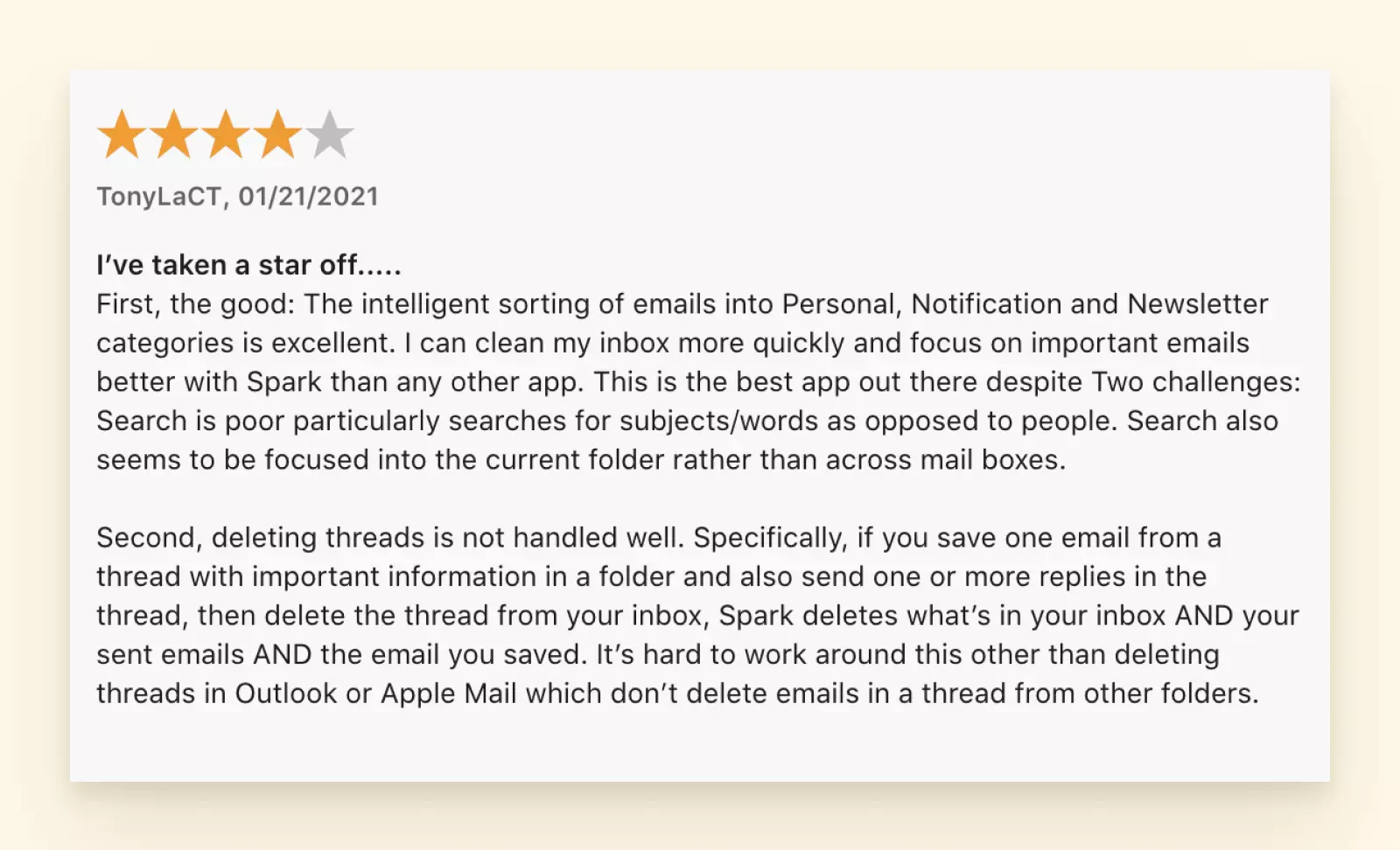
الأفضل لـ: الفرق، ميزات صندوق الوارد الذكي، الواجهة الحديثة
نقاط القوة:
- صندوق وارد ذكي: يصنف رسائل البريد الإلكتروني تلقائيًا (شخصي، إشعارات، رسائل إخبارية، مثبتة)
- التعاون الجماعي: شارك المسودات، ناقش رسائل البريد الإلكتروني داخليًا، فوّض الرسائل
- تصميم نظيف: واجهة حديثة وغير مزدحمة
- متعدد المنصات: Mac، iPhone، iPad، Android، Windows
- طبقة مجانية: خطة مجانية قوية للأفراد
نقاط الضعف:
- مخاوف الخصوصية: تتم معالجة رسائل البريد الإلكتروني على خوادم Spark للميزات الذكية
- تشفير محدود: لا يوجد PGP أو S/MIME مدمج
- تكلفة الاشتراك: 59.99 دولارًا في السنة للميزات المميزة لكل مستخدم
- تكامل التقويم: أساسي مقارنة بـ Apple Mail
مجاني مقابل ممتاز:
- مجاني: صندوق وارد ذكي، تأجيل البريد الإلكتروني، إرسال لاحقًا، عرض التقويم، حسابات غير محدودة
- ممتاز (59.99 دولارًا في السنة): دعم ذو أولوية، تقويم محمي، خيارات خطة الفريق، أمان متقدم
متى تختار Spark:
- تريد إدارة بريد إلكتروني حديثة بدون تعقيدات
- يروق لك التصنيف الذكي
- أنت تعمل في فرق صغيرة وتحتاج إلى ميزات التعاون
- تغطي الطبقة المجانية احتياجاتك (لا يلزم التشفير)
الترحيل: ما عليك سوى إضافة حساباتك — يتصل Spark عبر IMAP/Exchange ويقوم بالمزامنة فورًا.
البديل الموصى به رقم 2: Canary Mail
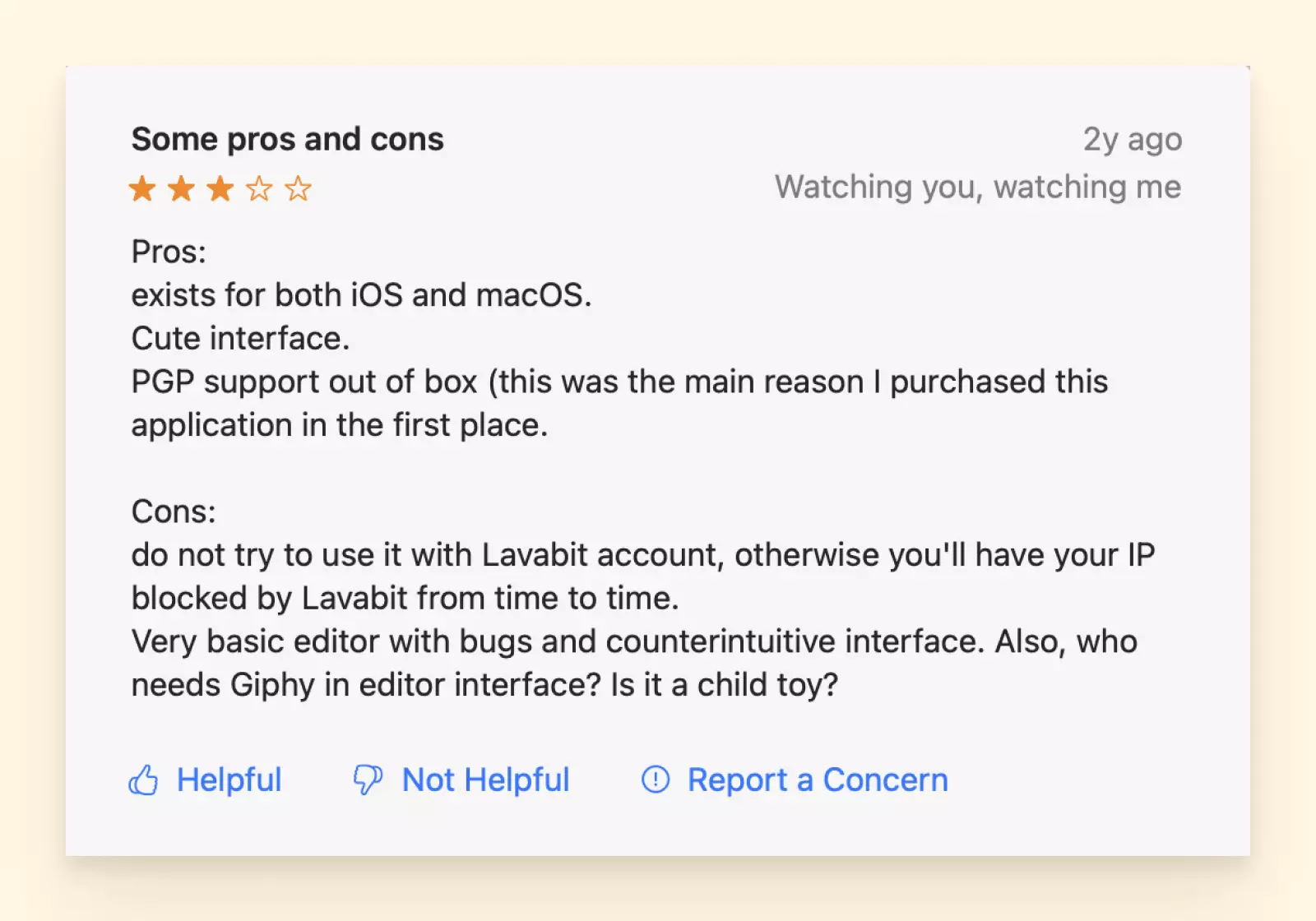
الأفضل لـ: الأمان، الخصوصية، ميزات الذكاء الاصطناعي، المحترفين
نقاط القوة:
- تشفير من طرف إلى طرف: تشفير PGP مدمج مع إدارة المفاتيح
- معالجة الذكاء الاصطناعي المحلية: تعمل ميزات الذكاء الاصطناعي على الجهاز (صديقة للخصوصية)
- إيصالات القراءة: تعرف متى يفتح المستلمون رسائل البريد الإلكتروني الخاصة بك
- المساعد الذكي: يساعد الذكاء الاصطناعي في صياغة الردود، تلخيص سلاسل الرسائل
- متعدد المنصات: Mac، Windows، iOS، Android مع المزامنة
- ترخيص مدى الحياة متاح: خيار شراء لمرة واحدة بقيمة 299 دولارًا
نقاط الضعف:
- السعر: 49 دولارًا في السنة أو 299 دولارًا مدى الحياة (مكلف مقارنة بالخيارات المجانية)
- منحنى التعلم: يتطلب إعداد التشفير فهم PGP
- تقويم محدود: تكامل تقويم أساسي فقط
مجاني مقابل ممتاز:
- مجاني: وظائف البريد الإلكتروني الأساسية، تشفير أساسي، حسابات غير محدودة
- ممتاز (49 دولارًا في السنة أو 299 دولارًا مدى الحياة): AI Copilot، تشفير متقدم، إيصالات قراءة، تأجيل، إرسال لاحقًا
متى تختار Canary:
- الأمن والخصوصية أمران بالغا الأهمية
- تحتاج إلى بريد إلكتروني مشفر للاتصالات الحساسة
- تريد مساعدة الذكاء الاصطناعي بدون معالجة سحابية
- على استعداد للدفع مقابل الميزات المتميزة
ميزات فريدة:
- منظف بالجملة: حذف آلاف رسائل البريد الإلكتروني من مرسلين معينين في ثوانٍ
- بحث مدعوم بالذكاء الاصطناعي: بحث باللغة الطبيعية ("رسائل بريد إلكتروني من جون حول المشروع في الشهر الماضي")
- SecureSend: تشفير أي بريد إلكتروني إلى أي مستلم (لا يحتاج إلى Canary)
البديل الموصى به رقم 3: Mozilla Thunderbird
الأفضل لـ: الخصوصية، التخصيص، المستخدمين المتقدمين، المهتمين بالميزانية
نقاط القوة:
- مجاني تمامًا: بدون إعلانات، بدون طبقة مميزة، بدون جمع بيانات
- مفتوح المصدر: تم تطويره بواسطة المجتمع، رمز شفاف
- قابل للتخصيص بدرجة عالية: سمات، إضافات، إعدادات متقدمة
- خصوصية قوية: لا يوجد قياس عن بعد افتراضيًا، لا توجد معالجة من جانب الخادم
- PGP مدمج: يتضمن تشفير OpenPGP
- متعدد المنصات: Mac، Windows، Linux
- تطوير نشط: مدعوم من Mozilla بتحديثات منتظمة
نقاط الضعف:
- واجهة قديمة: ليست حديثة مثل Spark أو Canary
- منحنى تعليمي أكثر حدة: أكثر تعقيدًا للمستخدمين الأساسيين
- لا توجد تطبيقات جوال: لسطح المكتب فقط (لا يوجد رفيق iPhone/Android)
- لا توجد مزامنة في الوقت الفعلي: لا تتم مزامنة الإعدادات عبر الأجهزة
متى تختار Thunderbird:
- أنت تقدر البرامج مفتوحة المصدر
- الخصوصية أمر بالغ الأهمية ولا تثق في الحلول الاحتكارية
- تحتاج إلى تخصيص واسع النطاق
- الميزانية هي قيد (مجاني تمامًا)
- أنت مرتاح مع التكوين التقني
الإضافات التي يجب إضافتها:
- TbSync: مزامنة أفضل للتقويم/جهات الاتصال مع موفري الخدمات السحابية
- Markdown Here: كتابة رسائل البريد الإلكتروني بتنسيق Markdown
- ImportExportTools NG: خيارات متقدمة للنسخ الاحتياطي والتصدير
- Quick Folder Key Navigation: اختصارات لوحة المفاتيح للمستخدمين المتقدمين
الترحيل: Apple Mail ← Thunderbird مباشر:
- تصدير صناديق البريد من Apple Mail (صندوق البريد > تصدير صندوق البريد)
- في Thunderbird: أدوات > استيراد > بريد > Apple Mail
- حدد ملفات mbox المصدرة
- يقوم Thunderbird باستيراد جميع الرسائل مع الحفاظ على بنية المجلدات
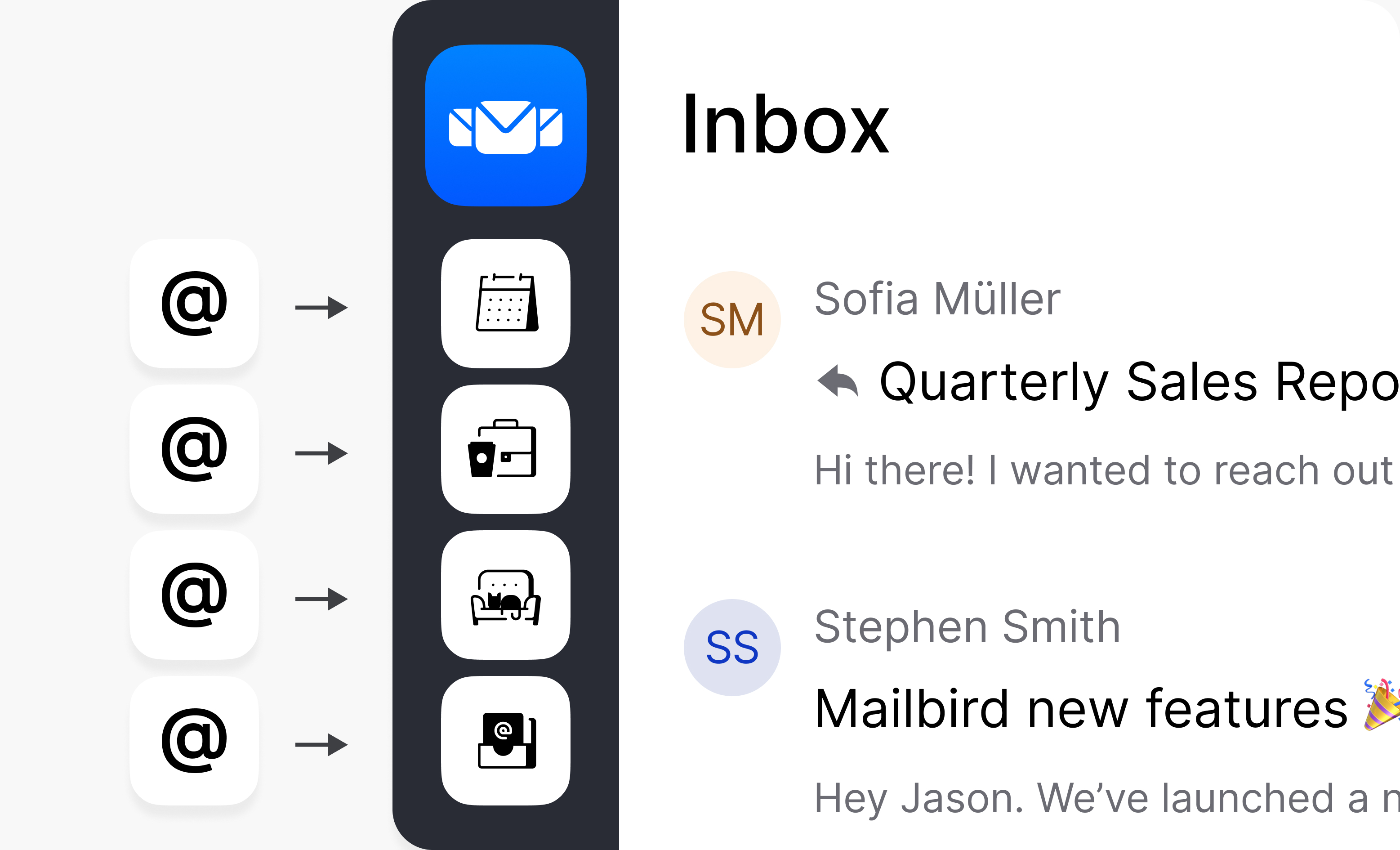
البديل الموصى به رقم 4: Mailbird (تم إصداره مؤخرًا لـ Mac)
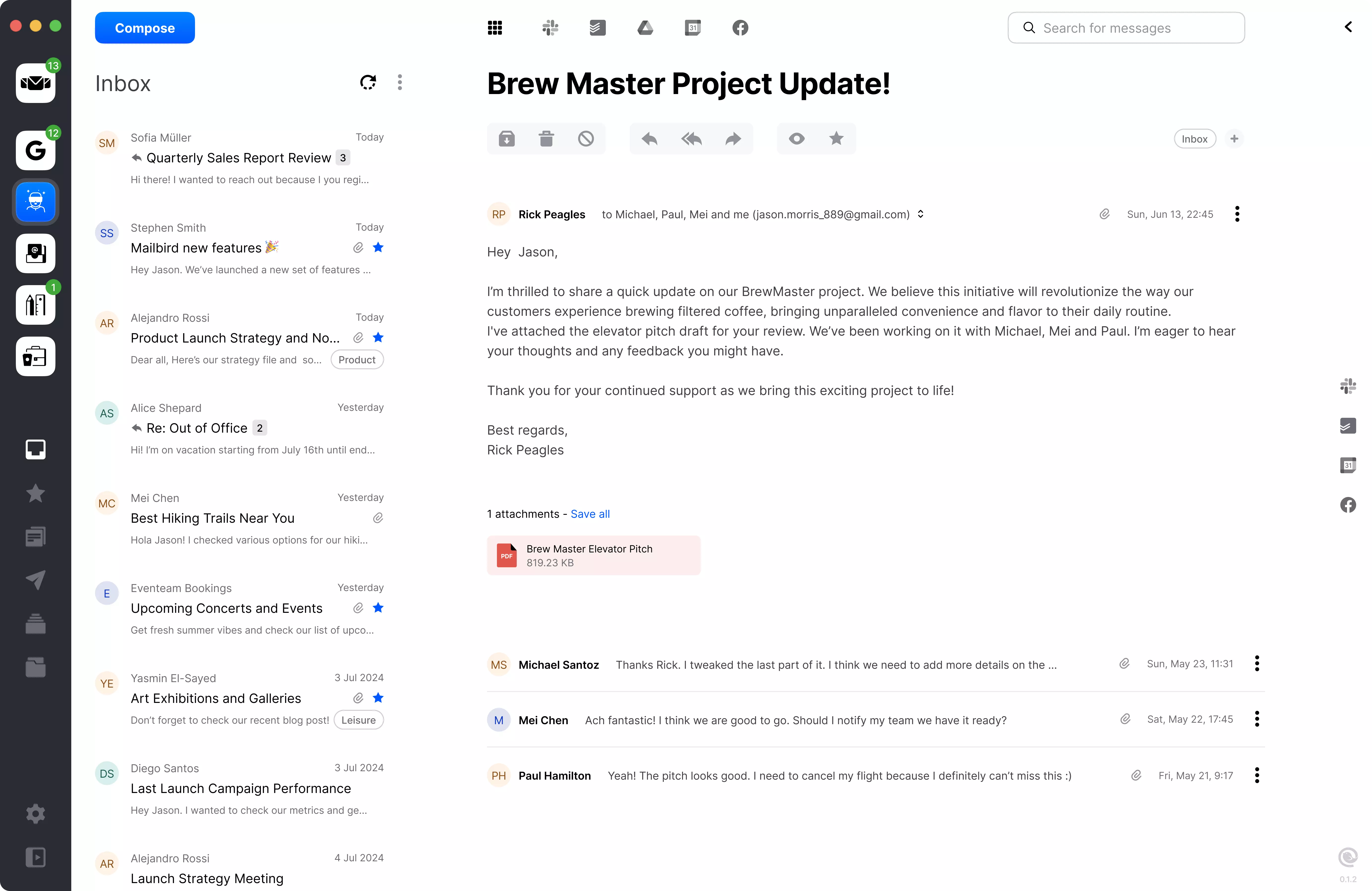
الأفضل لـ: مستخدمي Windows الذين يتحولون إلى Mac، مستخدمي صندوق الوارد الموحد المتقدمين
ملاحظة: تم إطلاق Mailbird لـ Mac في أكتوبر 2024 — أحدث بكثير من إصدار Windows.
نقاط القوة:
- صندوق وارد موحد: إدارة جميع الحسابات في عرض واحد
- تكامل التطبيقات: تطبيقات التقويم، ومديري المهام، وتطبيقات الملاحظات في الشريط الجانبي
- السرعة: بحث سريع وتحميل البريد الإلكتروني
- التخصيص: السمات، والتخطيطات، واختصارات لوحة المفاتيح
- شراء لمرة واحدة: 49 دولارًا مدى الحياة للاستخدام الشخصي
نقاط الضعف:
- جديد على Mac: عدد أقل من الميزات مقارنة بإصدار Windows حتى الآن
- لا يوجد تشفير: لا يوجد PGP أو S/MIME مدمج
- محدودية الهاتف المحمول: تطبيقات iOS/Android لا تزال قيد التطوير
- إصدار Mac حديث: أخطاء محتملة بسبب الإطلاق الأخير
التسعير:
- Mailbird Lite: 19 دولارًا سنويًا (حساب بريد إلكتروني واحد، ميزات أساسية)
- Mailbird Personal: 49 دولارًا لمرة واحدة أو 59 دولارًا سنويًا (حسابات غير محدودة، جميع الميزات)
- Mailbird Business: 79 دولارًا سنويًا (دعم ذو أولوية، تكاملات الأعمال)
متى تختار Mailbird:
- لقد استخدمت Mailbird على Windows وتريد الاستمرارية على Mac
- صندوق الوارد الموحد ضروري لسير عملك
- تريد تكامل التطبيقات (Asana، Slack، WhatsApp في الشريط الجانبي)
- تفضل الشراء لمرة واحدة بدلاً من الاشتراك
البديل الموصى به رقم 5: Microsoft Outlook
الأفضل لـ: مستخدمي Microsoft 365، حسابات Exchange، مستخدمي التقويم الكثيف
نقاط القوة:
- مضمن مع Microsoft 365: لا توجد تكلفة إضافية إذا كان لديك اشتراك
- دعم Exchange ممتاز: الأفضل في فئته لحسابات Office 365
- تقويم متكامل: جدولة قوية، دعوات اجتماعات، حجز غرف
- قواعد وأتمتة: تصفية وتنظيم قويان
- متعدد المنصات: Mac، Windows، iOS، Android، الويب
نقاط الضعف:
- مستهلك للموارد: استخدام عالٍ للذاكرة ووحدة المعالجة المركزية
- مخاوف الخصوصية: تجمع Microsoft بيانات تتبع الاستخدام
- تعقيد الواجهة: يمكن أن يكون مبالغًا فيه لاحتياجات البريد الإلكتروني البسيطة
- نموذج الاشتراك: 69.99 دولارًا في السنة لـ Microsoft 365 Personal (أو 6.99 دولارًا شهريًا بشكل مستقل)
متى تختار Outlook:
- لديك بالفعل اشتراك Microsoft 365
- أنت تستخدم Exchange أو Office 365 للعمل
- إدارة التقويم أمر بالغ الأهمية لسير عملك
- تحتاج إلى تكامل Office (إرفاق ملفات OneDrive، تحرير المستندات بشكل مشترك)
مجاني مقابل مدفوع:
- مجاني: وظائف Outlook الأساسية مع الإعلانات في تطبيق الهاتف المحمول
- مدفوع (6.99 دولارًا شهريًا أو مضمن في Microsoft 365): بدون إعلانات، مساحة تخزين 50 جيجابايت، ميزات مميزة
استراتيجيات الوقاية والصيانة
أفضل طريقة لاستكشاف الأخطاء وإصلاحها هي الوقاية. تعمل هذه الاستراتيجيات على تقليل مشاكل تطبيق البريد إلى أدنى حد وتسريع الاسترداد عند حدوث مشاكل.
قائمة التحقق قبل التحديث (قبل تثبيت تحديثات macOS)
1. نسخ احتياطي كامل (حرج)
# نسخ احتياطي لمجلد البريد بالكامل (عادة 5-50 جيجابايت)
rsync -av ~/Library/Mail ~/Desktop/Mail_Backup_$(date +%Y%m%d)

# نسخ احتياطي لتفضيلات البريد
defaults export com.apple.mail ~/Desktop/mail_prefs_$(date +%Y%m%d).plist

# نسخ احتياطي لحاوية البريد
rsync -av ~/Library/Containers/com.apple.mail ~/Desktop/MailContainer_Backup_$(date +%Y%m%d)
2. تصدير جميع صناديق البريد
- افتح تطبيق البريد
- لكل صندوق بريد مهم:
- حدد صندوق البريد في الشريط الجانبي
- صندوق البريد > تصدير صندوق البريد
- احفظ في محرك أقراص خارجي أو تخزين سحابي
- يستغرق التصدير من 5 إلى 30 دقيقة حسب حجم صندوق البريد
3. توثيق إعدادات الحساب
- البريد > الإعدادات > الحسابات
- لكل حساب، التقط لقطة شاشة لما يلي:
- علامة تبويب معلومات الحساب
- علامة تبويب إعدادات الخادم
- علامة تبويب سلوكيات صندوق البريد
- احفظ لقطات الشاشة في مكان آمن
4. اختبار وظائف الحساب
- أرسل بريدًا إلكترونيًا اختباريًا من كل حساب
- تحقق من إمكانية استلام رسائل البريد الإلكتروني
- اختبر وظيفة البحث
- تأكد من مزامنة جميع صناديق البريد
5. التحقق من مساحة القرص
# تأكد من وجود 20 جيجابايت على الأقل من المساحة الحرة للتحديث
df -h /

# إذا كانت المساحة منخفضة، قم بتحريرها قبل التحديث:
# - أفرغ سلة المهملات
# - احذف محتويات مجلد التنزيلات
# - قم بإزالة التطبيقات غير المستخدمة
# - أرشفة رسائل البريد الإلكتروني القديمة
جدول الصيانة الدورية
المهام الأسبوعية (5 دقائق)
-
أفرغ مجلدي المهملات والبريد غير المرغوب فيه
- صندوق البريد > مسح البريد غير المرغوب فيه
- صندوق البريد > مسح العناصر المحذوفة
-
احذف رسائل البريد الإلكتروني غير الضرورية
- الهدف: إبقاء صندوق الوارد أقل من 500 رسالة
- أرشفة أو حفظ الرسائل القديمة
-
التحقق من تحديثات تطبيق البريد
- إعدادات النظام > عام > تحديث البرنامج
- تثبيت التحديثات الثانوية عند توفرها
المهام الشهرية (15-30 دقيقة)
-
إعادة بناء صناديق البريد المشكلة
- حدد صندوق البريد > صندوق البريد > إعادة بناء
- ركز على صناديق البريد ذات الحجم الكبير (الوارد، المرسلة)
-
أرشفة الرسائل القديمة (أكثر من عام)
- أنشئ صناديق بريد أرشيف سنوية (على سبيل المثال، "أرشيف 2024")
- انقل الرسائل القديمة إلى الأرشيف
- تصدير وضغط الأرشيفات إلى وحدة تخزين خارجية
-
مراجعة وتنظيف القواعد
- البريد > الإعدادات > القواعد
- حذف القواعد غير المستخدمة
- اختبار أن القواعد الحرجة لا تزال تعمل
-
مسح ذاكرة التخزين المؤقت للبريد
killall Mail
rm -rf ~/Library/Caches/com.apple.mail
open -a Mail
المهام ربع السنوية (1-2 ساعة)
-
التحقق من حجم قاعدة بيانات البريد
du -sh ~/Library/Mail/V10/ # موصى به: الاحتفاظ بأقل من 10 جيجابايت للحصول على الأداء الأمثل # إذا كان أكثر من 15 جيجابايت، يوصى بالأرشفة/الحذف الشديد -
إعادة بناء فهرس المظروف
killall Mail cd ~/Library/Mail/V10/MailData rm "Envelope Index"* open -a Mail -
مراجعة إعدادات الحساب
- تحقق من أن كلمات المرور حديثة
- التحديث إلى كلمات مرور خاصة بالتطبيقات إذا لزم الأمر
- تحقق من أن إعدادات SMTP لم تتغير
-
اختبار التعافي من الكوارث
- حاول الاستعادة من النسخة الاحتياطية للتحقق من أنها تعمل
- تحقق من إمكانية استيراد صناديق البريد المصدرة
المهام السنوية (2-4 ساعات)
-
نسخ احتياطي كامل للنظام
- نسخ احتياطي كامل لـ Time Machine
- استنساخ محرك أقراص النظام إلى SSD خارجي
- اختبار عملية استعادة النسخ الاحتياطي
-
مراجعة وتنظيف صناديق البريد الذكية
- حذف صناديق البريد الذكية غير المستخدمة
- تحديث معايير الصناديق الموجودة
- إنشاء صناديق جديدة للاحتياجات الحالية
-
تدقيق وإزالة الحسابات غير المستخدمة
- إزالة حسابات البريد الإلكتروني القديمة التي لم تعد قيد الاستخدام
- دمج الحسابات المكررة
-
تقييم استراتيجيات البريد الإلكتروني البديلة
- فكر في تصنيفات Gmail مقابل مجلدات البريد
- تقييم ما إذا كان تطبيق البريد لا يزال يلبي الاحتياجات
- ابحث عن عملاء بديلين إذا كنت غير راضٍ
أفضل ممارسات التحسين
تقليل حجم صندوق البريد
الهدف: إبقاء صندوق البريد النشط أقل من 5 جيجابايت، وإجمالي بيانات البريد أقل من 10 جيجابايت
الاستراتيجيات:
-
حذف الرسائل الإخبارية والعروض الترويجية القديمة
معايير صندوق البريد الذكي: - من يحتوي على "newsletter@" - تاريخ الاستلام أقدم من 6 أشهر → مراجعة وحذف جماعي -
إزالة المرفقات الكبيرة بعد حفظها في مكان آخر
- صندوق بريد ذكي: "مرفقات كبيرة"
- حجم المرفق أكبر من 5 ميجابايت
- تاريخ الاستلام أقدم من 3 أشهر
- حفظ المرفقات في المستندات/التنزيلات
- رسالة > إزالة المرفقات (تحتفظ بالبريد الإلكتروني، تحذف الملف)
- صندوق بريد ذكي: "مرفقات كبيرة"
-
أرشفة الرسائل المرسلة سنويًا
- إنشاء صندوق بريد "مرسلة 2024"
- نقل الرسائل المرسلة الأقدم
- تصدير صندوق البريد وتخزينه خارجيًا
تكوين الإعدادات المثلى
البريد > الإعدادات > عام:
- التحقق من الرسائل الجديدة: كل 15 دقيقة (توازن بين الحداثة والبطارية)
- صوت الرسائل الجديدة: إيقاف (يقلل من نشاط الخلفية)
- إضافة الدعوات إلى التقويم: تلقائيًا (إذا كنت تستخدم تطبيق التقويم)
البريد > الإعدادات > عرض:
- إظهار أحدث رسالة في الأعلى: تشغيل (تصفح أسهل)
- استخدام التخطيط الكلاسيكي: تشغيل (أكثر استقرارًا، أخطاء أقل)
- تحميل المحتوى البعيد في الرسائل: إيقاف (الخصوصية والأداء)
البريد > الإعدادات > إنشاء:
- التحقق من الإملاء: أثناء الكتابة (وليس "عند النقر على إرسال")
- التنسيق: نص عادي لمعظم رسائل البريد الإلكتروني (أصغر، أسرع، أكثر توافقًا)
- العنونة: التحقق من الأسماء باستخدام جهات الاتصال
البريد > الإعدادات > الخصوصية:
- حماية نشاط البريد: إيقاف إذا كنت تواجه مشاكل في الاتصال
- حظر جميع المحتويات البعيدة: تشغيل لأقصى قدر من الخصوصية (لن يتم تحميل الصور)
إعدادات لكل حساب:
البريد > الإعدادات > الحسابات > [تحديد حساب] > سلوكيات صندوق البريد:
- تخزين المسودات على الخادم: تشغيل (مزامنة المسودات عبر الأجهزة)
- تخزين الرسائل المرسلة على الخادم: تشغيل
- تخزين البريد غير المرغوب فيه على الخادم: تشغيل
- حذف الرسائل المحذوفة نهائيًا: عند الخروج من البريد (لـ IMAP) أو بعد شهر واحد (لـ Exchange)
استخدام IMAP بدلاً من POP3
لماذا IMAP أفضل:
- التخزين من جانب الخادم (الرسائل الإلكترونية آمنة إذا تعطل جهاز Mac)
- المزامنة عبر أجهزة متعددة
- استرداد أسهل من المشاكل
- أفضل لسير العمل الحديث
تحويل POP3 إلى IMAP:
- تحقق من أن مزود بريدك الإلكتروني يدعم IMAP (تقريبًا كلهم يفعلون ذلك في عام 2025)
- تصدير جميع صناديق بريد POP3 (حرج — رسائل بريد POP3 مخزنة محليًا فقط)
- إزالة حساب POP3 من البريد
- إضافة الحساب مرة أخرى كـ IMAP
- انتظر مزامنة الخادم (10-30 دقيقة)
- استيراد صناديق البريد المصدرة إذا لزم الأمر (اسحب ملف .mbox إلى الشريط الجانبي للبريد)
التحقق من نوع الحساب:
- البريد > الإعدادات > الحسابات > [تحديد حساب] > معلومات الحساب
- انظر إلى حقل "نوع الحساب" — يجب أن يقول "IMAP"، وليس "POP"
الخلاصة: منهجية منظمة لمشاكل تطبيق البريد
تتراوح مشاكل تطبيق البريد في Mac ضمن macOS Tahoe 26 من الإزعاجات البسيطة إلى المشاكل التي توقف العمل، ولكن استكشاف الأخطاء وإصلاحها بشكل منهجي يحل 95% من الحالات. لقد غطى هذا الدليل كل مشكلة موثقة بدءًا من تجميد زر الإرسال البسيط إلى تلف قاعدة البيانات المعقد، ويوفر حلولًا تتصاعد من الإصلاحات السريعة إلى أوامر الطرفية المتقدمة والعملاء البديلين.
الوجبات الرئيسية
المشاكل والحلول الأكثر شيوعًا:
- تجميد زر الإرسال (15.4 فما فوق): تعطيل "التحقق من الإملاء عند النقر على إرسال" ✓ 30 ثانية
- أخطاء SMTP: تحديث بيانات الاعتماد، استخدام كلمات مرور خاصة بالتطبيقات، التحقق من إعدادات المنفذ ✓ 5 دقائق
- فشل المصادقة: حذف الحساب وإعادة إضافته ببيانات الاعتماد الصحيحة ✓ 10 دقائق
- البحث لا يعمل: إعادة بناء فهرس المظروف وإعادة فهرسة Spotlight ✓ 1-3 ساعات
- أعطال البريد: الاختبار في الوضع الآمن، إعادة تعيين التفضيلات، إعادة بناء قاعدة البيانات ✓ 30 دقيقة - ساعتان
منهجية استكشاف الأخطاء وإصلاحها التدريجية:
- المستوى 1 (إصلاحات سريعة): حل 30% من المشاكل في أقل من 10 دقائق
- المستوى 2 (استكشاف الأخطاء وإصلاحها القياسي): حل 50% إضافية في 30-60 دقيقة
- المستوى 3 (طرق متقدمة): حل 15% إضافية في 1-3 ساعات
- المستوى 4 (حلول بديلة): معالجة الـ 5% المتبقية باستخدام عملاء بديلين
متى يجب التفكير في البدائل:
قم بالتبديل إلى عميل بريد إلكتروني بديل إذا:
- لقد حاولت ثلاث دورات كاملة لاستكشاف الأخطاء وإصلاحها دون حل
- الميزات الهامة مفقودة (التشفير، إيصالات القراءة، الذكاء الاصطناعي، الجدولة)
- الأداء ضعيف باستمرار على أجهزتك
- مخاوف الخصوصية تفوق الراحة
- هناك حاجة إلى ميزات التعاون الجماعي
البدائل الموصى بها حسب الأولوية:
- Thunderbird: مجاني، يركز على الخصوصية، مفتوح المصدر (أفضل قيمة)
- Canary Mail: الأمان أولاً مع ميزات الذكاء الاصطناعي (الأفضل للخصوصية + الميزات)
- Spark: واجهة حديثة مع صندوق وارد ذكي (الأفضل للبساطة)
- Outlook: الأفضل لمستخدمي Microsoft 365 وحسابات Exchange
- Mailbird: صندوق وارد موحد جيد، تم إطلاقه مؤخرًا لـ Mac (الأفضل لمستخدمي Windows السابقين)
الوقاية هي المفتاح
طبق هذه الممارسات:
قبل تحديثات macOS:
- نسخ احتياطي كامل لمجلد ~/Library/Mail
- تصدير جميع صناديق البريد الهامة
- لقطات شاشة لإعدادات الحساب
- تحقق من وجود 20 جيجابايت على الأقل من المساحة الحرة على القرص
الصيانة الدورية:
- أسبوعيًا: إفراغ سلة المهملات/البريد غير المرغوب فيه، حذف رسائل البريد الإلكتروني غير الضرورية
- شهريًا: إعادة بناء صناديق البريد، أرشفة الرسائل القديمة، مسح ذاكرة التخزين المؤقت
- ربع سنويًا: إعادة بناء فهرس المظروف، التحقق من حجم قاعدة البيانات
- سنويًا: نسخ احتياطي كامل للنظام، تدقيق الحسابات
التكوين الأمثل:
- استخدام IMAP (وليس POP3) لجميع الحسابات
- الاحتفاظ بصندوق البريد النشط أقل من 5 جيجابايت
- تمكين التنظيف التلقائي لصندوق البريد
- تكوين كلمات مرور خاصة بالتطبيقات لحسابات المصادقة الثنائية
- استخدام صناديق البريد الذكية للتنظيم
- تعطيل الميزات المستهلكة للموارد إذا كان الأداء ضعيفًا
الحصول على المزيد من المساعدة
إذا لم يحل هذا الدليل مشكلتك:
-
مجتمعات دعم Apple: ابحث عن رسالة الخطأ المحددة الخاصة بك
-
ملاحظات macOS: أبلغ عن الأخطاء مباشرة إلى Apple
-
التحقق من تحديثات macOS: تثبيت أحدث إصدار من macOS
- إعدادات النظام > عام > تحديث البرنامج
-
الدعم الاحترافي: حدد موعدًا في Genius Bar
-
منتديات الجهات الخارجية:
- منتديات MacRumors: https://forums.macrumors.com
- Reddit r/MacOS: https://reddit.com/r/MacOS
- Stack Exchange Ask Different: https://apple.stackexchange.com
روابط داخلية لمزيد من استكشاف الأخطاء وإصلاحها
للحصول على أدلة استكشاف الأخطاء وإصلاحها وتحسين macOS Tahoe ذات الصلة:
- دليل macOS Tahoe الكامل: نظرة عامة شاملة على جميع ميزات وقدرات macOS 26
- مشاكل وحلول ترقية macOS Tahoe: حلول لمشاكل نظام macOS Tahoe العامة ومشاكل الترقية
- إصلاح انقطاع Wi-Fi: استكشاف أخطاء اتصال الشبكة وإصلاحها مكملًا لمشاكل اتصال البريد
- تحسين الأداء: ضبط أداء على مستوى النظام لتحسين استجابة تطبيق البريد
- استكشاف أخطاء الاستمرارية والمزامنة وإصلاحها: إصلاح مشاكل مزامنة iCloud التي تؤثر على البريد عبر الأجهزة
فكرة أخيرة: يظل بريد Mac عميل بريد إلكتروني قادرًا لمعظم المستخدمين، ولكن إدراك قيوده ومعرفة متى يجب البحث عن بدائل يضمن أن البريد الإلكتروني لن يصبح أبدًا عنق زجاجة للإنتاجية. سواء قمت بحل المشاكل من خلال حلول هذا الدليل أو انتقلت إلى عميل بديل، فإن استعادة التحكم في سير عمل بريدك الإلكتروني أمر ممكن دائمًا.
هل تواجه مشاكل مع ميزات أخرى في macOS Tahoe؟ استكشف مكتبة استكشاف الأخطاء وإصلاحها الكاملة لدينا للحصول على حلول لمشاكل macOS 26 الشائعة.