macOS Tahoe 26 Bluetooth لا يعمل: دليل استكشاف الأخطاء وإصلاحها الكامل مع 14 حلاً مثبتًا لـ AirPods والأجهزة الخارجية ومشكلات الصوت
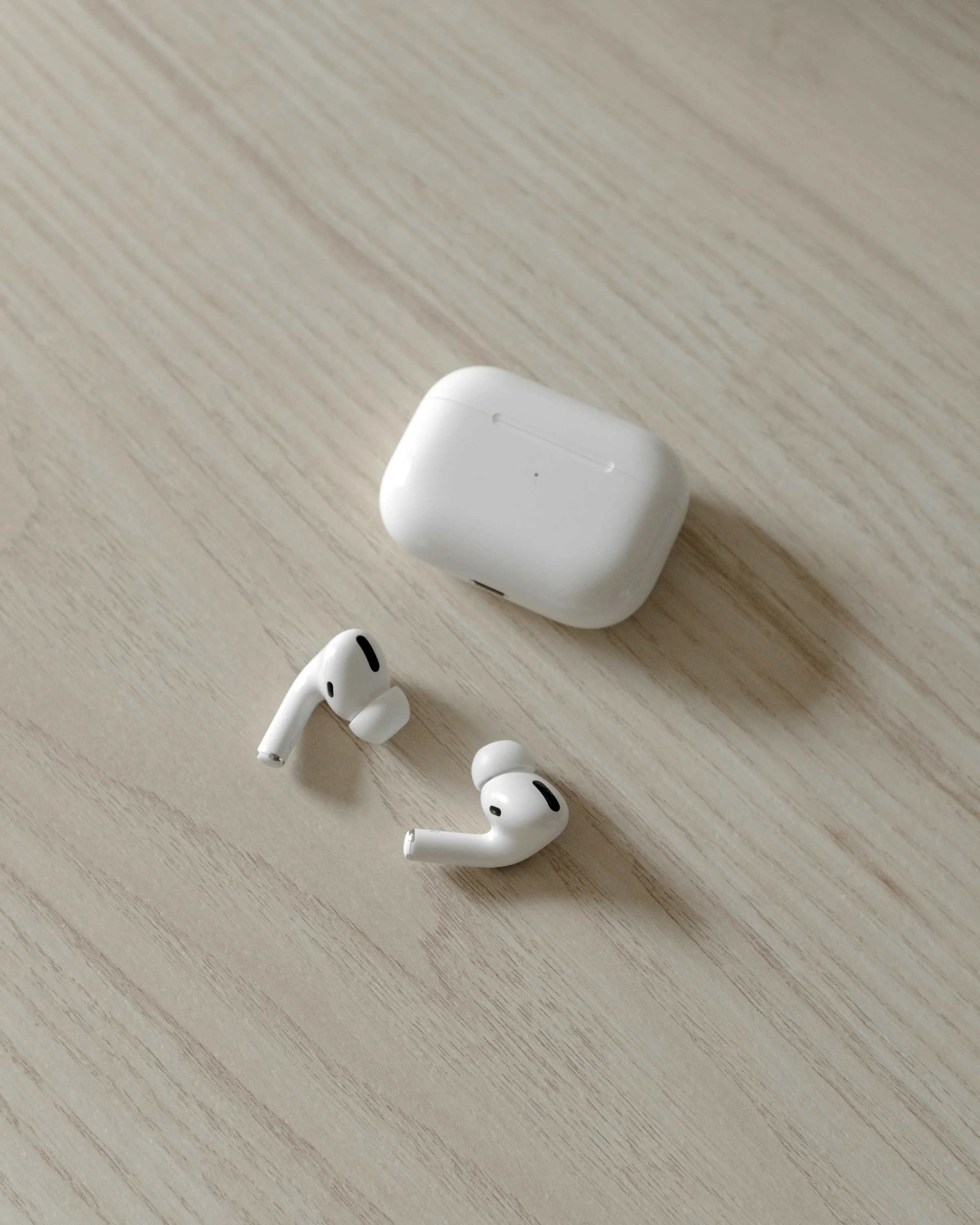
دليل شامل لإصلاح مشكلات Bluetooth في macOS Tahoe 26 بما في ذلك قطع اتصال AirPods، وعدم عمل لوحات المفاتيح الخارجية عند تسجيل الدخول، وتقطيع الصوت، وفشل اقتران الأجهزة. حلول خطوة بخطوة مع أوامر المحطة الطرفية والحلول البديلة.
قدم macOS Tahoe 26 تغييرات كبيرة على اتصال Bluetooth أثرت على المستخدمين عبر جميع طرازات Mac. من قطع اتصال AirPods بشكل عشوائي إلى فشل لوحات المفاتيح الخارجية في شاشة تسجيل الدخول، أصبحت مشكلات Bluetooth واحدة من أكثر المشكلات التي تمت مناقشتها منذ إصدار Tahoe. يوفر هذا الدليل الشامل 14 حلاً مثبتًا لإصلاح كل مشكلة Bluetooth قد تواجهها.
ملخص تنفيذي: مشكلات Bluetooth في macOS Tahoe 26
فهم نطاق المشكلة
منذ إصدار macOS Tahoe 26 في 15 سبتمبر 2025، أبلغ المستخدمون عن مشكلات واسعة النطاق في اتصال Bluetooth تؤثر على أجهزة Mac التي تعمل بمعالجات Intel و Apple Silicon. تتراوح المشكلات من مضايقات بسيطة إلى فشل وظيفي حرج يؤثر على الإنتاجية اليومية.
المشكلات الأكثر شيوعًا:
- لوحات المفاتيح والماوس الخارجية التي تعمل بتقنية Bluetooth لا تتصل عند شاشة تسجيل الدخول
- AirPods Pro تنفصل عشوائيًا أو تفشل في الاتصال التلقائي بعد السكون
- تقطيع صوت Bluetooth مع توصيل أجهزة متعددة
- صوت مكتوم أو منخفض الجودة من سماعات الرأس Bluetooth
- فشل اقتران الأجهزة ومشاكل الاكتشاف
- Bluetooth غير متوفر تمامًا بعد الاستيقاظ من السكون
الأجهزة المتأثرة:
- جميع أجهزة Mac المزودة بـ Apple Silicon (سلسلة M1، M2، M3، M4)
- أجهزة Mac المستندة إلى Intel (طرازات 2019-2020)
- AirPods Pro و AirPods 4 وملحقات Bluetooth الخارجية
- Logitech و NuPhy وعلامات تجارية طرفية أخرى
الأسباب الجذرية المحددة:
- التنشيط التلقائي لـ FileVault يتداخل مع Bluetooth قبل تسجيل الدخول
- تعارضات عرض واجهة مستخدم Liquid Glass مع برامج ترميز الصوت
- تغييرات في إدارة الطاقة تؤثر على دورات السكون/الاستيقاظ
- تشديد الأمان يحظر اتصالات الأجهزة الخارجية
المشكلة الحرجة #1: أجهزة Bluetooth الخارجية لا تعمل عند تسجيل الدخول
شرح المشكلة
واحدة من أكثر المشكلات إحباطًا في macOS Tahoe 26 هي أن لوحات المفاتيح والماوس الخارجية التي تعمل بتقنية Bluetooth (بما في ذلك العلامات التجارية الشهيرة مثل Logitech MX Ergo ولوحات مفاتيح NuPhy) تفشل في الاتصال عند شاشة تسجيل الدخول. تعمل Magic Keyboard و Magic Mouse من Apple بشكل مثالي، لكن الأجهزة الخارجية تتطلب منك استخدام اتصال USB سلكي أو دونجل USB فقط لكتابة كلمة المرور الخاصة بك.
لماذا يحدث هذا:
يقوم macOS Tahoe 26.0.1 بتمكين تشفير FileVault تلقائيًا لتحسين الأمان. يتطلب FileVault المصادقة قبل تمهيد النظام بالكامل، مما يعني أن برامج تشغيل Bluetooth الخارجية لا يتم تحميلها إلا بعد تسجيل الدخول. تدعم أجهزة Apple الخاصة فقط Bluetooth قبل التمهيد.
الحل 1: استخدام دونجل USB لتسجيل الدخول (موصى به)
معدل النجاح: مرتفع جدًا
إذا كان جهازك يدعم كلاً من Bluetooth واتصال لاسلكي 2.4GHz:
- قم بتبديل جهاز Logitech أو الجهاز الخارجي الآخر إلى وضع دونجل USB
- قم بتوصيل مستقبل USB 2.4GHz بجهاز Mac الخاص بك
- استخدم الدونجل لتسجيل الدخول
- بعد تسجيل الدخول، يمكنك التبديل مرة أخرى إلى وضع Bluetooth
هذا هو الحل البديل الأكثر موثوقية الذي لا يعرض الأمان للخطر.
الحل 2: تعطيل FileVault (مؤقت - خطر أمني)
معدل النجاح: مرتفع | تحذير: يقلل من الأمان
استخدم هذا الحل فقط كحل مؤقت حتى تصدر Apple إصلاحًا:
1. افتح إعدادات النظام (System Settings)
2. انتقل إلى الخصوصية والأمان (Privacy & Security)
3. قم بالتمرير لأسفل إلى FileVault
4. انقر فوق "إيقاف تشغيل FileVault" (Turn Off FileVault)
5. أدخل كلمة المرور الخاصة بك للتأكيد
6. أعد تشغيل جهاز Mac الخاص بك
مهم: يؤدي تعطيل FileVault إلى إزالة تشفير القرص، وهو ما يعد تقليلاً كبيرًا للأمان. قم بذلك فقط إذا كنت تفهم الآثار المترتبة وتحتاج إلى وصول فوري إلى أجهزة Bluetooth الخارجية عند تسجيل الدخول.
الحل 3: إعادة التشغيل المصادق عليها (للمستخدمين المتقدمين)
معدل النجاح: متوسط
للمستخدمين التقنيين الذين يرغبون في إبقاء FileVault ممكّنًا:
sudo fdesetup authrestartأدخل كلمة المرور الخاصة بك عند المطالبة. يسمح هذا لأجهزة Bluetooth بالاتصال عند شاشة تسجيل الدخول لإعادة تشغيل واحدة دون تعطيل FileVault بشكل دائم.
المشكلة الحرجة #2: AirPods تنفصل أو لا تتصل تلقائيًا
المشكلة
أبلغ مستخدمو AirPods Pro و AirPods 4 عن مشكلات اتصال متعددة بعد الترقية إلى macOS Tahoe 26:
- AirPods لا تتصل تلقائيًا عند فتح العلبة
- الصوت ينقطع على الرغم من إظهار حالة "متصل"
- انقطاع الاتصال أثناء المكالمات أو تشغيل الموسيقى
- تتصل AirPods بأجهزة أخرى بدلاً من Mac
الحل 4: إعادة تعيين اتصال AirPods
معدل النجاح: مرتفع
-
ننسى الجهاز:
- افتح إعدادات النظام ← Bluetooth
- ابحث عن AirPods الخاصة بك في القائمة
- انقر فوق أيقونة (i) بجانبها
- اختر "ننسى هذا الجهاز" (Forget This Device)
-
إعادة تعيين AirPods:
- ضع AirPods في علبة الشحن
- أغلق الغطاء لمدة 30 ثانية
- افتح الغطاء
- اضغط مع الاستمرار على زر الإعداد في الخلف حتى يومض الضوء باللون العنبر، ثم الأبيض
-
إعادة الاقتران:
- مع فتح العلبة بالقرب من جهاز Mac الخاص بك
- اتبع مطالبات الاقتران التي تظهر على الشاشة
الحل 5: تعطيل الاكتشاف التلقائي للأذن
معدل النجاح: متوسط
يمكن أن يسبب الاكتشاف التلقائي للأذن عدم استقرار في الاتصال:
1. افتح إعدادات النظام ← Bluetooth
2. انقر فوق (i) بجانب AirPods الخاصة بك
3. قم بإيقاف تشغيل "الاكتشاف التلقائي للأذن" (Automatic Ear Detection)
4. اختبر ما إذا كانت الاتصالات أكثر استقرارًا
الحل 6: تبديل وضع الميكروفون
معدل النجاح: متوسط
إذا انقطع اتصال AirPods أثناء المكالمات:
1. افتح إعدادات النظام ← Bluetooth
2. انقر فوق (i) بجانب AirPods الخاصة بك
3. ضمن "الميكروفون" (Microphone)، حدد "AirPod اليسرى دائمًا" أو "AirPod اليمنى دائمًا"
4. يمنع هذا التبديل بين AirPods الذي يمكن أن يسبب انقطاعات
الحل 7: تعطيل مستقبل AirPlay
معدل النجاح: متوسط
يمكن أن يتداخل AirPlay مع اتصالات AirPods:
1. افتح إعدادات النظام ← عام ← AirDrop و Handoff
2. قم بإيقاف تشغيل "مستقبل AirPlay" (AirPlay Receiver)
3. أعد تشغيل جهاز Mac الخاص بك
المشكلة الحرجة #3: تقطيع وانقطاع صوت Bluetooth
المشكلة
أبلغ العديد من المستخدمين أن صوت Bluetooth يتقطع، خاصةً عندما:
- يتم توصيل أجهزة Bluetooth متعددة في نفس الوقت
- استخدام مكبرات صوت أو سماعات رأس Bluetooth تابعة لجهات خارجية
- أثناء نقل الملفات أو نشاط الشبكة المكثف
- بعد الاستيقاظ من السكون
تقرير المستخدم: "لا يزال صوت Bluetooth يتقطع مع مكبرات الصوت عند توصيل أكثر من 1-2 جهاز Bluetooth. يبدو أنه أصبح أسوأ مما كان عليه في Sequoia."
الحل 8: تقليل أجهزة Bluetooth المتصلة
معدل النجاح: متوسط إلى مرتفع
يتعامل macOS Tahoe 26 مع اتصالات Bluetooth المتعددة بشكل سيء:
- افصل الأجهزة التي لا تستخدمها بنشاط
- حدد اتصالات Bluetooth النشطة بـ 1-2 جهاز
- استخدم اتصالات سلكية للأجهزة الطرفية عند استخدام صوت Bluetooth
الحل 9: إعادة تعيين وحدة Bluetooth
معدل النجاح: متوسط إلى مرتفع
الطريقة أ - إعادة التعيين عبر واجهة المستخدم الرسومية:
- اضغط مع الاستمرار على Shift + Option وانقر فوق أيقونة Bluetooth في شريط القوائم
- اختر "إعادة تعيين وحدة Bluetooth" (Reset the Bluetooth module) أو "إعادة ضبط المصنع لـ Bluetooth"
- أكد إعادة التعيين
- أعد تشغيل جهاز Mac الخاص بك
الطريقة ب - إعادة التعيين عبر المحطة الطرفية:
sudo pkill bluetoothdيجبر هذا البرنامج الخفي لـ Bluetooth على إعادة التشغيل، مما يحل غالبًا المشكلات المؤقتة.
الحل 10: حذف ملفات تفضيلات Bluetooth
معدل النجاح: متوسط إلى مرتفع
يمكن أن تسبب ملفات التفضيلات التالفة مشكلات مستمرة:
# انتقل إلى مجلد التفضيلات
cd ~/Library/Preferences/

# قم بإزالة تفضيلات Bluetooth (يتم إنشاء تفضيلات جديدة عند إعادة التشغيل)
rm com.apple.Bluetooth.plist

# أعد تشغيل جهاز Mac الخاص بك
بعد إعادة التشغيل، سيقوم macOS بإنشاء ملفات تفضيلات جديدة وسيتعين عليك إعادة إقران أجهزتك.
المشكلة الحرجة #4: صوت سماعات الرأس Bluetooth مكتوم
المشكلة
تبدو سماعات الرأس Bluetooth الخارجية (بما في ذلك Soundcore Q30 و Galaxy Buds وغيرها) "مكتومة للغاية ومسطحة" على macOS Tahoe 26.1. تعمل نفس سماعات الرأس بشكل مثالي على أجهزة Android و Windows.
السبب التقني:
يعلق macOS في استخدام ترميز SCO (8kHz أحادي، مصمم للمكالمات) بدلاً من التبديل إلى ترميز A2DP (44.1kHz ستريو، مصمم للموسيقى). يمكنك التحقق من ذلك في إعداد Audio MIDI حيث يظهر التنسيق "1ch 8kHz" بدلاً من "2ch-16bit 44.1kHz".
الحل 11: فرض تبديل الترميز
معدل النجاح: متوسط
# أولاً، افصل سماعات الرأس Bluetooth الخاصة بك
# ثم قم بتشغيل هذا الأمر لإعادة تشغيل Bluetooth
sudo killall bluetoothd

# انتظر 10 ثوانٍ، ثم أعد توصيل سماعات الرأس الخاصة بك
بعد إعادة التوصيل:
- افتح إعداد Audio MIDI (استخدم Spotlight للعثور عليه)
- حدد سماعات الرأس Bluetooth الخاصة بك
- تحقق من أن التنسيق يظهر "2ch-16bit 44.1kHz"
إذا كان لا يزال يظهر "1ch 8kHz":
- قم بالتبديل بين مكبرات صوت Mac وإخراج Bluetooth
- قم بتشغيل الصوت والتبديل مرة أخرى إلى Bluetooth
- غالبًا ما يجبر هذا الترميز على التبديل
الحل 12: التحقق من إعدادات إخراج الصوت
1. انقر فوق أيقونة الصوت في شريط القوائم مع الضغط على Option
2. تحقق من أن سماعات الرأس الخاصة بك تظهر كـ "إخراج" (Output)
3. تحقق من أن معدل العينة هو 44.1kHz أو أعلى
المشكلة الحرجة #5: تداخل Wi-Fi و Bluetooth
المشكلة
يصبح Bluetooth غير مستقر عندما يكون Wi-Fi نشطًا، خاصةً على شبكات 2.4GHz. يبلغ المستخدمون عن:
- تأخر الجهاز أثناء تحميل الملفات أو AirDrop
- انقطاع اتصال Bluetooth أثناء نشاط الشبكة المكثف
- تداخل يؤثر على أداء كل من Bluetooth و Wi-Fi
الحل 13: تحسين إعدادات الشبكة
معدل النجاح: منخفض إلى متوسط
-
التبديل إلى شبكة Wi-Fi 5GHz:
- افتح إعدادات النظام ← Wi-Fi
- اتصل بشبكة 5GHz لجهاز التوجيه الخاص بك
- 5GHz لا يتداخل مع تردد 2.4GHz الخاص بـ Bluetooth
-
تجنب المهام الثقيلة المتزامنة:
- لا تستخدم AirDrop أثناء الاعتماد على صوت Bluetooth
- أوقف التنزيلات الكبيرة مؤقتًا أثناء المكالمات المهمة
- أغلق التطبيقات التي تقوم بمزامنة البيانات باستمرار
الحل الشامل: إعادة تعيين نظام Bluetooth بالكامل
الحل 14: الخيار النووي - إعادة التعيين الكاملة
معدل النجاح: مرتفع (لكنه يستغرق وقتًا طويلاً)
عندما لا يعمل أي شيء آخر، قم بإجراء إعادة تعيين كاملة لـ Bluetooth:
الخطوة 1: إزالة جميع أجهزة Bluetooth
1. افتح إعدادات النظام ← Bluetooth
2. لكل جهاز، انقر فوق (i) واختر "ننسى هذا الجهاز"
3. قم بإزالة جميع الأجهزة، وليس فقط الأجهزة التي بها مشاكل
الخطوة 2: حذف جميع ملفات نظام Bluetooth
# تأكد من إيقاف تشغيل Bluetooth أولاً
# ثم قم بتشغيل هذه الأوامر:

sudo rm -rf /Library/Preferences/com.apple.Bluetooth.plist
rm -rf ~/Library/Preferences/com.apple.Bluetooth.plist
sudo rm -rf /Library/Preferences/ByHost/com.apple.Bluetooth.*

# إعادة تعيين NVRAM (أجهزة Mac بمعالجات Intel)
# أعد التشغيل واضغط باستمرار على Option + Command + P + R لمدة 20 ثانية

# لأجهزة Mac بمعالجات Apple Silicon، ببساطة أعد التشغيل
الخطوة 3: إعادة تعيين SMC (أجهزة Mac بمعالجات Intel فقط)
لأجهزة MacBook ذات البطارية غير القابلة للإزالة:
- قم بإيقاف تشغيل جهاز Mac الخاص بك
- اضغط مع الاستمرار على Shift + Control + Option + زر الطاقة لمدة 10 ثوانٍ
- حرر جميع المفاتيح
- قم تشغيل جهاز Mac الخاص بك
الخطوة 4: تثبيت نظيف لـ macOS Tahoe (الملاذ الأخير)
أفاد أحد المستخدمين: "التثبيت النظيف لنظام macOS 26 أصلح تقطيع صوت Bluetooth الذي لا يطاق."
إذا جربت كل شيء آخر، فإن التثبيت النظيف غالبًا ما يحل مشكلات Bluetooth المستمرة:
- قم بعمل نسخة احتياطية لجهاز Mac الخاص بك باستخدام Time Machine
- أعد التشغيل واضغط باستمرار على Command + R (Intel) أو زر الطاقة (Apple Silicon)
- اختر "إعادة تثبيت macOS Tahoe"
- اتبع المطالبات لإعادة التثبيت
استكشاف أخطاء أجهزة معينة وإصلاحها
أجهزة Logitech
المشكلات الشائعة:
- ماوس MX Master/MX Ergo لا يعمل
- Logi Options+ يسبب تعارضات في النظام
الحلول:
- قم بإلغاء تثبيت Logi Options+ تمامًا
- قم بتنزيل وتثبيت أحدث إصدار من موقع Logitech الإلكتروني
- استخدم مستقبل USB بدلاً من Bluetooth للعمل المهم
- تحقق من تحديثات البرامج الثابتة لـ Logitech
أجهزة لوحية Wacom
الحل: قم بالتحديث إلى إصدار برنامج تشغيل Wacom 6.4.11-2 أو أحدث، والذي يتضمن إصلاحات التوافق مع macOS Tahoe.
Bartender 5
المشكلة: يسبب قفز المؤشر وتداخل Bluetooth
الحل: قم بالترقية إلى Bartender 6، المتوافق مع macOS Tahoe.
أوامر التشخيص للمستخدمين المتقدمين
التحقق من حالة Bluetooth
# عرض حالة طاقة Bluetooth
system_profiler SPBluetoothDataType

# التحقق من الأجهزة المتصلة
system_profiler SPBluetoothDataType | grep "Connected: Yes" -A 5

# مراقبة البرنامج الخفي لـ Bluetooth
log show --predicate 'subsystem == "com.apple.bluetooth"' --last 1h
مراقبة برامج ترميز الصوت
# التحقق من تكوين جهاز الصوت
system_profiler SPAudioDataType

# عرض تفاصيل صوت Bluetooth
ioreg -l | grep -i "bluetooth"
إعادة تعيين Bluetooth من المحطة الطرفية
# إيقاف البرنامج الخفي لـ Bluetooth
sudo launchctl stop com.apple.bluetoothd

# بدء البرنامج الخفي لـ Bluetooth
sudo launchctl start com.apple.bluetoothd
استجابة Apple الرسمية والإصلاحات المستقبلية
الحالة الحالية (نوفمبر 2025)
المشكلات المعترف بها:
- أكد كبار المستشارين في دعم Apple الوعي بـ "مشكلات CoreAudio"
- تم ذكر تطوير التصحيح "على مستوى نظام التشغيل"
- عالج macOS 26.0.1 بعض مشكلات Bluetooth ولكن ليس كلها
غير معترف بها رسميًا:
- خطأ تفاعل FileVault-Bluetooth عند تسجيل الدخول
- عدم توافق الأجهزة الخارجية
- مشاكل تبديل الترميز A2DP/SCO
الجدول الزمني المتوقع
من المتوقع أن تعالج Apple مشكلات Bluetooth المتبقية في الإصدارات الفرعية المستقبلية:
- قد يتضمن macOS 26.2 (المتوقع في ديسمبر 2025) إصلاحات Bluetooth
- يتم تشجيع المستخدمين على إرسال التعليقات عبر Product Feedback و Feedback Assistant
موارد دعم Apple الرسمية
- إذا لم تتصل AirPods أو AirPods Pro الخاصة بك
- إذا انقطع الصوت من سماعات الرأس اللاسلكية أو كان مشوهًا
- ما الجديد في تحديثات macOS Tahoe
نصائح الوقاية للمشكلات المستقبلية
قبل تحديث macOS
- تحقق من التوافق: تحقق من أن جميع أجهزة Bluetooth الخاصة بك متوافقة مع Tahoe
- تحديث البرامج الثابتة: تأكد من أن AirPods والأجهزة الأخرى لديها أحدث البرامج الثابتة
- إعدادات النسخ الاحتياطي: قم بتصدير قائمة أجهزة Bluetooth قبل التحديث
- انتظر الإصدارات الفرعية: فكر في الانتظار لـ 26.1 أو أحدث لسير العمل الحرج
بعد التحديث إلى macOS Tahoe
- السماح بوقت الفهرسة: امنح جهاز Mac الخاص بك 24-48 ساعة لـ Spotlight والعمليات الخلفية الأخرى
- تحديث جميع التطبيقات: تأكد من أن برامج التشغيل والتطبيقات المصاحبة متوافقة مع Tahoe
- مراقبة مراقب النشاط: راقب العمليات التي قد تؤثر على Bluetooth
- الاحتفاظ بنسخة احتياطية USB: احتفظ ببدائل سلكية متاحة للأجهزة الحرجة
الخاتمة: إدارة Bluetooth في macOS Tahoe 26
بينما قدم macOS Tahoe 26 مشكلات Bluetooth محبطة، ساعدت الحلول المقدمة في هذا الدليل آلاف المستخدمين على استعادة الوظائف الكاملة. الأساليب الأكثر فاعلية هي:
لمشكلات تسجيل الدخول الخارجية:
- استخدم وضع دونجل USB كحل بديل أساسي
- فكر في إعادة التشغيل المصادق عليها للإصلاحات المؤقتة
لمشاكل AirPods:
- إعادة تعيين AirPods وإعادة الاقتران
- تعطيل الاكتشاف التلقائي للأذن
- إيقاف تشغيل مستقبل AirPlay
لمشكلات جودة الصوت:
- فرض تبديل الترميز عبر المحطة الطرفية
- تقييد اتصالات Bluetooth المتزامنة
- التحقق من إعداد Audio MIDI للتنسيق الصحيح
للمشكلات المستمرة:
- إعادة تعيين نظام Bluetooth بالكامل
- تثبيت نظيف لنظام macOS كملاذ أخير
تعمل Apple بنشاط على الإصلاحات، ومن المفترض أن تحل التحديثات المستقبلية العديد من هذه المشكلات. في غضون ذلك، ستساعدك الحلول البديلة في هذا الدليل على الحفاظ على الإنتاجية أثناء استخدام أجهزة Bluetooth مع macOS Tahoe 26.
هل لديك مشكلات أخرى في macOS Tahoe؟ تحقق من دليل مشكلات الترقية والحلول أو الدليل الكامل للصوت للحصول على حلول للمشكلات الشائعة بما في ذلك استنزاف البطارية ومشكلات الأداء وتوافق التطبيقات.