أخطاء وإصلاحات macOS Tahoe 26.2: دليل استكشاف الأخطاء وإصلاحها الكامل 2025 - حل استنزاف البطارية ومشاكل WiFi وتأخر تطبيقات Electron والمزيد
دليل شامل لاستكشاف الأخطاء وإصلاحها لمشاكل macOS Tahoe 26.2. أصلح استنزاف البطارية، وانقطاع WiFi، ومشاكل Bluetooth، وأخطاء أداء تطبيقات Electron، وفهرسة Spotlight، ومشاكل السكون/الاستيقاظ، والمزيد مع حلول خطوة بخطوة.
عالج macOS Tahoe 26.2 العديد من المشاكل من الإصدار الأولي، لكن بعض الأخطاء لا تزال مستمرة بينما ظهرت مشاكل جديدة. يغطي دليل استكشاف الأخطاء وإصلاحها الشامل هذا كل مشكلة رئيسية أبلغ عنها المجتمع مع حلول مجربة وفعالة.
مرجع سريع: المشاكل التي تم إصلاحها مقابل المشاكل المستمرة
قبل الغوص في الحلول، إليك نظرة عامة سريعة على ما تم إصلاحه وما لا يزال يمثل مشكلة:
| المشكلة | الحالة في 26.2 | الحل المتاح |
|---|---|---|
| تأخر GPU في تطبيقات Electron | ✅ تم الإصلاح | تحديث التطبيقات |
| استنزاف البطارية | ⚠️ تم الإصلاح في الغالب | تعديلات الإعدادات |
| انقطاع WiFi | ⚠️ تم الإصلاح جزئيًا | حلول بديلة متعددة |
| Bluetooth عند تسجيل الدخول | ❌ لم يتم الإصلاح | حل بديل فقط |
| استيقاظ الشاشة الخارجية | ❌ لم يتم الإصلاح | حل بديل فقط |
| كتابة Spotlight على SSD | ⚠️ نادر | إعادة تعيين الفهرسة |
| تأخر Safari التدريجي | ⚠️ تحسن | إعادة التشغيل (حل بديل) |
| التنبيهات عند سكون الشاشة | ❌ لم يتم الإصلاح (منذ 13.0) | تعطيل السكون |
مشكلة حرجة #1: أزمة أداء تطبيقات Electron
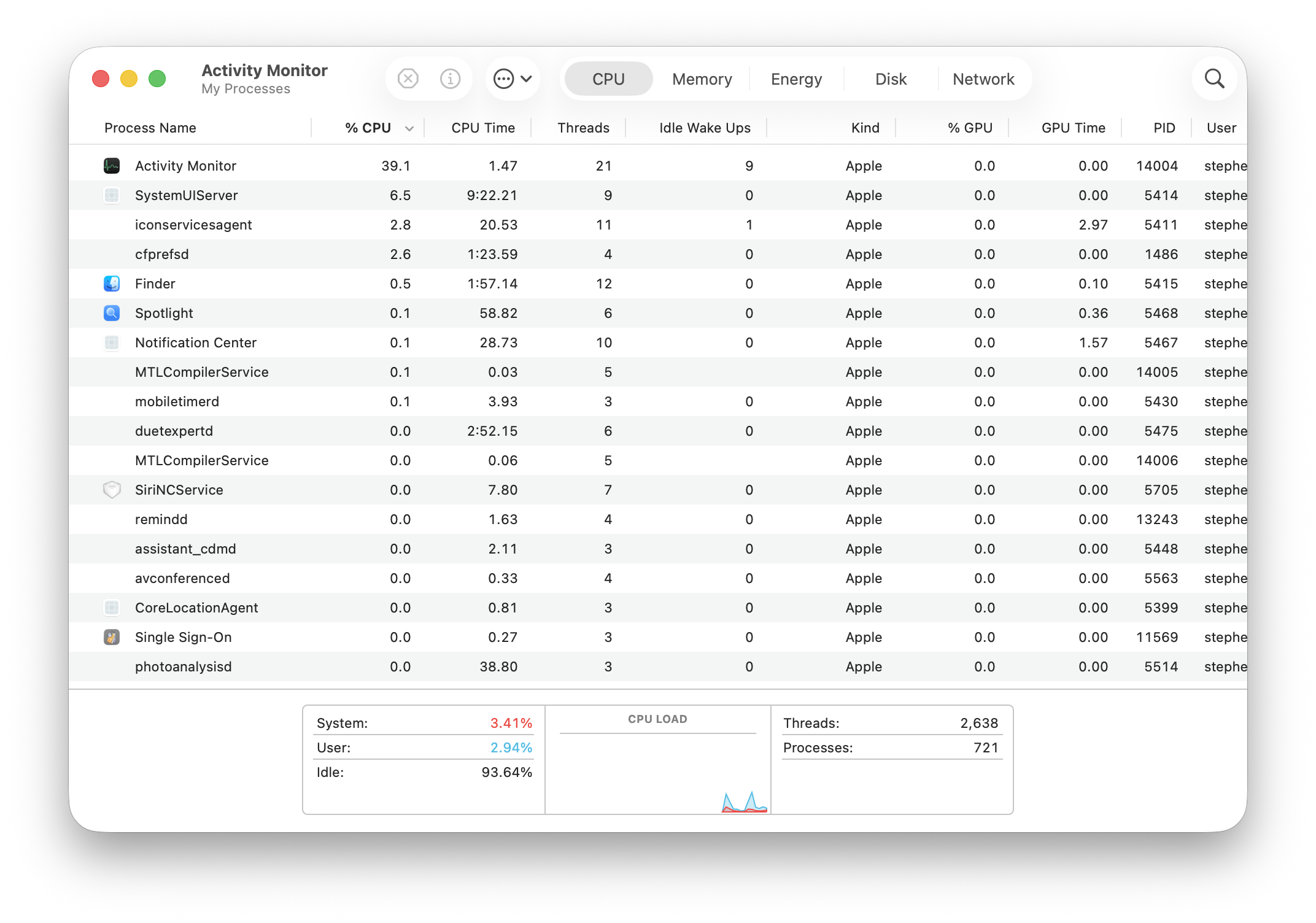
الخطورة: حرجة (تم حلها في الغالب الآن) التطبيقات المتأثرة: VSCode, Slack, Discord, Cursor, Notion, Figma, 1Password, Obsidian
المشكلة
عند إطلاق macOS Tahoe لأول مرة، تسببت التطبيقات المستندة إلى Electron في تأخر شديد على مستوى النظام بسبب تعارض بين استخدام إطار عمل Electron لـ API الخاص بـ Apple _cornerMask ومسار عرض Liquid Glass الجديد في Tahoe.
الأعراض:
- تستهلك عملية WindowServer موارد GPU مفرطة
- تعمل المراوح بأقصى سرعة أثناء الاستخدام الخفيف
- تقطع وتأخر على مستوى النظام
- تنبيه "نفدت ذاكرة التطبيق من نظامك"
- استنزاف البطارية بسرعة حتى أثناء الخمول
الحل
الخطوة 1: تحديد التطبيقات المتأثرة
# تحقق مما إذا كنت تشغل تطبيقات Electron
ps aux | grep -i electron
ps aux | grep -i "Slack\|Discord\|VSCode\|Cursor\|Notion"
الخطوة 2: تحديث التطبيقات إلى الإصدارات المصححة
تم إصدار الإصلاح في Electron v38.2.0 و v37.6.0 و v36.9.2. التطبيقات التي تم تحديثها:
- ✅ Claude
- ✅ Discord
- ✅ Figma
- ✅ GitHub Desktop
- ✅ MongoDB Compass
- ✅ Notion
- ✅ Obsidian
- ✅ Slack
- ✅ VSCode
التطبيقات التي لا تزال محتملة التأثر (اعتبارًا من ديسمبر 2025):
- ⚠️ 1Password (تحقق من التحديث)
- ⚠️ Bitwarden
- ⚠️ Cursor
- ⚠️ Dropbox
- ⚠️ Windsurf
الخطوة 3: حل بديل فوري (إذا لم يتم تحديث التطبيقات)
إعدادات النظام ← تسهيلات الاستخدام ← الشاشة:
✓ قم بتمكين "تقليل الشفافية"
✓ قم بتمكين "تقليل الحركة"
الخطوة 4: التحقق من تطبيق الإصلاح
# مراقبة استخدام GPU لـ WindowServer
sudo powermetrics --samplers gpu_power -n 1

# التحقق من تحسن استخدام الذاكرة
top -o mem
مشكلة حرجة #2: استنزاف البطارية
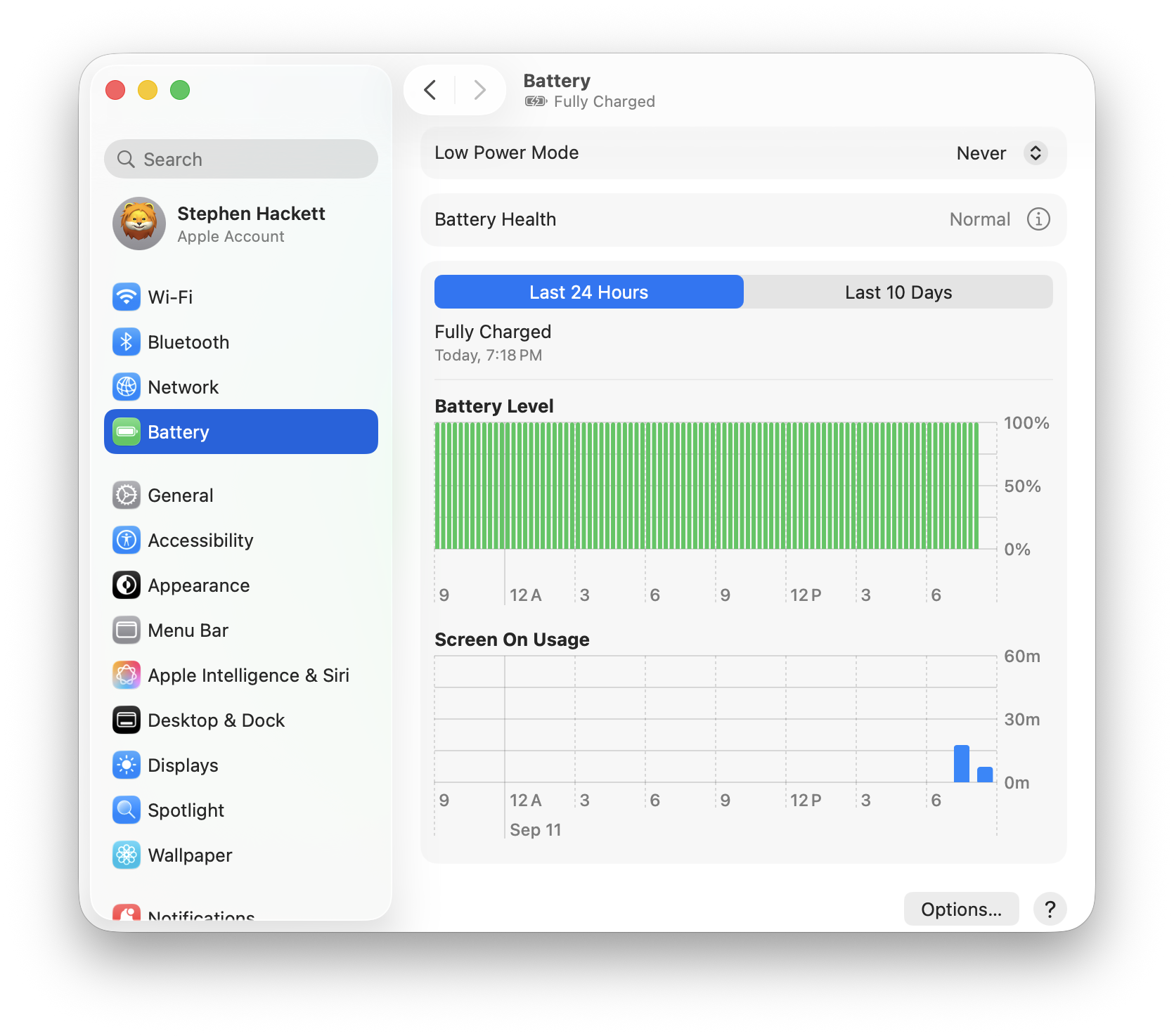
الخطورة: عالية (تحسنت في 26.1/26.2 لكنها لا تزال تؤثر على بعض المستخدمين) الموديلات المتأثرة: MacBook Air M1-M4, MacBook Pro M1-M4
المشكلة
أبلغ المستخدمون عن انخفاض بنسبة 20-80% في عمر البطارية بعد الترقية إلى Tahoe، حيث عانى البعض من انخفاض من 12 ساعة إلى ساعتين فقط.
التشخيص
# التحقق من حالة البطارية
pmset -g batt

# عرض العمليات المستهلكة للطاقة
sudo powermetrics --samplers cpu_power -n 1

# التحقق مما يمنع السكون
pmset -g assertions
الجناة الشائعون:
corespotlightd- فهرسة Spotlightphotoanalysisd- معالجة تعلم الآلة للصورmds_stores- خادم البيانات الوصفيةWindowServer- عرض الرسوماتmediaanalysisd- تحليل الوسائط
الحلول
الحل 1: انتظار الفهرسة (أول 48 ساعة)
بعد الترقية، يحتاج Spotlight والصور إلى إعادة الفهرسة. هذا طبيعي ومؤقت:
- Spotlight: 24-48 ساعة
- الصور: يعتمد على حجم المكتبة (قد يستغرق أيامًا للمكتبات الكبيرة)
الحل 2: تعطيل منظم الواجهة (Stage Manager)
إعدادات النظام ← سطح المكتب وشريط التلافي:
✗ قم بتعطيل "منظم الواجهة"
أبلغ المستخدمون عن تحسن كبير في البطارية بعد التعطيل.
الحل 3: تعطيل المعالجة في الخلفية لـ Apple Intelligence
إعدادات النظام ← Apple Intelligence و Siri:
- قم بتعطيل الميزات التي لا تستخدمها
- اضبط "جدول المعالجة" على "فقط عند التوصيل بالطاقة"
الحل 4: تقليل التأثيرات البصرية
إعدادات النظام ← تسهيلات الاستخدام ← الشاشة:
✓ تقليل الشفافية
✓ تقليل الحركة
الحل 5: التحقق من العمليات الهاربة
# العثور على العمليات كثيفة استخدام CPU
top -o cpu

# إنهاء العملية العالقة (كن حذرًا!)
sudo killall [اسم_العملية]
الحل 6: إعادة تعيين SMC (Apple Silicon)
# تقوم أجهزة Mac بمعالجات Apple Silicon بإعادة تعيين SMC تلقائيًا عند إعادة التشغيل
sudo shutdown -h now
# انتظر 30 ثانية
# اضغط على زر الطاقة
مشكلة حرجة #3: انقطاع WiFi
الخطورة: عالية التكرار: شائع جدًا عبر جميع موديلات Mac
المشكلة
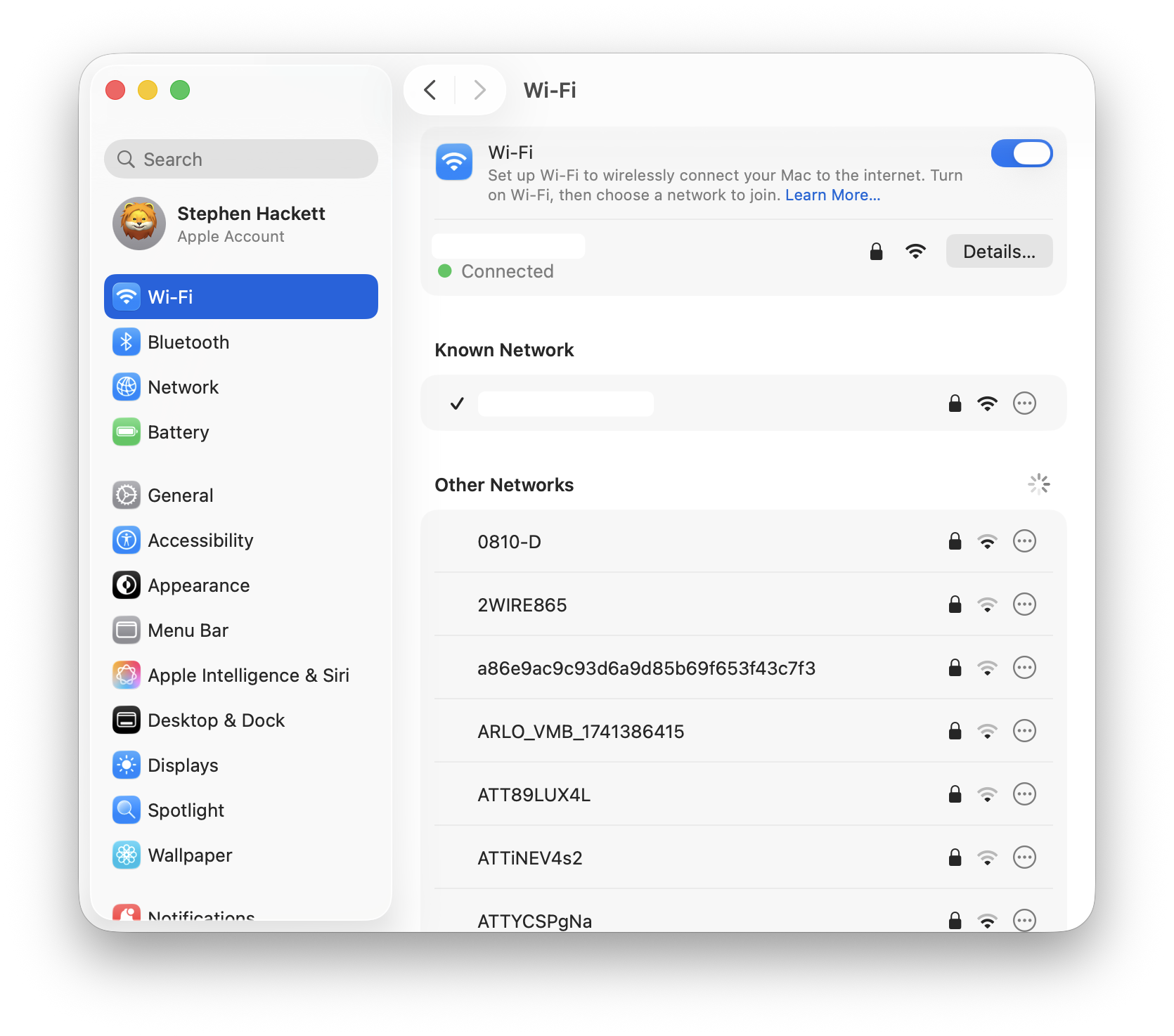
ينقطع WiFi عشوائيًا، من كل بضع دقائق إلى أيام بين الانقطاعات. يظهر الاتصال على أنه تم إنشاؤه ولكن لا يوجد وصول للإنترنت.
التشخيص
# التحقق من حالة WiFi
/System/Library/PrivateFrameworks/Apple80211.framework/Versions/Current/Resources/airport -I

# عرض تكوين الشبكة
networksetup -getinfo Wi-Fi

# التحقق من التداخل
/System/Library/PrivateFrameworks/Apple80211.framework/Versions/Current/Resources/airport -s
الحلول
الحل 1: نسيان الشبكة وإعادة الانضمام
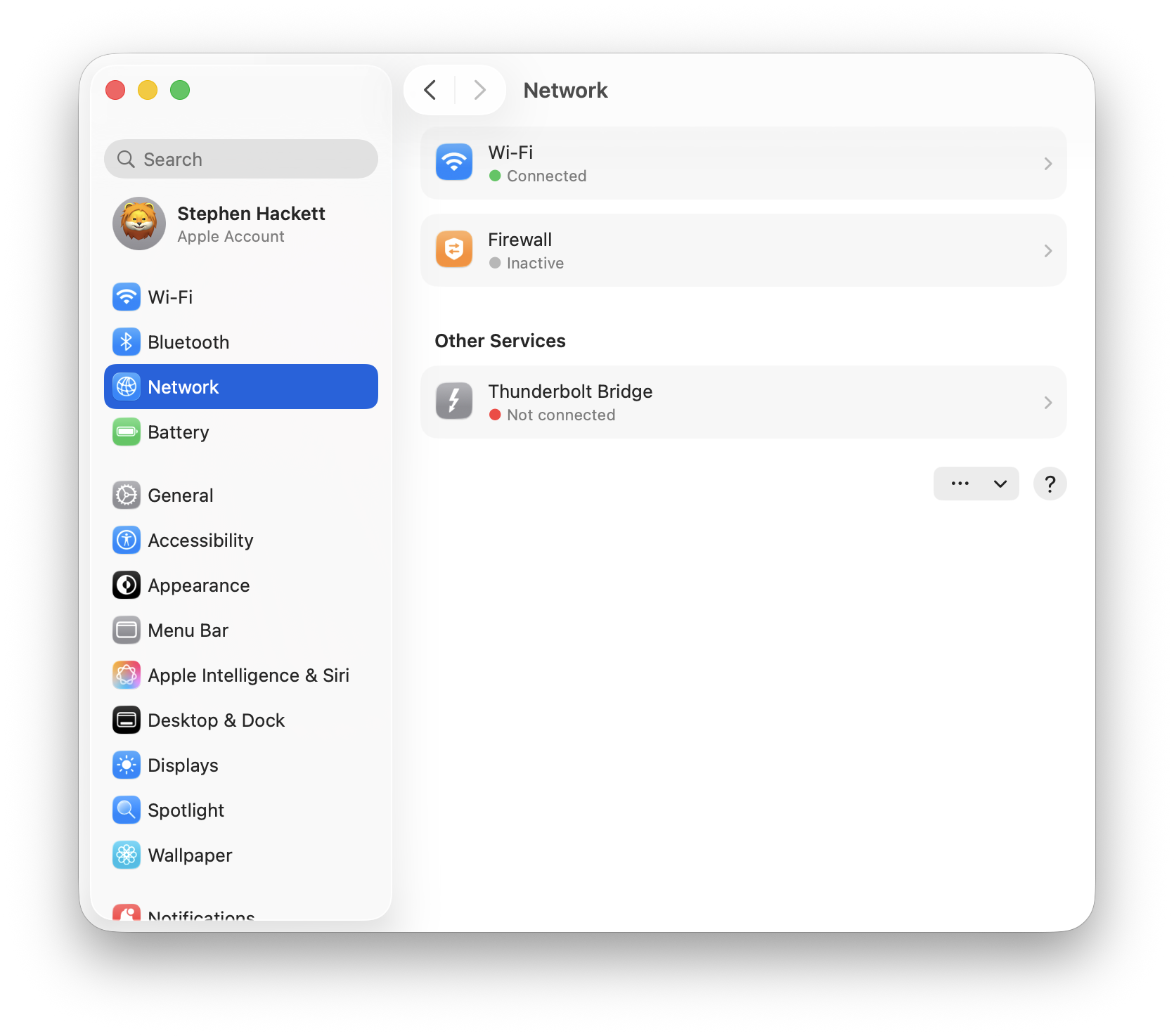
إعدادات النظام ← الشبكة ← Wi-Fi:
1. انقر فوق النقاط الثلاث بجوار شبكتك
2. حدد "حذف هذه الشبكة"
3. أعد الاتصال بكلمة المرور
الحل 2: استخدام DHCP مع عنوان يدوي
إعدادات النظام ← الشبكة ← Wi-Fi ← التفاصيل:
1. حدد علامة تبويب "TCP/IP"
2. تكوين IPv4: "DHCP بعنوان يدوي"
3. أدخل عنوان IP صالحًا لشبكتك
الحل 3: حذف ملفات تفضيلات WiFi
# قم بتعطيل WiFi أولاً!
cd /Library/Preferences/SystemConfiguration/
sudo rm com.apple.airport.preferences.plist
sudo rm NetworkInterfaces.plist
sudo rm preferences.plist
sudo shutdown -r now
الحل 4: تكوين حجز DHCP في الراوتر
- الوصول إلى لوحة إدارة الراوتر
- ابحث عن إعدادات DHCP
- أضف حجزًا لعنوان MAC الخاص بجهاز Mac
- عيّن عنوان IP دائمًا
الحل 5: إعادة تعيين تكوين الشبكة
# إعادة تعيين الشبكة بالكامل
sudo /System/Library/PrivateFrameworks/Apple80211.framework/Versions/Current/Resources/airport -z
مشكلة حرجة #4: مشاكل Bluetooth
الخطورة: عالية المتأثر: لوحات المفاتيح، الفئران، AirPods، أجهزة الصوت من جهات خارجية
المشكلة
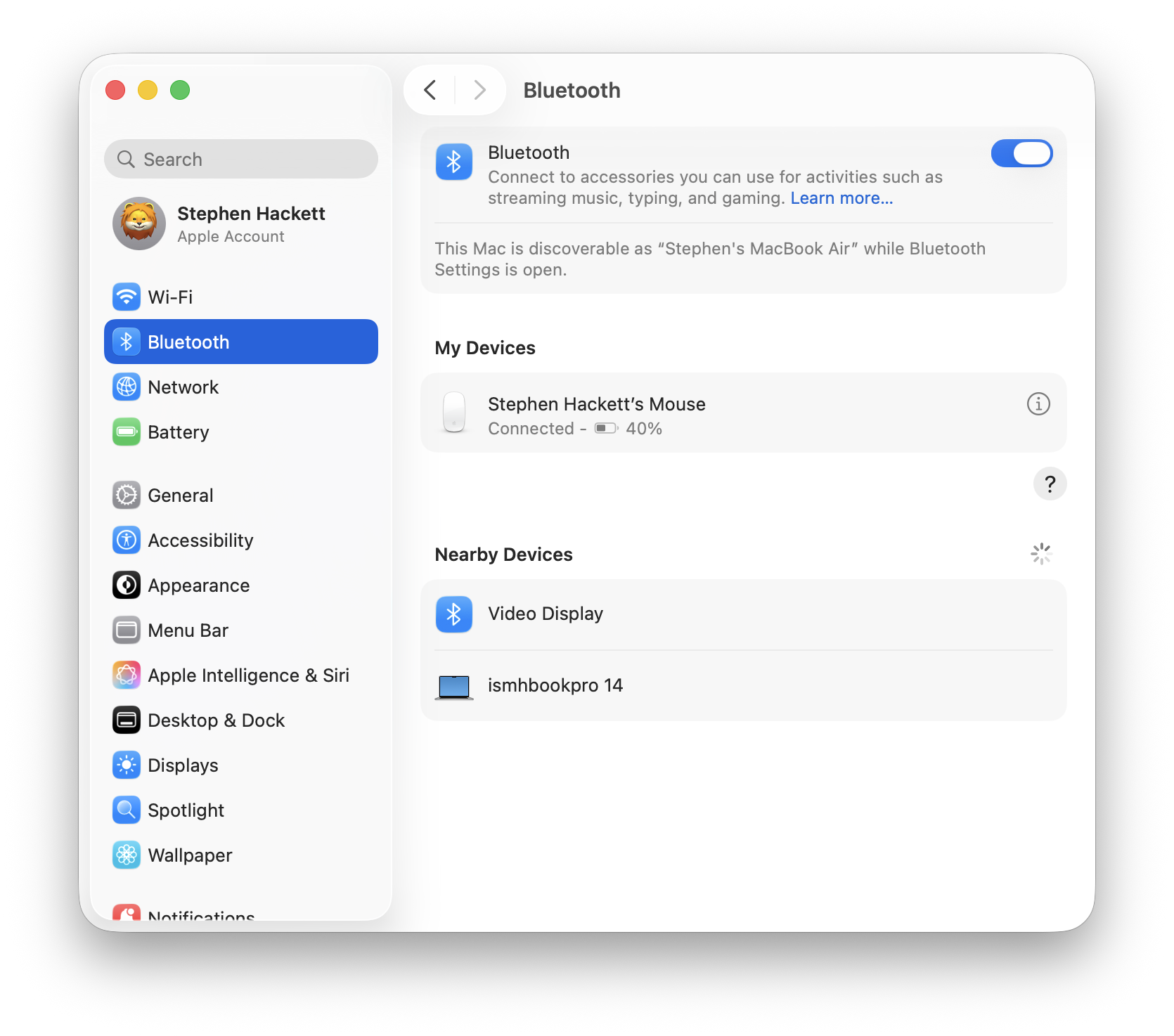
لا تتصل أجهزة Bluetooth في شاشة تسجيل الدخول، أو تنقطع بعد الاستيقاظ من السكون، أو تعاني من تأخر وتشوه في الصوت.
التشخيص
# التحقق من حالة Bluetooth
system_profiler SPBluetoothDataType

# عرض الأجهزة المتصلة
defaults read /Library/Preferences/com.apple.Bluetooth
الحلول
الحل 1: إعادة تعيين وحدة Bluetooth
# إنهاء وإعادة تشغيل عفريت Bluetooth
sudo pkill bluetoothd
# انتظر 10 ثوانٍ، ثم أعد توصيل الأجهزة
الحل 2: نسيان الجهاز وإعادة إقرانه
إعدادات النظام ← Bluetooth:
1. انقر فوق أيقونة المعلومات بجوار الجهاز
2. حدد "حذف هذا الجهاز"
3. ضع الجهاز في وضع الإقران
4. أعد الاتصال
الحل 3: حذف ملفات تفضيلات Bluetooth
# إزالة تفضيلات Bluetooth
sudo rm /Library/Preferences/com.apple.Bluetooth.plist

# إعادة التشغيل
sudo shutdown -r now
الحل 4: حل بديل لـ FileVault (مشكلة شاشة تسجيل الدخول)
مشكلة Bluetooth في شاشة تسجيل الدخول مرتبطة بأمان FileVault:
إعدادات النظام ← الخصوصية والأمن ← FileVault:
- فكر في تعطيله إذا كان Bluetooth عند تسجيل الدخول بالغ الأهمية
- أو استخدم لوحة مفاتيح سلكية لتسجيل الدخول، ثم قم بالتبديل إلى Bluetooth
الحل 5: فرض إعادة تعيين وحدة تحكم Bluetooth
# هذا يتطلب إعادة تشغيل
sudo defaults delete /Library/Preferences/com.apple.Bluetooth
sudo rm -rf /Library/Preferences/com.apple.Bluetooth.plist
sudo shutdown -r now
مشكلة حرجة #5: مشاكل استيقاظ الشاشة الخارجية
الخطورة: عالية المتأثر: Mac mini M4, Mac Studio, MacBooks مع شاشات خارجية
المشكلة
لا تستيقظ الشاشات الخارجية بعد السكون. تتصل الشاشة الرئيسية فقط مرة أخرى، وتظهر الشاشات الممتدة "لا توجد إشارة". يلزم فصل الكابلات وإعادة توصيلها.
التشخيص
# التحقق من تكوين الشاشة
system_profiler SPDisplaysDataType

# عرض إعدادات إدارة الطاقة
pmset -g
الحلول
الحل 1: تعطيل سكون الشاشة
إعدادات النظام ← الشاشات ← خيارات متقدمة:
✗ قم بإلغاء تحديد "منع الدخول في وضع السكون تلقائيًا عند إيقاف تشغيل الشاشة"

إعدادات النظام ← البطارية ← الخيارات:
✓ قم بتمكين "الاستيقاظ للوصول إلى الشبكة"
الحل 2: إعادة تعيين NVRAM
# مسح NVRAM
sudo nvram -c
sudo shutdown -r now
الحل 3: تعديل إدارة الطاقة
# تعطيل السكون
sudo pmset -a disablesleep 1
# إعادة تمكين السكون
sudo pmset -a disablesleep 0
# إعادة التشغيل
sudo shutdown -r now
الحل 4: استخدام الزوايا الفعالة بدلاً من السكون
إعدادات النظام ← سطح المكتب وشريط التلافي ← الزوايا الفعالة:
- اضبط زاوية على "وضع الشاشة في وضع السكون"
- استخدم هذا بدلاً من إغلاق الغطاء أو أمر السكون
الحل 5: فحص جودة الكابل
- تأكد من استخدام كابلات Thunderbolt/USB-C معتمدة من Apple
- جرب منافذ مختلفة على جهاز Mac الخاص بك
- اختبر مع كابل مختلف (حتى الكابلات الممتازة قد تفشل)
مشكلة #6: مشاكل فهرسة Spotlight
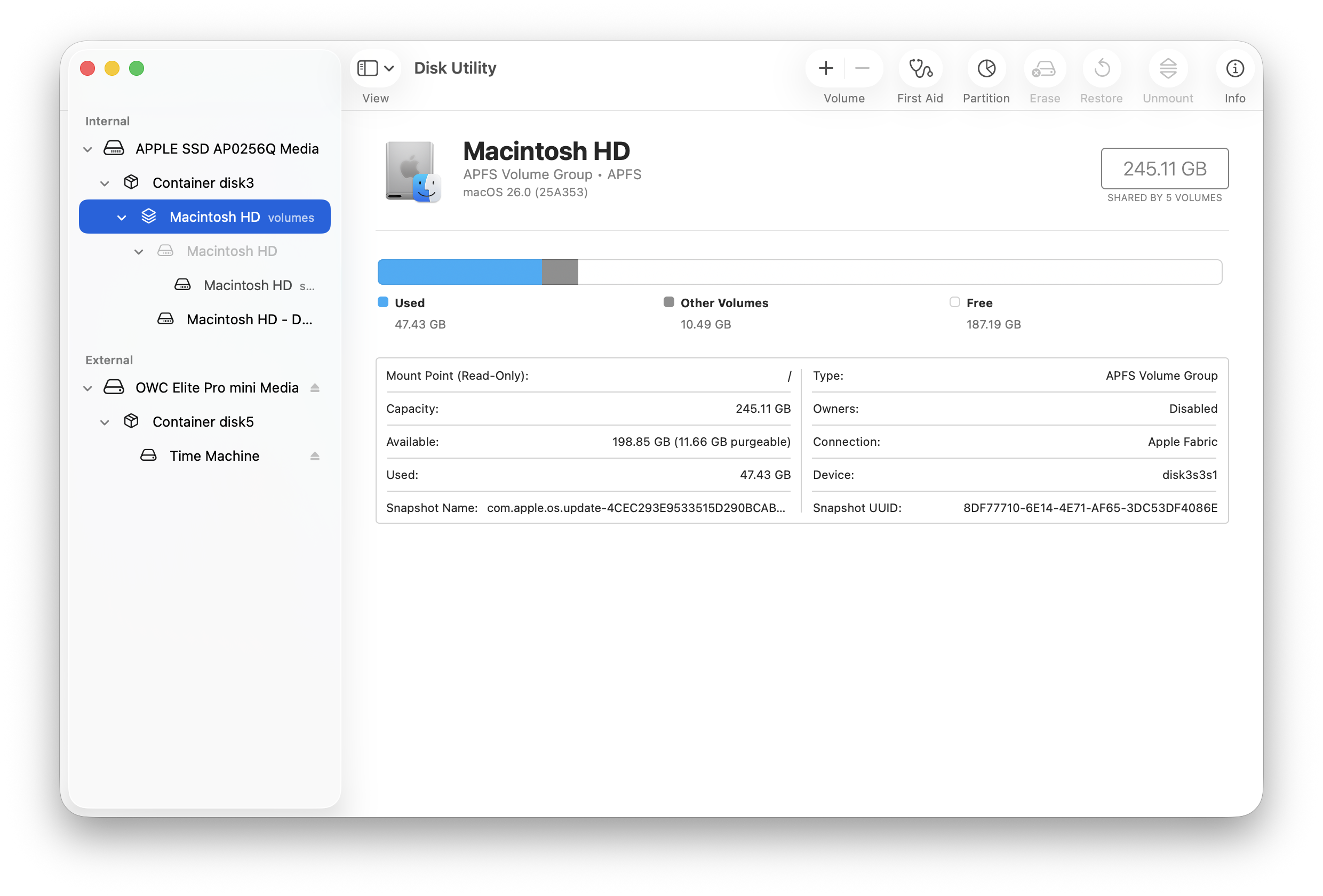
الخطورة: متوسطة-عالية (يمكن أن تسبب تلف الأجهزة في الحالات القصوى) الأعراض: استخدام عالٍ لـ CPU، نشاط كتابة SSD، ارتفاع درجة حرارة النظام
المشكلة
تكتب عملية corespotlightd التابعة لـ Spotlight بيانات مفرطة على SSD، مما قد يتسبب في تدهور الأجهزة في التخزين غير القابل للاستبدال.
التشخيص
# التحقق من حالة Spotlight
sudo mdutil -s /

# عرض نشاط الفهرسة
sudo fs_usage -w -f filesys mdworker mds corespotlightd

# التحقق من كتابة SSD
iostat -w 1
الحلول
الحل 1: فرض إعادة فهرسة Spotlight
# إيقاف تشغيل Spotlight
sudo mdutil -a -i off

# حذف الفهرس
sudo rm -rf /.Spotlight-V100

# حذف البيانات الوصفية لـ CoreSpotlight
rm -rf ~/Library/Metadata/CoreSpotlight

# إعادة التشغيل
sudo mdutil -a -i on
الحل 2: إضافة مجلدات إلى استثناءات الخصوصية
إعدادات النظام ← Spotlight ← خصوصية البحث:
1. انقر فوق "+"
2. أضف المجلدات الكبيرة التي لا تحتاج إلى البحث فيها
   - ~/Library/Caches
   - ~/Downloads (إذا كان كبيرًا)
   - محركات الأقراص الخارجية (إذا لم تكن هناك حاجة إليها)
الحل 3: طريقة إعادة التعيين عبر واجهة المستخدم الرسومية
إعدادات النظام ← Spotlight ← خصوصية البحث:
1. أضف القرص الصلب بالكامل
2. أعد تشغيل Mac
3. قم بإزالة القرص الصلب من قائمة الخصوصية
4. دع Spotlight يعيد البناء (قد يستغرق 24+ ساعة)
الحل 4: تحديد تعارضات الجهات الخارجية
# التحقق من التطبيقات المعروفة المسببة للمشاكل
ls ~/Library/Application\ Support/ | grep -i "logi\|adobe\|dropbox"
تعارضات معروفة: Logi Options+, Adobe Creative Cloud
مشكلة #7: تدهور أداء Safari
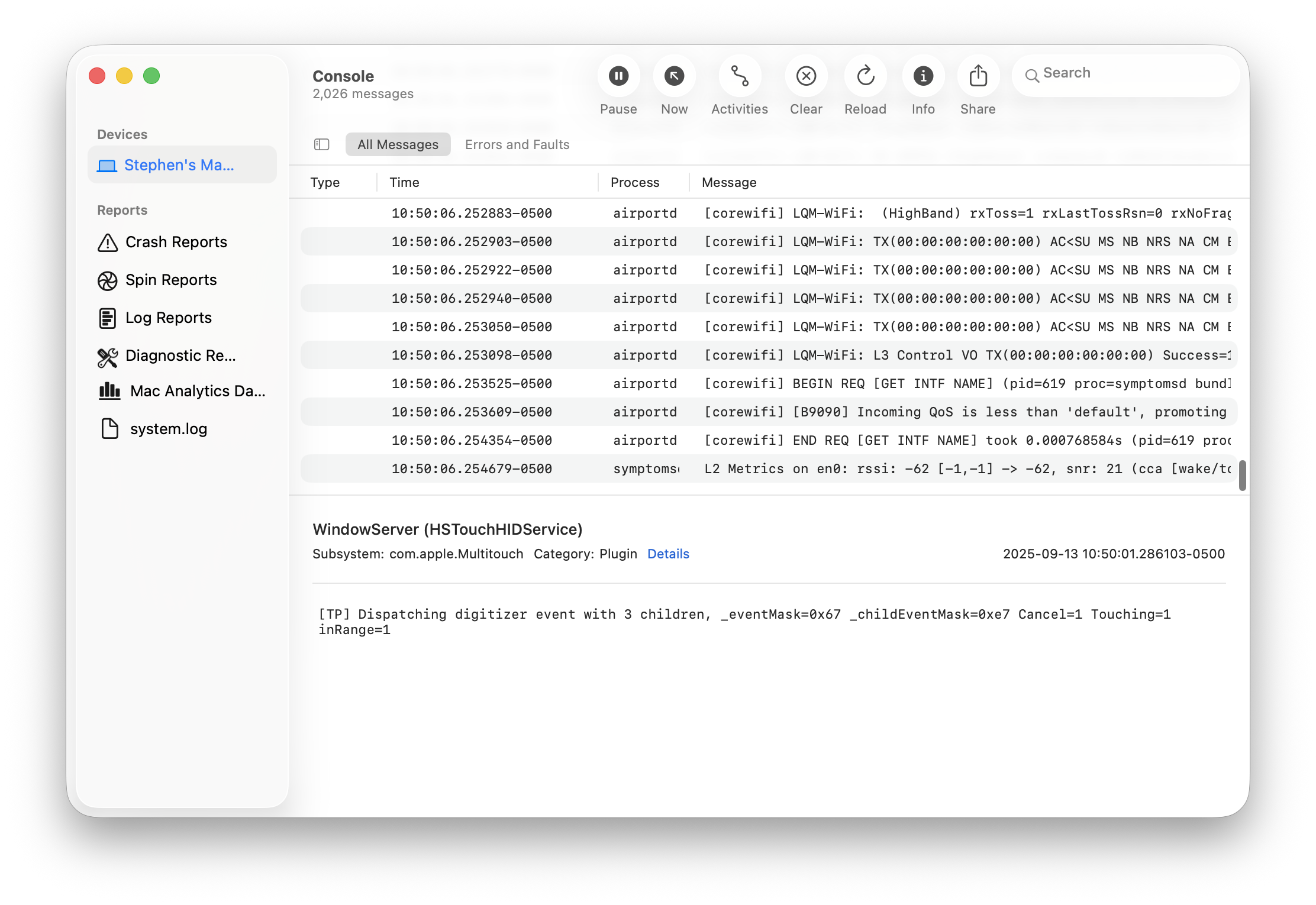
الخطورة: متوسطة الأعراض: تأخر تدريجي، ومضات بيضاء للصفحة، استخدام عالٍ للذاكرة
المشكلة
يصبح Safari أبطأ بشكل متزايد بمرور الوقت، مما يتطلب إعادة التشغيل لحل المشكلة.
التشخيص
# التحقق من استخدام ذاكرة Safari
ps aux | grep Safari

# عرض عمليات WebKit
ps aux | grep -i webkit
الحلول
الحل 1: مسح ذاكرة التخزين المؤقت لـ Safari
Safari ← الإعدادات ← الخصوصية:
- انقر فوق "إدارة بيانات الموقع"
- انقر فوق "إزالة الكل"

Safari ← الإعدادات ← خيارات متقدمة:
- قم بتمكين "إظهار الميزات لمطوري الويب"
Safari ← تطوير ← إفراغ الذاكرة المؤقتة
الحل 2: تعطيل الامتدادات مؤقتًا
Safari ← الإعدادات ← الامتدادات:
- قم بإلغاء تحديد جميع الامتدادات
- أعد تمكينها واحدة تلو الأخرى للعثور على الجاني
الحل 3: إعادة تعيين Safari بالكامل
# أغلق Safari أولاً
killall Safari

# إزالة التفضيلات
rm ~/Library/Preferences/com.apple.Safari.plist
rm ~/Library/Safari/*

# إزالة ذاكرة التخزين المؤقت
rm -rf ~/Library/Caches/com.apple.Safari
rm -rf ~/Library/Caches/com.apple.WebKit*
الحل 4: قتل LoginWindow (جذري)
# سيؤدي هذا إلى تسجيل خروجك - احفظ العمل أولاً!
sudo killall loginwindow
مشكلة #8: مشاكل تطبيق البريد (Mail)
الخطورة: متوسطة الأعراض: التطبيق لا يستجيب، الحسابات لا يتم تحميلها، لا يمكن إرسال رسائل البريد الإلكتروني
المشكلة
يتجمد تطبيق البريد، أو يظهر كرة الشاطئ الدوارة، أو يفشل في مزامنة الحسابات.
الحلول
الحل 1: إصلاح خطأ التدقيق الإملائي (الأكثر فعالية!)
البريد ← الإعدادات ← إنشاء:
- قم بتغيير "تدقيق إملائي" إلى "مطلقاً"
تأكيد المستخدم:
"كنت في حيرة من أمري لمدة أسبوعين أحاول حل هذا. إعداد التدقيق الإملائي على 'مطلقاً' قام بحل المشكلة."
الحل 2: إعادة بناء قاعدة بيانات البريد
# أغلق البريد أولاً
killall Mail

# إزالة فهرس المغلف
rm ~/Library/Mail/V*/MailData/Envelope\ Index*

# افتح البريد ودعه يعيد البناء
الحل 3: إعادة تعيين تفضيلات البريد
rm ~/Library/Containers/com.apple.mail/Data/Library/Preferences/com.apple.mail.plistالحل 4: إعادة إضافة الحسابات
إعدادات النظام ← حسابات الإنترنت:
1. قم بإزالة حساب البريد الإلكتروني الذي به مشكلة
2. أعد إضافة الحساب
مشكلة #9: تسرب الذاكرة
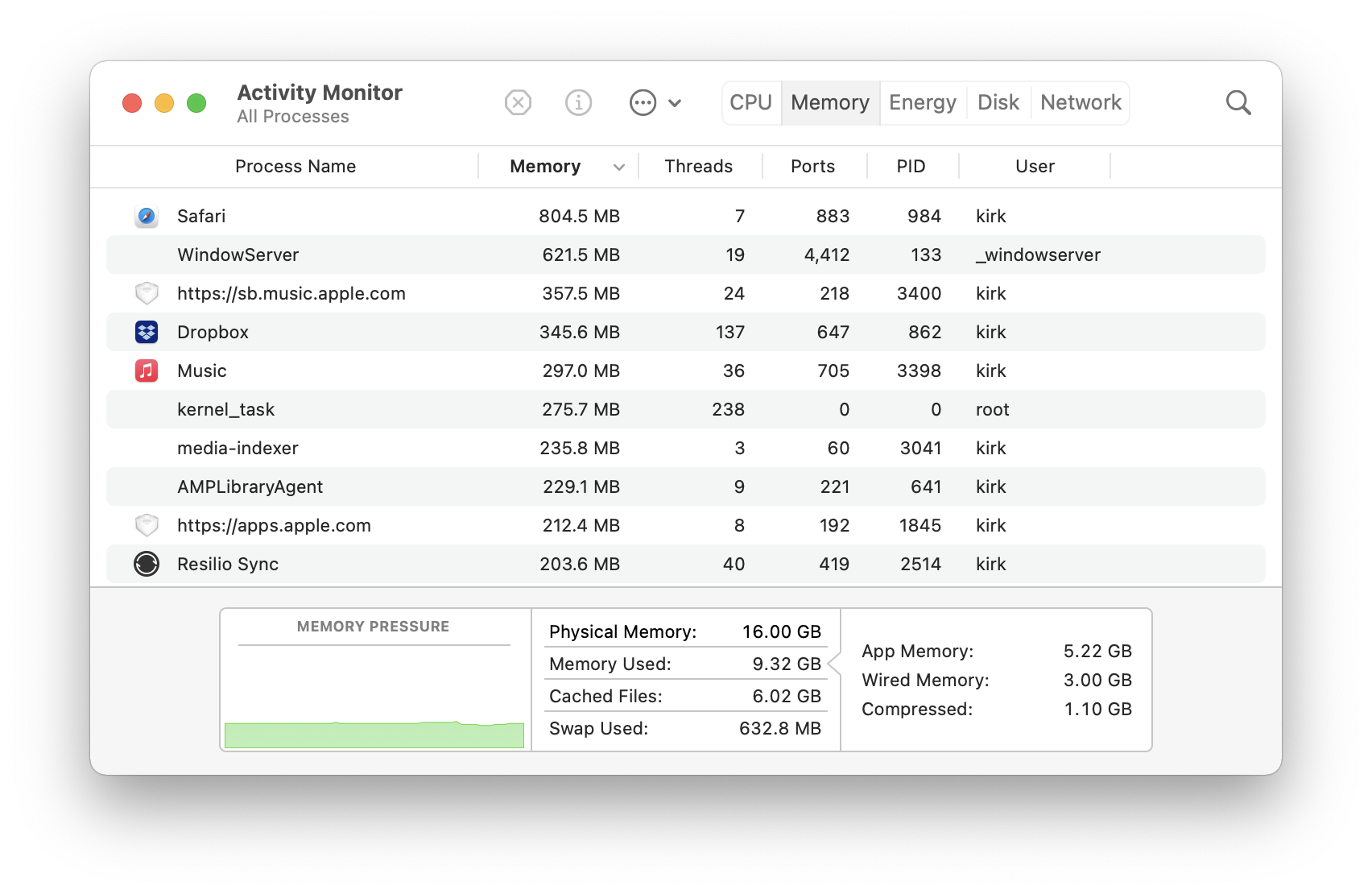
الخطورة: متوسطة-عالية العمليات المتأثرة: WindowServer, mediaanalysisd, Safari, contextstore, mds_stores
المشكلة
تستهلك العمليات ذاكرة RAM مفرطة (13GB-40GB+)، مما يتسبب في تجميد النظام وتعطله.
التشخيص
# العثور على العمليات كثيفة الذاكرة
ps aux --sort=-%mem | head -10

# التحقق من ضغط الذاكرة
memory_pressure

# عرض استخدام swap
sysctl vm.swapusage
الحلول
الحل 1: فرض إنهاء التطبيقات المتوقفة مؤقتًا
قائمة فرض الإنهاء (Cmd+Option+Esc):
- حدد التطبيقات المميزة بـ "(لا يستجيب)"
- انقر فوق "فرض الإنهاء"
الحل 2: مسح ذاكرة التخزين المؤقت للأيقونات (تسرب IconServicesAgent)
sudo rm -rf /Library/Caches/com.apple.iconservices.store
killall Dock
الحل 3: روتين الصيانة الدورية
# إنشاء برنامج نصي للتنظيف
#!/bin/bash
# tahoe-cleanup.sh

# مسح ذاكرة التخزين المؤقت للنظام
sudo rm -rf /Library/Caches/*
rm -rf ~/Library/Caches/*

# إعادة تعيين CoreSpotlight
rm -rf ~/Library/Metadata/CoreSpotlight/*

# مسح ذاكرة التخزين المؤقت لتظليل GPU
rm -rf ~/Library/Caches/com.apple.metal/*

# إعادة تعيين Dock
killall Dock

echo "اكتمل التنظيف. فكر في إعادة التشغيل."
الحل 4: زيادة الذاكرة الافتراضية يدير macOS الذاكرة الافتراضية تلقائيًا، ولكن يمكنك ضمان مساحة swap كافية:
- احتفظ بما لا يقل عن 15% من SSD خاليًا
- فكر في SSD أكبر إذا نفدت الذاكرة بشكل متكرر
مشكلة #10: أخطاء تطبيقات الطرف الأول
المساحة الحرة (Freeform): خطأ تكرار النص
المشكلة: كتابة نقطة أو شرطة مائلة يكرر فقرات كاملة.
حل بديل:
- استخدم تطبيق الملاحظات بدلاً من ذلك
- انتظر إصلاح Apple
- أبلغ عبر مساعد الملاحظات
اليوميات (Journal): خطأ موضع المؤشر
المشكلة: يقفز مؤشر النص، وتختفي الفقرات.
حل بديل:
- اجعل المدخلات قصيرة
- احفظ بشكل متكرر
- استخدم تطبيق يوميات بديل
FaceTime: مشاكل سجل المكالمات
المشكلة: لم يتم نقل سجل المكالمات بعد الترقية.
الحل:
- تسجيل الخروج من iCloud
- انتظر 5 دقائق
- تسجيل الدخول مرة أخرى
- السماح للمزامنة بالاكتمال
إجراءات استعادة النظام
التمهيد في الوضع الآمن
Apple Silicon:
- قم بإيقاف التشغيل تمامًا
- اضغط مع الاستمرار على زر الطاقة حتى يظهر "تحميل خيارات بدء التشغيل"
- حدد القرص الخاص بك، اضغط مع الاستمرار على Shift
- انقر فوق "المتابعة في الوضع الآمن"
ما يفعله الوضع الآمن:
- يمسح ذاكرة التخزين المؤقت للنظام
- يقوم بتشغيل إصلاح القرص
- يحمل الامتدادات الأساسية فقط
- يعطل عناصر تسجيل الدخول
وضع الاسترداد
Apple Silicon:
- قم بإيقاف التشغيل تمامًا
- اضغط مع الاستمرار على زر الطاقة لمدة 10+ ثوانٍ
- استمر في الضغط حتى يظهر "خيارات"
- حدد خيارات ← متابعة
الأدوات المتاحة:
- أداة القرص (الإسعافات الأولية)
- إعادة تثبيت macOS
- المحطة الطرفية (Terminal)
- أداة أمن بدء التشغيل
برنامج نصي لإعادة تعيين الأداء الكامل
#!/bin/bash
# tahoe-performance-reset.sh
# التشغيل باستخدام: sudo ./tahoe-performance-reset.sh

echo "=== إعادة تعيين أداء macOS Tahoe ==="
echo "سيؤدي هذا إلى مسح ذاكرة التخزين المؤقت وإعادة تعيين الخدمات."
echo "اضغط Enter للمتابعة أو Ctrl+C للإلغاء..."
read

# مسح CoreSpotlight
echo "جارٍ مسح ذاكرة التخزين المؤقت لـ Spotlight..."
rm -rf ~/Library/Metadata/CoreSpotlight/*

# مسح ذاكرة التخزين المؤقت للنظام
echo "جارٍ مسح ذاكرة التخزين المؤقت للنظام..."
sudo rm -rf /Library/Caches/*
rm -rf ~/Library/Caches/*

# إعادة تعيين Bluetooth
echo "جارٍ إعادة تعيين Bluetooth..."
sudo pkill bluetoothd 2>/dev/null

# إعادة تعيين الصوت
echo "جارٍ إعادة تعيين Core Audio..."
sudo killall coreaudiod 2>/dev/null

# إعادة تعيين Dock
echo "جارٍ إعادة تعيين Dock..."
killall Dock

# إعادة تعيين WindowServer (ستومض الشاشة)
echo "جارٍ إعادة تعيين WindowServer..."
sudo killall -HUP WindowServer 2>/dev/null

# إعادة بناء ذاكرة التخزين المؤقت للخطوط
echo "جارٍ إعادة بناء ذاكرة التخزين المؤقت للخطوط..."
sudo atsutil databases -remove 2>/dev/null

# مسح ذاكرة التخزين المؤقت لـ GPU
echo "جارٍ مسح ذاكرة التخزين المؤقت لتظليل GPU..."
rm -rf ~/Library/Caches/com.apple.metal/*

# إصلاح الأذونات
echo "جارٍ إصلاح الأذونات..."
diskutil resetUserPermissions / $(id -u)

echo ""
echo "=== اكتملت إعادة التعيين ==="
echo "يرجى إعادة تشغيل جهاز Mac الخاص بك لتصبح التغييرات سارية المفعول."
echo "هل تريد إعادة التشغيل الآن؟ (y/n)"
read restart

if [ "$restart" = "y" ]; then
    sudo shutdown -r now
fi
متى تفكر في الرجوع إلى إصدار أقدم
إذا استمرت المشاكل على الرغم من كل استكشاف الأخطاء وإصلاحها، فقد تحتاج إلى الرجوع إلى macOS Sequoia.
فكر في الرجوع إلى إصدار أقدم إذا:
- تطبيقات العمل الحيوية لا تعمل
- مشاكل متعددة في الأجهزة (الشاشة، Bluetooth، WiFi)
- تدهور شديد في الأداء يؤثر على الإنتاجية
- الاستقرار أهم من الميزات الجديدة
دليل الرجوع إلى إصدار أقدم: راجع دليلنا الكامل للرجوع من Tahoe إلى Sequoia.
مرجع سريع لخطورة الأخطاء
حرجة (تحديث/إصلاح فورًا)
| الخطأ | الحل | وقت الإصلاح |
|---|---|---|
| تأخر GPU Electron | تحديث التطبيقات | 5-30 دقيقة |
| ثغرات أمنية | التحديث إلى 26.2 | 30-60 دقيقة |
عالية (تؤثر على الاستخدام اليومي)
| الخطأ | الحل | وقت الإصلاح |
|---|---|---|
| استنزاف البطارية | الإعدادات + الانتظار | 1-48 ساعة |
| انقطاع WiFi | إعادة تعيين التفضيلات | 15-30 دقيقة |
| مشاكل Bluetooth | إعادة تعيين + إعادة إقران | 15-30 دقيقة |
متوسطة (حلول بديلة متاحة)
| الخطأ | الحل | وقت الإصلاح |
|---|---|---|
| تجميد البريد | إيقاف التدقيق الإملائي | 2 دقيقة |
| تأخر Safari | مسح الذاكرة المؤقتة/إعادة التشغيل | 5-10 دقيقة |
| CPU Spotlight | إعادة الفهرسة | 24-48 ساعة |
منخفضة (تجميلية/طفيفة)
| الخطأ | الحل | وقت الإصلاح |
|---|---|---|
| خلل واجهة المستخدم | killall Dock | 5 ثوانٍ |
| جودة الخلفية | استخدام خلفيات Apple | 2 دقيقة |
الخاتمة: تقييم استقرار macOS Tahoe 26.2
الاستقرار العام: 6/10 (تحسن من 3/10 عند الإطلاق)
عالج macOS Tahoe 26.2 الأخطاء الأكثر أهمية، لا سيما أزمة أداء تطبيقات Electron ومشاكل استنزاف البطارية الشديدة. ومع ذلك، لا تزال مشاكل استيقاظ الشاشة الخارجية، ومشاكل تسجيل الدخول عبر Bluetooth، وبعض أخطاء تطبيقات الطرف الأول دون حل.
لمعظم المستخدمين: يعتبر Tahoe 26.2 الآن مستقرًا بما يكفي للاستخدام اليومي مع التحسين المناسب.
للمستخدمين المحترفين: قد تظل بعض سير العمل متأثرة. فكر في انتظار 26.3 (متوقع في يناير 2026).
لمستخدمي Intel Mac: هذا هو آخر إصدار مدعوم من macOS. وازن بين فوائد الترقية والمشاكل المحتملة.
هل تحتاج إلى مزيد من المساعدة؟ تحقق من دليل ميزات macOS Tahoe الكامل أو استكشف اختصارات لوحة مفاتيح Mac لتعزيز إنتاجيتك.