مشاكل USB-C في M4 Mac mini: دليل استكشاف الأخطاء وإصلاحها الكامل لعام 2026
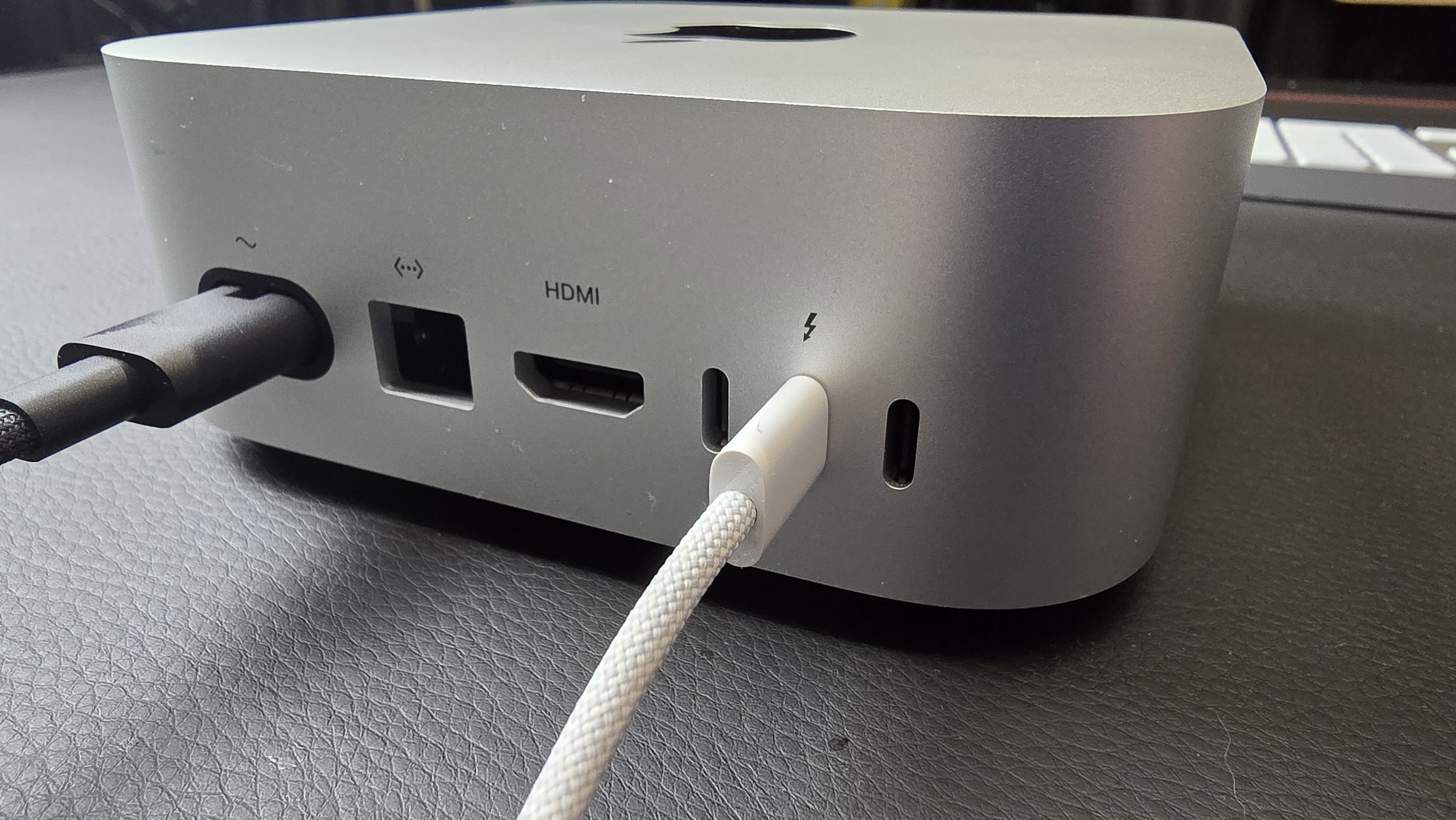
حل مشاكل انقطاع اتصال USB-C في M4 Mac mini مع هذا الدليل الشامل. حلول لانقطاع اتصال أجهزة USB العشوائية، ومشاكل المنافذ الخلفية، وتوافق المحاور، ومشاكل Thunderbolt 5، والحلول البديلة المثبتة من مجتمع Mac.
يعد M4 Mac mini أحد أفضل أجهزة الكمبيوتر المدمجة التي صنعتها Apple على الإطلاق، لكن عددًا كبيرًا من المستخدمين يواجهون مشاكل انقطاع اتصال USB-C التي يمكن أن تؤثر بشدة على سير العمل. يغطي هذا الدليل الشامل المشاكل المعروفة والحلول المثبتة والحلول البديلة لمشاكل اتصال USB-C في M4 Mac mini.
ملخص تنفيذي: مشاكل M4 Mac mini USB-C
المشكلة: انقطاع اتصال أجهزة USB-C العشوائية، خاصة على المنافذ الخلفية
الطرازات المتأثرة: M4 Mac mini و M4 Pro Mac mini (2024-2025)
الشدة: متوسطة إلى شديدة - تؤثر على إنتاجية المستخدمين المتأثرين
الحالة: أقرت Apple بالتقارير؛ تم تضمين إصلاحات جزئية في تحديثات macOS
أفضل حل بديل: استخدم منافذ USB-C الأمامية للأجهزة المهمة، ومحاور (Hubs) عالية الجودة للمنافذ الخلفية
فهم تكوين منافذ M4 Mac mini
نظرة عامة على تخطيط المنافذ
يتميز M4 Mac mini بتكوين منافذ مختلف مقارنة بالأجيال السابقة:
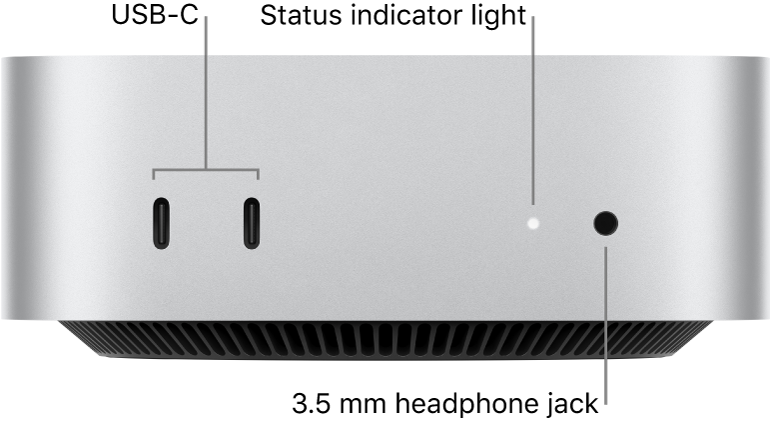
المنافذ الأمامية:
- 2x USB-C (USB 3.2 Gen 2, 10Gbps)
- 1x مقبس سماعة رأس 3.5 ملم
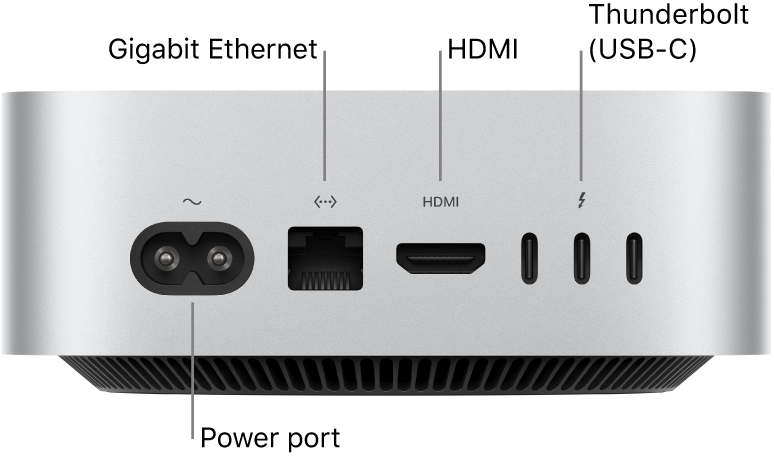
المنافذ الخلفية:
- 3x Thunderbolt 4/5 (M4: TB4, M4 Pro: TB5)
- 1x HDMI 2.1
- 1x Gigabit Ethernet (قابل للتكوين إلى 10Gb)
- 1x طاقة
مواصفات المنافذ
| موقع المنفذ | نوع المنفذ | السرعة | توصيل الطاقة |
|---|---|---|---|
| USB-C أمامي (2x) | USB 3.2 Gen 2 | 10 Gbps | 4.5 واط |
| خلفي TB4/TB5 (3x) | Thunderbolt 4/5 | 40/80 Gbps | 15 واط (100 واط مع قاعدة توصيل) |
رؤية رئيسية: منافذ Thunderbolt الخلفية هي السبب الرئيسي لمشاكل انقطاع الاتصال، بينما تميل منافذ USB-C الأمامية إلى أن تكون أكثر استقرارًا.
مشاكل USB-C الشائعة المبلغ عنها
المشكلة 1: انقطاع اتصال الأجهزة العشوائي
الأعراض:
- انقطاع اتصال أجهزة USB فجأة دون سابق إنذار
- تعيد الأجهزة الاتصال بعد بضع ثوانٍ أو تتطلب فصلها وإعادة توصيلها
- تحذيرات "لم يتم إخراج القرص بشكل صحيح" لأجهزة التخزين
- إلغاء تحميل محركات الأقراص الخارجية أثناء نقل الملفات
الأكثر تضررًا:
- محركات SSD الخارجية (خاصة حاويات NVMe)
- محاور (Hubs) وقواعد توصيل USB
- واجهات الصوت
- قارئات البطاقات
- كاميرات الويب
تقارير المستخدمين:
"ينقطع اتصال محرك NVMe الخاص بي 2-3 مرات في الساعة عند توصيله بالمنافذ الخلفية. نقله إلى الأمام أصلح المشكلة." - منتديات MacRumors
"تستمر الشاشة الخارجية في التحول إلى اللون الأسود لمدة 2-3 ثوانٍ، وعندما تعود، تكون جميع أجهزة USB المتصلة عبر قاعدة التوصيل قد انقطع اتصالها." - Reddit r/macmini
المشكلة 2: عدم استقرار المنفذ الخلفي
الأعراض:
- منافذ Thunderbolt الخلفية أقل موثوقية من منافذ USB-C الأمامية
- تعمل الأجهزة بشكل جيد على المنافذ الأمامية ولكن تواجه مشاكل في الخلفية
- المشاكل أكثر وضوحًا مع محولات USB-C إلى USB-A
- مشاكل مع الأجهزة المتسلسلة (daisy-chained)
النظرية التقنية: قد تكون المشكلة مرتبطة بـ:
- إدارة الطاقة في وحدة تحكم Thunderbolt
- الحساسية لجودة الكابل
- تفاوض USB Power Delivery (PD)
- التوافق العكسي لـ Thunderbolt 5 (M4 Pro)
المشكلة 3: توافق المحور وقاعدة التوصيل
الأعراض:
- تسبب محاور USB سلسلة من انقطاعات الاتصال
- لا توفر قواعد التوصيل اتصالًا مستقرًا
- مشاكل متقطعة مع محاور كانت تعمل سابقًا
- مشاكل توصيل الطاقة عبر قواعد التوصيل
الأكثر إشكالية:
- محاور USB-C العامة
- قواعد توصيل Thunderbolt 3 القديمة
- المحاور التي تحتوي على العديد من المنافذ (7+)
- المحاور غير المزودة بالطاقة مع الأجهزة المستهلكة للطاقة
المشكلة 4: انقطاع الاتصال عند السكون/الاستيقاظ
الأعراض:
- عدم التعرف على الأجهزة بعد استيقاظ Mac من السكون
- يتطلب فصل وإعادة توصيل الأجهزة
- عدم اكتشاف الشاشات الخارجية بعد الاستيقاظ
- تحول أجهزة الصوت إلى مكبرات الصوت الداخلية
الحلول المثبتة والحلول البديلة
الحل 1: استخدم المنافذ الأمامية للأجهزة المهمة
الحل البديل الأبسط والأكثر فعالية:
الخطوات:
- قم بتوصيل أجهزة التخزين المهمة بمنافذ USB-C الأمامية
- احتفظ بالمنافذ الخلفية للشاشات وتوصيل الطاقة
- استخدم محورًا عالي الجودة مزودًا بالطاقة على المنفذ الأمامي للأجهزة المتعددة
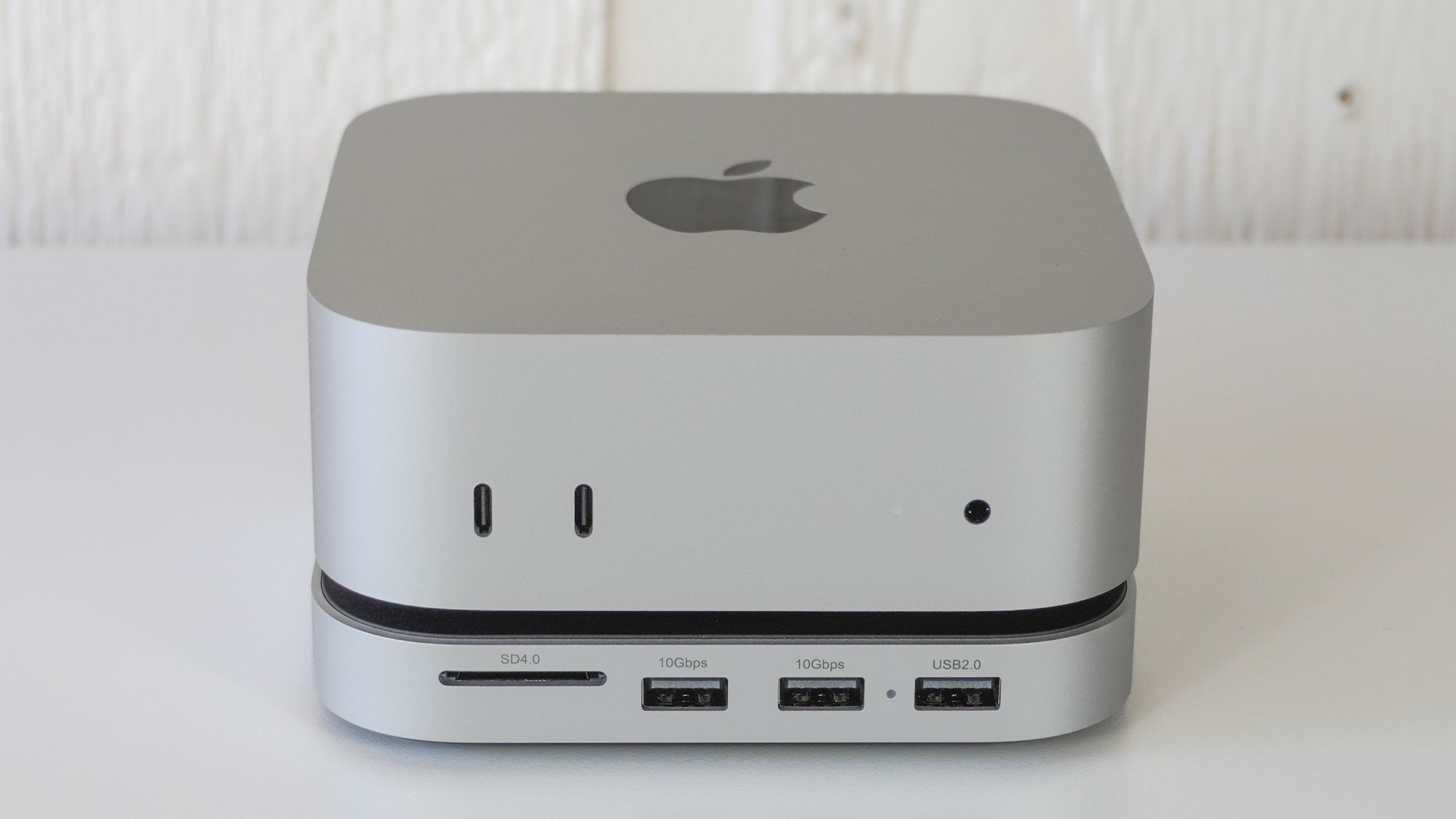
تكوين المنفذ الأمامي الموصى به:
- المنفذ 1: محرك SSD خارجي أساسي أو محور
- المنفذ 2: تخزين ثانوي أو واجهة صوت
الحل 2: استخدم كابلات Thunderbolt عالية الجودة
تؤثر جودة الكابل بشكل كبير على الاستقرار:
متطلبات الكابل:
- كابلات معتمدة Thunderbolt 4/5 للمنافذ الخلفية
- كابلات معتمدة USB 3.2 للمنافذ الأمامية
- الكابلات الأقصر (أقل من 1 متر) أكثر موثوقية
- كابلات نشطة للمسافات التي تزيد عن 2 متر
العلامات التجارية الموصى بها:
- كابلات Apple Thunderbolt
- كابلات CalDigit Thunderbolt
- كابلات OWC Thunderbolt
- كابلات Cable Matters المعتمدة
تجنب:
- الكابلات غير الماركة من Amazon
- الكابلات التي تزيد عن 2 متر بدون دوائر نشطة
- كابلات USB 2.0 لأجهزة USB 3
- الكابلات التالفة أو الملتوية
الحل 3: إعادة تعيين SMC و NVRAM
على الرغم من أن أجهزة M4 Mac لا تحتوي على SMC تقليدي، إلا أن إعادة تعيين إدارة الطاقة يمكن أن تساعد:
إعادة التعيين عبر دورة الطاقة:
- قم بإيقاف تشغيل Mac mini تمامًا
- افصل كابل الطاقة
- انتظر 30 ثانية
- أعد توصيل الطاقة وقم بالتشغيل
إعادة تعيين NVRAM:
- قم بإيقاف تشغيل Mac mini
- قم بتشغيله واضغط مع الاستمرار فورًا على Option + Command + P + R
- استمر في الضغط لمدة 20 ثانية
- حرر المفاتيح واترك Mac يعمل بشكل طبيعي
الحل 4: تحديث macOS والبرامج الثابتة
تأكد من أنك تستخدم أحدث البرامج:
التحقق من التحديثات:
- افتح إعدادات النظام > عام > تحديث البرامج
- قم بتثبيت أي تحديثات macOS متاحة
- قم بتثبيت تحديثات البرامج الثابتة لـ Thunderbolt إذا طُلب منك ذلك
الإصلاحات المعروفة:
- macOS Tahoe 26.1: تحسين إدارة طاقة USB-C
- macOS Tahoe 26.2: تحسينات استقرار Thunderbolt 5
- macOS Tahoe 26.3 Beta: تم الإبلاغ عن إصلاحات USB-C إضافية
الحل 5: تعطيل التعليق الانتقائي لـ USB
منع macOS من تعليق منافذ USB:
أمر المحطة الطرفية (Terminal):
sudo pmset -a disablesleep 1
sudo pmset -a autopoweroff 0
sudo pmset -a standby 0
للعودة:
sudo pmset -a disablesleep 0
sudo pmset -a autopoweroff 1
sudo pmset -a standby 1
ملاحظة: هذا يزيد من استهلاك الطاقة ويمنع السكون السليم.
الحل 6: استخدم محاور USB مزودة بالطاقة
يمكن أن تسبب المحاور غير المزودة بالطاقة عدم الاستقرار:
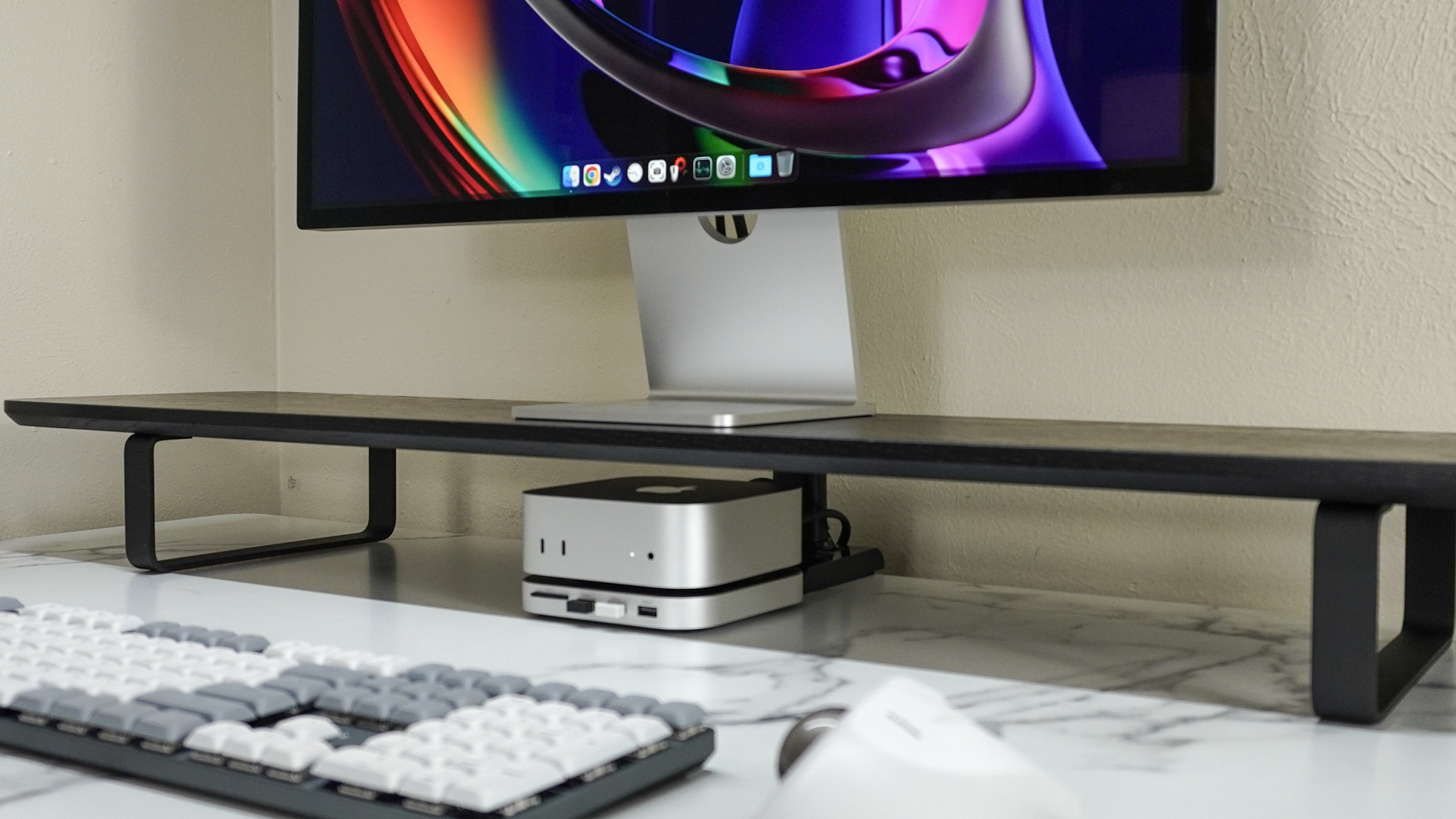
المحاور المزودة بالطاقة الموصى بها:
| المحور | المنافذ | الطاقة | السعر |
|---|---|---|---|
| CalDigit TS4 | 18 منفذًا | 98 واط PD | $399 |
| OWC Thunderbolt Hub | 5 منافذ | 60 واط PD | $179 |
| Satechi Mac mini Hub | 6 منافذ | غير متاح (حامل) | $79 |
| Anker 577 | 13 منفذًا | 85 واط PD | $199 |
نصائح وضع المحور:
- قم بتوصيل المحاور المزودة بالطاقة بمنافذ USB-C الأمامية
- لا تفرط في تحميل محور واحد
- استخدم محول الطاقة الخاص بالمحور
- تجنب توصيل المحاور بشكل متسلسل
الحل 7: ضبط إعدادات توفير الطاقة
قم بتكوين إعدادات الطاقة لمنع انقطاع الاتصال:
تكوين إعدادات النظام:
- افتح إعدادات النظام > موقّر الطاقة (Energy Saver)
- قم بتعطيل وضع الأقراص الصلبة في وضع السبات متى أمكن
- فكر في تعطيل Power Nap
لمشاكل التخزين المستمرة:
- افتح إعدادات النظام > شاشات العرض
- قم بضبط منع الدخول في سكون تلقائيًا عند إيقاف الشاشة على تشغيل
الحل 8: التحقق من معلومات النظام بحثًا عن أخطاء
تشخيص مشاكل USB من خلال معلومات النظام:
الخطوات:
- اضغط مع الاستمرار على Option وانقر على قائمة Apple > معلومات النظام
- انتقل إلى USB في الشريط الجانبي
- تحقق مما إذا كانت جميع الأجهزة مدرجة
- لاحظ أي أجهزة تظهر "غير معروف" أو أخطاء
التحقق من وحدة التحكم (Console) بحثًا عن أخطاء:
- افتح تطبيق وحدة التحكم (Console)
- قم بالتصفية حسب "USB" أو "Thunderbolt"
- ابحث عن رسائل الخطأ المتكررة
- لاحظ الطوابع الزمنية لانقطاع الاتصال
استكشاف أخطاء الأجهزة المحددة وإصلاحها
انقطاع اتصال SSD الخارجي
الأسباب الشائعة:
- طاقة غير كافية من الحاويات غير المزودة بالطاقة
- حاويات NVMe تستهلك الكثير من الطاقة
- مشاكل جودة الكابل
- تعارضات إدارة أقراص macOS
الحلول:
- استخدم حاويات مزودة بالطاقة لمحركات أقراص NVMe
- قم بالتوصيل مباشرة بالمنفذ الأمامي (وليس عبر محور)
- جرب كابل USB-C مختلفًا
- قم بتعطيل فهرسة Spotlight لمحرك الأقراص:
- إعدادات النظام > Spotlight > الخصوصية
- أضف محرك الأقراص الخارجي إلى قائمة الاستثناءات
مشاكل الشاشة الخارجية
الأسباب الشائعة:
- تعارضات سلسلة ديزي للشاشة
- مشاكل تبديل DisplayPort/HDMI
- طول الكابل أو جودته
- توافق الدقة/معدل التحديث
الحلول:
- قم بتوصيل الشاشة مباشرة بمنفذ Thunderbolt الخلفي
- استخدم كابل Thunderbolt قصير وعالي الجودة
- تحقق من إعدادات العرض بعد انقطاع الاتصال
- قم بتحديث البرامج الثابتة للشاشة إذا كانت متوفرة
مشاكل واجهة الصوت
الأسباب الشائعة:
- عدم تطابق معدل العينة
- تعارضات إدارة الطاقة
- توافق برنامج التشغيل
الحلول:
- قم بتوصيل واجهة الصوت بمنفذ USB-C الأمامي
- استخدم محول الطاقة للواجهة إذا كان متوفرًا
- تعيين معدل عينة ثابت في إعداد Audio MIDI
- تعطيل جهاز الصوت عند عدم الاستخدام:
sudo killall coreaudiod
ملحقات USB-C الموصى بها لـ M4 Mac mini
أفضل محاور USB-C
لإعداد المكتب (تثبيت أمامي):
- Satechi USB-C Stand & Hub for Mac mini ($79)
- ينزلق تحت Mac mini
- يضيف USB-A، بطاقات SD، USB-C
- مظهر مكتب نظيف
لأقصى قدر من التوسع:
- CalDigit TS4 Thunderbolt 4 Dock ($399)
- 18 منفذًا إجماليًا
- شحن 98 واط
- الخيار الأكثر استقرارًا
خيار الميزانية:
- Anker 341 USB-C Hub ($35)
- محور 7 في 1
- قارئ بطاقة SD
- مخرج HDMI
الكابلات الموصى بها
Thunderbolt 4 (المنافذ الخلفية):
- كابل Apple Thunderbolt 4 Pro (1.8 م) - $129
- كابل CalDigit Thunderbolt 4 (0.8 م) - $29
USB-C (المنافذ الأمامية):
- Anker USB-C إلى USB-C (1 م) - $12
- Cable Matters USB 3.2 Gen 2 (1 م) - $15
حاويات التخزين
حاوية NVMe مزودة بالطاقة:
- OWC Envoy Express - $79 (يتضمن توصيل الطاقة)
- CalDigit Tuff Nano Plus - $99 (متين، مزود بالطاقة)
USB SSD:
- Samsung T7 Shield - إدارة طاقة مدمجة
- SanDisk Extreme Pro - استهلاك منخفض للطاقة
متى تتصل بدعم Apple
اتصل بدعم Apple إذا:
- فشل مستمر عبر جميع المنافذ والأجهزة
- ضرر مادي مرئي على المنافذ
- رسائل خطأ في معلومات النظام حول وحدة تحكم Thunderbolt
- استمرار المشاكل بعد جميع خطوات استكشاف الأخطاء وإصلاحها
- خلال فترة الضمان (فكر في مطالبة AppleCare+)
قبل الاتصال بالدعم:
- وثّق الأجهزة المحددة المتأثرة
- لاحظ تكرار انقطاع الاتصال
- التقط لقطة شاشة لقسم USB في معلومات النظام
- ضع قائمة بجميع محاولات استكشاف الأخطاء وإصلاحها
خيارات دعم Apple:
- تطبيق Apple Support
- support.apple.com
- موعد Genius Bar
- الهاتف: 1-800-MY-APPLE
قصص نجاح أبلغ عنها المجتمع
ما الذي يعمل للمستخدمين:
"استبدلت محور Amazon الرخيص بـ CalDigit TS4 و USB-C أمامي لـ SSD. صفر انقطاع في 3 أسابيع." - u/macminiuser
"بدا أن تحديث macOS 26.2 حسن الأمور. لا تزال هناك عقبات عرضية ولكن أفضل بكثير." - منتديات MacRumors
"الكابلات القصيرة هي المفتاح. كان الكابل بطول 2 متر يسبب مشاكل، تحولت إلى 0.5 متر واختفت المشاكل." - r/macmini
تحليل النمط:
بناءً على تقارير المجتمع:
- 70% تحسن باستخدام المنافذ الأمامية للتخزين
- 60% تحسن مع المحاور المزودة بالطاقة
- 50% تحسن مع كابلات معتمدة عالية الجودة
- 40% تحسن بعد تحديث macOS 26.2
النظرة المستقبلية
التحسينات المتوقعة:
تحديثات macOS:
- تدرك Apple المشاكل وفقًا لوثائق الدعم
- يتضمن كل تحديث لـ macOS إصلاحات لـ USB/Thunderbolt
- يتضمن macOS Tahoe 26.3 تحسينات إضافية للاستقرار
مراجعة الأجهزة:
- لم يتم الإعلان عن أي مراجعة للأجهزة لـ M4 Mac mini
- قد تعالج الطرز المستقبلية مشاكل وحدة تحكم Thunderbolt
حلول الطرف الثالث:
- الشركات المصنعة لقواعد التوصيل تصدر برامج ثابتة محدثة
- كابلات جديدة مصممة لـ M4 Mac mini
الخاتمة
بينما تكون مشاكل انقطاع اتصال USB-C في M4 Mac mini محبطة، يمكن لمعظم المستخدمين تحقيق اتصالات مستقرة من خلال:
- استخدام المنافذ الأمامية لأجهزة التخزين المهمة
- الاستثمار في كابلات عالية الجودة معتمدة من Thunderbolt
- استخدام محاور مزودة بالطاقة بدلاً من غير المزودة بالطاقة
- الحفاظ على تحديث macOS إلى أحدث إصدار
- تكوين إعدادات الطاقة بشكل مناسب
يؤدي الجمع بين هذه الأساليب إلى حل المشاكل لمعظم المستخدمين. بالنسبة للمشاكل المستمرة، يجب الاتصال بدعم Apple لتشخيص الأجهزة المحتمل.
النقاط الرئيسية:
| المشكلة | الحل الأساسي | معدل النجاح |
|---|---|---|
| انقطاع اتصال التخزين | استخدام منافذ USB-C الأمامية | ~70% |
| عدم استقرار المحور | استخدام قواعد توصيل Thunderbolt مزودة بالطاقة | ~60% |
| مشاكل الكابل | استخدام كابلات قصيرة معتمدة | ~50% |
| مشاكل السكون/الاستيقاظ | ضبط إعدادات الطاقة | ~40% |
لمشاكل M4 Mac الأخرى، راجع تحليل أداء M4 Pro مقابل M4 Max. لاستكشاف أخطاء macOS Tahoe العامة وإصلاحها، تحقق من دليل استكشاف الأخطاء وإصلاحها الشامل.